Регистрация и настройка рабочего места
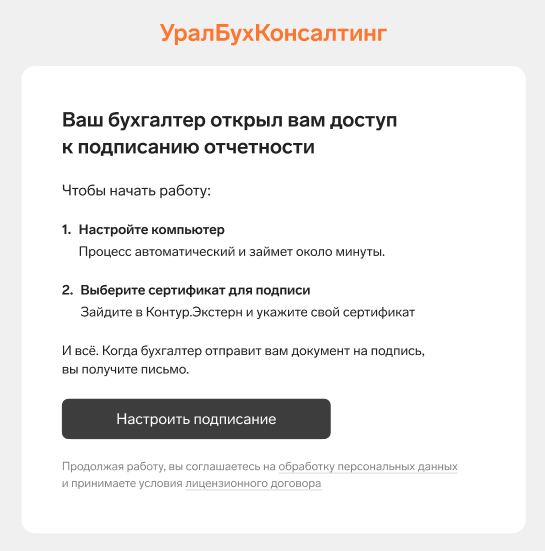
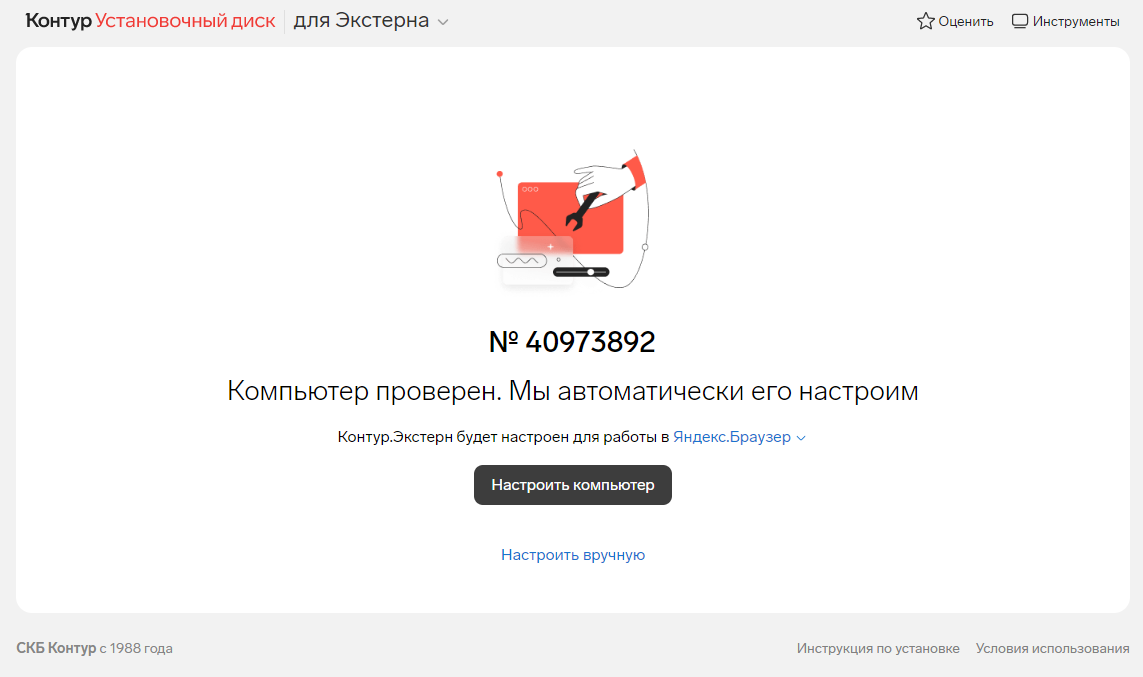
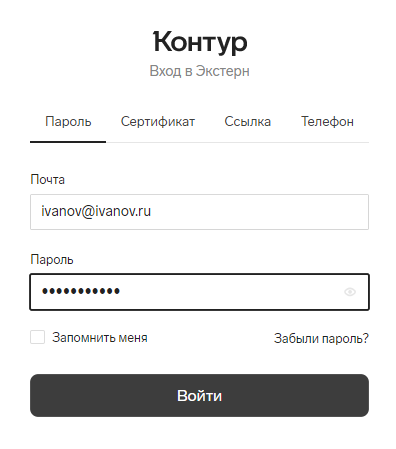
Если вы еще не зарегистрированы, когда бухгалтер добавит вас в Экстерне, вам на почту придет письмо. Перейдите по ссылке из письма, нажав «Настроить подписание», и пройдите процесс регистрации: понадобится указать пароль для входа в сервисы Контура и телефон как запасной вариант аутентификации.

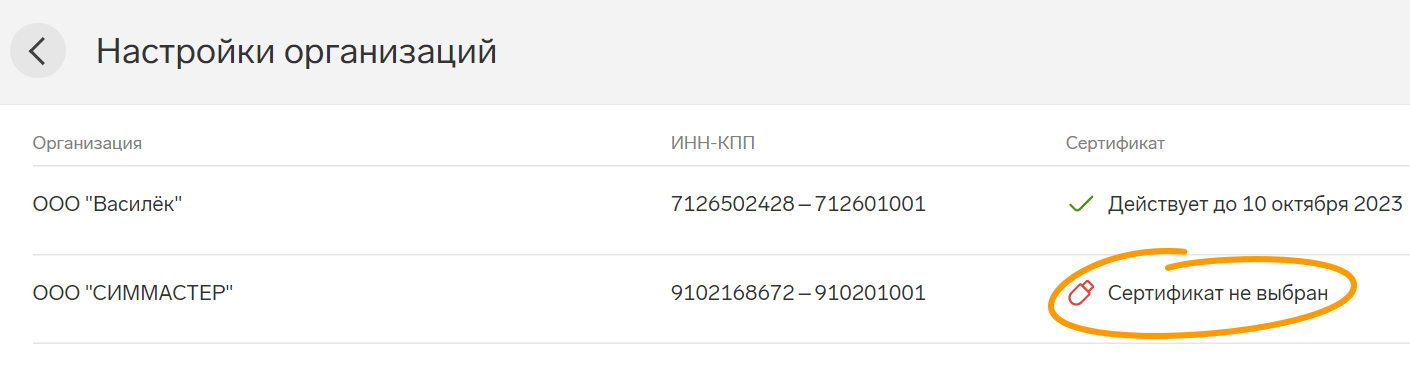
Для этого нажмите на «Сертификат не выбран». Откроется меню выбора сертификата.

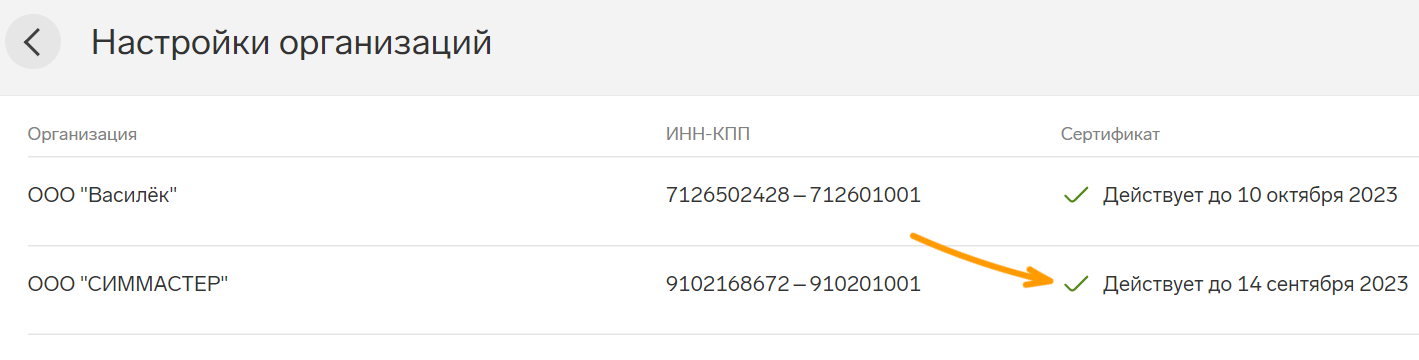
Выберите нужный сертификат. Вы увидите дату окончания действия сертификата.
Повторный вход в Экстерн
Для повторного входа в Экстерн используйте логин и пароль, указанные при регистрации в Кабинете клиента. Как настроить вход по сертификату, см. в инструкции Дополнительные настрoйки.
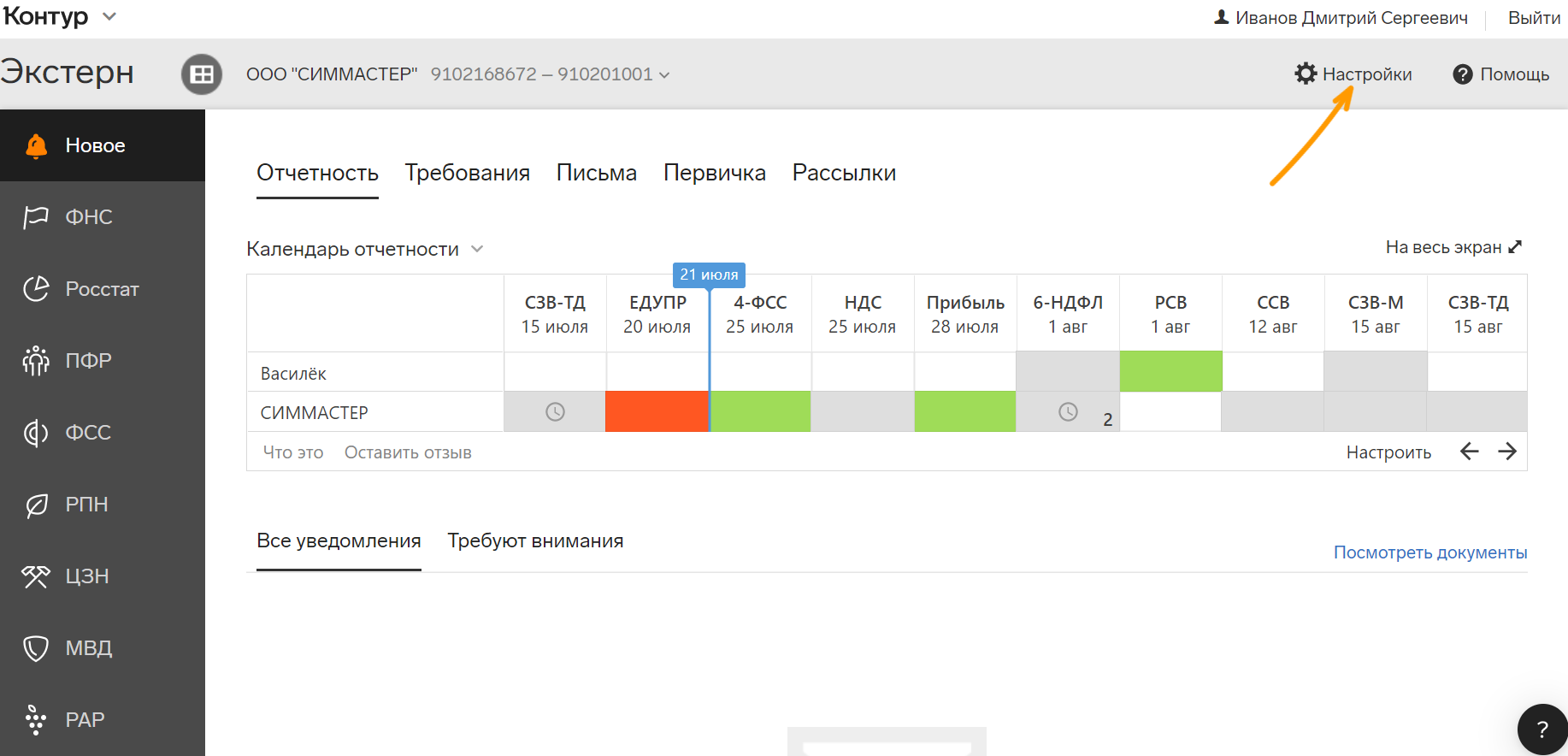
Для выбора или смены сертификата для подписи нажмите на раздел «Настройки».
Если вам не хватает какой-то информации в инструкции, напишите нам. Также будем рады получить от вас обратную связь о работе сервиса.
Контур. Экстерн — как зарегистрироваться в сервисе, войти в личный кабинет и подключить отправку отчетности
Контур. Экстерн — это облачный продукт с определенными допущениями: он требует установки и настройки, а также интеграции СЗКИ и ключа на рабочее место. Возможно, с этим связано и то, что подключение к системе невозможно оформить самостоятельно, без участия консультантов компании-разработчика или его партнеров.
Так что для подключения к Экстерну нужно будет взаимодействовать с менеджерами. В этом материале мы постараемся максимально подробно рассказать, какие шаги ждут клиента на пути к покупке программы Контур. Экстерн.
Читайте также:
- Контур. Экстерн — общий обзор возможностей сервиса
- Отправляем отчетность через Контур. Экстерн — пошаговая инструкция
Как подключить отправку отчетности и сформировать ЭЦП?
Шаг 1: отправить заявку на подключение к продукту на сайте Контура.
Шаг 2: дождитесь звонка менеджера и выполните все, что он потребует. Эти требования стандартно включают оплату счета и подготовку документов на формирование ключа электронной подписи (заявка, копий некоторых документов компании, а также паспорт и СНИЛС директора).
Шаг 3: следуйте инструкциям менеджера после выпуска ключа электронной подписи.
Личный кабинет Контур. Экстерн — как войти и первые шаги
Войти в Контур. Экстерн проще всего с сайта http://kontur.ru/extern:
Но важно помнить — перед первым входом в Контур. Экстерн вам придется выполнить установку и настройку компонентов. Это будет включать следующие шаги:
1. Скачивание установочного веб-диска со специального сайта Контура.
2. Диагностика компьютера с помощью скачанного в шаге 1 диска. Скорее всего, потребуется установить дополнительные утилиты (диск подскажет, какие, и предложит их установить сразу же).
3. Перезагрузка компьютера после диагностики и установки. После этого нужно снова запустить установочный диск и приступить к установке сертификата ключа электронной подписи:
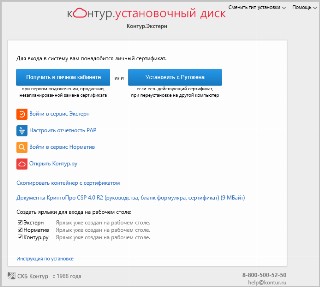
После всех этих шагов работа по установке и настройке будет завершена, а на рабочем столе компьютера появился иконка программы. Теперь заходить в нее будет совсем быстро и просто.
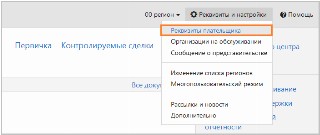
Что еще важно: перед первыми отправками отчетов в контролирующие органы необходимо заполнить реквизиты компании в Экстерне — прямо в личном кабинете:
Также понадобится ввести данные для ПФР. Это:
- «Код УПФР» – код отделения ПФР, в которое отчитывается компания.
- «Регистрационный №» – регистрационный номер страхователя в ПФР;
- «Номер соглашения» – номер, присвоенный «Соглашению об обмене электронными документами в системе электронного документооборота ПФР по телекоммуникационным каналам связи».
- «Дата соглашения» – дата заключения соглашения с территориальным отделением ПФР.
Работа с несколькими организациями
В Контуре возможна работа с несколькими компаниями — для этого есть специальный тариф для групп компаний. Подключить его самостоятельно не получится — понадобится помощь менеджера. Но вести все свои компании можно будет удобно в режиме «одного окна» — то есть в общей оболочке программы.
Отправка отчетности Контур. Экстерн — обзор сервиса и отзывы
Отправка отчетности Контур Экстерн — это интернет-сервис отправки отчетов в контролирующие органы (налоговую, фонды, статистику). Рассмотрим его функционал, особенности, плюсы и минусы.
- Выгодно для групп
компаний - Отличная поддержка
- Нужны настройки
Основные характеристики сервиса
Контур. Экстерн — известный продукт на рынке отправки отчетности. Разработчик — СКБ «Контур» — имеет целую линейку продуктов, в которой Контур. Экстерн занимает особое место как одно из наиболее востребованных решений компании.
Отправка отчетности через Контур. Экстерн осуществляется в «облаке», то есть через интернет-браузер. Для начала работы требуются первичные установка и настройка компонентов, включая установку СЗКИ (средство криптозащиты информации) и сертификата электронной подписи. Эти настройки не представляют серьезных сложностей (веб-диск для установки скачивается со специального сайта, все остальное также получается через Интернет). В случае затруднений техподдержка разработчика помогает оперативно решить проблемы и получить работающую систему отправки отчетности на нужном компьютере.
Ключ электронной подписи пользователь может выбрать самостоятельно из двух вариантов: физический (который хранится на съемном носителе или на компьютере) или облачный (который хранится на сервере). Физический ключ удобен тем, что его можно записать на Рутокен и использовать для некоторых других целей (например, для регистрации ККТ в налоговой). Облачный удобен тем, что о его переносе с компьютера на компьютер думать не нужно. Это особенно актуально для тех, кто работает на разных ПК.
Спецоператор связи у Контура свой – СКБ Контур.
Читайте также:
- Контур. Экстерн — как зарегистрироваться, войти в личный кабинет и подключить отправку отчетности
- Отправляем отчетность через Контур. Экстерн — пошаговая инструкция
Что можно делать в Контур. Экстерн?
Работа В Контур Экстерн позволяет:
- Отправлять отчеты в 6 органов: налоговая, ФСС, ПФР, Росстат, ФСРАР и Росприроднадзор. В том числе за все свои филиалы.
- Создавать отчеты для отправки непосредственно в системе (формы обновляются оперативно).
- Загружать отчеты, подготовленные в другой программе учета. Отдельная интеграция реализована с 1С 8.2 и выше — пользователи этой программы могут выгружать отчеты сразу в Экстерн.
- Переписываться с налоговым органом (сверки с бюджетом, запросы о задолженности и проч).
- Тестировать отчеты перед отправкой. У Контура, пожалуй, самое удобное тестирование — с удобными подсказками на понятном языке, а не техническими терминами.
- Дополнительные опции, подключенные клиентам Экстерна на некоторых тарифах: уведомления о налоговых проверках, правовая база с федеральными нормативными документами, запрос неограниченного количества информационных выписок из ЕГРЮЛ и 2 бесплатных вебинара в месяц по налогам и отчетности.
Особое удобство системы Контур. Экстерн — работа с несколькими компаниями и ведение неограниченного количества юрлиц в рамках тарифа для уполномоченных бухгалтерий.
Чего нельзя делать в Контур. Экстерн?
Отметим еще раз: для начала работы в программе недостаточно просто войти в сервис через браузер по логину и паролю. Сначала нужно сделать несложную установку и настройки рабочего места. К этому нужно быть готовым.
Подведем итог — в Контур. Экстерн нельзя начать работу без установки и настройки рабочей среды.
Какой сервис предоставляется клиентам?
Сервисная служба Контура работает без выходных и круглосуточно. Она помогает всем клиентам разобраться с техническими и организационными вопросами работы в продукте (установки и настройки, обновления, выпуск сертификатов и так далее). На некоторых тарифных планах доступна консультационная помощь по заполнению отчетов и ответы экспертов по бухгалтерскими и налоговым вопросам.
Обратиться в техподдержку можно по телефону, через онлайн-чат, по электронной почте.
Обзор ценовой политики разработчика
Первый момент. Цены на Контур. Экстерн зависят от региона. Для некоторых регионов отличается и набор тарифов. Вообще сам продукт можно купить и подключить только у региональных представителей Контура.
Второй момент. Цена формируется в зависимости от тарифного плана, вида лица (ООО или ИП) и системы налогообложения. Есть несколько тарифных планов:
- Тариф «Классический» — отчеты только в налоговую, ФСС и статистику (в ПФР нет) и только на 1 рабочее место. Минимально необходимый комплект функционала (создание, тестирование и отправка отчетов, базовый набор нормативных документов).
- Тариф «Оптимальный плюс» — отчеты в 4 основных направления + много дополнительных опций (финансовый анализ, консультации экспертов, доступ к вебинарам, выписки и проч.).
- Тариф «Малый бизнес» — доступен только для спецрежимов. Отчеты в 4 направления, за исключением отчетности по НДС (книгу покупок и продаж загрузить и сверить не получится) + дополнительные бонусы.
- Тариф «Максимальный» — полный набор возможностей, доплачивать придется только за отчетности в Росалкоголь и Росприроднадзор.
Цены на Экстерн лучше смотреть на сайтах региональных партнеров, так как на федеральном сайте разработчика цены хотя и указаны, но отдельно упоминается, что они могут отличаться от реальных.
Дополнительно отметим, что у Контур. Экстерн периодически проводятся акции: это может быть подключение к отправке на 3 месяца бесплатно (для полноценного тестирования) или скидка 50% при переходе в Контур от любого другого спецоператора связи. Также в Контуре есть выгодный тариф для уполномоченных бухгалтерий — он тоже зависит от региона и режима налогообложения, но в целом стоимость подключения для каждой обслуживаемой компании или ИП будет меньше 1000 рублей.
Что входит в базовую стоимость?
- Подключение к отправке на 12 месяцев согласно тарифу.
- Техподдержка 24х7.
- Минимально необходимая правовая база с федеральными документами.
- Электронный документооборот с контрагентами (в пределах 50 документов).
За что придется платить дополнительно?
На всех тарифах придется дополнительно оплачивать подключение к отчетности в ФСРАР и Росприроднадзор. Все остальное зависит от тарифа.
Смена сертификата ключа вне плана (например, при внезапной смене директора или других данных из ЕГРЮЛ) также потребует доплаты.
Подводим итоги: плюсы и минусы системы Контур. Экстерн
- Понятный интерфейс и отличное тестирование отчетов.
- Интеграция с 1С версий 8.2 и 8.3.
- Хорошая круглосуточная техподдержка.
- Выгодный тариф для группы компаний и уполномоченных бухгалтерий.
- Необходимость настроек и установок.
- Цены в целом выше, чем у конкурентов.
Где можно посмотреть отзывы клиентов о Контур. Экстерн?
Отзывы о работе с Экстерном размещены прямо на главной странице официального сайта продукта.
Тарифные планы системы Контур-Экстерн
Сейчас действуют: «3 месяца в подарок», «Бонусы OZON» и другие интересные акции.
Актуальная стоимость электронной отчетности в системе «Контур.Экстерн» зависит от того, какой тарифный план Вы выберете. Стоимость услуги для разных пользователей будет отличаться. При обращении к услугам системы следует обратить внимание на следующее:
- Электронная отчетность необходима индивидуальным предпринимателям, юридическим лицам и обслуживающей бухгалтерии.
- Разработаны специальные тарифы для упрощенной и общей схемы налогообложения.
- Тариф «Максимальный» по стоимости обойдется несколько дороже, чем тариф «Оптимальный плюс», но предоставляет больше возможностей для пользователей, включая дополнительное рабочее место, возможность проверки налоговыми работниками, получение sms-уведомлений.
Определиться с выгодным тарифным планом поможет наш менеджер. Оставьте заявку, мы обязательно с вами свяжемся.
Отправьте заявку и мы поможем подобрать выгодное решение для Вас!