Как отключить блокировщик рекламы в вк на пк
Всплывающие сообщения с аудио сопровождением, анимированная реклама и сменяющиеся ленты на сайтах раздражают. Поэтому и разработчики браузеров предпринимают меры по блокированию ненужной информации, и пользователи. Но иногда с сайтом невозможно работать, если в web-обозревателе установлен плагин запрещающий вывод рекламы. Например, ресурсы для просмотра и скачивания фильмов и аудио. Выясним, что нужно предпринять, чтобы отключить блокировщик рекламы в популярных видах браузеров.
Инструкция для Яндекс.Браузер
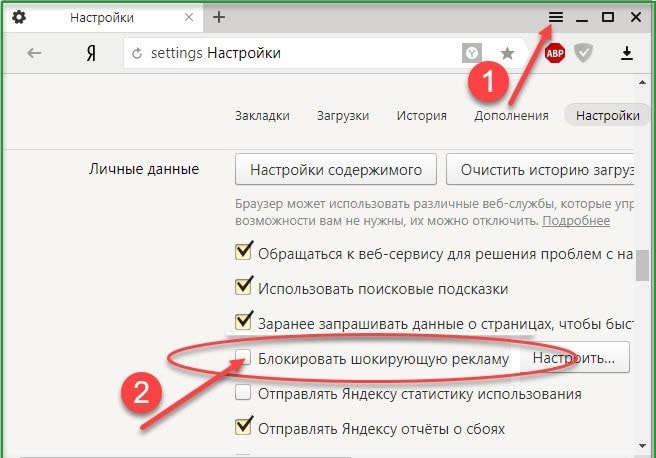
- Зайти в меню «Управление»;
- Выбрать «Дополнительные»;
- В новом окне напротив всех блокировщиков рекламы перетащить ползунок в сторону «Выкл.»;
- Сохранить изменения.
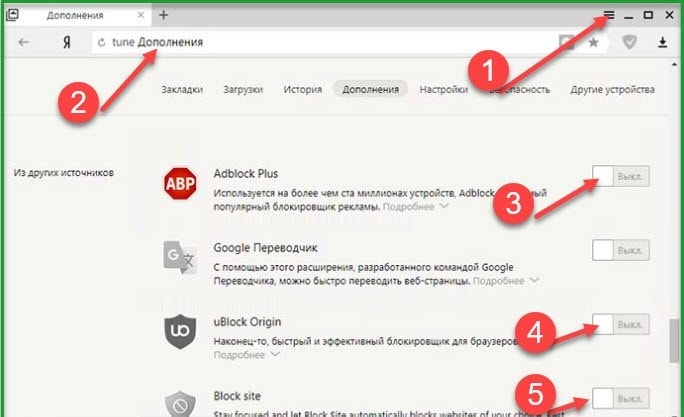
Для подтверждения действий Яндекс. Браузер лучше перезапустить. Некоторые приложения после обычного сохранения изменений могут не вступить в силу.
Инструкция для пользователей Google Chrome
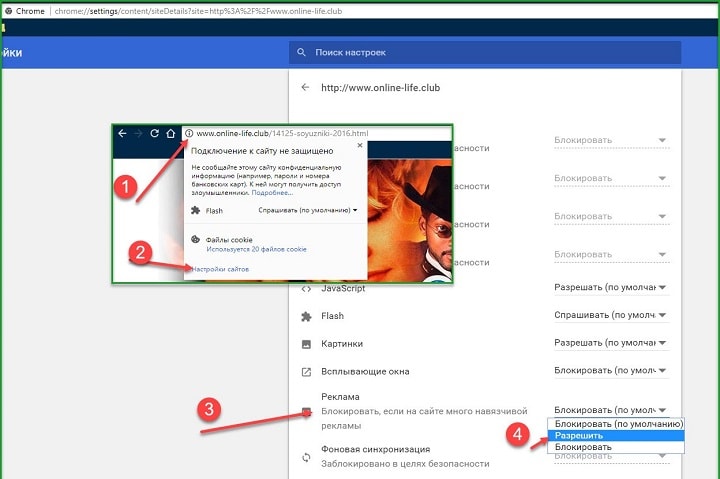
Гугл также предполагает использование собственного и пользовательского функционала блокирования. Только в этом web-обозревателе встроенная безопасность действует для каждого сайта отдельно. Отключить ее несложно. Нужно открыть во вкладке обозревателя сайт, на котором нужно отменить защиту от рекламы. Затем слева в адресной строке найти значок замочка или английской буквы «i» в кружочке. Нажать на них и перейти по «Настройки сайта». Здесь в списке команд выбрать «Реклама» и в меню справа обозначить режим «Разрешить».
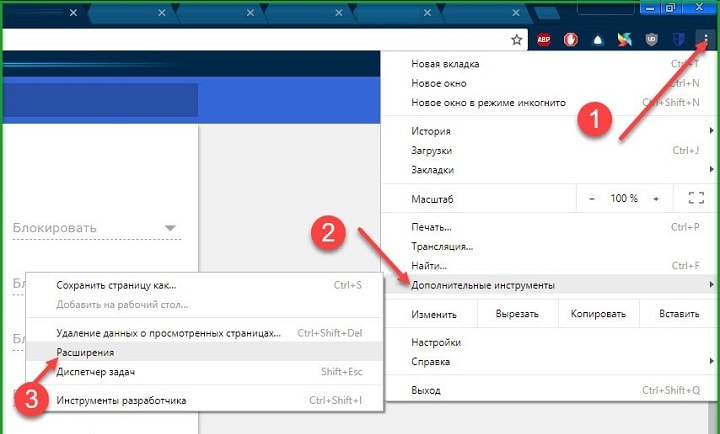
- Перейти в «Настройки и Управление» (значок троеточия справа вверху окна);
- Выбрать «Дополнительные инструменты»;
- Нажать на «Расширения»;
- Перетащить ползунок в положение «Выкл.» или удалить расширения запрещающие рекламу.
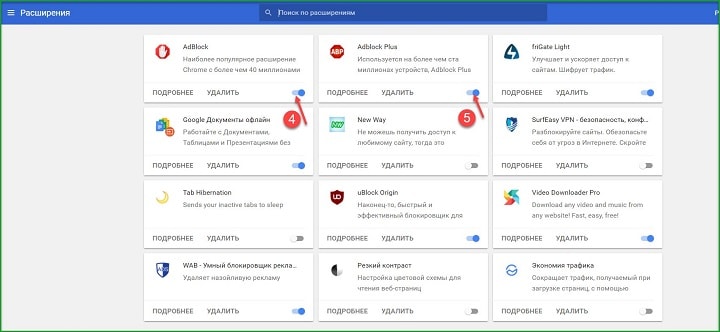
После внесения изменений в Google Chrome браузер обязательно нужно перегружать. Особенно если правки вносились во встроенный функционал.
Отключение Adblock в web-обозревателе Firefox
В самом браузере предусмотрено только блокирование всплывающих окон. Эта функция для каждого сайта, открываемого в Mozilla Firefox, установлена по умолчанию. Ее легко отключить. Нужно открыть окно обозревателя, перейти по «Открыть меню» (иконка с полосками в правом верхнем углу) и выбрать из списка «Настройки». В появившемся окне выбрать из списка слева «Приватность и защита». Здесь пролистать список вниз, и найти пункт «Разрешения». Убрать галочку напротив «Блокировать всплывающие окна».
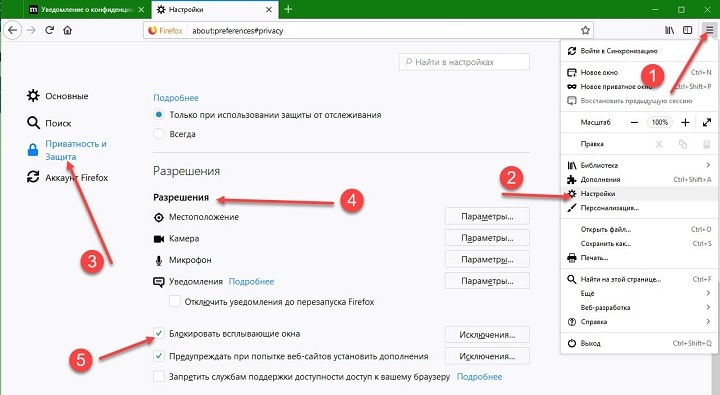
- Перейти по «Открыть меню»;
- Выбрать из списка «Дополнения»;
- В новом окне из списка слева перейти в пункт «Расширения»;
- В блоке по центру окна найти все блокировщики и нажать «Отключить»;
- Перезагрузить Mozilla Firefox.
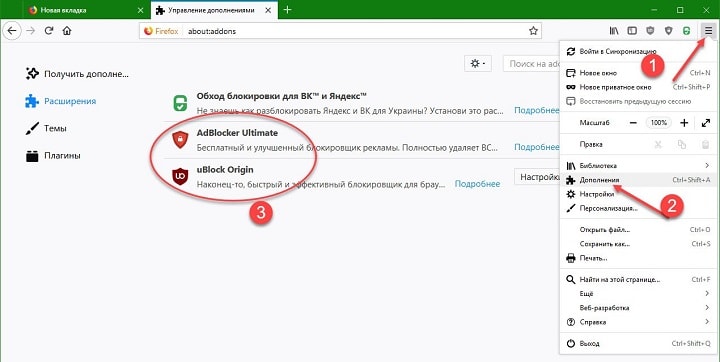
Мозила, как и в Google Chrome, предоставляет пользователю возможность устанавливать большой перечень расширений, отключающих рекламу. Поэтому нужно внимательно пересмотреть все в списке.
Инструкция при работе с браузером Opera
Разработчики Opera поступили немного иначе. В обозревателе предусмотрен встроенный мощный Ad-block и всплывающих окон, но он не активирован по умолчанию. Поэтому если пользователь не менял после установки настройки разработчика, то процедуру отключения встроенного функционала можно пропустить. Если правки вносились, тогда отменить их можно, перейдя в «Настройки и управления» (значок Оперы на панели сверху слева). Здесь выбрать «Настройки» и убрать галочку напротив первого пункта меню.
Как убрать рекламу на странице в ВКонтакте – проверенные и надежные способы

Сегодня мы говорим о рекламе. Она помогает продвигать группы и сообщества на сайте vk.com, а также продавать товары и услуги. Но если сообщения раздражают, мешают наслаждаться пребыванием в социальной сети, то возникает вопрос, как убрать рекламу ВКонтакте.
Важно, однако, не путать рекламные изображения конкретно этого сайта со всплывающими окнами, которые не имеют к нему отношения, а появляются в разных местах браузера на любых просматриваемых страницах. Например, вы могли разрешить каким-то приложениям отправлять информацию в таком виде или по неосторожности запустили ненадежное ПО, и компьютер заразился вирусом. Об этом мы сегодня тоже поговорим.
Виды рекламы во ВКонтакте и способы ее отключения
В социальной сети есть специальный сервис, позволяющий рекламировать товары и услуги. Однажды он может пригодиться и вам, если захотите раскрутить свое сообщество во ВК. Официальная реклама появляется на странице слева и выглядит примерно так.
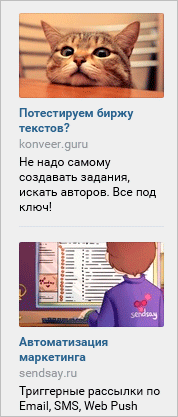
Выключить только эти блоки нельзя, но можно убрать всю рекламу из браузера, об этом мы поговорим дальше.
Также рекламные сообщения из ВК отображаются в играх и дополнениях. Вот такое предложение я вижу, когда запускаю приложение, позволяющее узнать гостей, заходивших на мою страницу ВКонтакте.
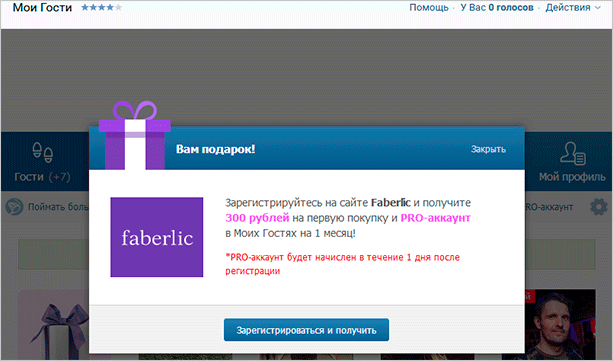
Если очень хочется избавиться от таких извещений, то за это придется заплатить деньги в самой игре или приложении.
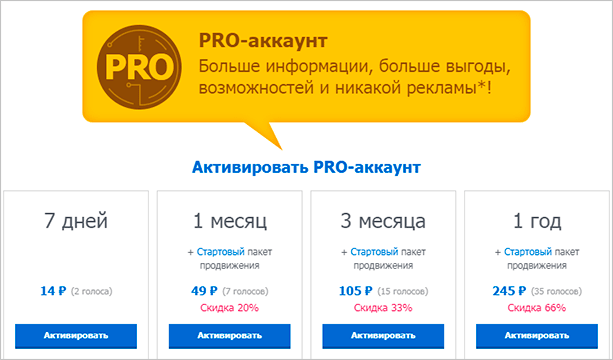
Также вы можете получать различную информацию от групп, в которых состоите. Отключить ее легко – надо просто отписаться от уведомлений или выйти из сообщества.
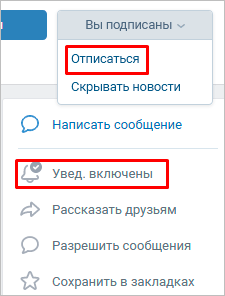
Если кто-то из знакомых или незнакомых людей рассылает спам, то можно заблокировать его в своем профиле или пожаловаться администрации и полностью лишить пользователя доступа к сайту.
Итак, у нас остаются рекламные блоки по бокам страницы во ВК. Обычно они не привлекают особого внимания и не раздражают. Но если вы хотите избавиться ото всех рекламных сообщений, нужно идти в управление расширениями.
Когда на странице ВКонтакте появляются всплывающие окна поверх основной информации, то социальная сеть не имеет к этому отношения. Дальнейшие наши действия помогут убрать и их.
Как заблокировать всю рекламу в браузере
Если рекламные баннеры и окна выскакивают на всех вкладках, то самым верным способом блокировки является установка специального дополнения. Я использую Adblock Plus (ABP), это надежный и проверенный продукт. К тому же его можно применить для любого интернет-обозревателя. И он поможет нам удалить рекламу на странице ВК.
Как включить Adblock Plus в Firefox
Нажмите на 3 полоски в правом углу экрана. В выпавшем меню выберите пункт «Дополнения» и затем в новом окне кликните по кнопке «Найти больше дополнений». Теперь в строке поиска начните писать название и программа выдаст перечень похожих продуктов. Нас интересует первый в списке. Теперь добавим его в Firefox.
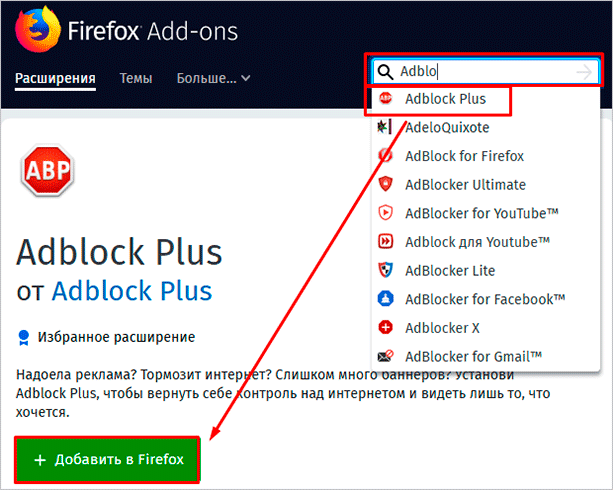
После завершения установки вы получите радостную новость.
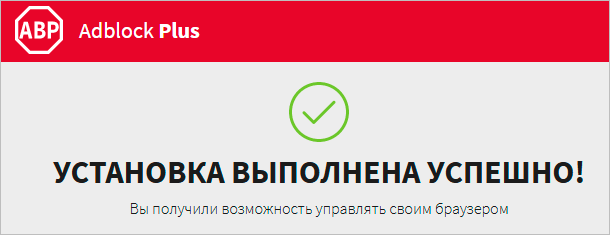
В правом углу интернет-обозревателя появится красный значок с тремя буквами «ABP». Теперь обновим страницу ВК и посмотрим, получилось ли заблокировать рекламную сеть сайта. У меня окошки сбоку никуда не делись, а у вас? Идем в настройки расширения.
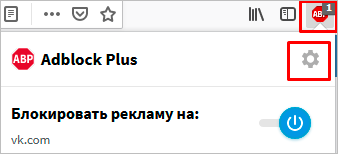
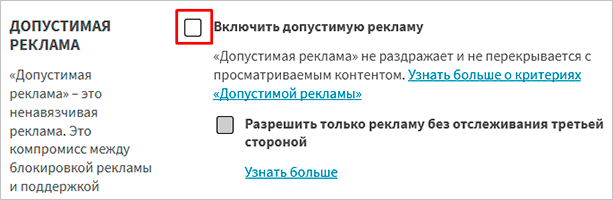
В открывшейся вкладке убираем птичку напротив надписи «Включить допустимую рекламу».
Еще раз обновляем страницу ВКонтакте. Готово. Нет никаких баннеров и окошек с предложениями купить, вступить, присоединиться и т. д.
Как установить Adblock Plus в Google Chrome
Заходим в меню браузера, оно прячется под тремя точками в правом углу экрана. Идем в «Дополнительные инструменты», «Расширения».
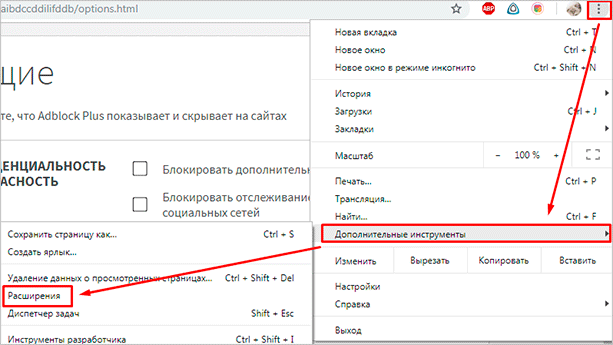
Теперь жмем по надписи в левом углу экрана и в самом низу видим ссылку на магазин. Переходим туда. Слева в строке поиска пишем название «Adblock Plus». Затем находим его в появившемся списке и нажимаем «Установить». Дальше все делаем так же, как описано выше для Firefox.
Блокировщик для других браузеров
Расширения и дополнения есть во всех популярных программах для выхода в интернет. Если вы пользуетесь Opera, Internet Explorer или обозревателем от Яндекс, зайдите в основное меню. В Opera оно прячется под логотипом, в Internet Explorer – под шестеренкой в верхнем правом углу, в Яндексе – под пиктограммой списка так же вверху справа.
Найдите раздел расширений и дальше делайте все, как описано выше для Firefox и Chrome:
- воспользовавшись поиском, отыщите Adblock Plus;
- установите его в 2 клика;
- настройте расширение, отключив всю рекламу, даже ненавязчивую;
- обновите страницу ВКонтакте.
После настройки все рекламные блоки и окна подпадают под блокировку. Но бывают исключения. Есть сообщения, которые “вшиты” в код сайта, тогда, естественно, программа не видит их. Тут уж ничего не поделаешь.
Если же на странице в интернете появилась навязчивая реклама, самопроизвольно открывается вкладка с сайтом онлайн-казино или чего-то подобного, то вероятнее всего компьютер заражен вредоносной программой. И тут Adblock Plus не поможет, нужны более серьезные меры.
Как решить проблему рекламы, если блокировщик не помогает
Есть 2 причины, почему навязчивые окна и сообщения продолжают вас беспокоить:
- установленное дополнение, распространяющее их;
- вирусная программа на компьютере.
В первом случае нам снова нужно отправиться в меню браузера и открыть список расширений. Возможно, вы сразу увидите нежелательную утилиту и отключите ее. Если возникли трудности и вы не подозреваете, какое дополнение может распространять рекламу, просто отключайте их по очереди и проверяйте результат. Покажу на примере Google Chrome.
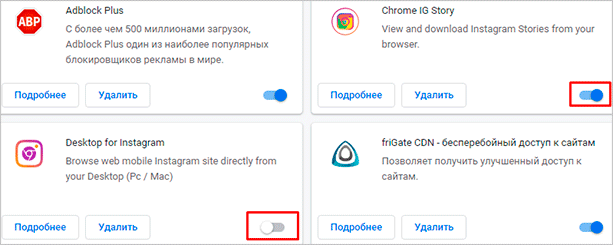
Если ползунок справа и светится синим – программа включена, слева и серого цвета – дополнение отключено.
Если все эти меры не дали результата, запускайте антивирусную программу и проводите сканирование компьютера. Я больше года использую Eset Internet Security, но она платная. Есть и бесплатные продукты. Отыщите вредоносное ПО и удалите его с компьютера.
Заключение
Реклама ВКонтакте расположена с левой стороны страницы и устроена так, чтобы не доставлять неудобств пользователям. К тому же она таргетированная – настроенная на темы, которыми вы интересовались в последнее время в социальной сети.
Если она все же мешает или вы видите какой-то еще спам, то блокировать сообщения можно специальным расширением к браузеру, таким как Adblock Plus. Если он не помогает, то в интернет-обозревателе или на компьютере есть программа, показывающая рекламу, ее нужно найти и обезвредить.
Желаю вам избавиться от навязчивых и нескромных предложений рекламодателей. И будьте внимательны при установке любых программных продуктов. Читайте, какие компоненты и дополнения они хотят вам предложить, убирайте лишние галочки.
Пишите в комментариях, помогла ли вам эта статья, получилось ли убрать рекламу из ВК. Делитесь полезными материалами с друзьями. А я прощаюсь с вами до новой встречи.
Как убрать рекламу Вконтакте: рабочие и проверенные способы

Всем привет, друзья! Кто не знает о социальной сети Вконтакте или не является ее участником? Пожалуй, таких людей среди наших соотечественников не больше 10-20%. В подавляющем большинстве у каждого есть собственный аккаунт, через который можно просматривать новости, лайкать записи друзей и создавать свои, вести переписку, состоять в группах и многое другое.
Единственное неудобство вызывает досаждающая реклама — правда и она нужна другим пользователям для того, чтобы продвигать свои товары и услуги (об этом мы уже вели речь в прошлых публикациях). Допустим, информация о чужой продукции Вам всё-таки до смерти надоела. Поэтому сегодня хочу поговорить о том, как убрать рекламу Вконтакте.
Откуда берутся блоки рекламных объявлений в соцсетях
Наиболее часто надокучливые рекламные блоки в соцсети ВК беспокоят пользователей и находятся слева — такое обилие рекламных новостей и продаж мало кому понравится. Вот почему на мою электронную почту стало приходить все больше писем с просьбами избавить от всплывающих баннеров. Что ж, значит актуальность сегодняшней темы окончательно назрела…
Более того, чрезмерное количество надоедливых окон может еще быть свидетельством того, что пользователь подхватил какой-нибудь вирус на свой ПК, а, следовательно, не обойтись без помощи антивирусного программного обеспечения.
Рекламу в социальной сети заказывают многие категории пользователей, поскольку стоит она умеренно, зато может похвастаться значительной широтой охвата целевой аудитории. Потенциал такой социальной сети, как Вконтакте, поистине неограничен, чем и спешат воспользоваться потенциальные рекламодатели. Отображается так называемая «таргетированная» реклама в левой части страницы.

Кроме того, рекламные блоки закрывают значительную часть окна и мешают полноценному обзору страницы. Если даже Вы не поймали вирус, то вполне могли подписаться на нежелательное расширение. В интернете полным-полно такого спама, который может проявить себя не только на Windows Вашего ПК, но и на Андроиде. Посмотрим, что можно сделать в подобных случаях.
Смена языка и отключение рекламных расширений
Первый вариант можно назвать «смена языка» в настройках. Открываем собственный аккаунт, а дальше останавливаемся на любой странице ВК и в правой верхней части страницы наживаем на аватарку и выбираем «Настройки». Далее внизу страницы выбираем «язык» и нажимаем на «изменить».
Потом, нужно выбрать подпункт «Other languages». Можно выбрать любой из понравившихся языков, сохраниться и перегрузить страницу. Теперь повторно выбираем русский (или любой другой, который необходим). На определенное время рекламные баннеры должны исчезнуть.

Если этот способ оказался неэффективен, значит, нужно отключить рекламные расширения. Разнообразные расширения в новостях и не только стали настоящим бичом для многих пользователей. Достаточно единожды посетить сомнительный сайт, как рекламные модули начнут сыпаться без остановки. Идеально вообще не скачивать файлов или софта из мало проверенных источников, но если поймали левое расширение, то нужно решать проблему радикально.
Если удалось вдруг вычислить такое расширение, которое постоянно «пичкает» Вас рекламой, то лучше сразу же удалить его из истории браузера Хром и заодно из закладок тоже. Итак, в меню отыскиваем «Настройки»,

а затем слева вверху находим пункт «Расширения».

В нем мы увидим все существующие расширения, установленные на данном ПК.

Поочередно начинаем отключать те из них, в необходимости которых нет полной уверенности (для этого отмечаем галочкой последовательно каждое из них). Обновляем страницу — если реклама исчезла, значит, мы все сделали правильно. После проделанных действий полезно проверить свое устройство на наличие вирусов и также почистить его от них. Дело в том, что вредоносные программы любят запускать рекламные баннеры на компьютере пользователя.
Устанавливаем внешнее ПО для блокировки рекламы
Более надежный способ для того, чтобы избавиться от этой проблемы в Яндекс браузере, связан с установкой дополнительного программного софта. Хорошим примером тому может стать программа AdBlock, которая избавит Вас не только от рекламы на стене в ВК, но и в целом по интернету. Удобно то, что скачать ее можно абсолютно бесплатно. Установить ее проще простого, если зайти на официальный сайт компании.
Чем же так хорош этот самый AdBlock, если мы хотим избавиться от рекламных окошек перед видео и не только:
• блокирование всплывающих окон, баннеров, вредных и подозрительных сайтов, слежки и прочей ненужной рекламы;
• «хорошая» реклама не станет блокироваться браузером;
• возможность установить приложение для любого типа браузера совершенно бесплатно!
Кроме AdBlock, Гугл Хром предложит нам немало других программ, предназначенных для борьбы с рекламой (Adguard, uBlock, AdMuncher, AdwCleaner и т. п.) Однако многие из них не распространяются на бесплатной основе. Особенно остро проблема встала тогда, когда многие начали монетизировать свои Ютуб-каналы, чтобы зарабатывать на них.

Получалось, что для просмотра любого видео сначала нужно потратить 10-15 секунд на рекламу, которая иногда бывает дольше, чем тот ролик, который мы хотим просмотреть. Установка рекламного приложения из перечня выше отнимет не более 5 минут, зато здорово сэкономит время и нервы в последующем, в большинстве случаев избавив от ненавистной рекламы, которую нам дают в нагрузку.
Как решить проблему на мобильном телефоне
Несколько слов посвятим тому, как избавиться от описываемой проблемы на Андроид, поскольку большинство людей посещают свои странички в соцсетях именно со смартфона. Встроенная реклама в сообщениях и здесь по традиции мозолит глаза и отвлекает от просмотра полезного контента.
Нам поможет следующая последовательность действий:
1. Открываем свой профиль и запускаем основное меню.
2. Находим раздел под названием «Настройки».

3. Листая вниз, находим подпункт, который называется «О программе». Нажимаем на него.

4. Открываем меню, предназначенное для набора номера абонента (приложение ВК временно сворачиваем).
5. Теперь нам нужно ввести следующую комбинацию цифр и символов: *#*#856682583#*#*.

6. Дальше перед глазами появится очередное меню, которое снова нужно пролистать до самого низа и отыскать в нем пунктик «Отключить рекламу» — достаточно поставить птичку напротив соответствующего поля.

7. Тут же еще ниже располагается пункт меню «Невидимка», который весьма популярен у молодежной аудитории. Если поставить отметку напротив этого пункта, то другие пользователи социальной сети не смогут узнать, когда мы в сети и слушаем музыку, а когда нет.
Однако должен предупредить, что в последних версиях ОС для мобильных устройств таких пунктов меню может не быть.
Дорогие друзья, на финише каждой публикации я по традиции стараюсь сделать подсказку на какой-нибудь авторский курс или семинар, который помогает людям заработать в интернете и в социальных сетях, в частности. Если у Вас есть Опера или любой другой браузер, не поленитесь узнать больше о том, что представляет собой курс под живописным названием « Голубой океан Вконтакте — заработок от 150 000 рублей ». Возможно, кому-то он поможет улучшить свое благосостояние…
На этой ноте буду прощаться с Вами. Подписывайтесь на обновления блога — так Вы всегда сможете быть в курсе последних публикаций и рассылок.
Похожие публикации:
- Как обновить биос на windows 10
- Как проверить обновление андроид на xiaomi
- Как скачать приложение нетфликс на айфон
- Как скачать свои фото из инстаграмма
Как убрать блокировщик рекламы в вк на пк
Как убрать рекламу на странице в ВКонтакте – проверенные и надежные способы
Сегодня мы говорим о рекламе. Она помогает продвигать группы и сообщества на сайте vk.com, а также продавать товары и услуги. Но если сообщения раздражают, мешают наслаждаться пребыванием в социальной сети, то возникает вопрос, как убрать рекламу ВКонтакте.
Важно, однако, не путать рекламные изображения конкретно этого сайта со всплывающими окнами, которые не имеют к нему отношения, а появляются в разных местах браузера на любых просматриваемых страницах. Например, вы могли разрешить каким-то приложениям отправлять информацию в таком виде или по неосторожности запустили ненадежное ПО, и компьютер заразился вирусом. Об этом мы сегодня тоже поговорим.
Виды рекламы во ВКонтакте и способы ее отключения
В социальной сети есть специальный сервис, позволяющий рекламировать товары и услуги. Однажды он может пригодиться и вам, если захотите раскрутить свое сообщество во ВК. Официальная реклама появляется на странице слева и выглядит примерно так.
Выключить только эти блоки нельзя, но можно убрать всю рекламу из браузера, об этом мы поговорим дальше.
Также рекламные сообщения из ВК отображаются в играх и дополнениях. Вот такое предложение я вижу, когда запускаю приложение, позволяющее узнать гостей, заходивших на мою страницу ВКонтакте.
Если очень хочется избавиться от таких извещений, то за это придется заплатить деньги в самой игре или приложении.
Также вы можете получать различную информацию от групп, в которых состоите. Отключить ее легко – надо просто отписаться от уведомлений или выйти из сообщества.
Если кто-то из знакомых или незнакомых людей рассылает спам, то можно заблокировать его в своем профиле или пожаловаться администрации и полностью лишить пользователя доступа к сайту.
Итак, у нас остаются рекламные блоки по бокам страницы во ВК. Обычно они не привлекают особого внимания и не раздражают. Но если вы хотите избавиться ото всех рекламных сообщений, нужно идти в управление расширениями.
Когда на странице ВКонтакте появляются всплывающие окна поверх основной информации, то социальная сеть не имеет к этому отношения. Дальнейшие наши действия помогут убрать и их.
Как заблокировать всю рекламу в браузере
Если рекламные баннеры и окна выскакивают на всех вкладках, то самым верным способом блокировки является установка специального дополнения. Я использую Adblock Plus (ABP), это надежный и проверенный продукт. К тому же его можно применить для любого интернет-обозревателя. И он поможет нам удалить рекламу на странице ВК.
Как включить Adblock Plus в Firefox
Нажмите на 3 полоски в правом углу экрана. В выпавшем меню выберите пункт «Дополнения» и затем в новом окне кликните по кнопке «Найти больше дополнений». Теперь в строке поиска начните писать название и программа выдаст перечень похожих продуктов. Нас интересует первый в списке. Теперь добавим его в Firefox.
После завершения установки вы получите радостную новость.
В правом углу интернет-обозревателя появится красный значок с тремя буквами «ABP». Теперь обновим страницу ВК и посмотрим, получилось ли заблокировать рекламную сеть сайта. У меня окошки сбоку никуда не делись, а у вас? Идем в настройки расширения.
В открывшейся вкладке убираем птичку напротив надписи «Включить допустимую рекламу».
Еще раз обновляем страницу ВКонтакте. Готово. Нет никаких баннеров и окошек с предложениями купить, вступить, присоединиться и т. д.
Как установить Adblock Plus в Google Chrome
Заходим в меню браузера, оно прячется под тремя точками в правом углу экрана. Идем в «Дополнительные инструменты», «Расширения».
Теперь жмем по надписи в левом углу экрана и в самом низу видим ссылку на магазин. Переходим туда. Слева в строке поиска пишем название «Adblock Plus». Затем находим его в появившемся списке и нажимаем «Установить». Дальше все делаем так же, как описано выше для Firefox.
Блокировщик для других браузеров
Расширения и дополнения есть во всех популярных программах для выхода в интернет. Если вы пользуетесь Opera, Internet Explorer или обозревателем от Яндекс, зайдите в основное меню. В Opera оно прячется под логотипом, в Internet Explorer – под шестеренкой в верхнем правом углу, в Яндексе – под пиктограммой списка так же вверху справа.
Найдите раздел расширений и дальше делайте все, как описано выше для Firefox и Chrome:
- воспользовавшись поиском, отыщите Adblock Plus;
- установите его в 2 клика;
- настройте расширение, отключив всю рекламу, даже ненавязчивую;
- обновите страницу ВКонтакте.
После настройки все рекламные блоки и окна подпадают под блокировку. Но бывают исключения. Есть сообщения, которые “вшиты” в код сайта, тогда, естественно, программа не видит их. Тут уж ничего не поделаешь.
Если же на странице в интернете появилась навязчивая реклама, самопроизвольно открывается вкладка с сайтом онлайн-казино или чего-то подобного, то вероятнее всего компьютер заражен вредоносной программой. И тут Adblock Plus не поможет, нужны более серьезные меры.
Как решить проблему рекламы, если блокировщик не помогает
Есть 2 причины, почему навязчивые окна и сообщения продолжают вас беспокоить:
- установленное дополнение, распространяющее их;
- вирусная программа на компьютере.
В первом случае нам снова нужно отправиться в меню браузера и открыть список расширений. Возможно, вы сразу увидите нежелательную утилиту и отключите ее. Если возникли трудности и вы не подозреваете, какое дополнение может распространять рекламу, просто отключайте их по очереди и проверяйте результат. Покажу на примере Google Chrome.
Если ползунок справа и светится синим – программа включена, слева и серого цвета – дополнение отключено.
Если все эти меры не дали результата, запускайте антивирусную программу и проводите сканирование компьютера. Я больше года использую Eset Internet Security, но она платная. Есть и бесплатные продукты. Отыщите вредоносное ПО и удалите его с компьютера.
Заключение
Реклама ВКонтакте расположена с левой стороны страницы и устроена так, чтобы не доставлять неудобств пользователям. К тому же она таргетированная – настроенная на темы, которыми вы интересовались в последнее время в социальной сети.
Если она все же мешает или вы видите какой-то еще спам, то блокировать сообщения можно специальным расширением к браузеру, таким как Adblock Plus. Если он не помогает, то в интернет-обозревателе или на компьютере есть программа, показывающая рекламу, ее нужно найти и обезвредить.
Желаю вам избавиться от навязчивых и нескромных предложений рекламодателей. И будьте внимательны при установке любых программных продуктов. Читайте, какие компоненты и дополнения они хотят вам предложить, убирайте лишние галочки.
Пишите в комментариях, помогла ли вам эта статья, получилось ли убрать рекламу из ВК. Делитесь полезными материалами с друзьями. А я прощаюсь с вами до новой встречи.
Как правильно отключить Adblock и другие блокировщики рекламы?
Большая часть функций сервиса работают в браузере. Сервис делает запросы к ВК по вашим настройкам, собирает данные, обрабатывает и выдаёт в виде готового отчёта.
При этом сервис с адреса vk.barkov.net обращается к поставщику данных ВК по адресу api.vk.com
У некоторых людей в браузере установлен блокировщик рекламы — Adblock, Adguard и другие подобные расширения. И они иногда неадекватно реагируют на обмен данными между сервисом и VK API.
Вот упрощённый пример. Например, в результатах от ВК содержится информация про пользователя:
Адблок смотрит на то, что в передаваемых от ВК к сервису данных есть слова-маркеры «реклама» или «ads» — и просто обрывает получение сервисом ответа от ВК. Хотя это вовсе не реклама!
Неприятно? Конечно. Вы как минимум не получите часть собранных данных. А как максимум — вообще не сможете собрать данные.
И сервис не может на это повлиять. А вот вы — можете, отключив на время работы с сервисом блокировщик рекламы.
В самом сервисе рекламы нет, потому вам это ничем не грозит ��
2. Как отключить (на время или постоянно)?
Адблок предлагает добавить сайт в список разрешённых нажатием 1 кнопки. Но этот способ не подходит!
Потому что этим вы обеспечите работу для сайта сервиса vk.barkov.net, а Адблок всё равно будет продолжать блокировать обмен данными с сайтом api.vk.com
Есть несколько вариантов решения этого вопроса — или добавить оба домена в белый список Адблока (и vk.barkov.net, и api.vk.com), или полностью отключить Адлок на время работы с сервисом.
Ниже я покажу на скриншотах, как это делается для Адблока:
3. Самый простой способ, минимум усилий
Нажимайте на иконку Адблока справа от панели ввода адреса

Кликните на «приостановить на всех сайтах»

Дело сделано, можете парсить без проблем ��
4. Способ чуть дольше — отключить весь Адблок как расширение браузера
Правой кнопкой мыши кликните по иконке Адблока справа от панели ввода адреса

В настройках расширения Адблок увидите, что он включён

Переключите переключатель в положение ВЫКЛ

Дело сделано, можете парсить без проблем ��
5. Тонкий тюнинг — для тех, кто не хочет совсем отключать Адблок
Нажмите на кнопку Адблока и нажмите на шестерёнку настроек

Попадёте в настройки Адблока

Откройте меню «Настроить» в колонке слева и разверните «Перестать скрывать рекламу» → «Показывать рекламу на странице или домене»

Впишите туда api.vk.com и нажмите ОК

Потом впишите vk.barkov.net и нажмите ОК

Дело сделано — при заходе на vk.barkov.net Адблок показывает зелёный лайк, то есть на этом сайте он не применяется

Теперь можно парсить целевую аудиторию без проблем ��
В общем, я изложил вам 3 способа, которыми можно заставить Адблок не мешать вам при парсинге целевой аудитории. Надеюсь, эта информация вам пригодится!
Как отключить и убрать рекламу в ВК: избавься от назойливых сервисов!
Если вы задумались над тем, как убрать рекламу в ВК, то наша статья попалась вам на глаза в самый подходящий момент! Мы собрали для вас в сети интернет только действительно работающие способы избавиться от рекламы в ВК как для ПК и ноутбуков, так и для мобильных устройств.
Общие рекомендации
Ежедневно мы встречаемся с самыми разными видами рекламных объявлений – это могут быть различные всплывающие баннеры, блоки с левой стороны страницы а также видеоролики от рекламодателей. Существует несколько способов убрать рекламу в видео в ВК, которые могут помочь вам решить эту проблему независимо от того, какое устройство вы используете для выхода в социальную сеть.
- Самое первое действие, которое следует предпринять, когда у вас возникло подозрение, что рекламных предложений на вашей странице стало слишком много – это запустить антивирус. Если на вашем устройстве ещё не установлен ни один антивирус, то его установкой следует озаботиться незамедлительно. Лучше выбирать проверенные варианты, например, Kaspersky или Dr.Web – они существуют как для компьютеров, так и для мобильных устройств.
- Еще один достаточно неожиданный способ, как убрать рекламу в ВК на Андроиде и Айфоне или на ПК, нашли сами пользователи соцсети. Они утверждают, что для этого достаточно просто сменить язык. Самые удобные варианты для выбора — это Советский или Дореволюционный язык в соц. сети: всё останется достаточно понятным, и при этом нужный результат будет достигнут. На самом сервисе ходят полуслухи, полушутки, что это связано с тем, что в СССР не было рекламы, поэтому и взяться этим блокам неоткуда.


Возможно, Вас также заинтересует, что для Вашего удобства предусмотрен вариант, как увеличить или уменьшит масштаб страницы. Подстройте размер отображения под себя! ��
Как убрать рекламу с компьютера?

Так как на ПК выше шанс подвергнуться вирусной атаке, то и вариантов, как убрать рекламу в ВК на странице слева и в других местах экрана, в том числе и всплывающие окна, которые обычно так мешают использованию социальной сети, значительно больше, чем для мобильных устройств. В целом все способы можно свести к 2 основным путям:
- Если вы устанавливали различные специальные расширения для браузеров, то, возможно, причина именно в этом. Попробуйте их отключить и проверьте, изменилось ли количество рекламных сообщений.
- Также, если вам надоела видеореклама в ВК, то ее отключение можно произвести с помощью специальных блокировщиков, таких, как Adblock, uBlock, Adguard. Ниже мы покажем на примере одного из них, как правильно их устанавливать.
Дополнительные расширения
Самый простой способ, как убрать рекламу из ВК, — это отключить дополнительные расширения, которые могут захламлять эфир. Инструкция, как это сделать зависит от того, каким браузером Вы пользуетесь.
Google Chrome
Как показывает практика, чаще всего пользователи пользуются именно Гугл Хромом. Чтобы отключить досаждающие блоки, выполните следующие шаги:
- Нажмите в правом верхнем углу значок с тремя вертикальными точками и наведите курсор на пункт «Дополнительные инструменты» ;

- в выпадающем блоке кликните на слове «Расширения» ;
- перед Вами откроется список активных расширений на Вашем устройстве. Деактивируйте и удалите поочередно расширения, постоянно проверяя пропали или нет блоки рекламы на Вашей странице.

- настоятельно рекомендуем после того, как избавитесь от бесполезных Вам расширений, установить блокировщик рекламы.
Opera
Для этой этого браузера инструкция мало отличается от предыдущей. Разве что в названии блоков меню. Поэтому щелкайте на меню и выбирайте раздел «Расширения» (Ctrl+Shift+E).

В открывшемся списке удалите лишние плагины и установите блокировщик.
Mozilla Firefox
Для отключения спамящих расширений нажмите на три горизонтальные черточки в верхнем углу и выберите пункт «Дополнения» (Ctrl+Shift+A).

В разделе «Расширения» Вы сможете деактивировать и удалить ненужные Вам плагины.

Для других браузеров инструкция будет аналогичная. Возможно только небольшая разница в наименовании пунктов меню, что не критично.
Еще раз напоминаем, что после того, как Вы очистите список плагинов и расширений, обязательно установите блокировщик рекламы. Это позволит избежать возникновения подобных ситуаций.
Блокировщик (на примере Adblock)
- Перейдите по этой ссылке на официальный сайт Adblock — https://adblockplus.org/ru/download.
- Выберите из предложенного списка название своего браузера и кликните по нему.

- Adblock будет установлен на ваше устройство и интегрирован в браузер, после чего сможет убрать рекламные объявления.

Как убрать рекламу с телефона?
Для того, чтобы выключить рекламу в ВК на любом мобильном устройстве, будь то iPhone или Android, также существуют специальные способы, которые помогут вам избавиться от навязчивых предложений рекламодателей.
Для Android
- Войдите в свой аккаунт с помощью программы ВК и перейдите к разделу «Настройки» .
- В самом конце списка отыщите раздел «О приложении» и войдите в него.
- На экране возникнет окно с логотипом соц. сети. Трижды нажмите на него – так вы получите доступ к скрытым возможностям приложения.
- А теперь закройте приложение и откройте тот раздел в телефоне, который вы обычно используете, чтобы кому-то позвонить. Введите в нём следующую команду: *#*#856682583#*#*
- После этого на экране появятся скрытые настройки приложения. Если вы проскроллите страницу вниз, то найдёте надпись «Отключить рекламу» .
- Поставьте галочку напротив указанной надписи — это поможет убрать навязчивые объявления.
Для Андроид и Айфон
К сожалению, представленная выше инструкция, подходит только для тех, у кого смартфон на базе Андроид. Если у Вас яблочная продукция или же Вы просто не хотите связываться с непонятными кодами, убрать рассылку спама так не получится. Самый простой вариант, который поможет отключить рекламу в контакте — установить приложения, блокирующие рекламную активность. Для этого перейдите в Play Market или AppStore в зависимости от ОС Вашего устройства и в поисковую строку введите запрос «Блокировка рекламы».
Из предложенных вариантов выберите наиболее подходящий для Вас. Внимательно ознакомьтесь с условиями предоставления и отзывами, большинство вариантов не смогут защитить ото всего. Чаще всего пользователи выбирают приложение AdGuard.
Обратите внимание, что многие приложения платные.
Виды рекламы
Как правило, выделяется несколько типов рекламы, с которой может столкнуться каждый пользователь ВКонтакте. Это:
- рекламный блок в левой части экрана при просмотре с ПК. В 97% именно здесь Вы увидите предложение, завязанное на Ваших интересах, указанных в профиле, и на истории просмотров в браузере. Так что если Вы недавно смотрели объявления о покупке машины, не удивляйтесь, если через какое-то время увидите на своей странице в ВК свеженькое предложение о покупке авто;
- реклама в ленте новостей и на странице групп и пабликов;
- аудио и видео вставки;
- всплывающие сообщения. Здесь чаще всего предлагают что-то купить, продвинуть, заработать.
Первые три блока досаждают и раздражают, но в принципе говорят о нормальной работе устройства, и стоит их отключать или нет, решать только Вам, вреда они никакого не наносят. То последний тип объявлений просто кричит о том, что на Вашем компьютере или смартфоне появился вирус, который угрожает системе и безопасности Ваших данных. Так что если Вы увидели что-то подобное на своем девайсе, срочно включайте глубокую проверку антивирусом.
Если ничего не помогает
Если Вы почистили список плагинов и установили блокировку, но ничего не помогает, на Вас по-прежнему сыпется куча спама, стоит серьезно задуматься о том, почему это происходит. Как это не печально, но самые частые причины такой ситуации — это вирусы на устройстве и установленное ПО, которое распространяет рекламу. Поэтому путей решения проблемы не много:
- Для начала проверьте, какие программы у Вас установлены. Вполне возможно, какие-то из них рассылают массово спам. С сомнительными программами стоит прощаться, не задумываясь.
- Запустите антивирус и тщательно проверьте состояние своего устройства. Вполне возможно Вы стали жертвой хакерской атаки.
Эти простые шаги, помогут Вам выключить рекламу в ВК, а заодно и обезопасить свои данные.
Помните о том, что избежать установки вредоносного ПО и заражения вирусами не сложно. Не открывайте сомнительные письма, не переходите по подозрительным ссылкам и не устанавливайте ПО, в котором не уверены. И обязательно периодически прогоняйте систему через антивирус. Это убережет Ваши данные в безопасности и позволит избежать массовой рассылки!
Мы надеемся, что смогли помочь вам разобраться в том, как отключить рекламу в ВК (в видео или картинках), так что теперь вы легко справитесь с этой проблемой самостоятельно. Кстати, обязательно пишите в комментариях, если знаете ещё какие-нибудь способы отключить рекламу в ВК на Андроид или компьютере!
Комментарии
Режим разработчика (удаление рекламы) в приложении ВК удалили. Теперь в приложении как не пытайся спамная реклама через новость
Похожие публикации:
- Как на клавиатуре набрать знак бесконечности
- Как посмотреть синхронизированные данные в google
- Код из личного сообщения от администрации вконтакте куда приходит
- Телеграм как установить
Как правильно отключить Adblock и другие блокировщики рекламы? Как настроить работу с сервисом в Яндекс Браузере или Mozilla Firefox?
1. Чем блокировщики рекламы мешают работе моего сервиса?
Большая часть функций сервиса работают в браузере. Сервис делает запросы к ВК по вашим настройкам, собирает данные, обрабатывает и выдаёт в виде готового отчёта.
При этом сервис с адреса vk.barkov.net обращается к поставщику данных ВК по адресу api.vk.com
У некоторых людей в браузере установлен блокировщик рекламы — Adblock, Adguard и другие подобные расширения. И они иногда неадекватно реагируют на обмен данными между сервисом и VK API.
Вот упрощённый пример. Например, в результатах от ВК содержится информация про пользователя:
< id: 12345,
first_name: Вася,
last_name: Пупкин,
work: Агентство интернет-рекламы PUPKIN ADS >
Адблок смотрит на то, что в передаваемых от ВК к сервису данных есть слова-маркеры «реклама» или «ads» — и просто обрывает получение сервисом ответа от ВК. Хотя это вовсе не реклама!
Неприятно? Конечно. Вы как минимум не получите часть собранных данных. А как максимум — вообще не сможете собрать данные.
И сервис не может на это повлиять. А вот вы — можете, отключив на время работы с сервисом блокировщик рекламы.
В самом сервисе рекламы нет, потому вам это ничем не грозит 🙂
2. Как отключить (на время или постоянно)?
Адблок предлагает добавить сайт в список разрешённых нажатием 1 кнопки. Но этот способ не подходит!
Потому что этим вы обеспечите работу для сайта сервиса vk.barkov.net, а Адблок всё равно будет продолжать блокировать обмен данными с сайтом api.vk.com
Есть несколько вариантов решения этого вопроса — или добавить оба домена в белый список Адблока (и vk.barkov.net, и api.vk.com), или полностью отключить Адлок на время работы с сервисом.
Ниже я покажу на скриншотах, как это делается для Адблока:
3. Самый простой способ, минимум усилий
Нажимайте на иконку Адблока справа от панели ввода адреса
Кликните на «приостановить на всех сайтах»
Дело сделано, можете парсить без проблем 🙂
4. Способ чуть дольше — отключить весь Адблок как расширение браузера
Правой кнопкой мыши кликните по иконке Адблока справа от панели ввода адреса
В настройках расширения Адблок увидите, что он включён
Переключите переключатель в положение ВЫКЛ
Дело сделано, можете парсить без проблем 🙂
5. Тонкий тюнинг — для тех, кто не хочет совсем отключать Адблок
Нажмите на кнопку Адблока и нажмите на шестерёнку настроек
Попадёте в настройки Адблока
Откройте меню «Настроить» в колонке слева и разверните «Перестать скрывать рекламу» → «Показывать рекламу на странице или домене»
Впишите туда api.vk.com и нажмите ОК
Потом впишите vk.barkov.net и нажмите ОК
То же самое стоит сделать и для домена barkov.net
Дело сделано — при заходе на vk.barkov.net Адблок показывает зелёный лайк, то есть на этом сайте он не применяется
Теперь можно парсить целевую аудиторию без проблем 🙂
В общем, я изложил вам 3 способа, которыми можно заставить Адблок не мешать вам при парсинге целевой аудитории. Надеюсь, эта информация вам пригодится!
У вас Mozilla Firefox или Яндекс Браузер — блокировщика нет, а парсинг не работает?
У этих 2 браузеров есть свои встроенные блокировщики, о которых вы можете даже и не знать, но они могут мешать парсингу. Расскажу подробнее про каждый из браузеров.
Яндекс Браузер (он же Yandex Browser, он же Yandex)
В Яндекс Браузере есть встроенный блокировщик, который может мешать парсингу точно так же, как и Adblock, о котором написано выше.
Зайдите в настройки Яндекс Браузера в меню справа вверху окна

И снимите галки с обеих блокировок рекламы.
Скорее всего, хватит и первой, но для большей уверенности снимите и вторую:

Либо, если не хотите отключать блокировку рекламы вообще, то нажмите на синюю ссылку «Список сайтов-исключений» (см. картинку выше, последняя синяя ссылка на картинке), далее «Добавить» и впишите туда по очереди 3 домена: api.vk.com, vk.barkov.net и barkov.net
Эти действия (или отключение блокировки вообще, или добавление ВК апи и сайтов сервиса в белый список) должны помочь беспроблемной работе в Яндекс Браузере с парсингом из ВК.
Mozilla Firefox
У браузера Mozilla Firefox есть такой режим, как «Защита от отслеживания», зачастую он бывает включён сразу. По умолчанию он блокирует любые запросы от сайта к другим адресам. Но в случае с парсингом — получается, что он блокирует и запросы к ВК апи. Из-за этого вы можете получать 0 результатов при любом парсинге. Лучше включить адекватный режим работы, не супер-строгий. Делается это так:
Нажимайте на иконку меню справа от панели ввода адреса — и там выберите «Настройки»

Выберите раздел «Приватность и Защита», в нём включите режим «Стандартная»

По моему опыту, изменения этой настройки обычно помогает работать с сервисом без проблем, так как Фаерфокс перестаёт блокировать запросы к ВК апи во время парсинга.
С уважением, Илья Барков
автор сервиса vk.barkov.net
У вас большие запросы!
Точнее, от вашего браузера их поступает слишком много, и сервер VK забил тревогу.
Эта страница была загружена по HTTP, вместо безопасного HTTPS, а значит телепортации обратно не будет.
Обратитесь в поддержку сервиса.
Вы отключили сохранение Cookies, а они нужны, чтобы решить проблему.
Почему-то страница не получила всех данных, а без них она не работает.
Обратитесь в поддержку сервиса.
Вы вернётесь на предыдущую страницу через 5 секунд.
Вернуться назад