Не отправляются SMS с Айфона — что делать
На вашем iPhone внезапно перестали отправляться обычные текстовые сообщения? В этой инструкции мы рассказали о настройках и различных способах, включая совсем неочевидные, которые могут помочь вам справиться с проблемой.
Выполните принудительную перезагрузку
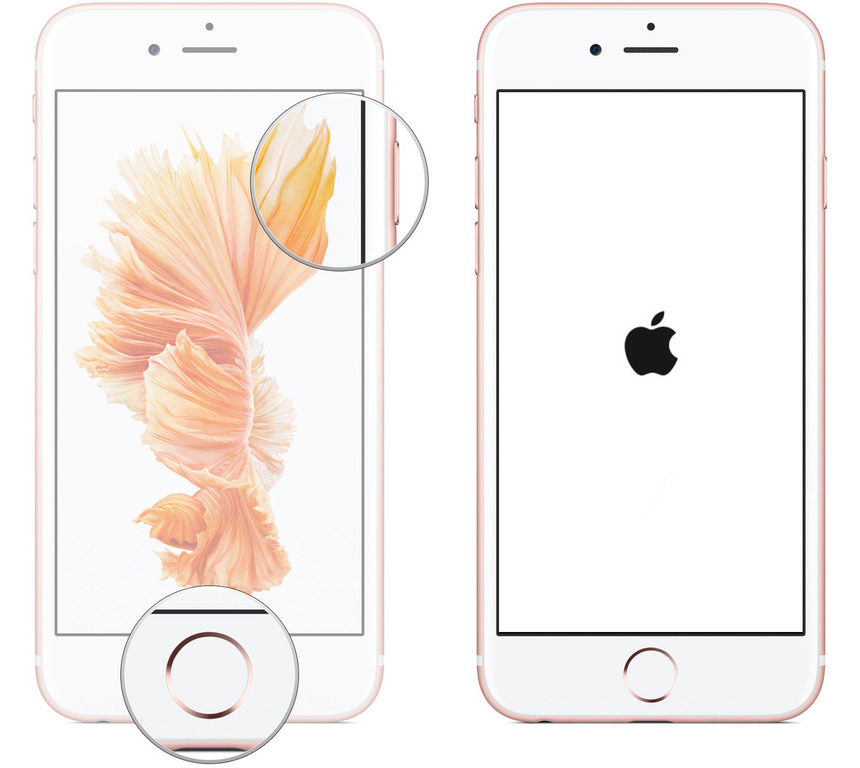
Начнем с простых, но в большинстве проблемных случаев наиболее действенных способов решения. Первым делом выполните принудительную перезагрузку iPhone, одновременно задержав кнопки Питание и Домой (кнопку уменьшения громкости на iPhone 7/7 Plus) до тех пор, пока на экране смартфона не появится логотип Apple. «Жесткая» перезагрузка способна избавить вас от многих программных ошибок, включая неполадку с невозможностью отправки текстовых сообщений на iPhone.
Сбросьте настройки сети
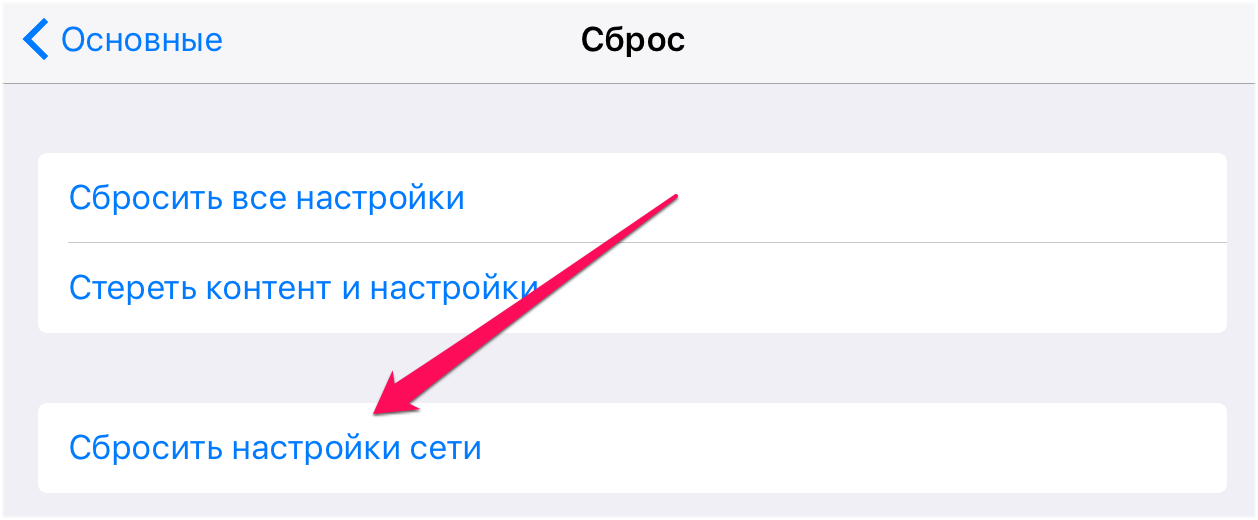
Также SMS на iPhone могут начать отправляться после сброса настроек сети смартфона. Для этого перейдите в меню «Настройки» → «Основные» → «Сброс» и нажмите «Сбросить настройки сети», после чего подтвердите операцию. Когда сброс успешно выполнится, проверьте не начали ли отправляться сообщения. Обращаем внимание, что сброс настроек сети предусматривает удаление сохраненных паролей для Wi-Fi сетей.
Проверьте настройки iOS
Еще одним простейшим способом восстановления работы функции отправки SMS является активация соответствующей опции в параметрах iPhone. Перейдите в меню «Настройки» → «Сообщения» и убедитесь в том, что переключатель «Отправить как SMS» активен. Эта функция позволяет отправлять сообщения именно как SMS, в том случае, если мессенджер iMessage недоступен.
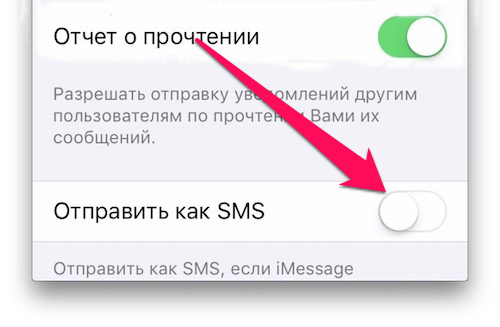
Если же опция «Отправить как SMS» была включена, выключите ее, подождите 20-40 секунд, после чего активируйте ее повторно. Такой шаг так же способен исправить проблему с отправкой «смсок» на iPhone.
Удалите сообщение и отправьте его заново
Очередной простой в реализации способ. Удалите проблемное сообщение, после чего попробуйте отправить аналогичное послание повторно. Нередко столь банальная процедура действительно срабатывает и SMS на iPhone начинают отправляться как положено.
Переставьте SIM-карту в другой смартфон/телефон
Переходим к более нестандартным способом, которые могут выручить, если все традиционные методы оказались бессильны. Едва ли не самый эффективный из них предусматривает перестановку SIM-карты на другой смартфон или телефон (желательно именно телефон). После того, как ваша SIM-карта окажется в другом телефоне, на ней произойдет настройка SMS-центра, который, по какой-то мистике, на iPhone настраиваться не желает. Через несколько минут SIM-карту можно извлечь из телефона и вновь установить в iPhone. SMS должны заработать.
Обратитесь к оператору
Не расстраиваетесь раньше времени, в этом пункте мы не посоветуем вам просто позвонить своему оператору и попросить у него включить отправку SMS. Обращаться к нему следует со вполне конкретной просьбой — запросом актуального номера SMS-центра. После получения номера следует проделать следующее:
Шаг 1. Сбросьте установленный на iPhone номер SMS-центра командой:
Примечание: команды набираются в приложении «Телефон».
Шаг 2. Установите актуальный номер SMS-центра командой:
Восстановите iPhone и активируйте его с вашей SIM-картой
- Не гаснет экран при разговоре на iPhone — что делать
- Плохо ловит Wi-Fi на iPhone — что делать
- Как поставить дату на фото на iPhone
If you can’t send or receive messages on your iPhone or iPad
If iMessage doesn’t work, you can’t receive text messages, or you see an alert when you send a message, learn what to do.

If you have issues with Messages after you set up a new device
- Update your device to the latest version of iOS or iPadOS if needed.
- In the Settings app, tap Cellular. Make sure that your phone line is turned on. If you use multiple SIMs, make sure that the phone number you want to use is selected and turned on.
- In the Settings app, tap Messages. Turn iMessage off and then back on.
- Tap Send & Receive.
- Tap the phone number that you want to use with Messages.
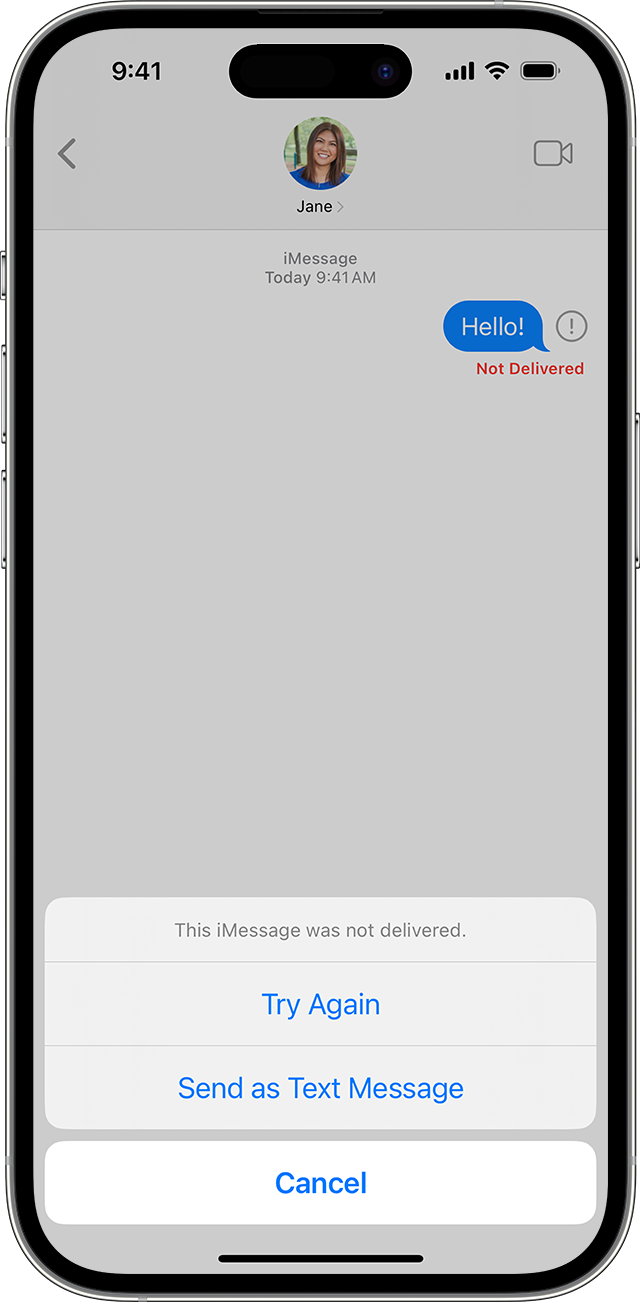
If you see a red exclamation point
If you try to send a message and you see with an alert that says Not Delivered, follow these steps:
- Check your network connection.
- Tap , then tap Try Again.
- If you still can’t send the message, tap , then tap Send as Text Message. Messaging rates may apply.
iMessages are texts, photos, or videos that you send to another iPhone, iPad, iPod touch, or Mac over Wi-Fi or cellular-data networks. These appear in blue bubbles. All other text messages use SMS or MMS and require a text-messaging plan. Those appear as green bubbles.
You can set up Messages so that it automatically tries to send messages as an SMS when iMessage isn’t available. Go to Settings > Messages, and turn on Send as SMS.
If you can’t send or receive messages on your iPhone or iPad
If iMessage doesn’t work, you can’t receive text messages or you see an alert when you send a message, find out what to do.
If you experience issues with Messages after you’ve set up a new device
- Update your device to the latest version of iOS or iPadOS if needed.
- In the Settings app, tap Mobile Data. Make sure your phone line is turned on. If you use multiple SIMs, make sure the phone number you want to use is selected and turned on.
- In the Settings app, tap Messages. Turn iMessage off and then back on.
- Tap Send & Receive.
- Tap the phone number you want to use with Messages.
If you see a red exclamation mark
If you try to send a message and you see with an alert that says Not Delivered, follow these steps:
- Check your network connection.
- Tap , then tap Try Again.
- If you still can’t send the message, tap , then tap Send as Text Message. Messaging rates may apply.
iMessages are texts, photos or videos you can send to another iPhone, iPad, iPod touch or Mac over Wi-Fi or mobile data networks. These will appear in blue bubbles. All other text messages use SMS or MMS and require a text messaging plan. Those will appear as green bubbles.
You can set up Messages so that it tries to send messages as an SMS automatically when iMessage isn’t available. Go to Settings > Messages and turn on Send as SMS.
Если вы не можете получать или отправлять сообщения при использовании устройств iPhone или iPad
Узнайте, что делать, если iMessage не работает, текстовые сообщения не приходят или при отправке сообщения появляется предупреждение.

Если у вас возникли проблемы с программой «Сообщения» после настройки нового устройства
- При необходимости обновите устройство до последней версии iOS или iPadOS.
- В приложении «Настройки» выберите «Сотовая связь». Убедитесь, что ваш номер активен. Если у вас несколько SIM-карт, убедитесь, что номер телефона, который вы хотите использовать, выбран и включен.
- В приложении «Настройки» нажмите «Сообщения». Выключите iMessage, а затем снова включите.
- Нажмите «Отправка/прием».
- Нажмите на номер телефона, который вы хотите использовать с приложением «Сообщения».
Если отображается красный восклицательный знак
Если при попытке отправить сообщение отображаются и уведомление «Не доставлено», выполните следующие действия.
- Проверьте сетевое подключение.
- Нажмите , а затем — «Повторить».
- Если отправить сообщение по-прежнему не удается, нажмите , а затем — «Отправить как SMS/MMS». За сообщения может взиматься плата.
Служба iMessage позволяет отправлять текстовые сообщения, фотографии или видеоролики на устройства iPhone, iPad или iPod touch и компьютеры Mac по сети Wi-Fi или сотовой сети передачи данных. Они отображаются в синих облачках. Для всех остальных текстовых сообщений используются SMS или MMS, при этом требуется тарифный план с поддержкой текстовых сообщений. Они отображаются в зеленых облачках.
Также можно настроить программу «Сообщения» таким образом, чтобы она автоматически пыталась отправлять сообщения в виде SMS, когда iMessage недоступно. Перейдите в меню «Настройки» > «Сообщения», а затем включите функцию «Отправка как SMS».

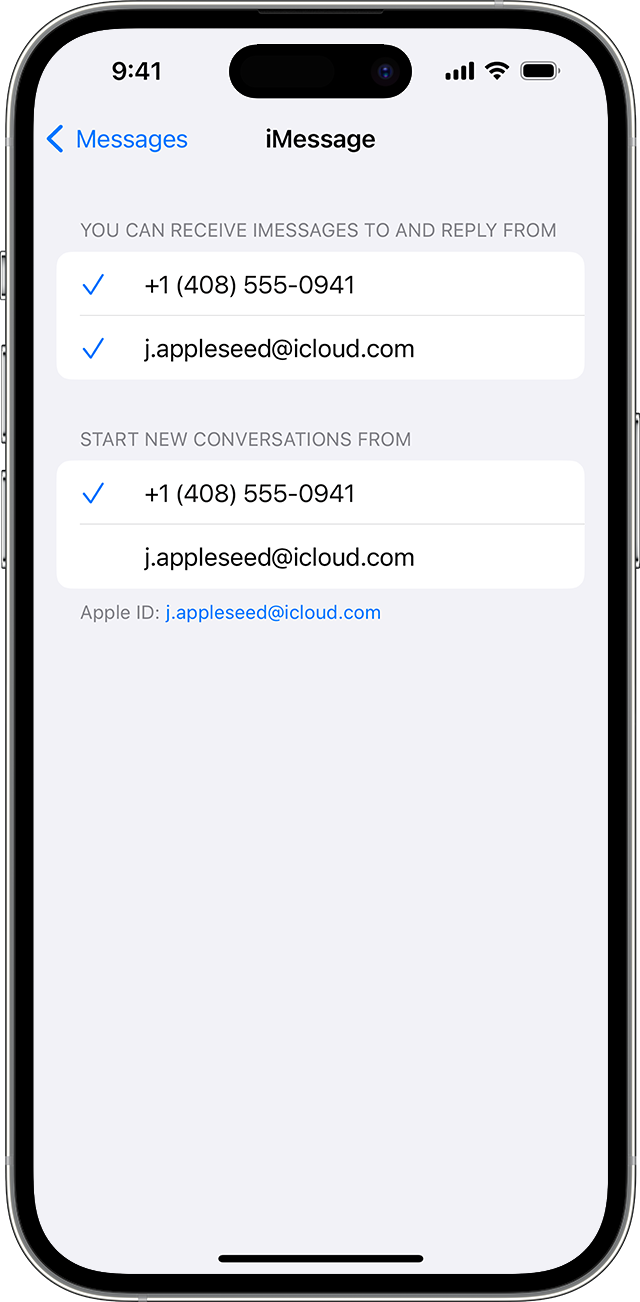
Если вы получаете сообщения на одном устройстве, но не получаете на другом
Если у вас есть iPhone и другое устройство на базе iOS или iPadOS, например iPad, в настройках iMessage для получения и отправки сообщений может быть указан идентификатор Apple ID, а не ваш номер телефона. Выполните указанные ниже действия, чтобы проверить, настроен ли ваш номер телефона на отправку и получение сообщений.
- В приложении «Настройки» нажмите «Сообщения».
- Нажмите «Отправка/прием».
- Выберите номер телефона или адрес электронной почты, который нужно использовать для обмена сообщениями.
Если ваш номер телефона не отображается, вы можете связать номер iPhone со своим идентификатором Apple ID, чтобы отправлять и получать сообщения iMessage со своего номера телефона. Также можно настроить функцию «Переадресация», чтобы отправлять и получать сообщения MMS и SMS на всех устройствах Apple.
Проблемы с отправкой групповых сообщений
Если сообщения перестали приходить в групповом разговоре, проверьте, не покинули ли вы этот разговор.
- В приложении «Сообщения» коснитесь группового разговора, в котором не приходят сообщения.
- Вывод сообщения «Вы покинули разговор» означает, что вы либо вышли из разговора, либо были удалены из группового сообщения.
Вы можете повторно присоединиться к групповому сообщению только в том случае, если кто-то из участников группы добавит вас. Узнайте, как добавлять людей в групповые разговоры или удалять их из них.

- Откройте программу «Сообщения» и нажмите кнопку «Написать» .
- Укажите номера телефонов или адреса электронной почты своих контактов.
- Введите сообщение и нажмите кнопку «Отправить» .
При возникновении других проблем с групповым разговором может потребоваться удалить разговор и начать новый. В iOS 16, iPadOS 16.1 и более поздних версий можно восстановить сообщение, если оно было удалено в течение последних 30–40 дней.
Если не удается отправлять или получать фотографии и видео в сообщениях
При использовании SMS или MMS для отправки фотографий и видео оператор связи может установить ограничения для размера вложений. Отправка больших файлов длится дольше, и при необходимости iPhone может сжимать вложенные фотографии или видео. Если при попытке отправить полноразмерные изображения возникает ошибка, можно вручную отправить изображения более низкого качества.
- В приложении «Настройки» нажмите «Сообщения».
- Нажмите «Режим низкого качества».
Другие действия, которые можно попробовать
- Перезапустите iPhone или iPad.
- Проверьте сетевое подключение. Для отправки сообщения через службу iMessage или MMS требуется подключение к сотовой сети передачи данных или сети Wi-Fi. Чтобы отправить сообщение SMS, необходимо подключение к сотовой сети. Если включена функция «Вызовы по Wi-Fi», сообщения SMS можно отправлять через сеть Wi-Fi.
- Обратитесь к оператору сотовой связи, чтобы узнать, поддерживает ли он отправку сообщений нужного вам типа (например, MMS или SMS).
- При попытке отправить с iPhone групповое сообщение MMS перейти в меню «Настройки» > «Сообщения» и включить функцию «Сообщения MMS». Если на iPhone не отображается параметр «Сообщения MMS» или «Сообщения групп», обратитесь к своему оператору сотовой связи.
- Убедиться, что номер телефона или адрес электронной почты получателя указан верно.