Как создать аккаунт в Play Market: пошаговая инструкция

Всем привет на нашем ламповом портале. Сегодня я расскажу вам, как зарегистрироваться в Плей Маркете. Для этого вам нужно создать аккаунт или почту (Gmail) от Google – делается это одинаково на любом устройстве (телефон или компьютер). Я разбил статью на две части. В первой мы создадим аккаунт, а во второй мы подключим его к нашему смартфону. Вы также можете просто перейти на официальную страничку регистрации, нажать по ссылке «Создать аккаунт» и действовать согласно инструкциям на экране.
Ссылка для создания аккаунта Google Play Market
ШАГ 1: Создание аккаунта

Проще всего создать аккаунт в Плей Маркете через официальный сайт Google – именно он будет использоваться у вас на телефоне Android.
- Заходим в Гугл, используя любой браузер:
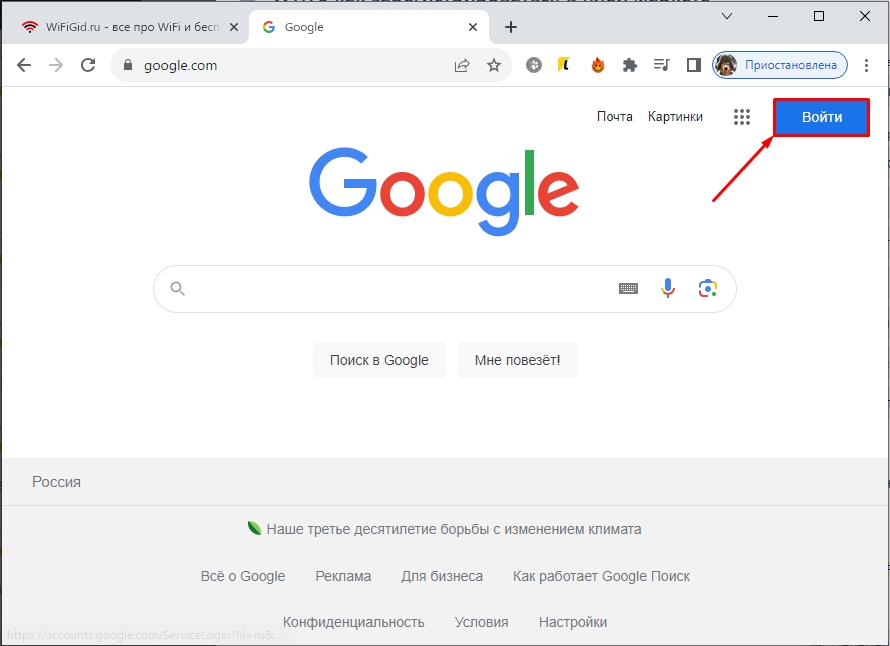
- В правом верхнем углу экрана нажмите «Войти». Если вы зашли на страницу с телефона – найдите эту кнопку и тапните по ней пальцем.
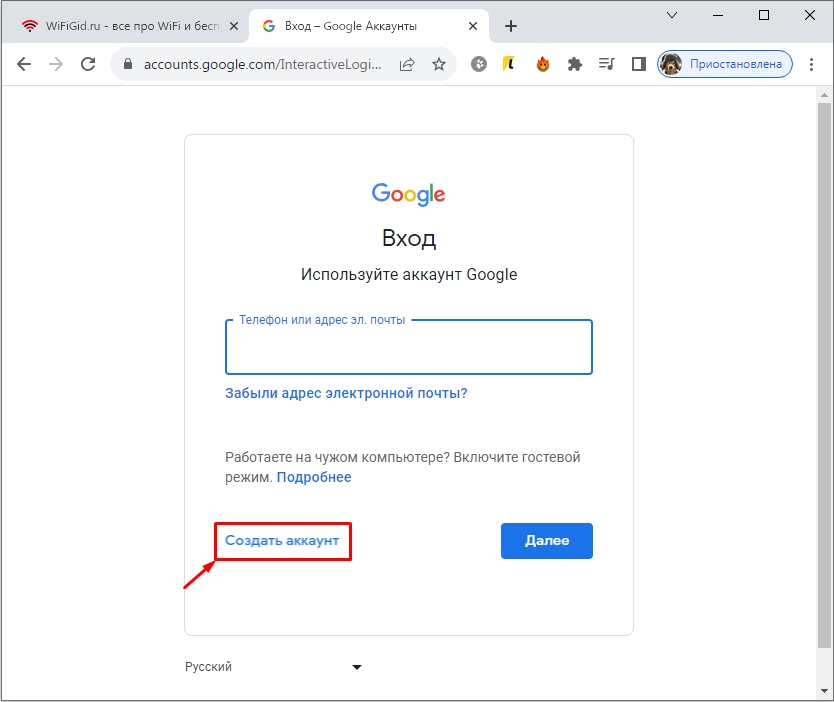
- Так как Gmail у нас еще нет, нам нужно «Создать аккаунт» – перейдите по этой ссылке.
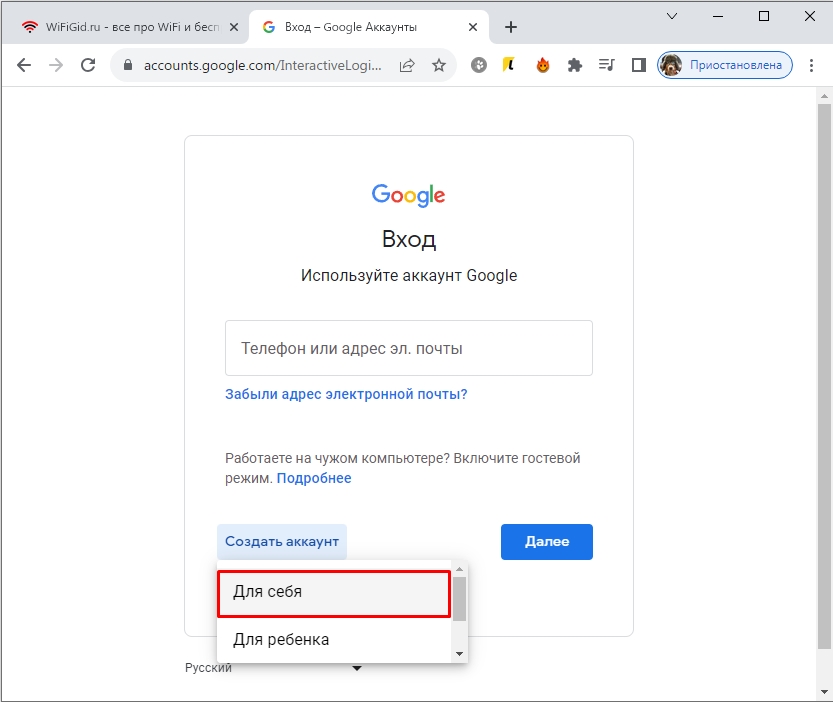
- Выберите для кого именно вы хотите создать новый акк – для ребенка или себя.
ПРИМЕЧАНИЕ! Будьте аккуратны при создании аккаунта для ребенка. Я понимаю, что вы хотите подключить Family Link, но данная функция очень кривая (на данный момент). Многие родители жалуются, что потом её почти невозможно отключить. Поэтому я советую даже для ребенка создать обычный аккаунт. Если вы мне не верите – почитайте комментарии к этой статье (ссылка).
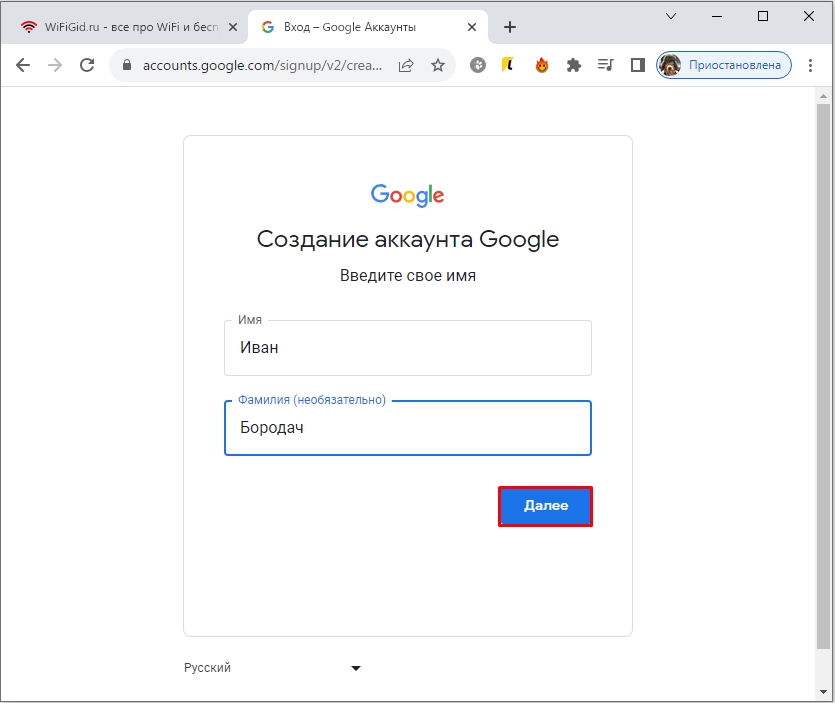
- Далее нам нужно заполнять данные для создания – начнем с имени и фамилии.
- Указываем дату рождения и пол.
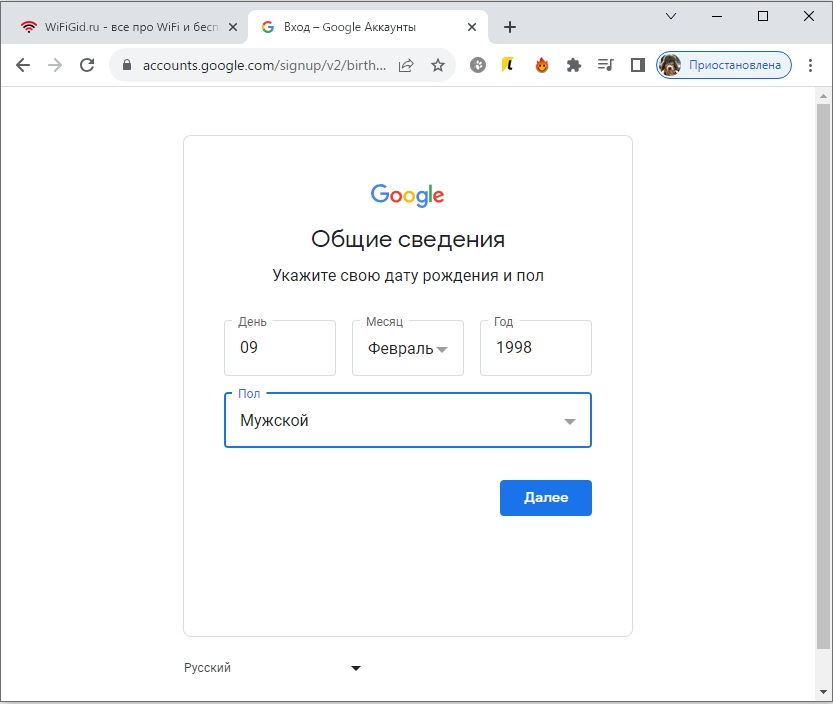
- Вам будут предложены варианты почты, но лучше придумать её самому, выбрав вариант «Создать собственный адрес Gmail».
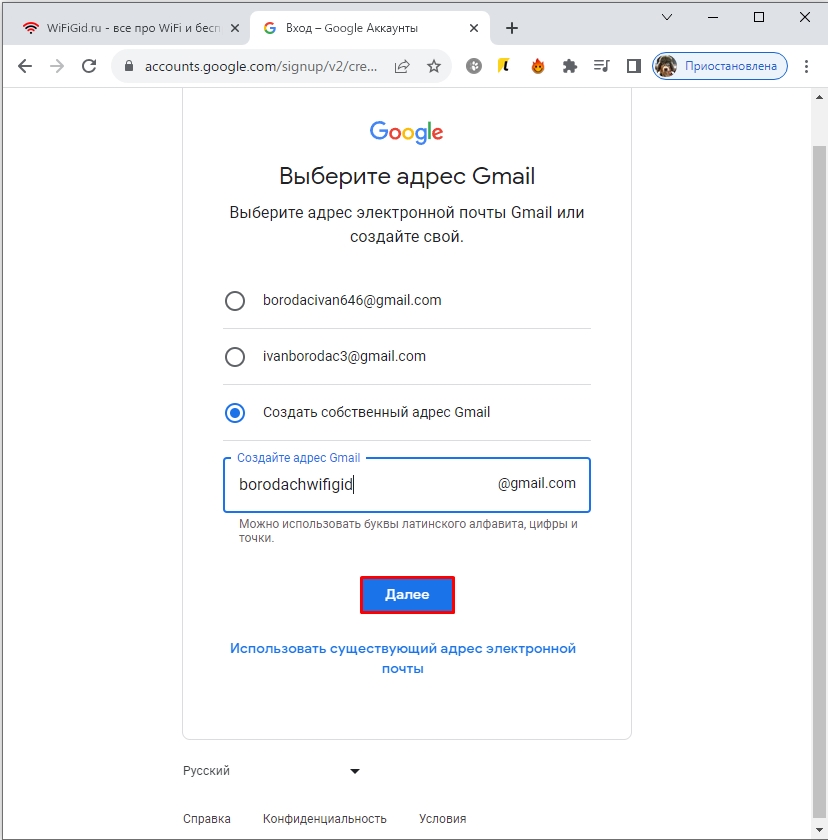
- Теперь очень внимательно впишите два раза пароль.
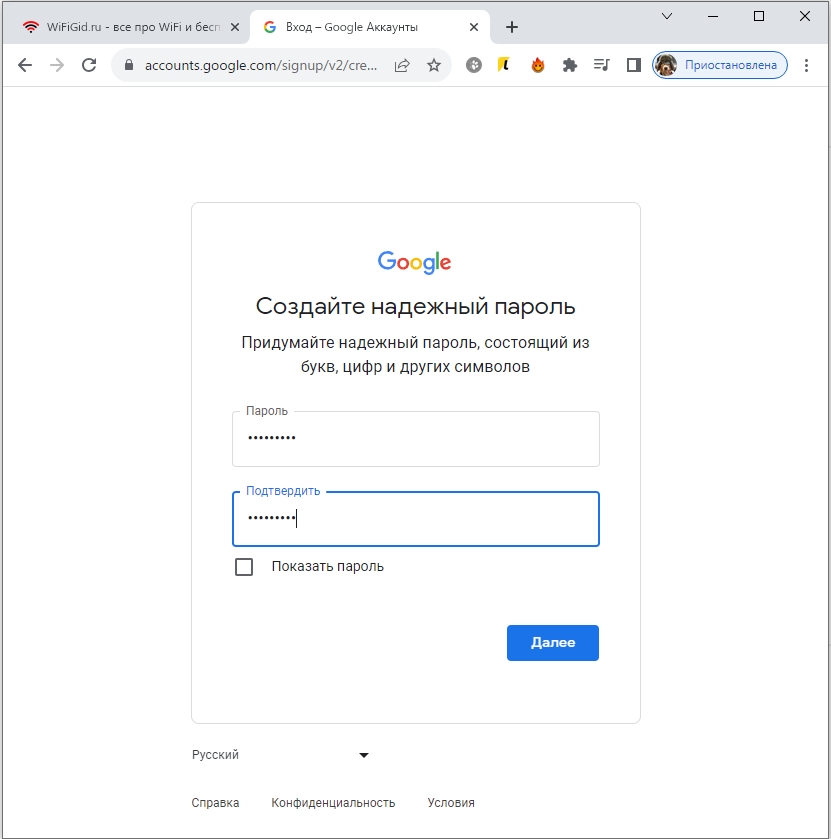
- Я также советую добавить резервную почту – она необходима для восстановления пароля, если вы его забудете. После указания данного ящика, на него придет письмо со ссылкой для подтверждения.
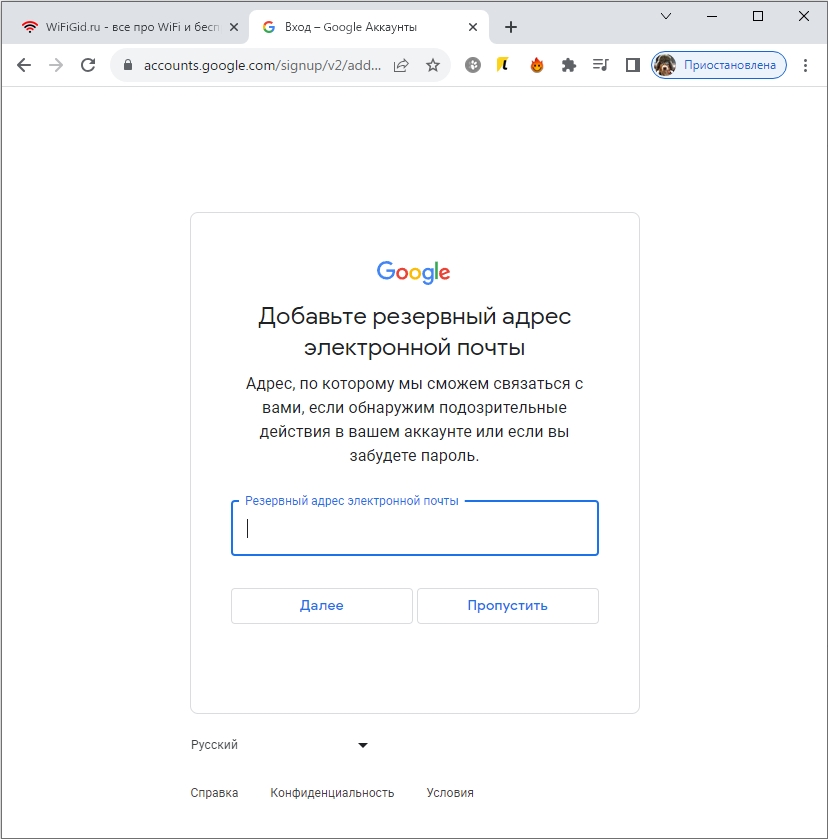
- Указываем номер мобильного телефона, который дополнительно можно использовать для восстановления пароля.
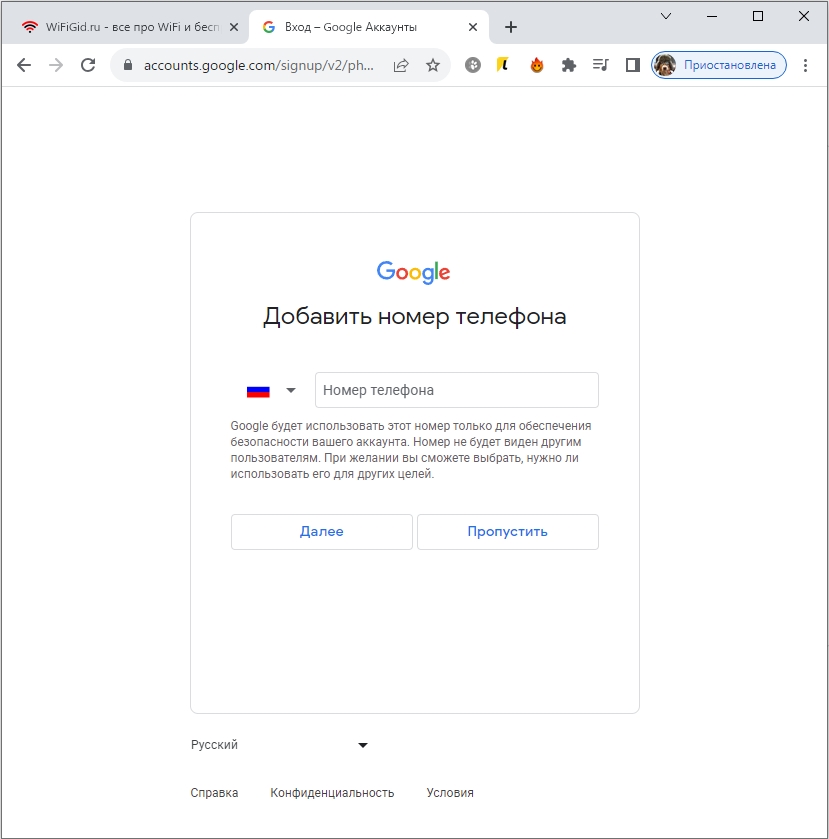
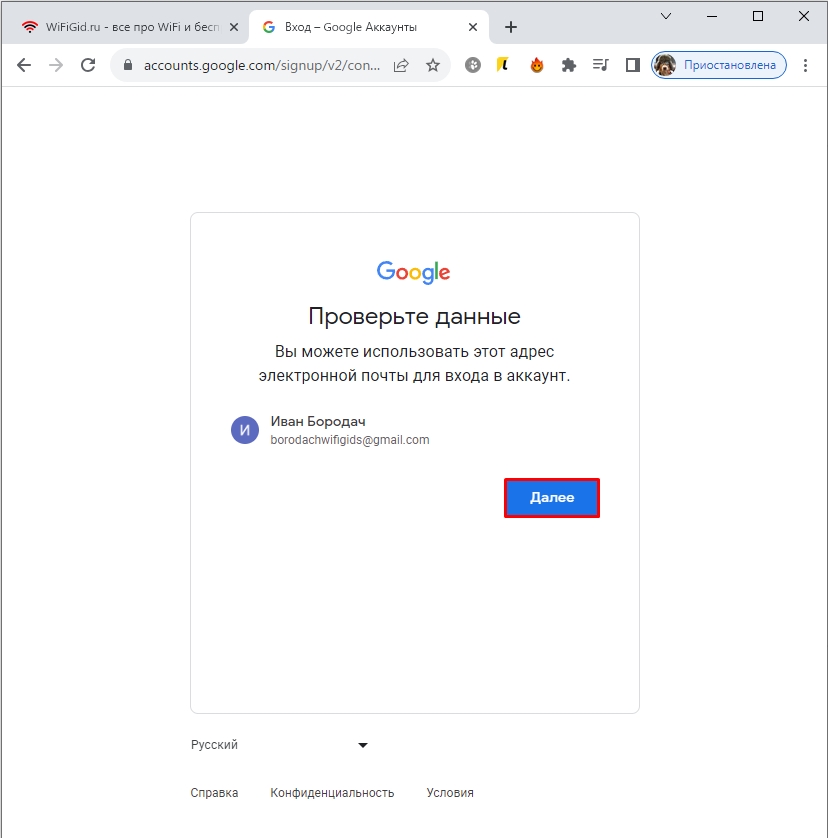
- Проверяем данные и жмем «Далее».
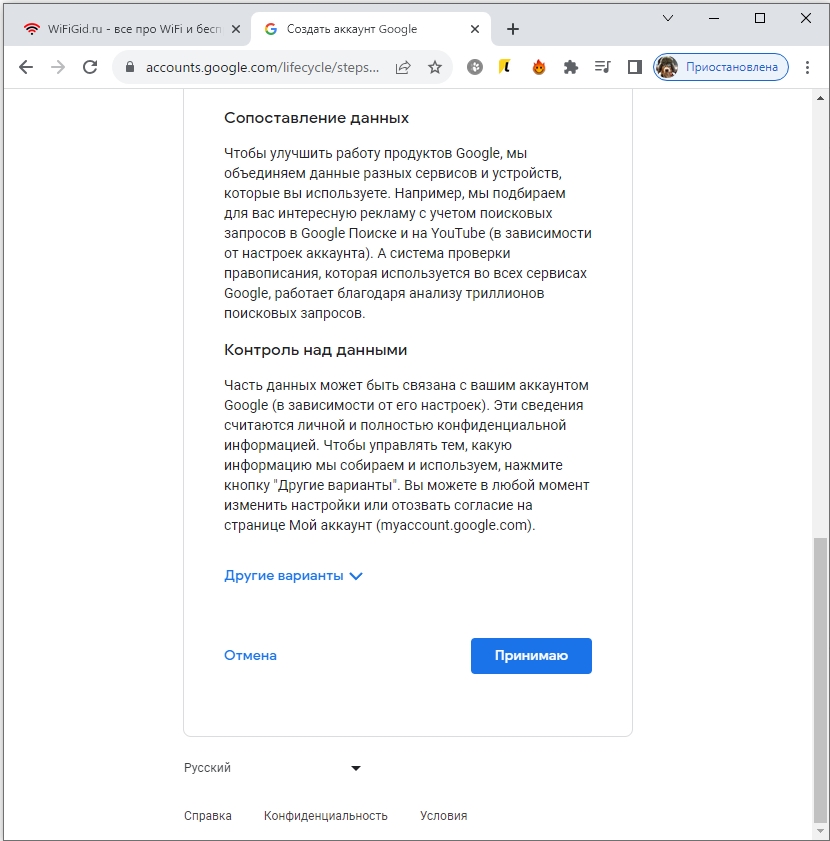
- Пролистайте в самый низ и примите условия лицензионного соглашения.
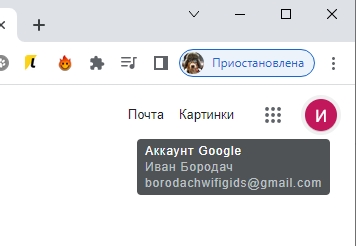
- Если вы сидите в Google Chrome – в правом верхнем углу вы увидите, что аккаунт уже автоматически подключился к этому браузеру.
ШАГ 2: Вход
Аккаунт мы создали, теперь нам нужно зайти из-под него.
- Откройте приложение Google Play Market на вашем телефоне.
- Вас сразу же попросят «Войти».
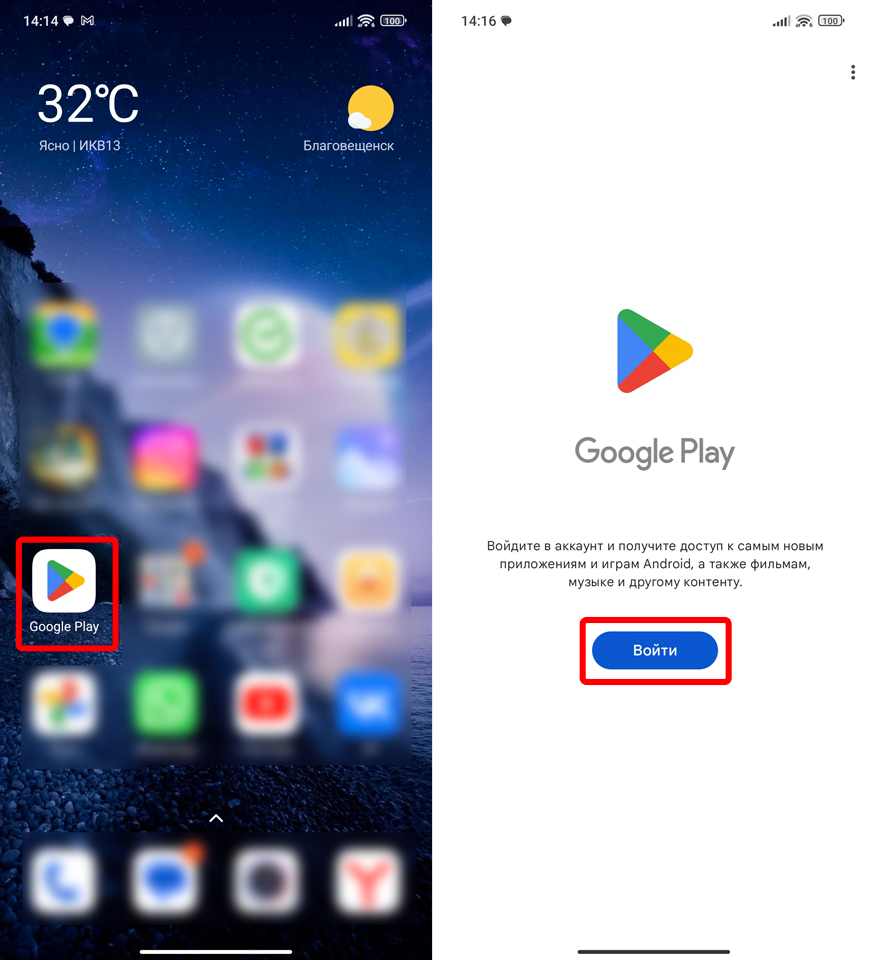
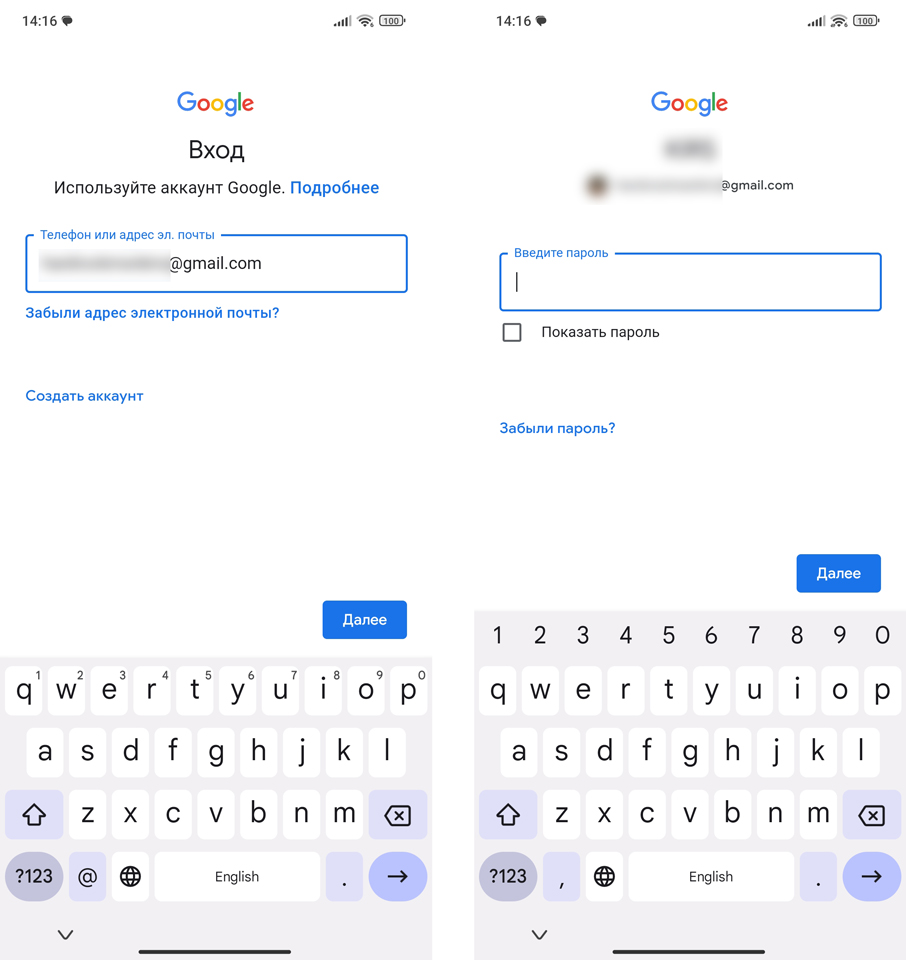
- Вводим почту, которую мы указали при регистрации и не забываем ввести пароль.
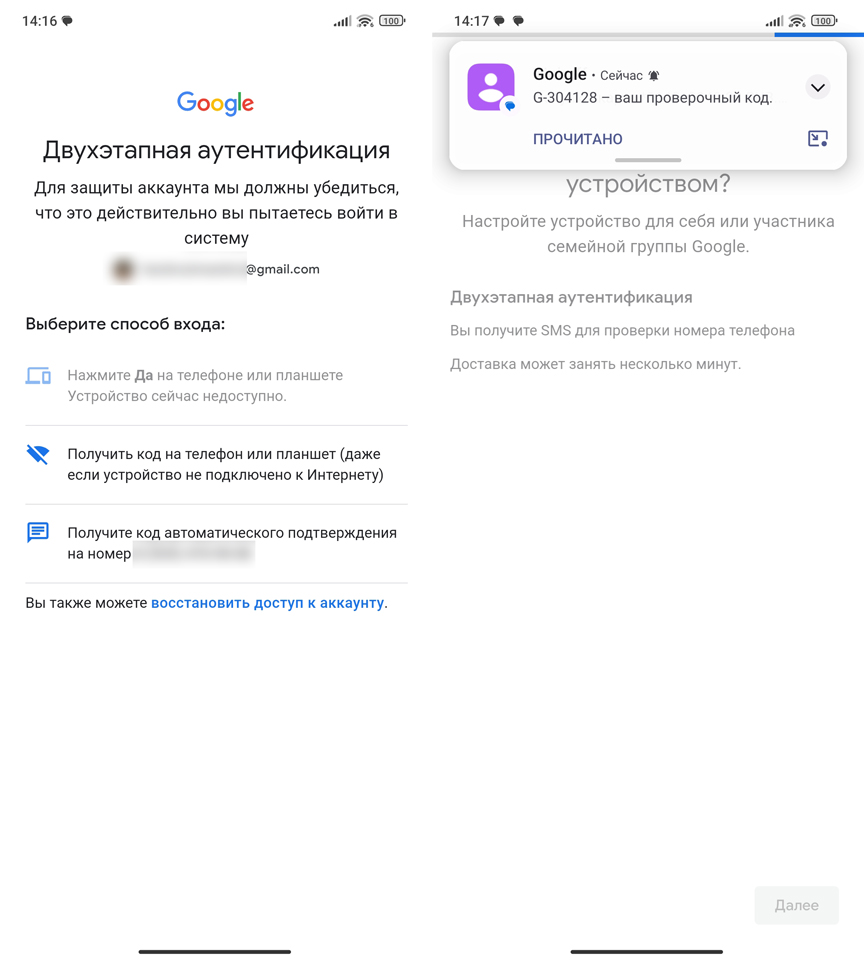
- Если у вас включена двухэтапная аутентификация, как у меня, вас попросят подтвердить, что это именно вы. Я обычно указывают способ с кодом из SMS.
- Укажите, кто именно будет пользоваться этим устройством.
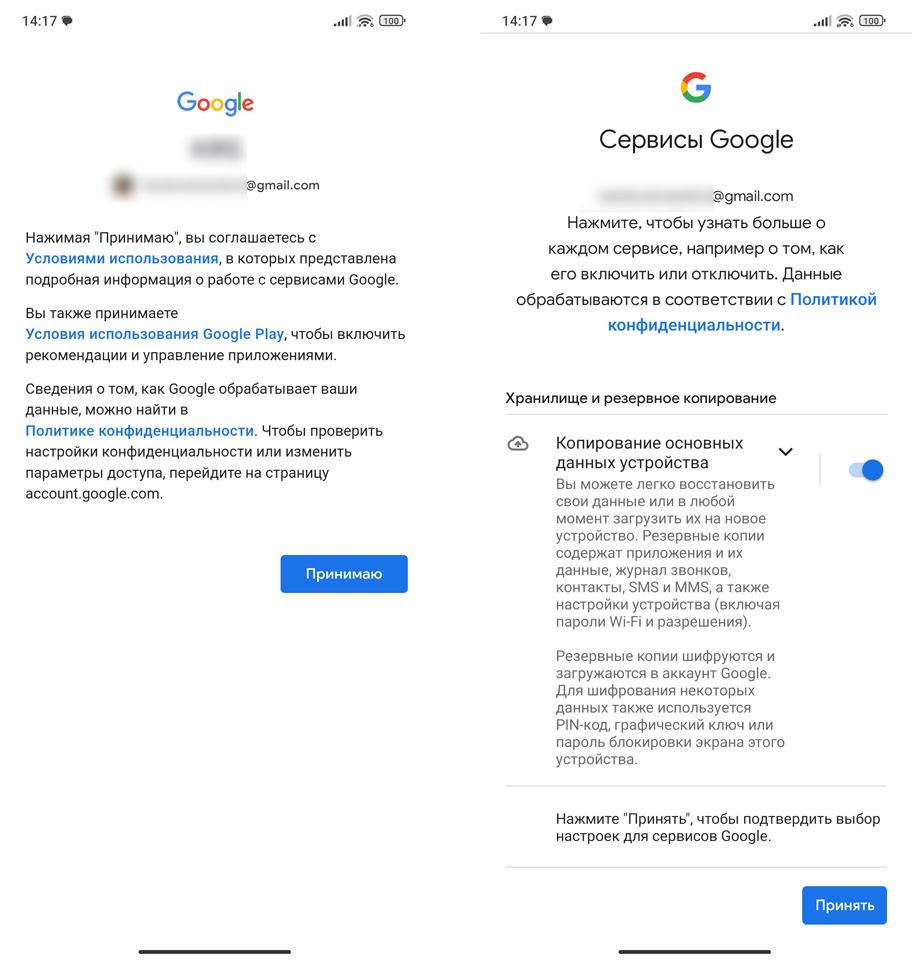
- Включаем резервное копирование – это очень важно, чтобы данные не потерялись в случае потери или поломки телефона.
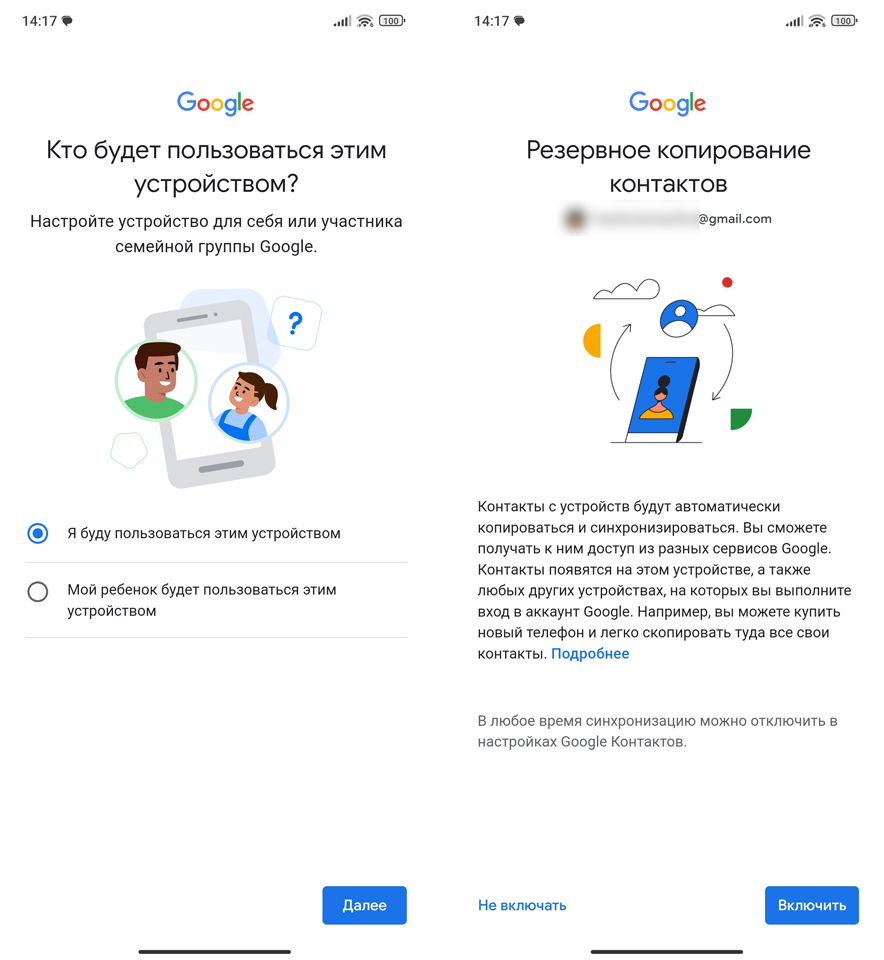
- Два последних этапа – это принять пользовательское соглашение и включить копирование основных данных смартфона в облако.
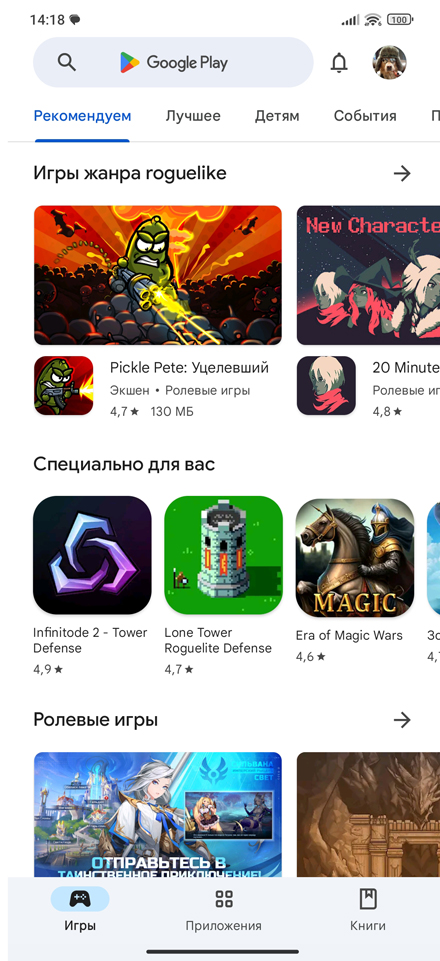
- И вот теперь мы можем пользоваться Google Play маркетом.
Теперь вы знаете, как зарегистрироваться в Гугл Плей. Вроде бы ничего не забыл и расписал все подробно. В любом случае, вы можете задать свой вопрос в комментариях и получить эксклюзивную и бесплатную помочь от WiFiGiD.RU.
Как создать аккаунт Google на телефоне
Без аккаунта Google нельзя полноценно пользоваться телефонами на Android и гугл-сервисами. Персональный кабинет необходим для использования Play Market, через который устанавливаются все приложения на телефон или планшет. Поэтому важен правильный ответ на вопрос, как создать аккаунт Google на телефоне.
Как создать аккаунт Google: инструкция
Перед тем как создать аккаунт на телефоне, необходимо понимать, для чего это делаете. Существует два типа персонального кабинета:
- для обычного использования;
- для управления бизнесом.
Зарегистрированный аккаунт дает доступ к большинству сервисов Google без необходимости верифицироваться в каждом из них. Персональный кабинет предоставляет такие возможности:

- использование Gmail-почты (отправка и получение сообщений);
- получение рекомендаций на YouTube;
- установка приложений и игр в Play Market.
Процесс создания аккаунта сопровождается предоставлением некоторых персональных данных. Не переживайте: Google никому не разглашает личную информацию. Процесс регистрации различается в зависимости от целей использования аккаунта:
Для себя
Зарегистрироваться в системе можно следующим образом:
- На официальном портале поисковика Google нажмите «Войти». Кнопку найдете в правом верхнем углу.
- Внизу найдите кнопку для создания аккаунта и нажмите ее.
- Появится небольшое окошко с выбором. Отметьте первый вариант.
- Впишите паспортные данные — имя и фамилию. Придумайте пользовательское имя, к которому потом добавится приставка «@gmail.com». В дальнейшем сможете использовать это имя для входа в электронную почту.
- Придумайте сложный и надежный пароль. Рекомендуем его записать. Укажите его в соответствующем поле и повторите в поле справа. Нажмите «Далее».
- Напишите в соответствующем поле мобильный номер, выбрав код страны. Затем укажите день, месяц и год, когда родились, а также пол. Завершите регистрацию.
Создавать новый электронный адрес необязательно. Если он уже имеется, то когда будете на 4-м пункте, нажмите «Использовать текущий адрес электронной почты», а затем введите его.
Как создать аккаунт на «Андроид»? Все просто:
- В смартфоне откройте настройки.
- Найдите раздел «Пользователи и аккаунты» либо «Google» (в каждом телефоне по-разному, но суть одна и та же).
- Нажмите «Добавить аккаунт».
- Выполните стандартную процедуру регистрации.
Для управления бизнесом
Как сделать аккаунт для управления бизнесом? Процесс регистрации мало отличается от предыдущего способа. Выполните такие же действия, которые были описаны выше. Но вместо пункта «Для себя» выберите «Для управления бизнесом».
Такой аккаунт позволяет настроить персонализацию ведения бизнес-деятельности, а также предоставляет доступ к сервису «Google Мой Бизнес». Так сможете управлять демонстрацией данных компании во всех гугл-сервисах.
Инструмент «Google Мой Бизнес» бесплатный и функциональный. С его помощью сможете показать данные о бизнесе на Google Maps, в поиске и других сервисах. Это повысит доверие потенциального клиента к бизнесу.
Можно ли создать аккаунт Google без номера телефона
Пока у системы Google нет жестких требований, касающихся номера мобильного телефона. Можно создать персональный кабинет без привязки к нему. Он нужен для защиты аккаунта, чтобы вспомнить или поменять пароль по желанию или при необходимости.
Как можно создать аккаунт Google без номера телефона? Необходимо выполнить такие же действия, как и при обыкновенном создании персонального кабинета, но с одним отличием:
- На странице, где выполняется регистрация нового учетного кабинета, выберите «Создать аккаунт».
- Укажите персональные данные. Выберите «Далее».
- На этом этапе добавлять мобильный телефон необязательно, поэтому не вписывайте его, пропустив текущий пункт и завершив регистрацию.
Как создать свой аккаунт Google без номера на Android? В настройках смартфона найдите нужный раздел, пройдите процедуру регистрации, но пункт с указанием мобильного телефона пропустите.
Если пользователь, по мнению сервиса Google, проявляет подозрительную активность, то появится требование указать в обязательном порядке мобильный номер. Обычно это происходит из-за слишком большого количества уже созданных аккаунтов, частого неправильного указания пароля или входа с подозрительного IP-адреса.
В этом случае воспользуйтесь некоторыми хитростями, которые помогут повысить шансы на успех создать персональный кабинет в системе без привязки телефона:
- Если уже имеете созданный аккаунт и нужно зарегистрировать новый, то выйдете из текущего.
- Воспользуйтесь другой сетью или мобильным интернетом, отличным от обычного.
- Выполните процедуру создания аккаунта на другом девайсе, Android-устройстве или компьютере.
- Начните процедуру создания персонального кабинета с раздела «Аккаунт», а не с главной страницы поисковика.
Зарегистрировать и установить аккаунт Google легко и просто. Разработчики максимально упростили процесс регистрации и верификации пользователей. Создание аккаунта можно выполнить как с привязкой телефона, так и без него. Персональный кабинет позволит полноценно пользоваться Google-сервисами и телефонами Android в целом.
Как создать аккаунт в Плей маркете? Как зарегистрироваться в Гугл Плей?

❗️ Всем привет, в этом видео я расскажу вам и покажу как зарегистрироваться Google play, если вы не знали как зарегистрироваться в плей маркете, то досмотрите это видео до конца. ❓ Мне часто задают вопрос, а именно, как зарегистрироваться в гугл play маркете? В данном ролике я полностью раскрываю тему о том как зарегистрироваться в гугл плей маркете. ❓ А ты знал как сделать аккаунт в плей маркете? сделать это с телефона легко и просто. ✔️ Посмотрев это видео «как создать аккаунт в гугл плей маркете» до конца, у вас больше не останется вопросов и вы сможете понять как сделать аккаунт в гугл play маркете. �� Видео «как создать аккаунт Google play» — это полный гайд по этой теме. Узнай как создать аккаунт в плей маркете здесь и сейчас. �� Если я вам помог решить проблему как сделать аккаунт в гугл плей маркете, то подписывайтесь на канал �� и ставьте лайк. ❤️❤️❤️ ———————————————————————————————————————————————————— 00:00 — Вступление 00:28 — Как создать аккаунт в Плей маркете? 04:40 — Заключение
Показать больше
Войдите , чтобы оставлять комментарии
Как Создать Аккаунт в Плей Маркете Google. Как Зарегистрироваться в Плей Маркете Play Market Гугл

Покажу как зарегистрироваться в плей маркете 2021 гугл и как создать аккаунт в плей маркете в 2021 (как создать аккаунт в play market) google и как создать аккаунт в плей маркете на телефоне и как зарегистрироваться в плей маркете на телефоне андроид, как создать аккаунт в плей маркете на андроид и как создать акаунт в play market и как создать аккаунт в плей маркете 2021 на телефоне и как создть аккаунт в плей маркете на андроид и как создать аккаунт в play market на телефоне андроид или как зарегистрироваться в плей маркете (play маркете) и как сделать аккаунт в плей маркете (play market) и как сделать аккаунт в плей маркете на телефоне на андроид и как открыть аккаунт в плей маркете. Если у вас уже создан аккаунт гугл можно зайти в аккаунт плей маркет (play market) сразу. Чтобы сделать создать открыть аккаунт в плей маркете (how to create play market account) необходимо открыть сделать создать аккаунт гугл (how to create google account) и будет создан аккаунт гугл в плей маркете и зарегистрован аккаунт в плей маркет (play market) или создан аккаунт в плей маркет (создан аккаунт play market). При регистрации в плей маркете (регистрация плей маркет) создается аккаунт гугл (аккаунт google). Подпишись на канал: https://www.youtube.com/channel/UC2hvp4-ynI612bXQrrs0t8w?sub_confirmation=1 Актуальное о Ютуб (YouTube): https://www.youtube.com/playlist?list=PLAvcLyRcDm7gSr3PU0Bvdey0sVrfFD9td Актуальное о Вконтакте (ВК): https://www.youtube.com/playlist?list=PLAvcLyRcDm7gbon-dC7A4CeNO20gleZIb Актуальное Монтаж Видео, запись Звука: https://www.youtube.com/playlist?list=PLAvcLyRcDm7h9ZYUkdGtZFxHQdahfHh_N Актуальное Запись Звука для Видео: https://www.youtube.com/playlist?list=PLAvcLyRcDm7i5CQiSvMjbgNkHv8H3czYS Актуальное Выбор процессора для компьютера и ноутбука: https://www.youtube.com/playlist?list=PLAvcLyRcDm7gzZiljpfdQJ70kfsIN5w1v Актуальное Выбор Ноутбука: https://www.youtube.com/playlist?list=PLAvcLyRcDm7inwXVqecH0r5Id-j_tY0aH #каксоздатьаккаунтвплеймаркете #какзарегистрироватьсявплеймаркете #каксоздатьаккаунтвгуглплей #какзайтивплеймаркет #какзарегистрироватьсявгуглплей #какзайтивплеймаркет #каксоздатьаккаунтвгуглплей #каксоздатьаккаунтгуглplaymarket #каксоздатьаккаунтгуглвgoogleplay #каксоздатьаккаунтплеймаркетгугл #каксоздатьаккаунтплеймаркетвгугл #какзарегистрироватьсявплеймаркете #каксделатьсвойаккаунтвплеймаркете #какзайтивплеймаркет #каксделатьаккаунтвплемаркете
Показать больше
Войдите , чтобы оставлять комментарии