Как перенести фото и другие файлы на карту памяти
Поддержка карт памяти — настоящее спасение для тех, кто владеет смартфоном со скромным объемом накопителя. Но по умолчанию фотографии и другие файлы автоматически сохраняются на телефон, а не на внешний носитель. Так что, если вы испытываете дефицит свободного места, нужно разобраться, как перекинуть фото на карту памяти, и можно ли настроить сохранение данных на MicroSD. Обо всем этом поговорим в рамках сегодняшнего материала.
На карту памяти можно перебросить не только фотографии, но и другие файлы
Как переместить фото на карту памяти
В плане выполнения базовых задач операционная система Android не отличается от той же Windows, позволяя перемещать данные из одного места в другое. Но, прежде чем перекинуть файлы, необходимо понять, где хранятся фото в телефоне. И в данном случае я говорю не о галерее, которую вы используете для просмотра снимков.
⚡ Подпишись на Androidinsider в Дзене, где мы публикуем эксклюзивные материалы
Чтобы найти фото на Андроиде для их последующей передачи на карту памяти, нужно запустить приложение «Проводник» (иногда называется «Файлы» или «Менеджер файлов») и перейти по пути Внутренний накопитель/DCIM/Camera. Здесь вы найдете не только снимки, но и видеоролики, записанные на камеру смартфона. Далее для перемещения фото на карту памяти останется:
- Выделить интересующий файл, задержав на нем палец.
- Выбрать опцию «Переместить».
- В качестве места назначения указать SD Карта/DCIM/Camera.
- Нажать кнопку «Вставить».
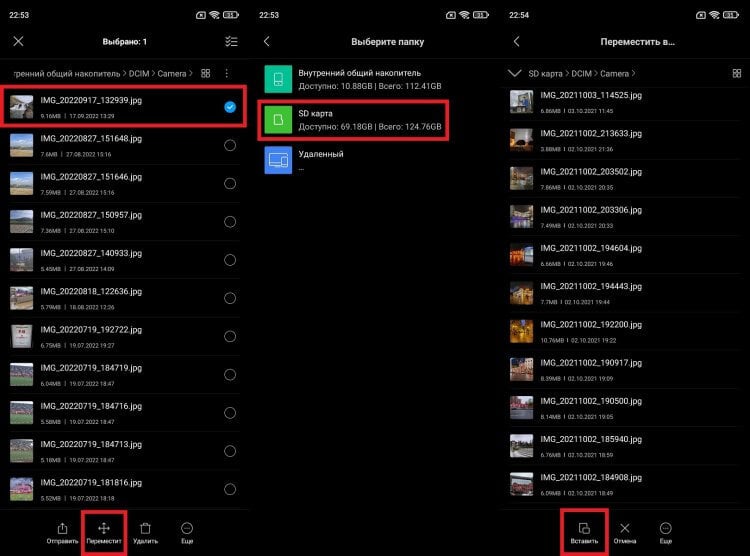
Вы можете выделить сразу несколько фотографий
Если на карте памяти отсутствует каталог DCIM или Camera, то его придется создать самостоятельно. Для получения более подробной инструкции прочитайте наш текст о том, как создать папку на телефоне. Кстати, аналогичным образом вы можете перемещать не только фотографии, но и другие типы файлов, включая музыку, архивы и APK. А вот для того, чтобы перенести приложение на карту памяти, вам стоит прочитать отдельный материал.
Если вы хотите перекинуть все фото на SD карту, то логичнее выделять не файл, а всю папку (например, DCIM). Затем нужно выбрать карту памяти как место назначения и нажать кнопку «Вставить».
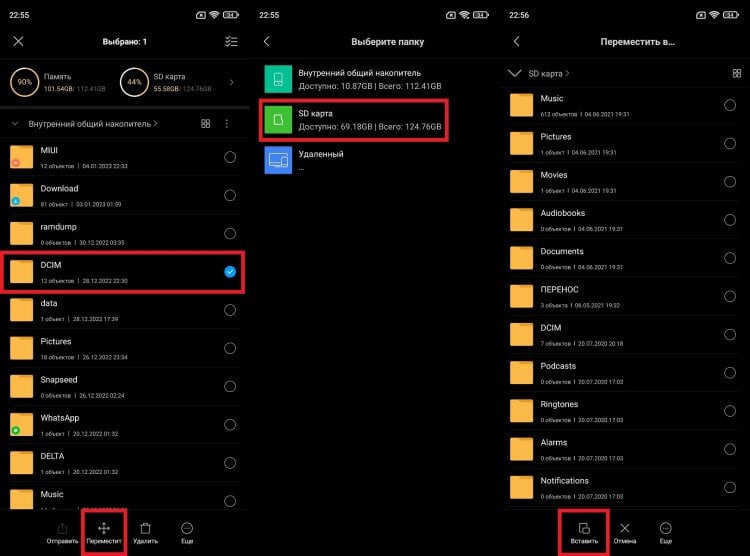
А еще можно перекинуть сразу все фото, выделив папку DCIM или Camera
❗ Поделись своим мнением или задай вопрос в нашем телеграм-чате
Скорость передачи данных зависит от типа внутреннего накопителя и характеристик карты памяти. После перемещения фотографии продолжат отображаться в галерее смартфона, но будут оставаться доступными для просмотра только при наличии вставленной SD карты.
Как сохранять фото на карту памяти
После переноса фотографий снимки все равно сохраняются на внутреннем накопителе, а потому их приходится снова и снова перемещать с телефона на SD карту. Но при желании вы можете настроить автоматическое сохранение фото на карту памяти, действуя следующим образом:
- Запустите приложение камеры.
- Откройте его настройки.
- Активируйте опцию «Сохранять на SD карту» или укажите свою карту памяти во вкладке «Место сохранения».
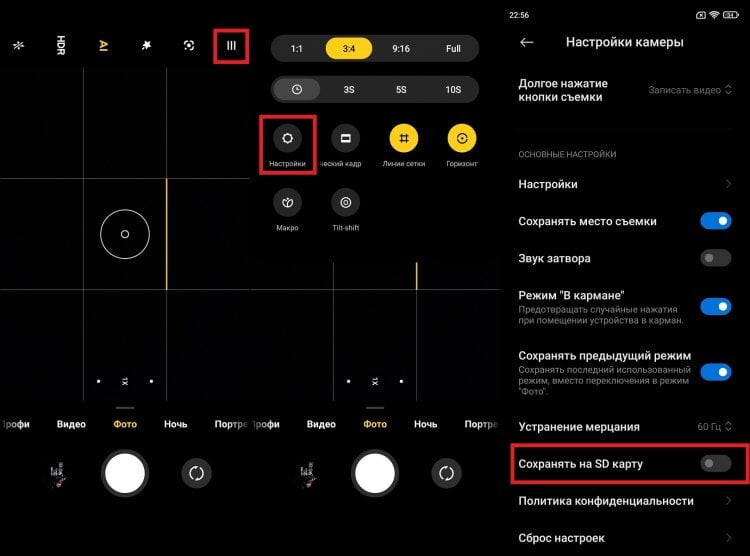
На каждом смартфоне с поддержкой карт памяти можно настроить автоматическое сохранение фото на внешний накопитель
Теперь все фотографии, а также видео, снятые на смартфон, будут попадать в папку Camera, расположенную на карте памяти. Но вы ведь понимаете, что фото появляются на устройстве не только через камеру?
�� Загляни в телеграм-канал Сундук Али-Бабы, где мы собрали лучшие товары с АлиЭкспресс
Загрузки на карту памяти
Во многих приложениях, включая мессенджеры наподобие Telegram, можно настроить скачивание на карту памяти. Тогда все файлы будут автоматически загружаться на внешний накопитель. Вот, как сделать загрузку на карту памяти в одном известном браузере:
- Запустите приложение.
- Перейдите в его настройки.
- Откройте вкладку «Куда сохранять файлы».
- Выберете SD карту.
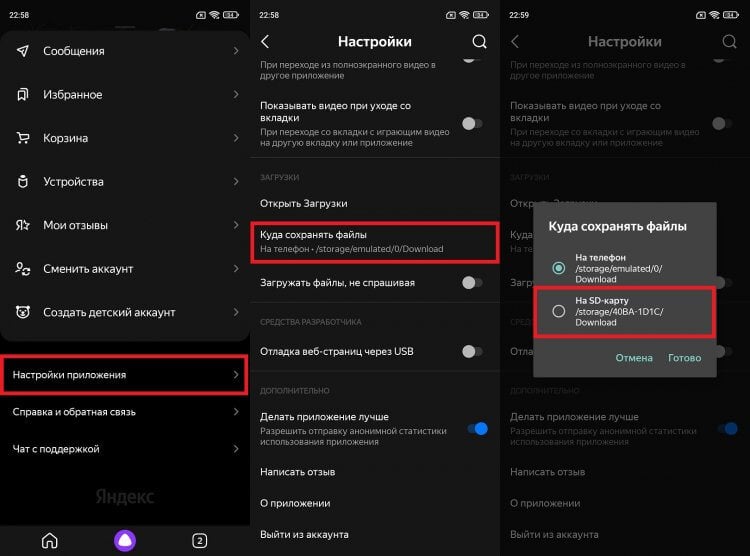
В некоторых приложениях все-таки нельзя настроить сохранение на карту памяти
Эта же инструкция актуальна и для других программ, позволяющих скачивать файлы. Но фото с WhatsApp на карту памяти в любом случае придется перемещать вручную. Найдите одноименную папку в проводнике и перенесите ее на внешний накопитель.
⚡ Подпишись на Androidinsider в Пульс Mail.ru, чтобы получать новости из мира Андроид первым
Как перенести данные на карту памяти без слота MicroSD
Все, о чем мы говорили ранее, подходит только для устройств, имеющих слот MicroSD. А ведь многие телефоны не поддерживают карту памяти. И что же делать в таком случае? Я предлагаю воспользоваться одним из следующих адаптеров:
- компактный переходник с USB-C на MicroSD;
- переходник-брелок с USB-C и MicroUSB на MicroSD;
- универсальный кардридер для ПК.
Первые два аксессуара позволяют подключить карту памяти к телефону, используя разъем для зарядки. Но предварительно вам нужно проверить поддержку функции OTG через приложение OTG Checker.
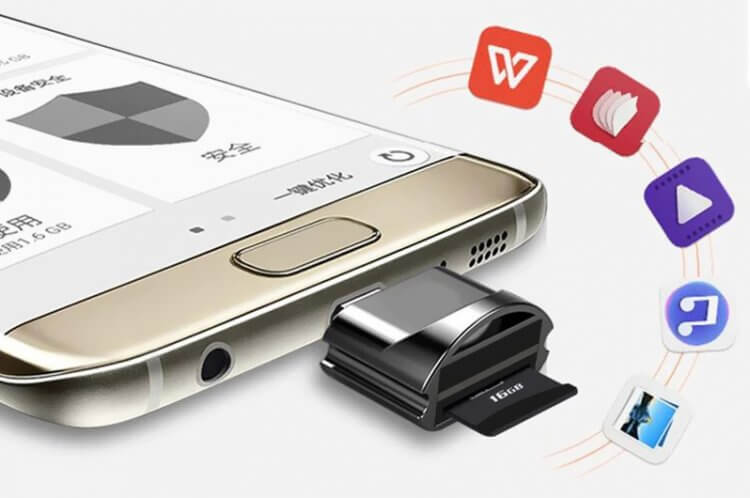
Такой переходник добавит поддержку карт памяти любому смартфону
Далее действуйте по инструкции, описанной в самом начале материала. Думаю, сейчас повторяться нет смысла. Что касается универсального кардридера, то он выручит вас, если телефон не поддерживает OTG. Тогда вы сможете перенести данные на карту памяти через компьютер, подключив к нему оба устройства через свободные USB-порты.

Теги
- Новичкам в Android
Наши соцсети
Новости, статьи и анонсы публикаций
Как перенести приложения на карту памяти в Android
В наши дни лучшие флагманы на Android получают столько встроенной памяти, что уже нет нужды использовать для ее расширения карту памяти формата microSD. Однако для старых устройств и смартфонов среднего и низкого ценовых сегментов возможность расширения первоначальной небольшой емкости все ещё важна. Большая часть памяти вашего смартфона уже занята операционной системой и предварительно загруженным программным обеспечением, а после того, как вы начнете добавлять к этому еще собственные приложения, а также снимать фото и видео, вы рискуете очень скоро исчерпать все доступное пространство.
К счастью, на многих Android-устройствах есть слоты для карт памяти, поместив в которые карточку нужного объема можно значительно увеличить первоначальный объем памяти, на который поскупился сам производитель.
Ниже мы опишем процесс того, как переносить приложения на карту microSD с помощью встроенных в Android функций управления приложениями.
Что нужно знать о дополнительном хранилище
Вообще, надо понимать, не все Android-устройства позволяют перемещать части установленного приложения на карту памяти, но для тех, которые это умеют, процесс занимает всего несколько незамысловатых движений. Большинство флагманов отказались от поддержки этой функции, а поэтому она чаще встречается в устройствах среднего и низкого уровней, но чаще всего это устройства, в которых предусмотрена возможность использовать дополнительное хранилище.
К сожалению, даже если ваш смартфон поддерживает эту функцию, ее поддерживают не все приложения. Большие приложения, такие как игры, оставляют большую часть своих данных во внутренней памяти. Например, Asphalt 8 помещает только 64 Мб своих данных на карту памяти, оставляя аж 1,4 Гб для заполнения памяти мобильного устройства. Тем не менее, вы все равно можете сэкономить драгоценное место таким образом, особенно если у вас установлено много приложений, просто переместив как можно больше из них на карту памяти.
Переносим приложения на карту памяти
- Зайдите в приложение «Настройки», которое может находиться на рабочем столе или в меню с приложениями.
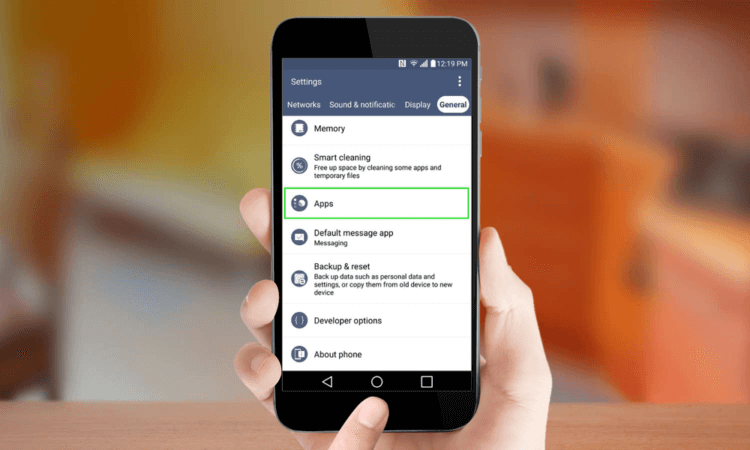
- Перейдите в раздел «Приложения».
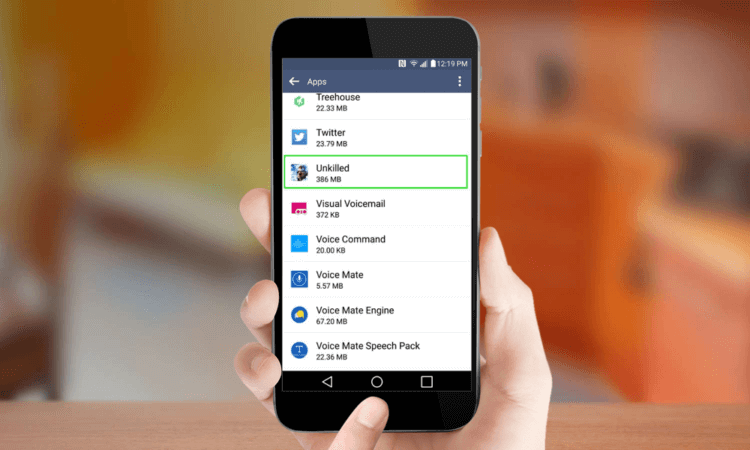
- Выберите приложение, которое вы хотите переместить на карту памяти.
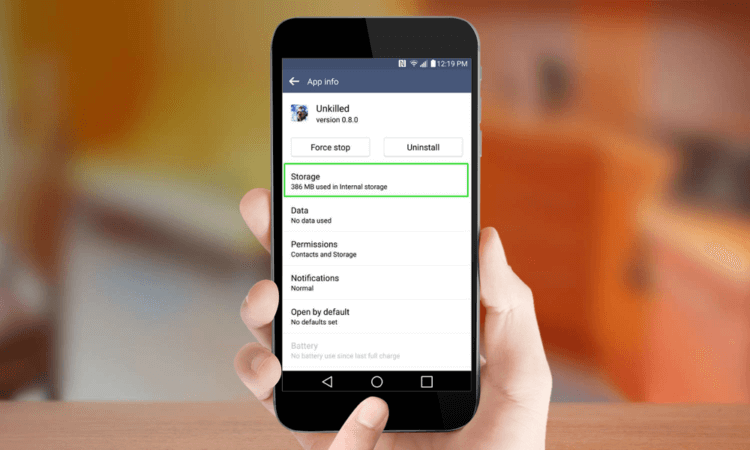
- Нажмите на пункт «Хранилище».
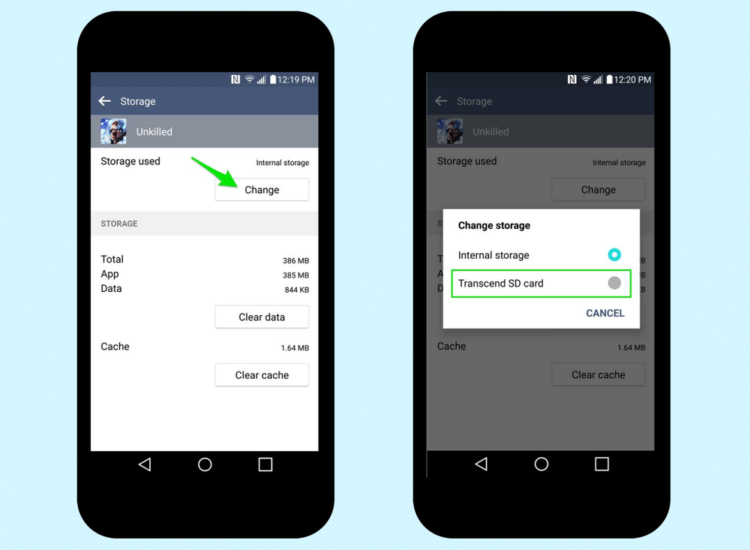
- Нажмите «Изменить», если такая опция имеется. Если вы не видите такой кнопки, тогда это приложение поместить нельзя. Если вы не можете найти ни одного приложения с такой возможностью, то, судя по всему, эту функцию не поддерживает ваш телефон.
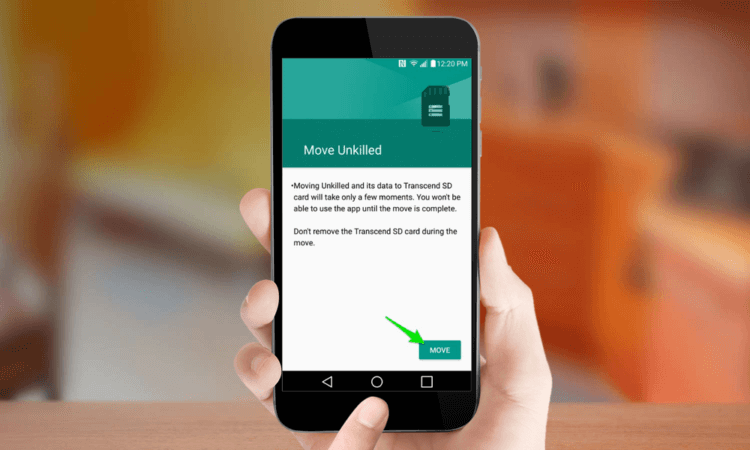
- Нажмите «Переместить».
Если захотите переместить приложение обратно в основное хранилище вашего устройства, снова нажмите «Изменить», но на этот раз выберите внутреннее хранилище.
Использование карты памяти в качестве основного хранилища
Если ваше устройство не поддерживает перенос приложений на карту памяти, есть еще один вариант, впервые представленный в Android Marshmallow, который может вам помочь. Эта функция называется Adoptable или Flex Storage и позволяет форматировать карту памяти таким образом, чтобы она выступала в качестве основной памяти устройства. Опять же, не все устройства со слотом для карт памяти будут поддерживать эту функцию: Motorola, Huawei и Nvidia разрешили использовать Flex Storage в своих мобильных устройствах, в то время как в смартфонах Samsung и LG такой возможности нет.
Перед включением этой функции необходимо учитывать несколько факторов. Вам понадобится самая быстрая карта microSD, которую можно найти для обеспечения бесперебойной работы, по крайней мере, Class 10 или UHS-I и предпочтительно UHS-3. Любые данные, имеющиеся на карте памяти, будут стерты, когда вы отформатируете ее как внутреннее хранилище, и с этого момента она не сможет быть использована в других устройствах (если вы не переформатируете ее снова). Наконец, помните, что если вы извлечете эту карту памяти из телефона, вы нарушите функциональность всех приложений или контента, который вы переместили на нее.
- Зайдите в приложение «Настройки», которое может находиться на рабочем столе или в меню с приложениями.
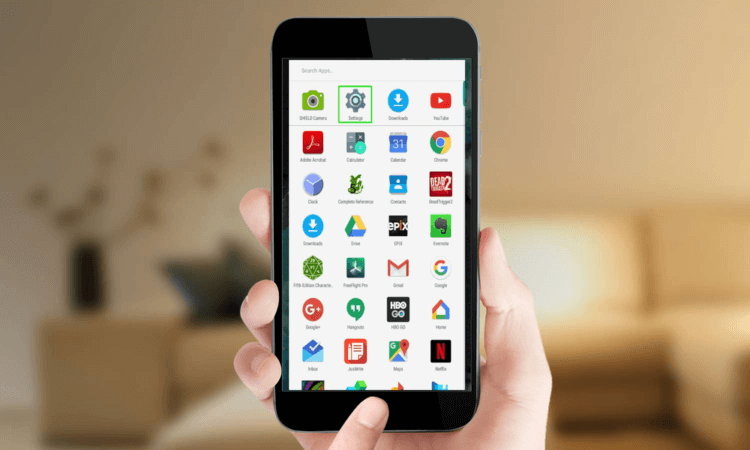
- Перейдите в раздел «Хранилище».
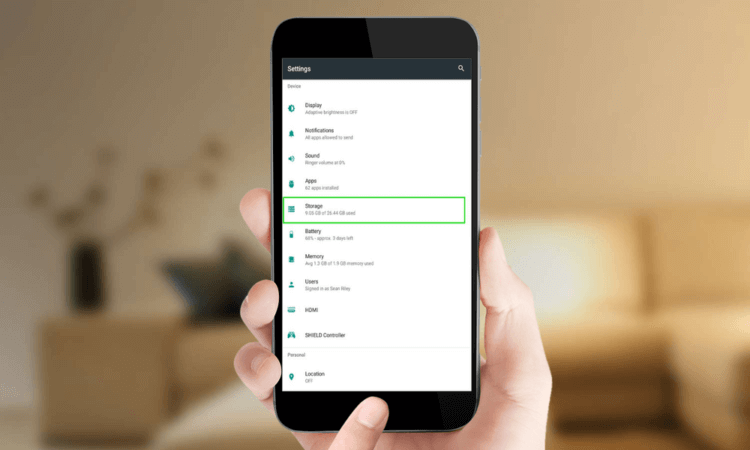
- Выберите ваше карту памяти.
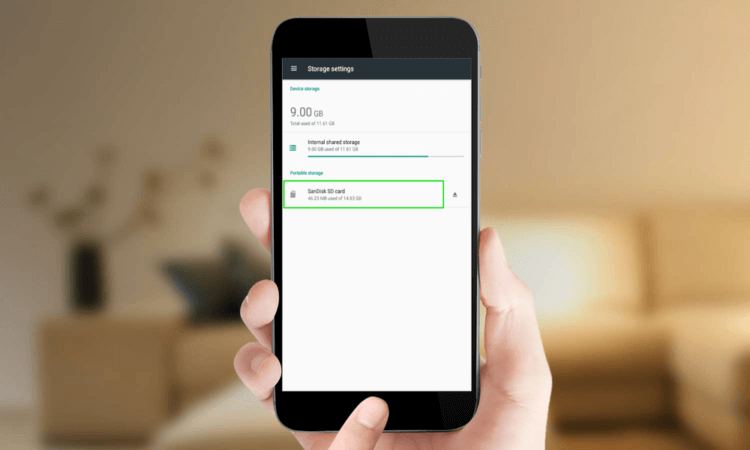
- Вызовите всплывающее меню, нажав на иконку из трех точек в правом верхнем углу.
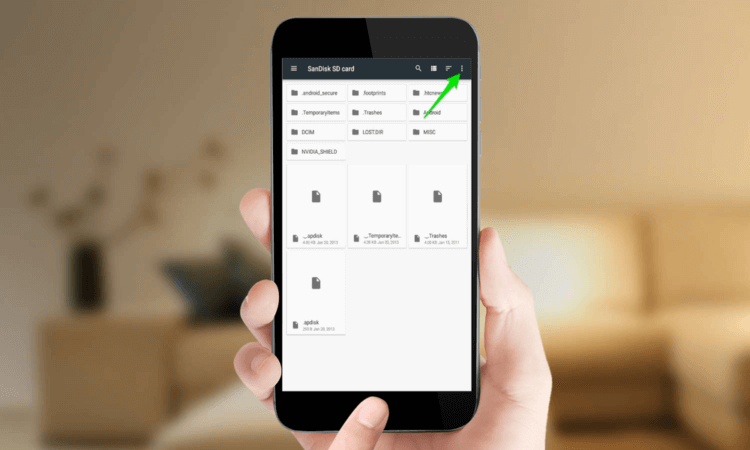
- Выберите пункт «Настройки хранилища».
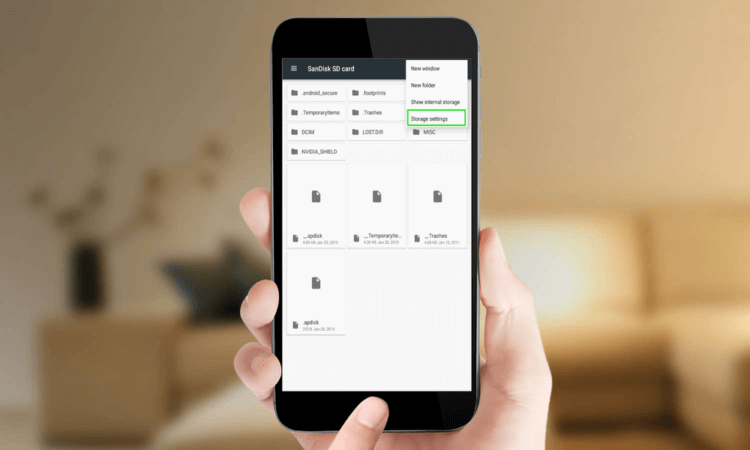
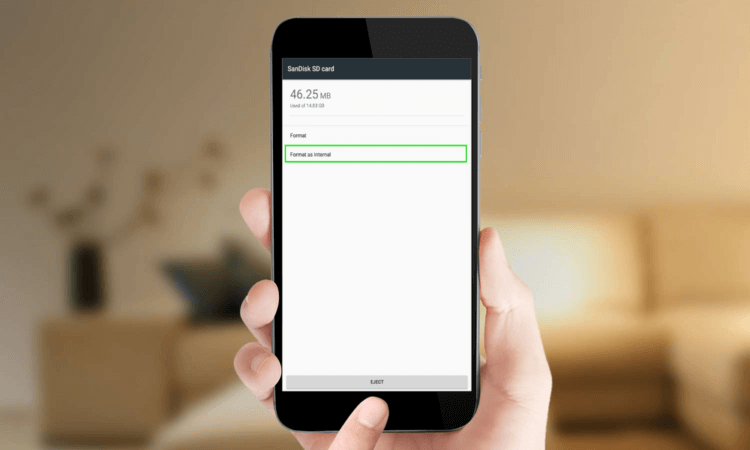
- Нажмите «Форматировать как внутреннее хранилище».
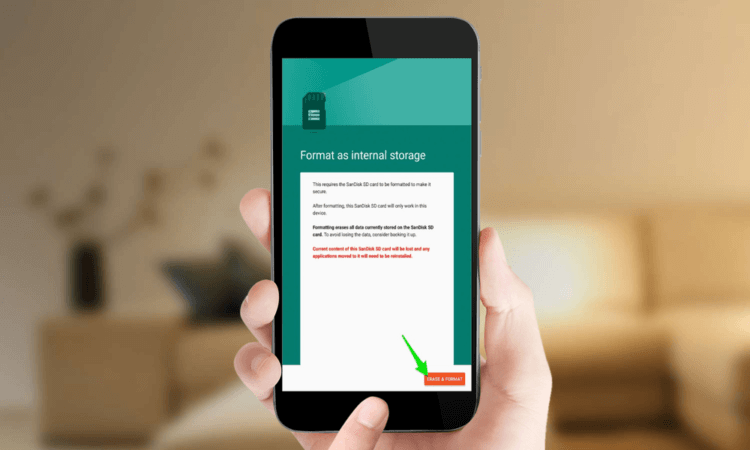
- Нажмите «Стереть и отформатировать». Если система определит, что ваша карта памяти работает слишком медленно, вы увидите предупреждение, что это приведет к снижению производительности.
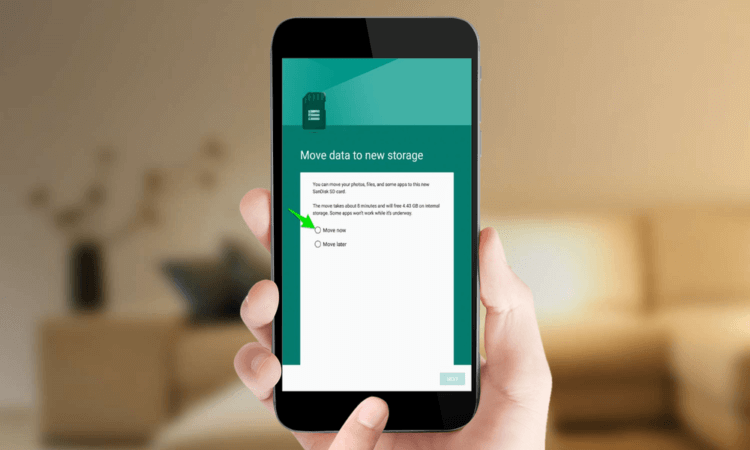
- Нажмите «Переместить сейчас». После того, как вы сделаете выбор, нажмите «Далее» и начнётся перемещение данных на карту памяти. Система примерно укажет, сколько времени займет передача и сколько данных будет перенесено на вашу SD-карту.
- Нажмите «Готово».
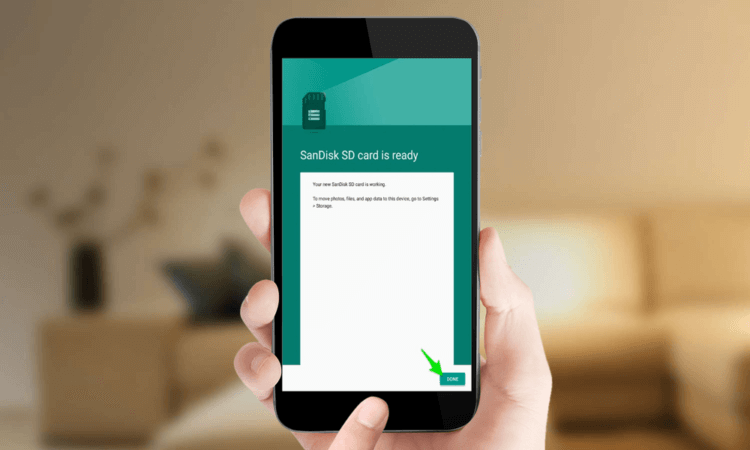
Теперь ваша SD-карта является частью основного хранилища и система будет использовать ее в качестве дополнительного источника памяти в будущем.
Делитесь своим мнением в комментариях под этим материалом и в нашем Telegram-чате.

Теги
- Новичкам в Android
- Операционная система Android
- Приложения для Андроид
Подробные Советы и Рекомендации по Перемещению Приложений на SD-Карту
Узнайте, как перенести приложения на SD-карту в этом подробном руководстве. Для этого существует несколько методов — от простых до технических.

Дмитрий Соловьев
2021-07-02 10:09:09 • Обновлено: Решения для SD-карт • Проверенные решения
Если ваш телефон Android оснащен недостаточным внутренним пространством для хранения данных, мы расскажем вам, как переместить приложения на SD-карту и освободить место.
Новейшие марки телефонов оснащены большим объемом внутренней памяти. Но если у вас старый телефон, дополнительная емкость будет стоить недешево. Значительная часть внутренней памяти телефона уже занята операционной системой и раздутыми приложениями, которые поставляются предустановленными. Как только вы начнете загружать свои приложения, место закончится.
К счастью, многие устройства Android оснащены слотами micro SD. Это позволяет расширить емкость, потратив несколько долларов на карту micro SD. Вы можете перемещать приложения на SD-карту с помощью встроенных функций Android.
- Часть 1. Как переместить приложения на SD-карту
- Часть 2. Проблема с перемещением приложений на SD-карту
- Часть 3. Восстановление потерянных файлов
- Часть 4. Плюсы и минусы перемещения приложений на SD-карту
Важная информация о том, как переместить приложения на SD-карту
Но прежде чем мы перейдем к методам перемещения приложений на SD-карту, немного о главном.
Во-первых, не все устройства поддерживают перемещение приложений на SD-карту или установку некоторых элементов установленного приложения на SD-карту. Эта функция отключена на многих телефонах высокого класса с большой внутренней памятью, но остается доступной на большинстве телефонов среднего и низкого класса, чтобы позволить пользователям расширить объем памяти.
Во-вторых, если ваш телефон поддерживает перемещение приложений на SD-карту, нет гарантии, что все приложения смогут переместиться. Многие приложения жестко настроены на хранение большей части своих данных на внутренней памяти. Тем не менее, вы можете сэкономить много данных, перенеся перемещаемые приложения на карту памяти.
Часть 1. Как переместить приложения на SD-карту
Существует два способа перемещения приложений на SD-карту с помощью встроенных функций Android.
Метод 1. Использование менеджера приложений
Прежде чем мы начнем, важно отметить, что существует несколько версий Android. Поэтому фактический путь, который вы проделаете, будет немного отличаться в зависимости от версии Android. Но во всех версиях суть заключается в том, чтобы найти папку «Приложения» в настройках телефона, нажать на приложение, а затем найти опцию «Изменить хранилище» или «Переместить на SD-карту». Ниже приведен пример шагов, которые необходимо выполнить в Android Nougat.
1. Перейдите в раздел Настройки > Приложения. Прокрутите вниз, чтобы определить приложение, которое вы хотите перенести на карту micro SD, и нажмите на него.
2. Выберите Хранение. Если приложение является перемещаемым, вы увидите раздел с надписью Используемое хранилище. Нажмите кнопку Изменить.
3. Выберите SD-карту и нажмите Переместить.
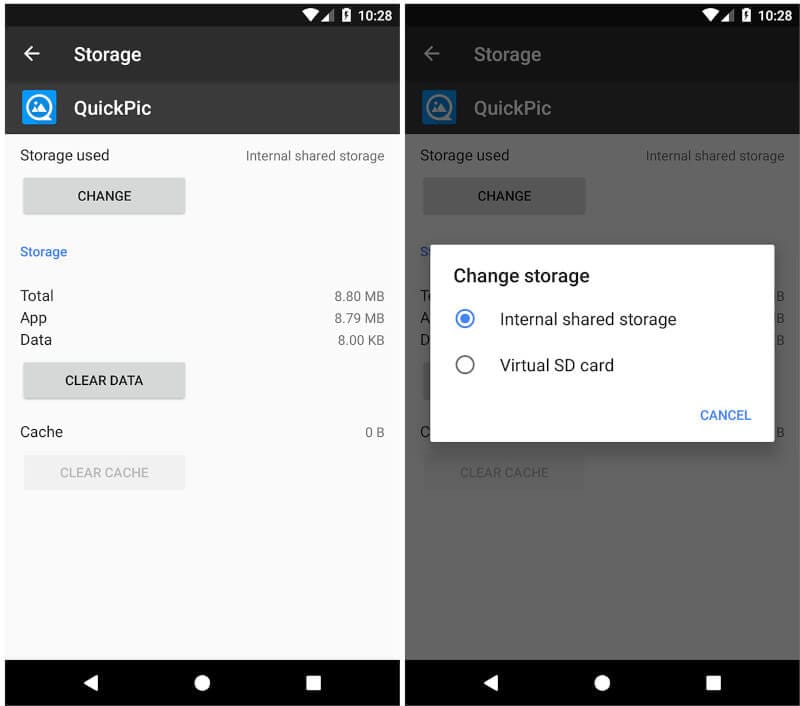
Однако в более поздних версиях Android и на некоторых конкретных устройствах перемещение приложений на SD-карту полностью не поддерживается. Если этот способ не сработал, переходите ко второму способу.
Метод 2. Форматирование карты SD как внутреннего хранилища
Изменения в работе телефонов с картами SD впервые появились в версии Android Marshmallow. Вы можете настроить внешнее хранилище так, чтобы оно работало как внутреннее. Эта функция называется Adoptable storage. Вместо того чтобы операционная система рассматривала их как два отдельных пространства, она рассматривает внешнее хранилище как расширение внутренней памяти.
Приложения и данные могут быть записаны в любое пространство по мере необходимости и без проблем. После настройки пользователю не нужно беспокоиться о расположении приложений.
В процессе установки SD-карта стирается, поэтому перед началом работы необходимо выполнить резервное копирование. Резервное копирование данных можно выполнить с помощью облачного приложения, например Google. Просто откройте приложение Google Диск и выберите пункт Резервные копии, чтобы создать резервную копию.
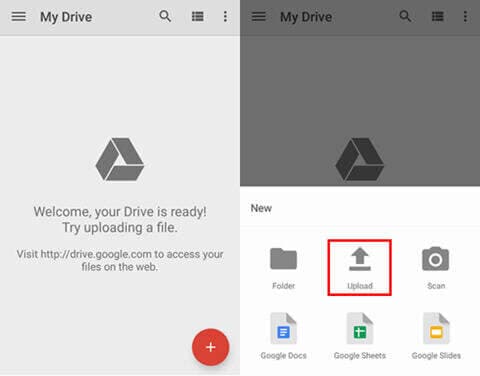
Далее выполните следующие действия, чтобы отформатировать SD-карту как внутреннее хранилище.
1. Вставьте карту памяти в смартфон. Появится уведомление о новой SD-карте, нажмите Установить.
2. Далее выберите, как телефон будет использовать карту. В Android Pie выберите Хранилище телефона. В более ранних версиях выберите Использовать как внутреннее хранилище. Вы также можете перейти в раздел Настройки > Хранилище, коснуться SD-карты, затем кнопки меню, выбрать Настройки хранилища, а затем коснуться Форматировать как внутреннее.
3. Далее нажмите Форматировать SD-карту или Стереть и форматировать в зависимости от версии Android. Это создаст новый раздел и перезапишет файловую систему. При этом все содержимое будет удалено.
4. Если вы используете Android Pie, у вас также будет возможность переместить содержимое и приложения на SD-карту. Нажмите Переместить содержимое, чтобы завершить процесс.
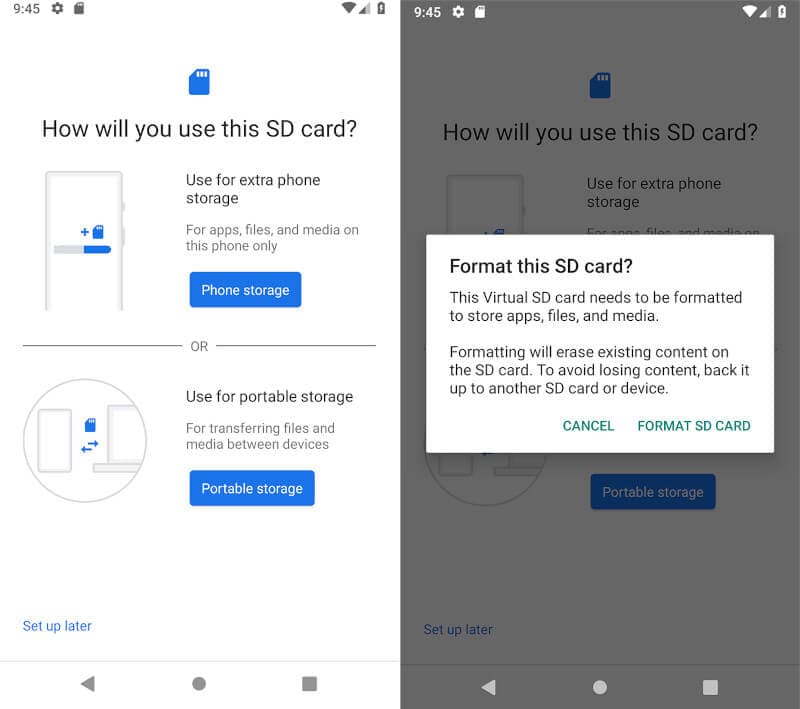
Если вы решите использовать этот метод, вы должны постоянно держать карту на своем телефоне. Эта функция шифрует SD-карту, что означает, что вы не сможете использовать ее ни на одном другом устройстве. К сожалению, не все производители предлагают Adoptable storage.
Часть 2. Проблема перемещения приложений на SD-карту
Вы сталкивались с проблемой перемещения приложений на SD-карту? Для некоторых приложений опция перемещения приложения на SD-карту может быть серой или недоступной. Если это так, то есть несколько причин, по которым это может произойти.
Причина 1. Выбор разработчика
Есть элементы дизайна Android, которые должны быть явно настроены, чтобы включить перенос приложения на SD-карту. Если это не настроено, то решение проблемы становится более техническим.
Так зачем разработчику это делать? Приложения не работают на внешнем накопителе, если он не смонтирован. Поэтому, если вы случайно извлечете SD-карту из телефона и будете использовать ее на другом устройстве, приложение будет недоступно. Разработчики хотят, чтобы их продукты были «всегда включены», поэтому они предпочитают «отключать» функцию перемещения приложений на SD-карту. Кроме того, никто не хочет сталкиваться с отзывами с 1 звездой от нетехнических пользователей, которые утверждают, что приложение не работает.
Причина 2. Указанные функции
Но вторая основная причина, по которой приложения не могут быть перемещены или установлены на внешнее хранилище, — это если приложение предназначено для использования некоторых определенных функций. К таким функциям относятся:
- Менеджеры аккаунтов
- Службы оповещения
- Виджеты приложений
- Приемники широковещательной передачи, прослушивающие сообщение «загрузка завершена»
- Администраторы устройств
- Процессоры методов ввода
- Живые обои
- Сервисы
- Адаптеры синхронизации
Всякое приложение, использующее любую из вышеперечисленных функций, по умолчанию настроено на отказ от установки или переноса на внешнее хранилище. Это гарантирует, что оно не сломается и будет работать так, как ожидается.
Как переместить неперемещаемые приложения на SD-карту
Так значит ли это, что вы должны использовать свой телефон и хранилище так, как этого хотят разработчики? Напротив, если у вас есть веская причина переместить приложение, которое настроено так, чтобы не перемещаться, есть два метода, которые можно использовать, чтобы заставить приложение или его элементы переместиться на SD-карту.
Метод 1. Копирование или перемещение файлов и папок
Этот метод предполагает использование специальных бесплатных сторонних приложений для перемещения некоторых элементов приложений на SD-карту. Сюда входят папки мультимедиа, загрузки и другие данные.
Одно из таких приложений известно как Files To SD card и доступно бесплатно в магазине Google Play.
1. Загрузите и установите приложение, затем нажмите , чтобы открыть его.
2. Приложение покажет список приложений и папок, которые можно перенести.
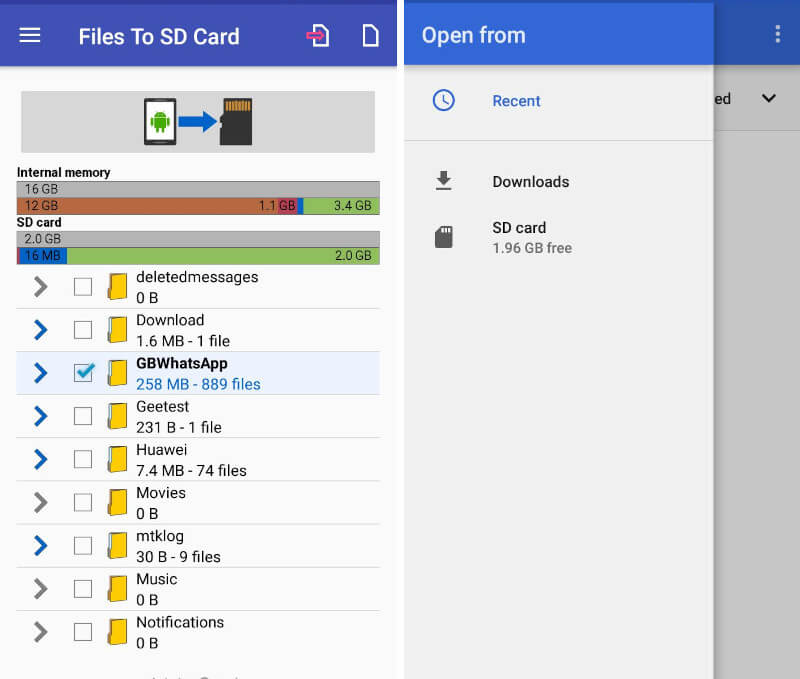
3. Выберите приложение и/или папки, которые вы хотите переместить, затем дайте приложению разрешение на использование SD-карты, нажав кнопку Выбрать.
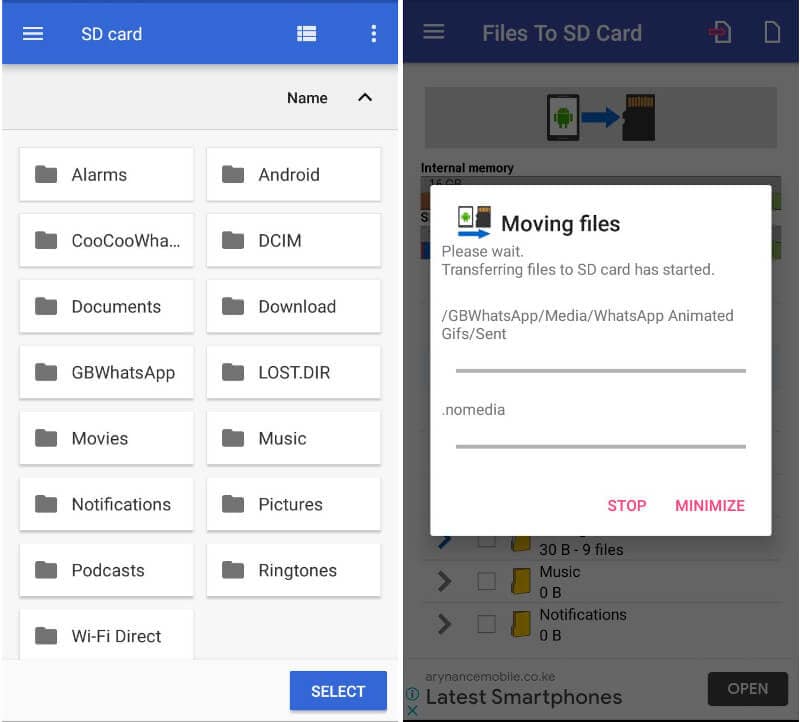
4. Приложение начнет перемещение файлов и уведомит вас о завершении.
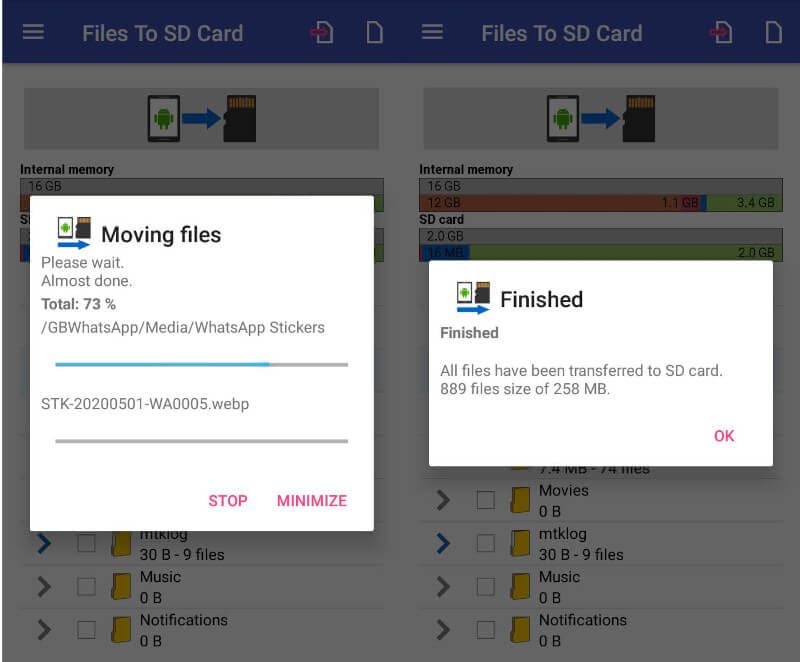
Обратите внимание, что этот метод не перемещает системные файлы приложений, но освобождает внутреннюю память.
Метод 2. Рутованный метод
Для перемещения всего приложения необходимо выполнить рутирование телефона. Рутирование телефона означает получение привилегий администратора. Это позволяет изменять системные приложения и настройки телефона.
В качестве администратора вы можете преодолеть ограничения, установленные разработчиками, производителями устройств и операторами мобильной связи. Вы также можете запускать специальные приложения, требующие разрешений на уровне администратора — чтобы перенести непереносимые приложения, вы можете рутировать телефон, а затем установить такое приложение.
Перед тем, как начать, следует сказать несколько слов предостережения. Рутирование телефона — это технический вопрос, и вы должны потратить время, чтобы узнать о рисках, прежде чем начать. Одним из недостатков является аннулирование гарантии на телефон. Кроме того, одно неверное движение — и вы можете сломать свой телефон.
Существуют различные способы рутирования телефона в зависимости от вашего устройства. Самый простой способ — использовать бесплатное приложение для рутирования. Некоторые популярные бесплатные приложения включают KingoRoot, iRoot, King Root, FramaRoot и Towel root. Чтобы установить эти приложения, необходимо загрузить их с соответствующих сайтов разработчиков и следовать приведенным инструкциям.
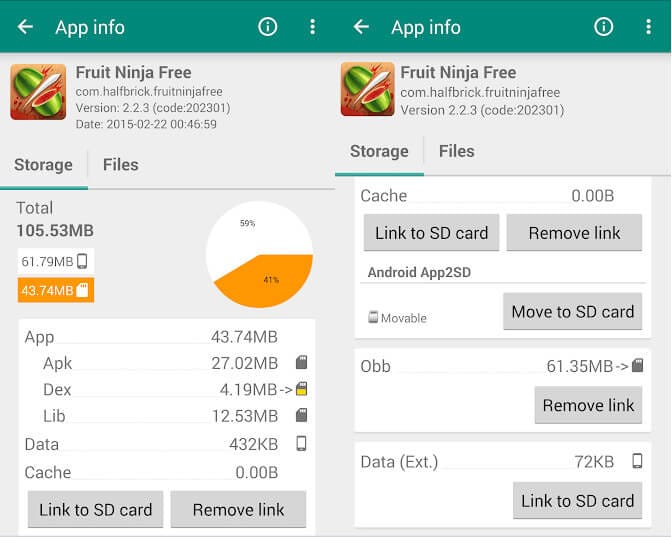
После успешного рутирования телефона перейдите в Google Play Store и загрузите бесплатное приложение Link2SD. Это приложение имеет root-права, которые позволяют ему использовать вторичный раздел на SD-карте в качестве внутреннего хранилища. Чтобы создать этот дополнительный раздел, необходимо использовать другое бесплатное приложение, известное как AParted, которое также требует root-доступа.
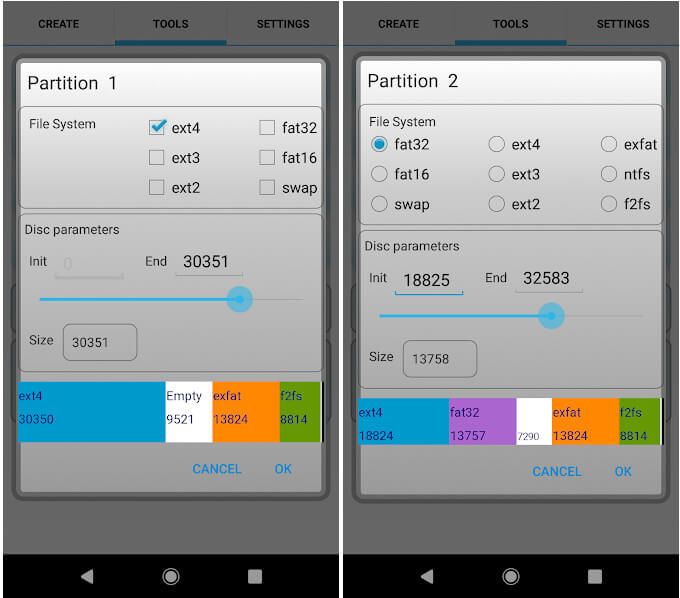
Сделайте резервную копию SD-карты, а затем используйте AParted и создайте два раздела на SD-карте. Один из разделов должен быть отформатирован в файловой системе FAT32, в которой будут храниться ваши обычные данные. Другой раздел должен использовать файловую систему ext2, ext3, ext4 или f2fs для размещения файлов личных данных приложения.
После этого перезагрузите телефон, снова откройте Link2SD и переместите приложения на SD-карту.
Теперь рассмотрим, что делать, если вы потеряли файлы при использовании приложений для переноса.
Часть 3. Восстановление потерянных файлов
Форматирование внутренней памяти, укоренение телефона и форматирование разделов могут привести к случайному удалению файлов. Именно поэтому мы рекомендуем создать резервную копию SD-карты, прежде чем пытаться применить любое из описанных выше решений и методов.
Но все же ошибки случаются. Если вы по неосторожности отформатировали SD-карту перед созданием резервной копии, данные можно восстановить.
Первое, что нужно сделать, как только вы осознали ошибку, — не допускать дальнейшей записи данных на SD-карту. Извлеките ее из телефона.
После этого достаньте свой компьютер и загрузите программу восстановления данных Wondershare Recoverit. Это мощный инструмент, который использует передовые алгоритмы для сканирования устройств хранения и восстановления удаленных данных.
Wondershare Recoverit совместим с Windows и Mac. Утилита может восстанавливать данные более чем 1000 типов и форматов. В комплект также входит инструмент для восстановления видео, который отлично подойдет, если вы случайно стерли свои личные видеозаписи.
После загрузки программы дважды щелкните файл загрузки и следуйте инструкциям по установке. После этого вы можете запустить приложение, щелкнув значок ярлыка на рабочем столе. Если вы не можете найти значок ярлыка, откройте поисковую строку Windows и введите «Recoverit». Нажмите на приложение или выберите «Открыть» и подключите SD-карту к компьютеру.
После этого необходимо выполнить всего три следующих шага.
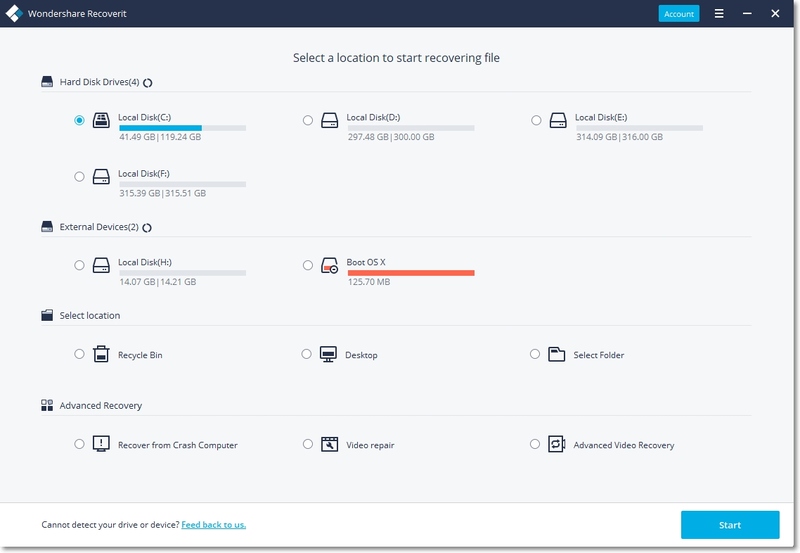
Шаг 1. Выбор SD-карты
В окне определите SD-карту в разделе Внешние устройства. Нажмите радиокнопку и затем нажмите Start в правом нижнем углу, чтобы начать процесс восстановления данных.
Шаг 2. Сканирование SD-карты
В следующем окне запускается всестороннее сканирование. Индикатор выполнения позволяет наблюдать за ходом процесса. Этот процесс можно приостановить и перезапустить.
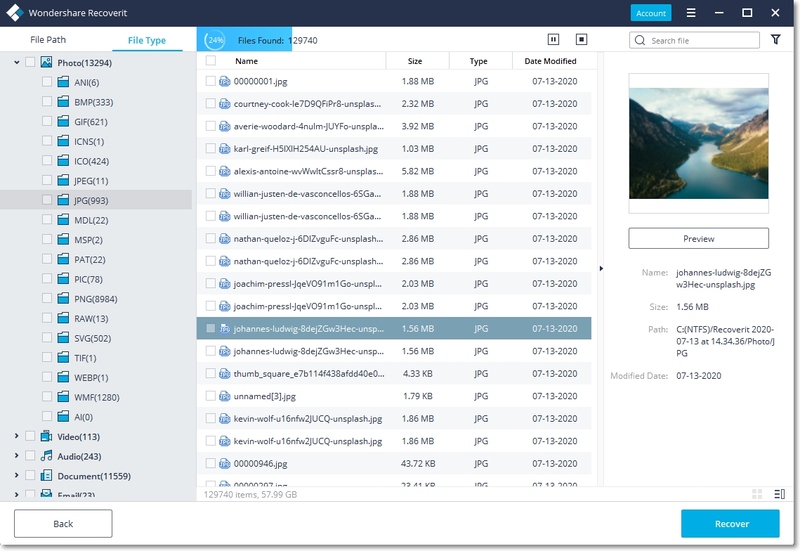
Шаг 3. Предварительный просмотр и восстановление файлов с SD-карты
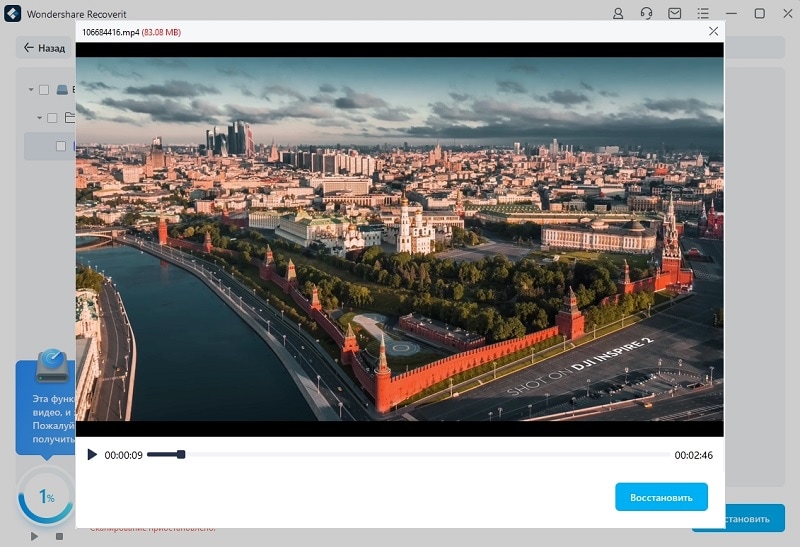
Следующее окно представляет собой интерфейс, позволяющий выбрать файлы, которые вы хотите восстановить, и сохранить их в другом месте на вашем компьютере.
Давайте теперь рассмотрим общепринятые представления о переносе приложений на внешнее хранилище.
Часть 4. Плюсы и минусы перемещения приложений на SD-карту
Перемещение приложений на SD-карты обычно не рекомендуется, если только вы не используете телефон низкого класса с небольшим объемом встроенной памяти или если вы не исчерпали объем встроенной памяти телефона.
Некоторые вопросы, которые вы, возможно, захотите рассмотреть перед перемещением приложений, описаны ниже.
1. Скорость: Большинство SD-карт, представленных на рынке, работают медленнее, чем процессоры телефонов. Поэтому первое, что вы заметите при перемещении приложений, — падение производительности. В зависимости от технических характеристик вашей SD-карты, скорость может быть сильно снижена. Если вы планируете использовать SD-карту для хранения медиафайлов приложений, используйте карту премиум-класса с рейтингом UHS-I или класса 10. Если вы планируете перемещать целые приложения, то используйте карту с рейтингом производительности приложений с высоким шинным интерфейсом A2.
2. Исчезающие ярлыки и забытые пароли: Когда вы полностью переносите приложения на SD-карту, вы можете столкнуться с исчезновением ярлыков, виджетов и паролей при каждом выключении устройства.
3. Поиск файлов затрудняется: Несмотря на то, что форматирование SD-карты как внутреннего хранилища превращает ее в часть внутреннего хранилища, нет гарантии, что ваша модель телефона будет воспринимать их как единое целое. Поиск файлов может стать проблематичным, поскольку ваше хранилище становится все более фрагментированным. В некоторых случаях могут даже появиться дубликаты.
4. Отказ: Карты SD имеют конечное число циклов чтения/записи, когда они сходят с производственной линии. По данным SD Card Association, обычное использование карты гарантирует вам не менее 10 лет работы. Но когда вы используете SD-карту в качестве внутреннего хранилища, количество циклов чтения и записи резко возрастает. В итоге срок службы карты может быть исчерпан за короткое время.
5. Переход на новый телефон затруднен: Когда вы используете SD-карту в качестве дополнительного хранилища, она шифруется и «привязывается» к данному устройству. Поэтому не надейтесь извлечь ее и использовать на новом устройстве без проблем. Сначала ее нужно отформатировать, а это приведет к удалению всех данных.
6. Производительность в играх: Если вы заядлый геймер, не ждите от SD-карты такой же производительности, как от внутренней памяти. Даже высокопроизводительные карты не в состоянии справиться с требованиями некоторых современных игр для Android.
7. Обновления приложений: Во время обновления приложений устройство перемещает их обратно во внутреннюю память, чтобы обновление произошло. Таким образом, вам придется перемещать приложения обратно после каждого обновления.
Заключение
Перенос или перемещение приложений на внешний накопитель во многом зависит от версии Android, от того, реализовал ли производитель вашего устройства соответствующие функции, а также от конкретного приложения, которое вы хотите переместить.
Вопросы и ответы по перемещению приложений на SD-карту
1. Почему я не могу переместить некоторые приложения на SD-карту?
Некоторые приложения жестко привязаны разработчиками к внутренней памяти. Кроме того, некоторые производители телефонов и операторы мобильной связи предпочитают «отключать» эту функцию.
2. Как сделать так, чтобы приложения загружались непосредственно на SD-карту?
На телефоне перейдите в раздел «Настройки>Хранилище» и измените место хранения по умолчанию на SD-карту.
3. Какие приложения можно перенести на SD-карту?
Приложения, настроенные разработчиком на перемещение, могут быть перенесены. Однако приложения, настроенные для размещения на внутреннем накопителе, нельзя перенести без рутирования устройства.
4. Почему мои приложения постоянно перемещаются с SD-карты?
Прежде чем переместить приложение во внешнее хранилище, оно должно быть установлено во внутреннем хранилище. Во время обновления приложений приложение перемещается обратно во внутреннее хранилище для обновления. Вы должны переместить его обратно вручную.
5. Следует ли использовать SD-карту в качестве внутреннего хранилища?
Как правило, это не очень хорошая идея, если вы собираетесь использовать внешнее хранилище на других устройствах. Если вы решите это сделать, внешнее хранилище можно будет использовать только на данном устройстве.
Восстановление SD-карты
- 10 лучших бесплатных программ для восстановления SD-карт
- Восстановить удаленные файлы
- 5 лучших бесплатных программ для восстановления SD-карт
- Восстановить Фотографии с Карты Памяти SanDisk
- Бесплатный Инструмент для ремонта Sandisk
- Исправлена Ошибка Карты Памяти
Как переместить приложения на SD-карту?
Сегодня приложения для смартфонов становятся все более объемными. Но для пользователей Android это не является проблемой, ведь программы можно устанавливать на карту памяти. Это не сложно. Но вот что делать, если вам нужно не установить приложение с нуля, а перенести его из внутренней памяти смартфона на SD-карту? Давайте разбираться.
Учимся сохранять приложения на карте памяти на Android
Что нужно знать перед тем, как переносить приложения на карту памяти
В первую очередь то, что карты памяти работают медленнее, чем внутренняя память устройства, поэтому вы можете заметить немного более худшую производительность для ресурсоемких приложений. При покупке карты выберите самую быструю карточку в плане работы. Поверьте, гораздо лучше взять в 2 раза более быструю карту на, скажем, 64 гигабайта, чем в 2 раза более медленную, но на 128 гигабайт. А сколько памяти в вашем устройстве? Расскажите об этом в нашем чате в Телеграм.
Естественно, после установки карты в смартфон, он предложит вам отформатировать ее в подходящий формат. Мы не заостряли бы на этом внимание, если бы не одно «но»: смартфон не только форматирует карту, но и шифрует ее. Так что другие устройства (смартфоны или ПК) ее попросту не прочитают. Что ж, с этим разобрались. Переходим к тому, как переместить приложения на карту памяти на разных версиях ОС Android.
Android 9
В этой версии ОС вы можете быстро и легко переносить приложения на SD-карту. Единственное ограничение: вы не можете перенести на карту предустановенные программы от Google. Впрочем, это касается всех версий Android. Для того, чтобы перенести программу с внутренней памяти на SD-карту, перейдите в раздел «Настройки» — «Приложения и уведомления» — «Информация о приложениях».
Найдите приложение, которое вы хотите переместить в списке, и коснитесь его. Выберите пункт «Хранилище» и нажмите «Изменить». После этого выбирайте в появившемся окне свою карту памяти. Обратный перенос осуществляется точно таким же образом.
Android 8
В целом процесс перемещения приложения на SD-карту на Android 8.0 примерно такой же, как и в более поздней версии. Вам нужно проследовать в «Настройки» — «Приложения и уведомления» — «Информация о приложениях». Далее выбирайте приложение, жмите «Изменить» и выбирайте новое место хранения. Однако стоит заметить, что некоторые программы не поддерживают возможность сохранения на карте памяти в версии для Android 8.0. То есть условное приложение X может легко позволять сохранить себя на SD-карту, если у вас установлен Android 9.0, но вот оно же на восьмой версии зеленого робота не позволит вам сделать также.
Android 7 и более ранние версии
В этих версиях ОС процесс переноса приложения на карту памяти выглядит немного иначе. Перейдите в «Настройки» — «Приложения», затем нажмите на нужное приложение и нажмите «Изменить». Тут вы сможете выбрать, куда программу следует сохранить. Только вот по понятным причинам эту опцию в старых версиях ОС поддерживает еще меньшее количество программ.
Как переместить приложения на SD-карту с помощью Link2SD
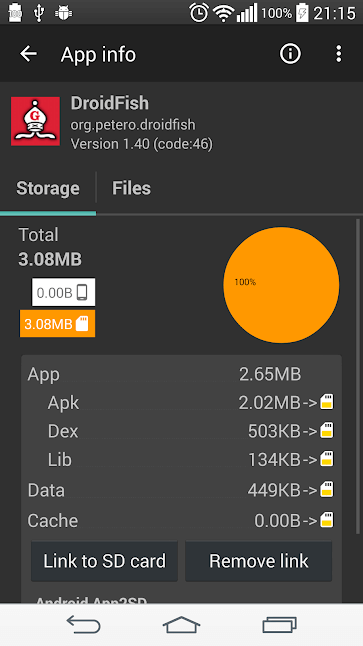
Link2SD позволяет переносить на карту памяти сразу несколько приложений и предоставляет массу полезной информации
Если ваш телефон не поддерживает перемещение приложений на SD-карту, но вы все еще хотите это сделать, есть программа, которая может вам в этом помочь. Называется она Link2SD. И она будет полезна не только в вышеописанной ситуации, но и в том случае, если вы хотите переместить несколько приложений за один раз, а не делать это для каждой программы вручную.
Теги
- Новичкам в Android
- Операционная система Android