Discord online через браузер
Многие геймеры для общения с другими игроками используют программы для связи — мессенджеры. Подобных программ достаточно много: TeamSpeak, Ventrilo, Mumble и т.д. Среди всех этих голосовых и текстовых чатов особенно выделяется красавец Discord. Любой, кто хоть раз им воспользуется, будет потом плеваться от других «говорилок». Дискор – идеальная программа для связи, как благодаря своим функциональным возможностям, так и крутому дизайну. Но его можно использовать не только с помощью программы установленной на компьютер, связь в Discord можно поддерживать онлайн — через браузер, без необходимости установки дополнительного ПО.
В этой статье рассмотрим, как использовать Дискорд онлайн в браузере, который, к слову, не имеет каких-либо функциональных ограничений по сравнению с программной версией.
Как войти в Discord через браузер: инструкция
Итак, что же потребуется для того, чтобы войти в Discord через браузер? Собственно, ничего, кроме браузера. В этом и фишка веб-версии. Чтобы начать общаться онлайн с друзьями и другими игроками нужно:
- Открыть официальный сайт discordapp.com;
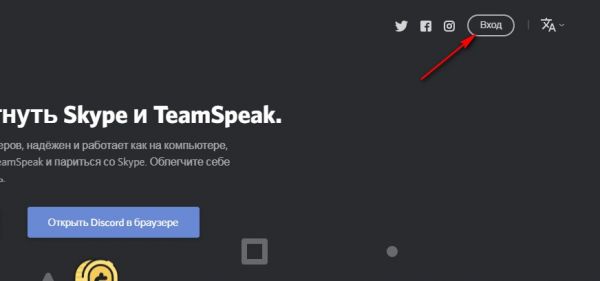
- В правом верхнем углу экрана следует нажать кнопку «Вход» или «Открыть». Или можно перейти по ссылке.
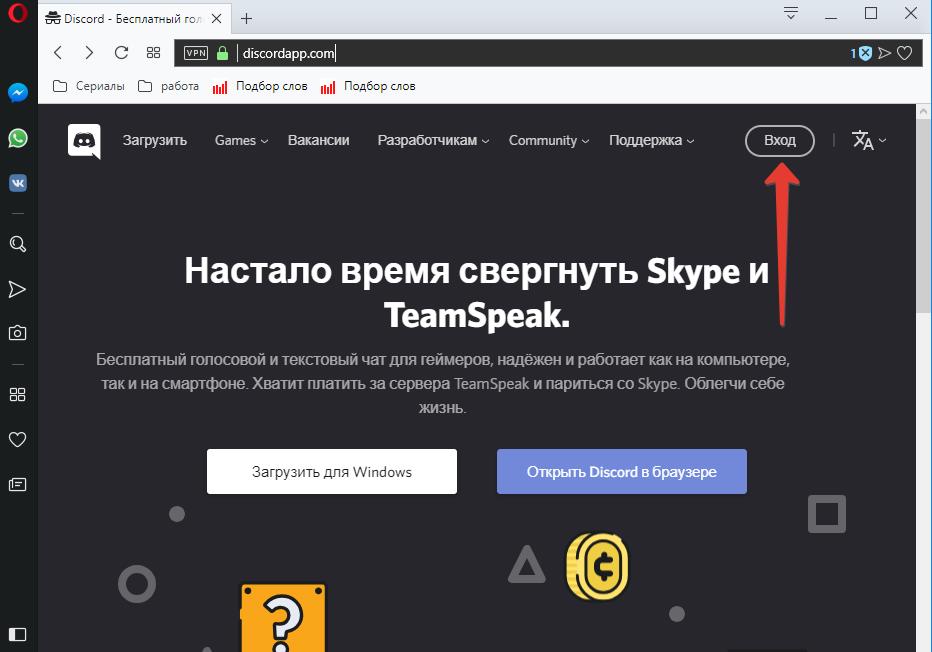
(Важно! Нажимать «Открыть Discord в браузере» в центре экрана не рекомендуется, так как могут возникнуть проблемы со входом); - На открывшейся странице следует указать свои логин и пароль от аккаунта Discord, если он у вас уже имеется;
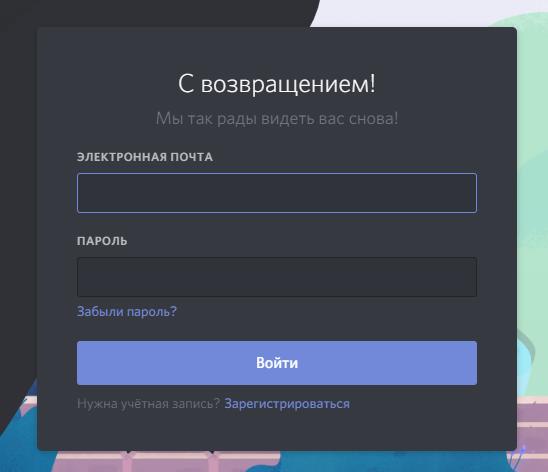
- Если аккаунта нет, то внизу, под кнопкой «Войти» следует нажать «Зарегистрироваться»;
- После чего будет открыта странице создания новой учетной записи. Нужно указать свою электронную почту, имя (логин) и пароль;

- На почту будет выслано письмо подтверждения e-mail, в котором будет указана ссылка, по которой следует перейти для активации аккаунта.
[bank]
На этом все. Теперь можно пользоваться Discord через браузер, поддерживать связь с другими игроками онлайн без сторонних программ.
Данную процедуру нужно пройти всего 1 раз. В дальнейшем вводить логин и пароль для входа в Дискорд не потребуется. Браузер запомнит эти данные в файлах cookies, вход будет выполняться автоматически при заходе на сайт Дискорда.
Кстати. все изменения в веб-версии будут автоматически синхронизироваться и будут действительны и для стационарной программы.
Не нашли ответ? Тогда воспользуйтесь формой поиска:
Как войти в свой аккаунт Дискорда онлайн через браузер – инструкция
Discord разрабатывался для пользователей, которым потребовался эффективный мессенджер, позволяющий общаться во время онлайн-игр. Данное приложение отличается стандартным набором функций: создание групп, отдельных серверов и так далее. При этом пользоваться Дискордом в режиме онлайн можно с помощью разных устройств, в том числе через браузер или мобильную технику.
Как войти в Дискорд Онлайн
- через браузер;
- через мобильное устройство.
При запуске программы через мобильное устройство пользователи могут общаться с другими участниками без обязательной авторизации. Но в этом случае функционал программы будет ограничен.
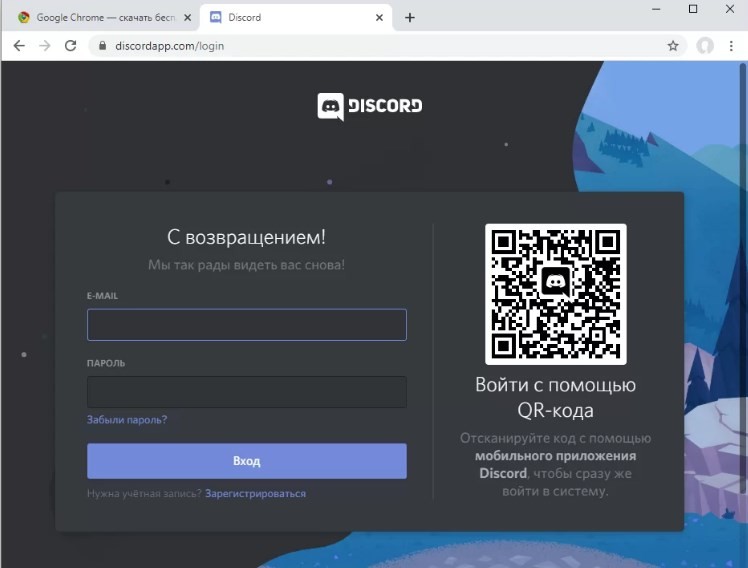
В Discord рекомендуется заходить, используя двухфакторную авторизацию. Это помогает сохранить личные данные пользователей от злоумышленников.
Через телефон
Войти в Discord можно как через специальное приложение, так и через встроенный в смартфон браузер.
С регистрацией и авторизацией
Для регистрации в этом мессенджере необходимо перейти на официальный сайт разработчика, воспользовавшись установленным на смартфоне браузером. Далее нужно зарегистрироваться в веб-версии мессенджера:
- Нажать на «Регистрация».
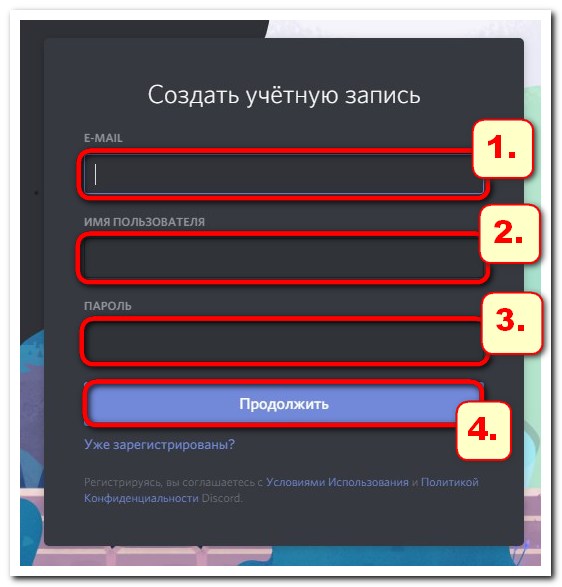
- Заполнить все необходимые поля, указав e-mail, логин и пароль для входа.
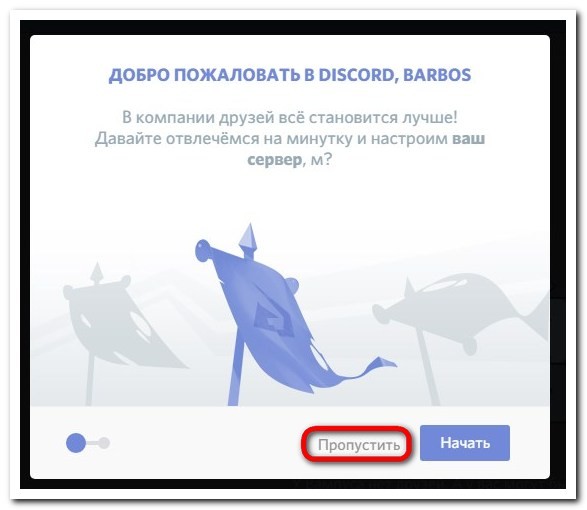
- Подтвердить регистрацию, перейдя по ссылке, которая пришла на указанный e-mail.

Эта процедура занимает менее одной минуты. После завершения регистрации можно вернуться на главную страницу сайта и авторизоваться (осуществить вход в аккаунт), введя ранее указанные логин (будет использоваться в мессенджере в качестве ника) и пароль.
Без регистрации
Разработчики Discord предложили пользователям возможность запускать приложение online без скачивания. Для этого необходимо указать только логин. Однако без регистрации на портале пользователям открывается только текущая сессия. Просмотреть ранее оставленные сообщения в подобных обстоятельствах нельзя. Происходит это потому, что встроенный алгоритм автоматически удаляет все внесенные данные.
Для запуска Discord без регистрации потребуется:
- Перейти на официальный сайт.
- Нажать на кнопку «Открыть Discord в браузере», расположенную на главной странице.
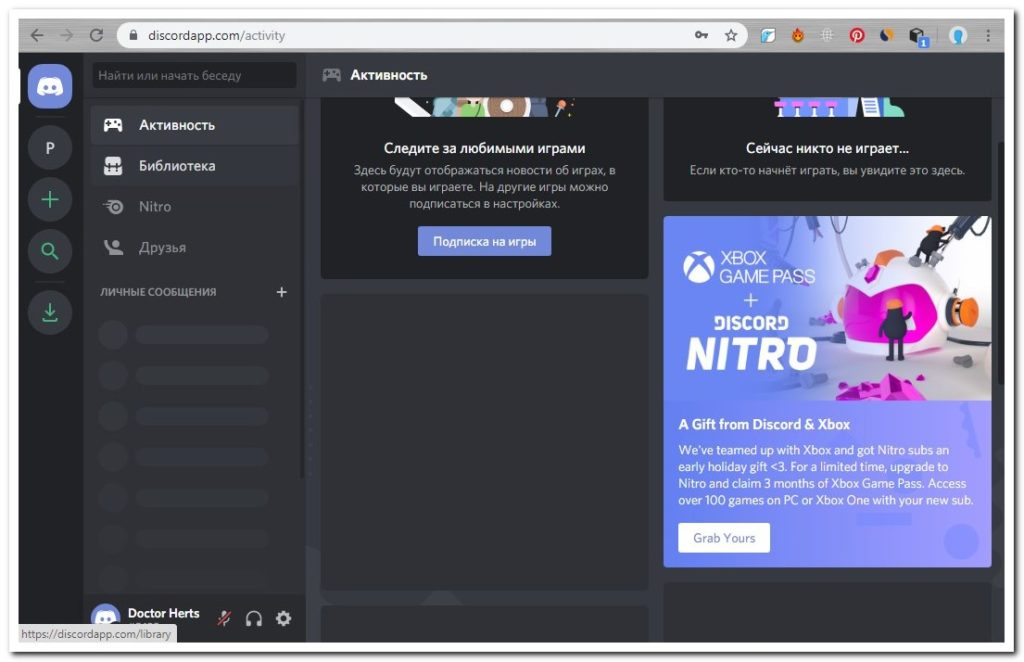
- Ввести логин и нажать на синюю стрелку.
- Ввести необходимые цифры и буквы для проверки на робота.

По окончании такой регистрации необходимо создать отдельный сервер, на котором будет вестись общение с другими пользователями. В будущем, если возникнет такая потребность, для входа в онлайн-версию Дискорда можно применять разные логины. То есть предыдущее имя пользователя не сохраняется в системе.
С компьютера
Браузерная версия мессенджера доступна пользователям и с компьютера. Но в этом случае рекомендуется воспользоваться специальным приложением Discord, которое открывает доступ ко всем функциям.
Чтобы зайти в мессенджер на компьютере, нужно:
- Перейти на официальный сайт и скачать программу, выбрав ту версию, которая подходит для установленной операционной системы.
- Установить приложение на компьютере, указав подходящую папку. Процесс занимает несколько минут в зависимости от мощности процессора.
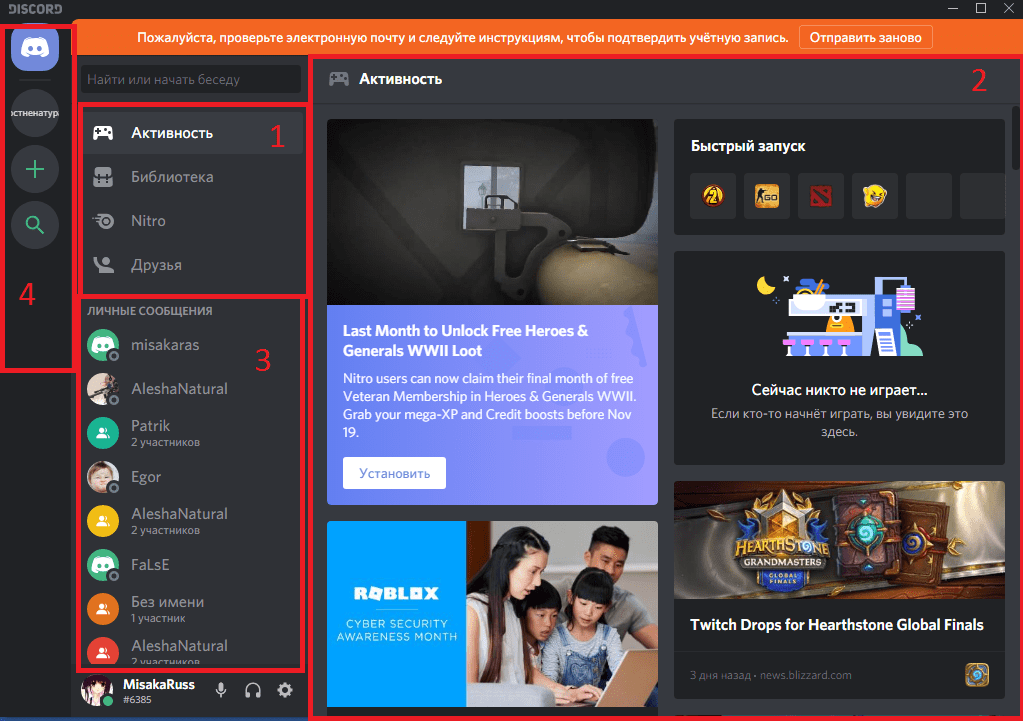
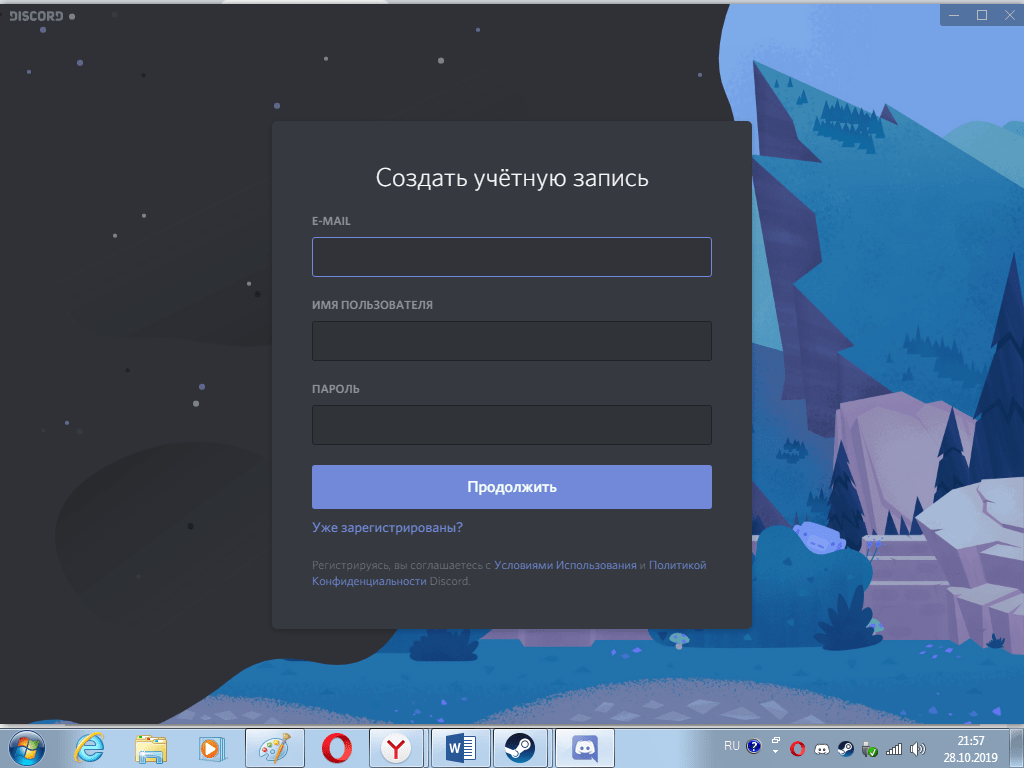
- Запустить приложение и пройти регистрацию.

Последний этап можно исключить, если пользователь ранее регистрировался через сайт Discord. В этом случае после запуска программы нужно ввести логин и пароль. По окончании процедуры пользователям открывается доступ ко всем функциям приложения, включая голосовой чат.
Интерфейс и управление Discord в браузере
Discord можно использовать для:
- создания серверов для общения с друзьями (пользователей нужно приглашать в новые группы);
- интеграции с YouTube, Skype, Twich и Steam;
- общения с друзьями, в том числе и с помощью голосовых сообщений;
- изменения уровня доступа к серверу.

Мобильная версия данного мессенджера отличается аналогичной функциональностью. То есть пользователи получают доступ к одинаковым опциям вне зависимости от того, через какой браузер открывается Discord: установленный на смартфоне или компьютере. Но часть функций в данном случае остаются закрытыми (в частности, ведение прямого эфира).
После входа в личный кабинет геймеры могут глушить часть каналов, чтобы не видеть, что пишут участники конкретного сервера. Для этого нужно нажать правой кнопкой мыши на всплывающее окно и поставить галочку напротив «Заглушить канал».

Забыл логин и пароль от учетной записи
В случае утраты логина и пароля доступ к учетной записи можно восстановить через приложение или браузерную версию мессенджера. Для этого нужно:
- После открытия сайта или запуска приложения нажать на ссылку «Забыли пароль?», которая находится ниже окна регистрации.

- Перейти в почту, указанную при регистрации.
- Нажать на кнопку «Сбросить пароль», которая будет указана в высланном письме.
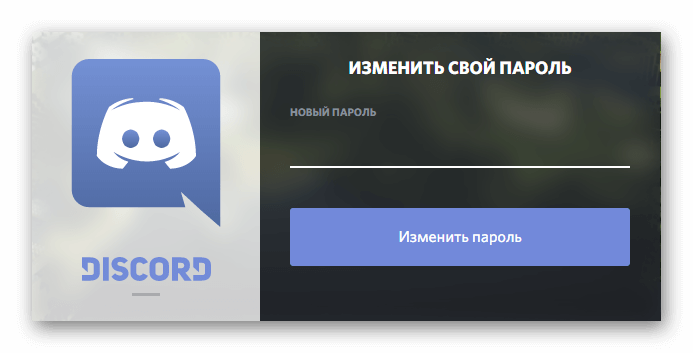
После этого в браузере откроется окно, в котором нужно написать новый пароль.
Возможные трудности
Пользователи Discord нередко сталкиваются со следующими проблемами:
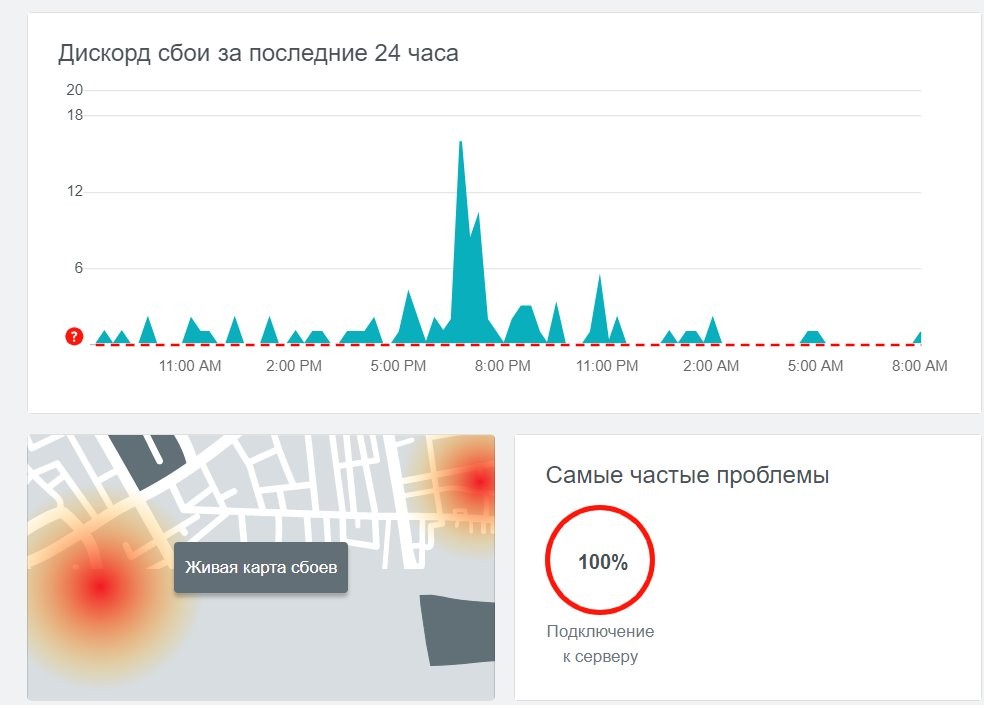
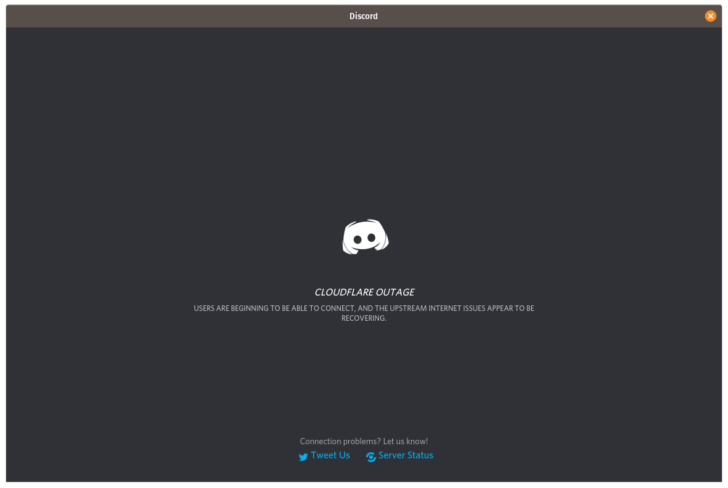
- Сбои в работе сервера. Это проблема решается обращением в службу поддержки. Также для устранения неисправности достаточно подождать некоторое время. Разработчики самостоятельно восстановят работу сервера. Но сообщений о завершении процедуры пользователи не получают. То есть нужно периодически запускать сервер для проверки.
- Проблема с совместимостью. Возникает при установке приложения на компьютер, «железо» которого не соответствует требованиям программы.
- Проблема с подключением к интернету. Решается только при подключении к сети со стороны пользователя.
- Блокировка антивирусом. Некоторые подобные программы блокируют как приложение, так и сайт. Для устранения данной проблемы необходимо внести Discord в список исключения антивируса.
Также ряд пользователей отмечает проблемы, связанные с входом в личный кабинет. Подобные ситуации возникают в случае кражи логина и пароля. Во избежание таких последствий рекомендуется входить в личный кабинет, используя двухфакторную верификацию.
Делается это через Discord по следующему алгоритму:
- В личном кабинете подключить двухфакторную верификацию.
- Установить на телефон приложение Authy.
- Открыть приложение, ввести номер мобильного телефона и e-mail.
- Выбрать метод подтверждения входа (по звонку или CMC).
- Придумать пароль для входа в систему Authy.
- Добавить аккаунт Discord, просканировав QR Code в личном кабинете. Если на этом этапе возникли проблемы, то следует нажать на «Enter Key Manually» и ввести код вручную.
- Придумать логин для Authy и подтвердить завершение операции.
После этого на указанный номер телефона придет код, который нужно ввести в соответствующую графу на сайте Discord.
В дальнейшем вход в личный кабинет мессенджера будет проходить только в ходе двухфакторной верификации. То есть пользователям сначала придется указывать верные логин и пароль, а затем — новый код, который будет генерировать приложение Authy.
Указанную программу можно заменить на Google Authenticator. Порядок двухфакторной авторизации в данном случае не меняется.
Авторизация в Discord

Войти в Дискорд может только владелец зарегистрированной учётной записи в этом самом мессенджере. Исключение из правил, пожалуй, одно единственное: деморежим входа без учётки только с указанием ника (но и то особенно не в счёт, поскольку носит временный характер).
Так что если вы юзер-новичок в серверных пространствах Discord, но у вас уже есть аккаунт, вам будет полезно знать о всяких особенностях входа в мессенджер. Данному вопросу, собственно, и посвящена статья.
Стандартная авторизация
На компьютере
На ПК разработчики предусмотрели вход двумя способами. Какой из них удобней, вам подскажет пользовательская практика.
Способ №1: в браузере
Веб-версия позволяет пользоваться Дискордом без скачивания и установки приложения. Доступ к профилю предоставляется на официальном сайте:
1. Откройте главную страничку ресурса – https://discordapp.com/
2. В панели вверху справа кликните мышкой «Вход».
3. Введите учётные данные: адрес почтового ящика, указанного в регистрационной форме, и пароль.
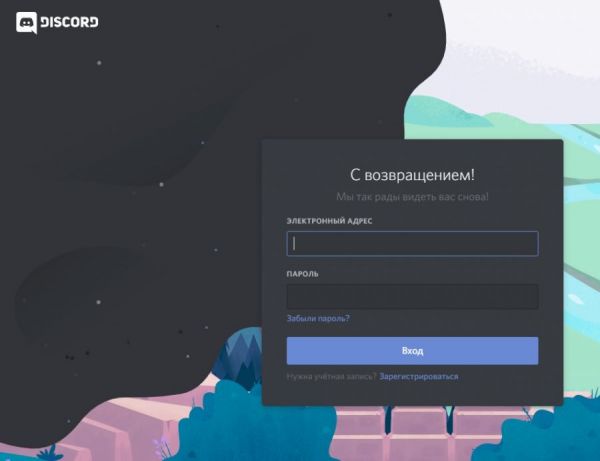
4. Клацните по кнопке «Вход».
Всё! Добро пожаловать, в свой родной и любимый профиль.
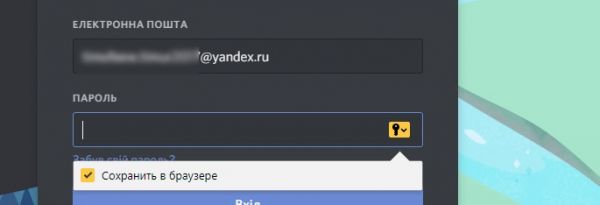
Примечание. Некоторые браузеры с настройками по умолчанию предлагают сохранить логин/пароль учётки. Если согласиться с этим запросом, последующие авторизации выполняются в автоматическом режиме. Но помните, что такой режим входа безопасен, если только вы пользуетесь компьютером. В противном случае, есть риск того, что в вашу учётку могут зайти посторонние.
Способ №2: в приложении
Фактически ничем не отличается от входа на сайте. Предварительно нужно скачать с офсайта мессенджер и установить его в систему. После запуска в окне программы набрать логин и пароль.
А если в процессе инсталляции Discord в браузере открыта вкладка с профилем, то и заполнять форму входа, чтобы зайти, не нужно. Приложение сделает это автоматически: возьмёт учётные данные из браузера.
При последующем запуске (после авторизации) мессенджер сразу открывает аккаунт. То есть снова набирать адрес почтового ящика и символьный ключ уже не нужно будет, если вы не выходили из учётной записи.
На телефоне
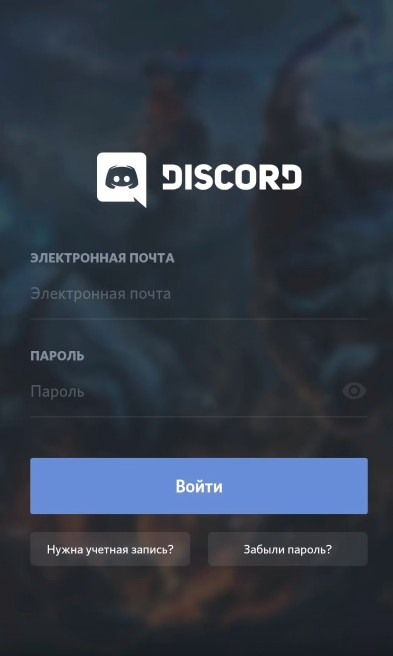
Для популярных мобильных платформ (Android, iOS) есть адаптированные версии Discord. Мессенджер легко найти через опцию поиска в официальных магазинах приложений (App Store, Google Play). Установите и запустите его.
Далее требуется всё та же стандартная процедура: ввод электронной почты и пароля.
Двухфакторная аутентификация
Двухфакторная аутентификация – это авторизация с повышенным уровнем защиты, состоящая из двух этапов верификации пользователя: 1 – отправка учётных данных; 2 – ввод проверочного кода, сгенерированного в специальном стороннем приложении.
Этот режим позволяет уберечь аккаунт мессенджера от злодеев-взломщиков с двойной гарантией. Даже если кто-то и заполучит логин и пароль учётки, зайти у него всё равно не получится без кода. То есть для несанкционированного доступа преодолеть второй этап защиты крайне проблематично (кстати, на радость владельцу профиля!).
Чтобы авторизовываться в Дискорде посредством двухфакторной аутентификации, понадобиться выполнить следующее:
Внимание! Для настройки нужен телефон.
1. Войти в аккаунт. Перейти в настройки на вкладку «Моя учётная… ». Кликнуть кнопку «Включить двухфакторную… ».
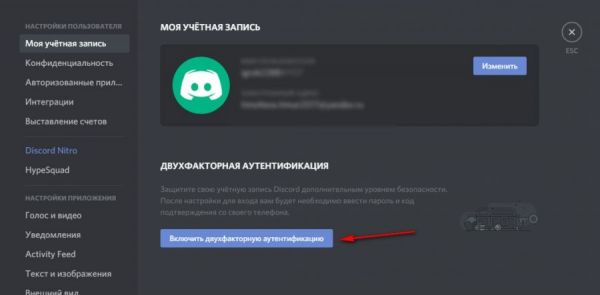
2. Ознакомиться с этапами подключения. Оставить вкладку открытой с этой панелью.
Далее действовать в зависимости от выбранного приложения для аутентификации:
Способ №1: Authy
1. Проинсталлируйте приложение Authy на мобильный с официального магазина и запустите.
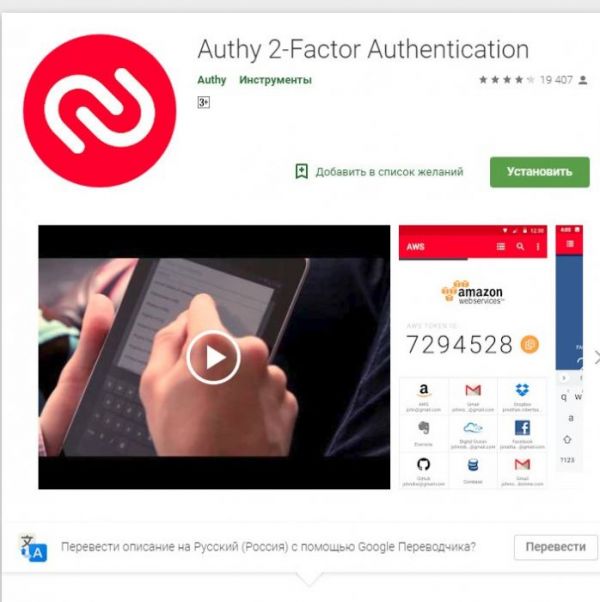
2. Укажите код страны и номер телефона.
3. Введите адрес действующего почтового ящика (адрес email).
4. Выберите способ подтверждения указанного номера: смс-сообщение или звонок. Наберите полученный код.
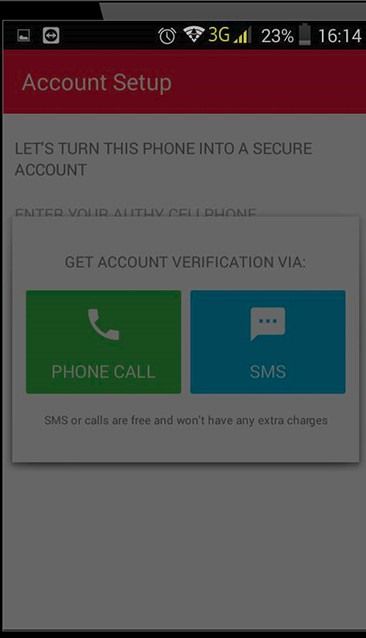
5. Дважды напечатайте пароль для входа в приложение Auth. Тапните «Enable Backups».
6. Активируйте опцию Scan QR Code.
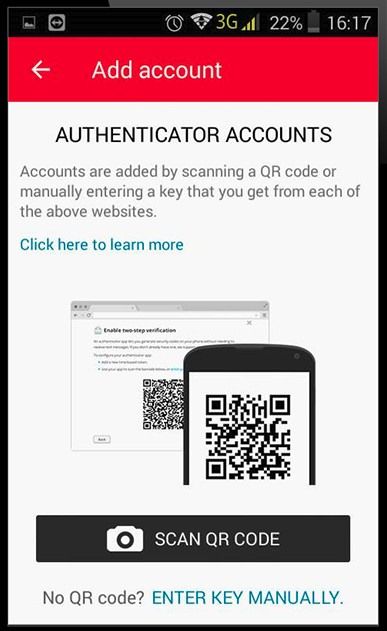
7. Наведите камеру телефона на QR-код, отображённый на вкладке браузера в настройке аутентификации, и просканируйте его.
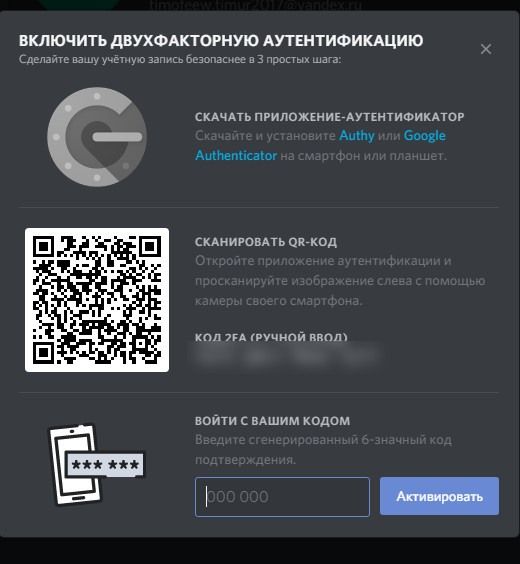
Внимание! Если нет возможности получить QR-код через камеру телефона, задействуйте опцию приложения «Enter key manually». Вручную наберите в интерфейсе Auth код, размещённый в профиле, в графе настройки «КОД 2FA (ручной ввод)».
8. Как только будет выполнена привязка учётки мессенджера, в приложении укажите логин (ник для Auth).
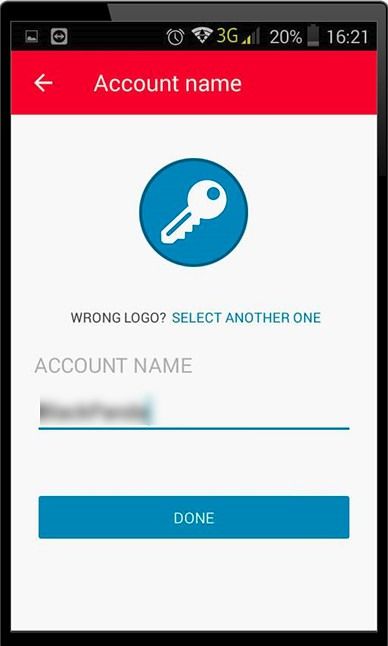
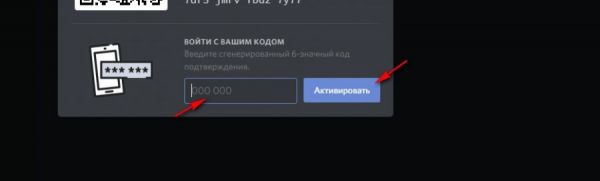
10. Сгенерированный код введите в настроечной панели Дискорда, в строке «Войти с вашим кодом». И кликните «Активировать».
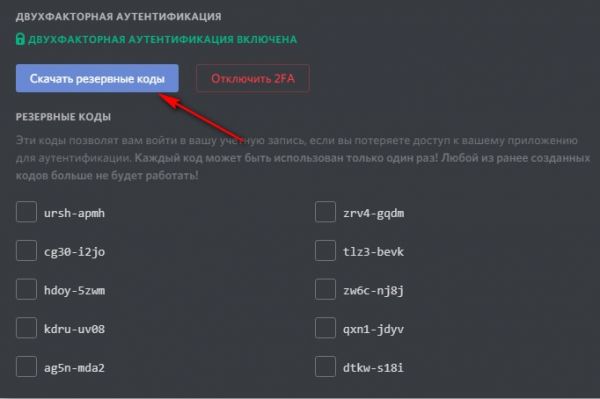
Обратите внимание! После подключения 2FA система мессенджера предоставляет резервные коды на тот случай, если у вас вдруг не будет доступа к телефону (потеряли, украли, где-то забыли). Заблаговременно скачайте их на компьютер для подстраховки. Каждый код можно использовать только один раз. После ввода возле ключа подсвечивается окошко.
Теперь протестируйте двухэтапную систему входа (повторно авторизуйтесь):
1. Введите email (логин) и пароль. Клацните «Войти».
2. В телефоне откройте приложение Auth, сгенерируйте код. Затем введите его в панели Discord.
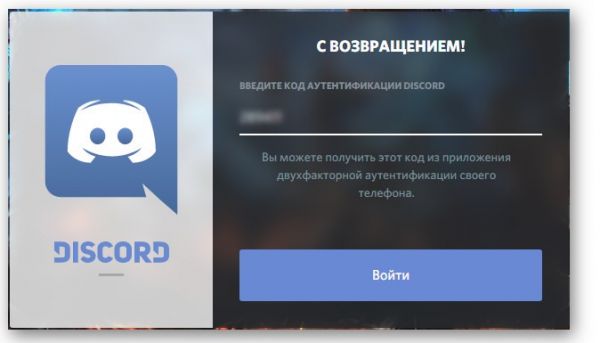
Если же верификационный код получить не удаётся, воспользуйтесь резервным ключом.
Способ №2: Google Authenticator
Интеграция Discord с приложением Google Authenticator для аутентификации осуществляется примерно таким же образом:
1. Предварительно подготовьте в аккаунте мессенджера панель подключения 2FA.
2. Установите и запустите Google Authenticator на телефоне.
3. Выберите способ добавления аккаунта: сканирование штрих-кода или ввод ключа.
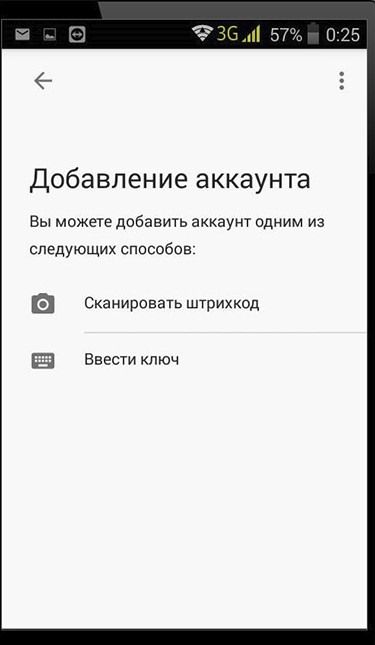
4. Просканируйте камерой QR-код в учётке Дискорда или введите вручную ключ (в зависимости от выбранного способа).
5. Тапните «Добавить аккаунт». Полученный код введите в профиле мессенджера (строка «войти с вашим кодом») и кликните «Активировать».
Как авторизоваться, если нет пароля
Если вдруг забудете, потеряете пароль, не спешите паниковать и прощаться с аккаунтом. В Дискорде, как и в других онлайн-сервисах, для таких ситуаций есть специальный сценарий авторизации.
Для входа без пароля сделайте следующее:
1. В форме для авторизации введите логин (адрес почтового ящика, указанного в учётной записи).
2. Кликните ссылку «Забыли пароль?».
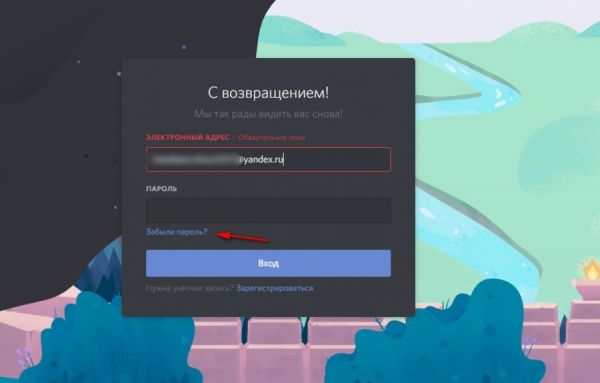
3. Зайдите на email, откройте сообщение сервиса. В тексте щёлкните кнопку «Сбросить пароль».
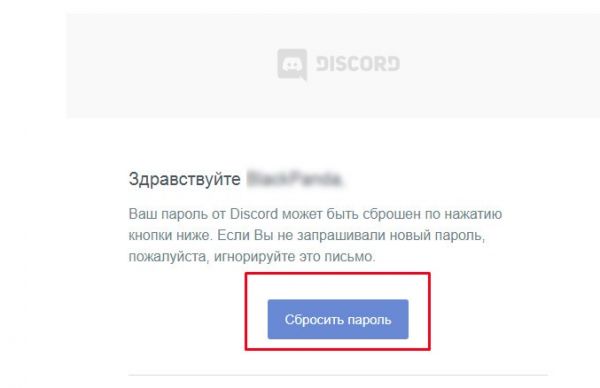
4. Следуйте подсказкам техподдержки, чтобы завершить восстановление доступа к аккаунту.
Вход на сервера Дискорда других пользователей
Для подключения к серверу другого пользователя прежде всего нужно авторизоваться в своём аккаунте и пройти по специальной ссылке.
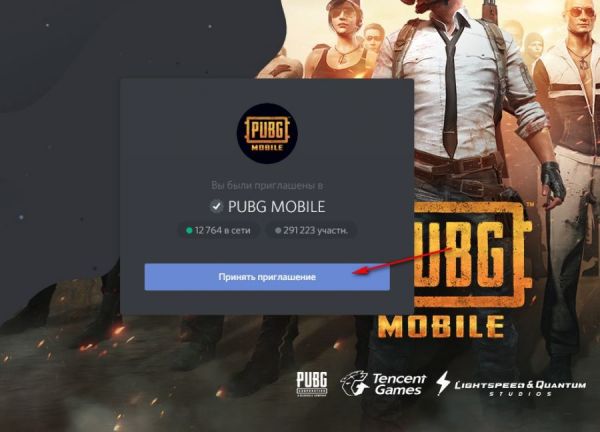
На страничке открывается приглашение для всех входящих пользователей. Чтобы войти на сервер, нужно нажать кнопку «Принять… ».
Вот и все способы входа в систему мессенджера. Найдите для себя какое-то одно наиболее удобное решение. Либо применяйте все доступные в зависимости от ситуации. Главное – чтобы любимый Дискорд всегда был под рукой.
How To Use Discord Via The Web Browser
It only takes a few steps to access Discord via the web browser rather than through the Discord app. Discord will run in the web browser on both Windows and Mac, but you’ll need to download the app to use it on Android or through iOS.
How to Use Discord Via the Web Browser#
Discord will work with almost all desktop web browsers, but many users report that Chrome is the best option because it provides a superior experience compared to Firefox or Opera. To access and use the web version of Discord, start by going to Discord.com/login. After you log in, you’ll land on the Friends tab of Discord. From this point, you can navigate through Discord’s menus just like you would in the desktop app.
Discord Web Version Vs. Discord App#
Although navigating the Discord versions is similar, there are several notable differences between them. The browser version of Discord requires less system resources than the Discord application. It runs easily in almost every browser, although many users have suggested using Google Chrome versus other popular browsers like Firefox or Microsoft Edge. The downside to being less resource-intensive is that Discord web lacks some of the features gamers have come to love about the desktop application. The Discord application will show what game you’re currently playing to all of your friends, but the browser version will not. In some instances, this might be a benefit; if you want to chat with friends and play a game without anyone trying to join, use the web browser instead. On the other hand, if you want all of your friends to see you grinding away in Phantasy Star Online: New Genesis, you’ll want to boot up the desktop version. Another key difference lies in voice chat. Many gamers today use mechanical keyboards due to their increased responsiveness and better feel, but these keyboards are loud. To avoid flooding your voice channel with the sound of clacky keys, Discord has a push-to-talk feature. This feature works on the web app, but only if it’s the active window. If you want to use push-to-talk while playing a game, you will need to use the desktop version of Discord. You can swap between these options in the User Settings menu. If you select Push to Talk while on the web browser, a warning will say that push to talk is only active when the window is in focus. The browser version defaults to Voice Activity. These are both major factors to consider when deciding on which version of Discord to use. The Discord app can also be set to launch on startup. If you only use your PC for gaming, the ability to jump straight into Discord as soon as you boot your PC can save you time. It can also utilize your PC’s system notifications to send Discord notifications. While versions of Discord are available on mobile devices like iPhone and Android, these are more limited in function than either of the desktop versions. So while you can access Discord Nitro through basically any version of Discord, it’s best experienced through the desktop app. Gamers have asked for console-based versions of Discord for a while now, hoping that Xbox will adopt Discord. Unfortunately, there is no word at the time of writing whether Discord will make its way to Xbox, although PlayStation has said they hope to bring Discord onto Sony consoles within the next year.