Как запустить программу через командную строку в Windows 10, 7
При работе с командной строкой и написании командных файлов часто возникает необходимость в запуске других программ. В данной статье мы рассмотрим несколько способов, как можно запускать программы через командную строку в операционных системах Windows 10 и Windows 7.
Запуск по названию исполняемого файла
Многие программы в командной строке можно запускать просто указав название их исполняемого файла. Например, вы можете ввести в командную строку « notepad » и запустить программу « Блокнот » или ввести « mspaint » и запустить « Paint ».
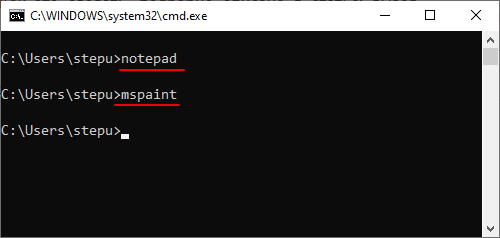
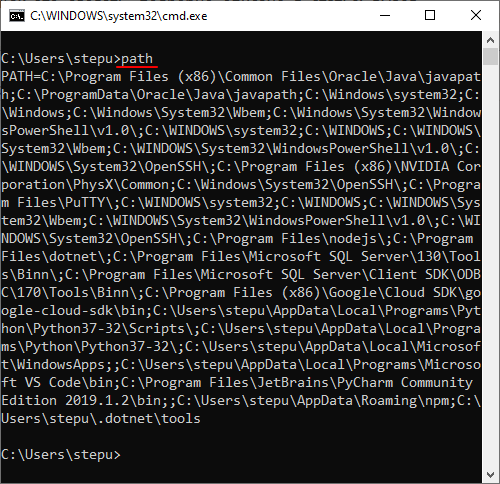
Это работает благодаря переменной окружения « PATH » в которой записан список папок, где Windows должна искать исполняемые файлы для программ. Список этих папок можно просмотреть, если ввести в командную строку команду « path ».
Если вы хотите запустить программу из другой папки, которая не указана в переменной « PATH », то вы можете временно изменить папку для поиска исполняемых файлов. Для этого нужно ввести команду « path » и через пробел указать путь к нужной папке. Например, мы можем указать путь к папке с программой AkelPad:
path "C:\Program Files (x86)\AkelPad"
И потом запустить эту программу выполнив команду «akelpad»:
akelpad
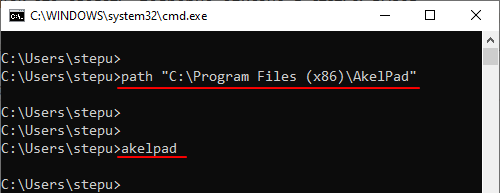
Нужно отметить, что команда «path» влияет только на текущий сеанс командной строки, при этом значение переменной « PATH » не меняется.
Запуск с указанием полного пути
Еще один способ запуска программ – это указание полного пути к исполняемому exe-файлу. Для этого достаточно вставить в командную строку полный путь и указанная программа будет запущена.
Например, для запуска программы AkelPad в командную строку нужно вставить следующее:
"C:\Program Files (x86)\AkelPad\AkelPad.exe"
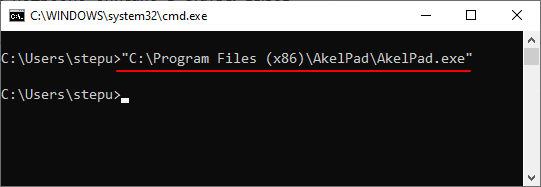
Обратите внимание, если путь содержит пробелы, то его нужно взять в кавычки, в других случаях кавычки не обязательны.
Запуск с помощью команды «start»
Также для запуска других программ можно использовать команду «s tart ». С ее помощью можно запускать как программы для командной строки, так и приложения с графическим интерфейсом.
Для запуска программ данным способом нужно ввести команду « start » и через пробел указать название программы. Например, для того чтобы запустить текстовый редактор «Блокнот» нужно выполнить следующее:
start notepad
Как и в предыдущем случае, Windows будет искать исполняемый файл в папках, которые указаны в переменной окружения « PATH ».
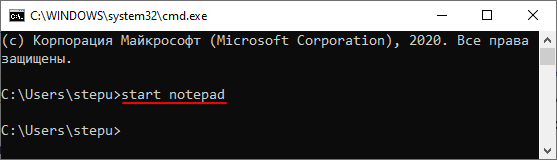
Но, команда « start » позволяет и вручную указать путь к папке с программой. Для этого нужно использовать параметр « /D ».
Например, для того чтобы запустить программу « akelpad » из папки « C:\Program Files (x86)\AkelPad » нужно выполнить следующее:
start /D "C:\Program Files (x86)\AkelPad" akelpad
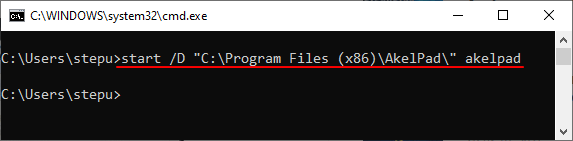
Одной из особенностей команды « start » является то, что она позволяет запускать программы с высоким приоритетом.
Как перезапустить программу через командную строку
В некоторых случаях возникает необходимость перезапустить программу через командную строку. Это может потребоваться если программа зависла, работает неправильно или требует регулярного перезапуска. Для этого нужно сначала остановить работающую программу, а потом запустить ее заново.
Для остановки запущенной программы можно использовать команду taskkill. Например, чтобы принудительно (параметр /F ) останавить работу процесса « Viber.exe » нужно выполнить:
taskkill /F /IM Viber.exe
После остановки программы ее можно повторно запустить с помощью команды « start ». Например, чтобы перезапустить Viber через командную строку нужно выполнить:
start /D "%LocalAppData%\Viber" Viber
Здесь « %LocalAppData%\Viber » — это путь к папке с программой, а « Viber » — название исполняемого exe-файла в этой папке.
Эти две команды можно объединить в одну с помощью оператора « && ». В этом случае команда для перезапуска Viber будет выглядеть так:
taskkill /F /IM Viber.exe && start /D "%LocalAppData%\Viber" Viber
Обратите внимание, завершая программы с помощью « taskkill /F » вы можете потерять несохраненные данные.
- Выключение компьютера через командную строку
- Как перезагрузить компьютер через командную строку
- Как вызвать командную строку в Windows 7
- Как поменять дату в Windows 7
- Как выключить компьютер через определенное время
Создатель сайта comp-security.net, автор более 2000 статей о ремонте компьютеров, работе с программами, настройке операционных систем.
Остались вопросы?
Задайте вопрос в комментариях под статьей или на странице «Задать вопрос» и вы обязательно получите ответ.
начало
Запускает отдельное окно командной строки для выполнения указанной программы или команды.
Синтаксис
start [/d ] [/i] [] [] [] [/node ] [/affinity ] [/wait] [/b] [/machine ] [ [. ] | [. ]] Параметр компьютера в настоящее время находится только в предварительной версии для Windows 11. Этот параметр доступен начиная с сборки Предварительной версии Предварительной оценки Windows 11 22557. Эта информация относится к предварительному продукту, который может быть существенно изменен до выпуска. Корпорация Майкрософт не предоставляет никаких гарантий, выраженных или подразумеваемых, в отношении информации, предоставленной здесь.
Параметры
| Параметр | Описание |
|---|---|
| «title» | Задает заголовок, отображаемый в строке заголовка окна командной строки . |
| /D | Указывает каталог запуска. |
| /i | Передает среду запуска Cmd.exe в новое окно командной строки . Если /i не указано, используется текущая среда. |
| Указывает, чтобы свести к минимуму ( /min ) или развернуть ( /max ) новое окно командной строки . | |
| Запускает 16-разрядные программы в отдельном пространстве памяти ( /separate ) или общем пространстве памяти (/общий). Эти параметры не поддерживаются на 64-разрядных платформах. | |
| Запускает приложение в указанном классе приоритета. | |
| /Узла | Использует локальность памяти на узлах NUMA (архитектура без единой памяти) в виде десятичного целого числа. Два процесса, взаимодействующие друг с другом через общую память на предпочтительном узле NUMA, могут свести к минимуму задержки памяти при выделении памяти из одного узла NUMA, когда это возможно. Они могут работать на процессорах за пределами указанного узла. |
| /Сходство | Применяет указанную маску сходства процессора (выраженную шестнадцатеричным числом) к новому приложению. Две программы могут работать на определенных ядрах процессора в одном узле NUMA. Это число можно изменить на поддерживаемую для процессора сумму, не изменив маску сходства. |
| /Подожди | Запускает приложение и ожидает завершения. |
| /b | Запускает приложение без открытия нового окна командной строки . Обработка CTRL+C игнорируется, если приложение не включает обработку CTRL+C. Используйте CTRL+BREAK, чтобы прервать работу приложения. |
| /Машина | Задает архитектуру компьютера процесса приложения. |
| [ [. ] | [. ]] | Указывает команду или программу для запуска. |
| Задает параметры для передачи команде или программе. | |
| /? | Отображение справки в командной строке. |
Замечания
- Файлы, не являющиеся исполняемыми, можно запускать с помощью сопоставления файлов, введя имя файла в качестве команды.
- При выполнении команды, содержащей строковый CMD в качестве первого маркера без квалификатора расширения или пути, CMD заменяется значением переменной COMSPEC. Это предотвращает получение cmd пользователей из текущего каталога.
- Если вы запускаете 32-разрядное графическое пользовательское интерфейс (GUI) приложение, cmd не ожидает завершения работы приложения перед возвращением в командную строку. Это поведение не происходит, если вы запускаете приложение из скрипта команды.
- Если вы работаете на 64-разрядной платформе, /separate /shared параметры не поддерживаются.
- При выполнении команды, которая использует первый маркер, который не является командой или путьом к существующему файлу с расширением, Cmd.exe использует значение переменной среды PATHEXT, чтобы определить, какие расширения следует искать и в каком порядке. Значение по умолчанию для переменной PATHEXT — .COM;.EXE;.BAT;.CMD;.VBS;.VBE;.JS;.JSE;.WSF;.WSH;.MSC Обратите внимание, что синтаксис совпадает с переменной PATH с запятой (;) разделяя каждое расширение.
- запустите поиск указанного исполняемого файла и, если он найден, исполняемый файл запускается независимо от текущего рабочего каталога. При поиске исполняемого файла, если в расширении нет совпадений, запустите проверка, чтобы узнать, совпадает ли имя с именем каталога. Если это так, запустите Explorer.exe этот путь.
Примеры
Чтобы запустить программу Myapp в командной строке и сохранить использование текущего окна командной строки , введите:
start Myapp Чтобы просмотреть сведения о справке по начальной командной строке в отдельном развернутом окне командной строки , введите следующее:
start /max start /? Дополнительные ссылки
start
Starts a separate Command Prompt window to run a specified program or command.
Syntax
start [/d ] [/i] [] [] [] [/node ] [/affinity ] [/wait] [/b] [/machine ] [ [. ] | [. ]] The machine parameter is currently in PREVIEW for Windows 11 only. The parameter is available beginning with the Windows 11 Insider Preview Build 22557. This information relates to a prerelease product that may be substantially modified before it’s released. Microsoft makes no warranties, expressed or implied, with respect to the information provided here.
Parameters
| Parameter | Description |
|---|---|
| «title» | Specifies the title to display in the Command Prompt window title bar. |
| /d | Specifies the startup directory. |
| /i | Passes the Cmd.exe startup environment to the new Command Prompt window. If /i isn’t specified, the current environment is used. |
| Specifies to minimize ( /min ) or maximize ( /max ) the new Command Prompt window. | |
| Starts 16-bit programs in a separate memory space ( /separate ) or shared memory space (/shared). These options aren’t supported on 64-bit platforms. | |
| Starts an application in the specified priority class. | |
| /node | Leverages memory locality on NUMA (Non-Uniform Memory Architecture) nodes as a decimal integer. Two processes that communicate with each other through shared memory on the preferred NUMA node can minimize memory latencies while allocating memory from the same NUMA node when possible. They’re free to run on processors outside the specified node. |
| /affinity | Applies the specified processor affinity mask (expressed as a hexadecimal number) to the new application. Two programs are able to run on specific processor cores within the same NUMA node. This number can be changed to the processor-specific supported amount without having to change the affinity mask. |
| /wait | Starts an application and waits for it to end. |
| /b | Starts an application without opening a new Command Prompt window. CTRL+C handling is ignored unless the application enables CTRL+C processing. Use CTRL+BREAK to interrupt the application. |
| /machine | Specifies the machine architecture of the application process. |
| [ [. ] | [. ]] | Specifies the command or program to start. |
| Specifies parameters to pass to either the command or the program. | |
| /? | Displays help at the command prompt. |
Remarks
- You can run non-executable files through their file association by typing the name of the file as a command.
- If you run a command that contains the string CMD as the first token without an extension or path qualifier, CMD is replaced with the value of the COMSPEC variable. This prevents users from picking up cmd from the current directory.
- If you run a 32-bit graphical user interface (GUI) application, cmd doesn’t wait for the application to quit before returning to the command prompt. This behavior doesn’t occur if you run the application from a command script.
- If you’re running on a 64-bit platform, the /separate and /shared parameters aren’t supported.
- If you run a command that uses a first token that isn’t a command or the file path to an existing file with an extension, Cmd.exe uses the value of the PATHEXT environment variable to determine which extensions to look for and in what order. The default value for the PATHEXT variable is .COM;.EXE;.BAT;.CMD;.VBS;.VBE;.JS;.JSE;.WSF;.WSH;.MSC Note the syntax is the same as the PATH variable, with semicolons (;) separating each extension.
- start searches for a specified executable file, and if found, the executable launches regardless of the current working directory. When searching for an executable file, if there’s no match on any extension, start checks to see if the name matches a directory name. If it does, start opens Explorer.exe on that path.
Examples
To start the Myapp program at the command prompt and retain use of the current Command Prompt window, type:
start Myapp To view the start command-line help information in a separate maximized Command Prompt window, type:
start /max start /? Related links
У вас большие запросы!
Точнее, от вашего браузера их поступает слишком много, и сервер VK забил тревогу.
Эта страница была загружена по HTTP, вместо безопасного HTTPS, а значит телепортации обратно не будет.
Обратитесь в поддержку сервиса.
Вы отключили сохранение Cookies, а они нужны, чтобы решить проблему.
Почему-то страница не получила всех данных, а без них она не работает.
Обратитесь в поддержку сервиса.
Вы вернётесь на предыдущую страницу через 5 секунд.
Вернуться назад