В приложении Viber произошла ошибка. Что делать?
Иногда ошибку «В приложении произошла ошибка» могут наблюдать пользователи мессенджера Вайбер, правда, проблема находится на стороне пользователя. Ошибка может возникать как на давно установленном приложении, так и после обновления. Как исправить ошибку? Покажем пример на устройстве на базе Android.
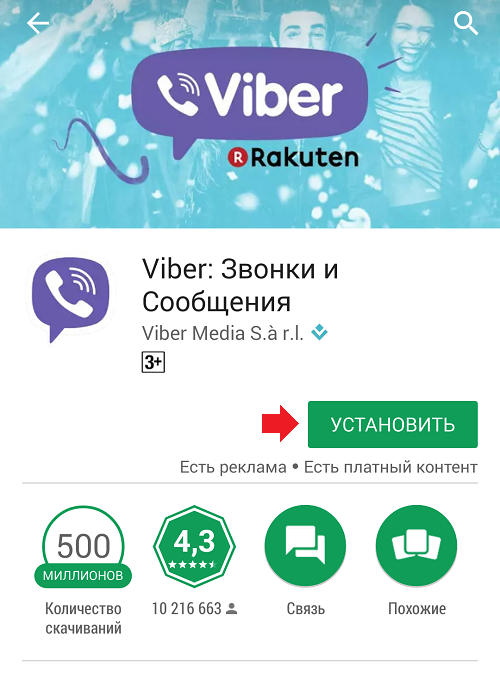
Начнем с простого. Если вы только что обновили приложение, после чего начались проблемы, лучше всего удалить его и установить вновь. Благо, сделать это очень просто через Play Market.
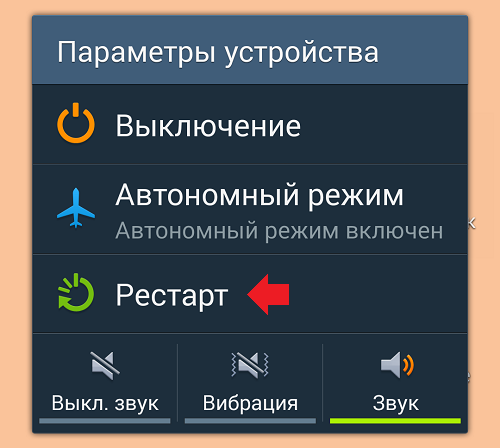
Не помогло? Возможно, проблема в неком сбое, попробуйте перезагрузить свой смартфон.
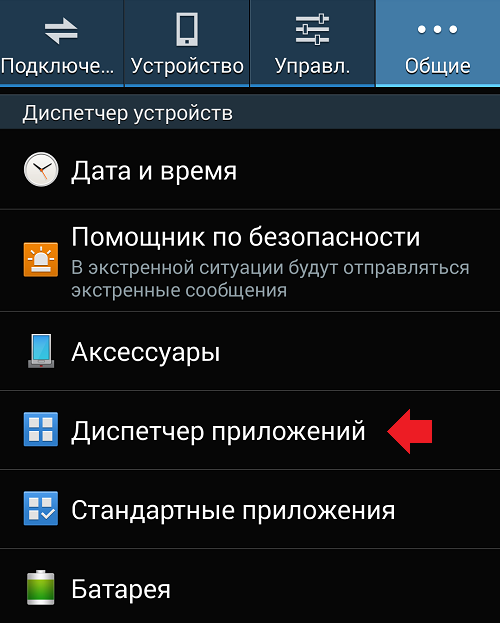
Если и это не помогло, тогда вам нужно сделать вот что. Первым делом зайдите в настройки своего смартфона и найдите в нем раздел с приложениями — в нашем случае он называется «Диспетчер приложений».
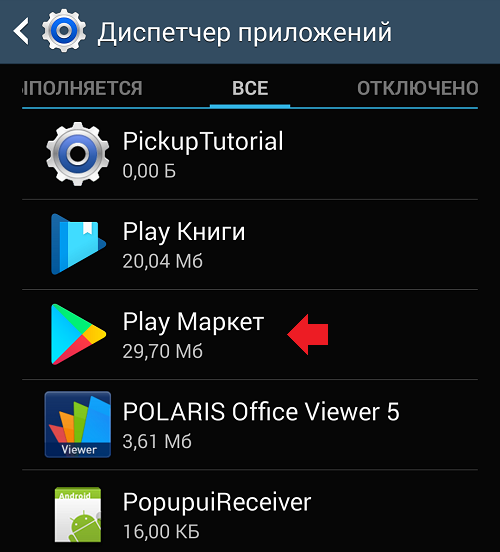
В списке приложений найдите Google Play или Play Market — фирменное приложение онлайн-магазина Google.
На странице приложения вы можете увидеть несколько кнопок, одна из которых называется «Очистить кэш» — тапните по ней.
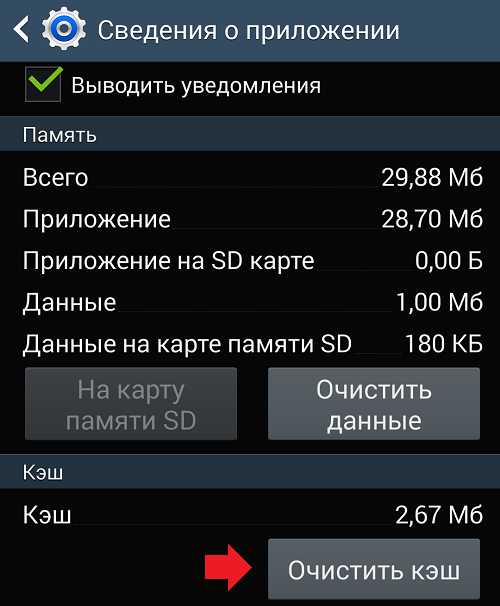
Кэш будет очищен, попробуйте запустить приложение Viber.
В крайнем случае можно попробовать сделать сброс настроек (Hard Reset), при котором удаляются все настройки и данные со смартфона.
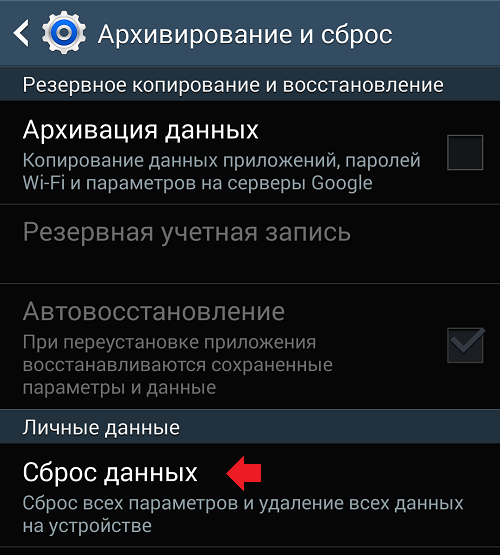
Использовать этот вариант стоит только в крайнем случае, поскольку он срабатывает далеко не всегда, а данные можно легко потерять.
Вам будет интересно:
- В приложении WhatsApp произошла ошибка. Вылетает. Что делать?
- Почему Вайбер не видит контакты и что делать?
- Почему не обновляется Viber на телефоне и что делать?
- Ошибка: WhatsApp не поддерживается на вашем устройстве
- Что такое мессенджер?
- Telegram не видит контакты в телефоне. Что делать?
- WhatsApp вылетает, тормозит или зависает. Что делать?
- WhatsApp: дата на вашем телефоне неверна. Как исправить проблему?
Viber вылетает, тормозит или зависает. Что делать?
Вряд ли найдется хоть одно приложение на смартфоне, которое бы работало идеально: не тормозило, не подвисало, не вылетало. И как с этим бороться? Сегодня поговорим о том, что нужно делать в случае, если Viber работает не так, как бы вам хотелось. Рассмотрим наиболее распространенные причины неполадок, а если вам есть что добавить, пишите в комментариях свои мысли.
Перезагрузка смартфона
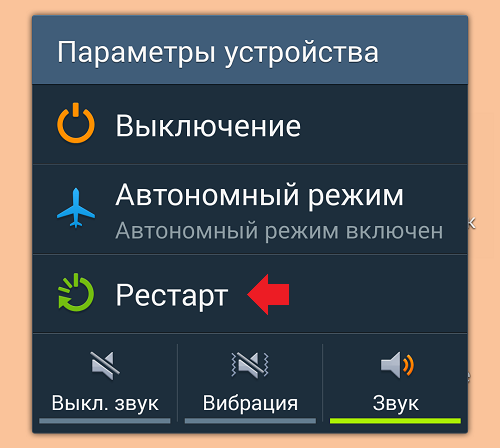
Существует решение, которое помогает примерно в 90% всех случаев — это перезагрузка смартфона. Если проблема связана со сбоем в операционной системы, то есть само приложение не имеет отношения к возникшей проблеме, именно перезагрузка должна вам помочь.
Остановите и запустите Viber вновь
Это сделать очень просто. Зайдите в настройки и найдите там раздел с приложениями. Чаще всего он так и называется, хотя в нашем примере имеет другое название — «Диспетчер приложений».
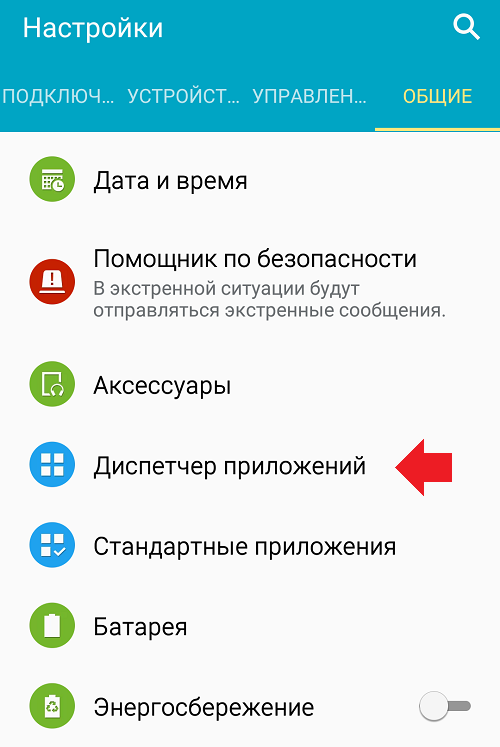
Далее находите Viber и нажимаете на его название.
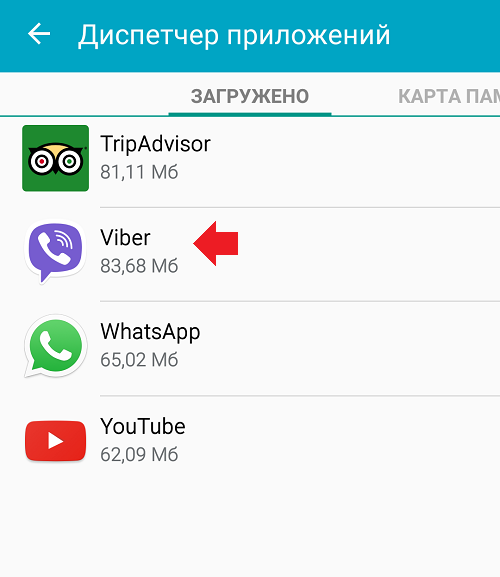
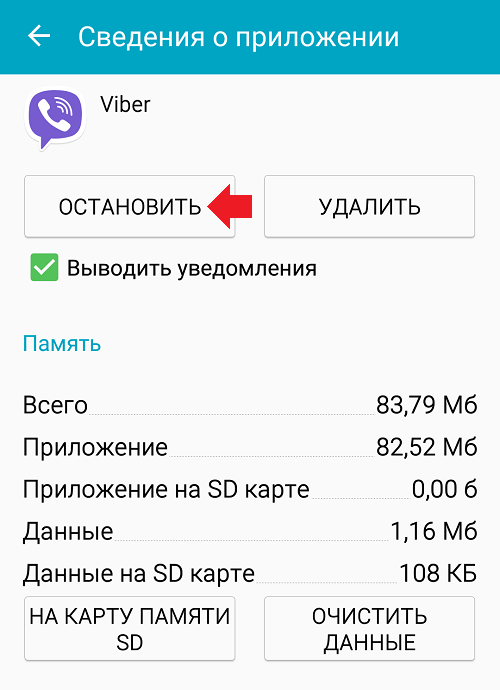
На странице Вайбера тапаете по кнопке «Остановить».
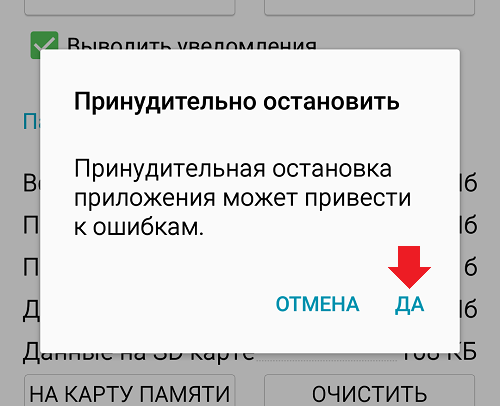
Подтверждаете остановку приложения.
Теперь запускаете Viber нажатием на экране своего смартфона и смотрите на его работоспособность.
Удаление установленных приложения
Маловероятно, но может быть и такое, что Viber конфликтуют с другими приложениями, которые вы могли недавно установить. Что делать? Правильно, для начала попробовать удалить эти приложения. Если Viber нормально заработает, значит, устанавливать те приложения не стоит.
Установите подключение к интернету
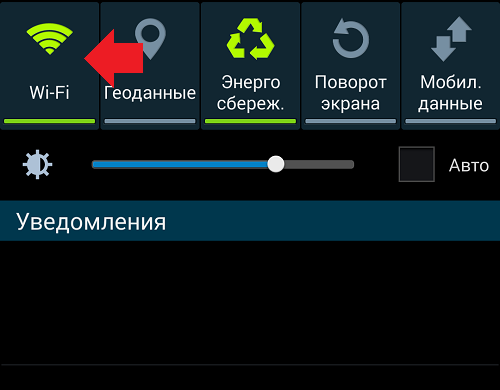
Бытует мнение, что некоторые проблемы появляются при отсутствии подключения к интернету. Поэтому подключите Viber к Wi-Fi или мобильному интернету и посмотрите на работу приложения.
Обновите Viber
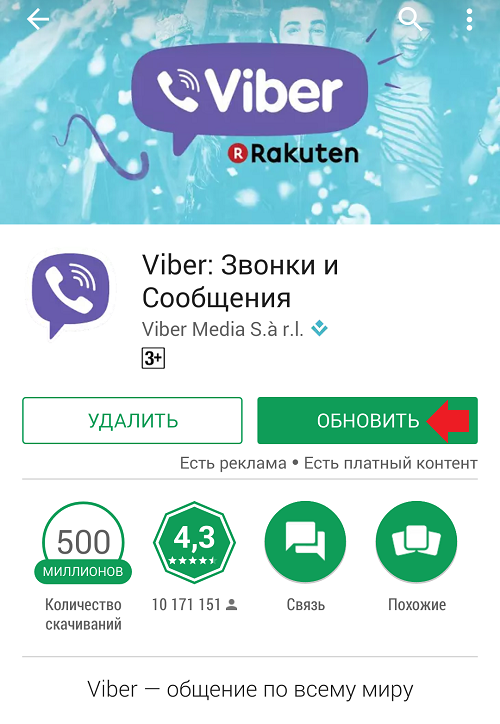
Никогда не стоит забывать об обновлениях Viber, которые периодически появляются в Google Play. Если у вас отключено автоматическое обновление приложений, обновите Вайбер вручную, зайдя на страницу приложения в Google Play.
Удалите Viber и установите вновь
Инструкция по удалению и установке мессенджера на смартфона Android.
Вам будет интересно:
- WhatsApp вылетает, тормозит или зависает. Что делать?
- Telegram не видит контакты в телефоне. Что делать?
- WhatsApp: дата на вашем телефоне неверна. Как исправить проблему?
- Самые популярные мессенджеры в мире и в России
- Что такое мессенджер?
- Почему Вайбер не видит контакты и что делать?
- В приложении WhatsApp произошла ошибка. Вылетает. Что делать?
- Самые лучшие мессенджеры
Что делать, если Viber постоянно вылетает
Мессенджер Viber – один из самых популярных в мире (900 миллионов зарегистрированных пользователей). Но, к сожалению приложения даже такого уровня не застрахованы от сбоев и ошибок. Изредка случаются и зависания, и невозможность прочитать некоторые файлы. А самая распространенная проблема с Viber – это самопроизвольный вылет из приложения. Или при запуске Viber сразу закрывается. В этом материале мы разберем, как с этим бороться.
Почему Вайбер вылетает
Причин, почему вылетает Вайбер, не так уж много. Чаще такое происходит на старых устройствах с объемом оперативной памяти меньше 1 Гб.
На Android
- Проверка совместимости.
- Перезагрузка устройства.
- Перезапуск мессенджера.
- Освобождение памяти.
- Обновление или переустановка приложения.
Подробно методы решения проблемы разберем чуть позже.

На iOS
На iOS проблема может быть связана с нехваткой оперативной памяти или свободного места на устройстве.
На компьютере
На компьютере единственной причиной вылета Вайбера является интернет-соединение. В редких случаях проблема может быть связана с несовместимостью версии приложения и Windows.
Что можно сделать
В первую очередь стоит проверить, что телефон подключен к Интернету, желательно к Wi-Fi, так как приложение требует высокую скорость интернет-соединения для стабильной работы.
Проверка совместимости
Проверить совместимость с операционной системой несложно. На Android и iOS в магазине приложений написано, с какими устройствами и ОС данная версия Viber совместима.
На компьютере проблема решается так:
- Находим ярлык Viber на рабочем столе и кликаем правой кнопкой мыши на него.
- Далее жмем «Свойства».
- Во вкладке «Ярлык» нужно выбрать «Расположение файла».
- Откроется корневая папка, там нужно найти ярлык и кликнуть по нему правой кнопкой мыши, затем выбрать «Свойства».
- Нажать раздел «Совместимость».
- Поставить галочку напротив «Запустить программу в режиме совместимости».
- В списке выбрать вашу операционной систему.
- Нажать «Ок».
Если не помогло – выбираем совместимость с другой версией Windows.
Перезагрузка устройства
Первое, что рекомендуются сделать при некорректной работе приложения – перезагрузить устройство. Этот совет работает для смартфонов, планшетов, компьютеров и ноутбуков. После перезагрузки устройства, память очищается, из нее исчезает мусор и различные ошибки, которые и были причиной нестабильной работы приложения.
Перезапуск мессенджера
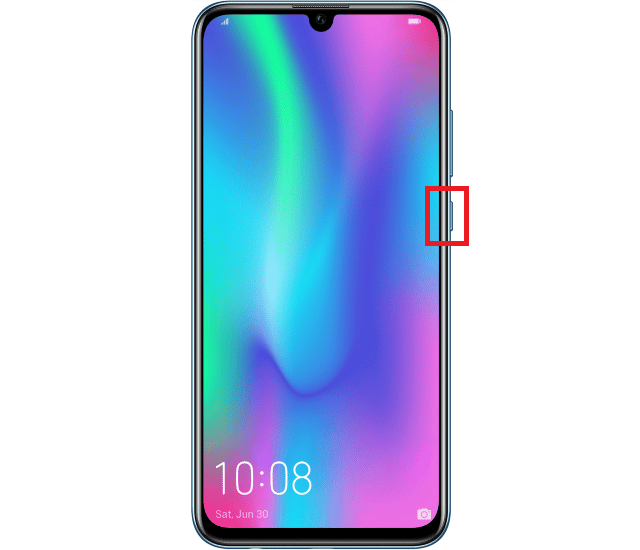
Если Вайбер на Андроид вылетает, то можно перезагрузить программу:
- Зайти в настройки устройства.
- Открыть раздел «Приложения».
- Найти Viber и тапнуть на него.
- В открывшемся окне жмем «Остановить».
- Подтверждаем действие.
Также можно выбрать пункты «Очистка кеша» и «Очистка данных».
После проведенных действий запускаем Вайбер – обычно это помогает.
Освобождение памяти
Распространенная причина, почему Вайбер вылетает на телефоне – мало памяти, место для Вайбера заканчивается, и устройство из него автоматически выбрасывает. Придется удалить лишние приложения.
Освобождение памяти на Android:
- Зайти в настройки устройства.
- Открыть раздел «Приложения».
- Выбираем приложение, которое нужно удалить.
Освобождение памяти на iOS:
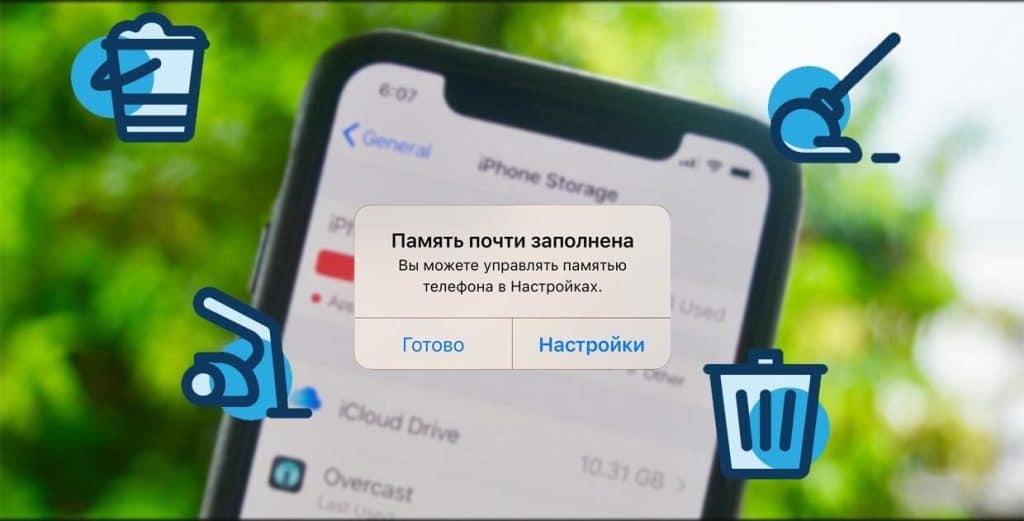
- Зайти в настройки устройства.
- Выбрать задел «Основные».
- Далее «Хранилище iPhone».
- Выбираем приложение, которое нужно удалить.
- Также операционная система предложит вам перенести данные и фото в iCloud, чтобы освободить место не удаляя приложения.
Обновление или переустановка
Если ничего не помогает, можно переустановить Viber. Причем можно сохранить все личные данные. Нужно создать резервную копию и затем восстановить переписки.
Для начала нужно зайти в Google Диск со смартфона и подключить аккаунт. Далее:
- Открыть Viber.
- Зайти в раздел «Настройки».
- Выбираем «Учетная запись».
- Жмем «Резервное копирование».
- Кликаем «Создать копию».
Ждем некоторое время, пока данные с устройства перенесутся в облако.
- Зайти в настройки устройства.
- Открыть раздел «Приложения».
- Выбрать «Диспетчер приложений».
- Найти в списке Viber и нажать на него.
- В открывшемся окне жмем «Удалить» и подтверждаем действие.
- Далее заходим в Play Market.
- В строке поиска пишем Viber.
- Жмем «Установить».
- Далее открываем приложение.
- Заходим в раздел «Общие настройки».
- Выбираем «Учетная запись».
- Жмем «Резервное копирование».
- Нажимаем «Восстановить».
Иногда Viber может не открываться на компьютере по причине технических работ. Здесь остается только ждать.
Проверка интернет-соединения
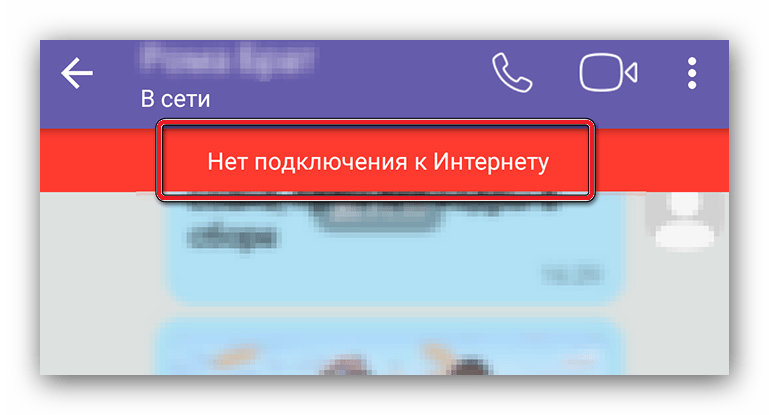
Одна из причин сбоев Viber на ПК – отсутствие интернет-соединения. Оно отображается в системном трее – правом нижнем углу Windows. По клику на значок соединения можно перейти в сетевые настройки.
Решение проблем с антивирусом
Если Viber скачан из официальных источников Google Play Маркет или App Store, то подобных проблем быть не должно.
Попробуйте временно отключить антивирус. Если проблема с вылетами решилась, значит, причина была в нем. Но пользоваться интернетом без защиты небезопасно, поэтому либо добавьте Viber в исключения антивируса, либо перейдите на другой антивирусный софт, который не будет конфликтовать с мессенджером.
Основные причины почему Viber не работает и их решения
Вайбер – это суперпопулярный мессенджер, при помощи которого можно отправлять текстовые и голосовые сообщения, медиафайлы, звонить по аудио- и видеосвязи. Он используется для частного и делового общения, было бы очень неприятно остаться без этого средства связи. В этом материале мы разберем, почему не работает Вайбер на телефоне, и как устранить различные неисправности.
Распространённые проблемы с Вайбером и их причины
Достаточно большое количество пользователей хоть раз сталкивалось с проблемами в работе приложения:
- Вайбер не работает совсем, то есть не запускается;
- не приходят уведомления;
- не устанавливаются обновления;
- проблемы с активацией Вайбера и входом (не заходит в Вайбер).
Это только малая часть того, какие проблемы могут поджидать пользователей, но на самом деле все их очень легко решить. Мы рассмотрим все самые часто встречающиеся ситуации и обсудим пути решения.
Не открывается
Когда Вайбер не открывается на телефоне, вы видите иконку приложения на своём рабочем столе, нажимаете на неё, но ничего не происходит, либо открывается на пару секунд и тут же сворачивается.
В первую очередь нужно проверить соединение с интернетом, потому что многие современные телефоны просто не дают открыть приложение без него. Проверьте, работают ли другие программы, которым также требуется интернет.
Самый простой способ решения этой ситуации – удалить Вайбер, а затем установить его повторно. Но вы должны понимать, что это сработает только в том случае, если проблема только в самом приложении мессенджера. Если же дело в несовместимости с устройством, либо операционной системой, то тогда повторную установку выполнять не имеет смысла.
Переустановка рекомендуется в том случае, когда вы многократно нажимали на приложение, и ничего не происходило, если уже перезагружали устройство и испробовали все доступные варианты решения проблемы.
- Удалить Вайбер, как и любую другую программу можно либо прямо с рабочего стола смартфона, либо через настройки в параметре «Приложения».
- После успешного удаления вы должны скачать последнюю версию Viber и начать установку.
- После этого приложение запустится, и вам нужно будет запросить смс с кодом подтверждения, затем ввести его в указанное поле (код содержит 6 цифр).
Если после переустановки проблема сохраняется, то, вероятно, приложение не совместимо с вашим устройством. Чтобы решить этот вопрос, вам придётся обновить операционную систему телефона.
Глючит и зависает
Если Вайбер глючит, тогда, скорее всего, вам поможет перезапуск программы. Не путать с перезапуском самого устройства – это разные действия.
Чтобы перезапустить программу, вам необходимо выполнить следующие действия:
- Зайдите в настройки своего телефона и найдите раздел «Приложения».
- Воспользуйтесь поиском и найдите в списке установленных программ Viber, нажмите на него.
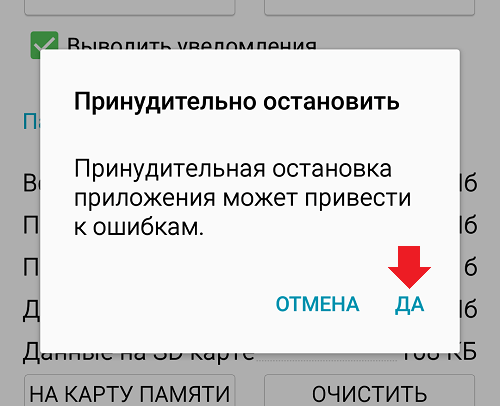
- Выполнив это, вы увидите кнопку «Остановить», это именно то, что нужно. Возможно, ваше устройство выдаст вам предупредительное сообщение о том, что нажатие на кнопку «Остановить» — это принудительная остановка программы. Нажимаем «Ок».
После выполнения этого нехитрого действия мессенджер снова будет работать штатно – вы можете сразу попробовать запустить его и убедиться в этом.
Не скачивается и не устанавливается
Бывает и так, что скачать или выполнить установку Вайбер – целое приключение, но и для такого сценария есть простые решения.
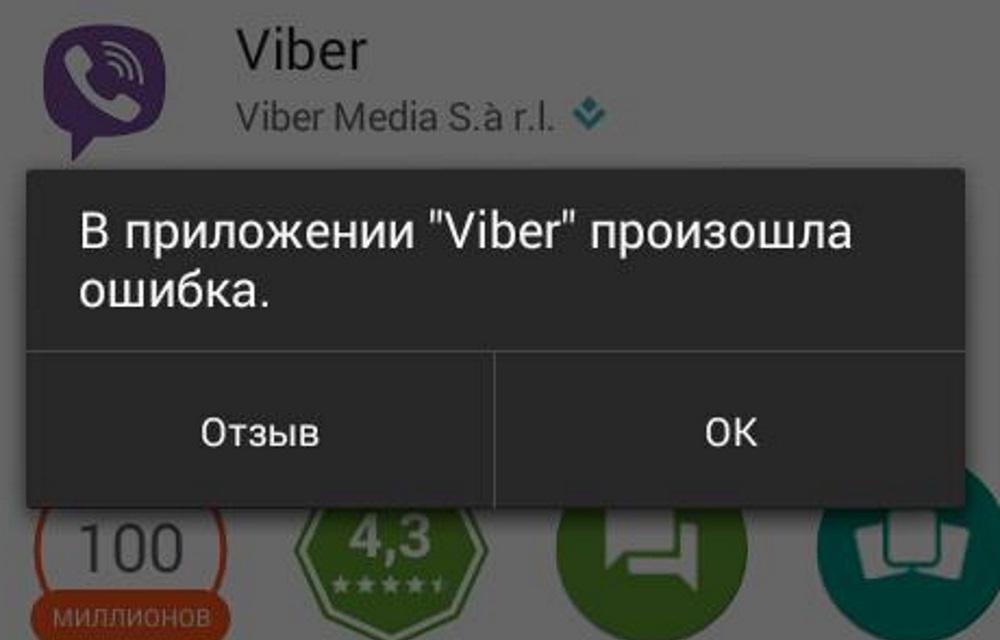
Проблема может настигнуть ещё на том этапе, когда вы скачиваете приложение. Ваше устройство может выдать вам ошибку: «В приложении «Viber» произошла ошибка», и более ничего.
Почему это может происходить? Вариантов несколько: обычный сбой Интернет-соединения; либо ваше устройство несовместимо с этой версией приложения. Также возможна нехватка памяти в устройстве, либо вы скачивали приложение не из официального магазина или с официального сайта, а из ненадёжного источника.
- Конечно же, скачивать любые программы, в том числе и Вайбер, лучше только с нашего сайта.
- Перед тем, как начинать загрузку и установку, обязательно проверьте, достаточно ли свободной памяти на вашем устройстве, и если нет, освободите её, чтобы в дальнейшем всё работало корректно.
- При загрузке убедитесь, что имеете стабильное подключение к интернету.
Не обновляется
Частая причина, почему не открывается Вайбер – это использование старой версии приложения.
Бывает и так, что вы заходите в магазин приложений, и видите, что Вайбер требует обновления, но ничего не происходит. Если у вас отключены автоматические обновления приложений, любое из них можно обновить вручную.
Для этого вам необходимо перейти в магазин приложений и найти там Вайбер:
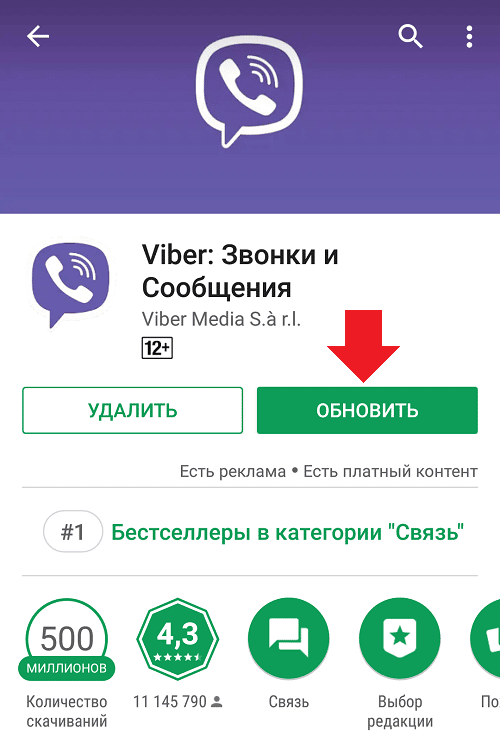
- вы увидите, что вместо «Открыть» теперь там есть «Обновить»:
- нажимаем на эту кнопку и дожидаемся, пока выполниться обновление, после чего можно дальше пользоваться мессенджером.
Перед тем, как вы будете выполнять это действие, убедитесь, что на вашем устройстве достаточно памяти, а также, что вы имеете стабильное подключение к интернету.
Не работает после обновления
Вайбер перестал работать после обновления, почему это может происходить:
- Проблема может быть внутри самой программы, поэтому для начала можно просто попробовать перезагрузить устройство полностью.
- Если проблема возникла на этапе обновления – был прерван процесс, либо появилась ошибка во время установки. Такое можно решить полным удалением приложения с телефона, и последующая его установка.
Не приходят уведомления
Отсутствие уведомлений о сообщениях и звонках – одна из самых частых проблем не только у этого мессенджера.
В первую очередь вы должны попробовать очистить систему от мусора и не нужных файлов. Во вторую – настроить уведомления в самом приложении.
Для очистки кэша:
- Необходимо зайти в настройки телефона и найти параметр «Программы».
- Попав в этот параметр, вы должны найти Viber и нажать на него.
- Откроются настройки, в которых вас интересует параметр «Память», внутри которого вы найдёте кнопку «Очистить кэш».
Второй момент, из-за которого уведомления могут не работать – сбой настроек. Чтобы это проверить, запустите Вайбер и выполните следующее:
- Нажмите «Ещё»;
- Затем «Настройки», «Уведомления». Именно здесь вы можете проверить настройки уведомлений и отрегулировать их, если они сбились.
Не получается зарегистрироваться и войти
Такая проблема может случиться как до того, как вы вообще начали пользоваться Вайбером, так и даже после переустановки приложения. Обычно это не сбой в Вайбере, а некорректная работа симкарты – проверьте, правильно ли она вставлена, если вы пытаетесь войти в Вайбер с нового устройства, а также убедитесь в стабильном соединении с Интернетом.
Если по какой-то причине не приходит шестизначный код, активировать Вайбер можно через звонок:
- Вам нужно нажать на кнопку «Не пришёл пароль в смс»;
- Далее вам поступит звонок (это происходит практически сразу, как вы нажали на кнопку»;
- Вам нужно запомнить цифры, которые продиктует автоответчик.
Введите полученные цифры в соответствующее поле, и программа должна активироваться.