У вас большие запросы!
Точнее, от вашего браузера их поступает слишком много, и сервер VK забил тревогу.
Эта страница была загружена по HTTP, вместо безопасного HTTPS, а значит телепортации обратно не будет.
Обратитесь в поддержку сервиса.
Вы отключили сохранение Cookies, а они нужны, чтобы решить проблему.
Почему-то страница не получила всех данных, а без них она не работает.
Обратитесь в поддержку сервиса.
Вы вернётесь на предыдущую страницу через 5 секунд.
Вернуться назад
У вас большие запросы!
Точнее, от вашего браузера их поступает слишком много, и сервер VK забил тревогу.
Эта страница была загружена по HTTP, вместо безопасного HTTPS, а значит телепортации обратно не будет.
Обратитесь в поддержку сервиса.
Вы отключили сохранение Cookies, а они нужны, чтобы решить проблему.
Почему-то страница не получила всех данных, а без них она не работает.
Обратитесь в поддержку сервиса.
Вы вернётесь на предыдущую страницу через 5 секунд.
Вернуться назад
Дублируем изображение с монитора ПК на экран ноутбука: кому это может понадобиться

Почти у каждого есть ноутбук или ПК. Или то и другое! Бывает, что одного экрана мало, и на одну систему нужно расширенное изображение. Если вам это нужно не постоянно, то покупать второй монитор не нужно. Можно использовать в качестве монитора ваш ноутбук. Разберемся, как это делать.
Зачем это нужно?
Ноутбук — это универсальный портативный компьютер, в котором сразу и монитор, и рабочий блок. Тогда зачем еще один экран? Ответ, как всегда, кроется в задачах.
Первое — это вывод информации с вашего монитора на экран ноутбука для ее демонстрации: презентация, показ фотографий или видео. Например, ПК стоит в спальне, а вы с друзьями собрались в гостиной и хотите посмотреть снимки с отпуска. Подключаемся — смотрим. Это просто удобно.
Во-вторых, вывод на ваш ноутбук информации, которая может мешать на основном мониторе.
И последнее, когда экран ноутбука может нас выручить — физическое повреждение основного монитора. Следует понимать, что в этом случае монитор стационарного компьютера должен выдавать изображение, чтобы вы смогли видеть хоть что-то. Например, на мониторе появились полосы, много битых пикселей и это затрудняет или мешает работе.
Для подключения ноутбука в качестве монитора есть несколько методов.
Подключение кабелем
Этот метод самый простой. Вам нужны только кабель DVI или HDMI, в зависимости от моделей вашего ноутбука и стационарного компьютера. В нашем случае использовался ноутбук Gigabyte G5 KC.
Для подключения использовался кабель HDMI. У вас может быть любой другой, соответствующий видео разъемам вашего монитора и ноутбука.
Далее кабель подключаем к ноутбуку, другой конец — к монитору, где выбираем режим вывода изображения, соответствующий тому, к какому разъему был подключен кабель HDMI.
Затем на пустом месте рабочего стола жмем правой клавишей мышки > параметры экрана, где можно выбрать, в каком режиме будет работать экран ноутбука. В зависимости от целей, можно выбрать любой.

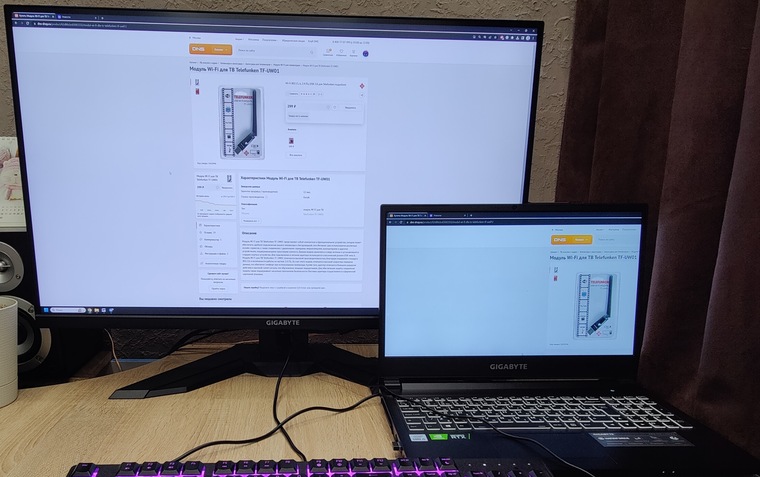
Для демонстрации своего экрана на ноутбук выбираем режим «Дублировать эти экраны». Тем самым, изображение на мониторе будет дублироваться на экран ноутбука.

Появилась необходимость что-то найти в интернете, но при этом хотелось бы на фоне смотреть фильм? Выбираем режим «Расширить эти экраны». Тянем окно браузера на основной монитор, открываем новую вкладку с фильмом, например, и эту вкладку тянем на экран ноутбука.
В нашем случае на основном мониторе открыт сайт DNS, на ноутбуке — видео с демонстрацией открытого стенда.

Также можно на экране ноутбука вывести игру, а на монитор стационарного компьютера — мониторинговую информацию о системе.

Подключение с помощью стороннего софта
Этот метод немного сложнее от предыдущего и потребует подготовки. Для начала нужно, чтобы оба устройства были подключены к интернету. Если стационарный компьютер не имеет подключения к проводной сети, то следует приобрести WiFi-модуль.
Затем необходимо подобрать нужный софт для удаленного доступа. Мы не будем рассматривать их все, а приведем в пример некоторые из них.
Any Desk
По функционалу очень близка к известной Team Viewer, но последняя покинула российский рынок. После скачивания запускаем на обоих устройствах, а на ноутбуке жмем кнопку «Пригласить».
Здесь вводим десятизначное число из окна программы стационарного компьютера и жмем «Пригласить». На первом компьютере принимаем приглашение и видим экран ноутбука на мониторе
Следует отметить, что AnyDesk только дублирует экраны, нет возможности расширить их. Вместе с тем, здесь можно копировать файлы между вашими устройствами, которые подключены друг с другом.
Ammy Admin
Еще одна программа для работы через удаленный доступ уже от российских разработчиков.
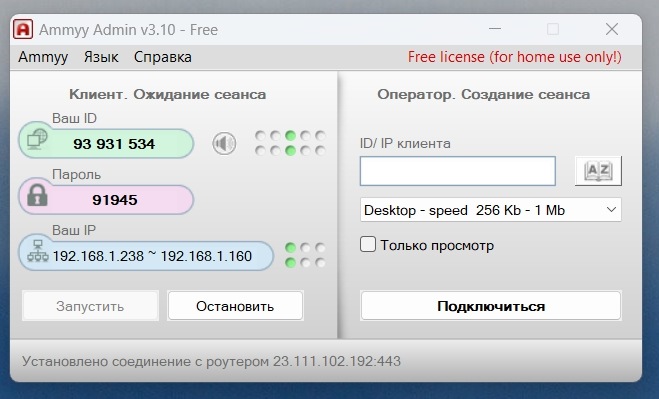
Как и в предыдущем случае, необходимо ввести ID на ноутбуке этой же программы и подключиться. Даем разрешения:
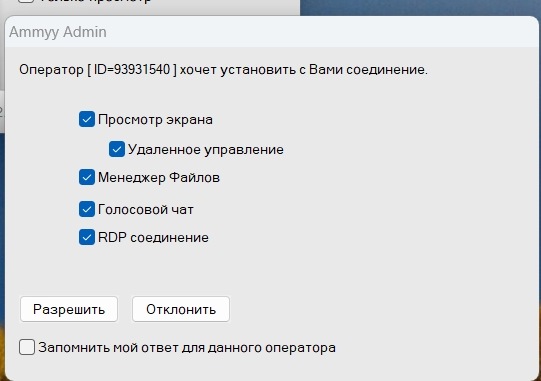
По возможностям программа уступает вышеописанной AnyDesk, но со своими обязанности вполне справляется. Как и в предыдущем софте, AmmyAdmin не имеет опции расширения экранов.
Кроме перечисленных программ для удаленного подключения существует еще ряд аналогов: RDesktop, ZoneOS ZoneScreen, RAdmin и другие.
Подключение средствами системы
Современные версии Windows позволяют создать беспроводную связь между двумя устройствами без использования стороннего софта.
Для начала нам потребуется подключить стационарный компьютер и ноутбук к сети WiFi и подготовить систему. Для этого заходим в «Приложения» > Дополнительные компоненты».
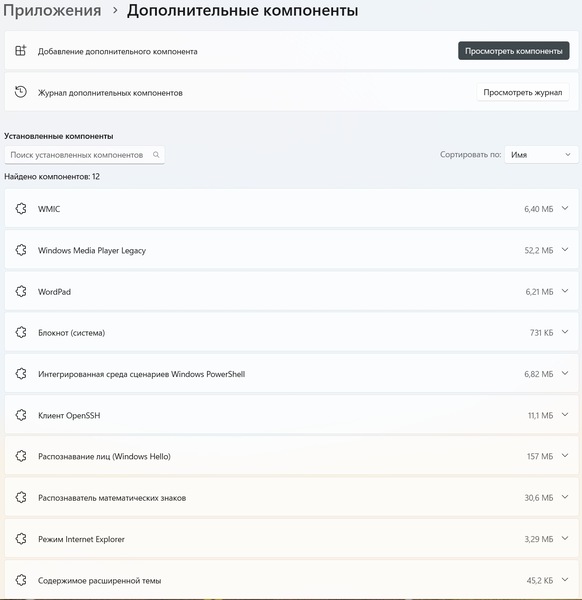
Здесь необходимо найти компонент под названием «Беспроводной дисплей».
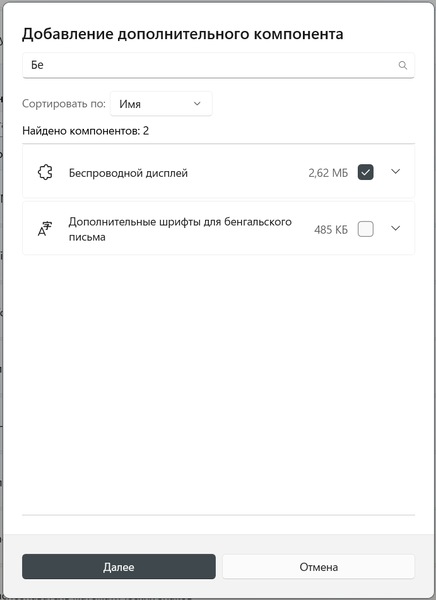
Его устанавливаем на ноутбуке и стационарном компьютере. Далее в «Параметры» > «Система» > «Дисплей» находим пункт «Несколько дисплеев».

Нас интересует пункт «Подключить к беспроводному дисплею». Выбираем «Подключение», и начинается поиск всех дисплеев, которые находятся в зоне действия сети WiFi.

В нашем случае кроме ноутбука в зоне действия оказался еще и ТВ. Выбираем нужный нам дисплей, появляется окно ввода PIN. Он отобразится на устройстве, к которому осуществляется подключение.

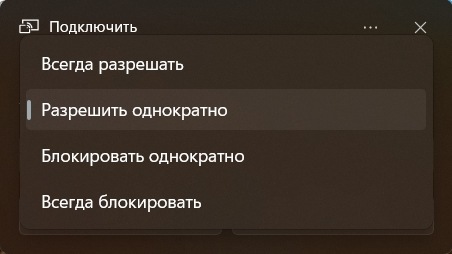

Следует отметить, что метод подключения через беспроводной дисплей аналогичен по возможностям подключению с помощью кабеля HDMI.Здесь также есть возможность дублировать экраны, расширять или выводить изображение на какой-то один из них.

Как видно, все способы подключения достаточно простые. Правда, для одновременного нахождения монитора и ноутбука на столе нужно много места. Но это хороший вариант для оперативных задач без лишних трат на дополнительный монитор.
Как использовать экран ноутбука в качестве монитора

Необходимость использовать ноутбук в качестве монитора появляется у владельцев компьютеров и гаджетов не так уж редко. Ноутбук в дополнение к стационарному компьютеру сегодня имеется у многих, а мысль о подключении его экрана к ПК появляется не только при поломке основного монитора или при необходимости установки второго, но и из любопытства. Так можно ли это сделать и если можно, то как?
Напрямую кабелем
Наличие одинаковых разъемов VGA и HDMI на ноутбуке и мониторе навевает мысли об их взаимозаменяемости без лишних усилий. Мысли эти подогреваются многочисленными советами из Интернета, утверждающими, что ноутбук можно подключить вместо монитора обычным кабелем VGA (¬¬D-S¬UB) или HDMI. Увы, это далеко не всегда так.
Разъемы VGA и HDMI абсолютного большинства ноутбуков работают только на выход: к ним можно подключить внешний монитор или телевизор, но наоборот — передать через них в ноутбук изображение с видеокарты — нельзя. Исключения есть, но они довольно редки. Например, у некоторых ноутбуков Eurocom есть отдельный HDMI-вход, а у ноутбуков Lenovo Y710/730 был двунаправленный VGA-порт с удобным переключателем in/out.

Впрочем, превратить LCD-экран любого ноутбука в полноценный монитор с помощью кабеля, все же, можно – правда, для этого его придется извлечь из корпуса и подсоединить к купленному отдельно LCD-контроллеру.

Средствами системы
Если оба компьютера подсоединены к локальной сети, можно без особых ухищрений использовать ноутбук в качестве монитора. Однако, чтобы воспользоваться этим способом, нужно не только соблюсти определенные условия, но и обладать навыками системного администрирования. Кроме того этот способ предъявляет довольно высокие требования к локальной сети и «начинке» ноутбука. Особенно, если разрешение экрана ПК велико, а картинка вам нужна четкая и без «подвисаний».
И ноутбуку, и компьютеру потребуется подготовка системы.
В компьютерах с Windows (начиная с версии 7) при помощи службы RDP (Rremote Desktop Protocol — удаленный доступ к рабочему столу) можно дать доступ к рабочему столу другим пользователям. По умолчанию этот доступ выключен. Чтобы включить его необходимо разрешить удаленные подключения во вкладке «Удаленный доступ» окна свойств системы на ПК.

Увидеть на ноутбуке рабочий стол компьютера можно с помощью штатной программы «Удаленное подключение к рабочему столу», введя пароль администратора ПК или любого другого пользователя, которому разрешен удаленный доступ.

Удаленный доступ к рабочему столу другого компьютера не всегда удается получить с первой попытки. На работу RDP влияет множество факторов: версии установленных пакетов обновлений, настройки брандмауэра, настройки локальной сети и другое.
На Windows 10 существует более простой и доступный способ — с помощью параметра «Проецирование на этот компьютер» вкладки «Параметры» окна свойств экрана. Правда, работать он будет, только если ноутбук снабжен адаптером Wi-Fi с поддержкой Miracast (стандарт беспроводной передачи мультимедиа-сигнала). Зато использовать этот ноутбук в качестве монитора смогут не только другие компьютеры с Wi-Fi-модулями под управлением Windows 10, но и любые другие устройства, поддерживающие технологию Miracast — экран ноутбука появится у них в списке доступных беспроводных экранов.

Для MacOS существуют аналогичные механизмы:
- функция «Доступ к моему Mac», работающая через iCloud, доступна с macOS Lion 10.7.5 до macOS High Sierra;

- — с macOS High Sierra удаленное подключение к экрану осуществляется через окно «Общий доступ» системных настроек.

Общий доступ предоставляется при помощи технологии VNC, поэтому можно дать возможность доступа к экрану не только пользователям macOS в вашей сети, но и любым другим, использующим VNC-клиент и знающим заданный вами пароль. VNC-клиенты существуют как под linux, так и под Windows.
Для компьютера под управлением linux вообще нет особой разницы между «своим» монитором и монитором любого другого компьютера в сети, на котором запущен SSH-клиент. Протокол SSH (от английского Secure SHell — безопасная оболочка), позволяющий производить удаленное управление компьютером, поддерживается любым дистрибутивом linux. Разумеется, чтобы увидеть на экране ноутбука экран linux-системы, она тоже должна быть соответствующим образом настроена.
Сторонними программами
Сторонние программы также используют передачу информации по локальной сети. Поэтому, подключив ноутбук к ПК по слабенькому «вайфаю», HD-видео на экране ноутбука с этого ПК посмотреть не удастся — картинка будет безбожно «тормозить». Однако некоторые преимущества у использования сторонних программ есть: это относительная простота настройки и универсальность применения на различных версиях различных операционных систем. Сейчас вместо известного Team Viewer, который в России не работает, можно использовать программы Any Desk, RDesktop, ZoneOS ZoneScreen и другие.
Как видите, хоть просто «воткнуть» ноутбук вместо монитора, скорее всего, не получится, способы передачи видеоинформации с видеокарты компьютера на экран ноутбука имеются — и они довольно разнообразны. Остается только выбрать подходящий.
Как вам материал?
Комментарии 27
Наслаждайтесь общением. Критикуйте сообщения, а не авторов. Меньше токсичности, больше любви ❤️

Metalhead92
2 месяца назад
Прошу простить, но вопрос возник. А будет подобная статья на тему как использовать крышку унитаза в качестве подноса?
Я это вот к чему. Статья называется «Как использовать экран ноутбука в качестве монитора». В смысле как?? Включить ноутбук и пользоваться — экран выступает. тааа-даааам.. МОНИТОРОМ. Логично было бы предположить, что автор имеет в виду что-то другое, не такое очевидное. Ну, возможно, каким-то образом соеденить системный блок ПК и ноутбук таким образом, чтоб ноутбук таки отображал изображение с ПК (тут в голове возникают какие-то мутные схемы с разбором ноутбука и попытками подключения его матрицы к видеовыходам системного блока ПК). Но нет же — в первой инструкции нас просто учат подключать монитор к ноутбуку, чтоб получить расширение экрана.
Далее ещё веселее. «Если стационарный компьютер не имеет подключения к проводной сети, то следует приобрести WiFi-модуль.» А что, кабель протянуть религия не позволяет? Что у вас там вообще происходит, если у вас стационарник стоит без интернета, но расширять экран надо?
Нам зачем-то рассказывают про AnyDesk, но тут же говорят, что он не умеет расширять экраны. И тут вопрос: а как тогда эта часть статьи относится к теме? Тут, правда, есть прикольный нюанс, в котором автор статьи особо не разбирался — если вы подключаетесь по AnyDesk к компьютеру, к которому физически подключено несколько мониторов, то на вашей стороне программа будет предлагать выбрать один из экранов удалённого ПК, который надо отображать. Т.е. если каким-то образом удалённый ПК с одним монитором убедить в том, что мониторов несколько, то вполне рабочая тема. Не понять только, зачем это всё надо.
С AmmyAdmin, похоже, петрушка та же. Расширять экраны мы не умеем, но статью написать хочется.
И только вот тут я понял, что вообще хотел рассказать автор — есть некоторый набор задач, который мы будем решать через жопу, чтоб об этом написать статью.
Более-менее интересен последний пункт про беспроводные дисплеи, который полностью перекрывает всю предшествующую писанину.