Как восстановить данные с поврежденного жесткого диска
В этом посте мы покажем вам лучшее решение о том, как восстановить данные со сломанного, мертвого и поврежденного жесткого диска.

Дмитрий Соловьев
2021-08-02 20:13:41 • Обновлено: Решения проблем с жестким диском • Проверенные решения
Как мне восстановить вышедший из строя жесткий диск?
Вчера жесткий диск моего компьютера перестал работать и издал щелчки. Мой друг сказал мне, что жесткий диск мертв. Но на нем хранится много важных данных, и теперь я не могу получить к ним доступ. Есть ли способ восстановить данные с поврежденного жесткого диска? Большое спасибо!
Когда ваш жесткий диск больше не отвечает ни на один запрос, мы можем сказать, что он мертв. Вы можете услышать вибрирующие звуки при попытке загрузить компьютер. Вскоре после этого попытка загрузки может прекратиться, и ничто больше не будет доступно, включая данные на мертвом жестком диске. Прежде чем переходить к исправлению мертвого жесткого диска, вы можете быть обеспокоены потерей данных, изначально хранившихся на нем. Здесь мы покажем вам профессиональную программу восстановления данных с жесткого диска, как восстановить данные с мертвого жесткого диска, как определить, мертв ли ваш жесткий диск, и несколько советов по восстановлению жесткого диска.
- Часть 1: Лучшее Программное Обеспечение для Восстановления Мертвого Жесткого Диска
- Часть 2: Как Восстановить Данные с Мертвого Жесткого Диска?
- Часть 3: Как Узнать, Мертв ли Жесткий Диск?
- Часть 4: Советы по Восстановлению Мертвого Жесткого Диска
Часть 1: Лучшее Программное Обеспечение для Восстановления Мертвого Жесткого Диска
Профессиональное программное обеспечение для восстановления мертвого жесткого диска может помочь вам восстановить потерянные или удаленные файлы с мертвого жесткого диска с более высокой скоростью восстановления и меньшими усилиями. Например, Wondershare Recoverit, безопасный и эффективный инструмент для восстановления данных.
Recoverit может восстановить ваши потерянные видео, фотографии, музыку, документы, электронные письма и так далее с жесткого диска вашего компьютера, а также с USB-накопителей, внешних жестких дисков и других устройств хранения. Он даже может извлекать данные с мертвого или поврежденного жесткого диска.
Recoverit извлекает данные с поврежденного жесткого диска с помощью расширенного алгоритма сканирования и поиска. Кроме того, он показывает извлеченные данные по порядку. Вы можете точно определить свои данные с помощью различных параметров фильтрации, например, пути к файлу, типа файла, даты изменения, поля поиска и многого другого.
Часть 2: Как Восстановить Данные с Мертвого Жесткого Диска?
С Recoverit Data Recovery вы можете получить данные с мертвых жестких дисков со скоростью восстановления 96% и без особых усилий. Это программное обеспечение для восстановления мертвого жесткого диска поставляется с версиями для Windows и Mac. Возьмем, к примеру, версию для Windows. Для пользователей Mac обратитесь к этому руководству: Как Восстановить Файлы с Мертвого Жесткого Диска Mac.
Теперь загрузите и установите Recoverit для Windows, запустите его и выполните четыре простых шага, чтобы получить данные с мертвого жесткого диска.
Шаг 1 Выберите мертвый жесткий диск
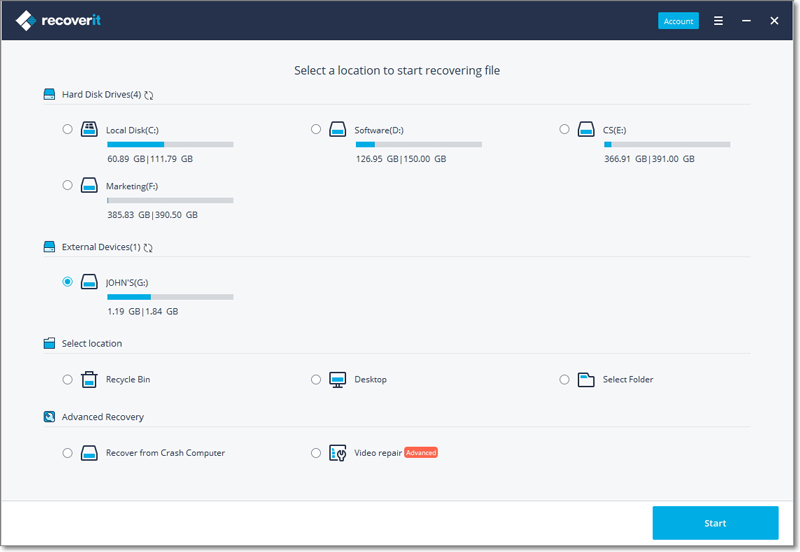
В интерфейсе главной страницы вы можете найти все жесткие диски, которые может обнаружить Recoverit. Чтобы восстановить данные с мертвого жесткого диска, выберите его и нажмите кнопку «Начать».

Шаг 2 Отсканируйте поврежденный жесткий диск
Быстрое, но всестороннее сканирование мертвого жесткого диска будет выполнено автоматически и немедленно, чтобы найти ваши данные. Через несколько минут он покажет вам результат сканирования.

Шаг 3 Восстановите данные с мертвого жесткого диска
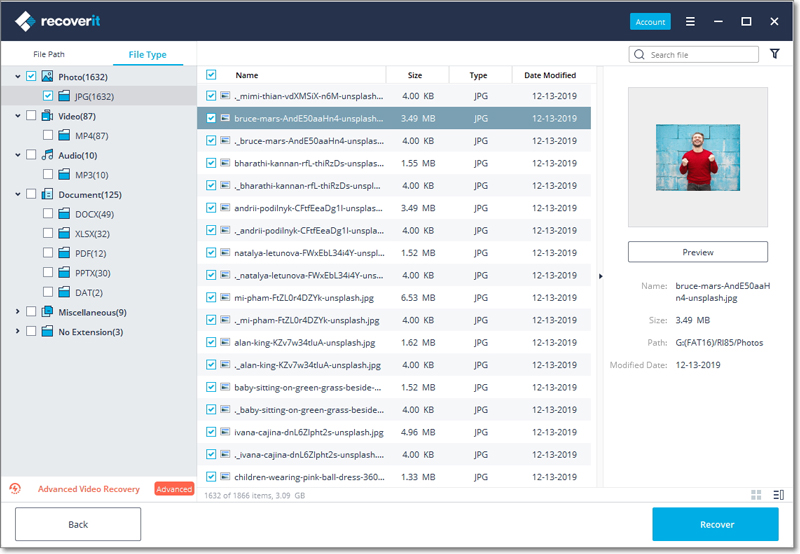
Вы можете предварительно просмотреть восстанавливаемые данные и выбрать нужные файлы. Наконец, вам просто нужно нажать кнопку «Восстановить». Это вернет ваши данные с мертвого жесткого диска.

Часть 3: Как Узнать, Мертв ли Жесткий Диск?
Очень важно знать, мертв ли ваш жесткий диск, прежде чем вы решите исправить или восстановить данные с него. Наиболее распространенные симптомы неисправности жесткого диска:
1 Поврежденные области на вашем жестком диске
Если вы когда-нибудь попытаетесь получить доступ к файлам, хранящимся в этих областях, ваш компьютер может зависнуть. В замороженном состоянии компьютер не отвечает несколько минут. Его аппаратные устройства, такие как клавиши мыши и клавиатуры, а также все активные программы на панели задач, могут перестать работать. Если вы выключите и перезапустите компьютер, проблема должна быть решена сама, чтобы указать, что ваш диск в порядке. Но если компьютер снова зависнет при попытке доступа к файлам на диске, диск вскоре может выйти из строя.
2 Нерегулярное обслуживание компьютера
Одна вещь, которая будет указывать на то, что компьютер редко обслуживается, — это низкая скорость обработки и длительные сеансы загрузки. Совершенно необходимо запускать программу дефрагментации диска один или два раза в месяц, чтобы улучшить работу вашего компьютера. Если вы всегда это делаете, а ваш компьютер с каждым днем становится все медленнее, ваш жесткий диск может умереть в любой день.
3 Механическое повреждение
Если головка вашего жесткого диска выйдет из строя, он больше не сможет правильно читать, записывать или хранить данные. Вы можете определить, что ваш диск имеет механическую неисправность, послушав звуки, которые он издает во время работы. Если вы слышите скрипы, щелчки или царапающие звуки, это признак того, что головка чтения-записи поцарапана и повреждена.
Советы по Восстановлению Мертвого Жесткого Диска
- Если вы обнаружите, что ваш жесткий диск не отвечает, попробуйте подключить его к другому компьютеру, чтобы проверить, не мертв ли он.
- Найдите надежное и эффективное программное обеспечение, такое как Recoverit Восстановление Данных. Следуйте простым инструкциям, чтобы получить свои данные.
- Если вы не можете вручную устранить неисправность жесткого диска и восстановить с него данные, обратитесь к специалисту по компьютерам в вашем районе.
- Но если вы можете сделать это самостоятельно, приобретите все инструменты, которые вам потребуются, прежде чем начинать процесс.
Заключительные Слова
Мертвый жесткий диск может вызывать беспокойство, поскольку некоторые из потерянных данных могут быть чрезвычайно важны. Однако не стоит беспокоиться, если потерянные файлы не были повреждены. Вы можете полностью восстановить данные с мертвого жесткого диска. Эти файлы можно получить полностью. Но если вы в настоящее время не столкнулись с мертвым жестким диском, сделайте резервную копию своих данных, чтобы они были в более безопасном месте. Самый простой способ восстановить данные с мертвого диска — использовать загрузочный CD/DVD с программой восстановления данных Recoverit.
Что случилось с диском
- Восстановление необнаруженного диска
- А что, если диск не появится?
- 10 лучших программ для проверки скорости жесткого диска
Как восстановить файлы с неработающего компьютера
Рассмотрим способы восстановления данных с неработающего компьютера. Как извлечь жесткий диск и подключить его к другому ПК, какие программы для восстановления файлов использовать. Если компьютер не загружается, то возможно проблема с ОС Windows или аппаратным обеспечением (сгорело железо). А если внутри такого компьютера остались важные файлы, это руководство поможет восстановить их. Но на самом деле нет никакой гарантии, что данные ещё возможно восстановить.
- Загрузка с установочного диска
- Извлечь жесткий диск и подключить его к другому компьютеру
- Программы для восстановления данных
- Вопросы и ответы
- Комментарии
Если компьютер нерабочий по причине выхода из строя жесткого диска, существует больная доля вероятности того, что не восстановятся. По крайней мере без помощи дорогостоящего сервиса или специального программного обеспечения.
Загрузка с установочного диска
Перейти к просмотру

Если железо компьютера действительно умерло и это является причиной, по которой компьютер не загружается, то этот метод не поможет. Но причиной того, что компьютер не загружается может быть и повреждение Windows. В таком случае можно восстановить файлы запустив компьютер с загрузочного диска (например, Linux live CD или Windows installer disc).
Просто вставьте такой диск в компьютер и включите его. Если он загружается с диска и показывает вам рабочий стол Linux или загрузочное окно Windows, то железо ещё рабочее. И если нужно восстановить файлы, можно подключить флешку или внешний жесткий диск и скопировать туда необходимые файлы. Таким образом файлы будут спасены с умирающего компьютера.
Это нетяжело сделать с помощью Linux live CD, так как вам для копирования файлов будет предоставлен полноценный рабочий стол. С установочным диском Windows нужно будет провести определённые манипуляции, чтобы подтянуть окно управления файлами и скопировать их с жесткого диска.
Такой метод может сработать даже в случае полного отказа жесткого диска. Если повезёт, то компьютер не сможет загружать Windows но возможно будет восстановить важные файлы с диска с помощью Linux live CD или установочной области Windows.
Извлечь жесткий диск и подключить его к другому компьютеру
Если компьютер не загружается с помощью Linux live CD или установочного диска Windows, то скорее всего имеет место выход оборудования из строя на аппаратном уровне. Но в таком случае есть и положительный момент – несмотря на то, что в данном случае может иметь место выход из строя материнской платы, видеокарты, блока питания, оперативной памяти. Жесткий диск вполне может быть неповреждённым и рабочим.
Перейти к просмотру
В таком случае необходимо открыть компьютер, демонтировать жесткий диск, подсоединить его к другому компьютеру, и таким образом получить доступ к файлам.
Имейте ввиду, что в таком случае теряется гарантия на компьютер. В основном это касается ноутбуков, так как они менее приспособлены для вскрывания. Но если к вас настольный компьютер, который легко открывается или старый ноутбук гарантия на который уже истекла, то можете не переживать об этом.
Данный процесс не сложный, но работая внутри компьютера будьте аккуратны и осторожны. Во-первых, отключите компьютер от питания нажав соответствующую клавишу на блоке питания или просто выдернув вилку из розетки. Затем откройте крышку корпуса компьютера и найдите жесткий диск. Отсоедините от него кабеля, отвинтите крепёжные винты и вытащите жесткий диск из слота. Процесс аналогичен процессу монтажа жесткого диска только в обратном порядке.
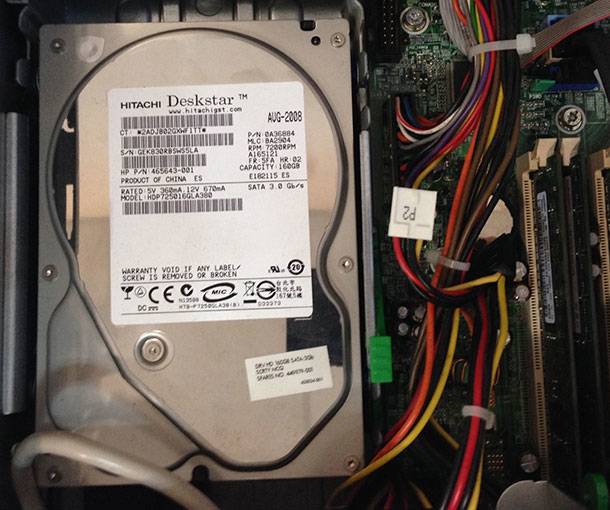
Затем необходимо подсоединить жесткий диск к другому компьютеру. Это можно сделать путём установки диска на другой компьютер или с помощью внешнего «кармана» для подключения жестких дисков. Если у вас жесткий диск от ноутбука и его необходимо подключить к настольному ПК, можно воспользоваться внешним «карманом» для подключения жестких дисков от ноутбуков. Дальше просто включаем компьютер, запускаем его операционную систему и копируем файлы с жесткого диска старого нерабочего компьютера.
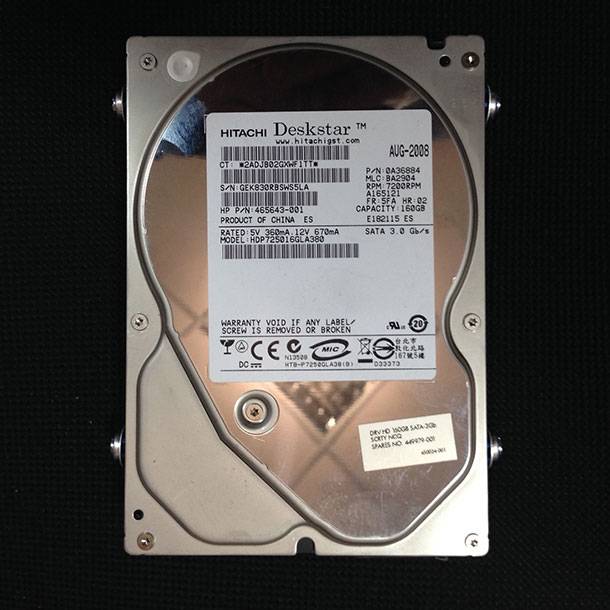
Этот процесс очень прост в случае с обычным настольным компьютером с открывающимся корпусом. Но он намного сложнее в случае с ноутбуками, особенно закрытыми, которые не предполагают открывание корпуса.
Если вам «повезло» иметь неоткрывающийся корпус, то вам, скорее всего, придётся обращаться в сервисный центр, где вам смогут помочь изъять жесткий диск.
Программы для восстановления данных
Но что же делать если после подключения жесткого диска к другому компьютеру вы всё-таки обнаруживаете, что на нём отсутствуют данные или их часть? Именно для таких случаев и предусмотрены некоторые программы для восстановления данных, которые могут восстановить файлы даже с нерабочего или сбойного жесткого диска – как, например, Hetman Partition Recovery.
Ремонт и восстановление данных жесткого диска своими руками
Данная статья написана для того, чтобы каждый пользователь понимал, что необходимо делать в случае, когда жесткий диск с важными данными неожиданно отказывается работать. Многие сразу же вспомнят описанные успешные случаи с замораживание жесткого диска. Мы не будем спорить, возможно данный способ и работает, мы его не пробовали. Но мы бы не рекомендовали вам проводить такие эксперименты с жестким диском, на котором находятся действительно важные данные, которые необходимо восстановить.
- Суть проблемы
- Шаг 1: Определить общий тип проблемы
- Шаг 2: Определить дальнейшие действия
- Шаг 3: Бороться с желанием делать глупости
- Шаг 4: Показать профессионалу
- Шаг 5: Воспользоваться решением для резервного копирования
- Вопросы и ответы
- Комментарии
Суть проблемы
Если вам действительно необходимо восстановить ваши данные с такого жесткого диска – не спешите «замораживать» его. Поверьте, ни к чему хорошему это не приведёт.
Итак, ситуация. В какой-то момент ваш жесткий диск отказывается работать. Без каких-либо предупреждений, клацаний или кликания, без ударов и механических повреждений. Несколько минут назад работал, а теперь отказывается.
Перейти к просмотру
Вскоре становится понятно, что случилось что-то более серьёзное чем обычный системный сбой. После перезагрузки, жесткий диск начинает вращаться, 12 раз подаёт звуковой сигнал и останавливается. Заглянув в BIOS видим, что диск больше не определяется им, что нивелирует любой шанс восстановить с него данные с помощью программ для восстановления данных.
В данной статье рассмотрим возможные способы и действия, которые необходимо предпринять обычному пользователю компьютера в такой непростой ситуации, чтобы восстановить современный жесткий диск.
Перейти к просмотру
Если же жесткий диск определяется в BIOS, то программы для восстановления данных вполне справятся с восстановлением данных с него. Но в данной статье попробуем сфокусироваться на ситуации с выходом из строя аппаратного обеспечения и что делать пользователю в такой ситуации.
Одним из поводов для написания этой статьи также является необходимость донести пользователям, что восстановление данных это не простая задача и процесс, который не всегда возможно произвести по одинаковому алгоритму.
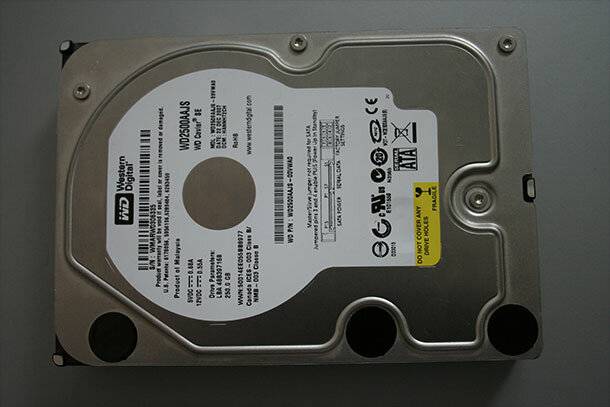
Шаг 1: Определить общий тип проблемы
Существует два общих типа проблемы, которые могут вывести из строя жесткий диск: проблемы с платой диска или сбой других внутренних компонентов жесткого диска. Если проблема кроется внутри жесткого диска, смотрим Шаг 3. Если подозрение падает на плату диска – то надежда на возможное восстановление ещё есть.
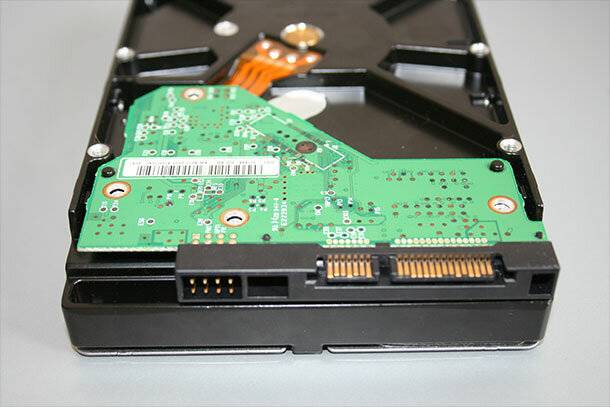
Самое простое, что может произойти с платой – это выгорание регулятора напряжения, так называемого TVS диода. Как указано в разделе FAQ на сайте производителя жестких дисков Seagate, TVS диод «предназначен для защиты от перенапряжения интегральных и гибридных схем, радиоэлектронных компонентов». В случае возникновения перенапряжения такой диод перегорает. Так как диод больше не функционирует, диск не включается. Если убрать диод, то жесткий диск опять будет нормально функционировать, только в незащищенном режиме. Остаётся только скопировать из него необходимые данные, на другой исправный диск, и считать, что вам повезло.
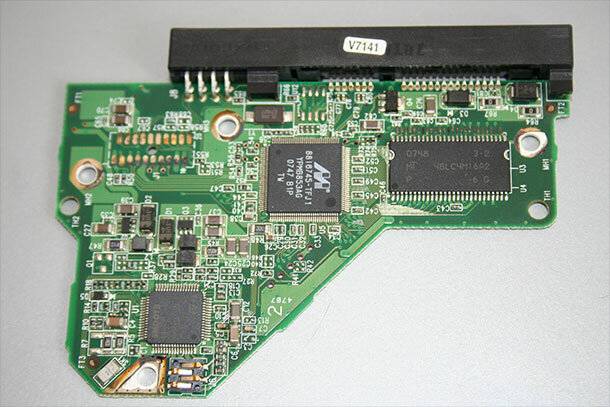
В нашем случае, жесткий диск потерял работоспособность по другим причинам. На нём нет видимых признаков повреждения платы, но разобрав его был обнаружен пригоревший контакт.
Шаг 2: Определить дальнейшие действия
Тут есть два варианта: можно заменить саму плату или приобрести жесткий диск донор. Но тут очень важно, чтобы диск донор был на сколько возможно такой же, как и оригинальный жесткий диск конфигурации, а ещё лучше точно такой же. В нашем случае это означает, что необходимо найти плату диска, которая соответствует номеру нашего жесткого диска, версии платы, а также семейству диска.
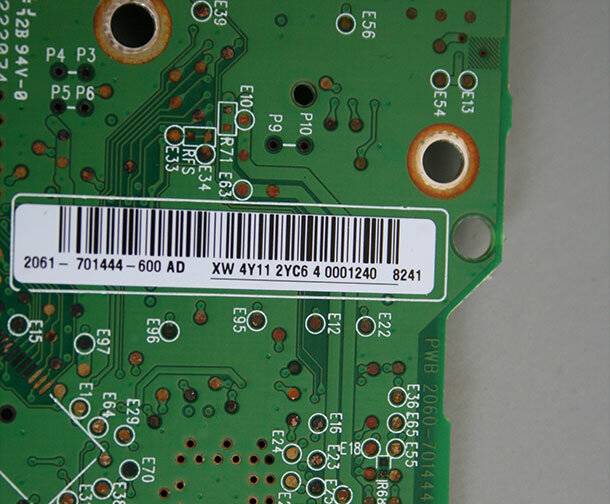
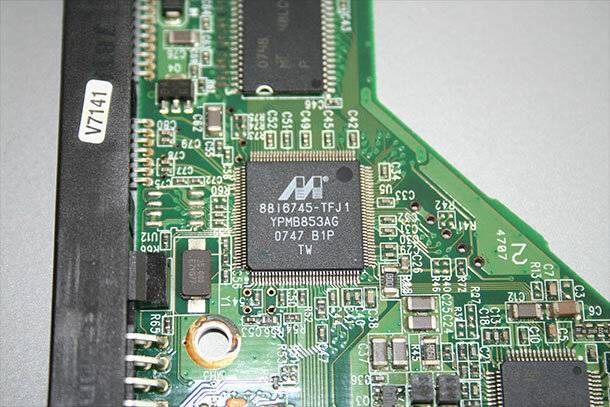
Нужно понимать, что простая замена платы жесткого диска, почти наверняка не вылечит жесткий диск. Каждый привод имеет уникальные параметры для конкретного устройства. Если параметры вашего жесткого диска отличаются от параметров диска донора, то он работать не будет.
В нашем случае, было решено заменить саму плату, которую было приобретено отдельно. После этого, было устранено 12 звуковых сигналов. Но больше ничего. Звукового сигнала не было, диск не работал – раскручивался, но не распознавался в BIOS.
После того, как было обнаружено, что плата жесткого диска не работает, было решено попробовать восстановить пригоревшие контакты на родной плате. Тут есть два варианта: купить токопроводящий карандаш / маркер для восстановления дорожек и контактов или воспользоваться чем-то более скромным. Мы выбрали второй вариант: отправились в ближайший автомагазин и взяли комплект для ремонта обогрева заднего стекла автомобиля. Контакт был обработан проводящей краской и просушен в течении 12 часов.
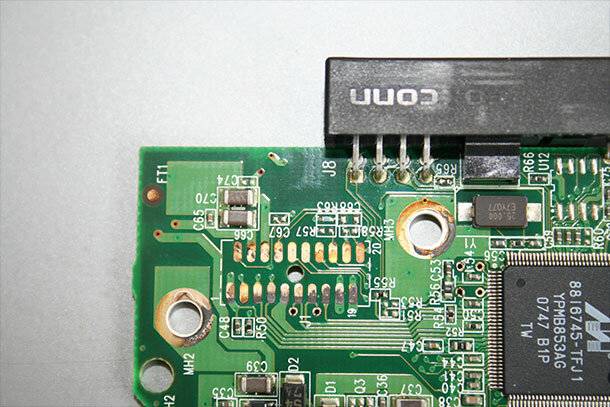
Но ничего не изменилось. Привод по-прежнему раскручивался, издавал 12 звуковых сигналов и останавливался.
Это было очередным разочарованием, за которым последовал следующий шаг.
Шаг 3: Бороться с желанием делать глупости
Поискав несколько минут в интернете, вы обязательно обнаружите там людей, которые рекомендуют вам сделать одно из следующих:
- Поместить жесткий диск в морозилку
- Запихнуть его в духовку
- Стукнуть его несколько раз
Эти люди будут вам клясться, что таким образом ими уже вылечено 15 жестких дисков. Не слушайте их. Мы не утверждаем, что ни один жесткий диск не вернули к жизни одним из предлагаемых способов, но намного более вероятно, что такие манипуляции нанесут жесткому диску непоправимый ущерб.
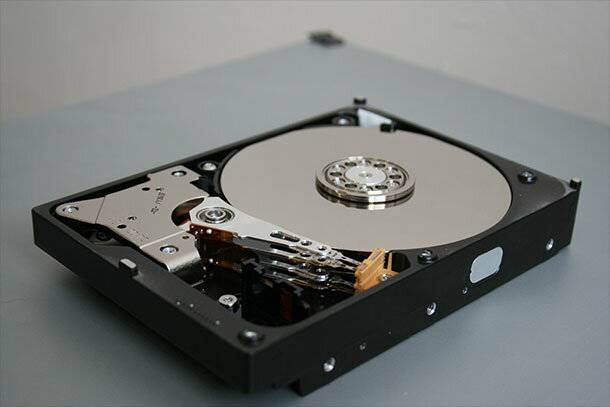
Каждое действие, которое направлено на восстановление работоспособности диска, не должно ни в коем случае нанести устройству ещё большего вреда. Именно поэтому, не рекомендуется вскрывать корпус жесткого диска. И если помещение жесткого диска в морозилку — это плохая идея, то разбирать его крайне не рекомендуется. У вас нет квалификации для настройки выравнивания головок и пластин, которые обычно вращаются с большой скоростью и выравнены в допусках, которые измеряются в микронах.
Шаг 4: Показать профессионалу
Обратившись к нескольким сервисам по восстановлению данных было определено, что восстановление жесткого диска в таком случае как наш может стоить в два-три раза больше чем стоимость самого диска. Целесообразность данного мероприятия для себя решает каждый сам.
Но, учитывая всё выше сказанное, вот несколько советов о том, что искать и чего избегать.
- Нет данных, нет оплаты: избегайте компаний которые берут плату без гарантии восстановления данных.
- Невысокая стоимость тестирования оборудования и плата за возврат: многие сервисы предлагают бесплатную диагностику, но устанавливают ощутимо большую стоимость доставки оборудования.
- Избегайте обширного тестирования: Ни одна фирма не может полностью диагностировать жесткий диск дистанционно, но это не означает, что они не могут получить представление о проблеме по телефону. Остерегайтесь компаний, которые вместе с диагностикой предлагают ещё целый ряд работ, которые вам не нужны.
- Проверьте стоимость заменяемых частей: Стоимость работы как правило включает стоимость заменяемых частей. Многие компании отмечают, что части, которые тяжело найти будут стоить дороже. Иногда приобретение донора будет стоить намного дешевле покупки одной из необходимых частей.
Шаг 5: Воспользоваться решением для резервного копирования
Из данного случая можно вынести несколько важных уроков. Первый, это то что разные модели жестких дисков бывают более и менее выносливыми, и это же касается и качества. Возможно, если бы четыре года назад, когда покупался данный жесткий диск к вопросу его выбора подходили бы тщательнее, то проблем с восстановлением данных с него было бы меньше.
Второй – больше внимания необходимо приделять резервированию данных. Все данные резервные копии которых были сделаны, не нуждались в восстановлении.
Если вы не пользуетесь инструментами для резервирования данных, но беспокоитесь о сохранности ваших данных – самое время подумать о таком инструменте.
Перейти к просмотру
Конечно же, даже если вы пользуетесь одним из инструментов для резервирования данных, выход из строя жесткого диска не гарантирует вам стопроцентной сохранности данных. Но всё же, если вы не тот счастливчик, у которого просто сгорел TVS диод, то хоть часть из них удастся спасти.

Автор: Vladimir Mareev, Технический писатель
Владимир Мареев — автор и переводчик технических текстов в компании Hetman Software. Имеет тринадцатилетний опыт в области разработки программного обеспечения для восстановления данных, который помогает ему создавать понятные статьи для блога компании. Спектр публикаций довольно широк и не ограничивается только лишь темой программирования. Статьи включают также разнообразные обзоры новинок рынка компьютерных устройств, популярных операционных систем, руководства по использованию распространенных и специфических программ, примеры решений возникающих системных или аппаратных проблем и многие другие виды публикаций.

Редактор: Michael Miroshnichenko, Технический писатель
Мирошниченко Михаил – одни из ведущих программистов в Hetman Software. Опираясь на пятнадцатилетний опыт разработки программного обеспечения он делится своими знаниями с читателями нашего блога. По мимо программирования Михаил является экспертом в области восстановления данных, файловых систем, устройств хранения данных, RAID массивов.
- Обновлено:
- 21.11.2023 11:29
Поделиcь
Вопросы и ответы
Какие проблемы могут возникнуть при потере данных с жесткого диска?
1. Потеря данных может привести к финансовым потерям, так как необходимо восстановить утерянные данные. 2. Невозможность доступа к необходимым данным или файлам, что может привести к неэффективности работы. 3. Время, затраченное на восстановление утраченных данных. 4. Опасность утечки конфиденциальных данных, что может привести к угрозе безопасности. 5. Необходимость приобретения или аренды нового жесткого диска, чтобы заменить утраченный.
Почему важно сохранять бэкапы данных регулярно?
Бэкапы данных важны, так как они помогают восстановить утраченные или поврежденные данные. Регулярное сохранение бэкапов помогает уменьшить риски, связанные с потерей данных, а также сократить время, необходимое для восстановления. Кроме того, регулярное сохранение бэкапов может помочь идентифицировать и устранить нарушения безопасности, что особенно важно, если у вас есть данные, которые являются ценными.
Какую информацию следует знать о своем жестком диске?
1. Марка и модель жесткого диска. 2. Объем памяти. 3. Интерфейс подключения (SATA, IDE, SCSI и т.д.). 4. Скорость вращения диска. 5. Тип жесткого диска (HDD, SSD). 6. Тип файловой системы (NTFS, FAT32, HFS+ и т.д.). 7. Производительность (скорость чтения/записи). 8. Размер блока данных. 9. Доступное пространство на диске.
Какие неисправности жесткого диска можно исправить своими силами?
1. Проверка состояния диска. Для этого можно использовать встроенные утилиты для проверки состояния жесткого диска. 2. Очистка диска от мусора. Можно использовать специальные утилиты, такие как CCleaner, Glary Utilities или Advanced System Care. 3. Переустановка операционной системы. Это поможет устранить некоторые проблемы, связанные с работой жесткого диска. 4. Замена устаревших драйверов. Это поможет улучшить работу жесткого диска. 5. Удаление ненужных файлов. Это поможет увеличить свободное пространство на жестком диске.
Какие шаги следует предпринять, чтобы сохранить важные данные и минимизировать риск потери при ремонте жесткого диска?
1. Создайте резервную копию всех данных на другом устройстве хранения данных, таком как флеш-накопитель, облачное хранилище или другой жесткий диск. 2. Отключите устройство хранения данных от системы и проверьте, что провода не повреждены. 3. Убедитесь, что профессиональный ремонтник имеет доступ к устройству хранения данных. 4. Проверьте, что устройство хранения данных получает нужное питание. 5. После ремонта проверьте, что устройство хранения данных работает нормально. 6. Восстановите резервную копию данных, сделанную ранее.
Комментарии (17)
Allaur 14.05.2023 13:19 #
Добрый день Seagate Barracuda HDD 3 Тб ST3000DM001 SATA Компьютер не видит винт. При запуске компа винт запускается, сек 10-15 крутится, головка по диску туда сюда раз 10 покатается, паркуется и диск выключается и тишина. Плата чуть тёплая. Плату почистил. В чём может быть проблема?
Hetman Software 16.05.2023 14:42 #
Добрый день! Проблема с невидимым винтом Seagate Barracuda HDD может иметь несколько возможных причин. Вот несколько вариантов, которые стоит проверить: Подключение и кабели: Убедитесь, что кабель SATA, используемый для подключения жесткого диска, надежно подключен и не поврежден. Попробуйте заменить кабель на новый или проверить его на другом порту SATA на материнской плате. Неисправность порта SATA: Попробуйте подключить жесткий диск к другому порту SATA на материнской плате. Если есть доступные порты SATA, попробуйте их все. Это поможет исключить возможность неисправности конкретного порта. Блок питания: Проверьте, что блок питания компьютера имеет достаточную мощность для питания всех компонентов, включая жесткий диск. Если блок питания недостаточен или неисправен, он может не обеспечивать достаточное питание для жесткого диска. Повреждение жесткого диска: Возможно, жесткий диск поврежден и требует ремонта или замены. Если вы имеете доступ к другой системе, попробуйте подключить жесткий диск к ней и проверить, распознается ли он. Если это не так, возможно, вам потребуется обратиться к специалисту по восстановлению данных или к производителю для получения дополнительной помощи. BIOS настройки: Проверьте настройки BIOS, чтобы убедиться, что порты SATA включены и настроены правильно. Убедитесь, что определение жесткого диска включено в разделе «Boot» или «Storage» настроек BIOS. Если ни одна из вышеперечисленных рекомендаций не помогла решить проблему, рекомендуется обратиться к специалисту по обслуживанию компьютеров или к производителю жесткого диска для получения дополнительной помощи или гарантийного обслуживания.
Как восстановить данные с поврежденного внешнего жесткого диска
Когда ваш внешний жесткий диск поврежден или поврежден, вы можете получить программу восстановления внешнего жесткого диска Recoverit, которая поможет вам восстановить данные и исправить поврежденный внешний жесткий диск.
Дмитрий Соловьев
2021-08-06 12:01:30 • Обновлено: Решения проблем с жестким диском • Проверенные решения
Как мне восстановить данные с внешнего жесткого диска?
«Мой жесткий диск был поврежден и я больше не могу получить к нему доступ. Есть ли какой-либо реальный способ восстановить данные с поврежденного внешнего жесткого диска?»
Когда один из наших читателей опубликовал этот вопрос на прошлой неделе, я понял, что многие пользователи внешних жестких дисков сталкиваются с аналогичной ситуацией: внешний жесткий диск поврежден и данные больше недоступны. Повреждение или неисправность внешнего жесткого диска могут быть вызваны следующими факторами: прерывание передачи файлов, вирусная атака или заражение вредоносным ПО, сбой головки чтения и записи, повреждение файлов и файловой системы и т.д.
Независимо от того, какие причины привели к повреждению внешнего жесткого диска, вам следует исправить поврежденный диск и восстановить потерянные данные. Например, используя безопасное приложение для восстановления данных с внешнего жесткого диска, вы можете легко восстановить данные с поврежденного внешнего жесткого диска. В этом руководстве мы научим вас, как это делать.
- Часть 1. Как исправить поврежденный внешний жесткий диск с помощью CMD
- Часть 2. Лучшая программа для восстановления внешнего жесткого диска
- Часть 3. Как восстановить данные с поврежденного внешнего жесткого диска
Часть 1. Как исправить поврежденный внешний жесткий диск с помощью CMD
Поврежденный внешний жесткий диск можно отремонтировать и восстановить путем форматирования, однако встает другой вопрос — как восстановить данные, потеряные из-за повреждения диска. Если вам повезло и ваши данные остались целыми и невредимыми, и вы просто хотите восстановить поврежденный внешний жесткий диск, данное руководство вам не пригодится. Тогда вы можете задаться вопросом, как восстановить файлы с внешнего жесткого диска без форматирования. Что ж, эти шаги могут вам в этом помочь.
- Введите CMD в поле поиска и щелкните правой кнопкой мыши по опции «Командная строка», чтобы выбрать «Запустить от имени администратора».
- Введите «chkdsk ‘буква диска’ /f» и нажмите Enter, чтобы проверить и просканировать диск на наличие ошибок.
- Можно добавить дополнительные параметры, например «C:\WINDOWS\system32>chkdsk F: /F /X /R».
- Подождите, пока ваш поврежденный внешний жесткий диск не будет отремонтирован.
Примечание: «/X» заставляет том отключиться перед сканированием. «/R» находит поврежденные сектора и восстанавливает читаемые файлы на поврежденном внешнем диске.
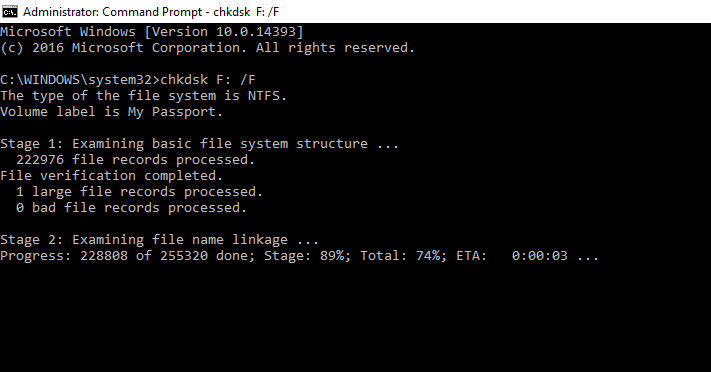
Таким образом вы можете исправить поврежденный внешний жесткий диск и восстановить файлы с внешнего жесткого диска без форматирования. Тем не менее, это может привести к дальнейшему повреждению внешнего жесткого диска и сохраненных файлов из-за неправильной эксплуатации или небрежного ввода. Если вы столкнулись с неожиданной потерей данных, вы всегда можете попробовать Recoverit Data Recovery. Это исключительный инструмент, который поможет вам восстановить данные с поврежденного внешнего жесткого диска или в любой другой неблагоприятной ситуации.
Часть 2. Лучшая программа для восстановления внешнего жесткого диска
Существует множество инструментов для восстановления внешнего диска утверждающих, что они способны восстанавливать содержимое внешнего жесткого диска. Удивительно, но лишь несколько из них действительно могут дать желаемый результат. Если вы ищете на 100% безопасный и чрезвычайно надежный инструмент для восстановления внешнего диска, попробуйте Recoverit. Это одна из старейших программ для восстановления данных, которой пользуются уже миллионы людей во всем мире. Она может восстанавливать не только внутренний жесткий диск, но и данные с поврежденного внешнего жесткого диска, SD-карты, USB-накопителя и т.д.
Поскольку программа восстановления данных Recoverit предоставляет бесплатный тестовый период, ее можно считать одним из лучших бесплатных инструментов для восстановления данных с внешнего жесткого диска, который вы можете использовать. С ее помощью вы можете бесплатно сканировать свои данные и предварительно просматривать контент, который может извлекать приложение. Испытав возможности бесплатной версии, вы можете купить премиум-версию программы и восстановить необходимые вам данные. Ниже приведены некоторые другие важные особенности, которые делают программу Recoverit Data Recovery абсолютным победителем среди ПО для восстановления данных:
Ваше безопасное и надежное программное обеспечение для восстановления поврежденного внешнего жесткого диска
- Восстанавливайте потерянные или удаленные файлы, фотографии, аудио, музыку, электронные письма из любых устройств хранения эффективно, безопасно и целиком.
- Поддерживает восстановление данных из корзины, жесткого диска, карты памяти, флэш-накопителя, цифровой камеры и видеокамер.
- Поддерживает восстановление данных при случайном удалении, форматировании, повреждении жесткого диска, вирусной атаке, сбое в системе в самых разных ситуациях.
Часть 3. Как восстановить данные с поврежденного внешнего жесткого диска
1. Видеоруководство по восстановлению внешнего жесткого диска
Вы можете посмотреть этот видеоурок о том, как восстановить данные с поврежденного внешнего жесткого диска. Кроме того, следующее пошаговое руководство поможет вам восстановить файлы с поврежденного внешнего жесткого диска.
2. Как восстановить файлы с поврежденного внешнего жесткого диска
Программа Recoverit Data Recovery может использоваться не только для восстановления файлов с внешнего жесткого диска, она также поддерживает восстановление неисправного жесткого диска Mac. Здесь вы найдете версию для Windows. Бесплатно скачайте и установите Recoverit на свой компьютер, запустите и выполните следующие действия, чтобы восстановить данные с поврежденного внешнего жесткого диска:
Подключите поврежденный внешний диск
Перед тем как начать восстановление внешнего жесткого диска, убедитесь, что вы подключили внешний жесткий диск (поврежденный) к своей системе.
Выберите поврежденный внешний жесткий диск
Запустите Recoverit — Восстановление жесткого диска и выберите режим восстановления данных. Чтобы восстановить данные с поврежденного внешнего жесткого диска, выберите внешний жесткий диск, на котором вы хотите восстановить данные. Чтобы запустить процесс, вы можете нажать на кнопку «Начать».
Выполните быстрое сканирование внешнего диска
Recoverit быстро просканирует поврежденный внешний жесткий диск. Подождите пока ваши потерянные данные не будут отображены и восстановлены с поврежденного внешнего жесткого диска.
Выполните глубокое сканирование внешнего диска
Кроме того, вы также можете выполнить на внешнем жестком диске «Всестороннее восстановление». Однако в этом случае вам придется подождать больше времени, чем при быстром сканировании. Конечно, результаты глубокого сканирования также будут лучше.
Верните потерянные данные
Вы можете предварительно просмотреть содержимое, полученное с помощью глубокого сканирования. Здесь вы также можете выбрать файлы данных и нажать кнопку «Восстановить», чтобы вернуть их.
Следуя этим простым шагам, вы сможете восстановить данные с поврежденного внешнего жесткого диска. Однако есть несколько вещей, о которых вам следует позаботиться при использовании внешнего жесткого диска. Например, не подключайте его к общедоступному компьютеру или системе, в которой установлено вредоносное ПО. Убедитесь в том, что он не виснет и в нем достаточно свободного места. Также не используйте его в экстремальных условиях, когда температура воздуха слишком высокая или низкая. Не оставляйте его на долгое время под воздействием солнечных лучей или магнитного поля.
Видео: Как восстановить данные с поврежденного/вышедшего из строя/неисправного жесткого диска?
Недавние видео от Recoverit
Подведем итоги
Повреждение внешнего жесткого диска и недоступность его содержимого — это распространенная проблема, с которой сталкивается множество людей, использующих внешний жесткий диск. Однако не стоит переживать! Recoverit Data Recovery может помочь вам восстановить данные с поврежденного или неисправного внешнего жесткого диска одним щелчком мыши. Не важно, с какими сценариями потери данных вы столкнулись, будь то сбой системы, очистка корзины, форматирование диска, вирусная атака или случайное удаление, Recoverit — Восстановление внешнего диска — это ваш верный друг, который вам всегда поможет.

С помощью этого программного обеспечения для восстановления внешних жестких дисков можно восстановить любые марки внешних жестких дисков, включая Seagate, WD, Toshiba и т. д.
Лучший способ восстановить данные с жесткого диска Western Digital >>
Как восстановить данные с внешнего жесткого диска Seagate >>
Как восстановить данные с жесткого диска Toshiba >>