3 способа загрузки macOS, которые пригодятся при обновлении системы

В закладки
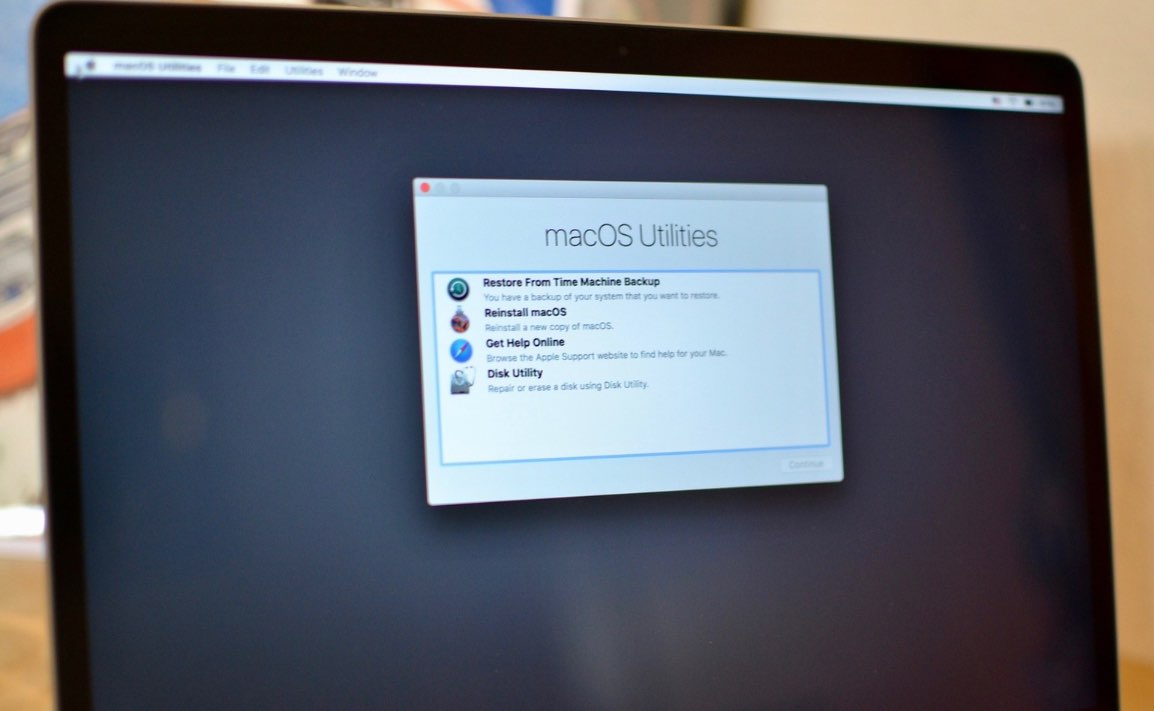
Если после презентации WWDC 21 и нашего рассказа о первых впечатлениях от новой macOS Monterey вы решили лично проверить все 50 фишек системы, рекомендуем вспомнить полезные режимы загрузки компьютера Mac.
Если что-то пойдет не по плану и придется переустанавливать macOS, вам пригодятся такие режимы.
�� Спасибо re:Store за полезную информацию. ��
1. Режим восстановления
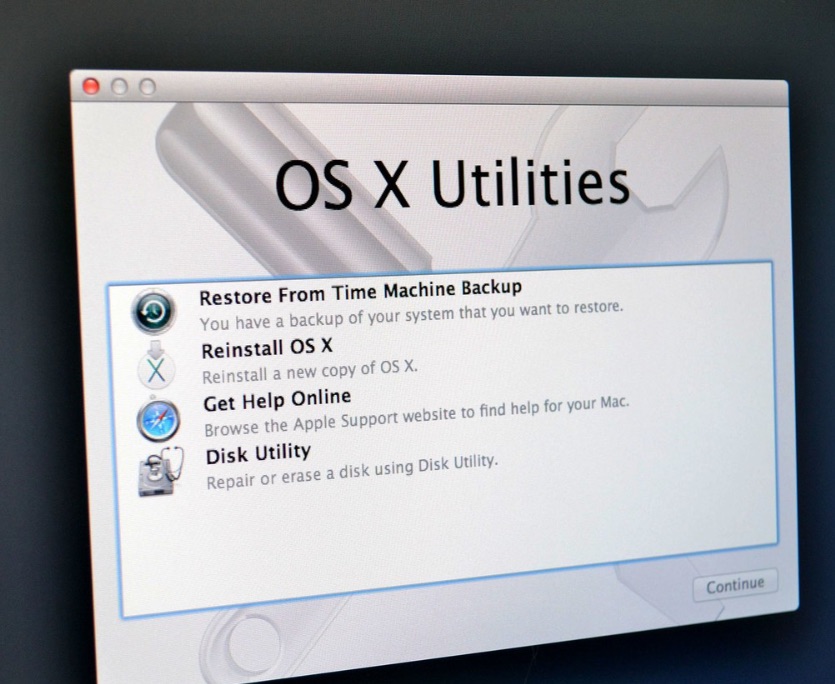
Самый простой и действенный способ восстановить компьютер Mac в случае неудачной установки системы.
Mac загрузится из защищенной от перезаписи области и предложит на выбор несколько доступных действий. В таком режиме получится:
запустить дисковую утилиту для форматирования или разбивки диска на разделы;
установить/переустановить текущую версию macOS;
восстановить компьютер из резервной копии Time Machine;
получить доступ к сайту поддержки Apple.
Для того, чтобы загрузиться в данном режиме, в момент запуска Mac зажмите сочетание клавиш Command (⌘) + R.
2. Режим восстановления по сети
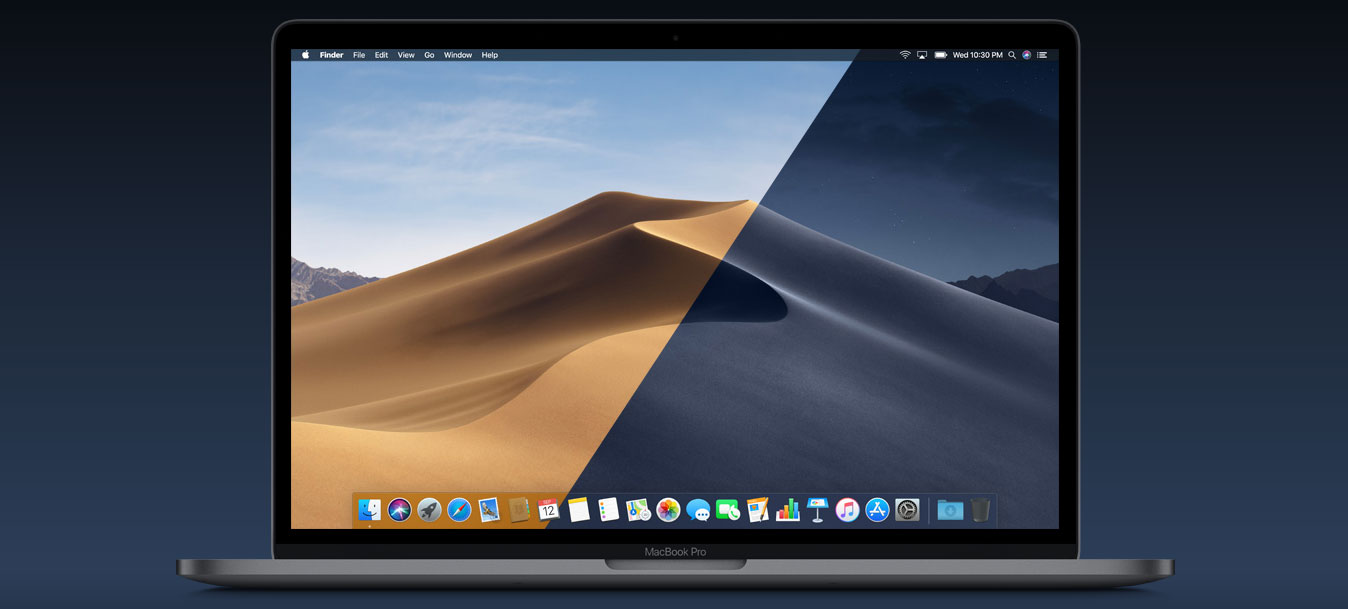
Данный режим является практически полной копией предыдущего и предоставляет аналогичные возможности. Разница лишь в том, что в этом режиме все недостающие данные будут загружены с серверов Apple.
Так восстановление будет происходить дольше, но получится оживить Mac даже с “затертой” загрузочной областью. На выбор будут доступны те же действия: восстановление из копии, переустановка системы и дисковая утилита.
Еще в таком режиме получится установить только самую актуальную версию системы для вашего Mac. Например, при загрузке после установки beta-версии macOS Monterey или со старой версии macOS Mojave будет предложена установка последней версии macOS Big Sur.
Для загрузки в режиме сетевого восстановления при запуске Mac зажмите Command (⌘) + Option (⌥) + R.
3. Режим восстановления по сети до “родной” версии macOS
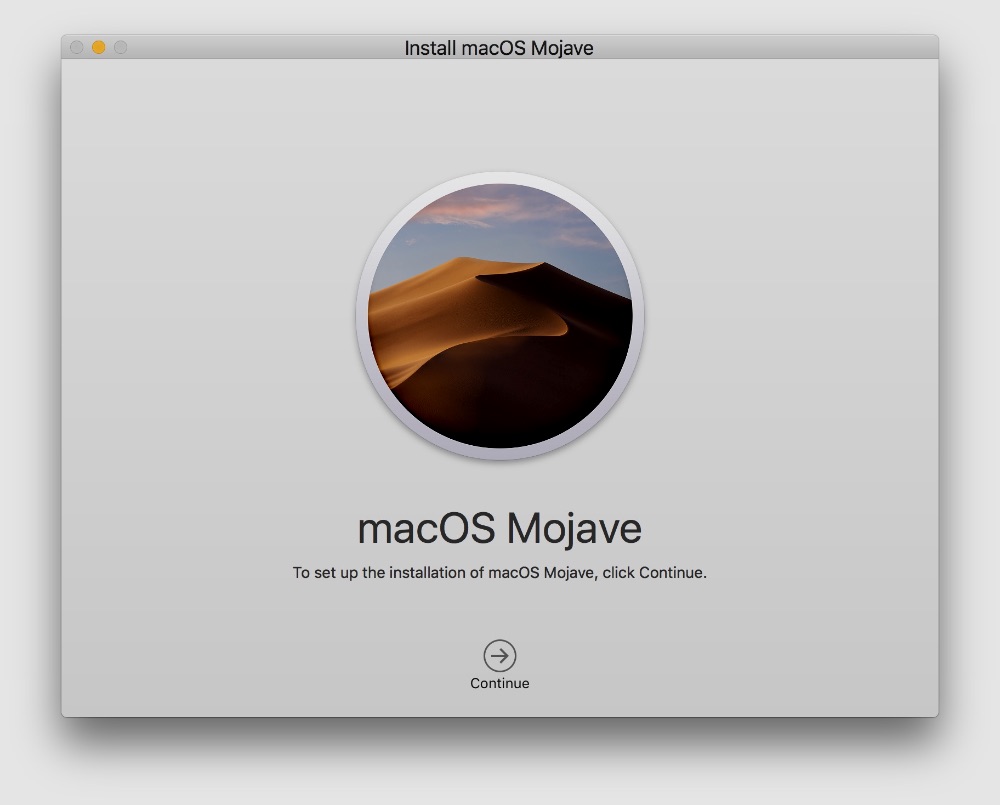
Этот режим работает так же, как предыдущий, но после загрузки всех необходимых данных будет предложена переустановка системы на ту, с которой продавался данный компьютер.
Если, например, используете Mac mini 2018 года, в таком режиме восстановления будет предложено установить macOS Mojave.
Это отличный способ привести Mac к состоянию из коробки перед продажей или передачей другому человеку. А еще так можно быстро сделать даунгрейд системы и буквально оживить старый Mac.
Для загрузки в таком режиме используйте сочетание клавиш: Command (⌘) + Option (⌥) + Shift (⇧) + R.
Безусловно, это не все способы загрузки macOS. Есть и другие полезные варианты запуска компьютера, о которых мы рассказывали в отдельной статье. А на новых Mac с процессорами M1 работают немного другие комбинации клавиш.
Use macOS Recovery on an Intel-based Mac

macOS Recovery is the built-in recovery system on your Mac.
You can use the apps in macOS Recovery on an Intel-based Mac to repair your internal storage device, reinstall macOS, restore your files from a Time Machine backup, set security options and more.
Reinstalling macOS requires an internet connection. To connect to the internet, you can use a wireless or wired network connection. If you’re trying to connect to Wi-Fi through a captive portal (for example, at a coffee shop, library or hotel) or an enterprise network, you might not be able to access the internet in macOS Recovery. See Connect to the internet using Wi-Fi.
Note: If you want to get your Mac ready to trade in, sell or give away, and your computer is an Intel-based Mac with an Apple T2 Security Chip, use Erase Assistant in macOS. To use Erase Assistant, start up your computer in macOS, choose Apple menu


> System Settings, click General in the sidebar (you may need to scroll down), click “Transfer or Reset” on the right, click the Erase All Content and Settings button, then follow the onscreen instructions.
Apps available in macOS Recovery on an Intel-based Mac
The following apps are available in macOS Recovery on an Intel-based Mac:
- Recovery: The Recovery app opens when your computer starts up in macOS Recovery. See Start up your Intel-based Mac in macOS Recovery and Quit macOS Recovery.
- Time Machine System Restore: Restore your data from a Time Machine backup. In the Recovery app, select Restore from Time Machine, then click Continue. To return to the Recovery app, choose Time Machine System Restore > Quit Time Machine System Restore. See Use Time Machine to restore your files.
- Install macOS: Reinstall macOS on your computer. In the Recovery app, select Reinstall macOS Sonoma, then click Continue. To return to the Recovery app, choose Install macOS Sonoma > Quit Install macOS. See Reinstall macOS.
- Safari: In the Recovery app, select Safari, then click Continue. To return to the Recovery app, choose Safari > Quit Safari. If you’re connected to the internet, you can use Safari to search for more information on the Apple Support website. Note that Safari browser plug-ins and extensions are disabled in macOS Recovery.
- Disk Utility: Repair or erase your disk. In the Recovery app, select Disk Utility, then click Continue. To return to the Recovery app, choose Disk Utility > Quit Disk Utility. See Erase and reinstall macOS.
- Startup Security Utility: Set the security policies for your Mac. In the Recovery app, choose Utilities > Startup Security Utility. To return to the Recovery app, choose Startup Security Utility > Quit Startup Security Utility. See Use Startup Security Utility to set a firmware password and Use Startup Security Utility to set secure boot options. The options available in Startup Security Utility vary depending on your Mac model. See the Apple Support articles About Startup Security Utility on a Mac with the Apple T2 Security Chip and Mac models with the Apple T2 Security Chip.
- Startup Disk: Set the startup disk for your Mac. Choose Apple menu
You can also use macOS Recovery to do the following:
- View the recovery log
- Create a recovery diagnostics file
Start up your Intel-based Mac in macOS Recovery
- Restart your Mac.
- Immediately press and hold one of the following key combinations until you see the startup screen:
- Command-R: Start up from the built-in macOS Recovery System. Use this key combination to reinstall the latest macOS that was installed on your system, or to use the other apps in macOS Recovery.
- Option-Command-R: Start up from macOS Recovery over the internet. Use this key combination to reinstall macOS and upgrade to the latest version of macOS that’s compatible with your Mac.
- Option-Shift-Command-R: Start up from macOS Recovery over the internet. Use this key combination to reinstall the version of macOS that came with your Mac or the closest version that’s still available.
- If you see a lock, enter the password for your Mac.
- If you have multiple volumes on your disk, select the volume you want to recover, then click Next.
- If requested, choose an administrator account, click Next, enter the password for the account, then click Continue. When the Recovery app appears in the menu bar, you can choose any of the available options in the window or the menu bar.
Connect to the internet using Wi-Fi
If the Wi-Fi menu icon (in the upper-right corner of the screen) contains one or more bars  , Wi-Fi is turned on and connected to a wireless network. If the Wi-Fi menu icon doesn’t contain any bars
  , Wi-Fi is turned on but isn’t connected to a wireless network. If the Wi-Fi menu icon has a slash through it
  , Wi-Fi is turned off. Wi-Fi needs to be turned on before you can join a wireless network.
On your Mac, do any of the following:
- Turn on Wi-Fi: Click the Wi-Fi menu icon, then choose Turn Wi-Fi On.
- Turn off Wi-Fi: Click the Wi-Fi menu icon, then choose Turn Wi-Fi Off.
- Join a network: Click the Wi-Fi menu icon, then choose a network. If requested, type the network’s password.
- Join a closed network: Click the Wi-Fi menu icon, then choose Join Other Network. Enter the network’s name and, if requested, the network’s password.
Repair your internal storage device
If you have issues with your computer or if you started your computer and the macOS Recovery window appeared, you may need to repair your computer’s internal storage device (such as a solid-state drive (SSD)).
- In the Recovery app, select Disk Utility, then click Continue.
- In the Disk Utility app, choose View > Show All Devices.
- In the sidebar, select a volume, then click the First Aid button
 .
. - In the First Aid dialogue, click Run, then follow the onscreen instructions.
- When the First Aid process is complete, click Done.
- Repeat steps 3 to 5 for each volume on the storage device.
- In the sidebar, select a container, then click the First Aid button .
- In the First Aid dialogue, click Run, then follow the onscreen instructions.
- When the First Aid process is complete, click Done.
- Repeat steps 7 to 9 for each container on the storage device.
- In the sidebar, select the storage device, then click the First Aid button .
- In the First Aid dialogue, click Run, then follow the onscreen instructions.
- When the First Aid process is complete, click Done.
If Disk Utility can’t repair your disk, back up as much of your information as possible, then follow the instructions in Erase and reinstall macOS.
To return to the Recovery app, choose Disk Utility > Quit Disk Utility.
Use Time Machine to restore your files
If you previously created a Time Machine backup, you can restore your files from the backup.
Important: Only use your Time Machine backup to restore information to the computer that is the source of the backup. If you want to transfer information from this Mac to a new computer, quit macOS Recovery, restart your Mac, then use the Migration Assistant app in macOS.
- If your backup is on a Time Capsule, make sure you’re connected to the internet.
- In the Recovery app, select Restore from Time Machine, then click Continue.
- In the Time Machine System Restore app, follow the onscreen instructions.
Use Startup Security Utility to set a firmware password
Setting a firmware password prevents your Mac from starting up from any internal or external storage device other than the startup disk you’ve selected unless the firmware password is entered. You can turn on, turn off or change the firmware password using Startup Security Utility.
When the firmware password is turned on, each time you start up from macOS Recovery or from a storage device other than the one selected in Startup Disk settings, you need to enter the firmware password.
After you restart your Mac, changes to the firmware password take effect.
- In the Recovery app, choose Utilities > Startup Security Utility.
- If requested, enter an administrator username and password.
- Do any of the following:
- Turn on the firmware password: Click Turn On Firmware Password, enter a new password, re-enter it to verify the password, then click Set Password.
- Turn off the firmware password: Click Turn Off Firmware Password, enter the password, then click Turn Off Password.
- Change the firmware password: Click Change Password, enter the old password, enter a new password and verify it, then click Change Password.
- Click Quit Startup Security Utility.
Use Startup Security Utility to set secure boot options
Secure boot options are available only on Mac computers with the Apple T2 Security Chip.
After you restart your Mac, changes to the secure boot option take effect.
- In the Recovery app, choose Utilities > Startup Security Utility.
- Enter an administrator username and password.
- Select a security option below Secure Boot.
- Full Security: Ensures that only your current OS, or signed operating system software currently trusted by Apple, can run. This mode requires a network connection at software installation time.
- Medium Security: Allows any version of signed operating system software ever trusted by Apple to run.
- No Security: Does not enforce any requirements on the bootable operating system.
- Select a boot option below Allowed Boot Media.
- Disallow booting from external or removable media: Restricts the ability to boot from any device not protected by the Apple T2 Security Chip, such as USB and Thunderbolt drives or internally connected PCIe or SATA drives.
- Allow booting from external or removable media: Does not restrict the ability to boot from any devices.
- Choose Startup Security Utility > Quit Startup Security Utility.
Reinstall macOS
Under some circumstances, you may need to reinstall macOS. You can reinstall macOS while keeping your files and user settings intact.
- Make sure you’re connected to the Internet.
- In the Recovery app, click Reinstall macOS Sonoma, then click Continue.
- Follow the onscreen instructions.
Important: When you’re asked to select a disk, select your current macOS disk (in most cases, it’s the only one available).
Erase and reinstall macOS
If you erase and reinstall macOS, your user accounts, network settings, and all the files and folders on your Mac are deleted. Before you erase macOS, attempt to log back in to your system, then back up any files you want to keep by copying them to another storage device. Also, write down your network settings from Network settings to make it easier to get connected again after reinstalling macOS.
- Make sure you’re connected to the Internet.
- In the Recovery app, click Disk Utility, then click Continue.
- In Disk Utility, select the volume you want to erase in the sidebar, then click the Erase button in the toolbar.
- Type a name for the volume in the Name field.
- Click the Format pop-up menu, choose APFS, then click Erase Volume Group.
- When the erase process is complete, click Done, then choose Disk Utility > Quit Disk Utility.
- In the Recovery app, click Reinstall macOS Sonoma, click Continue, then follow the onscreen instructions.
View the recovery log
The recovery log contains messages logged by macOS Recovery. You can specify the types of message to view, filter messages to search for specific text and save the recovery log to a file.

- In the Recovery app, choose Window > Recovery Log.
- Click the Detail Level pop-up menu, then choose which messages to display:
- Show Errors Only: Choose this option to display only error messages.
- Show Errors and Progress: Choose this option to display error messages and progress messages.
- Show All Logs: Choose this option to display all messages.
- To filter messages, type the text you want to search for in the Filter field.
- To save the recovery log, click the Save button, choose a location for the file, then click Save.
- When you’ve finished viewing the recovery log, click the Close button in the top-left corner of the window.
Create a recovery diagnostics file
If you file a problem report using Feedback Assistant, you may be asked to provide a recovery diagnostics file. You can create the file and save it to an external storage device.
- Connect an external storage device to your Mac.
- Press Control-Option-Shift-Command-Period.
- After the screen flashes, wait a few moments until a dialogue appears.
- Use the dialogue to save the recovery diagnostics file to a location on your external storage device.
Quit macOS Recovery
Your Mac restarts automatically while restoring your system from Time Machine or reinstalling macOS. In other cases, you need to quit macOS Recovery manually (for example, if you want to back up your files before reinstalling macOS, or if you just changed a setting using Startup Security Utility).
On your Mac, do one of the following:
-
Restart your Mac: Choose Apple menu
> Restart.
Choose a different startup disk before restarting your Mac: Choose Apple menu
> Startup Disk, select a startup disk, then click Restart.
Shut down your Mac: Choose Apple menu
Использование режима восстановления macOS на компьютере Mac с процессором Intel

Режим восстановления macOS — это встроенная система восстановления Mac.
С помощью приложений режима восстановления macOS на компьютере Mac с процессором Intel можно исправить внутреннее устройство хранения, переустановить macOS, восстановить файлы из резервной копии Time Machine, настроить параметры безопасности и выполнить другие действия.
Для переустановки macOS требуется подключение к интернету. Для подключения к интернету можно использовать беспроводное или проводное сетевое соединение. В режиме восстановления macOS доступ в интернет может быть невозможен, если Вы пытаетесь подключиться к Wi‑Fi через портал авторизации (например, в кафе, библиотеке или отеле) или корпоративную сеть. Подключение к интернету с помощью Wi-Fi.
Примечание. Если Вы готовите компьютер Mac с процессором Intel и чипом Apple T2 Security Chip к продаже, передаче другому человеку или обмену на скидку, используйте Ассистент стирания macOS. Чтобы использовать Ассистент стирания, запустите компьютер с помощью macOS, выберите меню Apple


> «Системные настройки», затем нажмите «Основные» в боковом меню (возможно, потребуется прокрутить вниз), затем «Перенос или сброс» справа, нажмите кнопку «Стереть контент и настройки» и следуйте инструкциям на экране.
Приложения, доступные в режиме восстановления macOS на компьютере Mac с процессором Intel
Следующие приложения доступны в режиме восстановления macOS на компьютере Mac с процессором Intel.
- Восстановление. Приложение «Восстановление» открывается при загрузке компьютера в режиме восстановления macOS. См. разделы Загрузка компьютера Mac с процессором Intel в режиме восстановления macOS и Выход из режима восстановления macOS.
- Восстановление системы из Time Machine. Восстановление данных из резервной копии Time Machine. В приложении «Восстановление» выберите «Восстановление из Time Machine», затем нажмите «Продолжить». Чтобы вернуться в приложение «Восстановление», выберите «Восстановление системы из Time Machine» > «Завершить Восстановление системы из Time Machine». Использование Time Machine для восстановления файлов.
- Установка macOS. Переустановка macOS на компьютере. В приложении «Восстановление» нажмите «Переустановить macOS Sonoma», затем нажмите «Продолжить». Чтобы вернуться в приложение «Восстановление», выберите «Установка macOS Sonoma» > «Завершить Установку macOS». Переустановка macOS.
- Safari. В приложении «Восстановление» выберите «Safari», затем нажмите «Продолжить». Чтобы вернуться в приложение «Восстановление», выберите «Safari» > «Завершить Safari». Если Вы подключены к интернету, Вы можете использовать Safari для поиска дополнительной информации на веб-сайте поддержки Apple. Учтите, что плагины и расширения браузера Safari в режиме восстановления macOS будут выключены.
- Дисковая утилита. Исправление или стирание диска. В приложении «Восстановление» выберите «Дисковая утилита», затем нажмите «Продолжить». Чтобы вернуться в приложение «Восстановление», выберите «Дисковая утилита» > «Завершить Дисковую утилиту». Стирание и переустановка macOS.
- Утилита безопасной загрузки. Настройка политик безопасности для Mac. В приложении «Восстановление» выберите «Утилиты» > «Утилита безопасной загрузки». Чтобы вернуться в приложение «Восстановление», выберите «Утилита безопасной загрузки» > «Завершить Утилиту безопасной загрузки». См. разделы Использование Утилиты безопасной загрузки для установки пароля прошивки и Использование Утилиты безопасной загрузки для настройки параметров безопасной загрузки. Параметры, доступные в Утилите безопасной загрузки, зависят от модели Mac. См. статьи службы поддержки Apple Утилита безопасной загрузки на компьютере Mac с процессором Apple T2 Security Chip и Модели компьютеров Mac с процессором безопасности Apple T2 Security Chip.
- Загрузочный диск. Настройка загрузочного диска Mac. Выберите меню Apple
В режиме восстановления macOS также можно выполнять следующие задачи:
- Просмотр журнала восстановления
- Создание диагностического файла при восстановлении
Загрузка компьютера Mac с процессором Intel в режиме восстановления macOS
- Перезагрузите компьютер Mac.
- Сразу после начала перезагрузки нажмите и удерживайте одно из следующих сочетаний клавиш, пока не увидите экран загрузки.
- Command-R. Загрузка из встроенной системы восстановления macOS. Используйте это сочетание клавиш для переустановки новейшей macOS, которая была установлена в Вашей системе, или для использования других приложений в режиме восстановления macOS.
- Option-Command-R. Загрузка из раздела восстановления macOS через интернет. Используйте это сочетание клавиш для переустановки macOS и обновления macOS до новейшей версии, которая совместима с Вашим компьютером Mac.
- Option-Shift-Command-R. Загрузка из раздела восстановления macOS через интернет. Используйте это сочетание клавиш для переустановки версии macOS, которая была установлена на Вашем Mac, или ближайшей доступной версии.
- Если Вы видите замок, введите пароль от компьютера Mac.
- Если на диске имеется несколько томов, выберите том, который хотите восстановить, затем нажмите «Далее».
- Если появится запрос, выберите учетную запись администратора, нажмите «Далее», введите пароль учетной записи, затем нажмите «Продолжить». Когда в строке меню появится приложение «Восстановление», выберите доступный вариант в окне или в строке меню.
Подключение к интернету с помощью Wi-Fi
Если значок меню Wi-Fi (в правом верхнем углу экрана) содержит одну или несколько полосок  , связь Wi-Fi включена и компьютер подключен к беспроводной сети. Если значок меню Wi-Fi не содержит ни одной полоски
  , связь Wi-Fi включена, но компьютер не подключен к беспроводной сети. Если значок меню Wi-Fi перечеркнут
  , связь Wi-Fi выключена. Для подключения к беспроводной сети необходимо включить Wi-Fi.
На Mac можно сделать следующее.
- Включение Wi-Fi. Нажмите значок меню Wi-Fi, затем выберите «Включить Wi-Fi».
- Выключение Wi-Fi. Нажмите значок меню Wi-Fi, затем выберите «Выключить Wi-Fi».
- Подключение к сети. Нажмите значок меню Wi-Fi, затем выберите сеть. Если появится запрос, введите пароль сети.
- Подключение к скрытой сети. Нажмите значок меню Wi-Fi, затем выберите «Подключиться к другой сети». Введите имя сети и, если появится запрос, введите пароль сети.
Восстановление внутреннего накопителя
Если возникли проблемы с компьютером или после загрузки компьютера появилось окно «Восстановление macOS», это может означать, что необходимо исправить ошибки в работе внутреннего накопителя (например, это может быть SSD‑накопитель).
- В приложении «Восстановление» выберите «Дисковая утилита», затем нажмите «Продолжить».
- В Дисковой утилите выберите «Вид» > «Показать все устройства».
- В боковом меню выберите том, затем нажмите кнопку «Первая помощь»
 .
. - В диалоговом окне «Первая помощь» нажмите «Запустить», затем следуйте инструкциям на экране.
- Когда процесс Первой помощи будет завершен, нажмите «Готово».
- Повторите шаги со 3 по 5 для каждого тома на устройстве хранения.
- В боковом меню выберите контейнер, затем нажмите кнопку «Первая помощь» .
- В диалоговом окне «Первая помощь» нажмите «Запустить», затем следуйте инструкциям на экране.
- Когда процесс Первой помощи будет завершен, нажмите «Готово».
- Повторите шаги с 7 по 9 для каждого контейнера на устройстве хранения.
- В боковом меню выберите устройство хранения, затем нажмите кнопку «Первая помощь» .
- В диалоговом окне «Первая помощь» нажмите «Запустить», затем следуйте инструкциям на экране.
- Когда процесс Первой помощи будет завершен, нажмите «Готово».
Если Дисковой утилите не удалось исправить диск, создайте резервные копии всей возможной информации, затем выполните инструкции из раздела Стирание и переустановка macOS.
Чтобы вернуться в приложение «Восстановление», выберите «Дисковая утилита» > «Завершить Дисковую утилиту».
Использование Time Machine для восстановления файлов
Если ранее Вы создали резервную копию Time Machine, Вы можете восстановить файлы из резервной копии.
Важно! Резервную копию Time Machine можно использовать для восстановления информации только на том компьютере, с которого была сделана копия. Если Вы хотите перенести информацию с этого компьютера Mac на новый компьютер, выйдите из режима восстановления macOS, перезагрузите Mac, затем используйте приложение «Ассистент миграции» в macOS.
- Если резервная копия находится на устройстве Time Capsule, проверьте подключение к интернету.
- В приложении «Восстановление» выберите «Восстановление из Time Machine», затем нажмите «Продолжить».
- Следуйте инструкциям на экране в приложении «Восстановление системы из Time Machine».
Использование Утилиты безопасной загрузки для установки пароля прошивки
Установка пароля прошивки предотвращает запуск компьютера Mac с любого другого внутреннего или внешнего накопителя, кроме указанного Вами загрузочного диска, если не введен пароль прошивки. Для включения, выключения и изменения пароля прошивки используется Утилита безопасной загрузки.
Если включен пароль прошивки, при каждой загрузке из раздела восстановления macOS или с любого другого устройства хранения, кроме выбранного в разделе настроек «Загрузочный диск», необходимо вводить пароль прошивки.
Изменения пароля прошивки вступают в силу после перезагрузки Mac.
- В приложении «Восстановление» выберите «Утилиты» > «Утилита безопасной загрузки».
- Если появится запрос, введите имя и пароль администратора.
- Выполните любое из указанных ниже действий.
- Включение пароля прошивки. Нажмите «Включить пароль прошивки», введите новый пароль, еще раз введите его для подтверждения, затем нажмите «Задать пароль».
- Выключение пароля прошивки. Нажмите «Выключить пароль прошивки», введите пароль, затем нажмите «Выключить пароль».
- Изменение пароля прошивки. Нажмите «Изменить пароль», введите старый пароль, введите новый пароль и подтвердите его, затем нажмите «Изменить пароль».
- Нажмите «Завершить Утилиту безопасной загрузки».
Использование Утилиты безопасной загрузки для настройки параметров безопасной загрузки
Параметр безопасной загрузки доступен только на компьютерах Mac с чипом Apple T2 Security Chip.
Изменения параметров безопасной загрузки вступают в силу после перезагрузки Mac.
- В приложении «Восстановление» выберите «Утилиты» > «Утилита безопасной загрузки».
- Введите имя и пароль администратора.
- Выберите параметр безопасности в разделе «Безопасная загрузка».
- Высший уровень безопасности. Разрешен запуск только текущей ОС или подписанного программного обеспечения ОС, признанного Apple надежным. Во время установки ПО требуется подключение к интернету.
- Средний уровень безопасности. Разрешен запуск любой версии подписанного программного обеспечения ОС, ранее признанного Apple надежным.
- Функции безопасности выключены. Требования к загружаемой операционной системе отсутствуют.
- Выберите параметр загрузки в разделе «Разрешенные носители для загрузки».
- Запретить загрузку с внешних или съемных носителей. Данный параметр не допускает загрузку с любых устройств, не защищенных чипом Apple T2 Security Chip, таких как диски, подключаемые через USB и Thunderbolt, или внутренние диски, подключаемые через PCIe и SATA.
- Разрешить загрузку с внешних или съемных носителей. Допускается загрузка с любых устройств.
- Выберите «Утилита безопасной загрузки» > «Завершить Утилиту безопасной загрузки».
Переустановка macOS
В некоторых случаях может потребоваться переустановка macOS. Вы можете переустановить macOS, сохранив все файлы и настройки пользователя.
- Убедитесь, что компьютер подключен к интернету.
- В приложении «Восстановление» выберите «Переустановить macOS Sonoma», затем нажмите «Продолжить».
- Следуйте инструкциям на экране.
Важно! Когда Вам будет предложено, выберите диск, на котором установлена macOS (в большинстве случаев он будет единственным доступным диском).
Стирание и переустановка macOS
Стирание и переустановка macOS приводит к удалению учетных записей пользователя, настроек сети, а также всех файлов и папок на Mac. Прежде чем стирать macOS, попытайтесь снова войти в систему и создать резервную копию всех файлов, которые Вы хотите сохранить, скопировав их на другое устройство хранения. Также перепишите настройки сети из раздела настроек «Сеть», чтобы было проще восстановить подключение после переустановки macOS.
- Убедитесь, что компьютер подключен к интернету.
- В окне приложения «Восстановление» нажмите «Дисковая утилита», затем нажмите «Продолжить».
- В боковом меню Дисковой утилиты выберите том, который нужно стереть, и нажмите кнопку «Стереть» на панели инструментов.
- Введите название тома в поле «Имя».
- Откройте всплывающее меню «Формат», выберите формат APFS и нажмите «Стереть группу томов».
- Когда операция будет выполнена, нажмите «Готово», затем выберите «Дисковая утилита» > «Завершить Дисковую утилиту».
- В приложении «Восстановление» выберите «Переустановить macOS Sonoma», нажмите «Продолжить», затем следуйте инструкциям на экране.
Просмотр журнала восстановления
В журнал восстановления заносятся все сообщения, созданные во время восстановления macOS. Вы можете отфильтровать записи по типу, выполнить поиск в тексте записей и сохранить журнал в файл.

- В приложении «Восстановление» выберите «Окно» > «Журнал Восстановления».
- Откройте всплывающее меню «Уровень детализации» и выберите тип сообщений:
- Показать только ошибки. Если выбрать этот вариант, то в журнале будут отображаться только сообщения об ошибках.
- Показать ошибки и выполнение. Будут отображаться сообщения об ошибках и о ходе выполнения операций.
- Показать все сообщения. Будут видны все сообщения.
- Чтобы отобрать сообщения, содержащий какой-то определенный текст, введите его в поле «Фильтровать».
- Чтобы сохранить журнал, нажимите «Сохранить», выберите папку и нажмите «Сохранить» еще раз.
- Закончив читать записи в журнале восстановления, нажмите кнопку «Закрыть» в левом верхнем углу.
Создание диагностического файла при восстановлении
Когда Вы составляете отчет о проблеме в Ассистенте обратной связи, Вас иногда просят приложить файл с данными диагностики. Этот файл можно создать самостоятельно и сохранить на внешнем накопителе.
- Подключите внешнее устройство хранения к компьютеру Mac.
- Нажмите сочетание клавиш Control-Option-Shift-Command-точка.
- Экран моргнет, и через несколько секунд появится диалоговое окно.
- В нем выберите папку на внешнем накопителе и сохраните диагностический файл.
Выход из режима восстановления macOS
При восстановлении системы из Time Machine или переустановки macOS компьютер Mac автоматически перезагружается. В других случаях Вам необходимо вручную выйти из режима восстановления macOS (например, если Вы хотите сохранить резервную копию файлов перед переустановкой macOS или просто изменили настройку с помощью Утилиты безопасной загрузки).
На компьютере Mac выполните одно из указанных ниже действий.
-
Перезагрузите компьютер Mac. Выберите меню Apple
> «Перезагрузить».
Выберите другой загрузочный диск перед перезагрузкой Mac. Выберите меню Apple
> «Загрузочный диск», выберите загрузочный диск, затем нажмите «Перезагрузить».
Выключение компьютера Mac. Выберите меню «Apple»
Основные сведения о восстановлении macOS
Режим восстановления macOS — это встроенная система восстановления Mac.
В режиме восстановления macOS на компьютере Mac с чипом Apple можно исправить внутреннее хранение, переустановить macOS, восстановить файлы из резервной копии Time Machine, настроить политику безопасности для разных томов, перенести файлы между двумя компьютерами Mac, выполнить загрузку в безопасном режиме и выполнить другие действия.
В режиме восстановления macOS на компьютере Mac с процессором Intel можно исправить внутреннее устройство хранения, переустановить macOS, восстановить файлы из резервной копии Time Machine, настроить параметры безопасности и выполнить другие действия.
Для использования режима восстановления macOS нужно знать тип своего компьютера Mac.
-
На Mac выберите пункт меню «Apple»
- У компьютера Mac с чипом Apple в списке будет пункт Чип и в нем будет указано название чипа.
- У компьютера Mac с процессором Intel будет пункт Процессор и в нем будет указана модель процессора Intel.
- Использование режима восстановления macOS на компьютере Mac с чипом Apple
- Использование режима восстановления macOS на компьютере Mac с процессором Intel