Копирование таблицы Word в Excel
Если вы хотите переместить данные из таблицы Word в Excel, можно избежать повторного ввода, скопировав их прямо из Word. При копировании из таблицы Word на лист Excel данные в каждой ячейке таблицы Word вставляются в отдельную ячейку на листе.
Важно: После вставки данных может потребоваться очистить их, чтобы воспользоваться функциями вычислений Excel. Например, в ячейках могут быть ненужные пробелы, числа могут быть вставлены как текст, а не как числовые значения, с которыми можно выполнять вычисления, а даты могут отображаться неправильно. Сведения о форматировании чисел как дат, денежных единиц, процентов и т. д. см. в статье Форматирование чисел. Справку о форматировании таблицы можно найти в статье Форматирование таблицы Excel.
- Выберите в документе Word строки и столбцы таблицы, которые вы хотите скопировать на лист Excel. Убедитесь, что в ячейках таблицы нет дополнительных возвратов каретки, в противном случае это может привести к лишним строкам в Excel.
- Чтобы скопировать выделенный фрагмент, нажмите клавиши CTRL+C.
- На листе Excel выделите левый верхний угол области, в которую нужно вставить таблицу Word.
Примечание: Перед вставкой убедитесь, что область пуста. Данные из ячеек таблицы Word заменят все существующие данные в ячейках листа, находящихся в области вставки. При необходимости перед копированием просмотрите таблицу в Word для проверки ее размеров.
- Чтобы использовать форматирование, примененное к ячейкам листа, выберите вариант Использовать форматы конечных ячеек.
- Чтобы использовать форматирование таблицы Word, выберите вариант Сохранить исходное форматирование.
Примечание: Excel вставит содержимое каждой ячейки таблицы Word в отдельную ячейку. После вставки данных их можно распространить на другие ячейки в столбце (например, разделив имя и фамилию, чтобы они отображались в отдельных ячейках) с помощью команды Текст по столбцам. Дополнительные сведения см. в статье Распределение содержимого ячейки на соседние столбцы.
Видео: добавление таблицы
Excel для Microsoft 365 Word для Microsoft 365 Outlook для Microsoft 365 PowerPoint для Microsoft 365 Excel 2021 Word 2021 Outlook 2021 PowerPoint 2021 Excel 2019 Word 2019 Outlook 2019 PowerPoint 2019 Excel 2016 Word 2016 Outlook 2016 PowerPoint 2016 Office 2016 Еще. Меньше


Совет. Видео не на вашем языке? Попробуйте выбрать Скрытые субтитры .
Проверьте, как это работает!
Если данные нужно отображать по строкам и столбцам, добавьте в документ таблицу.
Добавление таблицы в Word, PowerPoint или Outlook
- Выберите в файле место, куда нужно добавить таблицу.
- Последовательно выберите элементы Вставка >Таблица.
- С помощью мыши выберите нужное количество строк и столбцов.
- Щелкните нижнее правое поле, чтобы вставить таблицу.
Добавление таблицы в Excel
- Выделите ячейки, которые вы хотите включить в таблицу.
- Последовательно выберите элементы Вставка >Таблица.
- Нажмите кнопку ОК.
Форматирование таблицы или добавление стиля
- Выделите таблицу.
- Отформатируйте таблицу с помощью мини-панели инструментов или перейдите на вкладку Конструктор и выберите стиль таблицы в коллекции.
- Чтобы просмотреть другие варианты, нажмите кнопку Дополнительные параметры.
Добавление текста в таблицу
- Чтобы добавить текст в ячейку, щелкните ее и введите текст.
Вставка таблиц на лист Excel с помощью средства чтения с экрана
Эта статья предназначена для людей с нарушениями зрения или когнитивных функций, использующих программы чтения с экрана, такие как WindowsЭкранный диктор, JAWS или NVDA, с продуктами Microsoft 365. Эта статья входит в набор содержимого поддержки средства чтения с экрана Microsoft 365, где содержатся дополнительные сведения о специальных возможностях в наших приложениях. Чтобы получить справку общего характера, посетите службу поддержки Майкрософт.
Используйте Excel с клавиатурой и средством чтения с экрана, чтобы упорядочить данные в таблицу для ускорения анализа. Мы проверили эту функцию с использованием экранного диктора, JAWS и NVDA, но она может работать и с другими средствами чтения с экрана, если они соответствуют общепринятым стандартам и методам для специальных возможностей. Вы узнаете, как создать таблицу, добавить строки и столбцы в таблицу, а также удалить строки и столбцы из таблицы.
- Новые возможности Microsoft 365 становятся доступны подписчикам Microsoft 365 по мере выхода, поэтому в вашем приложении эти возможности пока могут отсутствовать. Чтобы узнать о том, как можно быстрее получать новые возможности, станьте участником программы предварительной оценки Office.
- Дополнительные сведения о средствах чтения с экрана см. в статье О работе средств чтения с экрана в Microsoft 365.
В этом разделе
- Создание таблицы
- Сочетания клавиш для таблиц
- Добавление в таблицу строки или столбца
- Удаление строки или столбца из таблицы
Создание таблиц в базе данных
- Выделите на листе ячейки, которые вы хотите включить в таблицу. Ячейки могут быть пустыми или содержать данные.
- Нажмите клавиши CTRL+T или CTRL+L. Откроется диалоговое окно Создание таблицы , и вы услышите сообщение «Создать таблицу».
- Нажимайте клавишу TAB, пока не услышите сообщение «Моя таблица содержит заголовки», а затем выполните одно из следующих действий:
Примечание: Заголовки таблицы очень важны для использования специальных возможностей. Средства чтения с экрана используют их для навигации, а понятные заголовки помогают читателям работать с данными.
- Если выбранный диапазон ячеек содержит данные, которые нужно отобразить в виде заголовков таблицы, нажмите клавишу ПРОБЕЛ, чтобы установить флажок.
- Если вы хотите использовать имена по умолчанию, Excel предоставляет (например, столбец 1, столбец 2 и т. д.), не установите этот флажок.
Совет: Вы всегда можете изменить имена столбцов по умолчанию позже, выбрав текст в заголовке столбца и введя нужное имя.
Сочетания клавиш для таблиц
Ниже приведен удобный справочник по сочетаниям клавиш, которые применяются к таблицам в Excel.
Создание таблицы со стилем, используемым по умолчанию
CTRL+T или CTRL+L
Создание таблицы путем выбора стиля в меню Формат как таблицы
Вставка строки выше
Вставка столбца слева
Удаление одной или нескольких строк
Удаление одного или нескольких столбцов
Открытие вкладки «Конструктор таблиц «
Создание или удаление заголовков таблиц
Открытие контекстного меню
SHIFT+F10 или клавиша меню Windows
Добавление в таблицу строки или столбца
- Перейдите в расположение, в которое нужно добавить новую строку или столбец.
- Нажмите клавиши ALT+H, I. Откроется меню Вставка , и вы услышите сообщение «Вставка ячеек».
- Выполните одно из следующих действий:
- Чтобы вставить строку выше, нажмите клавишу A.
- Чтобы вставить строку ниже, нажмите клавишу B. Этот параметр доступен только в том случае, если вы находитесь в последней строке таблицы.
- Чтобы вставить столбец слева, нажмите клавишу L.
- Чтобы вставить столбец справа, нажмите клавишу T. Этот параметр доступен, только если вы находитесь в последнем столбце таблицы.
Удаление строки или столбца из таблицы
- Перейдите к строке или столбцу, которые требуется удалить.
- Нажмите клавиши ALT+H, D. Откроется меню Удалить , и вы услышите сообщение «Удалить ячейки».
- Выполните одно из указанных ниже действий.
- Чтобы удалить текущую строку, нажмите клавишу L.
- Чтобы удалить текущий столбец, нажмите клавишу M.
См. также
Используйте Excel для Mac с клавиатурой и VoiceOver, встроенное в macOS средство чтения с экрана, чтобы упорядочить данные в таблицу для ускорения анализа.
- Новые возможности Microsoft 365 становятся доступны подписчикам Microsoft 365 по мере выхода, поэтому в вашем приложении эти возможности пока могут отсутствовать. Чтобы узнать о том, как можно быстрее получать новые возможности, станьте участником программы предварительной оценки Office.
- В этой статье предполагается, что вы используете VoiceOver — средство чтения с экрана, встроенное в macOS. Дополнительные сведения об использовании VoiceOver см. в кратком руководстве по началу работы с VoiceOver.
В этом разделе
- Создание таблицы
- Добавление в таблицу строки или столбца
Создание таблицы
При наличии листа с некоторыми данными можно легко превратить ячейки в таблицу.
-
На листе выделите ячейки, которые нужно включить в таблицу. Чтобы выделить ячейки, используйте клавиши со стрелками, чтобы перейти к ячейке, которую вы хотите использовать в левом верхнем углу таблицы, удерживая нажатой клавишу SHIFT, а затем используйте клавиши СТРЕЛКА ВНИЗ и СТРЕЛКА ВПРАВО, чтобы выбрать больше строк и столбцов. VoiceOver объявляет диапазон выбранных ячеек после нажатия каждой клавиши, например «A1–C2, выбрано».
Совет: Чтобы быстро выделить все ячейки, содержащие данные, нажмите клавиши COMMAND+A, когда находитесь в одной из ячеек, содержащих данные.
- Если выбранный диапазон ячеек содержит данные, которые нужно отобразить в виде заголовков таблицы, нажмите клавишу ПРОБЕЛ, чтобы установить флажок.
- Если вы хотите использовать имена по умолчанию, Excel предоставляет (например, столбец 1, столбец 2 и т. д.), не установите этот флажок. Нажмите клавишу ПРОБЕЛ, чтобы очистить параметр, если он выбран.
Примечание: Заголовки таблицы очень важны для использования специальных возможностей. Средства чтения с экрана используют их для навигации, а понятные заголовки помогают читателям работать с данными.
Добавление в таблицу строки или столбца
- В таблице перейдите в расположение, куда нужно добавить новую строку или столбец.
- Нажимайте клавишу F6, пока не услышите имя выбранной вкладки, например «Главная, выбранная вкладка». Если вы не находитесь на вкладке Главная , нажимайте клавиши CONTROL+OPTION+СТРЕЛКА ВЛЕВО, пока не услышите фразу «Главная, вкладка», и нажмите клавиши CONTROL+OPTION+ПРОБЕЛ, чтобы выбрать вкладку.
- Нажимайте клавишу TAB, пока не услышите фразу «Вставить, кнопка меню», а затем нажмите клавишу СТРЕЛКА ВНИЗ, чтобы открыть меню.
- Выполните одно из указанных ниже действий.
- Чтобы вставить строку над текущей строкой, нажимайте клавишу TAB, пока не услышите фразу «Вставить строки таблицы выше», а затем нажмите клавиши CONTROL+OPTION+ПРОБЕЛ.
- Чтобы вставить строку под текущей строкой, нажимайте клавишу TAB, пока не услышите фразу «Вставить строку таблицы ниже», а затем нажмите клавиши CONTROL+OPTION+ПРОБЕЛ. Этот параметр доступен только в том случае, если вы находитесь в последней строке таблицы.
- Чтобы вставить столбец слева от текущего столбца, нажимайте клавишу TAB, пока не услышите фразу «Вставить столбцы таблицы слева», а затем нажмите клавиши CONTROL+OPTION+ПРОБЕЛ.
- Чтобы вставить столбец справа от текущего столбца, нажимайте клавишу TAB, пока не услышите фразу «Вставить столбцы таблицы справа», а затем нажмите клавиши CONTROL+OPTION+ПРОБЕЛ. Этот параметр доступен, только если вы находитесь в последнем столбце таблицы.
См. также
С помощью TalkBack, встроенного в Android средства чтения с экрана, можно добавлять и редактировать таблицы в книге Excel для Android. Сделайте таблицы более доступными, добавив в таблицу альтернативный текст. Вы также можете развернуть таблицы, добавив новые строки и столбцы, или вы можете отобразить данные в виде диаграммы.
- Новые возможности Microsoft 365 становятся доступны подписчикам Microsoft 365 по мере выхода, поэтому в вашем приложении эти возможности пока могут отсутствовать. Чтобы узнать о том, как можно быстрее получать новые возможности, станьте участником программы предварительной оценки Office.
- В этой статье предполагается, что вы используете TalkBack — средство чтения с экрана, встроенное в Android. Дополнительные сведения об использовании TalkBack см. на странице Специальные возможности в Android.
В этом разделе
- Вставка таблицы
- Добавление альтернативного текста в таблицу
- Добавление в таблицу строки или столбца
- Удаление строки или столбца из таблицы
- Применение форматирования к таблице
- Отображение данных в диаграмме
Вставка таблицы
Добавьте таблицу для эффективного и систематического представления данных. Вы можете вставить таблицу на пустой лист и заполнить данные. Кроме того, можно быстро создать таблицу, используя данные в существующем кластере ячеек.
- Чтобы переместиться в ячейку, в которую нужно вставить таблицу, перетащите пальцем по экрану, пока не услышите нужную ячейку. Если вы хотите преобразовать существующие данные в ячейках в таблицу, просто перейдите к одной из ячеек в кластере ячеек. Затем дважды коснитесь экрана.
- Перетащите пальцем в правый нижний угол экрана, пока не услышите фразу «Выкл., Переключение дополнительных параметров» и дважды коснитесь экрана. Вы услышите сообщение «Меню вкладки», за которым следует выбранная в данный момент вкладка, например «Главная, выбрано».
- Дважды коснитесь экрана. Откроется меню вкладок. Проводите пальцем вправо или влево, пока не услышите фразу «Вставить вкладку», и дважды коснитесь экрана.
- Проводите пальцем вправо, пока не услышите фразу «Таблица, кнопка», а затем дважды коснитесь экрана. Прозвучит сообщение «Не установлен, «Таблица с заголовками», флажок».
- Выполните одно из следующих действий:
- Если таблица содержит данные, которые нужно отобразить в виде заголовков таблицы, проводите пальцем влево, пока не услышите фразу «Не установлен, таблица содержит заголовки, установите флажок, дважды коснитесь переключателя». Затем дважды коснитесь экрана. Прозвучит сообщение «Установлен».
- Если вы хотите использовать имена по умолчанию, Excel предоставляет (например, Column1, Column2 и т. д.), не установите флажок и переходите к следующему шагу.
Примечание: Заголовки таблицы очень важны для использования специальных возможностей. Средства чтения с экрана используют их для навигации, а понятные заголовки помогают читателям работать с данными.
Добавление альтернативного текста в таблицу
Чтобы сделать таблицы в Excel доступными для более широкой аудитории, добавьте в нее короткий и описательный замещающий текст.
- На листе проводите пальцем по экрану, пока не услышите фразу «Ввод таблицы», за которой следуют сведения о таблице и ячейке, а затем дважды коснитесь экрана. Фокус может находиться в любом месте таблицы.
- Перетащите пальцем в правый нижний угол экрана, пока не услышите фразу «Выкл., Переключение дополнительных параметров» и дважды коснитесь экрана. Вы услышите сообщение «Меню вкладки», за которым следует выбранная в данный момент вкладка, например «Главная, выбрано».
- Дважды коснитесь экрана. Откроется меню вкладок. Проводите пальцем вправо или влево, пока не услышите фразу «Вкладка «Таблица», и дважды коснитесь экрана.
- Проводите пальцем вправо, пока не услышите фразу «Замещающий текст, меню», и дважды коснитесь экрана. Вы услышите фразу «Замещающий текст».
- Проводите пальцем вправо, пока не услышите фразу «Поле редактирования для, опишите этот объект для незрячих пользователей». Затем дважды коснитесь экрана.
- Используйте экранную клавиатуру, чтобы ввести короткий замещающий текст для таблицы. Чтобы закрыть клавиатуру, проведите пальцем вниз и влево.
- Чтобы вернуться к меню вкладки Таблица , проведите пальцем вниз и влево.
Добавление в таблицу строки или столбца
Вы можете легко развернуть таблицу, добавив в нее дополнительные строки или столбцы.
- На листе проводите пальцем по экрану, пока не услышите фразу «Ввод таблицы», за которой следуют сведения о таблице и ячейке.
- Проводите пальцем влево или вправо, пока не услышите расположение, в которое нужно добавить новую строку или столбец, а затем дважды коснитесь экрана.
- Перетащите пальцем в правый нижний угол экрана, пока не услышите фразу «Выкл., Переключение дополнительных параметров» и дважды коснитесь экрана. Вы услышите сообщение «Меню вкладки», за которым следует выбранная в данный момент вкладка, например «Главная, выбрано».
- Дважды коснитесь экрана. Откроется меню вкладок. Проводите пальцем вправо или влево, пока не услышите фразу «Вкладка «Таблица», и дважды коснитесь экрана.
- Выполните одно из указанных ниже действий.
- Чтобы вставить строку над текущим расположением, проводите пальцем вправо или влево, пока не услышите фразу «Вставить выше, кнопка», а затем дважды коснитесь экрана.
- Чтобы вставить строку под текущим расположением, проводите пальцем вправо или влево, пока не услышите фразу «Вставить ниже, кнопка», а затем дважды коснитесь экрана.
- Чтобы вставить столбец слева от текущего расположения, проводите пальцем вправо или влево, пока не услышите фразу «Вставить влево, кнопка», а затем дважды коснитесь экрана.
- Чтобы вставить столбец справа от текущего расположения, проводите пальцем вправо или влево, пока не услышите фразу «Вставить вправо, кнопка», а затем дважды коснитесь экрана.
Удаление строки или столбца из таблицы
Вы можете быстро удалить ненужные строки или столбцы из таблицы.
- На листе проводите пальцем по экрану, пока не услышите фразу «Ввод таблицы», за которой следуют сведения о таблице и ячейке.
- Проводите пальцем влево или вправо, пока не услышите строку или столбец, которые требуется удалить.
- Перетащите пальцем в правый нижний угол экрана, пока не услышите фразу «Выкл., Переключение дополнительных параметров» и дважды коснитесь экрана. Вы услышите сообщение «Меню вкладки», за которым следует выбранная в данный момент вкладка, например «Главная, выбрано».
- Дважды коснитесь экрана. Откроется меню вкладок. Проводите пальцем вправо или влево, пока не услышите фразу «Вкладка «Таблица», и дважды коснитесь экрана.
- Проводите пальцем вправо, пока не услышите фразу «Удалить строки, кнопка» или «Удалить столбцы, кнопка», а затем дважды коснитесь экрана.
Применение форматирования к таблице
Вы можете выбрать стандартный стиль для таблицы.
- На листе проводите пальцем по экрану, пока не услышите фразу «Ввод таблицы», за которой следуют сведения о таблице и ячейке.
- Перетащите пальцем в правый нижний угол экрана, пока не услышите фразу «Выкл., Переключение дополнительных параметров» и дважды коснитесь экрана. Вы услышите сообщение «Меню вкладки», за которым следует выбранная в данный момент вкладка, например «Главная, выбрано».
- Дважды коснитесь экрана. Откроется меню вкладок. Проводите пальцем вправо или влево, пока не услышите фразу «Вкладка «Таблица», и дважды коснитесь экрана.
- Проводите пальцем вправо, пока не услышите фразу «Стили таблиц, меню», а затем дважды коснитесь экрана. Прозвучит сообщение «Стили таблиц».
- Проводите пальцем вправо или влево, пока не услышите нужный стиль. Стили организованы в три категории: Светлый, Средний и Темный. Чтобы выбрать нужный стиль, дважды коснитесь экрана.
Представление данных на диаграмме
Данные таблицы можно представить в формате диаграммы.
- На листе проводите пальцем по экрану, пока не услышите фразу «Ввод таблицы», за которой следуют сведения о таблице и ячейке.
- Перетащите пальцем в правый нижний угол экрана, пока не услышите фразу «Выкл., Переключение дополнительных параметров» и дважды коснитесь экрана. Вы услышите сообщение «Меню вкладки», за которым следует выбранная в данный момент вкладка, например «Главная, выбрано».
- Дважды коснитесь экрана. Откроется меню вкладок. Проводите пальцем вправо или влево, пока не услышите фразу «Вставить вкладку», и дважды коснитесь экрана.
- Проводите пальцем влево или вправо, пока не услышите сообщение «Меню диаграммы». Дважды коснитесь экрана. Прозвучит сообщение «Диаграмма».
- Проводите пальцем влево или вправо, пока не услышите тип диаграммы, который вы хотите выбрать, например «Круговая диаграмма, меню». Дважды коснитесь экрана. Вы услышите имя выбранного типа диаграммы, например «Круговая диаграмма». Откроется список типов диаграмм.
- В списке типов диаграммы проведите пальцем вправо или влево, чтобы просмотреть список. Вы услышите имена элементов списка, например «Трехмерный круговой круг, элемент списка». Чтобы выбрать тип диаграммы, дважды коснитесь экрана. На листе появится диаграмма.
Дополнительные сведения
Используйте Excel в Интернете с клавиатурой и средством чтения с экрана, чтобы упорядочить данные в таблицу для ускорения анализа. Мы протестировали его с помощью экранного диктора в Microsoft Edge и JAWS и NVDA в Chrome, но он может работать с другими средствами чтения с экрана и веб-браузерами, если они соответствуют общим стандартам и методам специальных возможностей. Таблицы позволяют легко фильтровать данные и вычислять итоги.
- Если вы используете Экранный диктор в Windows 10 Fall Creators Update, для изменения документов, электронных таблиц или презентаций в Microsoft 365 для Интернета вам понадобится отключить режим сканирования. Дополнительные сведения см. в статье Отключение виртуального режима или режима просмотра в средствах чтения с экрана в Windows 10 Fall Creators Update.
- Новые возможности Microsoft 365 становятся доступны подписчикам Microsoft 365 по мере выхода, поэтому в вашем приложении эти возможности пока могут отсутствовать. Чтобы узнать о том, как можно быстрее получать новые возможности, станьте участником программы предварительной оценки Office.
- Дополнительные сведения о средствах чтения с экрана см. в статье О работе средств чтения с экрана в Microsoft 365.
- Для работы с Excel в Интернете советуем использовать в качестве веб-браузера Microsoft Edge. Excel в Интернете работает в веб-браузере, поэтому в сочетаниях клавиш есть некоторые отличия от классической программы. Например, для перехода в область команд и выхода из нее вместо клавиши F6 используются клавиши CTRL+F6. Кроме того, такие распространенные сочетания клавиш, как F1 (справка) и CTRL+O (открыть), относятся к командам веб-браузера, а не Excel в Интернете.
- При использовании Excel в Интернете со средством чтения с экрана переключитесь в полноэкранный режим. Нажмите клавишу F11, чтобы включить и выключить полноэкранный режим.
В этом разделе
- Создание таблицы
- Добавление в таблицу строки или столбца
- Удаление строки или столбца из таблицы
Создание таблиц в базе данных
- В Excel в Интернете выделите ячейки, которые нужно включить в таблицу. Ячейки могут быть пустыми или содержать данные.
- Нажмите клавиши CTRL+L, чтобы открыть диалоговое окно Создание таблицы. Прозвучит сообщение «Создать таблицу».
- Нажимайте клавиши SHIFT+TAB, пока не услышите фразу «Моя таблица содержит заголовки, флажок снят», а затем выполните одно из следующих действий:
- Если выбранный диапазон ячеек содержит данные, которые нужно отобразить в виде заголовков таблицы, нажмите клавишу ПРОБЕЛ, чтобы установить флажок Моя таблица содержит заголовки .
- Если вы хотите использовать имена по умолчанию, Excel предоставляет (например, Column1, Column2 и т. д.), не установите флажок и переходите к следующему шагу.
Примечание: Заголовки таблицы очень важны для использования специальных возможностей. Средства чтения с экрана используют их для навигации, а понятные заголовки помогают читателям работать с данными.
Совет: Дополнительные сведения о добавлении или изменении данных см. в статье Основные задачи с помощью средства чтения с экрана в Excel.
Добавление в таблицу строки или столбца
- Перейдите к строке, выше которой нужно добавить новую строку, или к столбцу слева, из которого нужно добавить новый столбец.
- Нажмите клавиши ALT+клавиша с логотипом Windows, H, а затем — I. Откроется меню Вставка , и вы услышите сообщение «Вставка скопированных ячеек».
- Выполните одно из указанных ниже действий.
- Чтобы вставить строку выше, нажмите клавишу A.
- Чтобы вставить столбец слева, нажмите клавишу L.
Удаление строки или столбца из таблицы
- Перейдите к строке или столбцу, которые требуется удалить.
- Нажмите клавиши ALT+Клавиша с логотипом Windows, H, а затем — D. Откроется меню Удалить , и вы услышите сообщение «Удалить строки листа».
- Выполните одно из указанных ниже действий.
- Чтобы удалить текущую строку, нажмите клавишу L.
- Чтобы удалить текущий столбец, нажмите клавишу M.
См. также
Техническая поддержка пользователей с ограниченными возможностями
Корпорация Майкрософт стремится к тому, чтобы все наши клиенты получали наилучшие продукты и обслуживание. Если у вас ограниченные возможности или вас интересуют вопросы, связанные со специальными возможностями, обратитесь в службу Microsoft Disability Answer Desk для получения технической поддержки. Специалисты Microsoft Disability Answer Desk знакомы со многими популярными специальными возможностями и могут оказывать поддержку на английском, испанском, французском языках, а также на американском жестовом языке. Перейдите на сайт Microsoft Disability Answer Desk, чтобы узнать контактные сведения для вашего региона.
Если вы представитель государственного учреждения или коммерческой организации, обратитесь в службу Disability Answer Desk для предприятий.
Как вставить таблицу в ячейку Excel
Таблицы в редакторе Эксель являются рядом строк и столбцов со связанными сведениями, которые управляются отдельно друг от друга. При работе в Excel с таблицами возможно создать отчеты, проводить расчеты, выстраивать графики и диаграммы, осуществлять сортировку и фильтрацию данных. Те, кто достаточно регулярно работают с Микрософт Эксель, зачастую сталкиваются с задачей правильного копирования сведений таблицы с сохранением форматирования, формул либо их значений. В данной статье рассматриваются способы вставки таблицы в ячейку Эксель.
Как вставить таблицу в ячейку Excel
Использование таблиц в Эксель не представляет особой сложности даже для неопытных пользователей, однако для получения необходимого результата нужно соблюсти алгоритм действий. Вставка таблицы может быть произведена различными методами. Для конкретной цели каждый способ имеет свои достоинства и недостатки, которые будут рассмотрены ниже.
Как вставить таблицу в Excel
Когда у пользователя уже существует заполненный диапазон с данными, можно произвести его преобразование в таблицу:
- В этих целях курсор ставится в какую-либо из ячеек массива и выполняется «Вставка» – «Таблицы» – «Таблица».
- Открывается диалоговое окно в целях габаритов таблицы (данные возможно исправить, когда они выделены ненадлежащим образом).
- После нажатия «ОК» таблица будет готова.
- Возможно совершить это с помощью сочетания горячих клавиш «Ctrl+T».
Когда необходимо создать таблицу с начала, следует:
- Выделить определенный диапазон ячеек, где должен быть расположен элемент.
- Затем аналогичным способом выполняется команда «Вставка» – «Таблицы» – «Таблица» или используется комбинация клавиш «Ctrl+T».
- После этого пользователю останется лишь провести переименование столбцов и заполнение самой таблицы данными.
Для добавления новой строки внизу таблиц нужно начать вводить в нее сведения, редактор самостоятельно добавит элемент в структуру. То же относится и к вставке дополнительного столбца после крайнего с правой стороны.
Чтобы добавить строку либо столбец в середину таблицы, следует выделить ячейку в структуре и кликнуть правой клавишей мышки. Далее в контекстном меню нажать «Вставить» и выбрать один из способов:
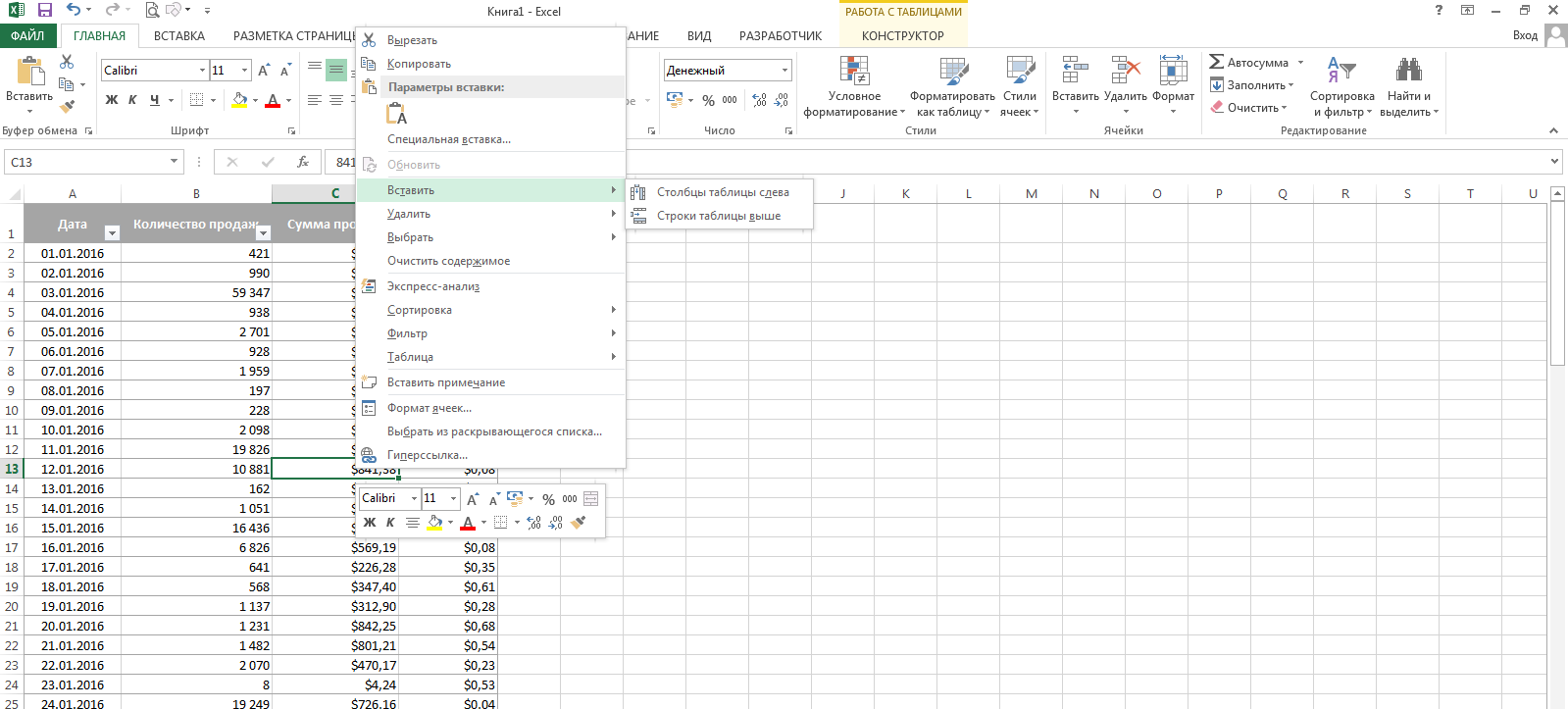
- Столбцы таблицы слева.
- Строки таблицы выше.
Важно! На практике применение инструментов «Вставить» либо «Удалить» во время вставки либо удаления диапазонов без окна настроек не рекомендуется. Так как пользователь может запутаться в больших таблицах. Для экономии времени рекомендовано использовать горячие клавиши. Они помогут вызвать окно с настройками вставки и удаления, позволят скорее решить задачу.
Вставка таблицы из Word в ячейку Excel
Чтобы вставить таблицу из редактора Ворд в ячейку Эксель, необходимо:
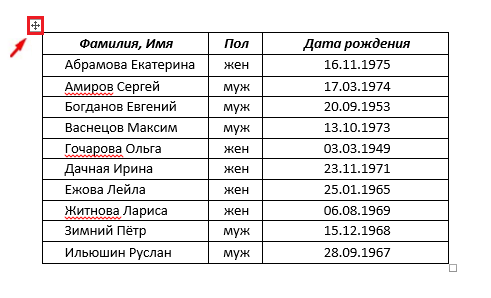
- Выделить непосредственно таблицу в Ворд, кликнув на иконку слева вверху таблицы.
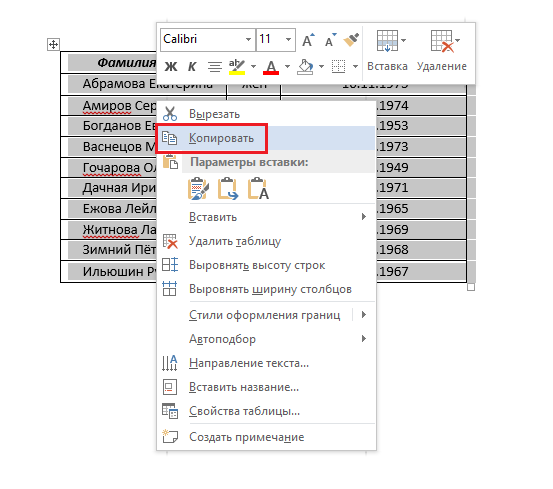
- Сделать щелчок правой клавишей мыши в каком-либо месте выделенного диапазона и выбрать «Копировать». Для копирования в буфер обмена можно воспользоваться комбинацией кнопок «Ctrl» + «C».
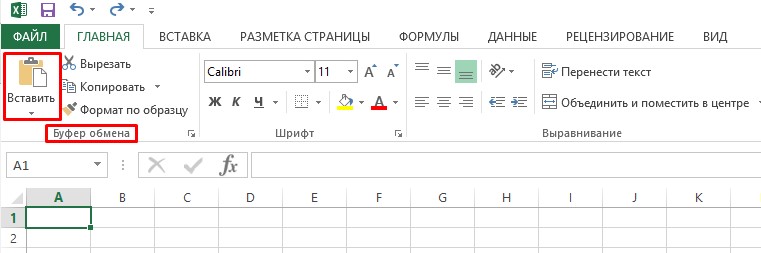
- Открывается новый файл редактора Эксель. На листе Эксель выделяется левый верхний угол диапазона, куда необходимо импортировать выделенную таблицу Ворд. В меню «Главная» в группе «Буфер обмена» нажимается «Вставить». Чтобы вставить таблицу, можно воспользоваться комбинацией кнопок «Ctrl» + «V».
- Чтобы изменить форматирование выделенной таблицы, требуется кликнуть правой клавишей мыши на одну из ячеек. В меню «Параметры вставки» есть такие варианты действий:
- чтобы сохранить форматирование, которое применяется к ячейкам страницы в Эксель, нажимается вариант «Использовать форматы конечных ячеек»;
- чтобы сохранить форматирование таблицы Ворд, выбирается опция «Сохранить исходное форматирование».
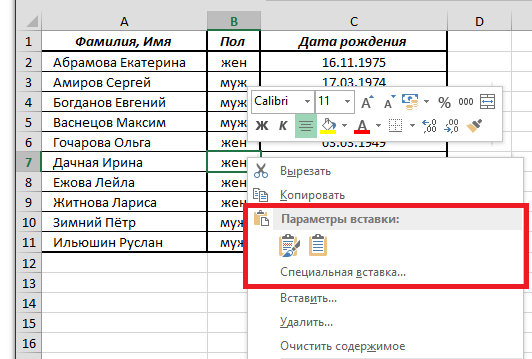
В Эксель данные любой из ячеек таблицы Ворд вставляются в отдельный элемент. По завершении вставки сведений необходимо в обязательном порядке осуществить проверку корректности копирования.
- Чтобы исправить форматирование, нажимается клавиша «Параметры вставки», а потом выполняются действия, которые описаны ниже:
- Для использования форматирования, которое применяется к ячейкам страницы, выбирается опция «Использовать форматы конечных ячеек».
- Для использования форматирования таблицы Ворд выбирается вариант «Сохранить исходное форматирование».
Эксель вставляет содержимое ячеек таблицы Ворд в отдельный элемент. По окончании вставки сведений их возможно распространить на остальные ячейки в столбце (к примеру, разделяя имя и фамилию, чтобы они показывались в разных ячейках) при помощи команды «Текст по столбцам».
Вставка таблицы в виде рисунка
Когда необходимо импортировать скопированную таблицу в качестве обыкновенной картинки, выполняется это таким способом:
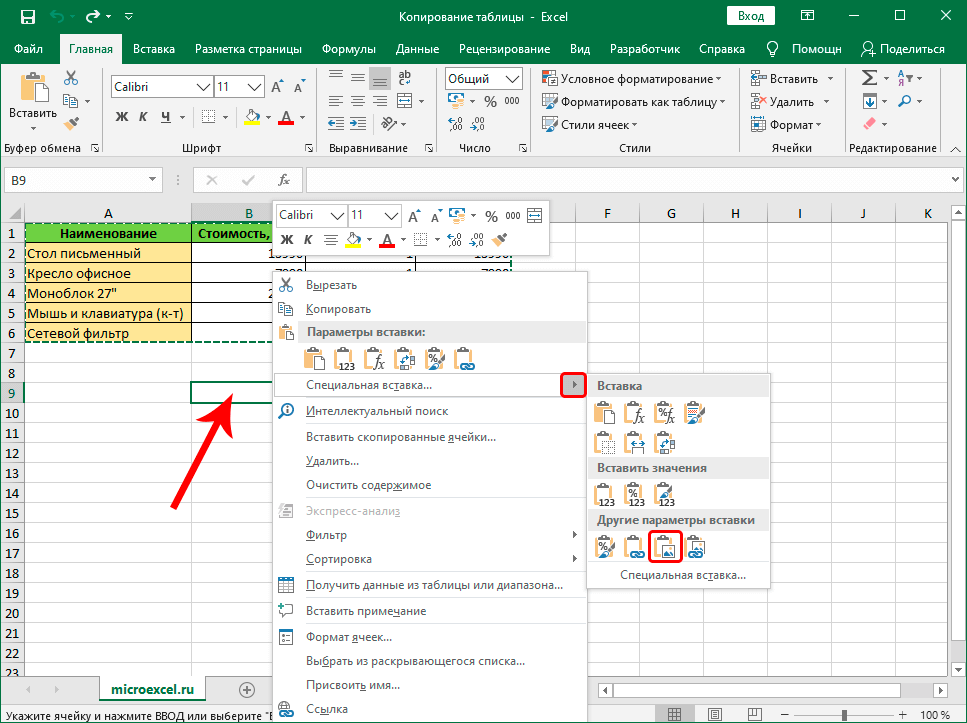
- После копирования требуемой таблицы необходимо войти в контекстное меню выбранной для вставки ячейки. Затем выбрать пункт «Рисунок» в опциях «Специальной вставки».
- Благодаря этому можно получить продублированную в форме изображения таблицу, которая можно перемещать. Кроме того, допустимо переворачивать ее и изменять размеры. Однако редактировать сведения и менять их вид уже не удастся.
Важно! По завершении вставки сведений иногда требуется их очистка, чтобы использовать функции вычислений Эксель. К примеру, в ячейках бывают лишние пробелы, числа могут иметь вид текста, а не числовых значений, с которыми выполняются вычисления, а даты иногда отображаются ненадлежащим образом.
Заключение
Эксель предлагает пользователям достаточный выбор способов вставки таблицы в ячейку. Выделив небольшое количество времени на изучение разных методов осуществления такой задачи, можно сэкономить время при последующей работе в редакторе.