Элементы управления наушников AirPods
Вы можете приостанавливать и возобновлять воспроизведение, отвечать на телефонные вызовы, пропускать песни и обращаться к Siri, управляя наушниками AirPods не только в приложении, но и с помощью элементов управления наушников AirPods. Элементы управления AirPods (всех поколений), AirPods Pro (всех поколений) или AirPods Max можно настроить на Вашем устройстве.

На своем устройстве откройте «Настройки» , затем коснитесь имени своих наушников AirPods вверху экрана.
Элементы управления AirPods (1‑го или 2‑го поколения)
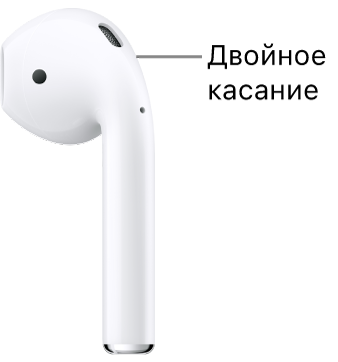
Можно управлять наушниками AirPods с помощью двойного касания в верхней части ножки наушника. Например, можно дважды коснуться наушника, чтобы ответить на входящий вызов. Кроме того, на любом из наушников AirPods можно настроить выполнение следующих действий двойным касанием:
- Приостановка и возобновление воспроизведения аудио.
- Переход к следующей песне.
- Возврат к предыдущей песне.
- Активация Siri.
Элементы управления AirPods (3‑го поколения)

С помощью датчика силы нажатия на ножке каждого из наушников AirPods (3-го поколения) можно выполнить любое из указанных далее действий.
- Воспроизведение и приостановка аудио. Нажмите ножку наушника. Чтобы возобновить воспроизведение, нажмите еще раз.
- Переход к следующей песне. Дважды нажмите ножку наушника.
- Переход к предыдущей песне. Трижды нажмите ножку наушника.
- Ответ на вызов. Чтобы принять входящий вызов, нажмите ножку наушника.
- Активация Siri. Нажмите и удерживайте ножку наушника, а затем задайте вопрос, управляйте приложениями или попросите выполнить действие.
Элементы управления AirPods Pro (1‑го поколения)
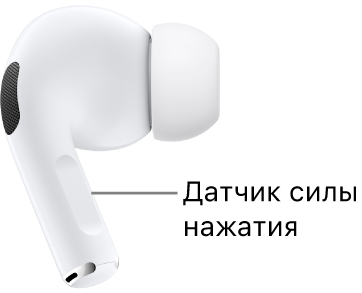
С помощью датчика силы нажатия на ножке каждого из наушников AirPods Pro (1-го поколения) можно выполнить любое из указанных далее действий.
- Воспроизведение и приостановка аудио. Нажмите ножку наушника. Чтобы возобновить воспроизведение, нажмите еще раз.
- Переход к следующей песне. Дважды нажмите ножку наушника.
- Переход к предыдущей песне. Трижды нажмите ножку наушника.
- Ответ на вызов. Чтобы принять входящий вызов, нажмите ножку наушника.
- Переключение между режимом шумоподавления и режимом прозрачности. Можно настроить выполнение этого действия при нажатии и удерживании ножки наушника на любом из наушников AirPods. См. раздел Изменение настроек для наушников AirPods Pro.
- Активация Siri. Можно настроить выполнение этого действия при нажатии и удерживании ножки наушника на любом из наушников AirPods. Обратитесь к разделу Настройка Siri.
Элементы управления AirPods Pro (2‑го поколения)
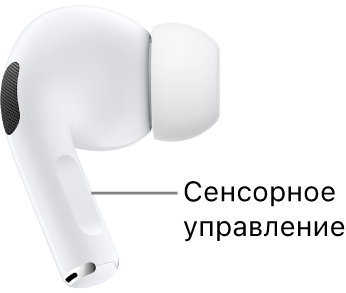
С помощью сенсорного управления на ножке каждого из наушников AirPods Pro (2-го поколения) можно выполнить любое из указанных далее действий.
- Воспроизведение и приостановка аудио. Нажмите ножку наушника. Чтобы возобновить воспроизведение, нажмите еще раз.
- Переход к следующей песне. Дважды нажмите ножку наушника.
- Переход к предыдущей песне. Трижды нажмите ножку наушника.
- Ответ на вызов. Чтобы принять входящий вызов, нажмите ножку наушника.
- Регулировка громкости. Слегка смахните вверх или вниз по ножке наушника. Также можно включить Индивидуальную громкость, чтобы громкость автоматически регулировалась с учетом Ваших предпочтений и окружающей обстановки. Обратитесь к разделу Использование функций «Распознавание разговора», «Индивидуальная громкость» и «Приглушение громких звуков» на AirPods Pro (2‑го поколения).
- Переключение между режимами управления шумом «Шумоподавление», «Прозрачность» и «Адаптивное воспроизведение звука». Можно настроить выполнение этого действия при нажатии и удерживании ножки наушника на любом из наушников AirPods. Обратитесь к разделу Настройка датчика силы нажатия или сенсорного управления.
- Активация Siri. Можно настроить выполнение этого действия при нажатии и удерживании ножки наушника на любом из наушников AirPods. Обратитесь к разделу Настройка Siri.
Элементы управления наушников AirPods Max
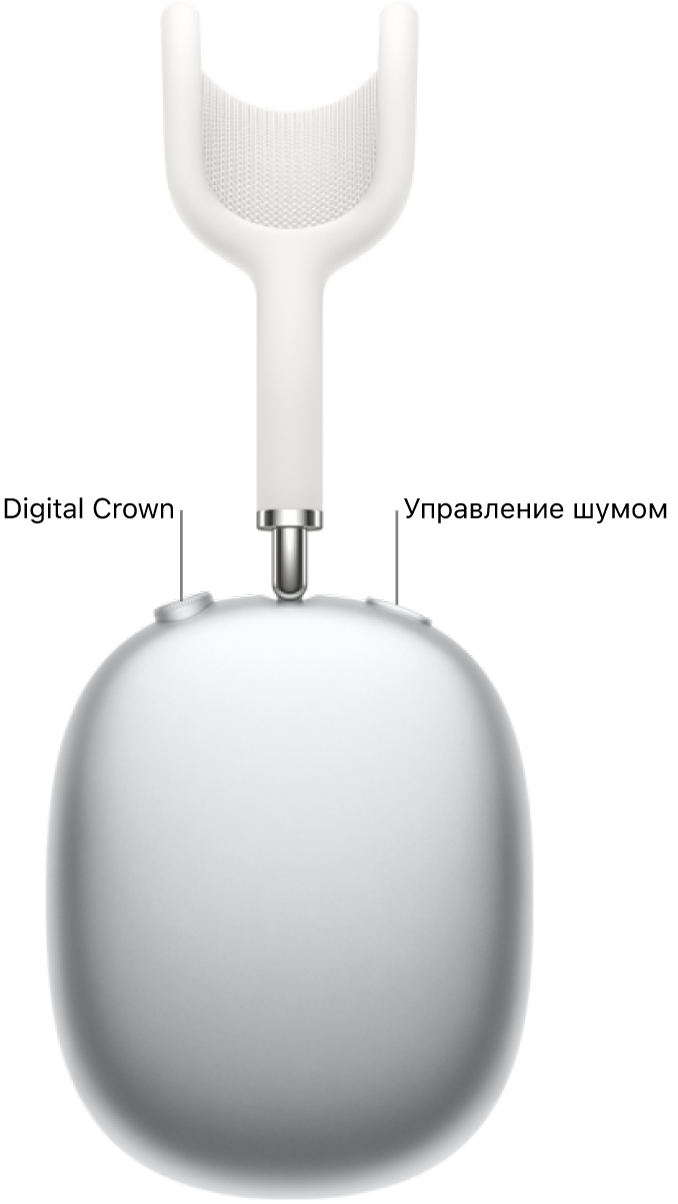
С помощью колесика Digital Crown и кнопки управления шумом, расположенной на правом наушнике, можно управлять воспроизведением аудио, телефонными вызовами и вызовами FaceTime, а также активировать Siri.
Управление аудиоконтентом
С помощью колесика Digital Crown и кнопки управления шумом можно выполнять следующие действия.
- Приостановка и возобновление воспроизведения аудио. Нажмите колесико Digital Crown. Чтобы возобновить воспроизведение, нажмите еще раз.
- Переход к следующей песне. Дважды нажмите колесико Digital Crown.
- Переход к предыдущей песне. Трижды нажмите колесико Digital Crown.
- Регулировка громкости. Поверните колесико Digital Crown.
- Переключение между режимом шумоподавления и режимом прозрачности. Нажмите кнопку управления шумом. См. раздел Изменение настроек для наушников AirPods Max.
Управление телефонными вызовами и вызовами FaceTime
С помощью колесика Digital Crown можно выполнять следующие действия при входящем вызове.
- Ответ на вызов. Нажмите колесико Digital Crown.
- Отклонение входящего вызова. Дважды нажмите колесико Digital Crown.
- Ответ на второй входящий вызов и удержание первого. Нажмите колесико Digital Crown.
- Переключение между двумя активными вызовами. Дважды нажмите колесико Digital Crown, чтобы завершить текущий вызов и переключиться на другой вызов.
- Отклонение второго входящего вызова. Нажмите и удерживайте колесико Digital Crown.
- Отправка вызова на Ваш телефон. Дважды нажмите колесико Digital Crown.
Активация Siri
- Активация Siri. Нажмите и удерживайте колесико Digital Crown, дождитесь звукового сигнала, затем задайте вопрос или попросите выполнить действие с приложением или другое действие.
Руководство пользователя наушников AirPods
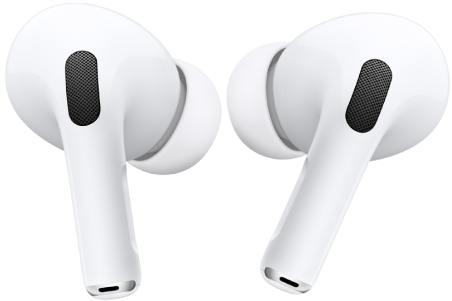
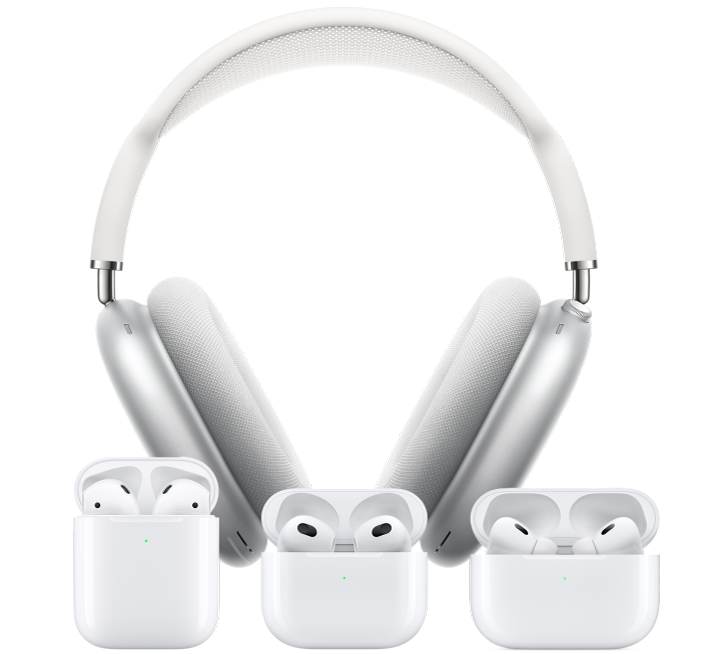
Наушники AirPods можно объединять в пару с устройствами Apple для прослушивания музыки, фильмов, сообщений и другого контента. После настройки AirPods на одном устройстве Apple (например, на iPhone) наушники AirPods будут автоматически подключаться ко всем устройствам Apple, на которых выполнен вход с тем же Apple ID.
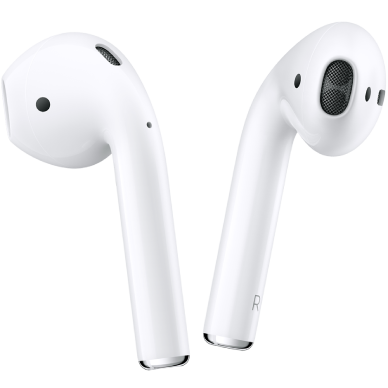
Прослушивание контента одним касанием или нажатием
Касанием или нажатием можно приостанавливать и возобновлять воспроизведение видео, пропускать песни, активировать Siri и выполнять другие действия, не обращаясь при этом к другому устройству.
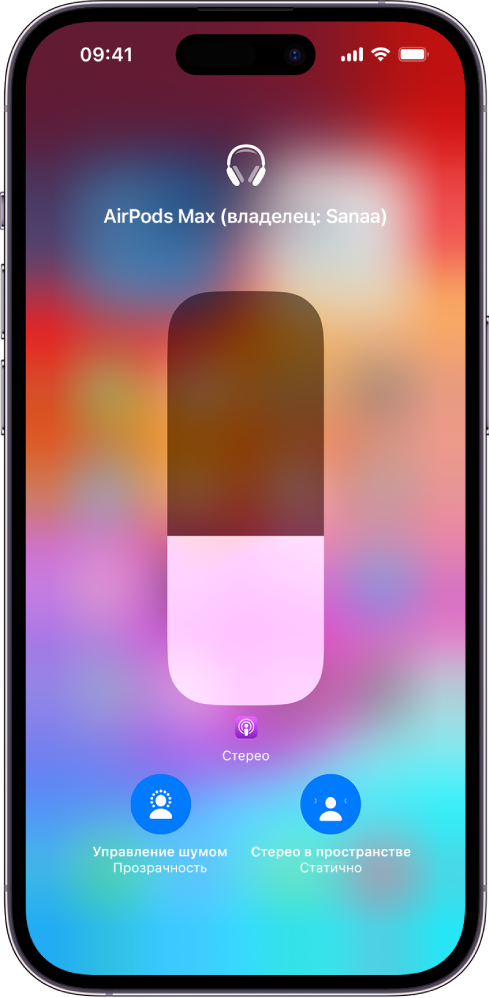
Приглушение внешнего шума
Если какое-то занятие требует Вашего полного внимания, включите режим шумоподавления для AirPods Pro (всех поколений) или AirPods Max, чтобы блокировать внешние шумы. Если же Вам нужно услышать, например, лай собаки или звук закипевшего чайника, переключитесь на режим прозрачности. На AirPods Pro (2‑го поколения) также можно использовать вариант «Адаптивное воспроизведение звука», чтобы уровень шума регулировался автоматически в зависимости от окружающей обстановки.
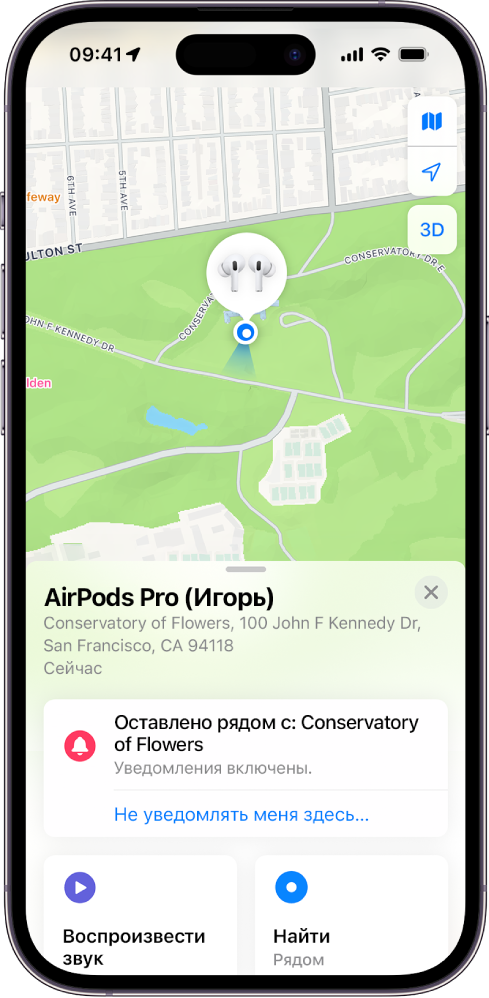
Поиск наушников AirPods
Если Вы потеряете AirPods, с помощью приложения «Локатор» можно определить их местонахождение и проложить к ним маршрут. Если наушники AirPods находятся рядом с Вами, для их поиска можно воспроизвести на них звуковой сигнал, настроить получение оповещений об отдалении на случай, если Вы где-то их забудете, и выполнить многие другие действия.
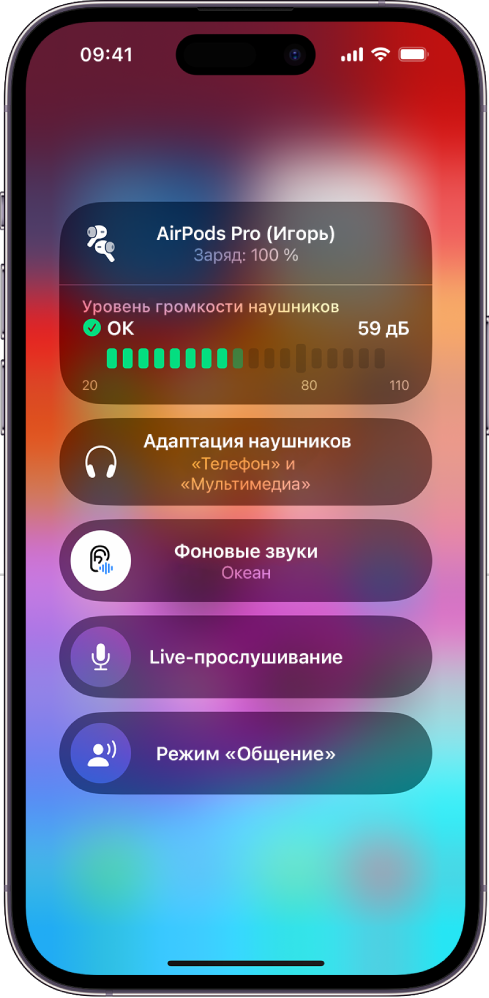
Специально для Вас
Встроенные функции AirPods помогают сосредоточиться на работе, использовать элементы управления AirPods и слышать разговоры людей в комнате.
Для перехода к Руководству пользователя AirPods нажмите «Оглавление» вверху страницы или введите слово или фразу в поле поиска.
AirPods controls
In addition to controlling audio from the apps you use with your AirPods, you can use controls directly on your AirPods to do things like pause and resume playback, skip tracks, answer calls, and use Siri. You can adjust the controls for AirPods (all generations), AirPods Pro (all generations), or AirPods Max on your device.

On your device, go to Settings , then tap the name of your AirPods near the top of the screen.
AirPods (1st or 2nd generation) controls
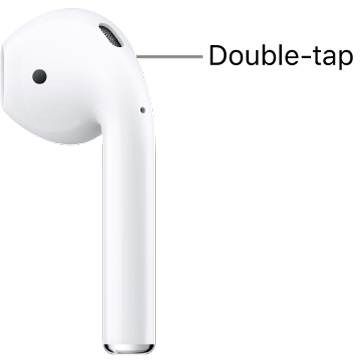
You can control your AirPods with a double tap at the top of the stem. For example, when you get an incoming call, double-tap to answer. You can also set each of your AirPods to do one of the following with a double tap:
- Play and pause audio content.
- Play the next track.
- Go back to the previous track.
- Activate Siri.
AirPods (3rd generation) controls
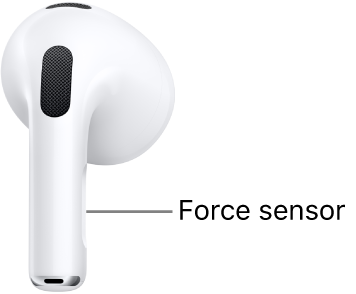
With the force sensor on the stem of both AirPods (3rd generation), you can do any of the following:
- Play and pause audio: Press the stem. To resume playback, press it again.
- Play the next track: Double-press the stem.
- Play the previous track: Triple-press the stem.
- Answer a call: When you receive a call, press the stem.
- Activate Siri: Press and hold the stem, then ask questions, control apps, and more.
AirPods Pro (1st generation) controls
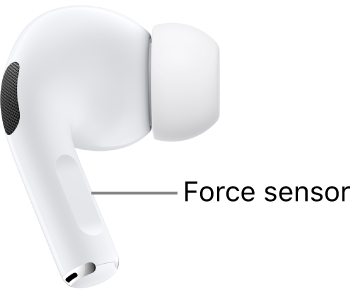
With the force sensor on the stem of both AirPods Pro (1st generation), you can do any of the following:
- Play and pause audio: Press the stem. To resume playback, press it again.
- Play the next track: Double-press the stem.
- Play the previous track: Triple-press the stem.
- Answer a call: When you receive a call, press the stem.
- Switch between Noise Cancellation and Transparency mode: You can set either of your AirPods to perform this action when you press and hold the stem. See Change settings for AirPods Pro.
- Activate Siri: You can set either of your AirPods to perform this action when you press and hold the stem. See Set up Siri.
AirPods Pro (2nd generation) controls
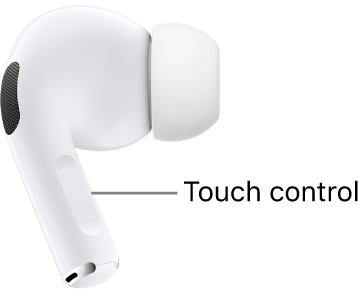
With the Touch control on the stem of both AirPods Pro (2nd generation), you can do any of the following:
- Play and pause audio: Press the stem. To resume playback, press it again.
- Play the next track: Double-press the stem.
- Play the previous track: Triple-press the stem.
- Answer a call: When you receive a call, press the stem.
- Adjust volume: Lightly swipe up or down on the stem. You can also turn on Personalized Volume to automatically adjust the volume based on listening preferences and your environment. See Use Conversation Awareness, Personalized Volume, and Loud Sound Reduction with AirPods Pro (2nd generation).
- Switch between Noise Cancellation, Transparency, and Adaptive Audio noise control modes: You can set either of your AirPods to perform this action when you press and hold the stem. See Change what the force sensor or Touch control does.
- Activate Siri: You can set either of your AirPods to perform this action when you press and hold the stem. See Set up Siri.
AirPods Max controls
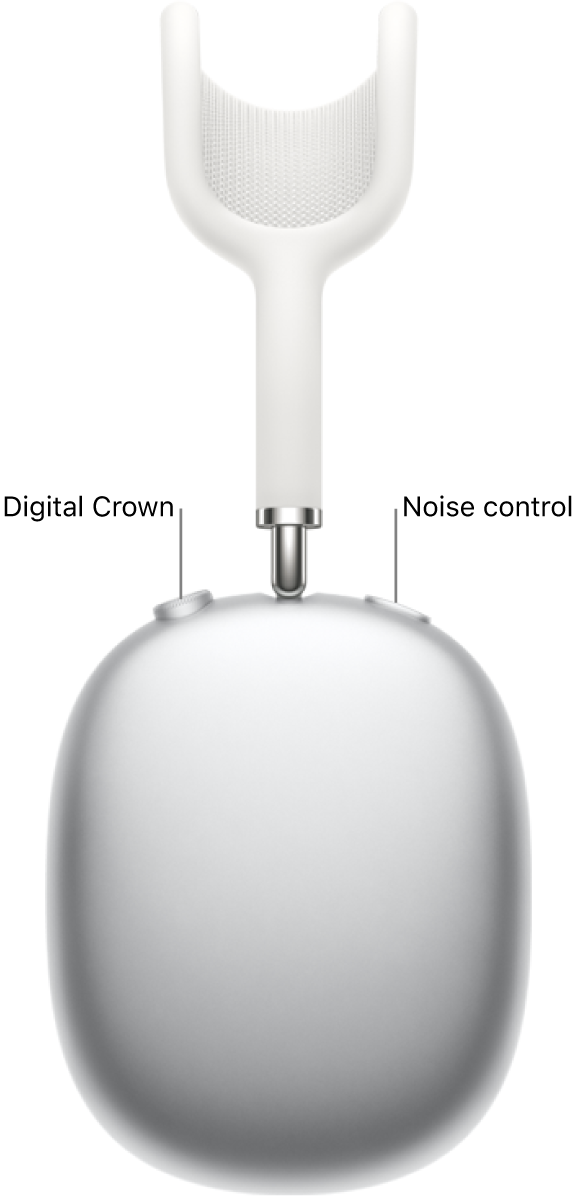
You can use the Digital Crown and the noise control button—located on the right headphone—to control audio, phone calls, FaceTime calls, and to activate Siri.
Control audio content
You can use the Digital Crown and noise control button to do any of the following:
- Play and pause audio content: Press the Digital Crown. To resume playback, press it again.
- Play the next track: Double-click the Digital Crown.
- Play the previous track: Triple-click the Digital Crown.
- Adjust the volume: Turn the Digital Crown.
- Switch between Noise Cancellation and Transparency mode: Press the noise control button. See Change settings for AirPods Max.
Control phone and FaceTime calls
When you receive a call, use the Digital Crown to do any of the following:
- Answer a call: Press the Digital Crown.
- Decline an incoming call: Double-click the Digital Crown.
- Answer a second incoming call and put the first call on hold: Press the Digital Crown.
- Switch between two active calls: Double-click the Digital Crown to end the current call and switch to the other call.
- Decline a second incoming call: Press and hold the Digital Crown.
- Send the call to your phone: Double-click the Digital Crown.
Activate Siri
- Activate Siri: Press and hold the Digital Crown, wait for a chime, then ask questions, control apps, and more.
AirPods Pro 2: объяснение всех элементов управления и жестов

Команда AirPods Pro 2 возможно, они не слишком отличаются от оригинальных AirPods Pro, но эта новая пара приносит достаточно улучшений — улучшенный звук, активное шумоподавление и немного более длительное время автономной работы — так что им суждено стать огромным хитом.
Новые AirPods Pro 2 также получили новые жесты для управления громкостью, а также сканирование ушей (с использованием системы камер iPhone TrueDepth) для «персонализированного пространственного звука». Добавьте их к уже существующим элементам управления, и те, кто плохо знаком с AirPods Pro, могут запутаться. Мы здесь, чтобы помочь. Вот наше полное руководство по всем элементам управления и жестам, которые вы можете использовать с AirPods Pro 2.
Apple AirPods Pro (2-го поколения)

-
Новые AirPods Pro улучшены во всех важных областях, включая звук, аккумулятор и новые функции.
Это все в стеблях

Когда были представлены оригинальные AirPods, многие шутили над их дизайном, но, как обычно, Apple смеялась последней, поскольку многие беспроводные наушники с тех пор приняли вид на ножке. Есть явное преимущество наличия стеблей. Они разгрузили некоторые аппаратные компоненты от основных наушников, чтобы они были менее громоздкими; в них можно разместить микрофоны ближе ко рту; и они упрощают управление, поскольку на ножках могут размещаться сенсорные емкостные панели.
Сенсорные панели с каждой стороны по умолчанию делают одно и то же:
- Одно нажатие запускает или приостанавливает воспроизведение звука
- Длительное нажатие переключает режим активного шумоподавления (ANC) или режима прозрачности.
- Двойное нажатие переходит к следующему треку
- Тройное нажатие возвращает к предыдущей дорожке
Эти элементы управления существуют с AirPods Pro 2019 года, но в новых моделях второго поколения 2022 года добавлено новое действие:
- Проведите, чтобы отрегулировать громкость
Перейдите в настройки, и вы можете назначить определенные действия длительным нажатиям. Например, я установил его таким образом, что долгое нажатие на панель левого штока вызывает Siri вместо переключения между режимами шумоподавления. В настройках вы также можете добавить нейтральный режим прослушивания, который не является ни ANC, ни режимом прозрачности.


Голосовые команды тоже работают
Вы также можете получить доступ к Siri с помощью голоса, произнеся вслух «Привет, Siri». Благодаря трем микрофонам на каждом наушнике я обнаружил, что даже когда я нахожусь на улице города, AirPods могут принять мою команду и соответственно вызвать Siri.

Отслеживание головы
Это не особая функция управления сама по себе, но AirPods Pro 2 также могут обнаруживать движения головы, что используется для сеансов прослушивания с Пространственное аудио. Когда воспроизводится музыка и включено пространственное аудио, вы можете услышать, как звук смещается с одной стороны вашего уха на другую, если вы поворачиваете голову, как будто источник музыки находится в реальном пространстве перед вами.
Управление вызовами
Вы можете отвечать на телефонные звонки и отклонять их, когда на вас надеты AirPods Pro 2.
- Однократное нажатие на шток отвечает на телефонный звонок.
- Двойное нажатие/сжатие на стержне отклоняет входящий телефонный звонок.
После того, как вы ответили на вызов, вы также можете нажать / сжать ручку, чтобы завершить вызов.
Одна вещь, которая отличает AirPods Pro 2 от многих других наушников, заключается в том, что все эти жесты работают очень хорошо и имеют небольшие улучшения в аппаратном или программном обеспечении. Например, тактильный механизм внутри стеблей превосходен, издавая тактильный щелчок каждый раз, когда вы нажимаете на него. Свайпы также принесут слышимый и удовлетворительный щелчок, как если бы вы физически смахнули переключатель.
Apple AirPods Pro (2-го поколения)
-
Новые AirPods Pro улучшены во всех важных областях, включая звук, аккумулятор и новые функции.
Принимая во внимание превосходное качество звука и беспрепятственное подключение к устройствам iOS, легко понять, почему они так популярны. Если вы не купили AirPods Pro 2, есть много других отличные беспроводные наушники в наличии.
Похожие посты:
- Советы и рекомендации Apple AirPods: как получить максимальную отдачу от Apple
- Обзор Apple AirPods Pro (2-го поколения): все сходится
- Советы и хитрости Apple AirPods: как получить максимальную отдачу от беспроводных наушников Apple
- Обзор Apple AirPods Pro 2-го поколения (USB-C): нужно ли обновление?
- Советы и рекомендации Apple AirPods: как максимально эффективно использовать беспроводные наушники Apple
- Apple AirPods Pro (2-го поколения) против AirPods (3-го поколения) против AirPods (2-го поколения): что лучше для вас?
- Это лучшие беспроводные наушники, которые вы можете купить по любой цене!
- Лучшие беспроводные наушники для iPhone и iPad 2023 года
- 12 функций AirPods, которые вы должны использовать
- AirPods Pro 2: полное руководство по следующим высококачественным наушникам Apple