Удалить письмо
Проведите по письму слева направо и нажмите на значок . Выберите папку.
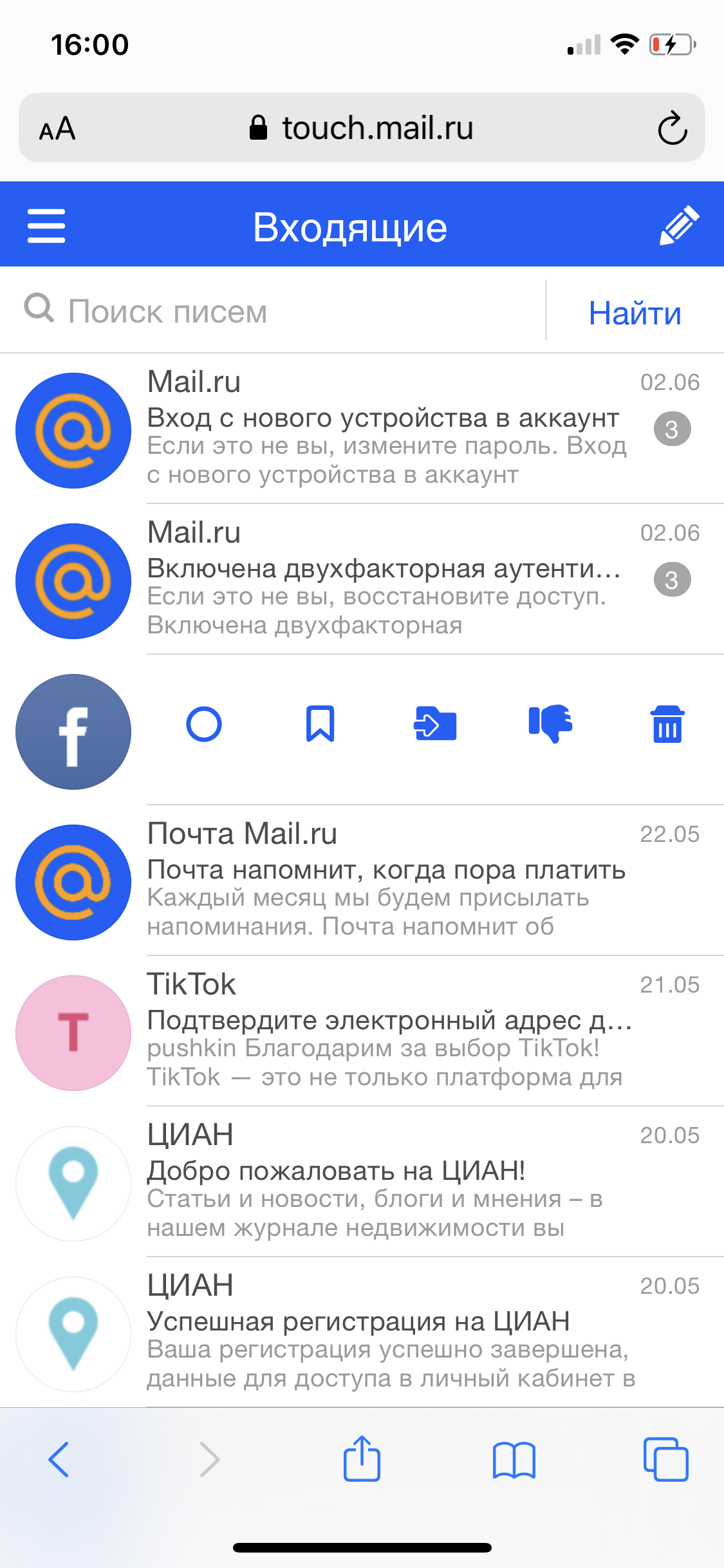
В панели над письмом нажмите .
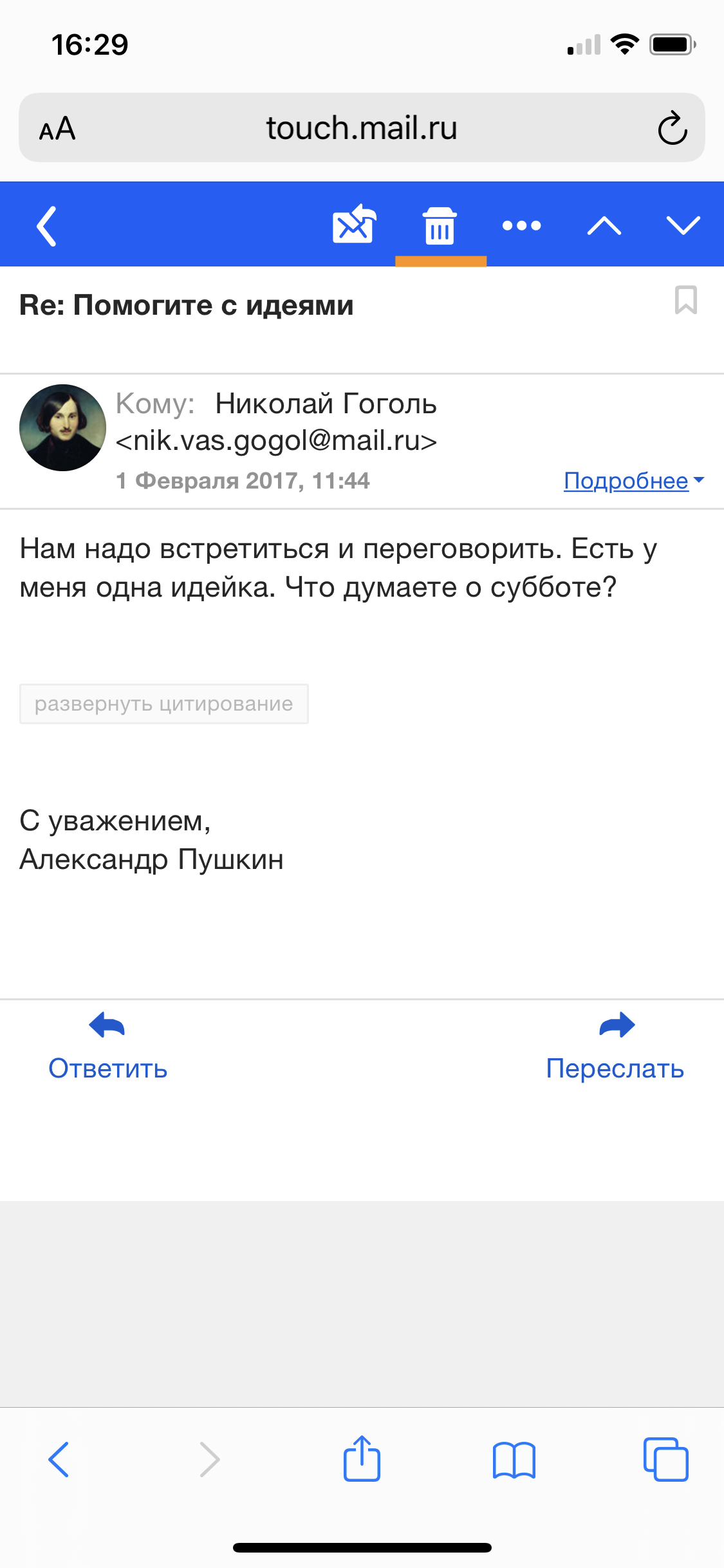
Удалить несколько писем
Нажмите на аватары, чтобы выделить письма. Нажмите в панели над списком писем.
Удалить письмо
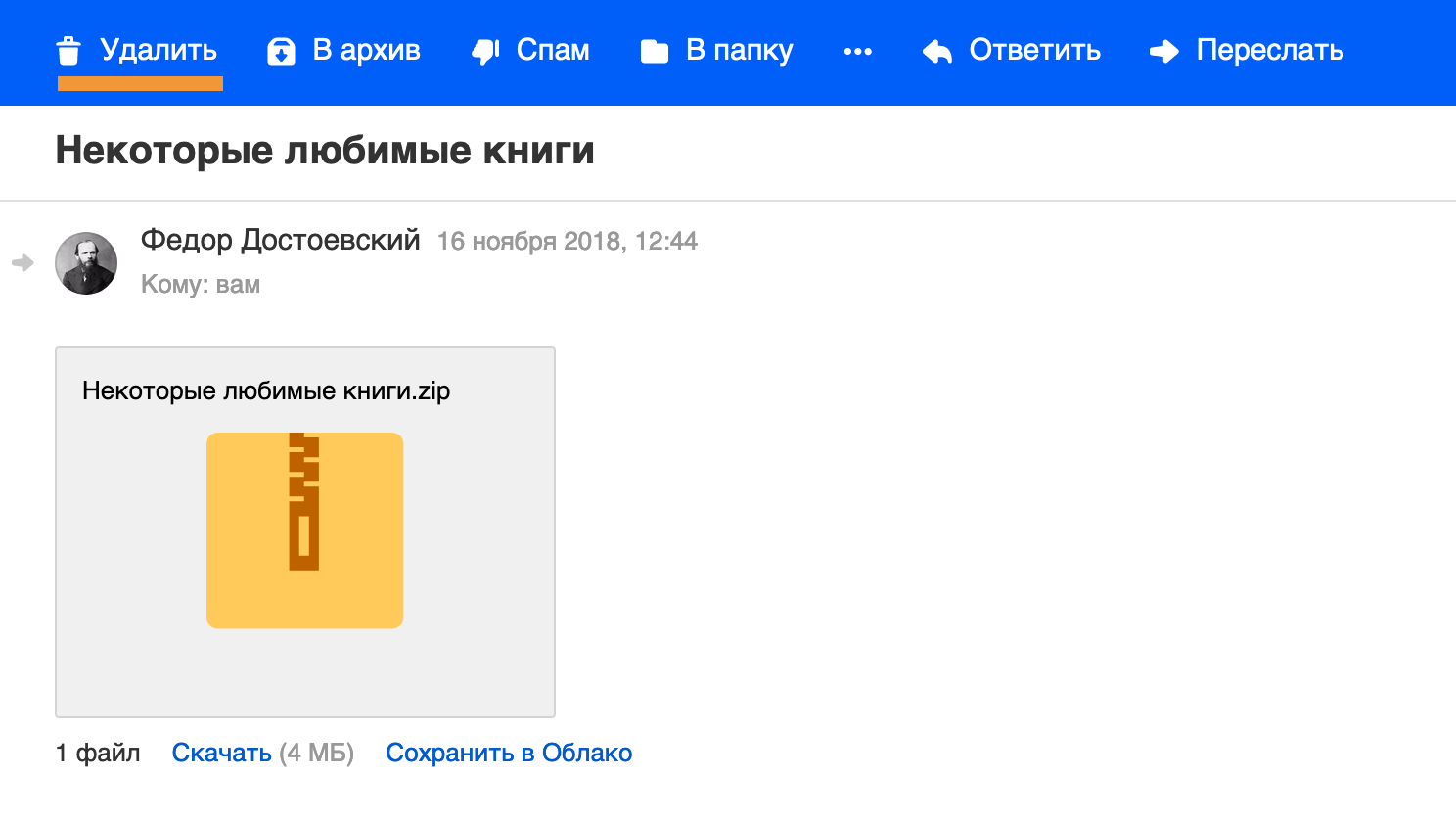
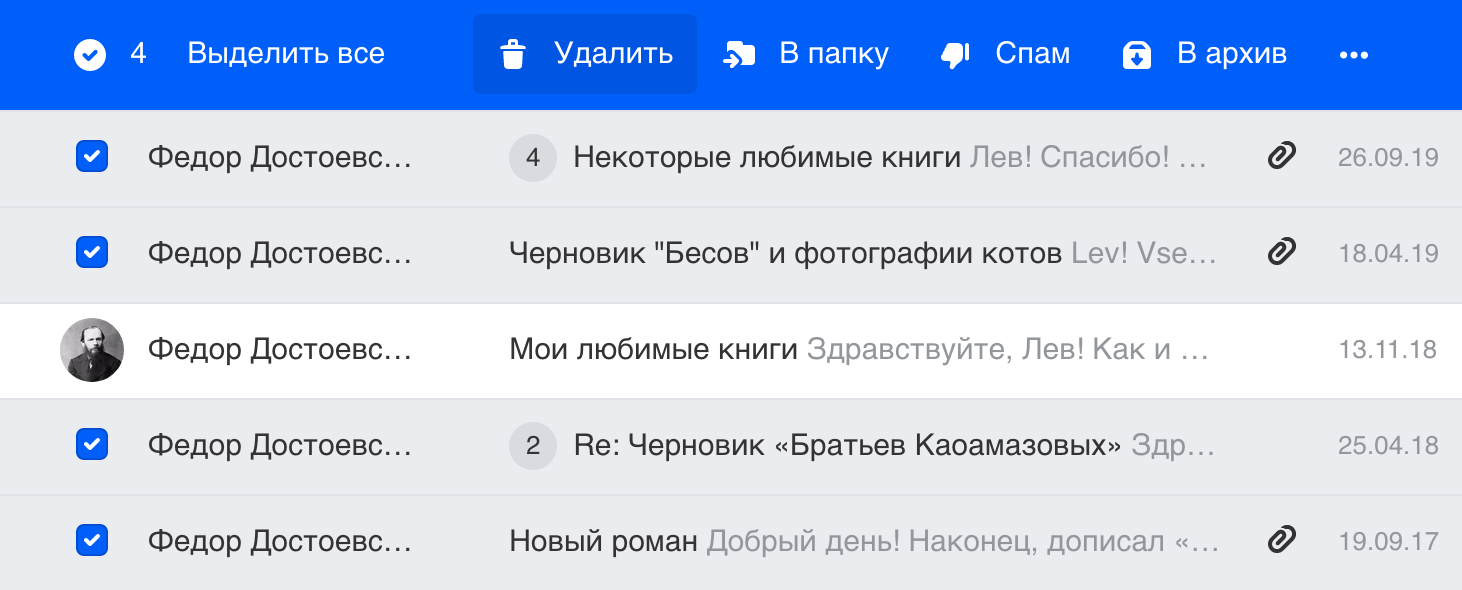
Выделите нужные письма, нажав на аватары писем. Затем нажмите «Удалить» в панели над письмами.
Чтобы выделить большой список писем, выделите сначала первое в списке, зажмите клавишу Shift и выделите последнее в списке — выделятся все письма между первым и последним.
Удалить все письма в папке
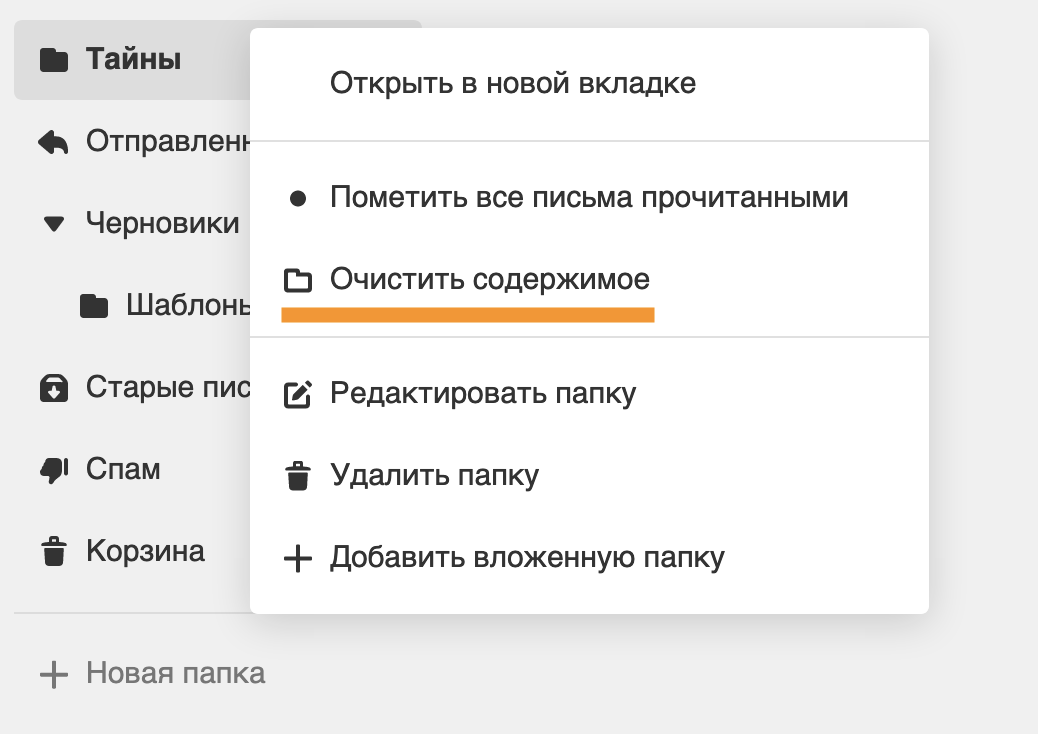
- Нажмите правой кнопкой мыши на нужную папку.
- Выберите «Очистить содержимое».
Все письма из папки переместятся в «Корзину», но папка останется в списке.
Удалить все письме в почте
К сожалению, нельзя удалить разом все письма в почте, но вы можете очистить каждую папку по отдельности.
- Нажмите правой кнопкой мыши на нужную папку.
- Выберите «Очистить содержимое».
- Очистите таким образом все папки.
Все письма из папки переместятся в «Корзину», но папки останутся в списке.
Удалить письмо, не открывая его
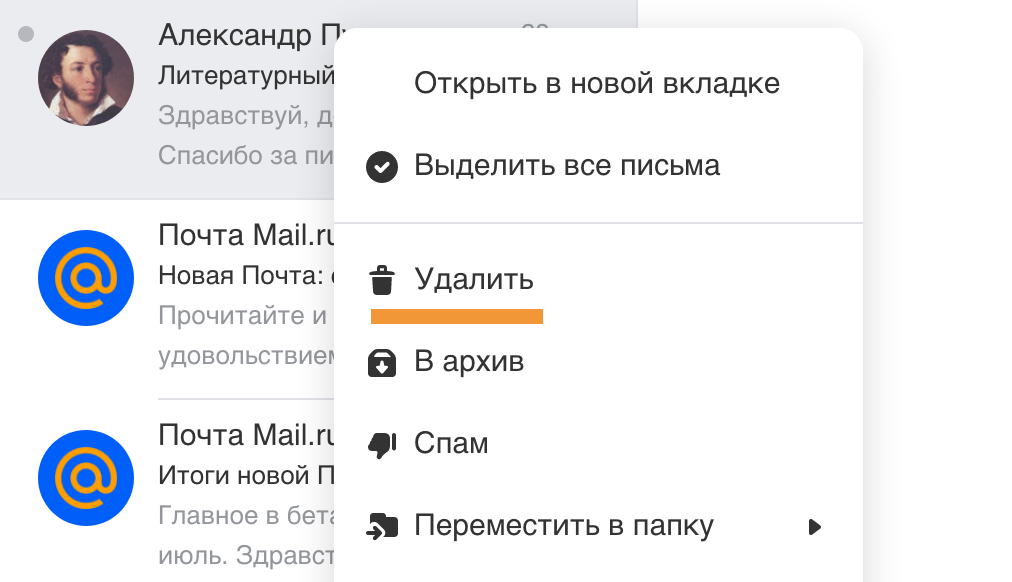
- Нажмите правой кнопкой мыши на письме.
- Выберите «Удалить».
Удалить все письма c одного адреса
- Введите в поисковой строке адрес отправителя.
- Выделите первое письмо, нажав на галочку.
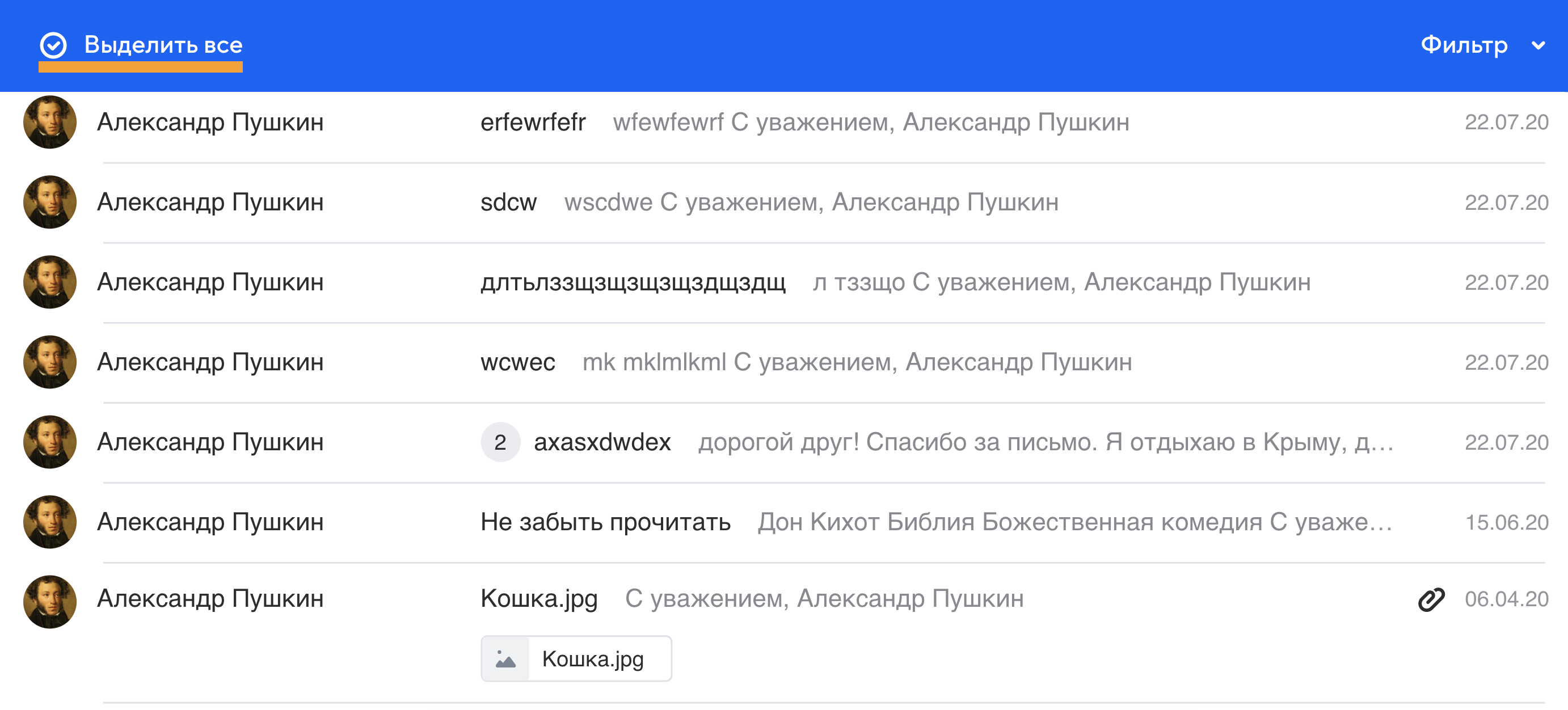
- Нажмите «Выделить все» в верхней панели.
- Нажмите «Удалить».
В режиме поиска Почта выделяет первые 50 найденных писем. Чтобы подгрузить остальные письма, прокрутите вниз списка, пока письма не закончатся. Затем нажмите «Выделить все».
Разобрать письма
Удалить старые письма из почты (старше какой-либо даты)
По статистике, письма, которые долго лежат в непрочитанных, так и остаются неоткрытыми. В Почте на компьютере вы можете быстро разобрать непрочитанные старше определённого срока, из определённых папок, от некоторых отправителей или задать другие параметры.
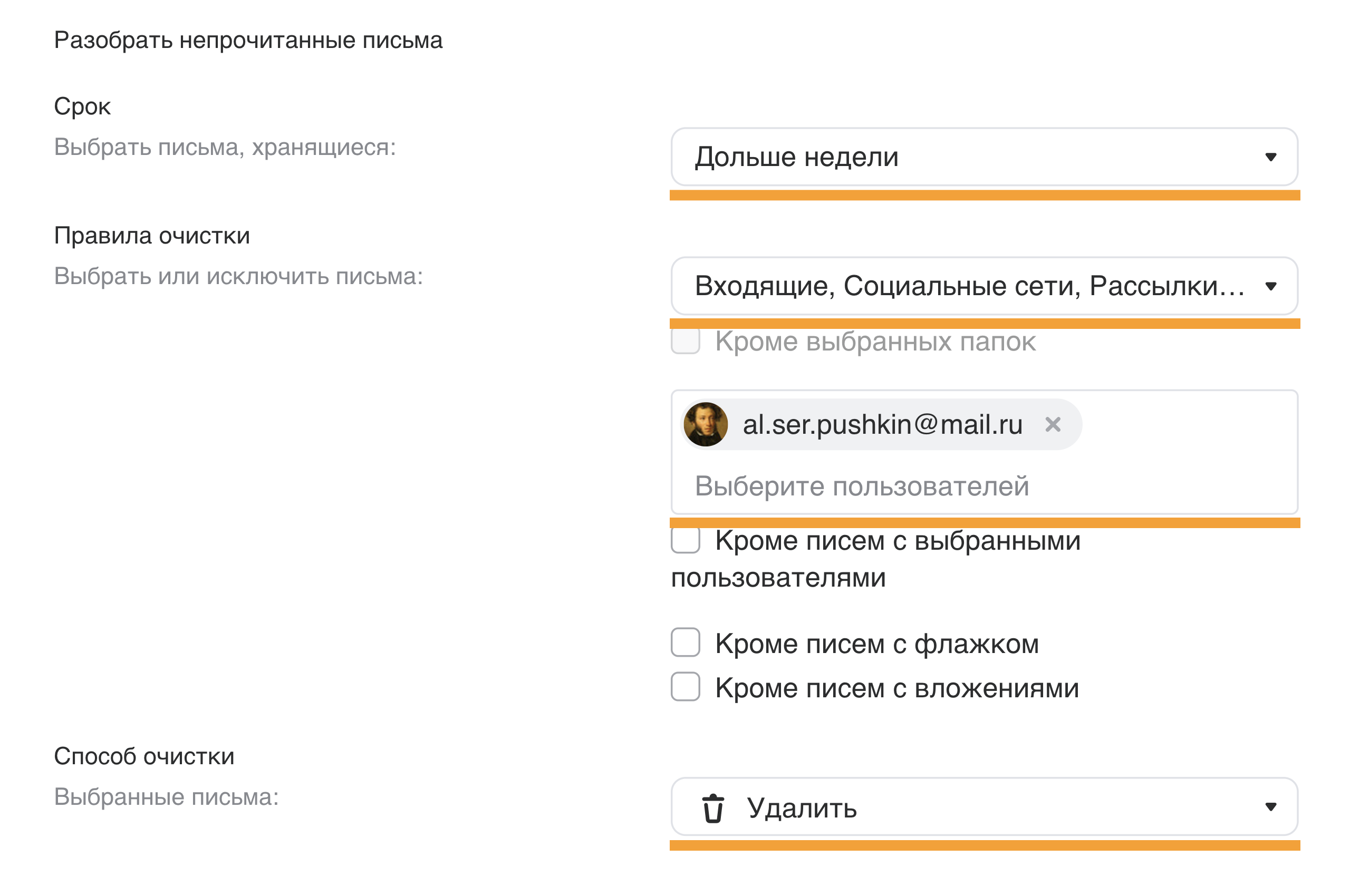
- Перейдите → «Разобрать почту».
- В разделе «Срок» выберите период, за который хотите разобрать непрочитанные: старше недели, месяца, полугода или года.
- В разделе «Правила очистки» укажите:
- папки, в которых хотите разобрать непрочитанные, или, наоборот, те, где не хотите;
- отправителей, чьи письма хотите разобрать или, наоборот, не хотите;
- разбирать или нет непрочитанные с флажком или вложениями.
- В разделе «Способ очистки» выберите, что хотите сделать с письмами: архивировать, удалить или пометить прочитанными.
- Нажмите «Очистить».
Выберите «Архивировать» в разделе «Способ очистки», чтобы Почта поместила непрочитанные в папку «Архив», где письма могут храниться бессрочно. Выберите «Удалить», чтобы непрочитанные оказались в папке «Корзина», где письма лежат 30 дней — после этого Почта удалит их навсегда. Если выбрать «пометить прочитанными», письма перестанут быть непрочитанными и останутся в изначальной папке.
Слева от кнопки «Очистить» указано, сколько непрочитанных писем разберёт Почта.
Как вернуть письма в первоначальную папку
- Нажмите в списке папок слева или — смотря что вы выбрали в пункте 4 инструкции выше.
- Выделите одно или несколько писем. Как это сделать?
- Переместите выделенные письма в папку. Как это сделать?
Удалить всю почту сразу (удалить все письма)
В Почте на компьютере вы можете перенести письма из любой папки в корзину за несколько нажатий, а затем быстро удалить их из корзины.
- Откройте папку, из которой хотите удалить письма. Чтобы перейти из входящих в другую папку, нажмите её название в списке слева.
- В левой верхней части экрана нажмите «Выделить все» → «Удалить».
- Подтвердите удаление.
- Повторите для всех других папок, из которых хотите удалить письма.
- Нажмите в списке папок слева.
- Нажмите «Очистить папку» в правой верхней части экрана.
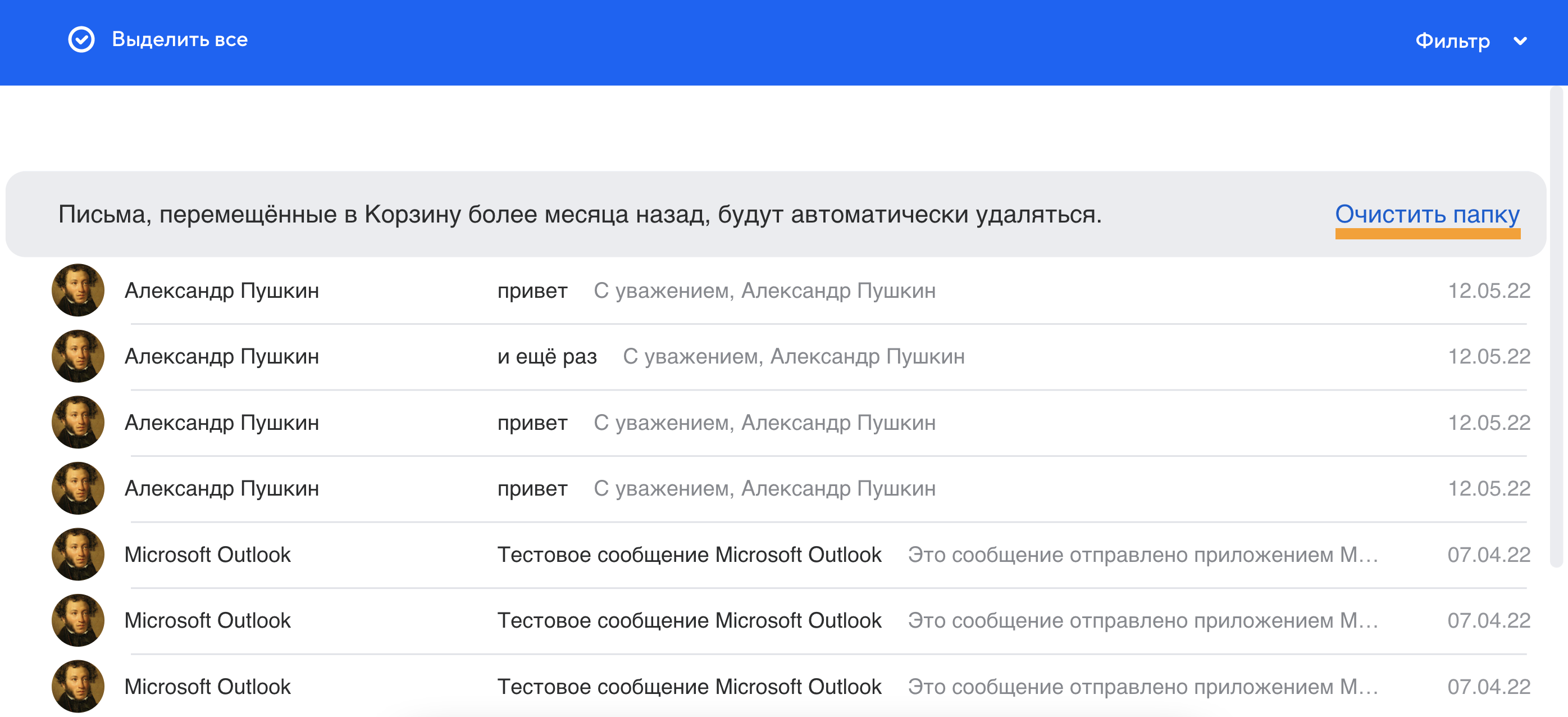
Письма удалятся из почты навсегда, и вы не сможете восстановить их.
Как удалить отправленное письмо: у получателя Майл, Яндекс, Gmail

В современных условиях, когда мы ежедневно сталкиваемся с результатом развития новых технологий, встречаются достаточно парадоксальные ситуации. Часто такие ситуации связаны с функционированием сервисов, мессенджеров, почты. Одна из самых частых проблем — нужно удалить письмо после того, как оно уже было отправлено. Можно ли что-то сделать в этой ситуации? Давайте разбираться.
[adace-ad >Удалить отправленное письмо может понадобится в нескольких ситуациях: ошибки в тексте, отправка некорректному адресату, иные случаи. Все подобные ситуации могут иметь неприятные последствия. Поэтому о защитных мерах лучше позаботиться заранее. Итак, вы отправили письмо по ошибке и хотите его отозвать. Посмотрим, что можно сделать.
Как удалить отправленное пиСсьмо у получателя
Отозвать уже отправленное письмо, напрямую, ни один почтовый сервис, сегодня не способен. Решить ситуацию можно при помощи задействования дополнительного ПО и расширенных функций почтового клиента. Все эти варианты работают аналогичным образом: при отправки письма, она ненадолго задержится и в случае необходимости её можно будет отменить. Как правило, отмена возможно в течение 5-10 секунд, после отправки. Дополнительно можно настроить так называемую отложенную отправку.
Специально для Вас: Как заблокировать Яндекс.Директ: что делать
Как удалить отправленное письмо в майле
Почта майл ру не предоставляет никаких возможностей для отзыва уже отправленного письма. Чтобы иметь возможность отредактировать ошибки вовремя, лучше пользоваться функцией отложенной отправки. Сперва необходимо установить время, когда письмо будет отправлено, а затем — оно просто будет находиться в папке «Исходящие» до установленной даты.
Как удалить отправленное письмо в Яндекс
Удалить отправленное в Яндекс.Почте нельзя. Но можно воспользоваться таймером — эта функция подразумевает отложенную отправку письма. До этой даты отправки письмо будет храниться в папке «Исходящие» и, при необходимости, его можно редактировать.
[adace-ad >Так решить вопрос, как удалить отправленное письмо, проще всего. У ценителей «яблочных» устройств есть небольшое преимущество — в приложении Яндекс.Почта для iOS есть опция «Возврат», которая позволяет отозвать письмо в течение несколько секунд после отправки.
Как удалить отправленное письмо в Gmail
Интересный факт: на протяжении шести лет, Google тестирует одну интересную функцию — отзыв отправленного письма. Отозвать письмо в Gmail можно в течение нескольких секунд после отправки.
Специально для Вас: Яндекс.Деньги техническая ошибка: почему не проходит оплата
Что нужно делать:
- Зайти в меню настроек Gmail-аккаунта и выбрать пункт «Все настройки».
- Находим строку «Отмена отправки» и задаем временной интервал, в течение которого можно удалить отправленное письмо.
- Сохраняем изменения
Теперь данный режим действует на всю вашу исходящую почту. Теперь, сразу после отправки письма, внизу экрана будет находиться окно отмены. Если отправленное письмо нужно отозвать — просто кликаем «Отменить». Отозванное письмо перемещается в «Черновики» — там его можно отредактировать и отправить заново.
Как удалить письмо отправленное по ошибке
Вышеуказанная настройка почтовых клиентов элементарна и не вызовет затруднений — даже у начинающих пользователей. А вообще лучше внимательно проверить письмо перед отправкой, чем потом судорожно искать ответ, как удалить отправленное письмо.