Переименование листа
По умолчанию в Excel листам присваиваются названия «Лист1», «Лист2», «Лист3» и т. д., но их можно легко переименовать.

Три способа переименования листа
- Дважды щелкните ярлычок листа и введите новое имя.
- Щелкните ярлычок листа правой кнопкой мыши, выберите команду Переименовать и введите новое имя.
- Нажмите клавиши ALT+H, O, R и введите новое имя.
Важно: Имена листов не могут:
- Пустое место .
- Содержать более 31 знака.
- Содержать следующие символы: / \ ? * : [ ] Например, 02/17/2016 нельзя использовать в качестве имени листа, а 02-17-2016 — можно.
- Начинаться или заканчиваться апострофом (‘), при этом апострофы использоваться между символами.
- Называться «History». Это зарезервированное слово, которое Excel использует для внутренних целей.
Переименование книги
Если вы хотите переименовать книгу, найдите ее в проводнике, нажмите клавишу F2 или щелкните ее правой кнопкой мыши и выберите «Переименовать», а затем введите новое имя.
Если книга уже открыта, щелкните Файл > Сохранить как, чтобы сохранить ее под другим именем. При этом будет создана копия существующей книги.
Дополнительные сведения
Вы всегда можете задать вопрос эксперту в Excel Tech Community или получить поддержку в сообществах.
Переименование листа
По умолчанию в Excel листам присваиваются названия «Лист1», «Лист2», «Лист3» и т. д., но их можно легко переименовать.
Три способа переименования листа
- Дважды щелкните ярлычок листа и введите новое имя.
- Щелкните ярлычок листа правой кнопкой мыши, выберите команду Переименовать и введите новое имя.
- Нажмите клавиши ALT+H, O, R и введите новое имя.
Важно: Имена листов не могут:
- Пустое место .
- Содержать более 31 знака.
- Содержать следующие символы: / \ ? * : [ ] Например, 02/17/2016 нельзя использовать в качестве имени листа, а 02-17-2016 — можно.
- Начинаться или заканчиваться апострофом (‘), при этом апострофы использоваться между символами.
- Называться «History». Это зарезервированное слово, которое Excel использует для внутренних целей.
Переименование книги
Если вы хотите переименовать книгу, найдите ее в проводнике, нажмите клавишу F2 или щелкните ее правой кнопкой мыши и выберите «Переименовать», а затем введите новое имя.
Если книга уже открыта, щелкните Файл > Сохранить как, чтобы сохранить ее под другим именем. При этом будет создана копия существующей книги.
Дополнительные сведения
Вы всегда можете задать вопрос эксперту в Excel Tech Community или получить поддержку в сообществах.
Пошаговое руководство. Переименование листа Excel с содержимым ячейки с помощью макроса
Эту статью написал Реддини Рахайо (Raddini Rahava), microsoft MVP.
Дело
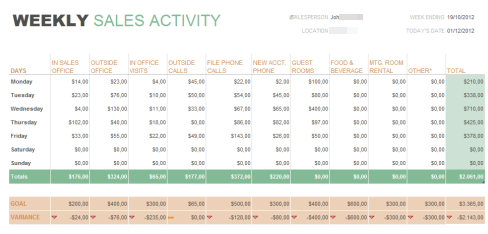
Ниже приведены еженедельные отчеты о продажах. Например, в этом случае имеется 15 человек. Юлии, администратору, назначается сводка данных о продажах в один файл, где все продажи разделены на каждом листе. Для простого упорядочения данных на каждом листе Юлия присвоила имя, соответствующее имени продаж на этом листе. Сначала Юлия понимает это, но так как все больше данных и требует быстрой обработки, Юлия была настолько перегружена. Чтобы обойти эту проблему, Юлия хочет, чтобы листы имен автоматически менялись в соответствии с именем продаж на каждом листе, не переименовываясь вручную.
Решения
Лучшим решением для решения проблемы Юлии является использование макроса. Этот макрос предназначен для каждого листа в этом файле независимо от количества листов. Имя каждого листа будет изменяться в соответствии с именем продаж, которое было определено в одном расположении на каждом листе.
Выполнение
Первый шаг
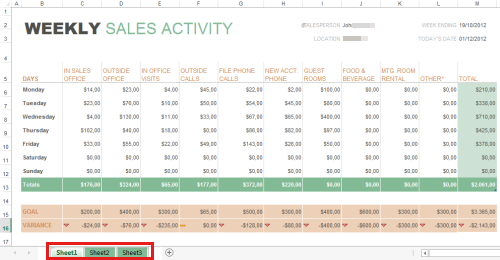
- Разработка форматов отчетов и указание расположения ячейки, в которой будет размещаться имя продажи. В этом случае расположение находится в ячейке J2. Этот формат отчета должен быть одинаковым на каждом листе.
- Оставьте имена листов по умолчанию (Sheet1, Sheet2, Sheet3 и т. д.).
Последний шаг
Шаг кодирования макросов
После того как мы определим расположение ячейки, в которую будет помещено имя продажи, теперь можно продолжить следующий шаг— написание кода макросов.

- На вкладке « Разработчик» выберите Visual Basic в категории «Код» или нажмите сочетание клавиш ALT+F11 на клавиатуре, чтобы отобразить окно Visual Basic.
- В области задач проекта щелкните «Имя книги», а затем в меню « Вставка» выберите « Модуль» и напишите следующий сценарий:
Sub RenameSheet() Dim rs As Worksheet For Each rs In Sheets rs.Name = rs.Range("B5") Next rs End Sub 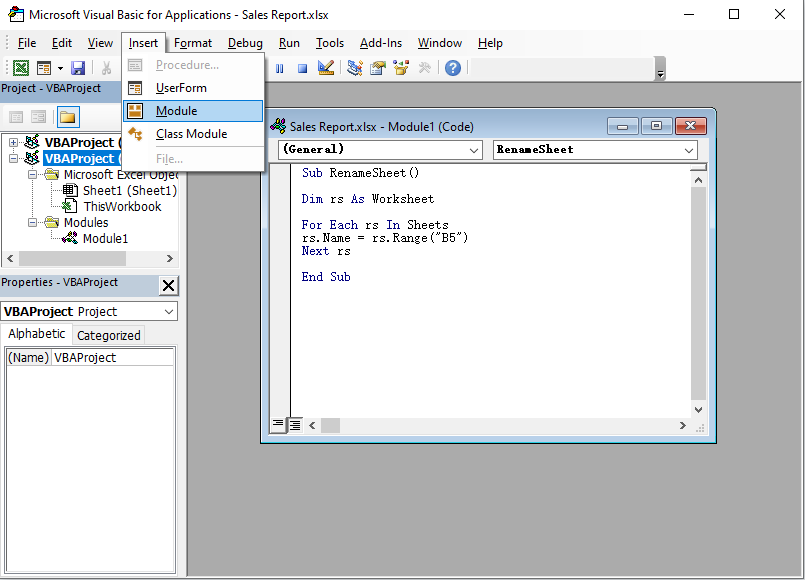
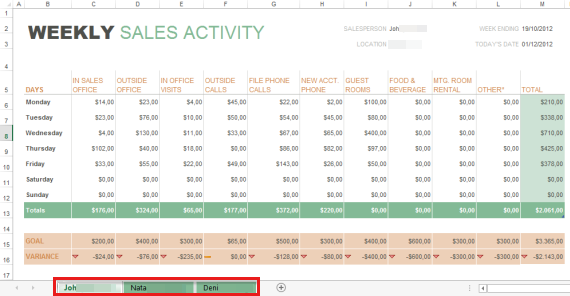
Вот и все. Надеемся, что это полезно.
Заявление об отказе от ответственности за сведения о продуктах сторонних производителей
В этой статье упомянуты программные продукты независимых производителей. Корпорация Майкрософт не дает никаких гарантий, подразумеваемых и прочих, относительно производительности и надежности этих продуктов.
Переименование листов в Excel
При создании нового документа в Эксель мы можем заметить внизу одно или несколько вкладок, которые называются листами книги. В процессе работы мы можем переключаться между ними, создавать новые, удалять ненужные и т.д. Программа автоматически присваивает листам шаблонные имена с порядковым номерами: “Лист1”, “Лист2”, “Лист3” и т.д. Когда их всего несколько, то это не так важно. Но когда приходится работать с большим количеством листов, чтобы проще было в них ориентироваться, можно их переименовать. Давайте посмотрим, каким образом это делается в Excel.
Содержание скрыть
- Переименование листа
- Метод 1: использование контекстного меню
- Метод 2: двойной клик по ярлыку листа
- Метод 3: использование инструмента на ленте
Переименование листа
Смотрите также: “Как добавить лист в Excel”
Имя листа не может содержать больше 31 знака, но и пустым быть не должно. В нем могут использоваться буквы любого языка, цифры, пробел и символы, за исключением перечисленных далее: “ ?”, “/”, “\”, “:”, “*”, “[]”.
Если по каким-то причинам имя будет неподходящим, Эксель не позволит завершить процесс переименования.
Теперь перейдем непосредственно к методам, пользуясь которым можно переименовать листы.
Метод 1: использование контекстного меню
Этот способ является одним из самых популярных среди пользователей. Реализуется он следующим образом:
- Щелкаем правой кнопкой мыши по ярлыку листа, после чего в открывшемся контекстном меню выбираем команду “Переименовать”.

- Активируется режим редактирования имени листа.

- Вводим нужное нам название и жмем Enter, что сохранить его.

Метод 2: двойной клик по ярлыку листа
Несмотря на то, что описанный выше способ достаточно прост, есть еще более легкий и быстрый вариант.

- Дважды щелкаем по ярлыку листа левой кнопкой мыши.
- Наименование станет активным, и мы можем приступить к его редактированию.
Метод 3: использование инструмента на ленте
Этот вариант используется значительно реже в сравнении с первыми двумя.
- Выбрав нужный лист во вкладке “Главная” щелкаем по кнопке “Формат” (блок инструментов “Ячейки”).

- В открывшемся списке выбираем команду “Переименовать лист”.

- Дальше вводим новое название и сохраняем его.
Примечание: Когда требуется переименовать не один, а сразу большое количество листов, можно воспользоваться специальными макросами и надстройками, которые написаны сторонними разработчиками. Но так как это вид операции нужен в редких случаях, останавливаться на нем подробно в рамках данной публикации мы не будем.
Заключение
Смотрите также: “Как скрыть лист в Excel”
Таким образом, разработчики программы Excel предусмотрели сразу несколько способов, пользуясь которыми можно переименовать листы в рабочей книге. Вы они предельно просты, а значит, чтобы их освоить и запомнить, нужно выполнить данные действия всего несколько раз.