Как включить родительский контроль в настройках роутера wi fi — Ростелеком
Продолжаем изучать тонкости работы в сети интернет: узнаем, как более тонко настроить роутер (компании Ростелеком) — а именно нынче активируем доступную в настройках роутера функцию «Родительский контроль». Мало кто знает о том, что включить родительский контроль — то есть ограничить доступ к сети интернет своего ребёнка — возможно и в настройках роутера! В принципе — удобная штука! …теперь совершенно необязательно подключать платный аналог в личном кабинете Ростелеком! На нашем сайте, в рубрике «Интернет в быту» рассказывается много полезного… Продолжим изучение:
- Как войти в настройки роутера Ростелеком
- включить родительский контроль в настройках роутера wi fi — ростелеком
- опция Родительский контроль в wi-fi роутере — включаем!
- задаём параметры родительского контроля — wi-fi роутер Ростелеком
Интерфейс настроек роутера может отличаться! т.к. приставки разнятся по временам сборки… но не переживайте: принцип везде один: внимательно читайте инструкцию, и всё получится.
Как войти в настройки роутера Ростелеком
В адресной строке браузера вводим такой незамысловатый адрес, для входа в настройки роутера:
http://192.168.0.1/ или у кого-то может быть http://192.168.0.11/ либо же просто: http://rt/ — копируйте…

Далее потребуется ввести пару логин/пароль: вводите… только вы их знаете… Если меняли.
А если не меняли, то обычно по умолчанию это admin admin.
Включаем родительский контроль на телефоне Android — Google Family Link — однако, иногда у пользователей возникают какие-то проблемы: например, при удалении аккаунта ребёнка со своего смартфона блокируется устройство ребёнка! …попытаемся разобраться по статье — ссылка ниже:
Family Link — устройство было заблокировано! что делать? разблокировать не получается!
вернуться к оглавлению ↑
включить родительский контроль в настройках роутера wi fi — ростелеком
…заходим в настройки роутера (Ростелеком) — как зайти в настройки описано выше! (а вообще-то, данные входа предоставлены на задней панели приставки роутер)
1 — откроется главная страница «Статус» на которой возможно переходить по различным путям до требуемых настроек: например, нам сегодня нужно установить родительский контроль доступа к сети интернет через WI-FI.
2 — в верхнем горизонтальном меню тюкаем раздел «Межсетевой экран».

вернуться к оглавлению ↑
опция Родительский контроль в wi-fi роутере — включаем!
…далее, в левом вертикальном меню, выбираем, как понимаете, также «Родительский контроль» (скриншот чуть ниже) —
…в разделе этой опции и станем настраивать параметры доступа в интернет для наших детей: попросту говоря — когда можно входить в сеть нашему ребёнку, а когда нельзя — зададим дату и время разрешений/запрета!

На следующем шаге, в соответствии с картинкой ниже, нам потребуется задать для работы «родительского контроля» в настройках роутера требуемые для нас параметры:
вернуться к оглавлению ↑
задаём параметры родительского контроля — wi-fi роутер Ростелеком

У меня установлены такие настройки , как на картинке выше: у вас IP адрес может быть другим — 192.168.0.11
В «Таблице родительского контроля» (в самом низу картинки) будут отображаться все наши некогда заданные ограничения: их можно удалять, коли те более не требуются… задавать новые параметры.
Взгляните IP в настройках подключенной сети того устройства, которое хотите ограничить… Экспериментируйте…
До новых встреч!
Удачи — и конечно же, читайте и подписывайтесь на новые статьи сайта Комплитра.ру Делюсь горьким опытом, для вашего сладкого благополучия
все статьи: Сергей Кролл ATs владелец, автор cайта COMPLITRA.RU
. веб разработчик студии ATs media — запросто с WordPress
занимаюсь с 2007-года веб разработкой — преимущественно работаю с WordPress в студии ATs media
Настройка оборудования
Блог о модемах, роутерах и GPON терминалах Ростелеком

Устанавливаем родительский контроль на роутере Ростелеком Sagemcom F@ST 2804

Поправьте меня, если я не прав, но насколько мне известно, единственный фирменныцбрендированный роутер, который изначально имеет неплохие возможности для родительского контроля — это Sagemcom F@ST 2804 предоставляемый своим абонентам компаниями Ростелеком и МТС. Теми же возможностями обладают и производные от него модели F@ST 2804 v7 rev.1, F@ST 1744 и 1704. К примеру, у роутеров от Дом.ру или Билайн с их фирменной прошивкой провайдера вообще доступный функционал крайне скуден, а схожего инструмента чтобы более-менее настроить родительский контроль я вообще не обнаружил. Поэтому, как правило пользователи прибегают либо к дополниительному специализированному программному обеспечению, либо меняют свой маршрутизатор на более продвинутую модель. В случае же с Sagemcom всё уже есть «из коробки» и сейчас я расскажу как это настроить.
1. Заходим в веб-интерфейс роутера, введя в адресной строке браузер IP адрес — 192.168.1.1. По умолчанию для авторизации используется логин admin и пароль admin.
2. Переходим в раздел «Родительский контроль».
Здесь. есть 2 доступных инструмента :
1. Ограничение по времени (Контроль доступа по расписанию).
Возможности роутера позволяют создать несколько профилей для доступа. Создадим один тестовый профиль, для чего нажмем кнопку «Добавить»:
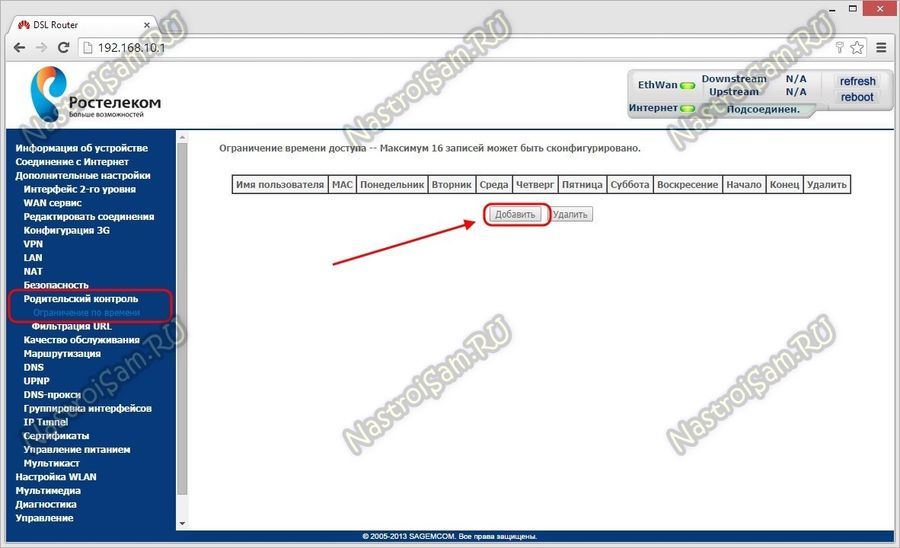
В открывшемся окне нам надо прописать название профиля, указать MAC-адрес устройства, с которого будет осуществляться выход в Интернет:
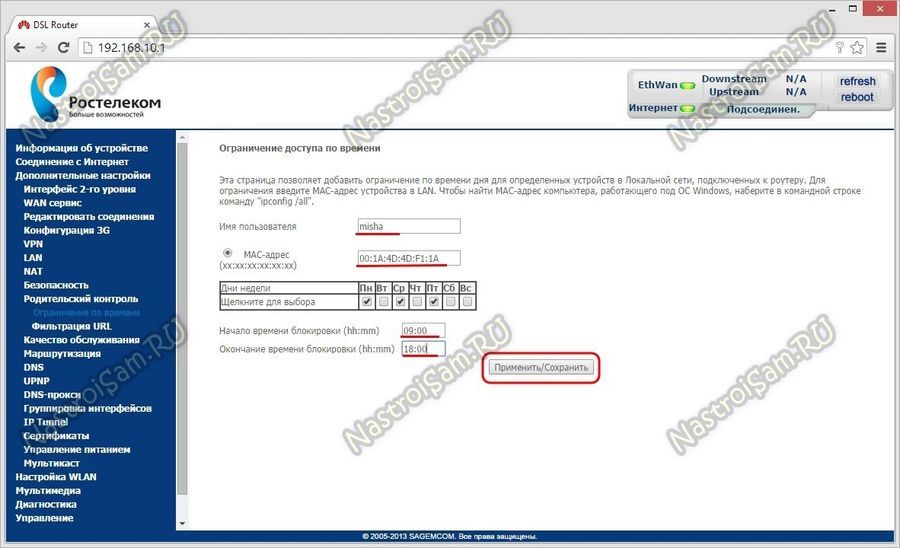
Затем галочками отмечаем дни недели в которые будет открыт доступ и интервал времени.
Сохраняем профиль.
Результат должны получить вот такой:
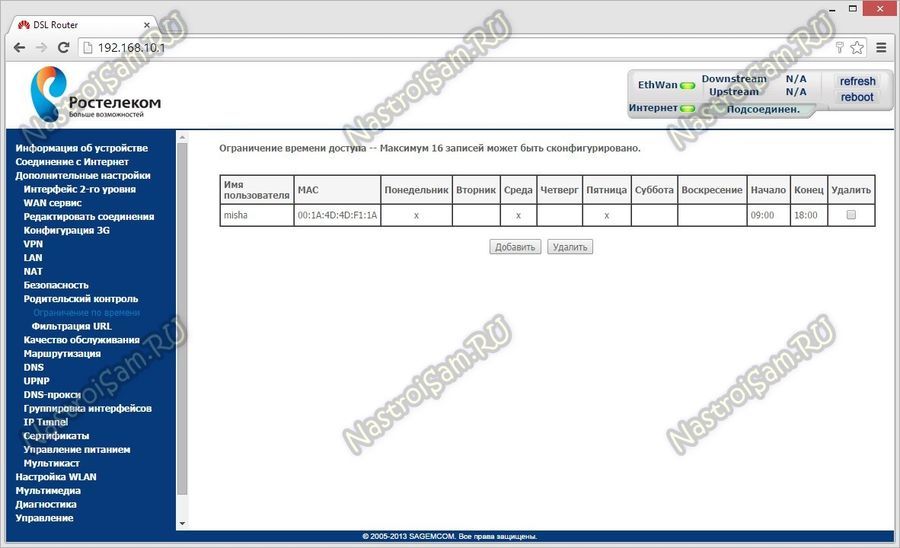
2. Фильтрация запросов по URL.
В разделе «Родительский контроль» выбираем подраздел «Фильтрация URL».
Здесь можно создать список сайтов, доступ к которым будет закрыть средствами маршрутизатора. Для этого ставим галку «Исключить» и нажимаем кнопку «Добавить»:
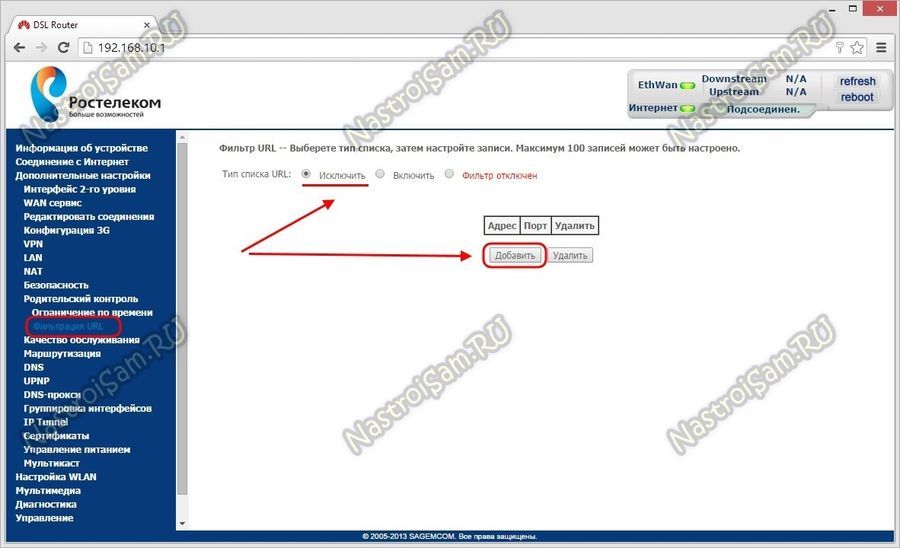
Для каждого пункта списка надо внести адрес сайта в поле URL и при необходимости — порт:
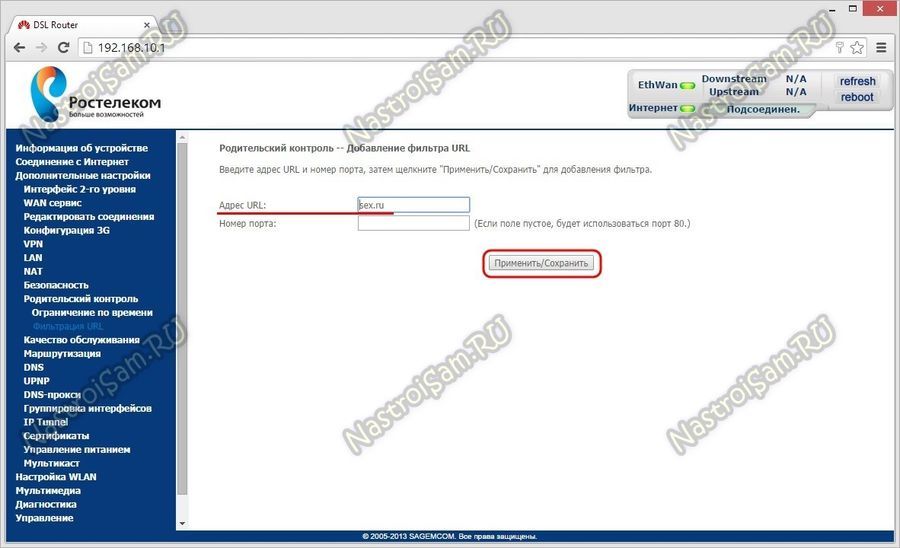
Порт надо указывать в том случае, если на нужном сайте используется нестандартный порт. В большинстве случаев это поле можно просто оставить пустым и по умолчанию будет блокироваться 80-й порт веб-сервера. Кстати, можно попробовать заблокировать сетевые онлайн-игры, указав используемый порт и таким образом не дав клиенту тех же игр «World of Tanks», или «Warface» подключиться к серверу.
Нажимаем кнопку «Сохранить».
Результатом будет строка с правилом в таблице:

Примечание:
В качестве ещё одной меры родительского контроля для блокировки доступа к веб-сайтам с нежелательным для просмотра ребенком контентом можно сделать ещё вот какую хитрость — прописать в настройках сетевой платы компьютера безопасные серверы Яндекс.DNS:
77.88.8.88 — фильтрация опасных сайтов
77.88.8.7 — фильтрация опасных сайтов и сайтов для взрослых
При попытке доступа на такой сайт на экране будет выводиться сообщение о том, что он ресурс заблокирован и недоступен.
Как ограничить доступ в интернет по времени через роутер ростелеком
Сейчас Интернет — это не та большая библиотека, которой он был ещё 10 лет назад. Это целый мир, где можно общаться, самовыражаться и работать. Многие там практически живут. И дальше интеграция реального мира в виртуальный будет всё сильнее и сильнее! В связи с этим, сами того не замечая, качественно меняется и само общество, то есть мы с Вами. Надо отвлечь или успокоить ребёнка — включаем ему YouTube! Нужно, чтобы он посидел часок и Вас не трогал — даём ему смартфон или телефон с игрой.
Глобальная паутина затягивает взрослых, а чего уж говорить про детей в Интернете. Поэтому от родителей требуется разработка целой стратегии действий, которая сочетает в себе не только технические средства защиты от угроз всемирной сети, но и психологические. Если последние игнорировать, то это может привести к достаточно серьёзным последствиям в виде проблем с адаптацией в обществе, развитии игромании, появление нежелательных и даже опасных знакомых и т.п. Поэтому, дабы не навредить себе и ребенку — проконсультируйтесь с психологом и выработайте правильную стратегию действий. В каждом случае она будет индивидуальной! Удачи!
«Родительский контроль» для входа в Интернет
Антивирусная программа с функцией «Родительский контроль» от Ростелеком для Интернета позволяет закрыть доступ к нежелательным порталам, сайтам или форумам, которые содержат информацию, опасную для детской психики. Подключив и настроив опцию «Родительский контроль», можно также ограничить время пользования компьютером. Активация услуги осуществляется через личный кабинет абонента Ростелеком.

от Ростелеком позволяет:
Настройки программы доступны в нескольких вариантах, из которых пользователь может выбрать подходящий.
Для установки контроля доступа по времени, нужно установить в соответствующих графах флажки «Блокировать» по дням недели, а затем указать период, на протяжении которого ребенок не сможет зайти в интернет. Можно ограничить вход только по будням или ежедневно. Чтобы ограничить время пользования компьютером, нужно просто ввести нужное количество часов.
Игровые сайты можно блокировать по возрастному цензу. Также в функционале доступна установка «родительского контроля» на материалы для взрослых и установку различных программ. После подключения безопасного поиска из выдачи будут исключены порносайты и онлайн-казино, а также другие виды контента, которые выбрать можно самостоятельно из предложенного перечня.
Обновление
Прошивку можно обновить, используя специальный CD-диск, который входит в комплект поставки. Это даст возможность обеспечить нормальное функционирование прибора и поддержку всех его функций. Если на вашей операционке настроен автозапуск ПО со съемного носителя, то на экране компьютера перед вами откроется окошко приветствия мастера автоматической настройки от Ростелеком. Если автоматический запуск не настроен, вам придется запустить программу вручную, дважды кликнув на файл. Нам нужно установить отметку на графе «Обновление универсального роутера», затем кликните на кнопку «Далее».
«Родительский контроль» в интернете

В интернете имеется множество сайтов, которые содержат запрещенную информацию. Это и экстремистские сайты, и сайты с порнографическим контентом, сцены насилия и т.д. Отслеживать что именно ваш ребенок смотрит в интернете весьма проблематично и именно в такой ситуации нам на помощь приходит Ростелеком. Компания предлагает своим клиентам подключить специальную опцию, которая будет блокировать доступ к подобным сайтам в интернете.
Войдите в свой личный кабинет и найдите раздел с названием «Защита в Интернете». В этом разделе находится пункт «Родительский контроль, обеспечиваемый антивирусом Kaspersky Safe Kids» и именно он нас и интересует. Нажмите на него и прочитайте условия предоставления услуги, подтвердите ваше согласие с ними
Обратите внимание, что с вашего счета будет списана сумма за использование данной опции. Ее стоимость составляет 75 рублей в месяц при оплате за год или 99 рублей за каждый месяц
Но данная услуга не только позволяет запретить посещение сомнительных сайтов. С ее помощью можно ограничить время, которое ваш ребенок будет проводить за компьютером.
Подготовка роутера Саджемком
Сначала на роутер Ростелеком Sagemcom нужно подать питание. Перед процедурой установки параметров маршрутизатора необходимо корректно соединить коммутационным кабелем сетевую карту компьютера (дискретную или интегрированную в системную плату) с LAN-разъемом устройства, выделенным желтым цветом. При этом должен быть слышен характерный щелчок.
Если подключение осуществляется по телефонному кабелю, то штекер вставляется в порт ADSL. При использовании технологии Ethernet соединение производится через разъем WAN. Если маршрутизатор подключен с помощью витой пары, то светодиодный индикатор загорится зеленым, но выхода в интернет не будет без установки параметров доступа.
Авторизация в web-интерфейсе
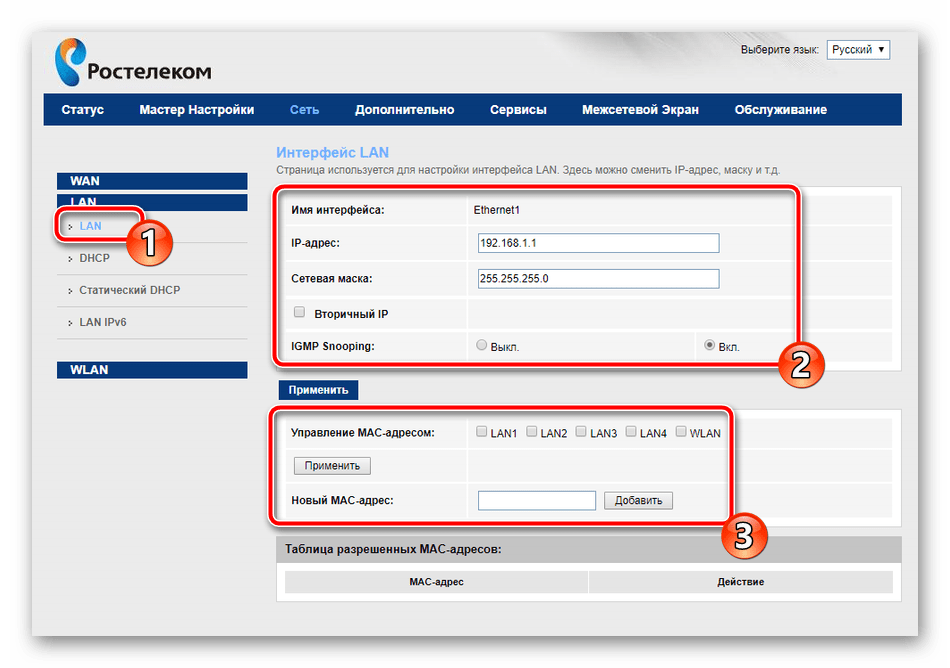
Для входа в панель управления требуется запустить на компьютере браузер и прописать IP-адрес устройства: 192.168.1.1. Это стандартные заводские параметры. Появится окно авторизации. В нем вводится пароль admin. Имя пользователя аналогичное. Пару логин/пароль можно изменить в настройках безопасности web-интерфейса.
Обновление оболочки маршрутизатора
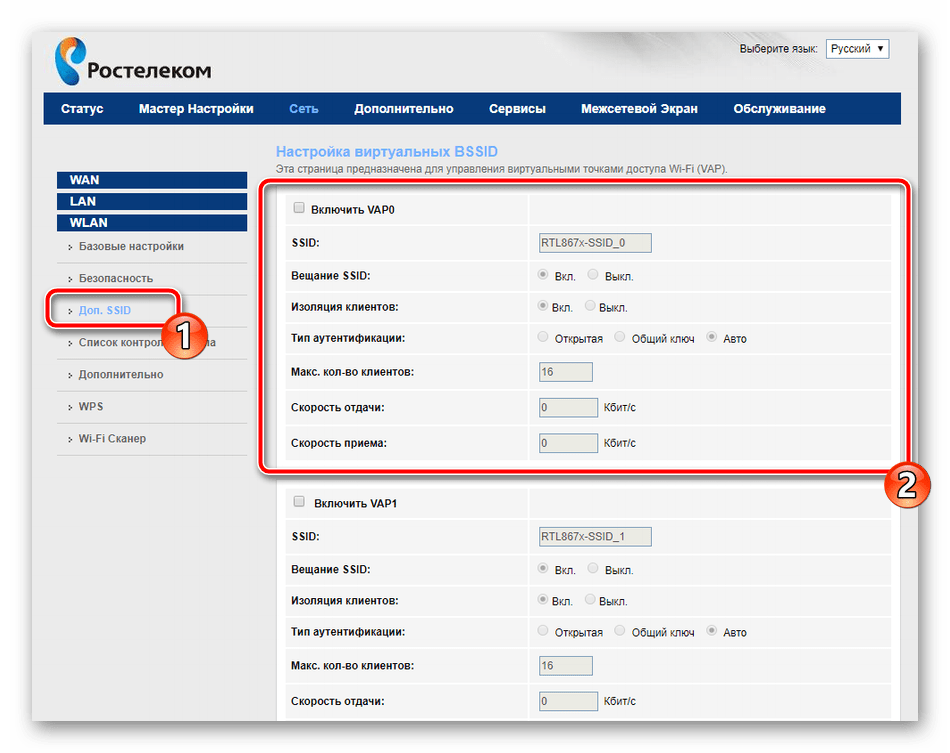
Прошивка обновляется с помощью CD-диска, входящего в комплект поставки. Это обеспечит корректную работу устройства и поддержку всех функций. Если в операционной системе настроен автоматический запуск программ со съемных носителей, то на экране сразу появится окно приветствия мастера конфигурации оборудования Ростелеком. В противном случае необходимо активировать утилиту вручную двойным кликом ЛКМ по исполняемому файлу. Маркер в открывшемся диалоговом окне устанавливаем на пункте «Обновление универсального роутера» и нажимаем «Далее».
Удаление ненужных заводских подключений
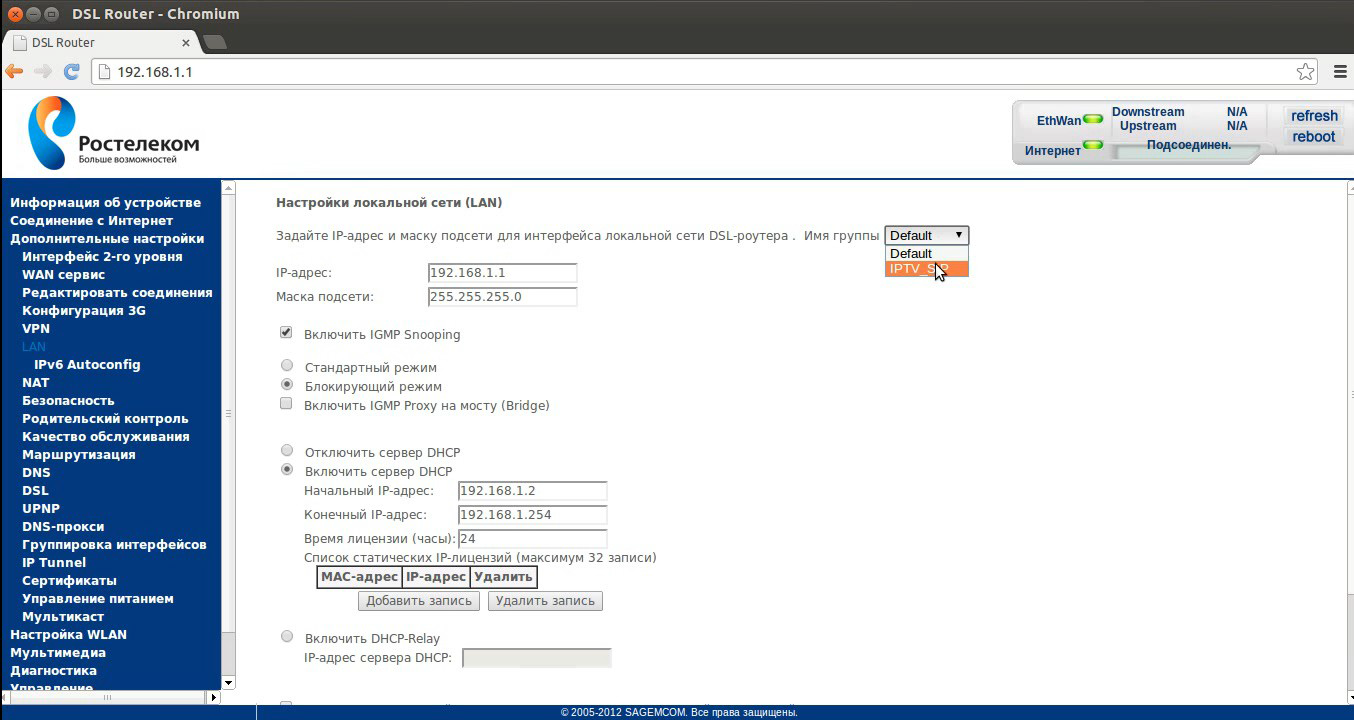
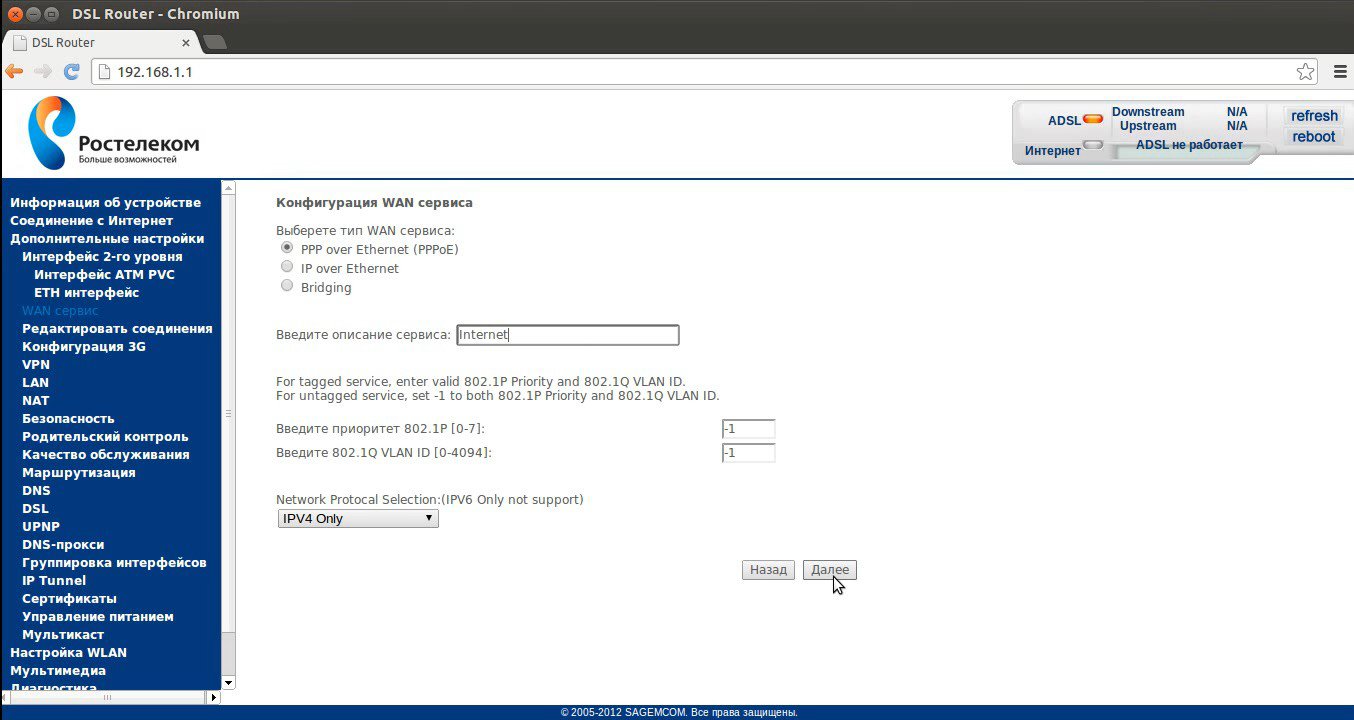
Роутер по умолчанию создает исходные неработоспособные подключения. Их необходимо удалить, что позволит избежать ошибок при функционировании устройства. Для этого выполняется следующий пошаговый алгоритм действий:
- в левой части интерфейсного окна выбираем «Дополнительные настройки»;
- в появившемся списке нужно кликнуть «WAN-сервис»;
- окно обновится и возникнет таблица из нескольких пунктов.
- отмечаем все неработающие соединения и внизу страницы нажимаем «Удалить».
- снова вызываем «Дополнительные настройки» и выбираем «Интерфейс 2-го уровня»;
- ставим галочку возле надписи «ATM PVC» и удаляем этот пункт.
После этого окно снова обновится. Нажимаем последнюю строку меню с названием «ETH Интерфейс». Опять произойдет перезагрузка страницы и заводская конфигурация исчезнет.



Как войти в настройки роутера Ростелеком
В адресной строке браузера вводим такой незамысловатый адрес, для входа в настройки роутера:
https://192.168.0.1/ или у кого-то может быть https://192.168.0.11/ либо же просто: https://rt/ — копируйте…
Далее потребуется ввести пару логин/пароль: вводите… только вы их знаете… Если меняли.
А если не меняли, то обычно по умолчанию это admin admin.
Включаем родительский контроль на телефоне Android — Google Family Link — однако, иногда у пользователей возникают какие-то проблемы: например, при удалении аккаунта ребёнка со своего смартфона блокируется устройство ребёнка! …попытаемся разобраться по статье — ссылка ниже:
Family Link — устройство было заблокировано! что делать? разблокировать не получается!
Как включить родительский контроль в настройках роутера wi fi — Ростелеком
Продолжаем изучать тонкости работы в сети интернет: узнаем, как более тонко настроить роутер (компании Ростелеком) — а именно нынче активируем доступную в настройках роутера функцию «Родительский контроль».
Мало кто знает о том, что включить родительский контроль — то есть ограничить доступ к сети интернет своего ребёнка — возможно и в настройках роутера! В принципе — удобная штука!
…теперь совершенно необязательно подключать платный аналог в личном кабинете Ростелеком!
На нашем сайте, в рубрике «Интернет в быту» рассказывается много полезного…
Интерфейс настроек роутера может отличаться! т.к. приставки разнятся по временам сборки… но не переживайте: принцип везде один: внимательно читайте инструкцию, и всё получится.
Удаление заводских параметров
Когда выполнен сброс до уровня завода, на роутере присутствует несколько подключений, которые не работают. Первоначальные действия для такого случая – их полное уничтожение. Иначе при эксплуатации могут возникать проблемы. Для удаления производятся следующие действия:
В меню следует найти «Дополнительные настройки», от которых перенаправиться к «WAN сервис». Теперь на экране появится сразу три пункта, а точнее подключения. Для удаления проставляются галочки левой колонки. Когда окно обновится, оно станет полностью пустым.
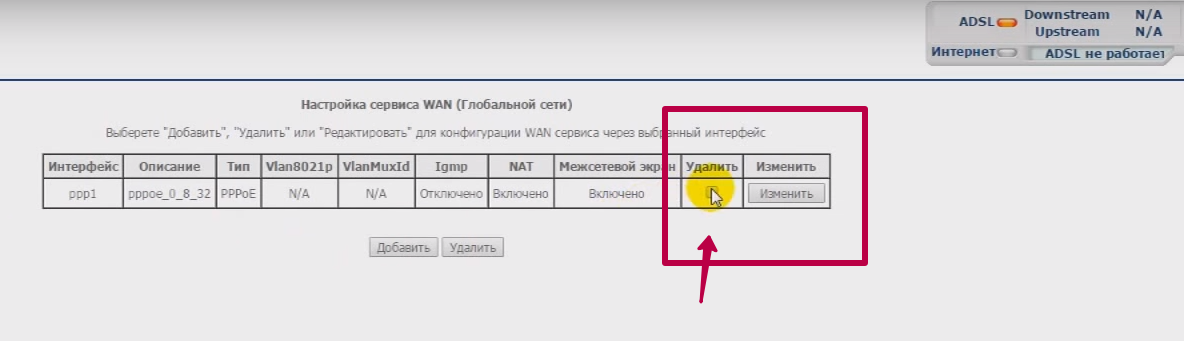
Открывается раздел «Интерфейс второго уровня», после чего выполняется переход в «Интерфейс АТМ PVC». Здесь в окне отобразиться только один пункт, с которым придется распрощаться. Когда страница обновится в таблице раздела «ЕТН» удаляется соответствующий образ.
После таких действий все параметры конфигурации будут обнулены.
Возможные проблемы при настройке и подключении

- На экране высветилось сообщение «Неопознанная сеть без доступа к интернету» — мог пропасть интернет, если на роутере не горит зеленая лампочка, необходимо проверить подключение к сети. Также может быть проблема с сетевыми подключениями.
- Нет Wi-Fi – отключен на роутере беспроводной модуль, нужно проверить горит ли индикатор на панели, если нет, включить кнопку.
- Низкая скорость интернета – причиной может быть перегруженность в доме беспроводных сетей, можно перейти на сеть 5ГГц.
- Оборудование не сохраняет настройки, при перезагрузке сбрасывает их – сбой работы, требуется перепрошивка роутера, или замена на более новую модель.
Характеристики маршрутизатора RX-22312
WiFi роутер Ротек выполнен в пластиковом корпусе горизонтального расположения. Средний по габаритам, с антеннами внутреннего расположения.
Получить какую-то внятную информацию о начинке маршрутизаторов Ротек у представителей компании-производителя не получилось. Вот что мне удалось нарыть по этой модели:
- Чип — Realtek RTL8197F MIPS 24Kc
- Частота — 600 Mhz
- Оперативная память RAM — 64 MB DDR2
- WiFi 2.4 GHZ — 2T2R 802.11 b/g/n
- WiFi 5 GHZ — 2T2R + 802.11 n/ac
- ac-модуль — RTL8812BR
Что у Rotek RX-22312 с портами? Почти то же, что и у предшественника:
1 x WAN 100 МБит/с 4 x LAN 100 МБит/с 1 x USB 2.0
Разница — в добавившемся порте USB, в который можно подключать 3G/4G модемы в качестве резервного канала. К сожалению, списка поддерживаемых модемов у меня нет и раздобыть пока не получилось.
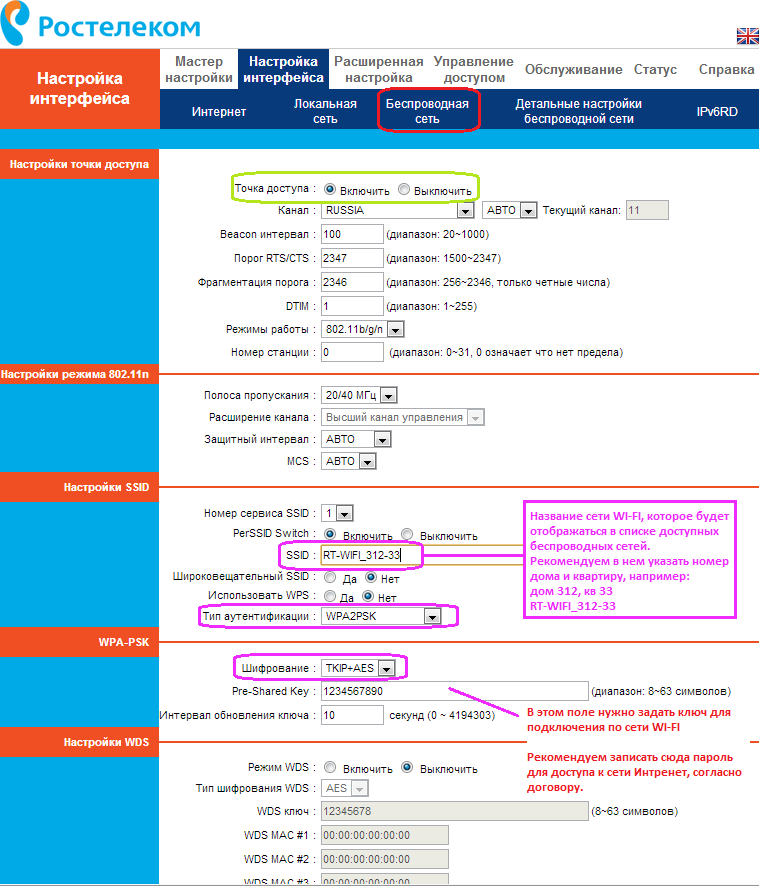
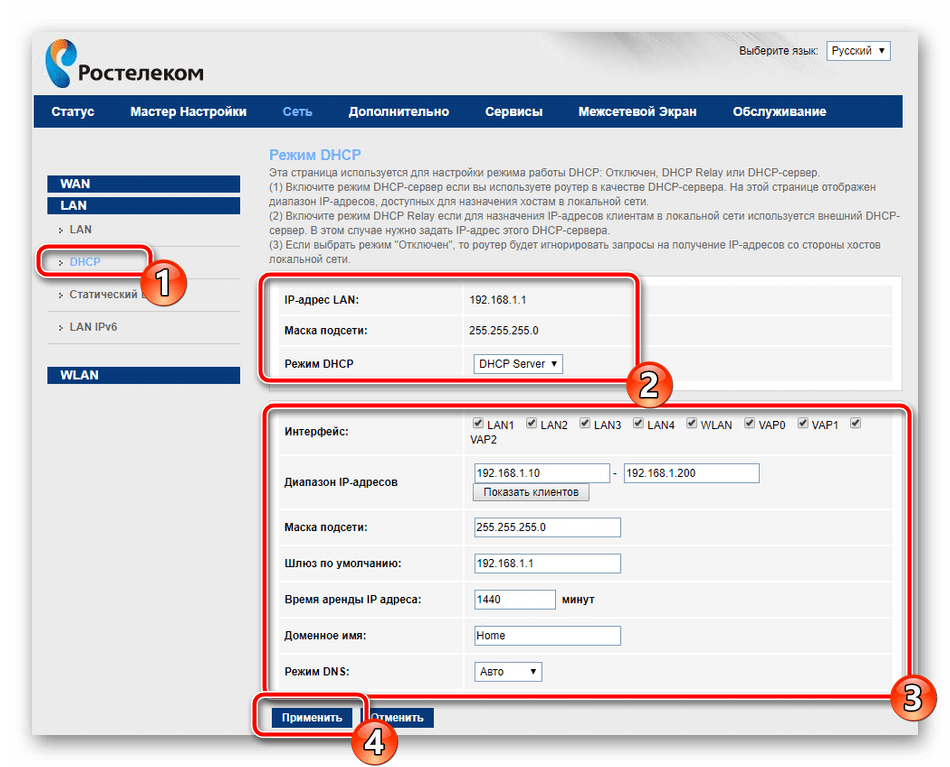
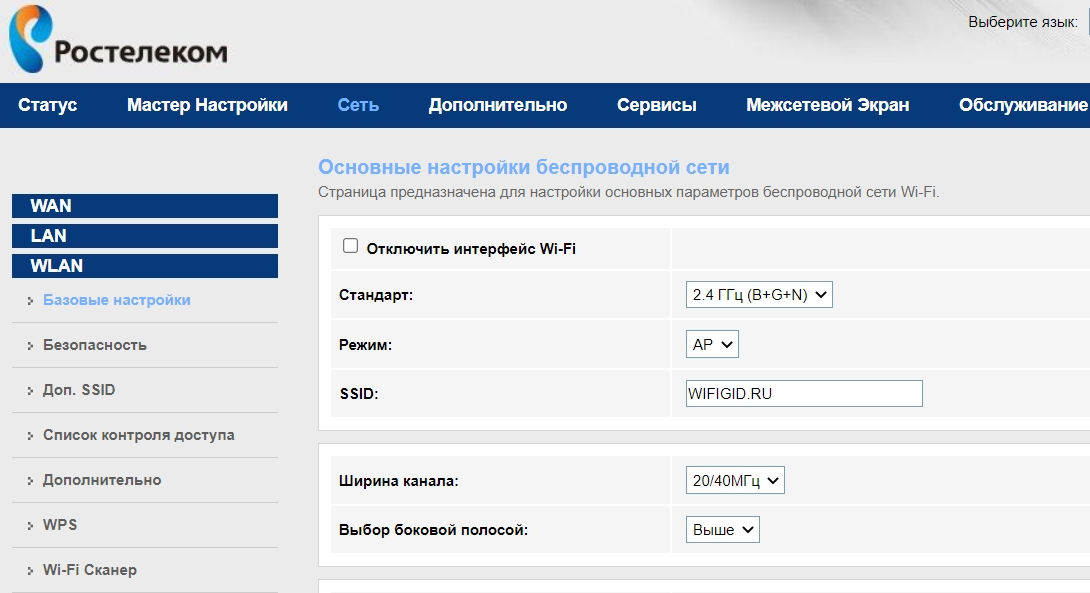


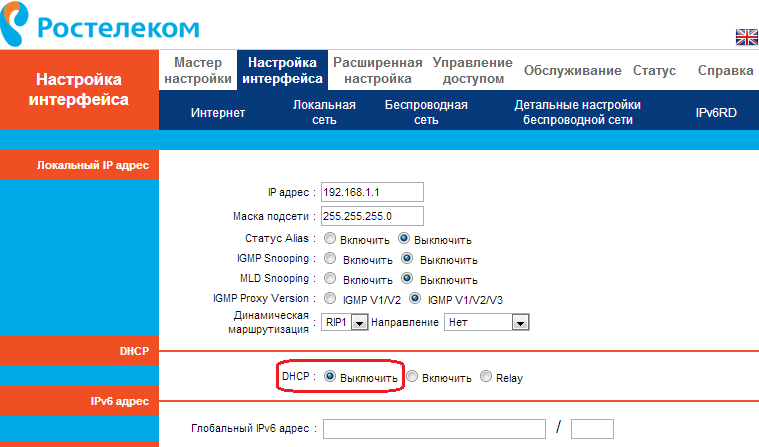


В программном плане всё стандартно. Маршрутизатор умеет работать с PPPoE и IpoE ( без VPN). поддерживает IPv6 и VLAN. В принципе, его можно использовать на сети практически любого Российского провайдера без необходимости перепрошивки на другое ПО.
Настройка роутера Ростелеком fast 2804 v7
Первый этап настройки – это вход в основной интерфейс. Осуществляется он через браузер:
- запускаем удобный вам интернет-обозреватель;
- в поле адресной строки вводим ip вашего роутера: 192.168.1.1;
- в поля Логин и Пароль вводим ключевое слово «admin» в нижнем регистре.
Если все сделано верно, вас перебросит на новую страничку в той же вкладке, где слева на синем фоне будет размещено основное меню. С ним мы и будем работать.
Сбрасываем основные настройки
Если производится настройка роутера Ростелеком fast 2804 уже бывшего в использовании на другом месте либо по причине слетевших настроек, тогда все установки нужно вернуть к заводским значениям. Сделать это можно следующим образом:
- переходим к последнему пункту меню «Управление»;
- открываем первый подраздел «Параметры настройки»;
- находим и нажимаем на пункт подменю «Сброс»;
- посередине страницы видим кнопочку «Восстановить настройки по умолчанию»;
- жмем на нее;
- щелкаем Ок в выскочившем окошке подтверждения;
- ждем, пока операция сброса осуществится, и нас снова переместят на основную страничку веб-интерфейса.
Все готово! Теперь может быть осуществлена настройка роутера Ростелеком fast 2804 v7.
Удаление ненужных заводских подключений
Так как после сброса всех параметров роутер создает несколько исходных не работающих подключений, первым делом нужно их удалить, чтобы не было ошибок при работе. Делается это в несколько шагов.
- в основном меню слева находим «Дополнительные настройки»;
- в выскочившем подменю открываем «WAN сервис»;
- в обновившемся окне видим таблицу из трех пунктов (трех подключений), в левой части которой есть колонка «Удалить», проставляем везде галочки;
- под таблицей находим кнопку «Удалить», жмем на нее;
- в обновившемся окне видим пустую таблицу.
- все там же в «Дополнительных настройках» открываем пункт «Интерфейс второго уровня»;
- первый раздел подменю – «Интерфейс ATM PVC»;
- удаляем единственный пункт таблицы так же, как и в прошлом шаге;
- ждем обновления страницы;
- открываем последний пункт выскочившего подменю – «ETH Интерфейс»;
- удаляем имеющуюся в таблице строку аналогичным образом;
- наблюдаем перезагрузку страницы и исчезновение удаленной конфигурации;
Непосредственная настройка Ростелеком Sagemcom f st 2804
После выполненной очистки производится глубокая настройка роутера Ростелеком fast 2804:
- возвращаемся в «Интерфейс ATM PVC» и нажимаем на кнопку «Добавить»;
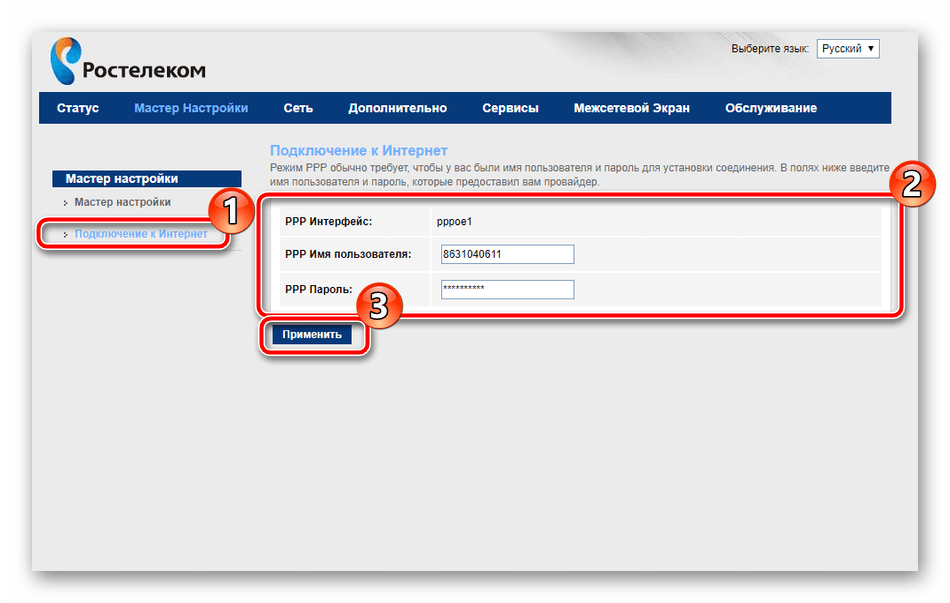
- на открывшейся страничке указываем данные интернет-подключения: VCI и VPI;
- все остальные пункты оставляем неизменными;
- проматываем страницу вниз – кнопка «Применить/Сохранить»;
- точно так же добавляем подключение для IP-TV через нажатие на «Добавить» (поменяется только VCI, в большинстве случаев).
Подключение роутера Ростелеком f st 2804 v7 производится на вкладке «WAN сервис»:
- нажимаем «Добавить»;
- выбираем созданную конфигурацию – «Далее»;
- указываем используемый тип сервиса (в большинстве случаев PPPoE);
- на открывшейся страничке вводим пользовательские данные (логин/пароль), указанные в договоре о предоставлении услуг на Интернет;
- там же выбираем желаемое название для подключения («Имя сервиса PPPoE»);
- проверяем наличие галочки напротив пункта «повтор PPP…»;
- щелкаем «Далее»;
- перемещаем созданный вами маршрут «ppp1» в левую колонку, если он находится в правой. затем перемещаем в обратную сторону подключение через usb;
- проделываем ту же операцию и снова «Далее».
Видим список финальных настроек и убеждаемся, что во второй строке напротив «NAT» указан параметр «Включено». Если это не так, возвращаемся на этап указания логина и пароля подключения и выставляем на данной страничке галочки, включающие NAT и Firewall. Применяем внесенные изменения.
Как настроить роутер fast 2804 v7 Ростелеком для IP-TV? Очень просто! Повторяем первые три пункта из алгоритма выше, только выбираем вторую созданную конфигурацию (на втором шаге) и тип подключения Bridge вместо PPPoE(на третьем). Переходим далее, сохраняем настройки и вуаля! Интернет есть!
Как сделать сброс настроек
Бывают ситуации, когда аксессуар управления телевизором от данного производителя перестает синхронизироваться с устройством. Подобное происходит редко, однако вероятность возникновения сбоя никто не исключает. В данном случае требуется обязательно сделать сброс установок, после чего запрограммировать приспособление заново. Рассмотрим более подробно, как правильно сбросить принятые установки:
- предварительно требуется зажать и удерживать некоторое время клавиши пульта ОК и ТВ;
- после в обязательном порядке должен сработать сигнал в виде двукратного мигания диодной лампы;
- далее, после того, как приспособление переведено в соответствующий режим, при помощи клавиш требуется ввести код 997;
- в ответ пульт должен будет просигналить четырехкратным миганием диодной лампочки о применении кода;
- если устройство сделало соответствующий сигнал, значит, что все прежние настройки были сброшены до заводских установок.
Сразу после того, как аксессуар обнулен, требуется повторно забить в него подходящую кодированную информацию с помощью автоматического или ручного ввода, что позволит и дальше в правильном формате использовать дистанционный аппарат для управления телевизором от отечественного производителя.
Как заблокировать Ютуб и другие сайты
Для того, чтобы заблокировать любой сайт на роутере Tenda или девайсе другого бренда, необходимо, как и в предыдущем случае, перейти в его настройки, введя IP-адрес в адресной строке браузера и авторизовавшись в учетной записи.
Далее необходимо найти вкладку «Родительский контроль» и в открывшемся окне установить галочку или перетащить переключатель в положение Enabled.
Далее следует установить родительское устройство. Если это будет компьютер, с которого вы зашли в настройки, скопируйте его MAC адрес из поля MAC address of you PC в поле MAC Address of Parental PC. Далее нажмите кнопку Add new, чтобы добавить девайс, для которого будут установлены ограничения.
Заполняются такие поля:
- Mac address of Children PC – можно скопировать из настроек DHCP сервера, определив устройство по названию. Если правило нужно применить для всех пользователей локалки, не заполняйте это поле.
- Allowed Domain Name – не обязательно указывать полное имя сайта, достаточно ввести только его часть: например, просто слово youtube. Регистр значения не имеет.
- Website Description – описание сайта. Заполнять не обязательно.
- Effective Time – интервал, когда действует создаваемое правило. По умолчанию указано anytime, то есть любое время.
- Status. Вариант действия правила. Если установить Disabled, оно будет действовать, и ребенок сможет посетить любые ресурсы, кроме указанных в списке. Если выбран вариант Enabled, можно будет зайти только на сайты из списка.
Как и в предыдущем случае, необходимо сохранить введенные настройки и перезагрузить роутер.
А на этом все. Также для вас будут полезны публикации «Как проверить, кто подключен к моему wifi роутеру» и «как проверить скорость wifi соединения с роутером».
Как настроить на маршрутизаторе отключение по расписанию
Родительский контроль такого типа требуется, например, чтобы предоставить доступ в Сеть всего на пару часов – вечером, когда уроки сделаны.
Если днем доступа в интернет нет, то и прогуливать школу, залипая в онлайн-игры дома, не имеет смысла: лучше прогулять ее в другом месте – например, в парке или каком-нибудь кафе.
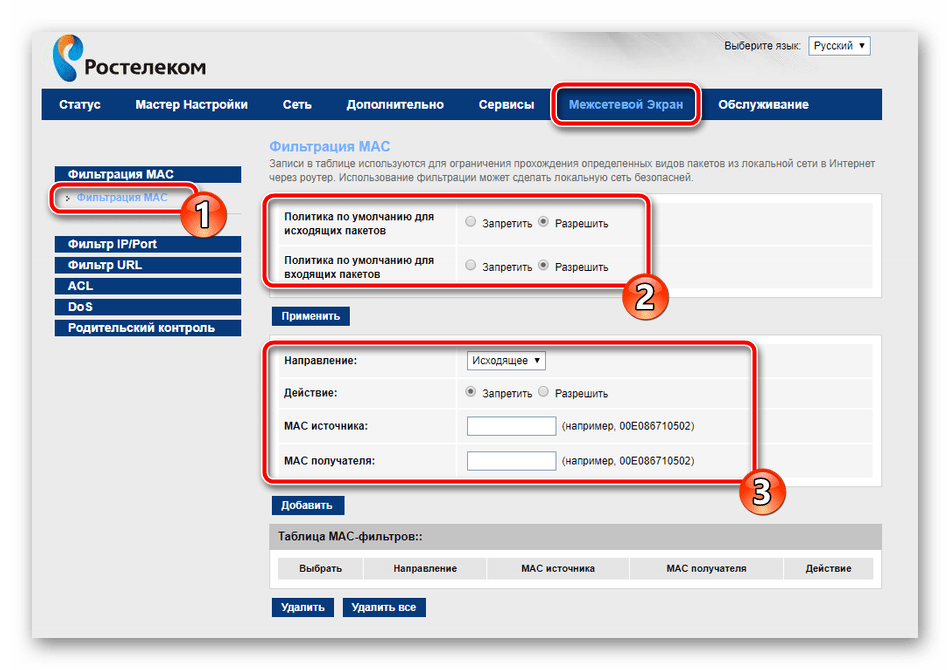
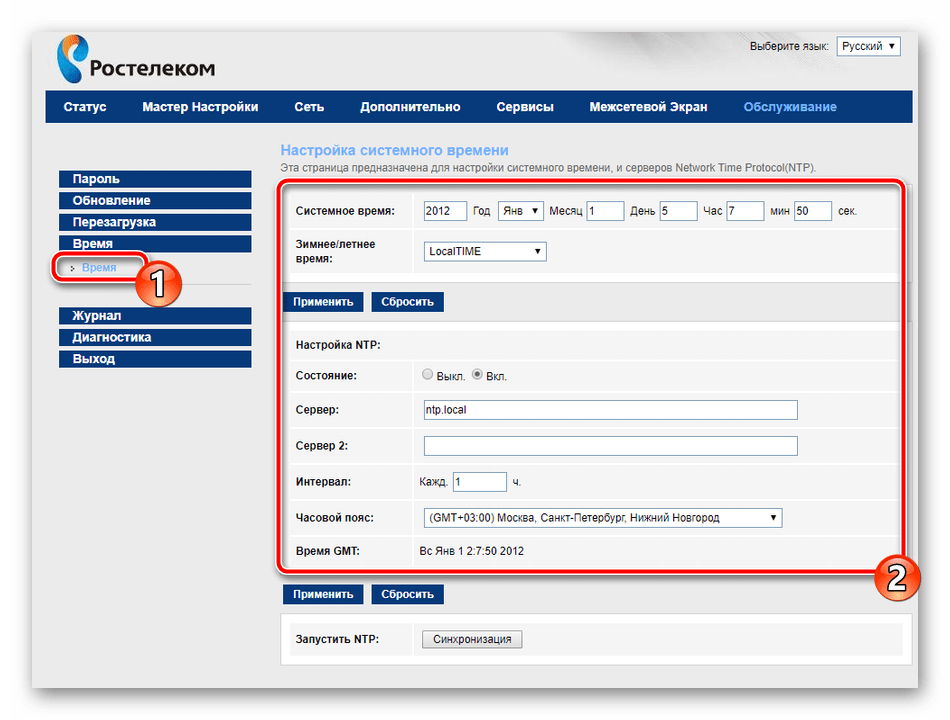
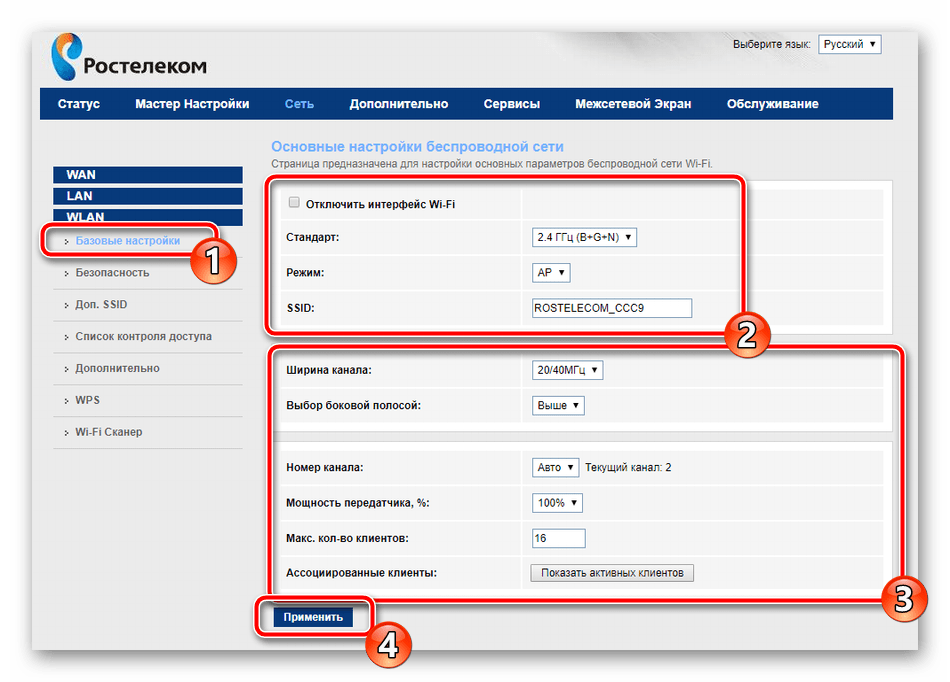
Для начала необходимо перейти в настройки роутера и настроить DHCP сервер. Чтобы попасть в это меню, введите в адресной строке браузера IP-адрес, который указан в сопроводительной документации или на шильдике, наклеенном снизу на устройстве.




Как правило, это один из следующих адресов:
- 92.168.0.1;
- 192.168.1.1;
- 192.168.2.1.
По умолчанию логин и пароль, если вы его не меняли, одинаковые – это слово admin. Список устройств, которые подключаются к маршрутизатору, можно найти в разделе DHCP во вкладке «Список клиентов».
Как правило, кроме присвоенного IP, любой девайс транслирует и собственное название, поэтому вычислить его несложно.
Далее действуем в зависимости от того, как именно нужно настроить доступ в интернет. Если необходимо ограничить доступ всем клиентам локальной сети, достаточно создать одно-единственное правило – в разделе «Защита» во вкладке «Фильтрация адресов».
- Рабочее время – интервал, на протяжении которого интернет будет доступен;
- IP-адрес – указать диапазон, в который попадают все ваши домашние устройства;
- Действие – разрешить.
В качестве примера раздачи wi-fi по времени: в домашней сети есть роутер-модем с сетевым адресом 192.168.1.1, стационарный комп (192.168.1.2), ноутбук (192.168.1.3), планшет (192.168.1.4) и пара смартфонов (192.168.1.5 и 192.168.1.6).
Нам необходимо разрешить ПК и ноутбуку круглосуточный доступ, планшету на пару часов вечером с 18:00 до 20:00 и запретить доступ смартфонам вообще. Следует установить такие настройки:
- 192.168.1.2 и 192.168.1.3 с 00:00 до 24:00 – разрешить;
- 192.168.1.4 с 18:00 до 20:00 – разрешить;
- 192.168.1.5 и 192.168.1.6 см 00:00 до 24:00 – запретить.
Как видите, придется создать всего 3 правила в настройках, что не отнимет много времени.
В случае, если устройства каждый раз при подключении к маршрутизатору получают новые IP-адреса, рекомендую воспользоваться функцией «Зарезервировать», чтобы раз и навсегда привязать конкретный адрес к определенному гаджету.
Похожие записи:
- Прошивка тв приставки ростелеком arris vip1003g для бесплатного просмотра
- Обзор wifi роутера netis wf2409e
- Вирус-шифровальщик: как удалить его и восстановить зашифрованные файлы
- Как подключить wink от ростелеком если у меня есть приставка
Как работает родительский контроль на роутере Ростелеком
Родительский контроль на роутере является важной функцией для родителей, которая обеспечивает контроль и безопасность в интернете для детей. Ростелеком предоставляет своим абонентам возможность включить родительский контроль на их роутерах, позволяя родителям ограничивать доступ к определенным веб-сайтам или приложениям, а также контролировать время, которое ребенок проводит в интернете.
Принцип работы родительского контроля на роутере Ростелеком основан на фильтрации трафика. Родительский контроль сканирует весь трафик, проходящий через роутер, и сравнивает его с заданными правилами. Если открываемый веб-сайт, приложение или определенное ключевое слово совпадает с правилами, контроль блокирует доступ или ограничивает время использования. Таким образом, родители имеют возможность экранировать опасные и неуместные контенты от своих детей.
С помощью родительского контроля на роутере Ростелеком родители могут не только ограничивать доступ к определенным веб-сайтам и приложениям, но и контролировать время, которое ребенок проводит в интернете. Например, родители могут установить время, когда ребенок может использовать интернет, и выполнить автоматическое отключение после установленного времени. Это позволяет родителям более гибко управлять интернет-активностью детей и обеспечить их безопасность.
Родительский контроль на роутере Ростелеком является мощным инструментом для родителей, которые стремятся защитить своих детей от нежелательного и опасного контента в интернете. Он позволяет легко установить фильтры, блокировать доступ и контролировать время, которое ребенок проводит в интернете. Таким образом, родительский контроль на роутере Ростелеком становится надежным союзником в формировании безопасной и здоровой интернет-среды для детей.
Родительский контроль на роутере Ростелеком
Основные возможности родительского контроля на роутере Ростелеком:
- Фильтрация контента — родитель может заблокировать доступ к определенным сайтам или ресурсам, которые он считает небезопасными или нежелательными для своего ребенка.
- Установка ограничений по времени — родитель может задать определенное время, в течение которого ребенок может пользоваться интернетом. После истечения установленного времени доступ к интернету будет ограничен.
- Контроль поисковых запросов — родитель может настроить фильтр поисковых запросов, чтобы исключить нежелательные или взрослые материалы из результатов поиска.
- Статистика использования интернета — родитель может видеть отчеты о времени, проведенном ребенком в интернете, посещенных сайтах и другой активности.
Родительский контроль на роутере Ростелеком предоставляет родителям инструменты для обеспечения безопасности и ограничения доступа к нежелательному контенту. Он позволяет контролировать активность ребенка в интернете и создавать безопасную среду для его использования.
Принципы работы и возможности
Родительский контроль на роутере Ростелеком предоставляет родителям возможность контролировать и ограничивать доступ к интернету своих детей. Он основан на механизме фильтрации и блокировки определенных веб-сайтов и приложений.
Основными принципами работы родительского контроля являются:
- Блокировка по категориям: родители могут выбрать конкретные категории сайтов и приложений, доступ к которым будет ограничен для их детей. Например, категории «Порнография», «Насилие», «Азартные игры» и другие.
- Белые и черные списки: родители могут добавлять конкретные сайты или приложения в черный список, чтобы предотвратить доступ к ним, или в белый список, чтобы разрешить доступ только к определенным ресурсам.
- Управление временем: родители могут установить ограничение по времени, в течение которого дети могут пользоваться интернетом. Например, можно ограничить доступ вечером или во время уроков.
- Статистика и отчеты: родители могут просматривать статистику использования интернета своими детьми и получать отчеты о посещенных ими сайтах и приложениях.
- Удаленное управление: родители могут контролировать настройки родительского контроля из любого устройства с доступом в интернет, используя специальное приложение или сайт.
Принципы работы родительского контроля на роутере Ростелеком созданы с целью обеспечить безопасность и защиту детей от неконтролируемого доступа к информации, а также помочь родителям воспитывать здоровое отношение к интернету.
Понятие родительского контроля
Родительский контроль на роутере Ростелеком позволяет родителям контролировать активность своих детей в интернете, блокировать нежелательные сайты, устанавливать ограничения на время использования интернета или разрешать доступ только к определенным ресурсам.
Механизм родительского контроля основан на фильтрации интернет-трафика и блокировке URL-адресов. Родительский контроль может осуществляться с помощью специального программного обеспечения или встроенных функций роутера.
Эта функция обеспечивает безопасность и защиту детей в онлайн-пространстве, позволяет предотвратить доступ к нецензурной лексике, порнографическим материалам, насилию, агрессии и другим нежелательным ресурсам.
Родительский контроль позволяет родителям эффективно влиять на интернет-активность детей, создавать безопасную и безопасную среду в сети.
Зачем нужен родительский контроль на роутере?
С помощью родительского контроля родители могут установить ограничения для определенных веб-сайтов, приложений или типов контента. Например, они могут запретить доступ к порно-сайтам, сайтам с насилием или играм с неприемлемым содержанием. Это позволяет родителям контролировать и ограничивать время, которое дети проводят в сети, а также защищать их от потенциальных опасностей в интернете.
Родительский контроль может быть особенно полезен для маленьких детей, которые могут не знать о возможных рисках в сети или быть великий запрещение посещать определенные страницы или загружать слабые приложения. Это помогает защитить детей от нежелательного влияния, предотвращает их открытие неприемлемого материала или незнакомых людей.
Однако родительский контроль не только предназначен для ограничения и контроля, но и для образования и стимулирования детей к безопасному поведению в интернете. Вместо того, чтобы строго запрещать определенные ресурсы, родители могут настроить фильтры и блокировки, предупреждающие детей о потенциальных опасностях и рисках и объяснять, почему определенные веб-сайты небезопасны или нежелательны.
В целом, родительский контроль на роутере предоставляет родителям более высокий уровень контроля и защиты, позволяющий им быть уверенными в безопасности своих детей в интернете.
Как настроить родительский контроль на роутере Ростелеком?
Шаг 1: Подключите компьютер к роутеру Ростелеком с помощью Ethernet-кабеля или подключитесь к Wi-Fi-сети.
Шаг 2: Откройте веб-браузер и введите адрес главной страницы роутера в адресной строке. Обычно адрес состоит из комбинации чисел и точек, такая как «192.168.0.1» или «192.168.1.1». Нажмите клавишу Enter, чтобы перейти на страницу настроек роутера.
Шаг 3: Введите логин и пароль для доступа к настройкам роутера. Обычно логин и пароль по умолчанию указаны на нижней части самого роутера или в документации от провайдера услуг Ростелеком. Если вы ошиблись вводом логина и пароля, обратитесь в службу поддержки Ростелеком для получения помощи.
Шаг 4: Найдите в меню роутера раздел, отвечающий за настройку родительского контроля. Обычно этот раздел имеет название «Parental Control» или «Детский контроль». Нажмите на этот раздел, чтобы перейти к настройкам родительского контроля.
Шаг 5: Включите родительский контроль, выбрав соответствующую опцию. Обычно это выпадающее меню или флажок, который нужно поставить в положение «Вкл» или «Enable».
Шаг 6: Установите ограничения и фильтры для родительского контроля в соответствии с вашими предпочтениями и потребностями. Вы можете установить ограничения по времени, блокировать определенные сайты, приложения или контент. Настройки могут отличаться в зависимости от модели роутера Ростелеком, но в общем случае вам предоставляются различные опции для настройки родительского контроля.
Шаг 7: Сохраните настройки родительского контроля, нажав кнопку «Применить» или «Сохранить».
Шаг 8: Проверьте, правильно ли настроен родительский контроль. Попробуйте открыть заблокированный сайт или приложение, чтобы убедиться, что они действительно блокируются. Если возникнут проблемы или вам потребуется настроить дополнительные ограничения, свяжитесь со службой поддержки Ростелеком для получения дополнительной помощи.
Теперь вы знаете, как настроить родительский контроль на роутере Ростелеком. Родительский контроль позволяет вам защитить своих детей от нежелательного контента и установить правила использования интернета в вашем доме.
Возможности родительского контроля на роутере Ростелеком
Родительский контроль на роутере Ростелеком предоставляет родителям возможность управлять доступом своих детей к определенным сайтам и контенту в Интернете. Это полезная функция, которая позволяет родителям контролировать и ограничивать интернет-активность своих детей, обеспечивая им безопасность в сети.
Фильтрация контента: С помощью родительского контроля родители могут настроить фильтрацию контента по различным категориям, таким как насилие, порнография, алкоголь и т.д. Это помогает исключить доступ к нежелательному контенту.
Ограничение времени доступа: Родители могут задать определенное время, в течение которого дети имеют доступ к Интернету. Например, можно ограничить время доступа вечером или во время учебных занятий.
Управление доступом к определенным сайтам: Родительский контроль позволяет родителям блокировать доступ к определенным сайтам. Таким образом, они могут запретить доступ к социальным сетям, игровым сайтам или другим нежелательным ресурсам.
Создание различных профилей: Родители могут создать отдельные профили для каждого ребенка и настроить для них индивидуальные правила доступа. Это позволяет контролировать интернет-активность каждого ребенка в отдельности.
Отчеты о активности: Родительский контроль на роутере Ростелеком предоставляет отчеты о активности детей в Интернете. Родители могут узнать, какие сайты посещают их дети, какое время они проводят в сети и какое использование ресурсов Интернета у них есть.
Родительский контроль на роутере Ростелеком предоставляет родителям возможность обеспечить безопасность и ограничить интернет-активность своих детей. Он позволяет контролировать доступ к нежелательному контенту, ограничивать время, которое дети проводят в сети, а также создавать индивидуальные правила для каждого ребенка. Родительский контроль — это важная функция, которая помогает родителям обеспечить безопасность своих детей в сети.