Как установить фон в SketchUp

SketchUp предлагает по крайней мере два способа изменить фон рабочего сцены. Одним из способов является «Материалы» окно, которое содержит команды для загрузки в пользовательских изображений. Другой через «Стили» диалогового окна, чей «Водяные знаки» команда также позволяет загружать в фоновых изображений. Какой метод выбрать, используя фоны может увеличить реалистичность сцен. Они также могут подчеркнуть особенности моделей в ваших сценах «путем создания более эстетического состава.


Инструкции и рекомендации к статье
- Нажмите кнопку «Прямоугольник» команду на панели инструментов, чтобы использовать «Материалы» набор инструментов для применения фонового изображения для прямоугольника.
- Нажмите на область рисования для построения первой точки прямоугольника. Тип «40 ‘, 40′», чтобы завершить прямоугольник размером 40 на 40 футов.
- Нажмите на панели инструментов «Повернуть» команду и нажмите кнопку краю прямоугольника.
- Перетащите на противоположный край прямоугольника, затем щелкните еще раз.
- Перетащите, чтобы повернуть прямоугольник в положении стоя.
- Нажмите на меню «Окно», а затем нажмите «Материалы» элемент.
- Нажмите кнопку «Материалы» окна «+», а затем кнопку «Image» флажок. SketchUp отображает диалоговое окно для файла навигации, поэтому можно выбрать фоновое изображение из вашего жесткого диска.
- Найдите и дважды щелкните изображение с компьютера, который вы хотели бы использовать в качестве фонового изображения. SketchUp загрузить файл в «Материалы» галерею.
- Нажмите «OK», чтобы вернуться в «Материалы» галерею, которая теперь показывает икону изображение, которое загружается.
- Щелкните по значку, чтобы выбрать его, а затем нажмите прямоугольника вы нарисовали ранее. Прямоугольник принимает изображение в файл загружен.
- Нажмите на меню «Окно», затем нажмите кнопку «Стили» пункт, который содержит настройки для изменения цвета моделей и окружающую среду в ваших сценах SketchUp.
- Нажмите кнопку «Изменить» на вкладке, затем нажмите кнопку «Водяной знак» рядом с «Background» заголовок.
- Нажмите кнопку «+», чтобы сделать SketchUp отображения окна навигации по файлам.
- Найдите и дважды щелкните файл изображения на вашем компьютере.
- Нажмите кнопку «Фон» в диалоговом окне введите имя для фона в текстовом поле в верхней части диалогового окна. Например, если ваше изображение показывает заходящего солнца, можно ввести «SettingSun».
- Нажмите «Next» на экране, что следует, а затем нажмите кнопку «Готово», чтобы установить изображение, которое загружается в фоновом режиме в SketchUp.
Интересное видео по теме:
Еще обязательно прочите:
- Как подключить PS3 к телевизору Sharp Aquos
- Как проверить денежный перевод в MoneyGram
- Как освободить место на PS3
Как изменить фон в скетчап

SketchUp — это программа для 3D-моделирования, предоставляемая Google. Он поставляется в двух версиях: Pro и бесплатная. Он часто используется для создания моделей домов или зданий для использования в программе или для экспорта в другие программы. Когда модели используются непосредственно в SketchUp, полезно создать реалистичную настройку для размещения конструкции. Один из способов сделать это — использовать инструменты «Песочница» для создания ландшафта для конструкции, а другой — разместить изображение на заднем плане. Сделать это довольно просто.
инструкции
Шаг 1
Загрузите изображение, которое хотите использовать в качестве фона на свой компьютер. Он должен быть идеально квадратным.
Шаг 2
Откройте SketchUp. Выберите фигуру, которая по умолчанию появляется в сцене, и удалите ее.
Шаг 3
Выберите инструмент «Прямоугольник» на панели инструментов и используйте его, чтобы нарисовать квадрат на земле в области просмотра. Вы узнаете, что он идеально квадратный, когда увидите пунктирную линию, называемую «квадратом», которая проходит от угла к углу.
Шаг 4
Выберите инструмент «Заливка» на панели инструментов. Щелкните по нарисованному квадрату. Откроется диалоговое окно «Материалы».
Шаг 5
Выберите сплошной белый цвет из опций, нажмите кнопку «Создать материал». В диалоговом окне «Редактировать» щелкните поле «Использовать текстурную карту».
Шаг 6
Нажмите кнопку «Обзор» и найдите файл, который вы загрузили на свой компьютер. Откройте его, и в предварительном просмотре вы увидите, что он был применен к квадрату. Отрегулируйте значения «Ширина» и «Высота», пока изображение не будет идеально квадратным. Щелкните «ОК».
Шаг 7
Используйте инструменты «Повернуть» и «Переместить», чтобы разместить новое фоновое изображение в нужном месте сцены. Сохраните свою работу.
Customizing a Model’s Background with Styles
Your model’s style contains background settings. To customize a model’s background, you can choose the background, sky, and ground colors or use a photo background.
In the figure, the background colors make the space rover model appear to be somewhere Mars-like.
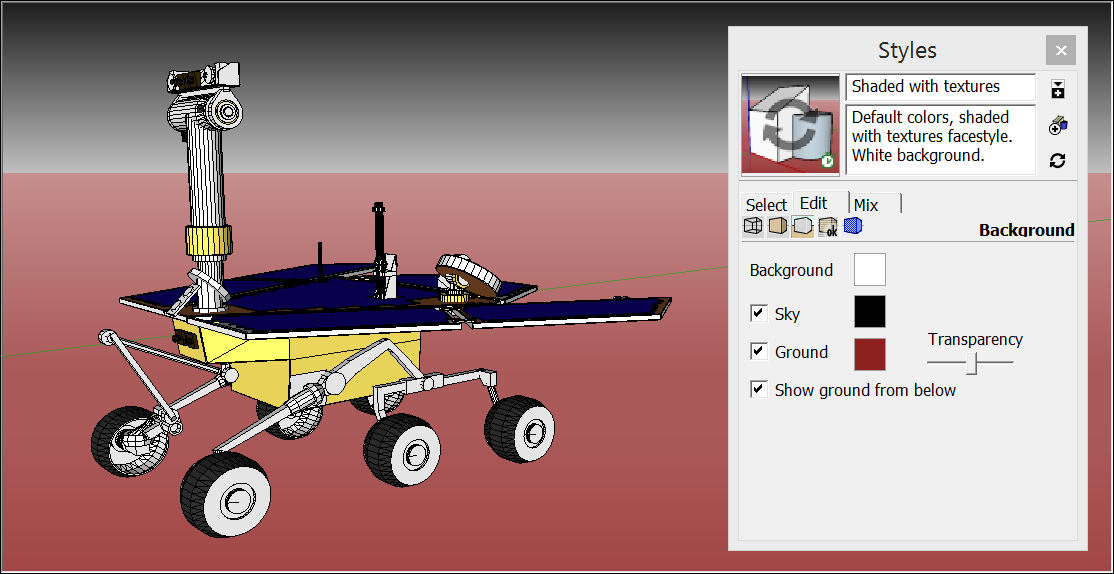
You could also create a plain white background, if that’s what your model needs.
To customize the background colors in your own model, follow these steps:
- Mac — Select Window > Styles to open the Styles panel.
Windows — Open the Styles dialog box in the Default Tray - Select the Edit tab.
- Select the Background Settings icon (
 ) just below the tab name.
 - Choose your desired background, sky, and ground options. Here’s a quick look at each one:
- Background color swatch: Click this color swatch to select a new background color.
- Sky checkbox: Select the Sky checkbox to have a sky color that is different from the background color. Click the color swatch to select a sky color.
- Ground checkbox: Select the Ground checkbox to choose a ground color that is different from the background color. Click the color swatch to select a ground color.
- Transparency slider: Slide the Transparency slider to adjust the level of transparency for the ground plane. Drag the slider toward the left-most position to minimize below-ground visibility. Drag the slider toward the right-most position to maximize below-ground visibility.
- Show ground from below checkbox: Select or clear this checkbox to toggle the display of the ground plane from viewpoints below the horizon.
- (Optional) Click the Update Style button (
 ) in the top-right of the Styles panel. Clicking this button updates the copy of the currently active style in the In Model styles. See Managing In Model Styles and Collections for details about In Model styles.
To insert a static background photo, place the image as a watermark. Here’s how it works:
- Select Window > Styles. Open the Styles dialog box in the Default Tray.
- In the Styles panel, select the Edit tab and then click the Watermark Settings icon (
 ).
). - Click the Add Watermark icon (
 ).
). - In the Choose Watermark dialog box that appears, navigate to the image you want to use as a background. After you select an image, the Create Watermark dialog box appears.
- Give your watermark a name and select the Background radio button. Then click Next.
- Leave the Create Mask checkbox cleared, unless you’re familiar with creating photo masks. Use the Blend slider to make your background image watermark more or less transparent. Click Next.
- Choose how you’d like your background image watermark to appear. Here’s a look at your options:
- Stretched to fit the screen: You image fills the background. Clear the Lock Aspect Ratio checkbox if it’s okay to distort your image to fill the entire background.
- Tiled across the screen: Use the Scale slider to set the tile size.
- Positioned in the screen: Click a radio button to select the positioning. Use the Scale slider to set the image size.
- Click Finish to apply your options.
In the following figure, a photo of woodland scene is placed as a background image watermark. For details about using watermarks for branding and editing watermarks, see Watermarking a Model.
Похожие публикации:
- Как из презентации вытащить фото
- Как сбросить пароль администратора windows 7 не зная пароля
- Как сбросить редми нот 8 про до заводских настроек
- Как установить драйвер на принтер hp laserjet 1000 для windows 10 64
Как быстро и легко сделать фон белым в SketchUp
Краткое описание: Этот гайд поможет вам научиться быстро и легко изменять цвет фона в SketchUp на белый в несколько простых шагов.
SketchUp — один из самых популярных инструментов для 3D моделирования. Он позволяет создавать детальные и сложные модели и имеет широкий спектр функций. Одним из таких простых, но важных действий является изменение цвета фона. В этой статье мы расскажем, как легко и быстро изменить цвет фона в SketchUp на белый.
Первым шагом будет открыть вашу модель в SketchUp. Чтобы это сделать, нажмите на «File» и выберите «Open». Вам необходимо открыть модель, которую вы хотите отредактировать.
Далее необходимо выбрать цвет фона. Нажмите на «Window» и выберите «Styles». Откроется панель, где можно настроить стиль вашей модели. Вы можете выбрать стиль, который больше всего соответствует вашим предпочтениям.
Выберите «Edit» и найдите «Background». Теперь вам необходимо поменять цвет фона на белый. Нажмите на небольшую иконку «Color» рядом с разделом «Background». Выберите белый цвет из палитры.
Теперь, когда вы выбрали белый цвет, примените изменения, нажав на кнопку «OK». Ваш фон теперь должен быть белым.
Важно отметить, что изменение цвета фона не влияет на вашу модель, а только улучшает ее визуализацию. Белый фон позволяет лучше видеть детали вашей модели и позволяет ему лучше выглядеть на фоне других объектов.
Некоторые пользователи SketchUp предпочитают изменять цвет фона с помощью фоновой картинки. Это также может быть осуществлено через панель «Background». Выберите «Image» вместо «Color» и выберите желаемое изображение.
В конце концов, SketchUp предоставляет множество возможностей для настройки визуализации моделей. Изменение цвета фона — это один из простых способов, как сделать вашу модель более привлекательной и удобной для визуализации. Надеемся, этот гайд помог вам изменить цвет фона вашей модели на белый, теперь вы можете улучшить визуализацию вашей модели в SketchUp.
Волшебство в SketchUp: Легкий способ создания идеального белого фона
Описание статьи: Возможность изменить фон в программе SketchUp является одной из самых полезных функций для стилизации и выделения контента. В этой статье мы расскажем вам, как легко создать идеальный белый фон в SketchUp, который поможет придать вашим 3D моделям дополнительную глубину и профессиональный вид.
SketchUp – это удобный инструмент, который позволяет создавать уникальные 3D модели и архитектурные проекты. Однако, чтобы добиться полного эффекта идеальности моделей, важно обратить внимание на окружающую среду, в том числе на фон. Белый фон является всегда актуальным и востребованным, внося в модель чистоту, ясность и привлекательный вид.
Как же создать этот идеальный белый фон в SketchUp? Мы предлагаем вам несколько простых шагов:
Шаг 1: Выбор сцены
Прежде всего, вам необходимо выбрать сцену, в которой вы хотите приминить изменение фона. Для этого, откройте вкладку «Сцены» в правой панели управления SketchUp. Здесь, вы найдете список всех сцен, которые были созданы в модели. Выберите нужную сцену для изменения фона.
Шаг 2: Изменение фона
Нажмите на кнопку «Положение камеры» в правом верхнем углу экрана и выберите пункт меню «Правка». Появится окно настроек камеры. В этом окне вам нужно найти вкладку «Фон» и выбрать цвет «Белый». Если вам требуется добавить иные эффекты, например, градиент, вы можете выбрать эту опцию и настроить ее параметры.
Шаг 3: Применение изменений
После того, как вы выбрали белый цвет фона, нажмите кнопку «ОК» в окне настроек камеры. Ваша сцена теперь будет отображаться на идеально чистом белом фоне. Помимо этого, вам также будет доступна возможность сохранить новые настройки сцены, чтобы можно было легко вернуться к ним в будущем.
Шаг 4: Дополнительные рекомендации
Если вы хотите достичь еще лучшего визуального эффекта, рекомендуется воспользоваться функцией «Затенение» в SketchUp. Эта функция поможет создать дополнительные тени и переходы между объектами на вашей сцене. Это придаст модели реалистичность и объем.
В заключении, создание идеального белого фона в SketchUp является простым и эффективным способом придать вашей модели профессиональный вид. Следуя указанным выше шагам, вы сможете быстро и легко изменить фон, превратив вашу модель в произведение искусства. Не бойтесь экспериментировать с разными цветами и эффектами, чтобы найти идеальную комбинацию, которая подчеркнет все достоинства вашей работы.