Оптимизация ноутбука под компьютерные игры – 10 важных правил
Ваш игровой ноутбук премиум-класса никогда не достигнет производительности игрового ПК с такой же ценой. Но это не значит, что вы не можете играть в новейшие игры. Скорее, это оказывает дополнительное давление на вас, чтобы убедиться, что ваш ноутбук оптимизирован для игр.
С настольными компьютерами вы можете легко обновить оборудование. Пользователи ноутбуков, вероятно, смогут заменить только память (и, возможно, жесткий диск). Что же тогда делать, чтобы улучшить производительность ноутбука?
Вот 10 способов оптимизировать настройку игрового ноутбука на Windows 10.
Держите свой ноутбук в чистоте
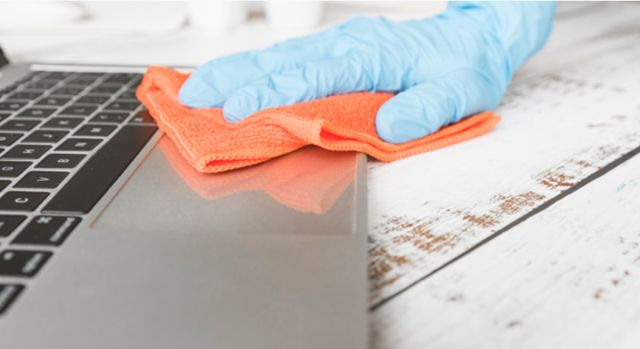
Вы получите удовольствие от своего ноутбука только при активном подходе к техническому обслуживанию. Пыль и грязь – враги производительности. Этот мусор уменьшает поток воздуха, в результате чего компьютер становиться слишком горячим. Как только процессор, графический процессор и большинство других компонентов нагреваются производительность ноутбука снижается. Лучший способ справиться с этим – удалить пыль. Очевидно, это не самая простая задача. Ваш ноутбук, вероятно, запечатан, и если это не так, его открытие аннулирует гарантию. Решение состоит в том, чтобы использовать очень специфические методы очистки. Нужно держать открытыми не только вентиляционные отверстия на ноутбуке. Если вы регулярно пользуетесь клавиатурой (основной элемент на игровых ПК), важно убедиться, что на клавиатуре нет пыли, крошек или других предметов, которые могут вызвать залипание клавиш. В этом отношении для максимальной производительности в играх вам также не нужен грязный экран. В этом вам поможет наше руководство по чистке вашего портативного компьютера.
Обновите драйверы ноутбука для быстрой игры
Установите последнюю версию DirectX
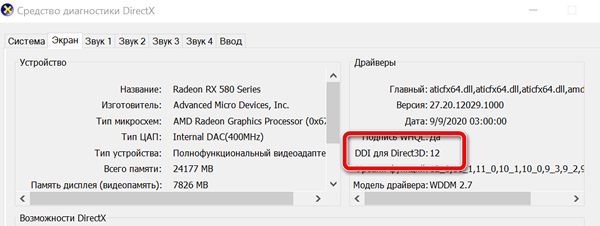
DirectX – это набор программных инструментов, которые упрощают работу с графикой в видеоиграх. Он жизненно важен для игр в Windows. За прошедшие годы были выпущены различные версии DirectX. Запущенная в 2015 году, DirectX 12 – это последняя версия, которую вы найдете предустановленной на своем ноутбуке с Windows 10. Чтобы проверить текущую версию DirectX, нажмите комбинацию Win + R , чтобы открыть меню «Выполнить», и введите dxdiag. Подождите, пока загрузится средство диагностики DirectX (DXDiag). На вкладе Экран вы найдете информацию о вашей выделенной видеокарте. На панели «Драйверы» найдите поле Direct3D DDI. Оно должно быть пронумеровано в соответствии с последней версией DirectX. Помимо обновления графических драйверов, стоит убедиться, что ваши аудиодрайверы подходят для игр. Вы можете проверить статус своего аудиодрайвера на вкладке Звук в DXDiag. Также обратите внимание, что здесь также приводится сводка информации по драйверам устройств ввода. DXDiag – это хороший способ проверить, все ли драйверы установлены на вашем игровом оборудовании. В случае сомнений запустите Центр обновления Windows или вручную обновите драйверы устройства.
Разгоните видеокарту
Настройте параметры питания ноутбука
Активируйте игровой режим Windows 10
Закройте фоновые приложения
Онлайн-геймеры: проверьте скорость Сети

Производительность вашего ноутбука в играх определяется вашим оборудованием, драйверами и настройками вашего компьютера. Но, если вы играете в онлайн-игры, нужно учитывать ещё один элемент: скорость вашего Интернет-соединения. Лаги – обычная причина проблем с онлайн-играми. Это может быть из-за проблем с вашим Интернет-соединением, но часто виновато медленное соединение между вашим ноутбуком и маршрутизатором. В большинстве случаев ваша беспроводная сетевая карта будет иметь самые последние версии драйверов, благодаря Центру обновления Windows или другим системным обновлениям, загруженным вашей ОС. Если после применения обновлений изменений нет, рассмотрите возможность подключения к маршрутизатору через проводное соединение Ethernet. Вы также должны проверить, может ли игровой маршрутизатор оптимизировать игровую производительность.
Управление автоматическими обновлениями
- Не выключайте компьютер.
- Установите обновления, как только появится запрос.
- Начиная с обновления за май 2019 года (версия 1903), вы можете заблокировать обновления на 35 дней.
Маловероятно, что вы сможете полностью отключиться от Интернета, если используете игровой ноутбук, поэтому установка этих обновлений как можно скорее – лучшее решение.
Системы цифровой доставки, такие как Steam, также распространяют обновления. Есть вероятность, что вторая игра загрузит обновления в фоновом режиме, пока вы играете в другую игру. Чтобы этого избежать, убедитесь, что отключена настройка «Разрешить загрузки во время игры». Вы также можете управлять правилами обновления для отдельных игр.
Настройте параметры текстур
Кто бы мог подумать, что можно так сильно улучшить игровую производительность на портативном компьютере? Хотя большинство из наших советов касаются ноутбуков с Windows 10, некоторые советы можно перенести на аналогичные настройки в macOS и Linux.
С чего начать апгрейд компьютера?
Чтобы знать, как эффективно поднять производительность компьютера, нужно определить его слабые места.
Подготовка
Почистите ПК от пыли – с помощью сжатого воздуха, пылесоса или просто кисточкой. Но сжатый воздух даст гораздо более ощутимый эффект. Конечно, делать это надо на улице, ведь вся пыль превратится в дымовую завесу. Больше всего пыли накапливается в решетках радиаторов и блоке питания, уделите им особое внимание, с БП можно даже снять крышку и почистить его изнутри. Заодно оцените работу вентиляторов, вдруг какой-то сломался его нужно заменить.
Также перед тестами лучше поменять термопасту. Одного шприца или тюбика вам спокойно хватит на то, чтобы освежить старый комп и потом собрать новый. Перед тем, как наносить новую пасту, обязательно аккуратно уберите старую с помощью спирта. Важно не поцарапать поверхность процессора и радиатора. Нанесите минимум пасты, не больше спичечной головки и размажьте ее ровным слоем. Менять термопасту нужно на процессоре и видеокарте.
Все эти процедуры гарантируют, что вы увидите реальную производительность своей машины. Плохой теплоотвод может затормаживать систему и приводить к неожиданным ошибкам.
Определяем «слабое звено»
Запустите по очереди несколько игр, попробуйте определить, что вас не устраивает. Обычно, если проблема постоянная, она будет проявляться во всех играх.
- Низкий FPS. Виновата видеокарта, нужно менять. В некоторых редких ситуациях может подводить процессор, поэтому во время теста лучше посмотреть на график загрузки компонентов. График загрузки встроен в диспетчер задач.
- Долгие зависания и загрузки. Скорее всего, процессор устарел, но может быть виновным накопитель. На корпусе любого ПК есть сигнальный светодиод, который показывает, когда работает накопитель. По нему вы сможете определить, какой из элементов больше нагружен.
- Игра вылетает или очень сильно тормозит. Не хватает оперативной памяти, если так – то еще и будет очень сильно нагружен жесткий диск. Если программе или игре не хватает оперативки, она размещает свои временные файлы в виртуальной памяти, то есть на выделенном месте на жестком диске. Скорость его работы существенно ниже, чем у самой плохой планки памяти.
- Компьютер выключается в требовательных играх. Проблемы с охлаждением или недостаток питания. И даже если вы почистите хорошенько весь системный блок, замените термопасту, то это не гарантирует вам, что имеющееся количество вентиляторов будет достаточным.
Общий апгрейд
Перед тем, как искать проблемное железо, нужно проверить, соответствует ли ваш компьютер нормам 2021 года. Если же что-то из указанного в списке наблюдается у вашего ПК, то это проблема, даже если она никак себя не проявляет.
- Процессор имеет меньше 2 ядер и частоту до 2 GHz. Такие модели уже устарели, скорее всего, даже работа браузера вызывает серьезные тормоза.
- Видеокарта не поддерживает DirectX12. Это условный параметр, который позволяет определить, насколько древняя ваша карточка. Сам DX 12 не всегда нужен, и он достаточно требователен, но карты, которые вышли до его релиза, совсем устарели.
- Меньше 8 GB оперативки. DDR 3 или DDR4 не столь важны, если объем мизерный. Если ваш комп имеет меньше 8 GB RAM, то нужно добавить до этой цифры, а лучше до 16 GB.
- Нет SSD. Вне зависимости от вашей деятельности, предпочитаемых игр и вообще требований к компьютеру, поставьте себе SSD. Их цены давно сравнялись с HDD, но прирост быстродействия колоссальный. Если мало места на SSD, то можно поставить второй HDD, но система, игры и программы должны стоять на SSD..
Апгрейдим железо точечно
После того, как вы подняли свой комп со дна, выполнив все рекомендации выше, приступим к апгрейду.
Если говорить о влиянии на производительность в играх, то тут номер один – видеокарта, от нее зависит какой вы сможете поставить монитор и какие настройки графики для вас будут комфортными по FPS.
Хотя возможно, что ваш геймерский комп еще не потерял актуальность и работает с новехонькой карточкой, но вы хотите использовать монитор с большей частотой и разрешением. Тогда нужно определить, на какое разрешение вы можете претендовать с имеющимся процессором, и уже после этого определить, устраивает вас результат или нужен полностью новый комп.
Видеокарта
Покупать старую видеокарту нет никакого смысла. Даже если у вас не очень мощный процессор, лучше взять карту из тех, что актуальны в 2021 году. Ниже представлена таблица тестирования актуальных моделей видеокарт в игре с очень увесистой графикой – Red Dead Redemption 2. Ее максималки, которые использовались для тестирования, способны нагрузить даже самые мощные карточки.
| Кадров в секунду | 1920×1080 (FullHD) | 2560X1440 (QuadHD) | 3840х2160 (4K, UHD) |
|---|---|---|---|
| RTX 3090 | 94 | 81 | 60 |
| RTX 3080 | 84 | 74 | 54 |
| RTX 3070 | 66 | 56 | 41 |
| RTX 3060 Ti | 57 | 49 | 35 |
| RTX 2080 Ti | 69 | 54 | 40 |
| RTX 2080 SUPER | 64 | 47 | 34 |
| RTX 2080 | 60 | 41 | 28 |
| RTX 2070 SUPER | 57 | 40 | 27 |
| RTX 2070 | 51 | 38 | 25 |
| RTX 2060 SUPER | 49 | 34 | 24 |
| RTX 2060 | 38 | 29 | 19 |
| GTX 1660 Ti | 34 | 25 | 15 |
| GTX 1660 SUPER | 32 | 23 | 15 |
Если вас не интересует конкретно эта игра, то таблица все равно актуальна, так как если RDR 2 будет играть, то любая другая игра уж точно пойдет на любых настройках.
Выбирайте видеокарту, исходя из возможностей вашего процессора. Условно так:
- до 4 ядер – FullHD
- до 6 ядер – 2К
- 8 и больше – 4К
То есть четырехъядерный процессор плохо справится с 2К разрешением. Но его вполне достаточно для комфортной игры в FullHD. Большинство игр могут занять 6 и больше ядер, но им достаточно и четырех, это самый минимум.
Есть небольшое исключение из правил, которое касается серверных процессоров. Сейчас легко можно купить за копейки Intel Xeon, который часто рекомендуется для сверх бюджетных сборок. Его основные достоинства – много ядер, мало частоты. Но если ваш процессор выдает менее 2,5 GHz, то он вряд ли сможет потянуть мощную игру, особенно это касается проектов, в которые не завезли поддержку многоядерности.
Что нужно знать при выборе видеокарты?
Если вы собираете новый компьютер, то проблем меньше, ведь размер корпуса и мощность блока питания легко подобрать под комплектующие. А вот если вы пытаетесь в уже существующую систему интегрировать более мощную видеокарту, то могут возникнуть проблемы. Например, недостаток питания.
Блок питания
Мощные карточки потребляют много энергии, а значит, нужен мощный блок питания. При выборе видеокарты проверьте, хватит ли у вашего БП мощности. Если в технических характеристиках не указана требуемая мощность БП, то потребляемое количество энергии при пиковых нагрузках должно быть обязательно. Посчитайте все потребители и сравните с указанным количеством Ватт блока питания.
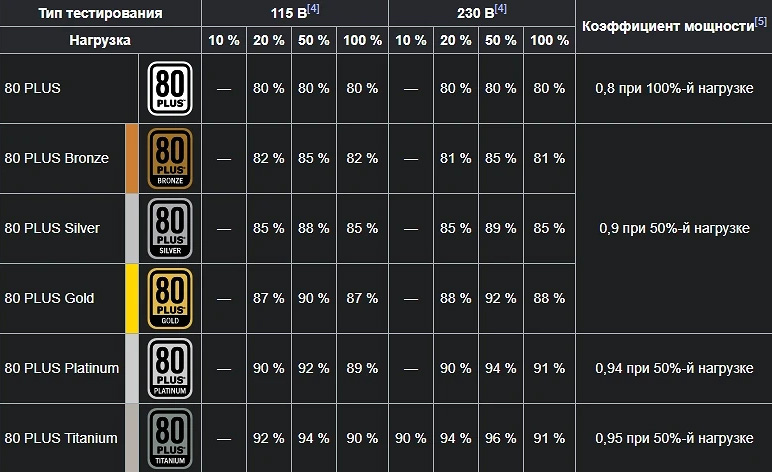
У БП есть такая характеристика, как сертификат КПД. Сертификат выдается модели, если она в тестах выдает не менее 80% КПД. Далее идут уровни качества, самый крутой – 80 PLUS Titanum, который означает, что он выдает КПД в районе 95%. Ниже таблица соответствия.
Это значит, что если на вашем БП указано, допустим, 500 Ватт и у него есть сертификат 80 PLUS, то его реальная мощность 400 Ватт. Учитывайте это при выборе карточки, а также принимая решение про то, чтобы оставить БП или заменить его. Если его сильно перегрузить, вам гарантированы в лучшем случае постоянные выключения компьютера, в худшем – может что-то сгореть.
Процессор
Поменять процессор сложнее из-за ограничений по разъему на материнской плате, а если менять и ее, то такой апгрейд можно назвать уже сборкой нового ПК. Определите, какой сокет у вашего процессора и какие модели камушков поддерживает материнская плата. Вам повезло, если среди этих моделей есть более мощная, чем установлена у вас. Если нет или разница в производительности минимальная, то тогда только менять материнку вместе с камушком.
Как выбрать процессор?
Можно долго разбираться в технических характеристиках и архитектуре, изучать синтетические тесты, но все это не даст вам понимая, какая именно модель вам нужна. Достаточно знать, что чем новее модель, тем она производительнее. Все актуальные решения можно разделить на три группы из которых можно начинать выбирать.
- Базовые: Intel Core i5-10400(F), i5-10600(F), i5-10600K(F); AMD Ryzen 5 3500X, 5 3600X, 5 5600X
Такие камушки хорошо подойдут для геймерского компьютера базового уровня. Более мощные модели могут справится с 2К разрешением, а на FullHD вы точно сможете запустить любую игру на максималках с соответствующей видеокартой. Но они слабоваты для видеомонтажа и обработки фотографий на профессиональном уровне. То есть вы можете смонтировать ролик и обработать пару фотографий, но требовательные эффекты явно будут не по зубам вашему компьютеру.
- Геймерские: Intel Core i7-10700(F), i7-10700K(F); i9-10900K(F); AMD Ryzen 7 3700X, 7 3800X, 7 5800X
Очень мощные процессоры, вам их порекомендует любой специалист по сборке ПК. Они справляются с 2К и 4К разрешением, вы сможете вести стримы, работать с 3D графикой, монтировать ролики и многое другое. Даже если вы не планируете заниматься вышеперечисленным, для игр этот камушек – просто сказка. Апгрейд ПК вам не потребуется долгие годы, можно будет легко сменить несколько карточек (они устаревают гораздо быстрее). А выбрав более слабую модель, уже через 3-4 года надо будет идти за новой материнкой и процессором.
- Профессиональные: Intel Core i9-10900X, i9-10920X, i9-10940X, i9-10980XE; AMD Ryzen 9 5900X, 9 5950X
Это модели, которые находятся на пределах возможностей десктопного компьютера. Все, что мощнее – уже серверное и имеет ряд своих особенностей, неудобных для использования в качестве персонального компьютера. Они нужны для специфических задач – возможно, вы занимаетесь проектированием или инженерией, а программы для этих видов деятельности очень требовательны. Если речь идет о игровом ПК, то мощность этих камушков избыточна, разве что вы собираете топовую систему с двумя флагманскими видеокартами и хотите играть в RDR 2 на максималках в 8К.
Оперативная память
Сейчас, в 2021 году, все компьютеры собирают на базе памяти DDR4. Но если у вас достаточно мощный комплект материнка+процессор еще на DDR3, то можно и так. Памяти слишком много не надо, ее избыток не добавит вашему компьютеру производительности. Ее просто должно быть достаточно:
- на данный момент минимум – 8 GB,
- оптимально – 16 GB,
- для 4К лучше 32 GB.
Частота и тайминги имеют значение, но обратите внимание на ограничения, которые есть в процессорах и материнских платах. Если вы купите планку памяти с большей частотой, чем поддерживает ваш процессор, то ничего страшного не случится, просто память будет работать на меньших частотах. Желательно брать впритык, чтобы не переплачивать.
Накопитель
Как говорилось выше, SSD – must have. Необязательно ставить только SSD, можно оставить и старый HDD (или купить новый). Системы, в которых два типа накопителей применяются одновременно, более гибкие и лучше работают. Не забудьте, что на SSD нужно ставить Windows, весь пакет необходимых программ и игры. А более емкий HDD возьмет на себя роль хранилища.
Охлаждение и кастомизация
В бюджетных сборках стараются сильно сэкономить на корпусе и охлаждении, не говоря уже о неоновых лентах или светодиодной подсветке корпуса. Исправить ситуацию очень просто – все комплектующие переносятся в новый корпус за полчаса, еще минут 15 вам потребуется, чтобы сделать аккуратную раскладку проводов.
Как разложить провода?
В первую очередь, лучше всего иметь в своем распоряжении модульный блок питания, это означает, что лишние проводочки можно отключить от него (более дешевые модели продаются с припаянным ворохом проводов). Разложите их с помощью зажимов так, чтобы они не препятствовали движению воздуха. В каждом корпусе воздух распределяется по-разному, так что универсального совета быть не может.
Водяное или воздушное охлаждение?
Все зависит от мощности выбранных вами компонентов. Водяное существенно дороже и требует определенного навыка для ее установки. Но оно позволяет отводить больше тепла, при меньшем шуме. Все зависит от того, сколько ваш процессор выделяет тепла.
Не уверены, что сможете правильно подобрать компоненты ПК? В HYPERPC работает Upgrade Center – наши специалисты определят, что необходимо для корректной работы вашей машины и проведут ее полный апгрейд.
Как увеличить производительность старого и слабого ноутбука
Персональный дизайн Дерзкий и яркий Без RGB подсветки Минималистичный дизайн Сделайте все по красоте! В белом исполнении Компактный размер важен Кастомное водяное охлаждение Самый мощный, VIP Лимитированная версия Ноутбук
Свой вариант
Подобрать компьютер
Шаг 2 из 3. Сроки и бюджет
01. Цели и пожелания
02. Сроки и бюджет
03. Контакты
Можно выбрать только один вариант
Вчера В течение 2-3 дней В течение недели В течение месяца Больше месяца
100-150 тыс 150-250 тыс 250-500 тыс 0,5-1 млн Больше 1 млн
Подобрать компьютер
Шаг 3 из 3. Контакты
01. Цели и пожелания
02. Сроки и бюджет
03. Контакты
* — обязательное поле
Отправить заявку
Нужна помощь?
Мы готовы помочь Вам
Прежде чем ответить на вопрос из заголовка, разберемся в общих чертах, почему ноутбуки быстро устаревают и всего за несколько лет перестают справляться даже с повседневными, казалось бы, задачами.
Закон Мура утверждает, что мощность компьютеров все время растет благодаря постоянному увеличению количества транзисторов на чипах. Это позволяет им справляться с более сложными задачами.
У этого есть побочный эффект: по мере того как компьютеры становятся мощнее, программы и задачи, которые мы выполняем на них, также становятся более требовательными к ресурсам. Из-за этого мощный когда-то ноутбук с течением времени неизбежно начинает работать медленно: вкладки браузера открываются еле-еле, программы запускаются через раз, подвешивают всю систему, обработка фото длится долгие минуты.
Покупка нового компьютера не всегда возможна и оправдана, однако существуют способы как можно хотя бы немного, а в некоторых случаях и значительно улучшить производительность вашего старого компьютера.
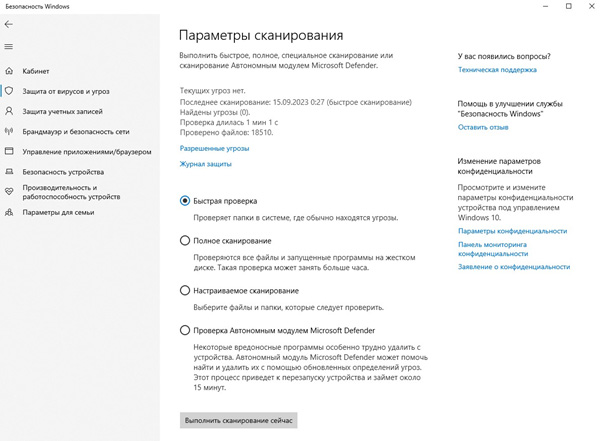
Проверка на вирусы
Когда компьютер не такой уж и старый, и «тормоза» начинаются неожиданно — сразу же возникает подозрение на зловредное ПО. Если ваш ноутбук раньше не лагал, а тут вдруг внезапно стал работать хуже — стоит проверить его на присутствие чужих программ.
Начать можно со встроенного защитника от Microsoft. Он называется Defender. Это вполне добротный антивирус, который способен обнаружить и удалить большинство компьютерных угроз.
- Нажмите клавишу Windows на клавиатуре или щелкните на значке «Пуск»;
- Дальше «Настройки» (иконка шестеренки);
- Выберите «Обновление и безопасность»;
- Теперь «Безопасность Windows» из левой боковой панели;
- Откройте Windows Security;
- Выберите «Защита от вирусов и угроз»;
- Здесь вы должны увидеть раздел «Параметры сканирования». В этом разделе можно выбрать один из четырех вариантов сканирования:
- Быстрое;
- Полное;
- Настраиваемое;
- Проверка автономным модулем Microsoft Defender.
Выбирайте второй вариант, если у вас есть достаточно времени и вы хотите быть уверены, что весь компьютер проверен, либо выберите четвертый, если времени не так много.
Помимо проверки защитником стоит пройтись по другим пунктам — Защита учетных записей, Брандмауэр и т.д. Везде должны быть зеленые галочки, если где-то желтая или красная — принимаем рекомендуемые меры.
Дополнительно стоит проверить ноут как минимум одной из антивирусных утилит, вроде Kaspersky Virus Removal Tool или Dr.Web CureIt! — они бесплатны и не требуют установки.
Если обнаружились посторонние программы, после их удаления лучше усилить защиту. Выбор антивирусного ПО — отдельная тема, однако рекомендуем того разработчика, чья утилита обнаружила зловред. Главное помните, что на компьютере должен быть лишь один антивирус, потому что между собой они конфликтуют. Также после установки нового антивируса убедитесь, что Microsoft Defender теперь выключен.
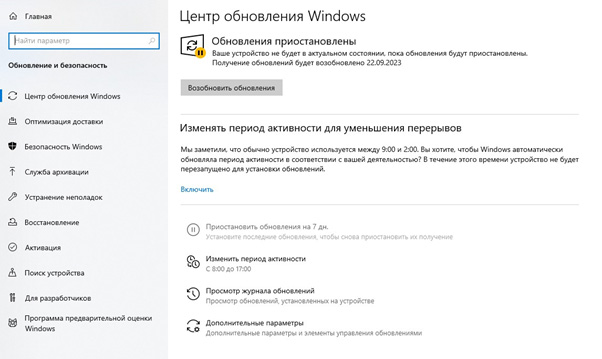
Обновления Windows
С одной стороны, обновления Windows необходимы для безопасности вашей системы: они закрывают уязвимости и обеспечивают защиту от вредоносных программ, помогают поддерживать стабильность операционной системы.
С другой стороны, несмотря на важность обновлений, иногда они могут вызывать проблемы с производительностью и совместимостью, особенно на старых компьютерах или при использовании старых программ.
Порекомендовать здесь можно следующий алгоритм. В Центре обновления Windows устанавливаем последние обновления, затем приостанавливаем их. Через «Дополнительные параметры» срок приостановки можно продлить до 35 дней. Затем снова устанавливаем обновления, убеждаемся, что они работают как надо, опять приостанавливаем на 35 дней.
Если обновление тормозит работу, вызывает ошибки — открываем «Просмотр журнала обновлений» и удаляем его.
Обратите внимание, что после 35 дней Windows автоматически загружает обновления, но не устанавливает их. При этом система порой начинает заметно тормозить. В таком случае надо установить обновления, перезагрузить систему и снова отключить обновления на 35 дней.
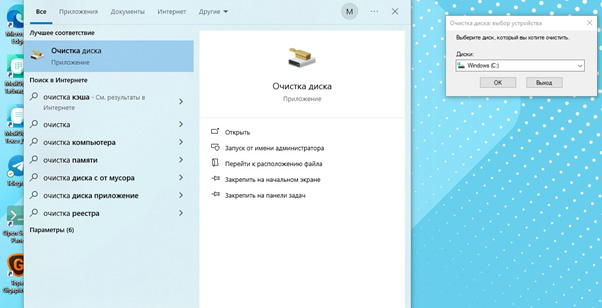
Очистка операционной
системы от мусораРабота на компьютере, как и любая другая, неизбежно ведет к образованию мусора. Файлы создаются, копируются, перемещаются, загружаются из Интернета, удаляются. Какие-то элементы, кусочки информации, указатели на пути к файлам остаются в компьютерной памяти, постепенно накапливаются и со временем занимают такой объем, что для работы основных программ места уже не хватает.
Поэтому ещё один ответ на вопрос, как увеличить скорость работы ноутбука — периодически чистить компьютер от информационного мусора. В Windows 10 для этого тоже есть встроенные инструменты. Набираете в поисковой строке «Очистка диска» и запускаете приложение: программа предложит выбрать диск и покажет файлы, которые можно удалить.
Другая опция очистки находится в «Параметрах» в разделе «Память». Здесь точно так же можно выбрать, какие данные больше не нужны.
Помимо встроенных инструментов существует немало стороннего ПО для очистки Windows. Если встроенные средства не дали желаемого результата, стоит попробовать сторонние.
Очистка от пыли
Обычная пыль, хоть и не проникает в микрочипы, всё же косвенно способна повлиять на работу ноутбука. Пыль оседает на вентиляторе и ребрах радиатора, ухудшает охлаждение, а перегрев приводит к троттлингу, то есть пропуску циклов работы процессора, и снижению производительности. Наконец, перегрев может повредить микросхемы, так что периодически нужно чистить ноут от пыли.
Для этого снимите заднюю крышку и оцените, что внутри. У одних ноутбуков система охлаждения сразу под крышкой. Это простой случай: достаточно выкрутить винты вентилятора, снять его и почистить кисточкой, затем ей же очистить радиатор, собрать остатки пылесосом и поставить все на место.
В некоторых моделях процессор и система охлаждения скрыты под платами других компонентов. Здесь потребуется неполная разборка ноутбука и заниматься такой чисткой стоит лишь тем, кто хорошо знает, что делает. Незнающим людям лучше сдать ноут в сервис — услуга стоит недорого, плюс вам заодно поменяют термопасту.
Важно: все работы по чистке проводятся только с отключенным проводом питания и снятым аккумулятором.
Настройка электропитания
Требования экономии и экологии и тот факт, что комп не часто работает на пределе, побуждают производителей вводить режимы ограниченного электропотребления. Для ноутбуков это особенно важно, потому что пользователи хотят экономить заряд аккумулятора.
В результате система работает медленнее просто потому, что ей не хватает энергии. Если эффективность работы для вас важнее — самое время зайти в «Параметры», открыть «Настройки питания» и выбрать максимальную производительность.
Только учтите, что после этого аккумулятор будет садиться быстрее, и за его зарядом придётся следить.
Внутренняя оптимизация
В Windows есть множество служб и приложений, которые не нужны пользователю, однако идут, что называется, в комплекте. Они занимают место на диске, запускаются в фоновом режиме и их удаление высвободит ресурсы ноутбука для решения ваших задач.
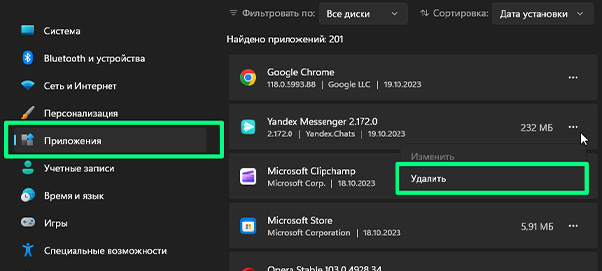
Удаление ненужных программ и приложений
На компьютере обычно установлены от дюжины до нескольких сотен различных программ. Какими-то мы пользуемся ежедневно, другими иногда, третьими не пользуемся вообще, потому что они устарели, появились более эффективные аналоги, либо мы просто утратили интерес к этой области. Да и Windows устанавливается с огромным количеством различных вспомогательных и развлекательных приложений, которые нам не нужны.
Чтобы от них избавится, открываем «Параметры» — «Приложения и возможности», где видим длинный список этих самых программ и приложений. При клике на каждую программу появляются кнопки «Изменить», «Переместить», «Удалить». Если вы не знаете, что это за программа, прежде чем удалять её, убедитесь, что она не влияет на работоспособность операционной системы.
Удаление программ из автозагрузки
Многие программы при установке предлагают опцию автозагрузки, на что пользователь может согласиться «на автомате». Старт каждой программы требует времени, так что если убрать из автозагрузки редко используемые — общая скорость запуска системы возрастет.
Редактирование списка автозагрузки выполняется в том же подменю «Приложения», самый последний пункт.
Отключение фоновых служб
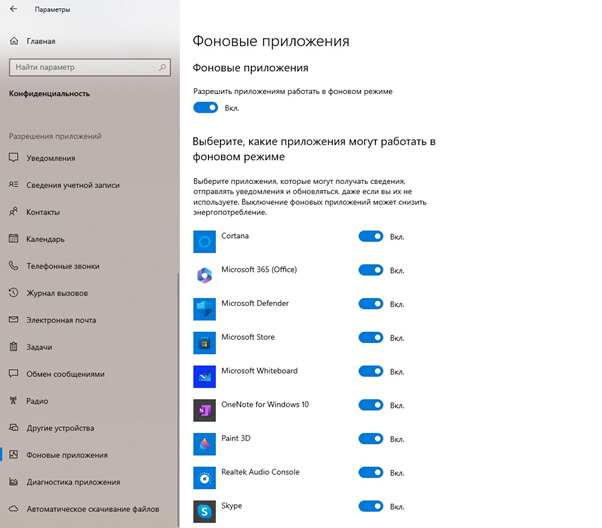
Помимо установленных программ, в Windows работает немало фоновых приложений. Чтобы сократить их список, в меню «Параметры» выбираем пункт «Конфиденциальность» и далее «Фоновые приложения». Открываем список и смотрим, какие можно безболезненно удалить. Это тоже помогает поднять скорость ноутбука.
Дополнительно на Windows 10 через «Диспетчер задач» можно отключить ряд служб только для текущего сеанса работы.
Внимание: часть из этих служб важна для работы операционной системы, поэтому отключать что-то можно лишь когда вы уверены, что ноутбук без этого прекрасно обойдется.
Апгрейд комплектующих
Все вышеперечисленные методы помогают выжать максимум из имеющегося «железа». Но иногда оно откровенно старое и производительности все равно не хватает. В таком случае единственное, как можно повысить производительность ноутбука — сделать апгрейд тех комплектующих, которые критически важны для работы системы.
Предупреждение. Как и за любые манипуляции под крышкой, за апгрейд стоит браться лишь уверенным пользователям, которые представляют, что надо делать. Малознакомым с техникой людям лучше передоверить эту задачу профессионалам.
Замена HDD на SSD
Долгое время магнитные жесткие диски HDD были главным хранителем информации на компьютере. Они и сейчас распространены, однако появилась альтернатива: твердотельные накопители на микросхемах — SSD. Такие диски дороже, но считывают и записывают информацию в несколько раз быстрее. И если в вашем ноутбуке установлен HDD, самый простой способ увеличить быстродействие — поменять его на SSD.
Чтобы заменить жесткий диск, или винчестер, как его ещё называют, надо снять крышку ноутбука либо специальную крышечку для HDD, вынуть его из разъема и снять с крепежных рельс. Потом ставим на его место SSD и подключаем всё в обратном порядке.
Если у ноутбука предусмотрено место под второй диск, можно использовать HDD для хранения больших объемов нечасто используемых данных. Если место под второй накопитель не предусмотрено, стоит позаботиться о достаточно вместимом SSD.
Замена оперативной памяти
Увеличение объема оперативки — другой относительно простой и доступный способ ускорить свой ноутбук. Главная задача здесь — правильно подобрать саму планку. В первую очередь проверяем, сколько слотов под нее предусмотрено в вашем ноутбуке — один или два. Если один — ищем планку большего объема, поддерживаемую вашим ноутбуком.
Если слотов два, есть варианты. Первый — найти вторую планку ОЗУ с аналогичными параметрами, поскольку планки с разными характеристикам создают проблемы. Второй — купить сразу две новые планки. Это дороже, но и прирост памяти будет больше.
Замена процессора
В отличие от стационарных компьютеров, на ноутбуке замена CPU в домашних условиях возможна не всегда. Зачастую процессор впаян в разъемы материнской платы и чтобы его извлечь, нужна паяльная станция и специалист с соответствующим опытом.
И даже когда CPU крепится обычным образом, поменять его может быть довольно сложной задачей. Дело в том, что процессор обычно находится под другими компонентами, и чтобы аккуратно всё разобрать и собрать обратно, нужно хорошо понимать, как устроена конкретная модель ноутбука.
Еще одна сложность такого апгрейда — охлаждение. Даже родной процессор порой нагревает ноут, с более мощным это станет выражено сильнее. Это ещё одна причина, из-за которой замена CPU ноутбука — не слишком популярный вариант, как ускорить ноутбук или повысить его производительность.
Разгон
Современную технику производитель редко заставляет работать на пределе, и ноутбуки здесь не исключение. Технически процессоры, ОЗУ, видеокарты способны работать на более высоких частотах, чем установлены по умолчанию, а значит — это тоже вариант, как улучшить производительность ноутбука.
Разогнать ноутбук — рекомендуемая опция для опытных пользователей, особенно геймеров, но это требует знаний и осторожности, потому что иначе можно повредить компоненты и снизить срок их службы.
Как разогнать процессор
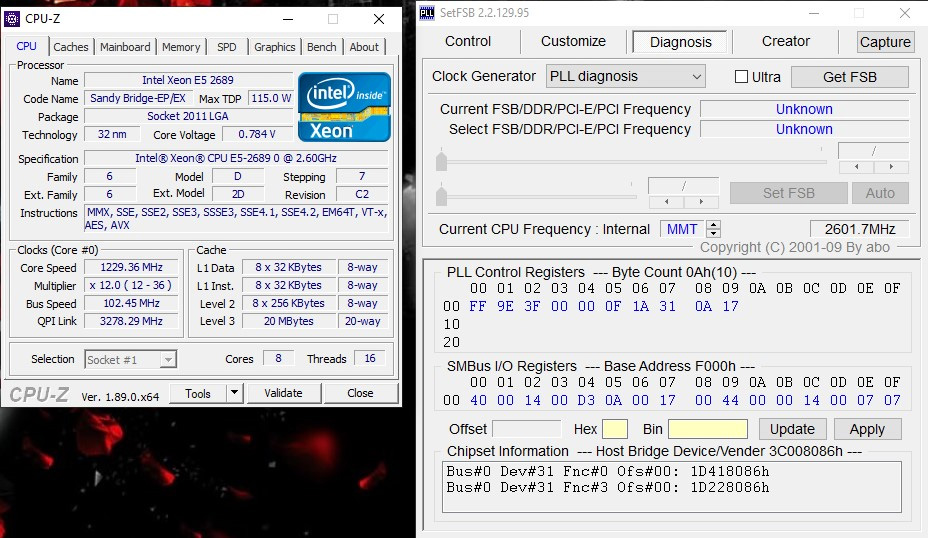
Ускорение CPU чаще всего делают через BIOS либо специальной утилитой SetFSB. В первом случае заходим в BIOS, потом в настройки CPU и ищем CPU Host Clock Controller. Здесь мы аккуратно, не более 5% за раз, увеличиваем частоту процессора, после чего тестируем на стабильность работы и перегрев. После этого общий прирост, скорее всего, составит 15—20%.
Для разгона через SetFSB вам потребуется знать PLL чипа материнской платы. Его можно найти на сайте производителя или посмотреть на самой плате. Далее запускаем SetFSB, в окне Clock Generator выставляем PLL, жмем кнопку Get FSB и понемногу сдвигаем ползунок вправо.
Как разогнать оперативку
Если покупка новой планки ОЗУ вам по каким-то причинам не подходит, можно улучшить работу имеющейся. Начинающим пользователям выполнять разгон стоит через XMP-профили. В них тактовые частоты и тайминги платы уже подобраны специалистами, вам останется только выставить нужный вариант.
Находятся XMP-профили в BIOS, в зависимости от модели ноутбука это может быть Extreme Tweaker, DRAM Setting, M.I.T. или что-то еще. Как и в случае разгона CPU, выставлять новые профили с повышенной производительностью нужно пошагово и каждый раз тестировать ноут на стабильную работу.
Как разогнать видеокарту
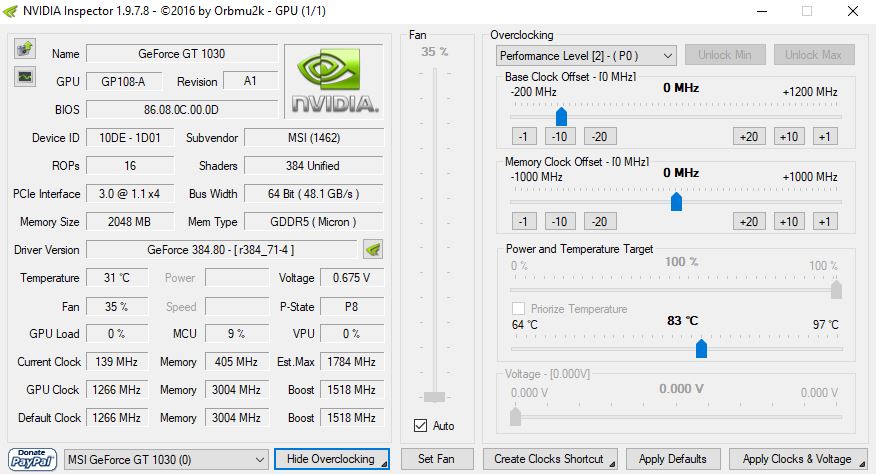
Начинающим проще разобраться, как сделать разгон GPU, ведь ПО для этого создают сами производители видеокарт. Так, для NVIDIA есть утилита Inspector. Нужно лишь запустить ее, нажать кнопку Show Overclocking и потихоньку повышать параметры работы карты.
А для AMD имеется встроенный инструмент Catalyst Control Center. Запускаем его, переходим в раздел «Игры» — «Производительность в играх» и начинаем понемногу улучшать настройки.
Главный нюанс в разгоне видеокарт — внимательно следить за нагревом, и если он достигает критических уровней, сделать шаг назад.
Кратко о том, как повысить производительность ноутбука
Перечислим, что можно сделать, чтобы компьютер работал шустрее:
- Установить последние обновления операционной системы;
- Провести полное сканирование дисков встроенным защитником Windows и сторонним антивирусным ПО;
- Очистить систему охлаждения от пыли;
- В настройках электропитания выставить режим высокой производительности;
- Удалить все ненужные программы, службы, почистить список автозагрузки;
- Поменять HDD на SSD;
- Добавить оперативки;
- Разгон «железа» использовать только если вы очень опытный пользователь.
Техническое обслуживание HYPERPC
У наших экспертов есть все необходимые навыки и качественные инструменты, привести в порядок ваш компьютер. Мы работаем аккуратно, быстро и результативно, потому что понимаем, насколько ноутбук может быть важен в повседневной жизни для работы, учебы или отдыха, и высоко ценим доверие наших клиентов. Записаться на обслуживание.
Как быстро и просто настроить ПК и ноутбук на максимальную производительность в играх в 2024 году
Уже несколько лет я не испытываю проблем в играх на своем ПК и ноутбуке и сегодня поделюсь опытом их оптимальной настройки.
2 января 2024, вторник 19:21
Zystax [ ] для раздела Блогиреклама
В интернете есть множество гайдов с громкими названиями, предлагающие поднять производительность вашего ПК и ноутбука в играх, но, как правило, большинство из них абсолютно бесполезны. А некоторые — даже вредны, ведь они способны угробить вам Windows вмешательством в самые недра системы правками реестра или установкой твикеров, после работы которых появляется множество глюков и проблем, избавится от которых можно будет только переустановкой Windows.

реклама
И уж поверьте, лишний раз переустанавливать Windows не хочется даже мне, опытному пользователю, съевшему на этом собаку, а что уж говорить про тех, кто не особо разбирается в этом вопросе. Еще один путь повышения производительности — разгон процессора, видеокарты и оперативной памяти, тоже слишком переоценен и превращен маркетологами в еще один способ выкачивать деньги из пользователей ПК. Если ваш ПК или ноутбук томозит в новых играх, то разгон не поможет и не сделает из них устройство более высокого уровня. Хорошо, если разгон повысит вам FPS в игре с 40 до 45, лишь чуть-чуть улучшив плавность картинки (и это немало, а целых 12.5%, что считается сегодня отличным результатом).

Но зато разгон в большинстве случаев повысит шум, увеличит температуры и энергопотребление, снизив стабильность работы ПК. А если слишком увлечься завышением напряжений — разгон запросто может угробить вам процессор или видеокарту. Поэтому сегодня мы сделаем такую настройку Windows и ПК для максимальной производительности в играх, которая точно не нанесет никакого вреда, а все изменения можно будет откатить в несколько кликов мышью. Настройки будут делаться на ПК с Windows 10, а если у вас установлена Windows 11, они будут аналогичны, только их расположение в некоторых случаях будет отличаться.