Как просто усилить сигнал Wi-Fi
Ещё один простейший способ как усилить сигнал вашего Wi-Fi роутера, ноутбука или компьютера не потратив при этом ни копейки. Рассказ пойдет о том как сделать своими руками насадку уже на имеющуюся антенну, с помощью которой можно будет существенно увеличить уровень сигнала, а следовательно и радиуса действия и зоны покрытия Wi-Fi сигнала.

Что нам понадобиться
- Подложка пенопластовая — пищевая упаковка. Можно использовать любой другой материла или лист картона.
- Толстая медная проволока. Небольшой отрезок.
- Ножницы.
- Шариковая ручка или карандаш.
- Штангенциркуль или обычная линейка.
- Кусачки.
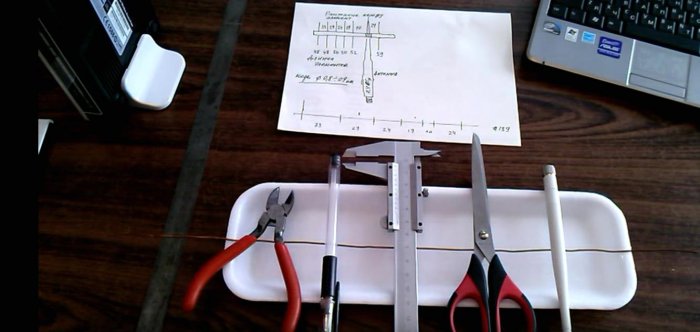
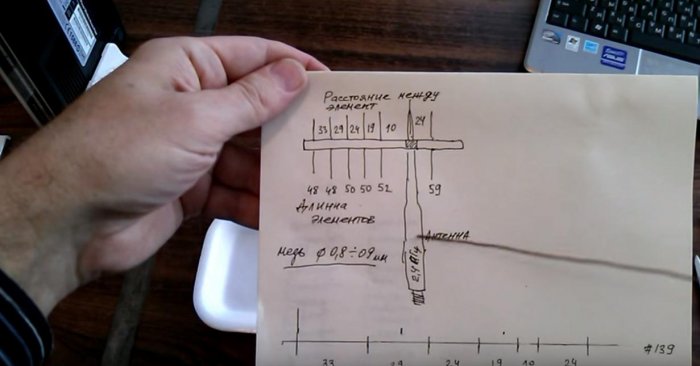
Чертеж насадки на антенну
Все размеры указаны в миллиметрах. Идея такая: на антенну насаживается длинный отрезок из пенопластовой подложки, в который вставляются медные отрезки. Тем самым создается направленность антенны и концентрация сигнала в одном направлении.
Сверху указаны расстояния между медными отрезками. А снизу длина каждого медного отрезка.
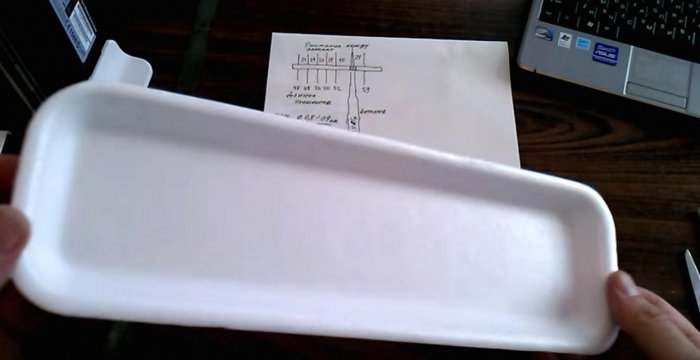
Я взял вот такой поддон, в котором очень часто продают финики или зелень.
Отрезок толстой медной проволоки 0,8-0,9 мм в диаметре. Можно попробовать и с более толстой.

Размечаем подкладку штангенциркулем и ставим точки ручкой, где будет вставляться антенна от роутера.
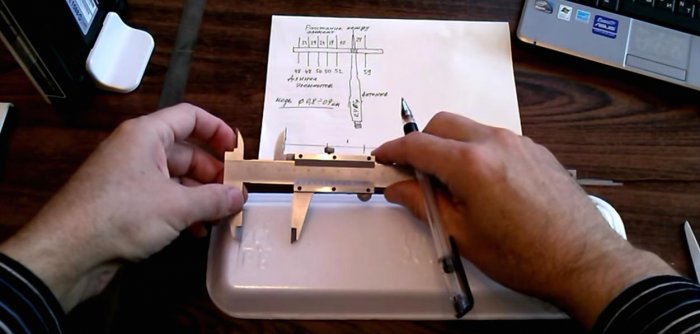
Расчерчиваем линии выреза.
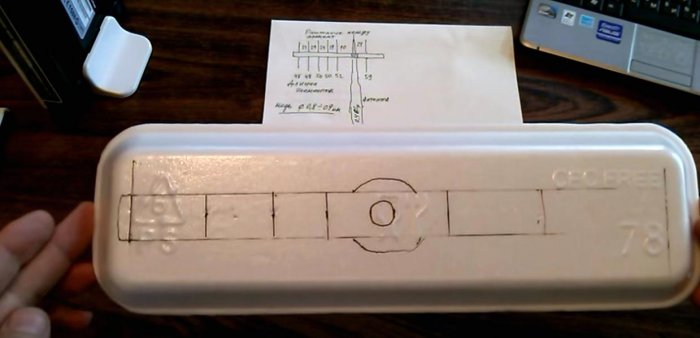
Вырезаем направляющую обычными ножницами.
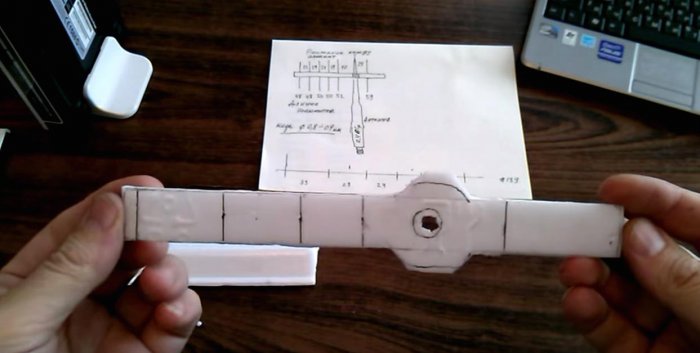
Смотрим на чертеж и определяемся куда и какой длинны отрезок будет вставлен.
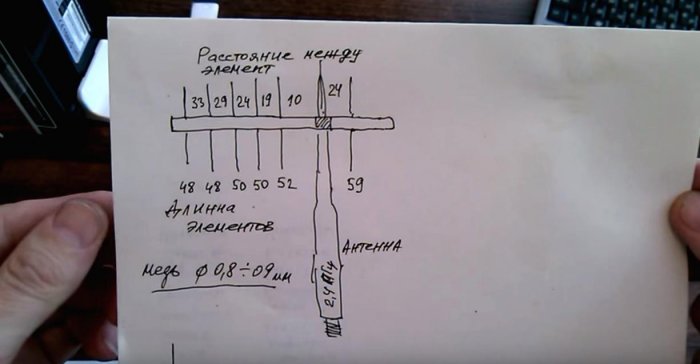
Кусачками нарезаем проволоку соответствующей длину.
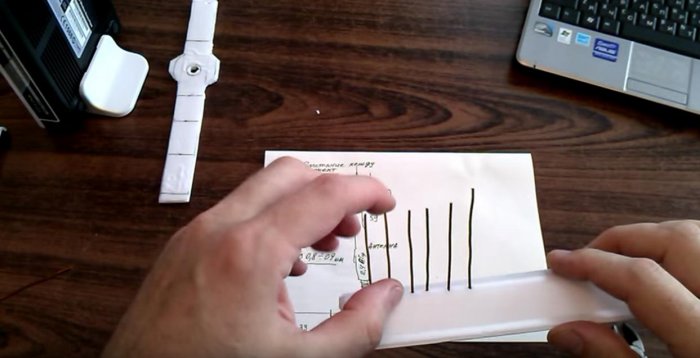
Вставляем отрезки проволоки в направляющую. При желании, закрепить их можно горячим клеем, чтобы не вылетали.
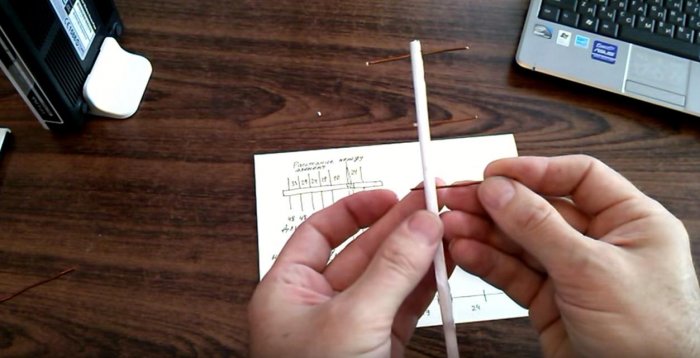
Наша насадка — усилитель готова к испытаниям.
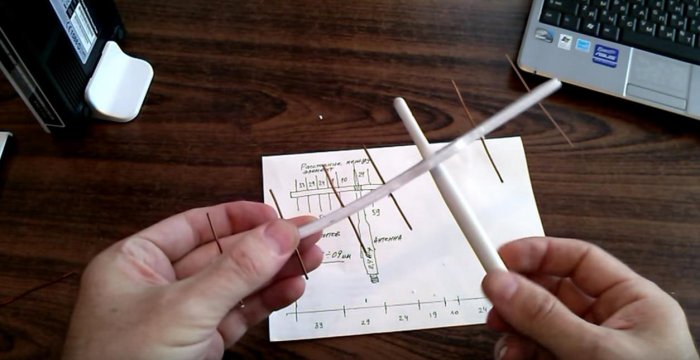
Проверка уровня сигнала
Включаем ноутбук, запускаем программу сканирующую уровень приема сигнала. Немного подождем, чтобы заметить уровень начального приема. Затем одеваем насадку на антенну Wi-Fi, направляем на роутер и тут же видим увеличение мощности и уровня сигала.
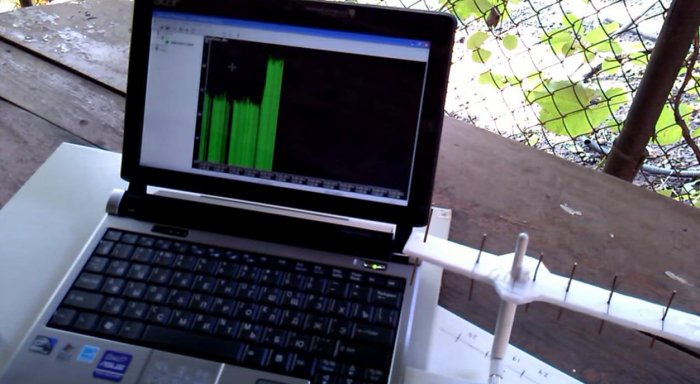
Для проверки снимаем насадку с антенны и тут же видим падение сигнала до начально уровня.
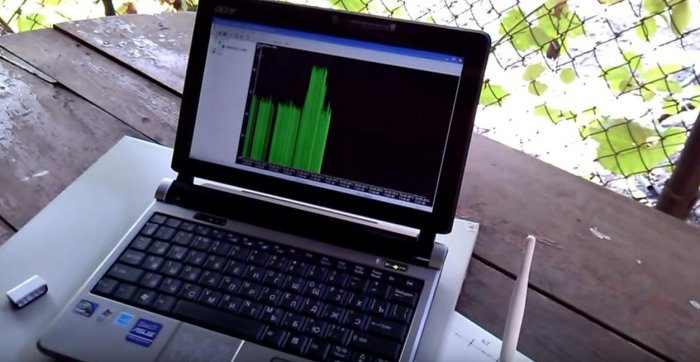
Опять одеваем и опять видим увеличение. Все прекрасно работает.
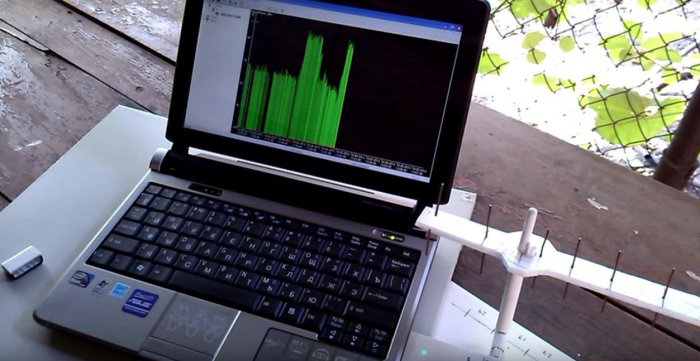
Я одевал насадку на модуль-адаптер Wi-Fi подключенного к ноутбуку. Если вы захотите существенно увеличить расстояние приема, то такую насадку нужно надеть и на антенну своего раздающего роутера. Две направленные друг на друга Wi-Fi антенный будут прекрасно работать.
Вот такой нехитрый и действенный способ сделать жизнь легче за несколько минут. Теперь в моей беседке в саду нет проблем с интернетом, а самое главное, что ничего покупать не пришлось. А все мы прекрасно знаем сколько сейчас стоят дорогие антенны или роутеры для удаленных точек и объектов. До новых встреч.
15 методов усиления Wi-Fi сигнала роутера
В просторных помещениях с перегородками и перекрытиями возникают проблемы с распространением импульса Wi-Fi, и в таких местах могут оказаться зоны, не покрытые сигналом Роутера.
Его прохождению мешают толстые стеновые перегородки и межэтажные перекрытия, особенно если они железобетонные. В результате сигнал частично отражается, частью поглощается и лишь какая-то доля проходит сквозь преграды. Но бороться с этой проблемой можно.
Методы усиления сигнала Wi-Fi маршрутизатора
Они бывают простыми и сложными, платными и бесплатными, но главное – на самом деле, в той или иной мере, решают рассматриваемую проблему.
1. Обновить прошивку роутера. Слабый Wi-Fi, возможно, следствие старой прошивки маршрутизатора. Чтобы его устранить, нужна его перепрошивка путем загрузки последней версии пакета программ.
Взять программу можно из сайта компании, производящей роутер, обязательно учитывая модель прибора. Также следует брать в расчет, что у одной и той же модели могут быть несколько разных ревизий. Информацию об этом можно считать с этикетки, которая расположена снизу маршрутизатора.
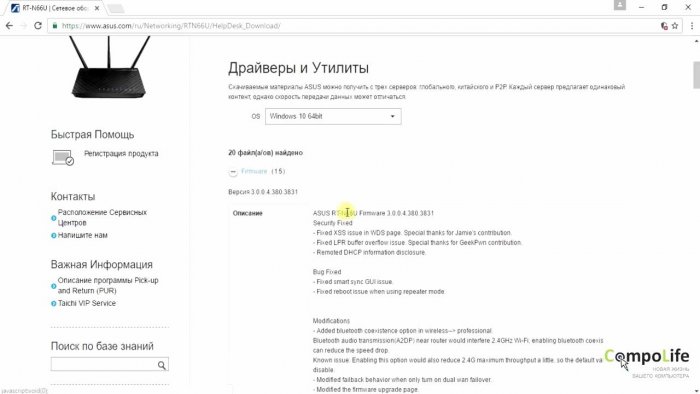
У отдельных моделей роутеров есть способность распознавать новую прошивку и самостоятельно вводить ее. Соответствующую кнопку в таких случаях содержит данный настроечный интерфейс устройства.
Возможно, со временем может появиться отдельный ролик, в котором будет досконально рассказано о перепрошивке роутера.
2. Выбрать свободный канал. Такой способ особенно уместен, когда в соседних квартирах или офисах также имеются Wi-Fi маршрутизаторы. Может так случиться, что один беспроводной канал обслуживает ряд соперничающих приборов.
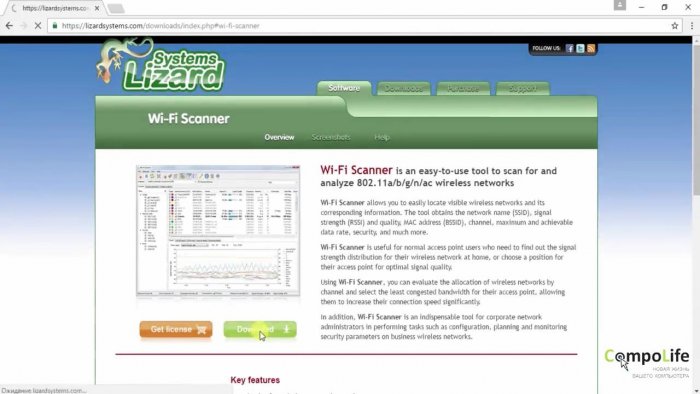
По этой причине слабость вашего сигнала или даже полное его отсутствие объясняется работой конкурентов. Старания подсоединения к своей точке доступа ничего не дадут. В такой ситуации посредством особой программы следует проверить эфир и определить, по каким каналам работают ближайшие маршрутизаторы. Остается лишь воспользоваться свободным или не очень загруженным каналом.
Только некоторые модели этих устройств содержат такую функцию в своем программном обеспечении. Для не имеющих ее, лучше воспользоваться бесплатной программой Wi-Fi сканера. Установив ее, достаточно воспользоваться бесплатным демо режимом, и более ничего не надо.
Телефоны и планшеты также обеспечиваются подобными программами (смотрите магазины приложений App Store и Play Market).
3. Воспользоваться стандартом 802.11n, особенно если на вашем роутере задействован смешанный режим. Многие современные устройства уже достаточное время пользуются этим стандартом, которым обеспечивается сигнал более широкого диапазона и мощности, если сравнивать с набором стандартов 802.11 a, b, d.
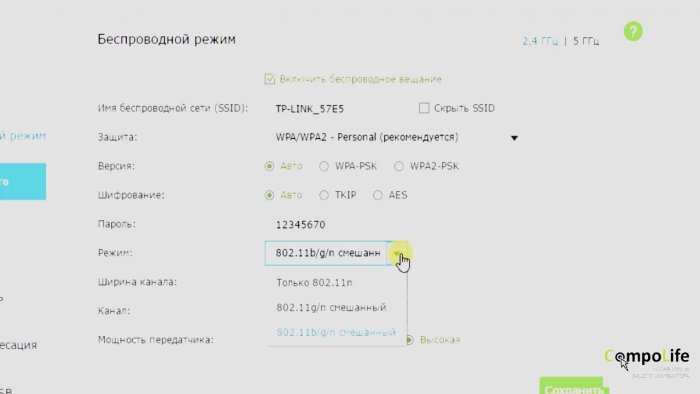
При наличии возможности приборы, поддерживающие стандарты 802.11a, b, g, лучше обесточить, поскольку они имеют низкую интенсивность работы. Роутер по умолчанию поддерживает их, что приводит к торможению всей сети.
4. Перейти на показатель частоты 5 ГГц, особенно если роутер довольно продвинутый и дорогой, т. к. у него два рабочих диапазона – 2,4 ГГц и 5 ГГц.
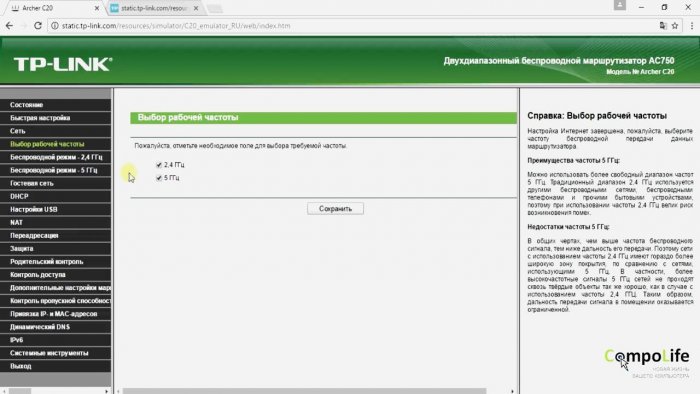
Несмотря на это, многие пользователи работают на частоте 2,4 ГГц, из-за чего на ней наблюдается сильная перегрузка, а это не способствует качеству и надежности Wi-Fi сигналов.
Если имеется возможность, следует пользоваться частотой 5 ГГц. Поскольку она мало используется, то почти всегда не занята. Переход можно осуществить со страницы основных настроек маршрутизатора.
5. Правильно установить роутер в помещении. При этом беспроводная связь всегда будет более качественной. Самым оптимальным местом для этого является центр жилого помещения или офиса на расстоянии 150 см от пола.
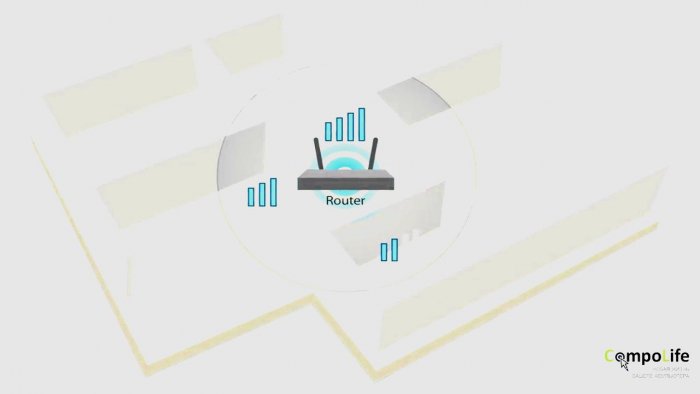
Когда такой вариант размещения роутера невозможен, то следует обеспечить на старом месте следующие условия: прибор не должен стоять вплотную к стенке, не близко к полу или к потолку.
Не следует его также размещать в нише или шкафу. Мешать прохождению сигнала может близость бытовых приборов: холодильника, микроволновой печи, телевизора и т. д.
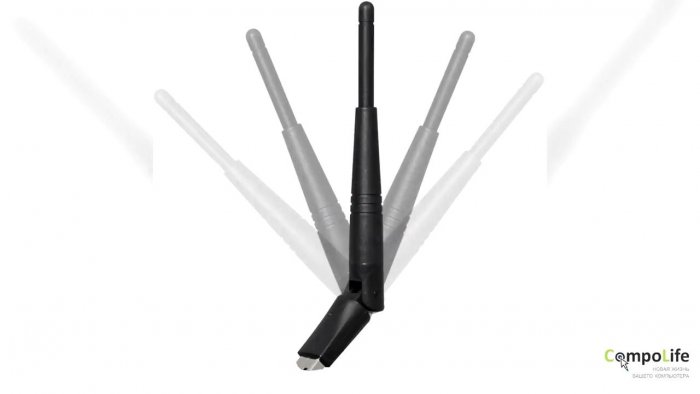
6. Сигнал будет проходить лучше, если в правильном положении находится антенна. Надо попробовать ее ставить в разные места и отклонять на разные углы, пока не обнаружатся оптимальные параметры.
7. Перезагрузить роутер. Некоторые модели обладают неприятной особенностью: от долгой эксплуатации ухудшаются качественные показатели Wi-Fi связи. Чтобы этого не было, следует время от времени отключать питание, пока прибор не остынет. Это можно делать ночью или днем, пока находишься на работе.
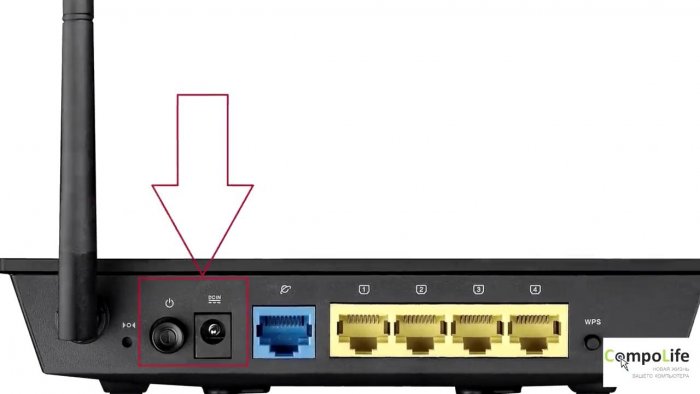
В некоторых случаях полезно воспользоваться кратковременной перезагрузкой. Для этого достаточно отключить роутер на 60-120 секунд, после чего можно снова подавать питание. Только надо помнить, что перезагрузка – это не сброс настроек, поэтому не нажимать кнопку Reset.
8. Контролировать доступ в сеть. Выбирая пароль, не следует пользоваться простыми комбинациями. Их не трудно распознать другими, после чего ваш роутер будет бесплатным для всех ваших соседей для выхода в интернет.
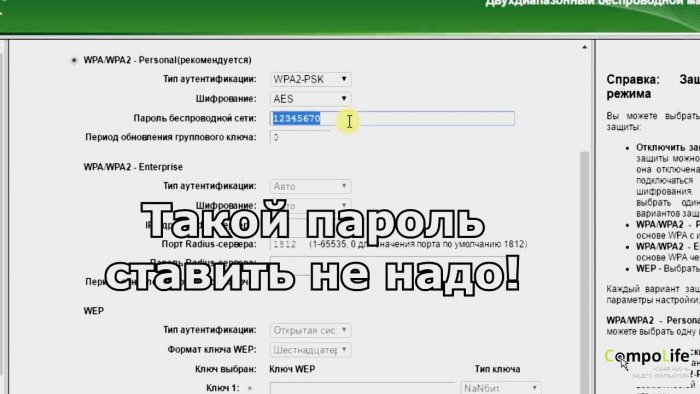
Но это еще полдела, хуже, что при этом сильно ухудшаются качественные и скоростные показатели сигнала. Более того, даже сложный пароль нужно через какое-то время менять или осуществлять контроль по интерфейсу маршрутизатора не подключился ли кто к сети. Не исключено, что один из членов семьи сообщил кому-то из соседей комбинацию цифр и букв, тот – второму и т. д. В результате даже сложная комбинация символов может оказаться известной некоторым соседям по подъезду.
По интерфейсу устройства видно, кто сейчас пользуется вашим роутером, а значит можно принимать организационные и другие подходящие меры.
9. Увеличить мощность передатчика. В некоторых Wi-Fi роутерах регулируется мощность. Величина этого показателя может быть меньше максимальной. Теперь достаточно поднять этот показатель до высшего по настройкам роутера.
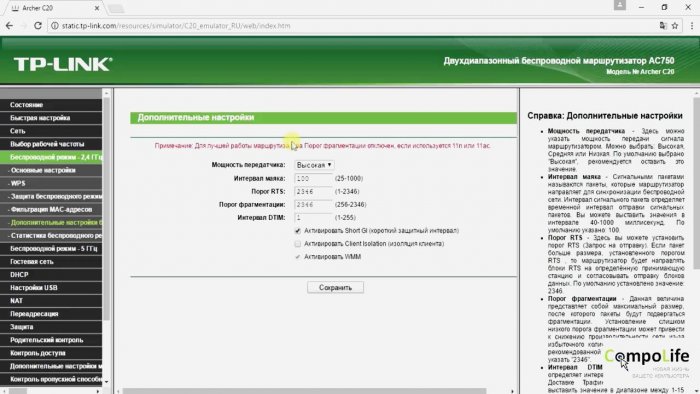
10. Установить более мощные антенны. Когда маршрутизатор оборудован съемными антеннами, то появляется возможность их замены более мощными изделиями. Обычные бытовые роутеры обладают антеннами с коэффициентом усиления от 3 до 5 dBm.
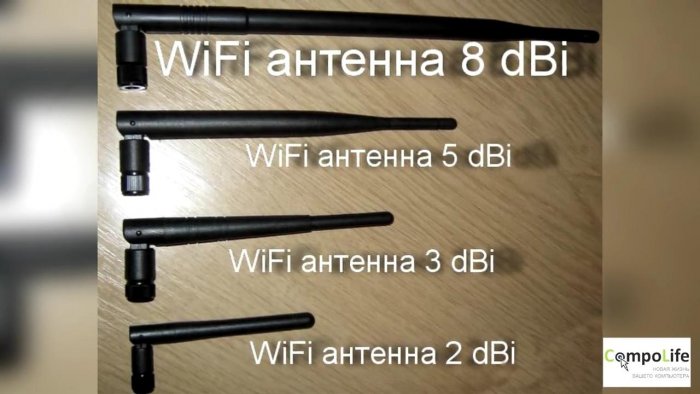
Если их заменить антеннами на 9±1 dBm, то заметно улучшится качество и мощность сигнала. Также можно воспользоваться выносной антенной, кабель которой позволяет устанавливать ее на определенном удалении от базы.
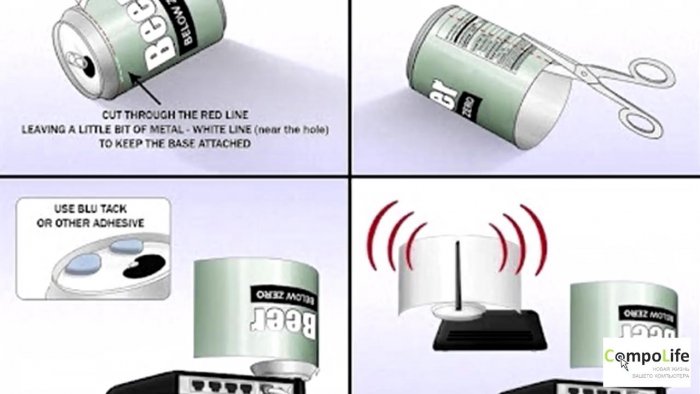
11. Воспользоваться самодельным усилителем, сделанным из пустой пивной банки. О способах изготовления таких усилителей много сведений во Всемирной паутине.
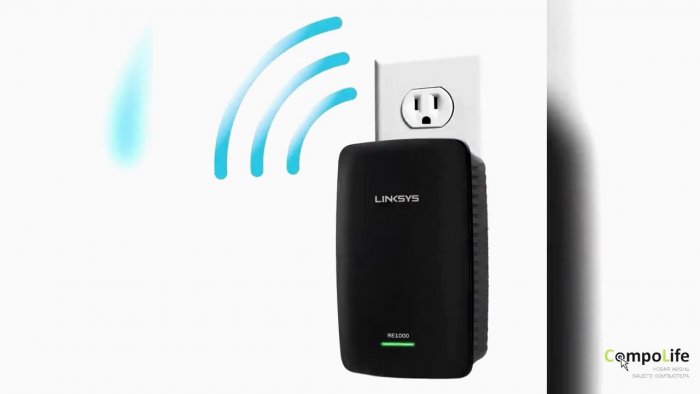
12. Установить повторитель или репитер. Данные устройства принимают сигналы от маршрутизатора и передают их далее, увеличивая площадь покрытия Wi-Fi. Повторители нужно ставить в тех точках, в которых сигнал еще обладает силой, а не там, где ее почти не осталось. С учетом бренда, мощности и качественных показателей эти устройства имеют цену от 900 до 1200 рублей.
13. Установить альтернативные прошивки. Они создаются, кроме производителей приборов, многими энтузиастами. С помощью альтернативных прошивок можно намного повысить показатели бытового маршрутизатора: добиться максимальной мощности, расширяя рамки, которые очерчивает прошивка изготовителя.
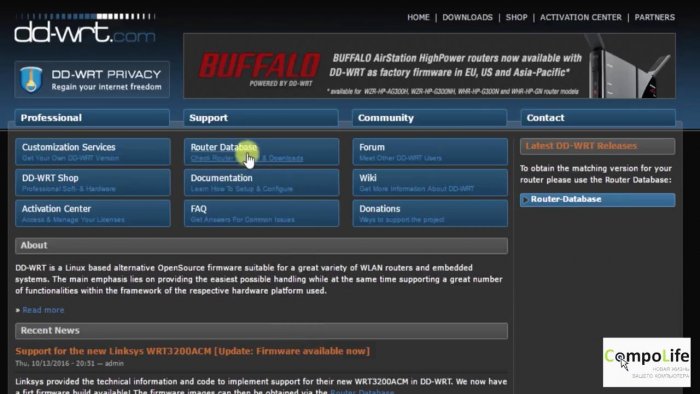
Программы диди верти совместимы со многими моделями роутеров, но надо брать в расчет, что никто не может дать гарантии, что с альтернативной прошивкой установка будет нормально работать. Каждый должен сам решать, стоит или нет пользоваться такими материалами.
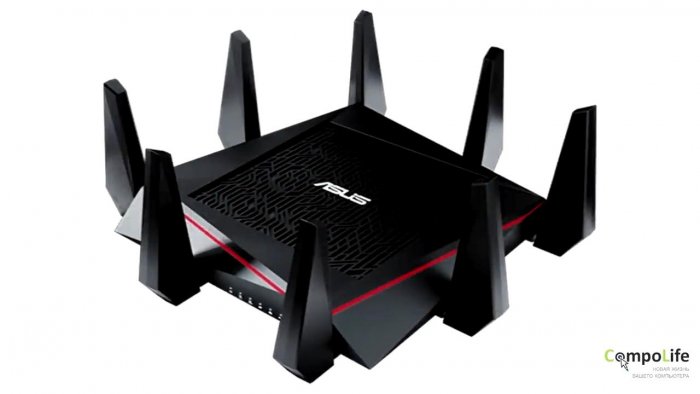
14. Купить наиболее современный и мощный роутер. Такой вариант дает наилучшие результаты, но при этом придется заплатить большие деньги. Между делом, канал, которым вы сейчас пользуетесь, содержит сведения о них, сложившихся на 2018 г.
15. Воспользоваться модернизацией приемника вместо усиления отправного сигнала. Речь идет о приемной антенне приемного устройства, с помощью которого ловится Wi-Fi. К телефону и планшету такой подход не приемлем.
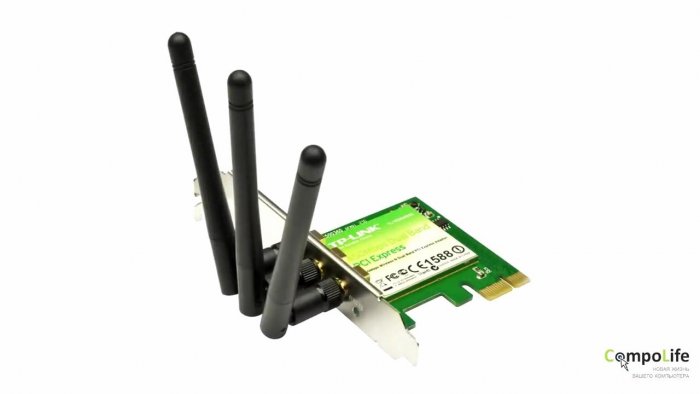
За небольшие деньги есть возможность обзавестись внешней антенной или приемником сигнала, более чувствительным, чем в компьютере или ноутбуке.
Два замечания в конце
Некоторые из описанных выше советов подходят к одним моделям роутеров, но не подходят к другим. Также не стоит до максимума увеличивать мощность Wi-Fi сигнала, поскольку в этом случае хуже обстоят дела с его приемом. Идеальным Wi-Fi сигналом считается значение от 60 до 65 dBm.
Как улучшить прием Wi-Fi на ноутбуке: проверенные советы

Какими доступными способами можно усилить сигнал Wi-Fi на ноутбуке? Таким вопросом задавались многие владельцы нетбуков и ноутбуков. В этой статье будут рассмотрены варианты решения проблем с использованием настройки оборудования, возможностей операционной системы и при этом с минимальными затратами.
Причины плохого сигнала
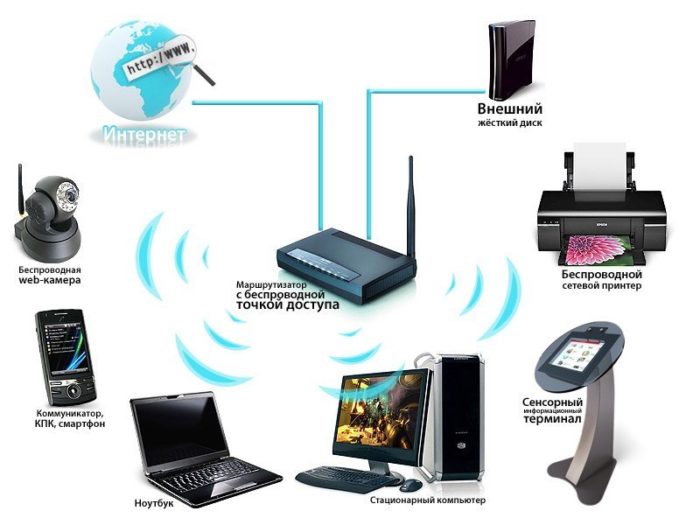
Прежде чем лезть в настройки своего маршрутизатора или ноутбука, выясните, почему вы столкнулись с такой проблемой как слабый сигнал Wi-Fi. Прежде всего обратите внимание, где стоит ваш роутер. Если у вас много комнат, то прибор лучше всего установить так, чтобы он находился в центре квартиры или дома.
В следующем видео – советы, которые помогут правильно поставить роутер дома:
Второе, на что рекомендую обратить внимание, так это на перекрытия. Да-да, некоторые относятся скептически к такому утверждению. Однако, если в стене есть арматура или перекрытие искусственно утолщено, это будет создавать помехи для сигнала Wi-Fi. Здесь придется побродить по квартире в поиске лучшего места для роутера.
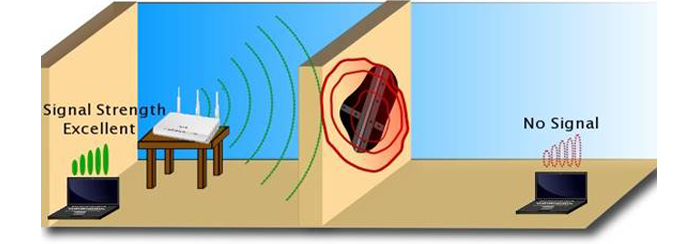
Если эти два пункты вы проверили, и это не принесло улучшений, тогда читаем дальше.
- Ваш роутер сам по себе слабый. Тогда поможет только смена оборудования.
- Вы подозреваете плохой сигнал, а на деле виноват тарифный план. Здесь выход напрашивается сам – сменить тариф или провайдера, если он не может предложить вам подходящие условия.
Если и с этими пунктами все в порядке, роутер новый и производительный, тарифный план подходящий, тогда стоит рассмотреть более серьезные причины и решения.
Адаптер Wi-Fi и его драйвера
Если сигнал отсутствует, можно заподозрить, что отключен адаптер. Через «Центр управления сетями и общим доступом» вам нужно попасть в «Параметры адаптера» и включить модуль Wi-Fi.
Если обнаружена нестабильная работа адаптера на ноутбуке, а при этом наблюдаются такие проблемы как снижение скорости, периодический обрыв интернет-соединения, то первым делом стоит проверить актуальность версии драйвера и при необходимости обновить его. Это должно усилить сигнал и решить вашу проблему.
В новых версиях микропрограмм разработчики исправляют ранее найденные ошибки, улучшают функционал, закрывают уязвимости безопасности и повышают стабильность работы системы. Рекомендуется устанавливать драйвера на компоненты ноутбука с официального сайта, а не с каталога Microsoft Windows Update. По тем же причинам рекомендуется периодически проверять их актуальность, версию прошивки маршрутизатора, с которого передается Wi-Fi сигнал на ноутбук.
Итак, как обновить драйвера адаптера на ноутбуке и ПК:
- Заходим в «Диспетчер устройств», затем в «Сетевые адаптеры» и выбираем свой модуль:
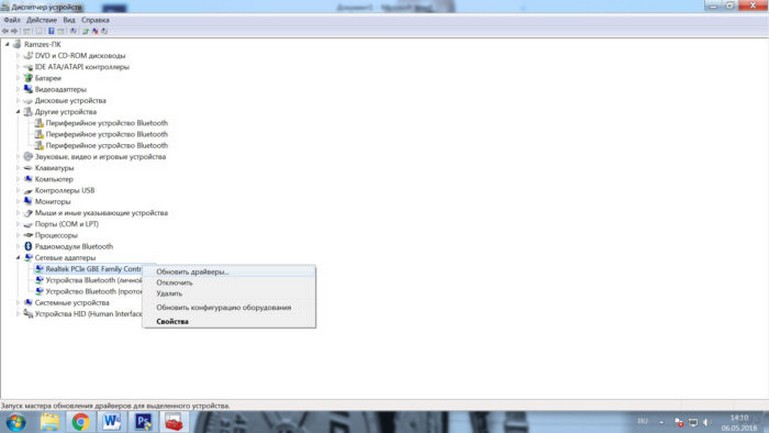
- ПКМ жмем на «Обновить драйвер» и выбираем автоматический поиск:
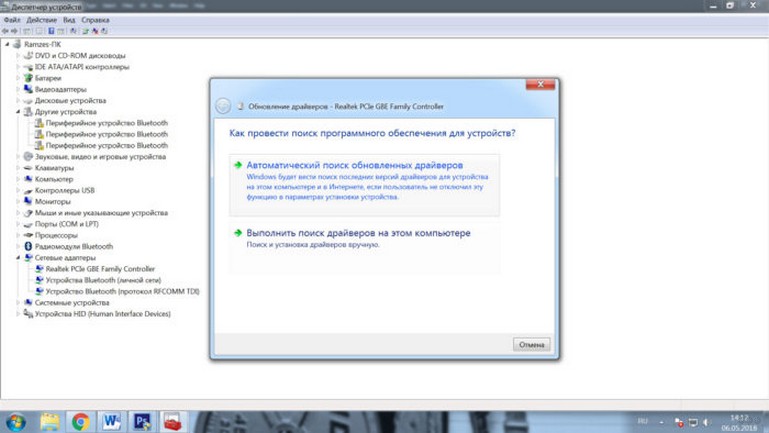
Обновления установятся и вам останется только перезагрузить ноутбук.
Если автоматически это сделать не получилось, то делаем вручную: ищем актуальные драйвера для адаптера своего ноутбука на просторах интернета, скачиваем и устанавливаем.
Также предлагаем вам посмотреть инструкцию по обновлению драйверов в видео-формате:
Схема электропитания
Практически все компоненты компьютера имеют функции энергосбережения. Не являются исключением и сетевые адаптеры, в том числе и беспроводные. Чтобы не отключался модуль Wi-Fi на ноутбуке и, как следствие, не исчезал сигнал, можно применить схему электропитания «Максимальная производительность»:
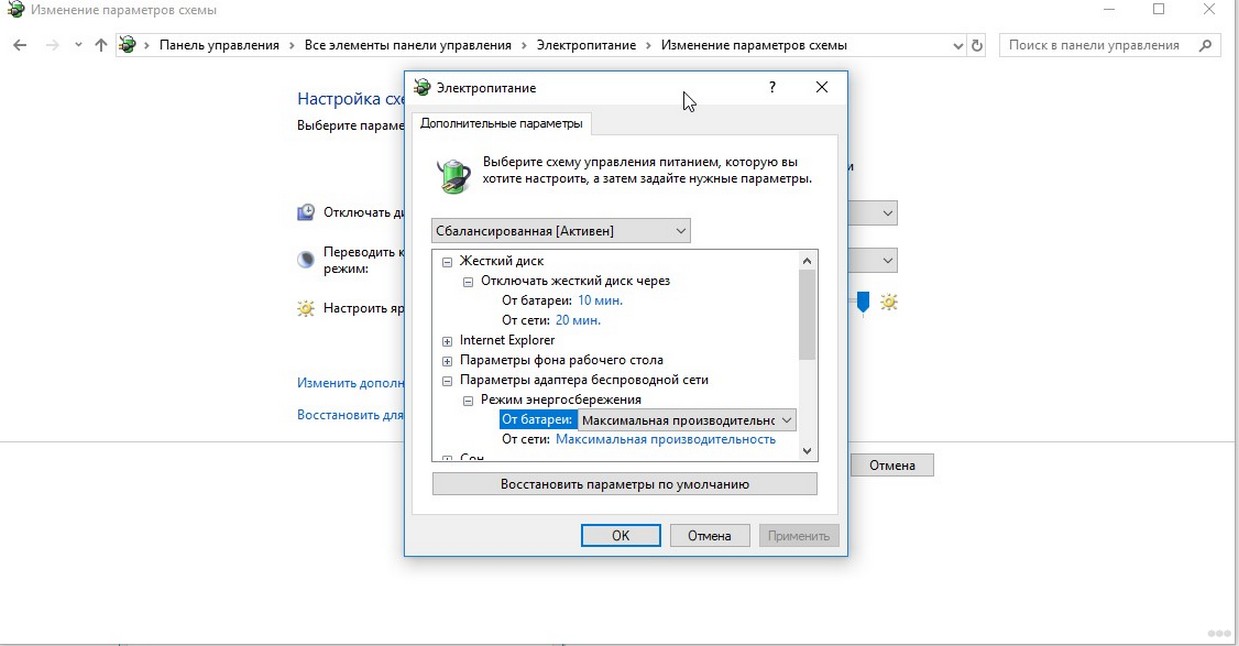
Данная настройка не позволит «засыпать» адаптерам даже при минимальном трафике или простое оборудования.
Анализ трафика
Необходимо проанализировать трафик на предмет загруженности и посмотреть активные соединения в моменты снижения скорости. Возможно, кто-то из соседей подключен к вашей сети и поэтому в этот период может быть плохой прием Wi-Fi на вашем ноутбуке, и не только.
В этом случае пропускная способность падает от дополнительной нагрузки. Чтобы улучшить производительность беспроводной сети, решением этой проблемы будет смена пароля (лучше установить сложный, с символами, цифрами и буквами).
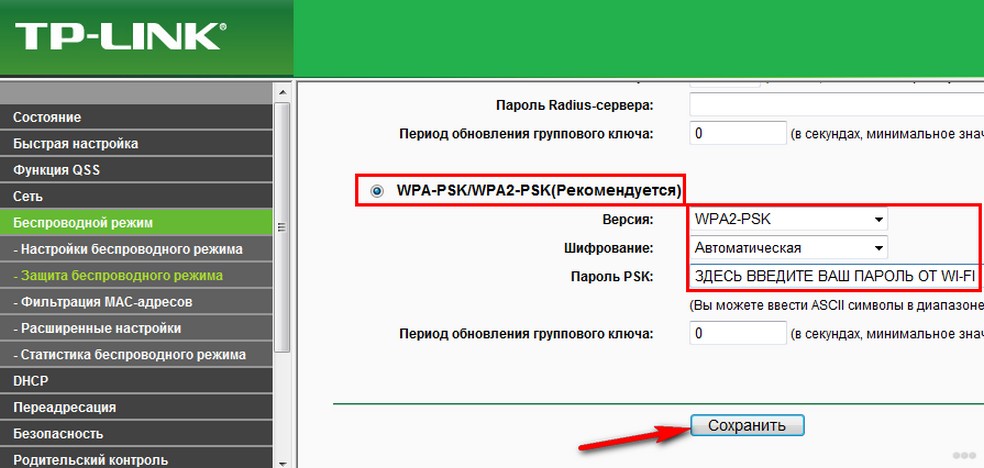
Базовые функции мониторинга доступны практически во всех современных маршрутизаторах. Для того, чтобы ими воспользоваться, необходимо авторизоваться на портале администрирования Wi-Fi роутера и посмотреть текущие сессии на предмет посторонних подключений и неизвестных устройств.
В настройках можно задать «белый» список используемых устройств, которыми вы пользуетесь постоянно, и тем самым не допускать подключения «неизвестных абонентов».
Каналы
Работа сети Wi-Fi основана на выборе частотных каналов. В домах с большим количеством квартир высока вероятность того, что соседняя беспроводная сеть работает на том же канале, что и ваша. Это часто отрицательно влияет на прием Вай-Фай сигнала, поэтому чтобы усилить его, следует изменить в настройках маршрутизатора используемый канал.
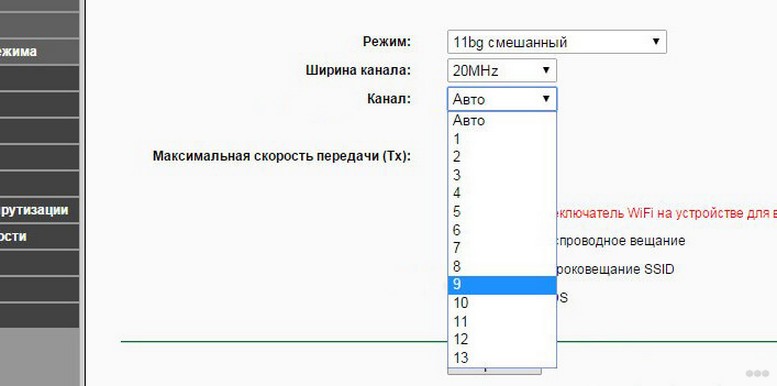
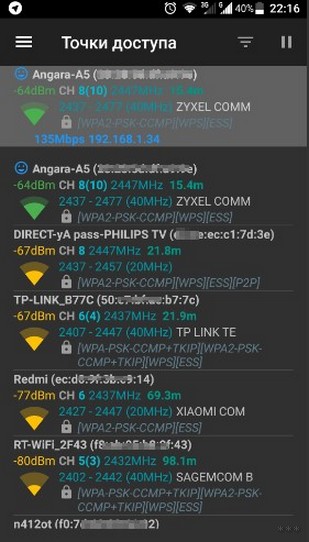
Сначала рекомендуется просканировать сеть на предмет использования существующих каналов с помощью специальной утилиты для компьютера «Acrylic WiFi» или «WiFiAnalyzer» для Android-устройств.
Программы не занимают много места и доступны для свободной загрузки в интернете и «Play Market».
Вот как выглядит интерфейс программы «Acrylic WiFi»:
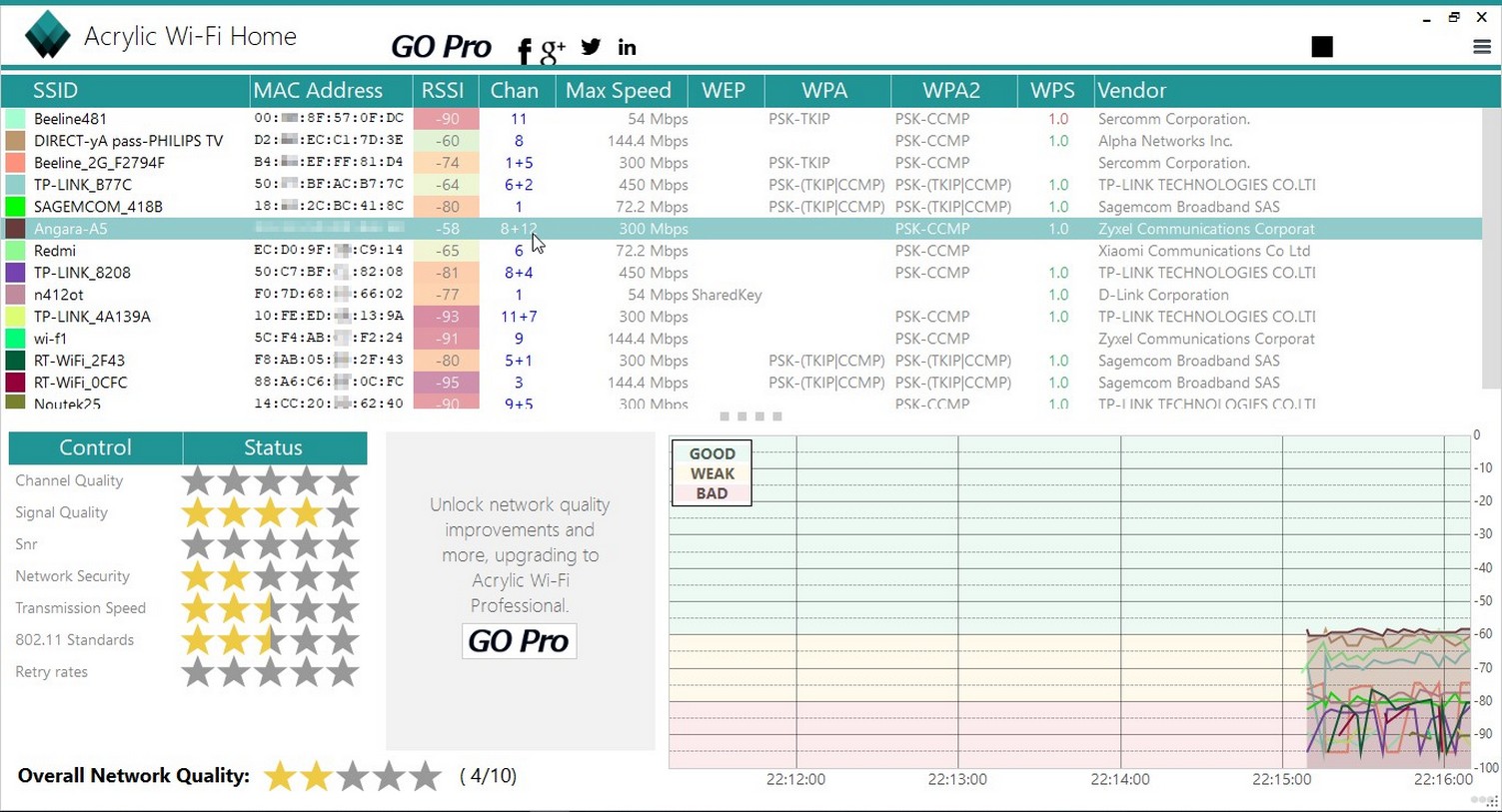
Здесь можно увидеть MAC (аппаратные адреса), SSID, номер канала, скорость, тип защиты и производителя оборудования.
А это программа «WiFiAnalyzer» на Android:
Антенны
Если в маршрутизаторе предусмотрена съемная антенна, то можно попробовать подобрать ее по модели и установить выносную антенну для усиления сигнала с более высоким коэффициентом усиления. Выносную антенну лучше установить на высокую точку, для того чтобы улучшить прием сигнала. В любом случае, при смене антенны на более мощную, можно добиться существенного увеличения зоны покрытия.
Усилители сигнала
Для расширения зоны покрытия можно использовать специальный усилитель приема Wi-Fi сигнала – ретранслятор или повторитель. Есть варианты, которые поставляются как устройства с USB интерфейсом для ноутбуков.
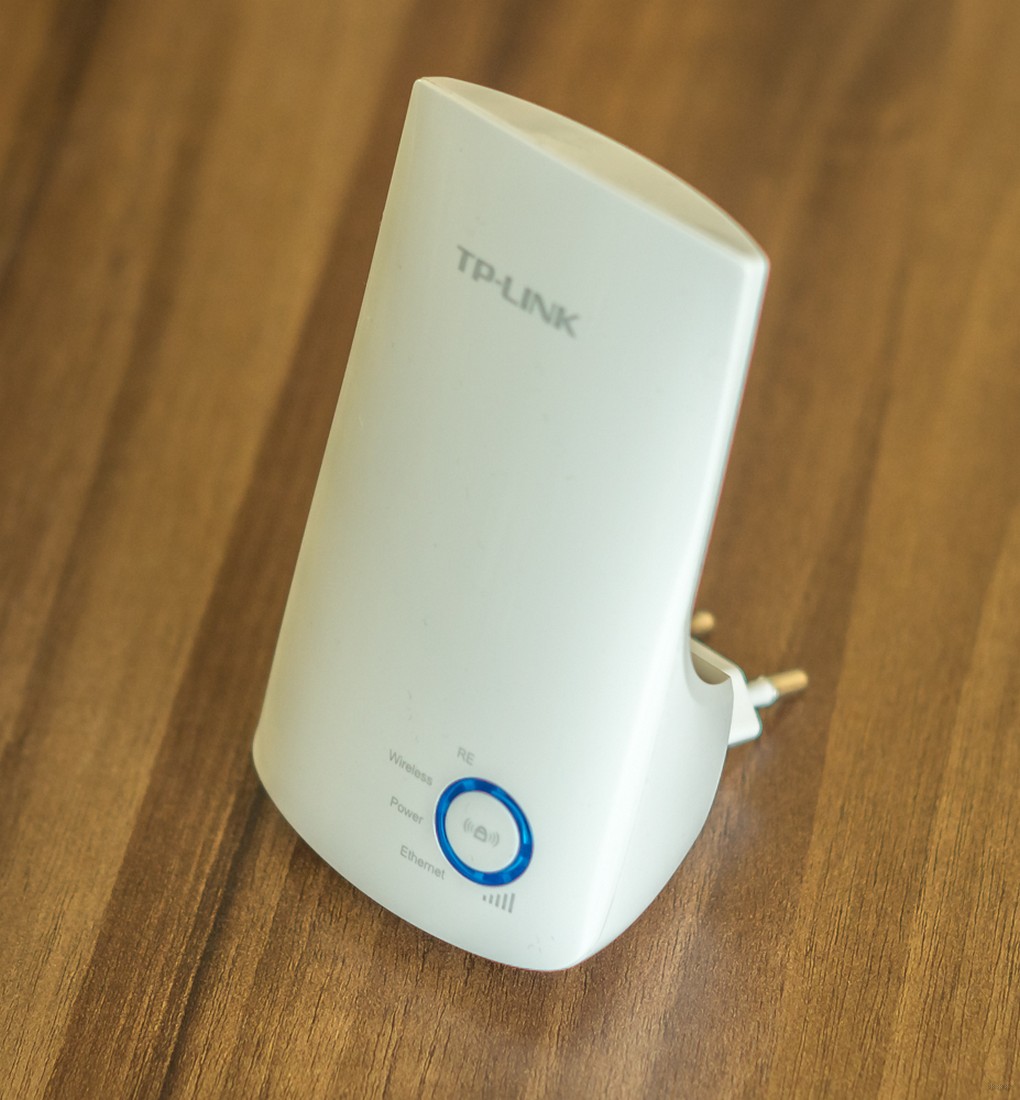
Увеличить прием сигнала и зону покрытия поможет установка дополнительного маршрутизатора – репитера, который будет работать как ретранслятор, т.е. он дублирует параметры сети. Позволяет достичь хорошего эффекта для увеличения общей зоны покрытия.
Уровень мощности и стандарты Wi-Fi
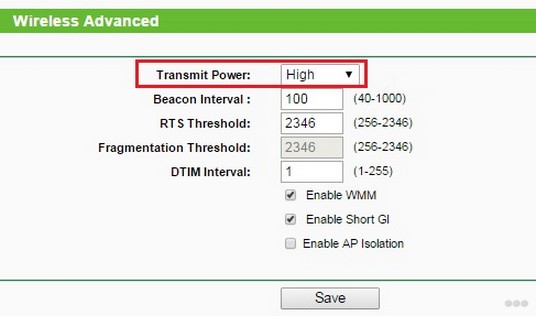
В маршрутизаторах бывает доступна настройка мощности сигнала – Transmit power. Установите максимальный уровень. Это тоже является одним из способов, как улучшить прием Wi-Fi.
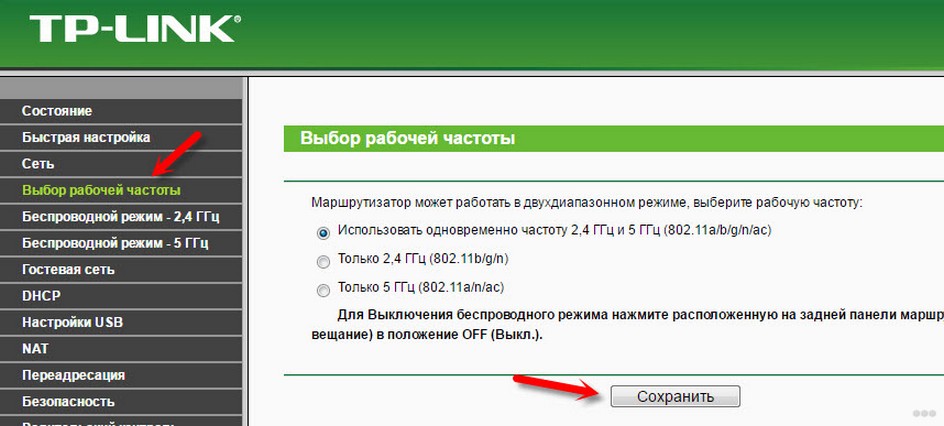
Для достижения максимальной пропускной способности лучше всего использовать роутер в режиме работы стандарта 802.11n. Этот стандарт позволяет использовать сеть в диапазонах:
- 2.4 ГГц, со скоростью передачи до 150 Мбит/с,
- 5 ГГц со скоростью до 600 Мбит/с.
В следующем видео описаны все доступные способы улучшения сигнала Wi-Fi и увеличения зоны покрытия:
Мы рассказали про самые вероятные причины плохого сигнала Wi-Fi на ноутбуках (да и не только на них). Возможно, что-то забыли, тогда вы дайте нам знать. Делитесь опытом по теме, задавайте вопросы. До новых встреч!
Как увеличить радиус действия Wi-Fi ноутбука
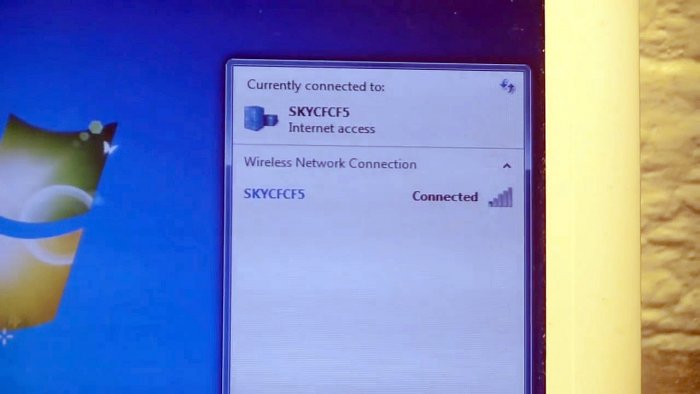
У меня был старенький нетбук, которому было почти десять лет. И за все время его эксплуатации я испытывал небольшой дискомфорт, так как он очень плохо ловил Wi-Fi. Особое внимание я этому факту не предавал, пока мне в руки не попал ноутбук у короткого был просто отличнейший прием даже слабого сигнала.
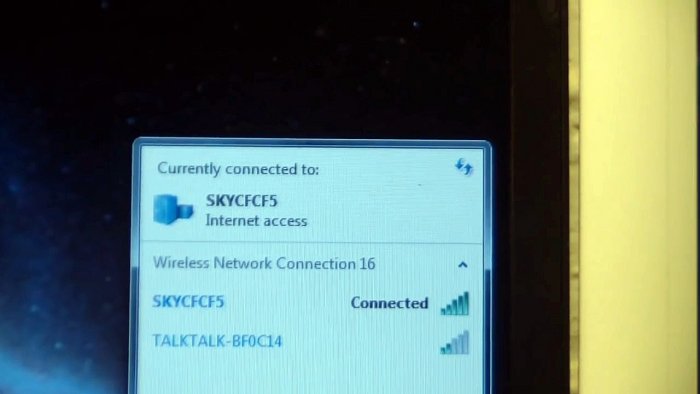
Один и тот же роутер ловился на разных машинах по разному: на моем ПК было одно деление, а на другом ноутбуке полный уровень приема. И тут я задумался.
Переделка встроенной антенны
Почитав форумы, я узнал, что антенны приема Wi-Fi располагаются возле дисплея. Первым делом я решил на них взглянуть. Вытащил заглушки канцелярским ножом.
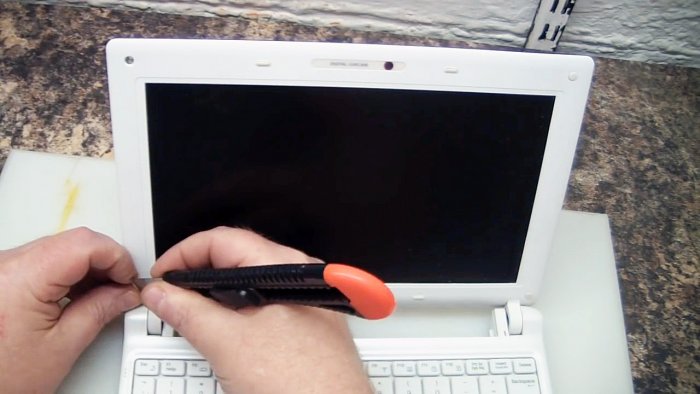
Выкрутил винты и снял переднюю панель.
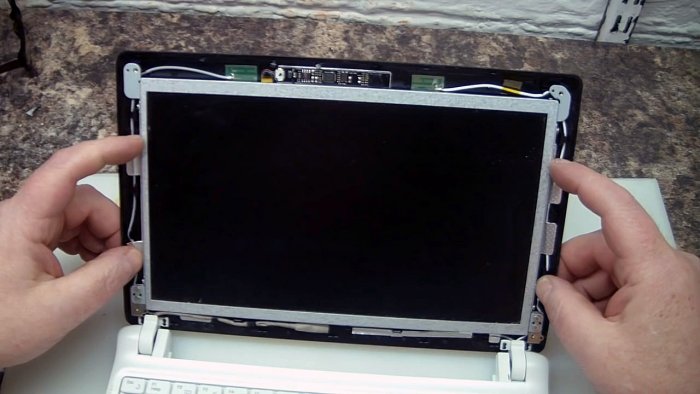
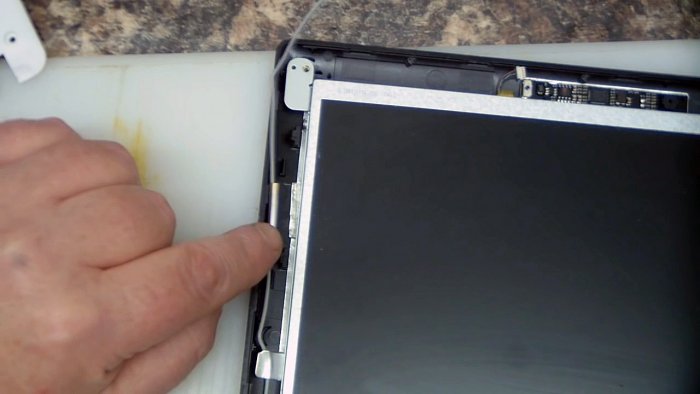
Антенны были две, которые располагались по бокам камеры. Они были выполнены на печатной плате по принципу диполя.
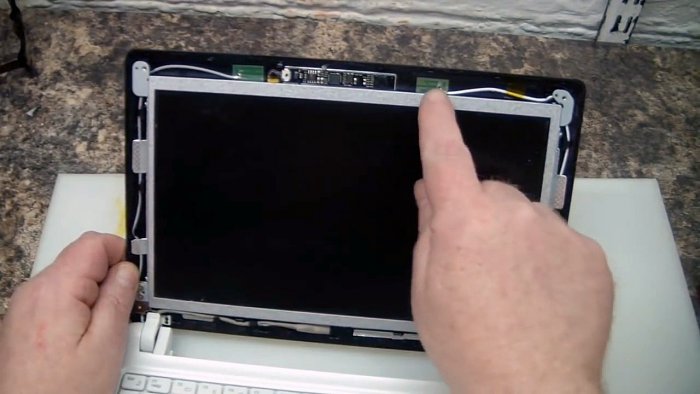
К ним шел длинный провод, который огибал периметр дисплея.
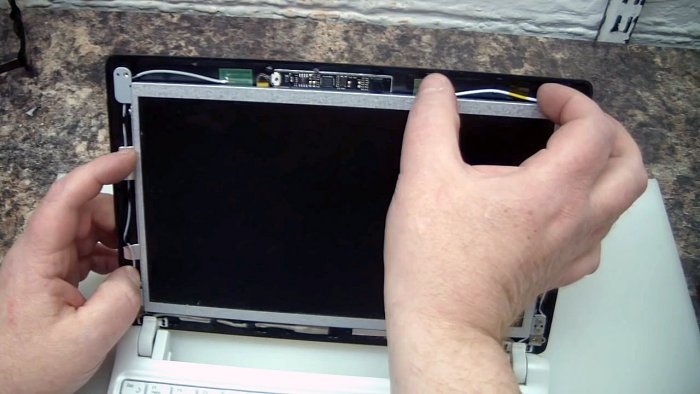
Далее, оказалось, что встроенная антенна частично пряталась под алюминиевой фольгой, которая экранировала экран.
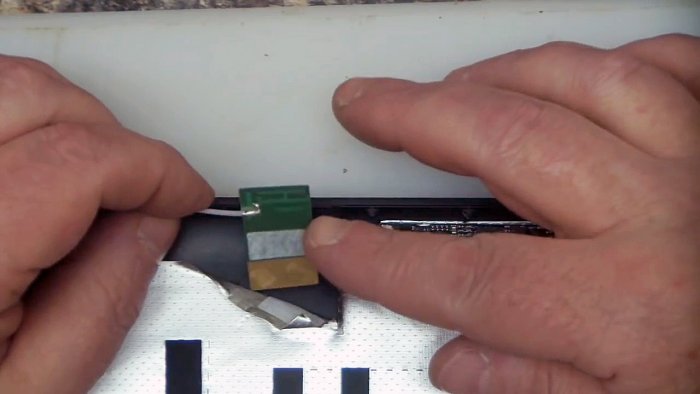
- Длинный кабель давал существенное затухание.
- Родная антенна имела ужасно плохую чувствительность.
- Плюс по всему частично была закрыта экраном, что просто ее губило.
Не удивительно, что в виду всех этих факторов был очень плохой прием. Я решил удалить родные модули и сделать простую штыревую антенну, по типу антенн роутеров.
- Круглая тонкая металлическая трубочка длиной 25 мм.
Это все. Нужно будет 2 штуки, так как антенн две.
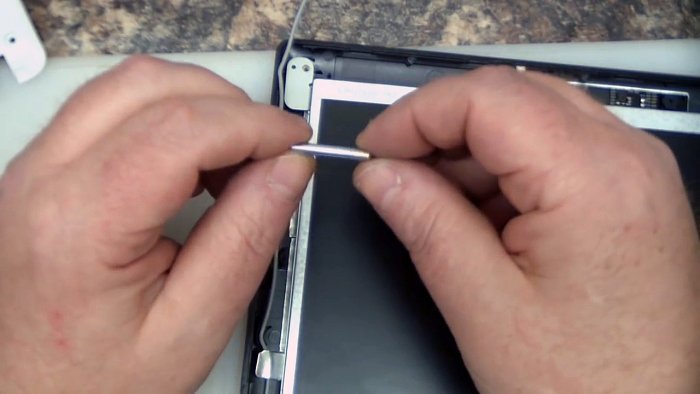
Обрезаем под корень встроенный модули. Одеваем трубку. Располагаем будущую штыревую антенну примерно по середине.
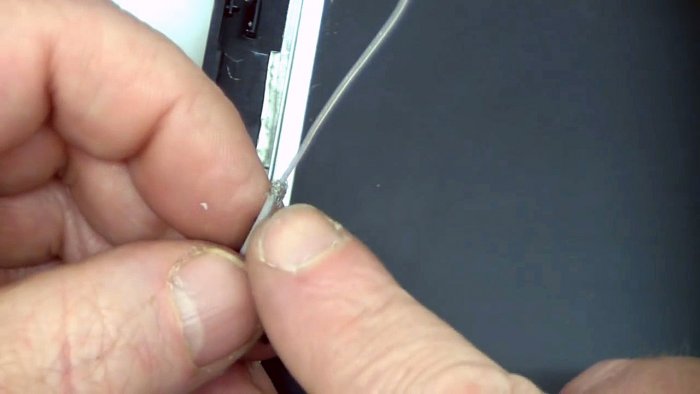
Далее зачищаем оплетку-экран провода до трубки и распушим конечик.
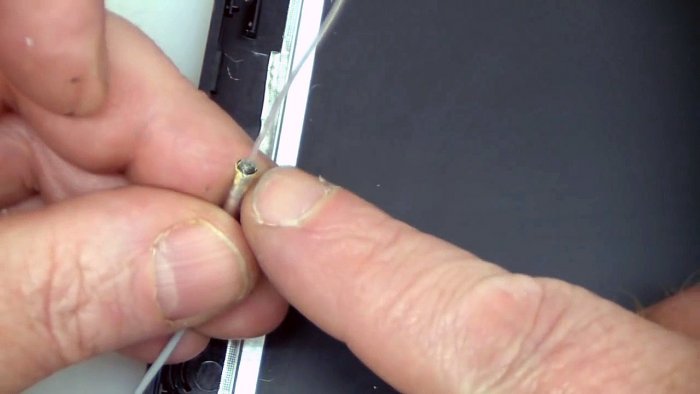
Трубку совместим с концом оплетки.
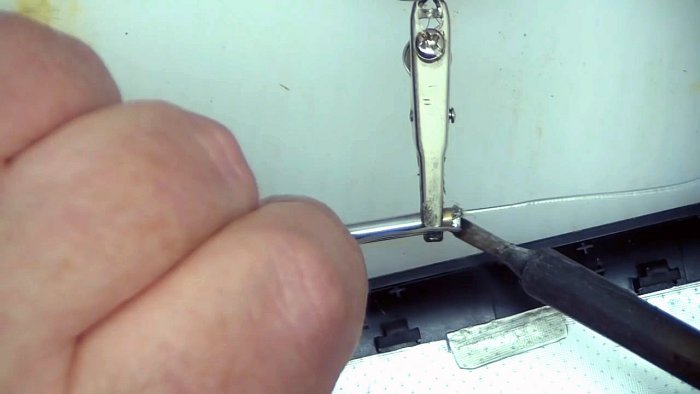
Припаяем аккуратно не расплавив центральную изоляцию средней жилы.
Теперь обрезаем центральный провод на расстоянии 25 мм от начала трубки.
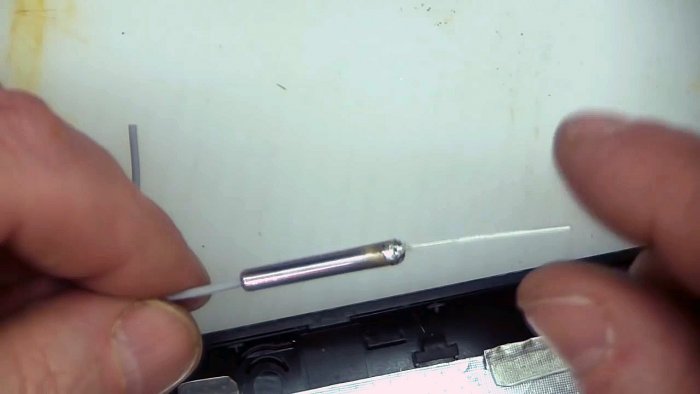
Наша новая антенна готова. Тоже делаем и для другой с другой стороны дисплея.
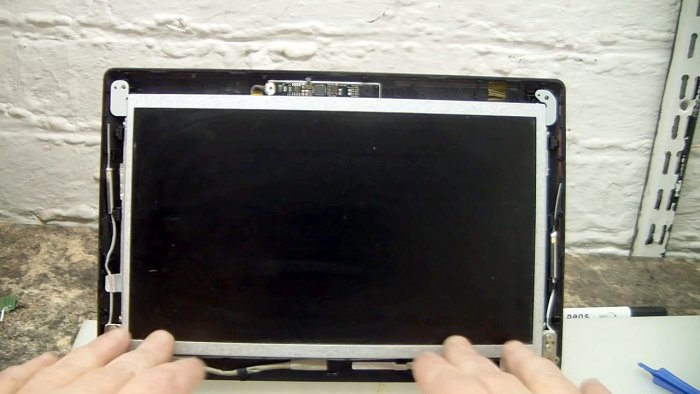
И о чудо! Чувствительность повысилась и стала ни чуть не хуже чем у другого ноутбука.
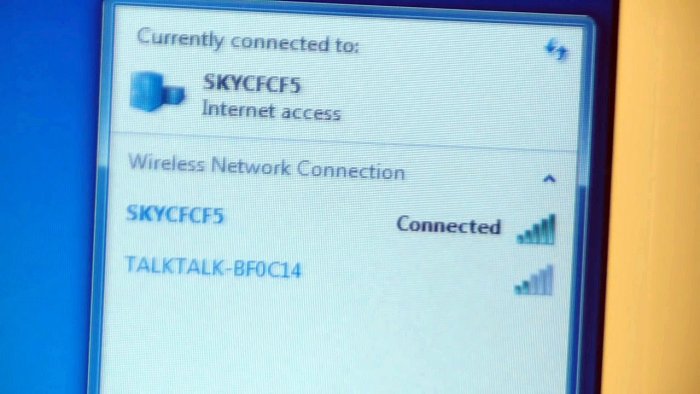
Теперь старые встраиваемые антенны можно выбросить и наслаждаться нормальной работой компьютера.
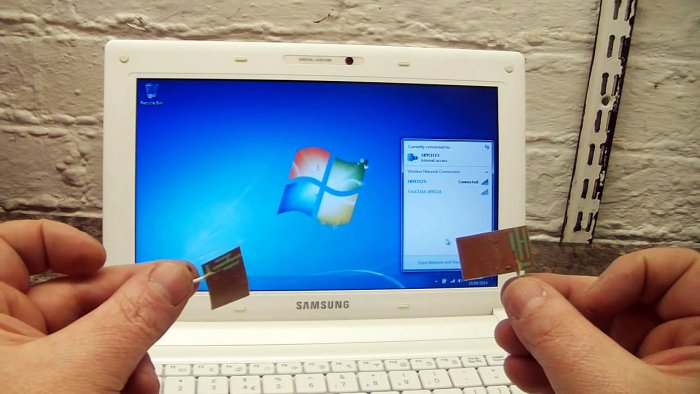
Это довольно несложный способ, с помощью которого можно доработать любой ноутбук и повысить его чувствительно, так как родные антенны могут не всегда хорошо работать. Самое главное четко соблюдать расстояние при изготовлении штыревой самодельной антенны. Ибо любое отклонение даже на миллиметр может существенно ухудшить ее характеристики приема.