Устранение проблем с сенсорной панелью в Windows
Если ваша сенсорная панель не работает, причиной этому может быть отсутствующий или устаревший драйвер. Обновление или переустановка драйверов сенсорной панели в Диспетчере устройств может помочь устранить проблему.
Чтобы открыть диспетчер устройств, введите Диспетчер устройств в поиск на панели задач, а затем выберите Диспетчер устройств.
Обновление драйверов сенсорной панели
- Откройте Диспетчер устройств.
- Чтобы найти устройства с сенсорной панелью, выберите Устройства с интерфейсом пользователя или Мышии другие указывающие устройства , а затем щелкните правой кнопкой мыши устройство, которое вы хотите обновить.
- Выберите Обновить драйвер.
Переустановка драйверов сенсорной панели
- Откройте Диспетчер устройств.
- Щелкните правой кнопкой мыши имя устройства и выберите удалить устройство.
- Выберите Удалить и перезагрузите компьютер.
- Windows попытается переустановить драйвер.
Если Windows не нашли новый драйвер и его переустановка не помогает, обратитесь за помощью к изготовителю компьютера.
Если ваша сенсорная панель не работает, причиной этому может быть отсутствующий или устаревший драйвер. Обновление или переустановка драйверов сенсорной панели в Диспетчере устройств может помочь устранить проблему.
Чтобы открыть диспетчер устройств, введите диспетчер устройств в поле поиска на панели задач, а затем выберите Диспетчер устройств.
Обновление драйверов сенсорной панели
- Откройте Диспетчер устройств.
- Чтобы найти устройства с сенсорной панелью, выберите Устройства с сенсорным интерфейсом или Мыши и другие указывающие устройства,а затем щелкните правой кнопкой мыши (или нажмите и удерживайте) устройство, которое вы хотите обновить.
- Выберите Обновить драйвер.
Переустановка драйверов сенсорной панели
- Откройте Диспетчер устройств.
- Щелкните правой кнопкой мыши (или нажмите и удерживайте) имя устройства, а затем выберите Удалить устройство.
- Выберите Удалить и перезагрузите компьютер.
- Windows попытается переустановить драйвер.
Если Windows не нашли новый драйвер и его переустановка не помогает, обратитесь за помощью к изготовителю компьютера.
Восстановление работы сенсорного экрана
Если сенсорный экран не отвечает или не работает, как ожидается, попробуйте перезагрузить компьютер. Если проблема не устранена, проверьте наличие обновлений.
- Нажмите кнопку Пуск , а затем выберите Параметры .
- В разделе Параметры выберите Обновить & безопасность , а затем Центр обновления Windows и нажмите кнопку Проверить наличие обновлений . Установите все доступные обновления и перезагрузите компьютер при необходимости.
- Если у вас не было обновлений, требующих перезапуска, все равно лучше выполнить его, чтобы точно знать, что возможные обновления в состоянии ожидания установлены.
Если сенсорный экран по-прежнему не работает, см. раздел Сенсорный экран Surface: проблемы с сенсорным экраном или обратитесь к производителю устройства.


Нужна дополнительная помощь?
Нужны дополнительные параметры?
Изучите преимущества подписки, просмотрите учебные курсы, узнайте, как защитить свое устройство и т. д.




В сообществах можно задавать вопросы и отвечать на них, отправлять отзывы и консультироваться с экспертами разных профилей.
[Ноутбук/AIO] Устранение неполадок — Как решить проблему с тачскрином/сенсором
Если Вы столкнулись с тем, что сенсорный экран реагирует неточно, нечувствительно или вообще не реагирует, обратитесь к приведенным ниже инструкциям по устранению неполадок по порядку.
Если на Вашем сенсорном экране нет функции щелчка правой кнопкой мыши, обратитесь к главе как настроить функцию правого щелчка для сенсорного экрана
Пожалуйста, перейдите к соответствующей инструкции, исходя из текущей операционной системы Windows на Вашем компьютере:
Содержание:
- Убедитесь, что ноутбук поддерживает сенсорный экран
- Очистите LCD экран
- Включите и переустановите драйвер тачскрина в Диспетчере устройств
- Обновите BIOS / Windows / драйверы до последних версий
- Настройте тачскрин
- Сбросить настройки тачскрина до заводских настроек
- Восстановите систему из точки восстановления
- Сбросьте систему до заводских настроек
Если экран никогда и не реагировал на касания, но Вы считаете, что должен, пожалуйста, проверьте по инструкции ниже, есть ли в Вашем ноутбуке тачскрин.
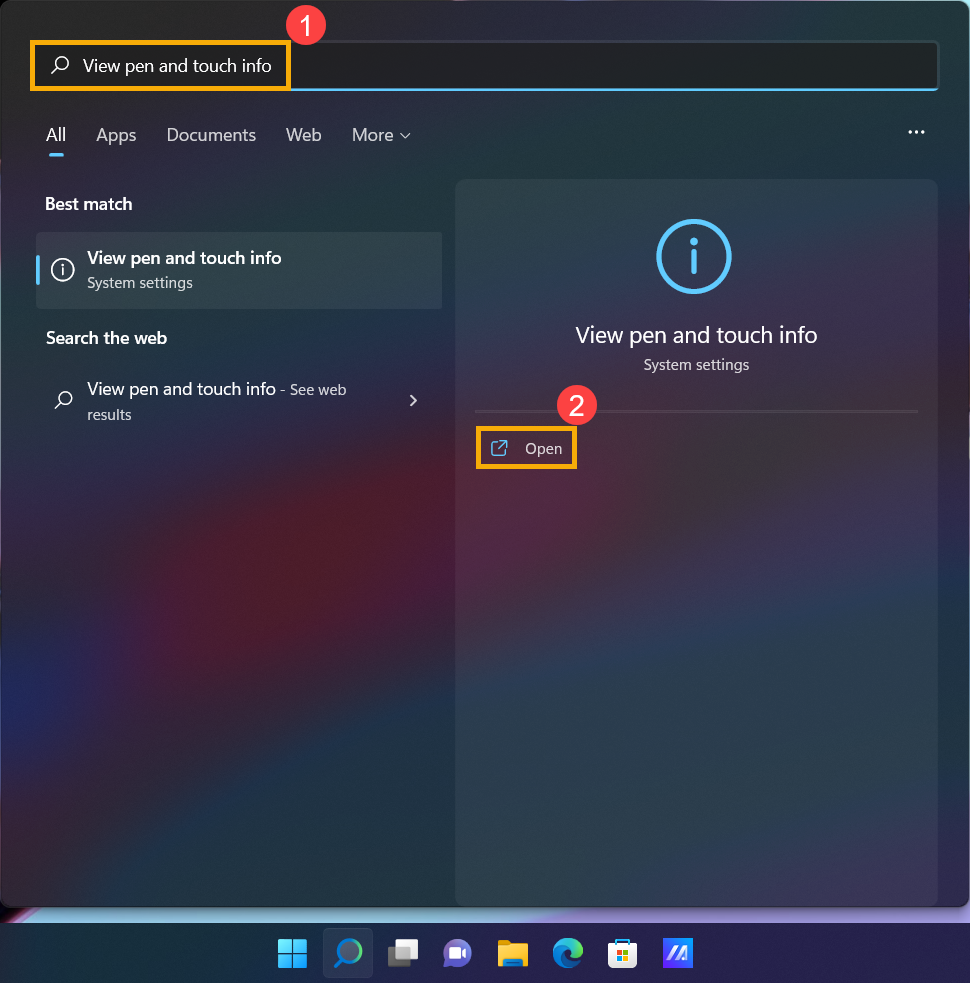
- Введите и найдите [Просмотр сведений о пере и сенсорном вводе] в строке поиска Windows ① , затем нажмите [Открыть] ② .
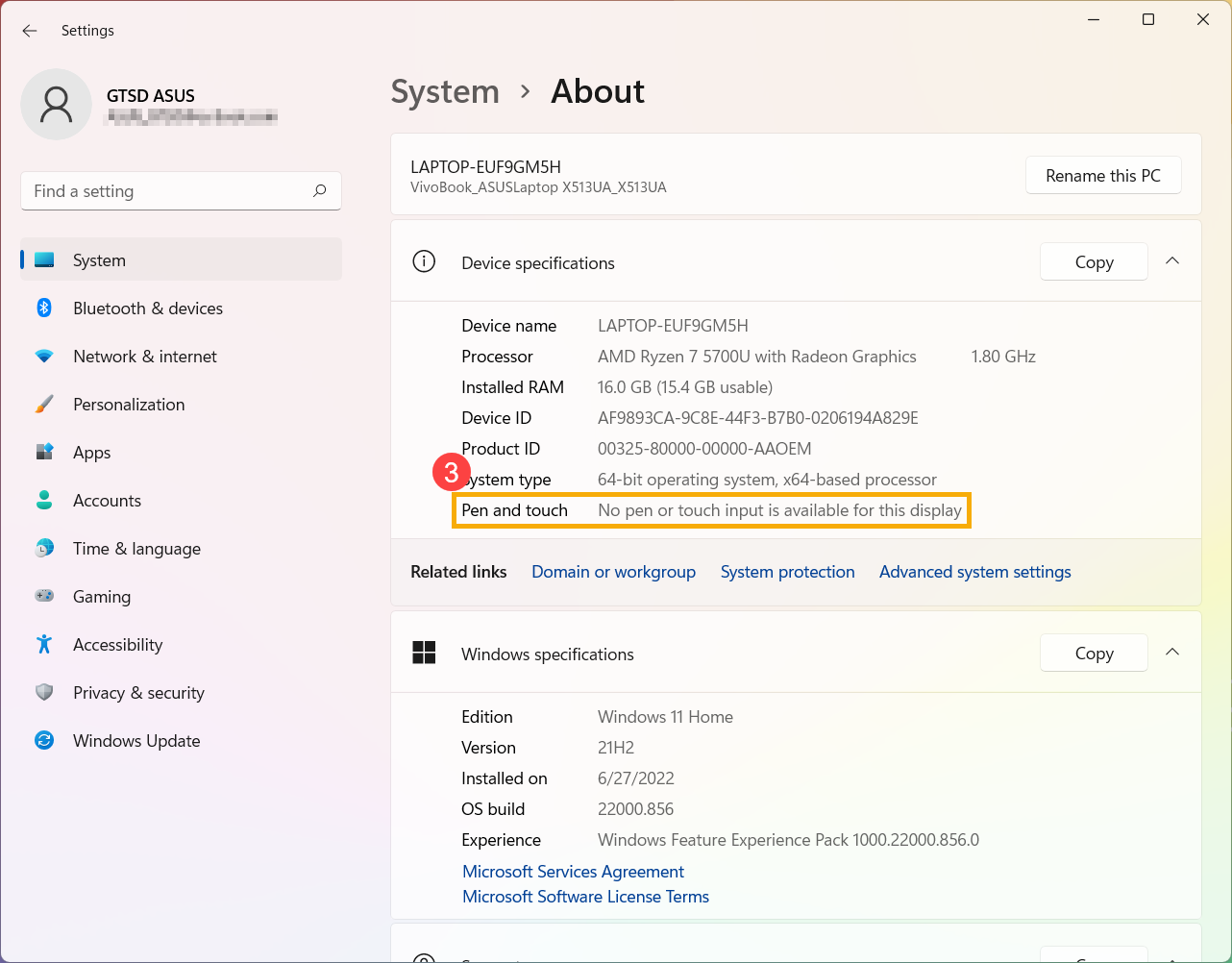
- Если в разделе «Перо и сенсорный ввод» отображается сообщение [Для этого дисплея перо или сенсорный ввод недоступны] ③ , это означает, что Ваш компьютер не имеет функции сенсорного экрана.
Примечание. Если Ваш экран поддерживает сенсорный ввод, но в характеристиках Вашего устройства не указана поддержка сенсорного ввода, рекомендуется посетить местный авторизованный сервисный центр ASUS для дальнейшей оценки.
- Сначала выключите компьютер, а затем осмотрите экран на наличие повреждений.
- Пожалуйста, используйте мягкую ткань, смоченную чистящим раствором, чтобы аккуратно протереть экран от грязи или пятен.
Примечание: Мягкая ткань не должна быть слишком влажной, не распыляйте чистящие растворы непосредственно на экран и не оставляйте жидкости на экране. Вы можете использовать воду для замены чистящих растворов, если у Вас их нет. - Дайте ЖК-экрану полностью высохнуть, затем включите компьютер и проверьте работу сенсорного экрана.
Примечание: Во избежание этой проблемы прикасайтесь к экрану только чистыми руками или стилусом. - Установка защитной пленки или некоторых других аксессуаров на экран или вокруг него может иногда мешать сенсорной функции экрана. Поэтому попробуйте удалить эти аксессуары с экрана, а затем снова проверьте экран. Если проблемы сохраняются, перейдите к следующему шагу.
- Введите и найдите [Диспетчер устройств] в строке поиска Windows ① , затем нажмите [Открыть] ② .

- Проверьте стрелку рядом с [Устройства HID (Human Interface Devices)] ③ , затем щелкните правой кнопкой мыши [HID-совместимое устройство touch screen] ④ и выберите [Включить устройство] ⑤ .
Если параметр «Включить устройство» не отображается, это означает, что функция сенсорного экрана уже включена, перейдите к следующему шагу.
- Переустановите драйвер сенсорного экрана. Щелкните правой кнопкой мыши [HID-совместимое устройство touch screen] ⑥ , затем выберите [Удалить устройство] ⑦ .
Примечание: Если Вы видите два драйвера [HID-совместимое устройство touch screen], удалите первый драйвер, а затем повторите процесс для второго драйвера.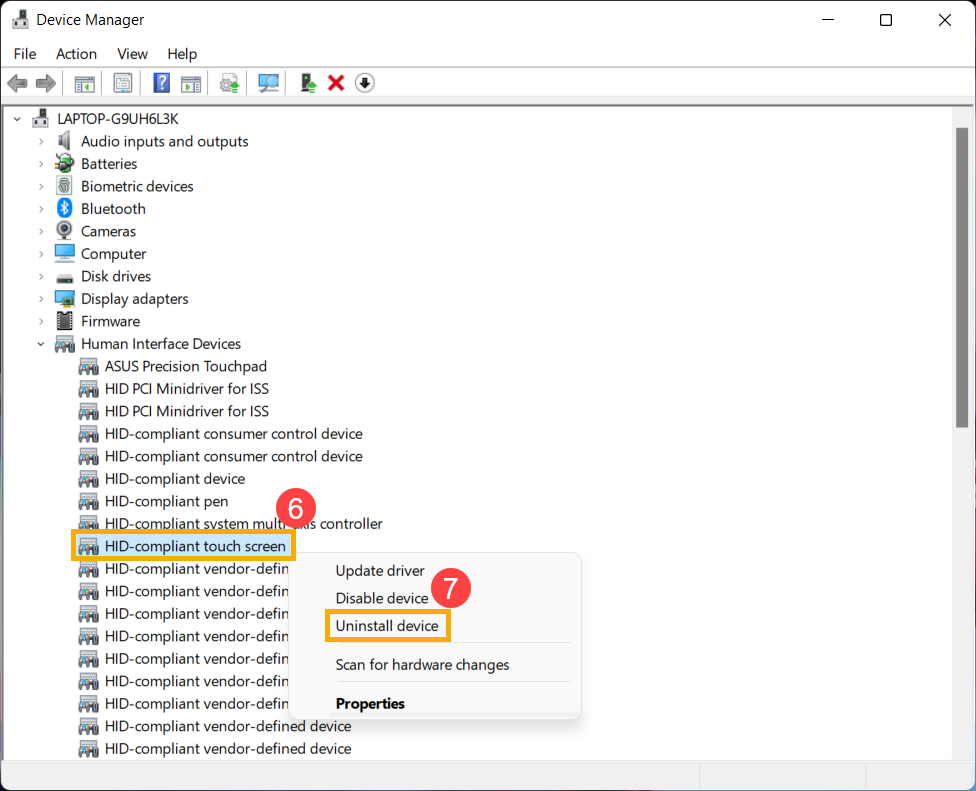
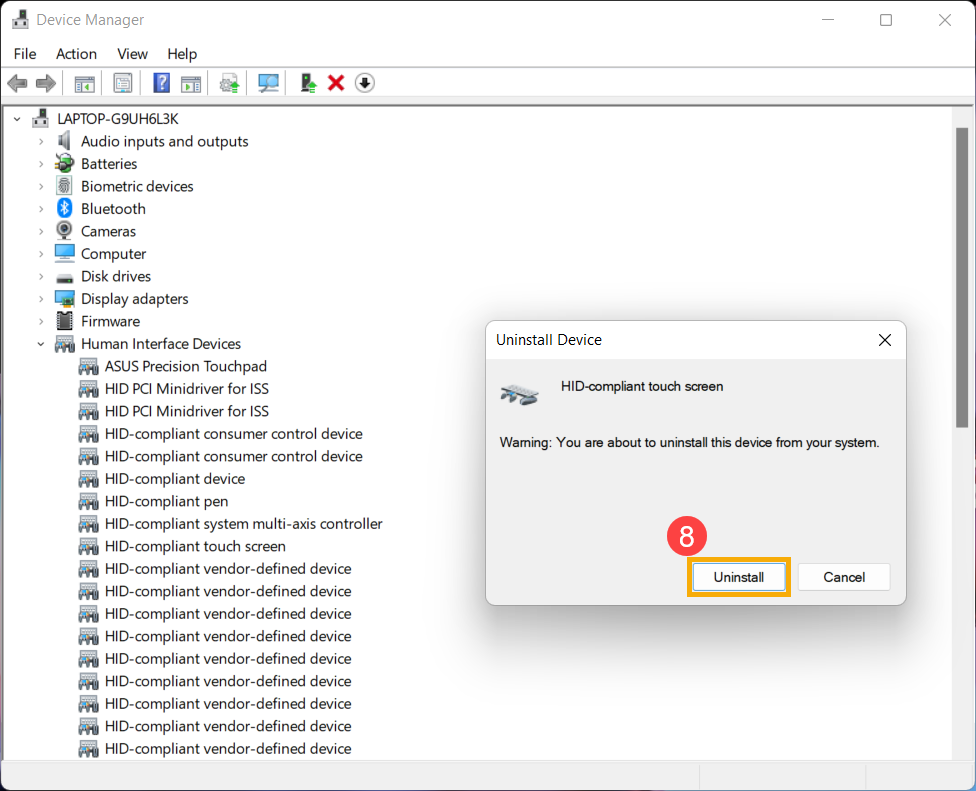
- Выберите [Удалить] ⑧ .
- После удаления драйверов сенсорного экрана выберите [Действие] ⑨ и [Обновить конфигурацию оборудования] ⑩ в Диспетчере устройств.
Компьютер переустановит драйверы сенсорного экрана, и имя драйвера сенсорного экрана отобразится в категории [Устройства HID (Human Interface Devices)].
Примечание: Для этого процесса может потребоваться загрузка и установка через Интернет. Убедитесь, что Ваш компьютер поключен к Интернету.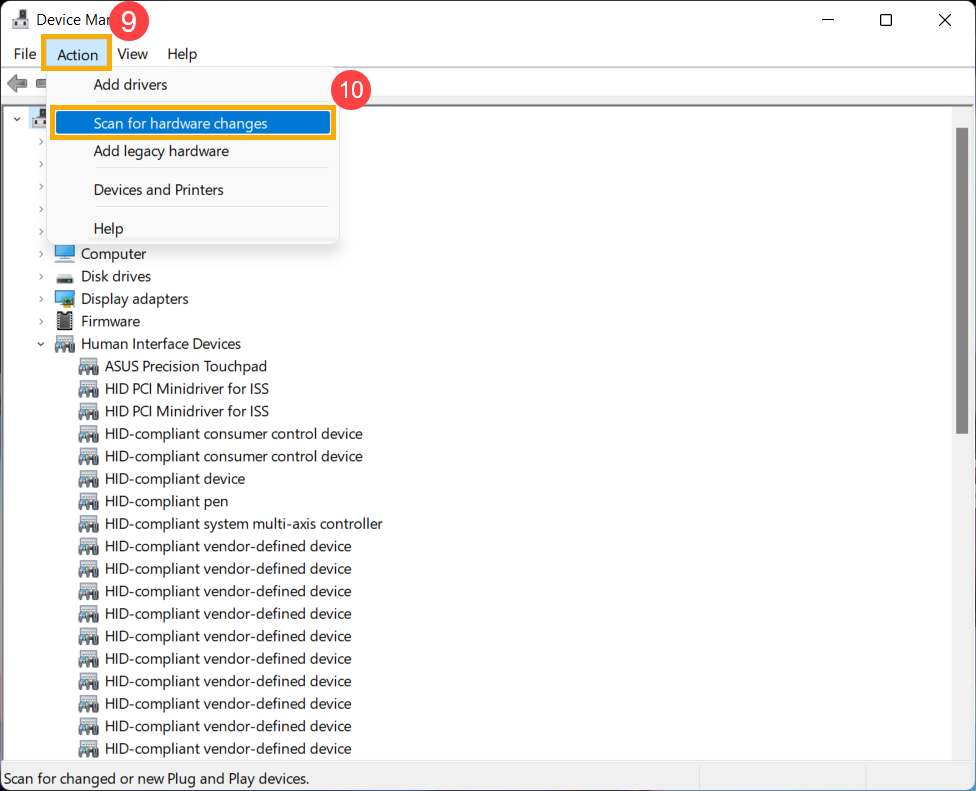
- После того, как имя драйвера сенсорного экрана отобразится в категории [Устройства HID (Human Interface Devices)], перезагрузите компьютер и снова проверьте работу сенсорного экрана. Если проблемы сохраняются, перейдите к следующему шагу.
Обновление программного обеспечения обычно помогает стабильности и оптимизации системы, поэтому мы рекомендуем Вам проверять и часто обновлять ПО до последней версии на Вашем ПК. Здесь Вы можете узнать больше:
Вы можете узнать больше о том, как выполнить обновления Windows и драйверов:
Если проблема не устранена после обновления пакетов драйверов/ BIOS/Windows до текущей даты, перейдите к следующей главе для устранения неполадок.
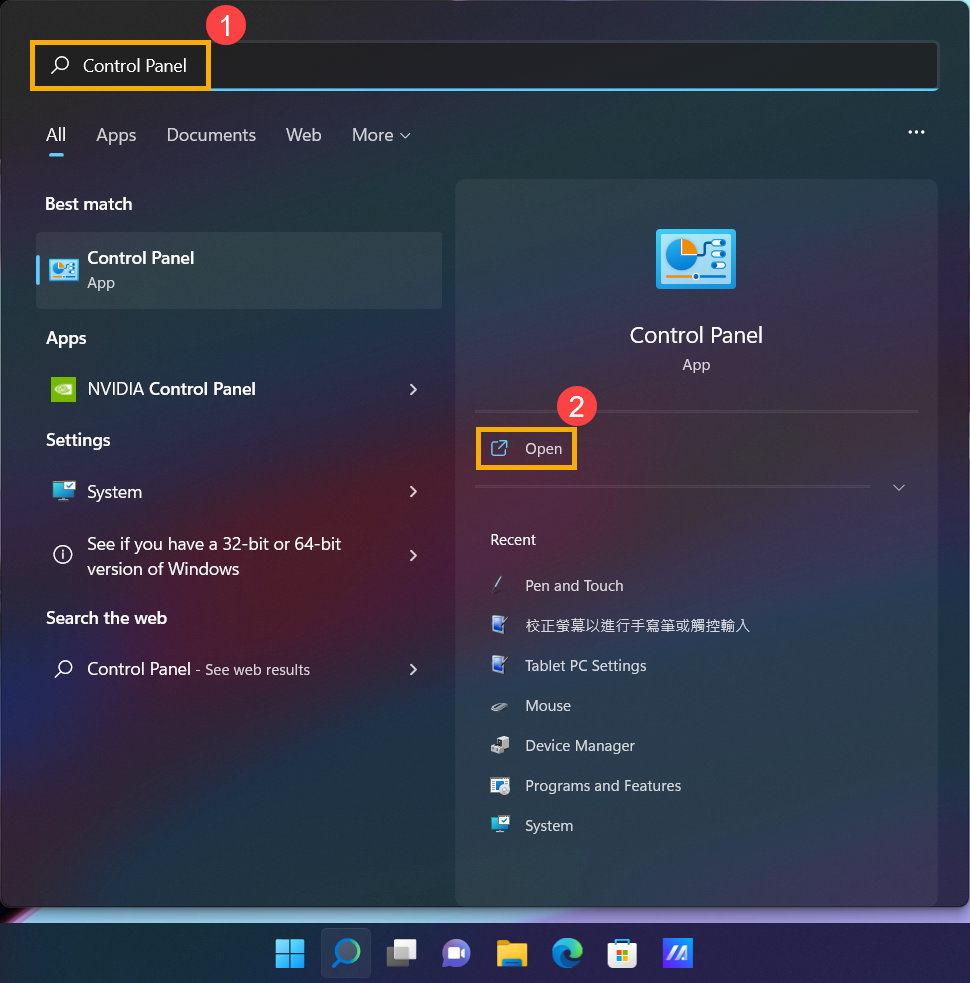
- Введите и найдите [Панель управления] в строке поиска Windows ① , затем нажмите [Открыть] ② .
- Выберите [Оборудование и звук] ③ .
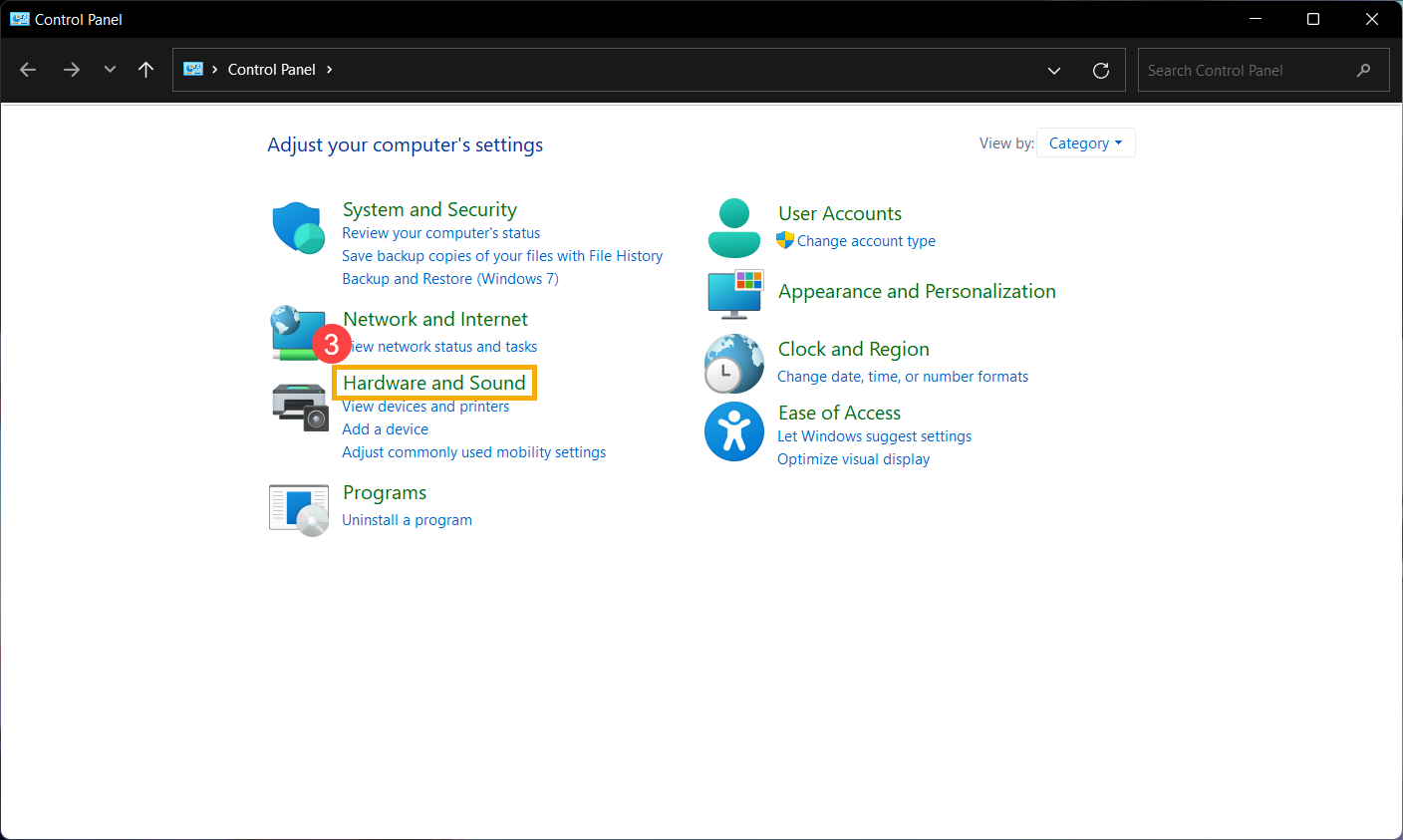
- Выберите [Калибровка экрана для пера или сенсорного ввода] ④ .

- Выберите [Настройка] ⑤ , затем выберите [Сенсорный ввод] ⑥ . (Если Вы используете стилус, выберите ввод пером).
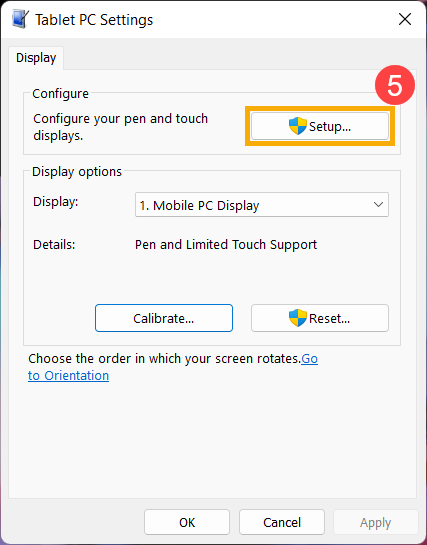
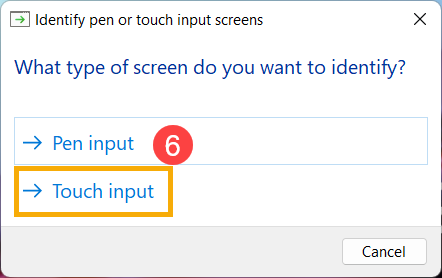
- Следуйте инструкциям на экране, чтобы идентифицировать Ваш экран как сенсорный.
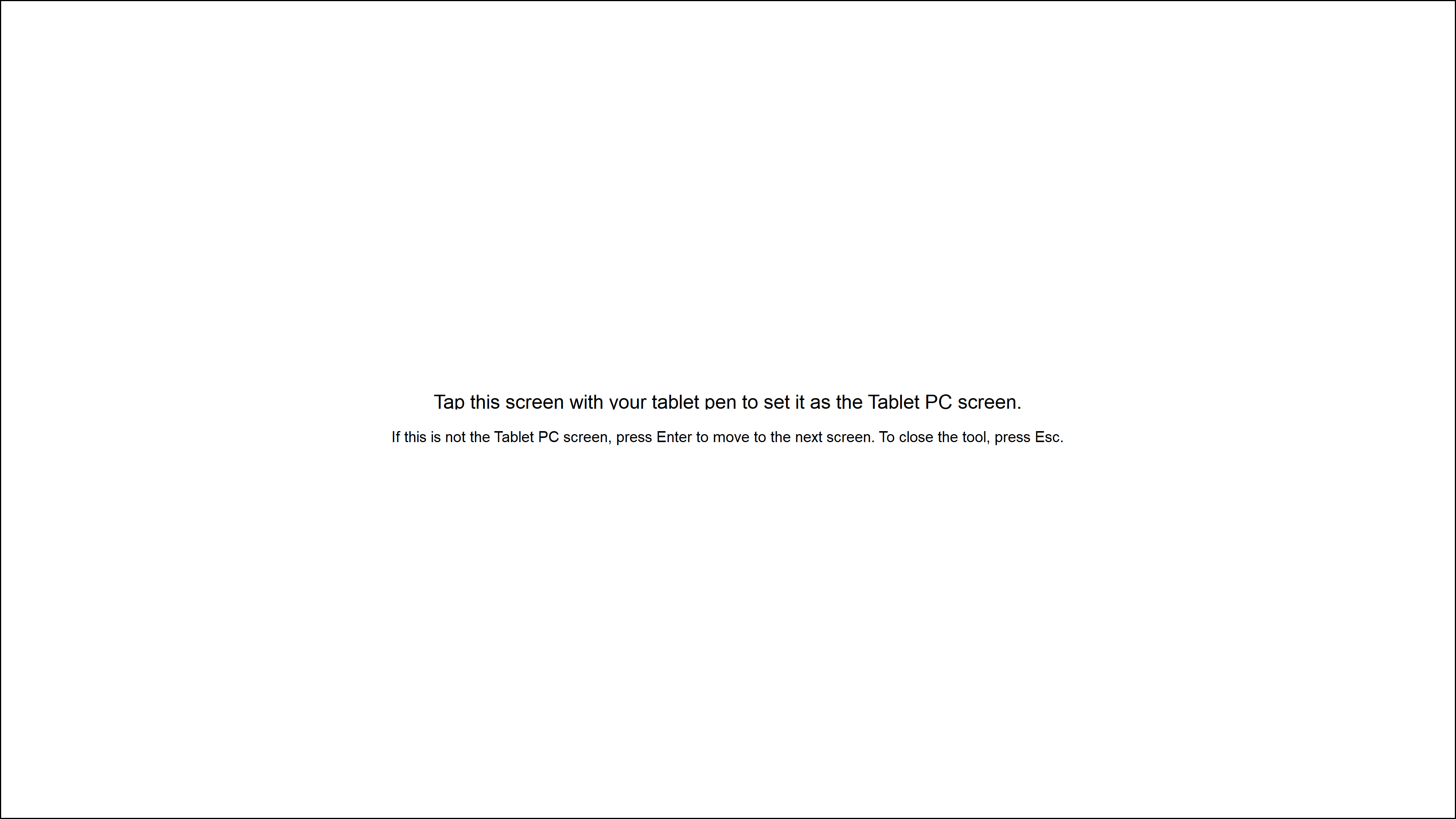
- Коснитесь экрана, чтобы проверить, отвечает ли он на касания. Если не отвечает, то перейдите к следующему шагу.
- Введите и найдите [Панель управления] в строке поиска Windows ① , затем нажмите [Открыть] ② .
- Выберите [Оборудование и звук] ③ .
- Выберите [Калибровка экрана для пера или сенсорного ввода] ④ .
- Выберите [Сброс] ⑤ , затем нажмите [ОК] ⑥ .
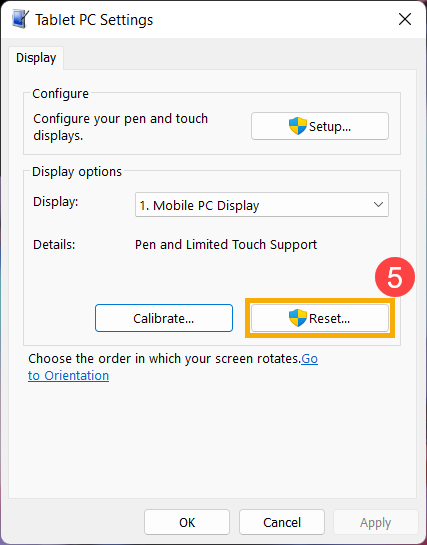
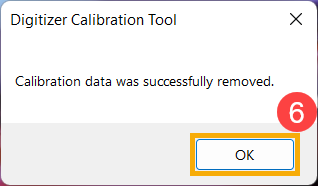
- Калибровка сенсорного экрана была сброшена на настройки по умолчанию, перезагрузите компьютер и снова проверьте работу сенсорного экрана. Если проблема сохранится, то перейдите к следующему шагу.
Если проблема с сенсорным экраном возникла недавно, и если Вы когда-либо создавали точку восстановления или существовало автоматическое восстановление системы, попробуйте восстановить компьютер до точки, до того, как проблема начала проявляться. Здесь Вы можете узнать больше о [Windows 11/10] Точка восстановления системы.
Если проблема сохранится, перейдите к следующему шагу.
Если проблема не устранена после выполнения всех шагов по устранению неполадок. Сделайте резервную копию Ваших личных файлов, а затем сбросьте ПК до заводкой конфигурации. Здесь Вы можете узнать больше:
Если Вы по-прежнему не можете решить проблему, загрузите MyASUS и попробуйте Диагностику системы для устранения неполадок.
Содержание:
- Убедитесь, что ноутбук поддерживает сенсорный экран
- Очистите LCD экран
- Включите и переустановите драйвер тачскрина в Диспетчере устройств
- Обновите BIOS / Windows / драйверы до последних версий
- Настройте тачскрин
- Сбросить настройки тачскрина до заводских настроек
- Восстановите систему из точки восстановления
- Сбросьте системы до заводских настроек
Если экран никогда и не реагировал на касания, но Вы считаете, что должен, пожалуйста, проверьте по инструкции ниже, есть ли в Вашем ноутбуке тачскрин.
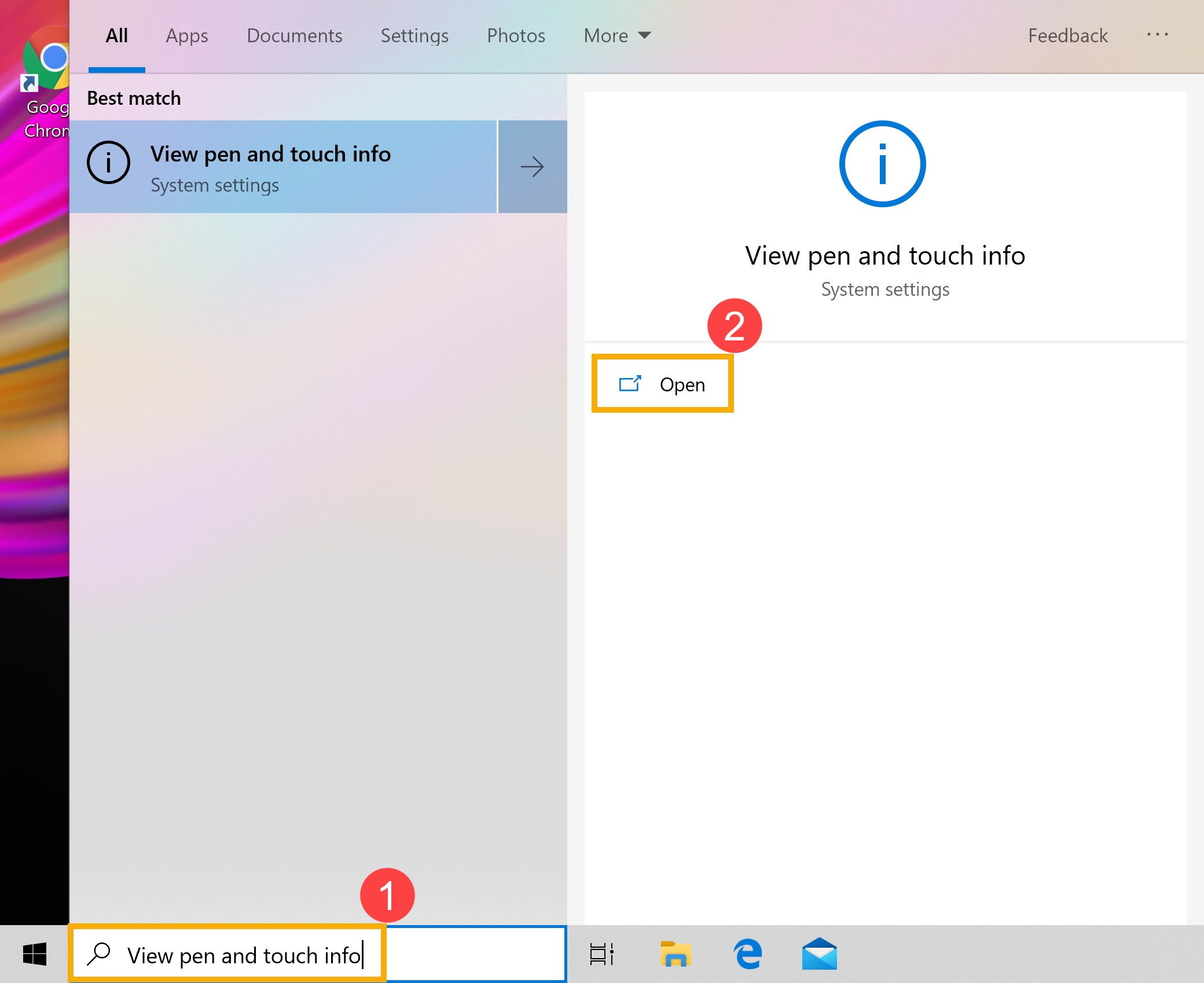
- Введите и найдите [Просмотр сведений о пере и сенсорном вводе] в строке поиска Windows ① , затем нажмите [Открыть] ② .
- Если в разделе «Перо и сенсорный ввод» отображается сообщение [Для этого дисплея перо или сенсорный ввод недоступны] ③ , это означает, что Ваш компьютер не имеет функции сенсорного экрана.
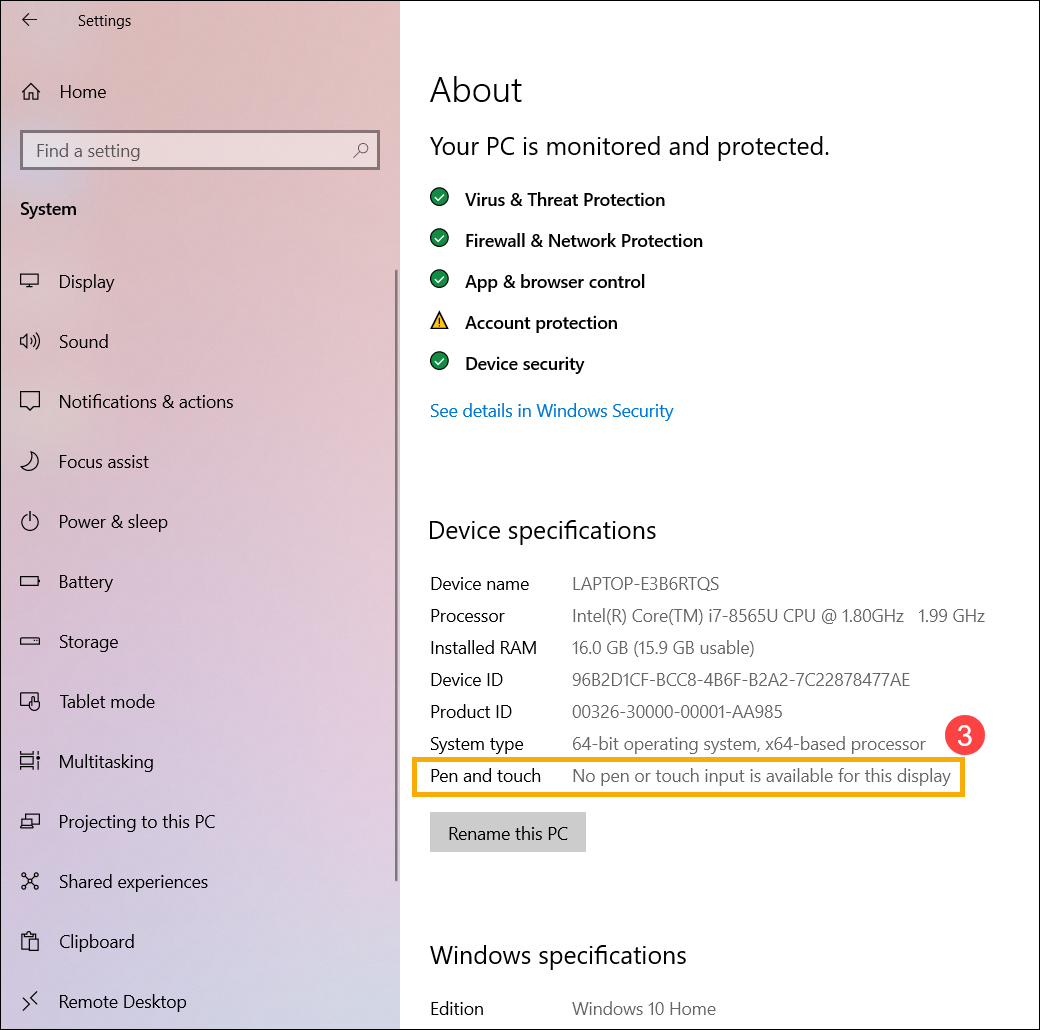
Примечание. Если Ваш экран поддерживает сенсорный ввод, но в характеристиках Вашего устройства не указана поддержка сенсорного ввода, рекомендуется посетить местный авторизованный сервисный центр ASUS для дальнейшей оценки.
- Сначала выключите компьютер, а затем осмотрите экран на наличие повреждений.
- Пожалуйста, используйте мягкую ткань, смоченную чистящим раствором, чтобы аккуратно протереть экран от грязи или пятен.
Примечание: Мягкая ткань не должна быть слишком влажной, не распыляйте чистящие растворы непосредственно на экран и не оставляйте жидкости на экране. Вы можете использовать воду для замены чистящих растворов, если у Вас их нет. - Дайте ЖК-экрану полностью высохнуть, затем включите компьютер и проверьте работу сенсорного экрана.
Примечание: Во избежание этой проблемы прикасайтесь к экрану только чистыми руками или стилусом. - Установка защитной пленки или некоторых других аксессуаров на экран или вокруг него может иногда мешать сенсорной функции экрана. Поэтому попробуйте удалить эти аксессуары с экрана, а затем снова проверьте экран. Если проблемы сохраняются, перейдите к следующему шагу.
- Введите и найдите [Диспетчер устройств] в строке поиска Windows ① , затем нажмите [Открыть] ② .
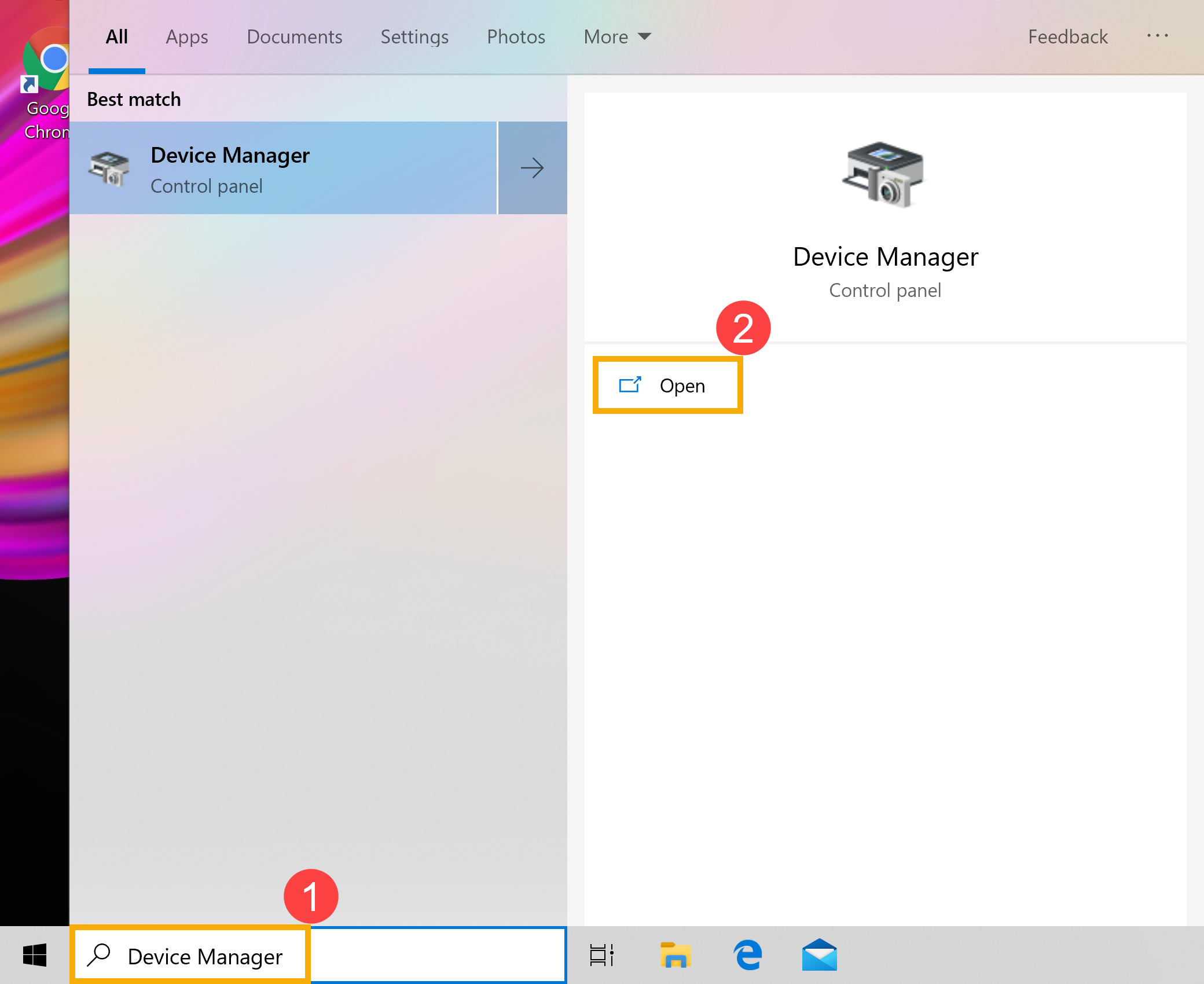
- Проверьте стрелку рядом с [Устройства HID (Human Interface Devices)] ③ , затем щелкните правой кнопкой мыши [HID-совместимое устройство touch screen] ④ и выберите [Включить устройство] ⑤ .
Если параметр «Включить устройство» не отображается, это означает, что функция сенсорного экрана уже включена, перейдите к следующему шагу. - Переустановите драйвер сенсорного экрана. Щелкните правой кнопкой мыши [HID-совместимое устройство touch screen] ⑥ , затем выберите [Удалить устройство] ⑦ .
Примечание: Если Вы видите два драйвера [HID-совместимое устройство touch screen], удалите первый драйвер, а затем повторите процесс для второго драйвера. - Выберите [Удалить] ⑧ .
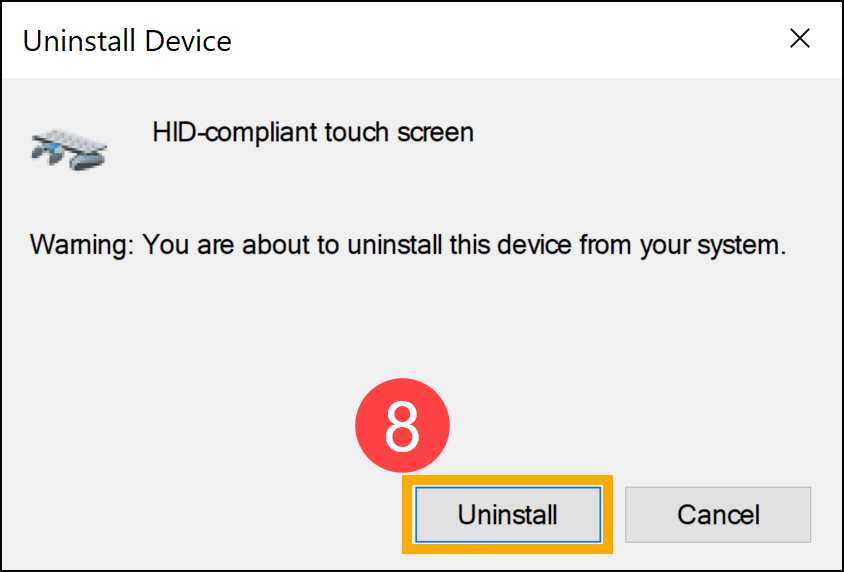
- После удаления драйверов сенсорного экрана выберите [Действие] ⑨ и [Обновить конфигурацию оборудования] ⑩ в Диспетчере устройств.
Компьютер переустановит драйверы сенсорного экрана и имя драйвера сенсорного экрана отобразится в категории [Устройства HID (Human Interface Devices)].
Примечание: Для этого процесса может потребоваться загрузка и установка через Интернет. Убедитесь, что Ваш компьютер поключен к Интернету. - После того, как имя драйвера сенсорного экрана отобразится в категории [Устройства HID (Human Interface Devices)], перезагрузите компьютер и снова проверьте работу сенсорного экрана. Если проблемы сохраняются, перейдите к следующему шагу.
Обновление программного обеспечения обычно помогает стабильности и оптимизации системы, поэтому мы рекомендуем Вам проверять и часто обновлять ПО до последней версии на Вашем ПК. Здесь Вы можете узнать больше:
Вы можете узнать больше о том, как выполнить обновления Windows и драйверов:
Если проблема не устранена после обновления пакетов драйверов/ BIOS/Windows до текущей даты, перейдите к следующей главе для устранения неполадок.
- Введите и найдите [Калибровка экрана для пера или сенсорного ввода] в строке поиска Windows ① , затем нажмите [Открыть] ② .
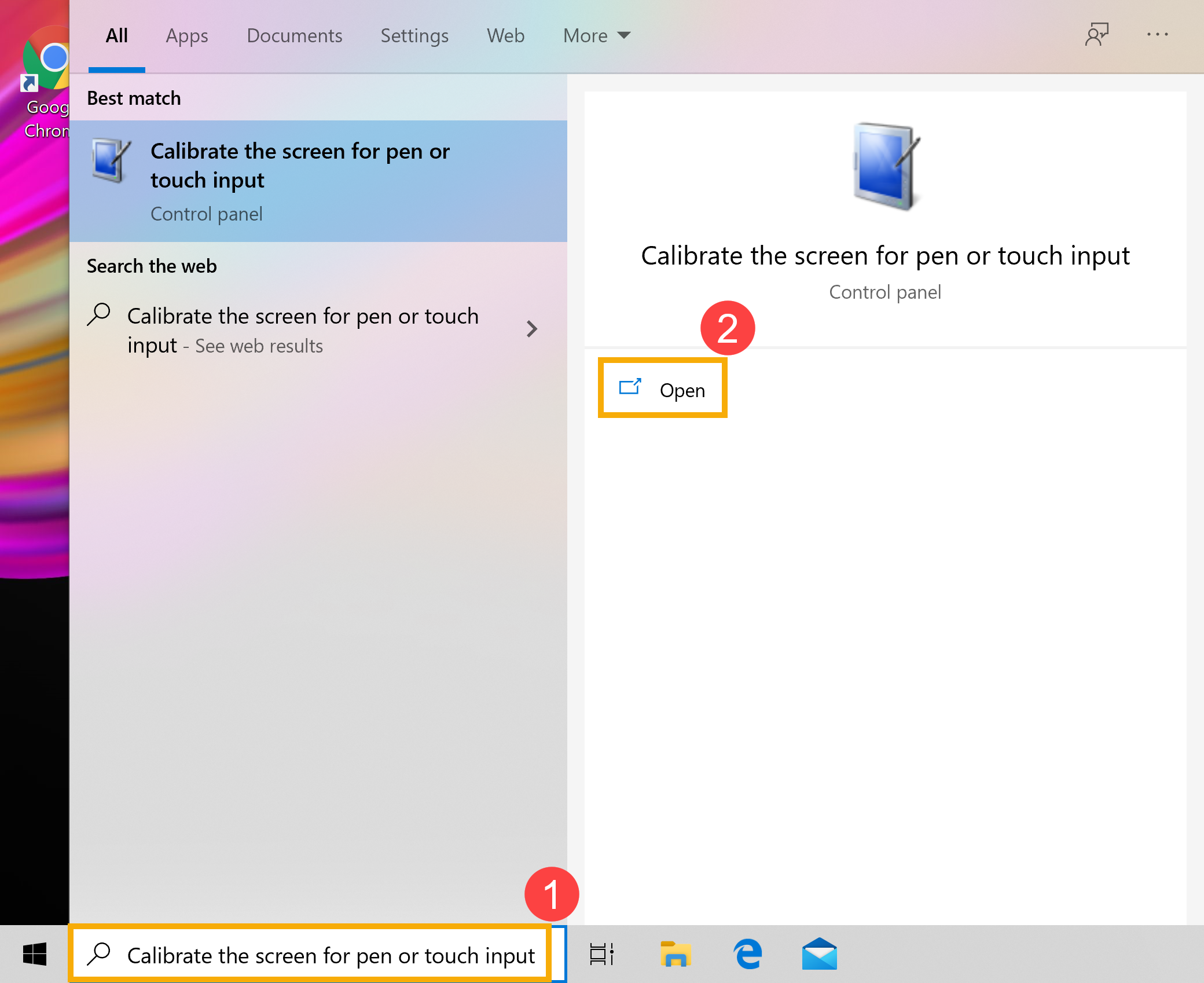
- Выберите [Настройка] ③ , затем выберите [Сенсорный ввод] ④ . (Если Вы используете стилус, выберите ввод пером).
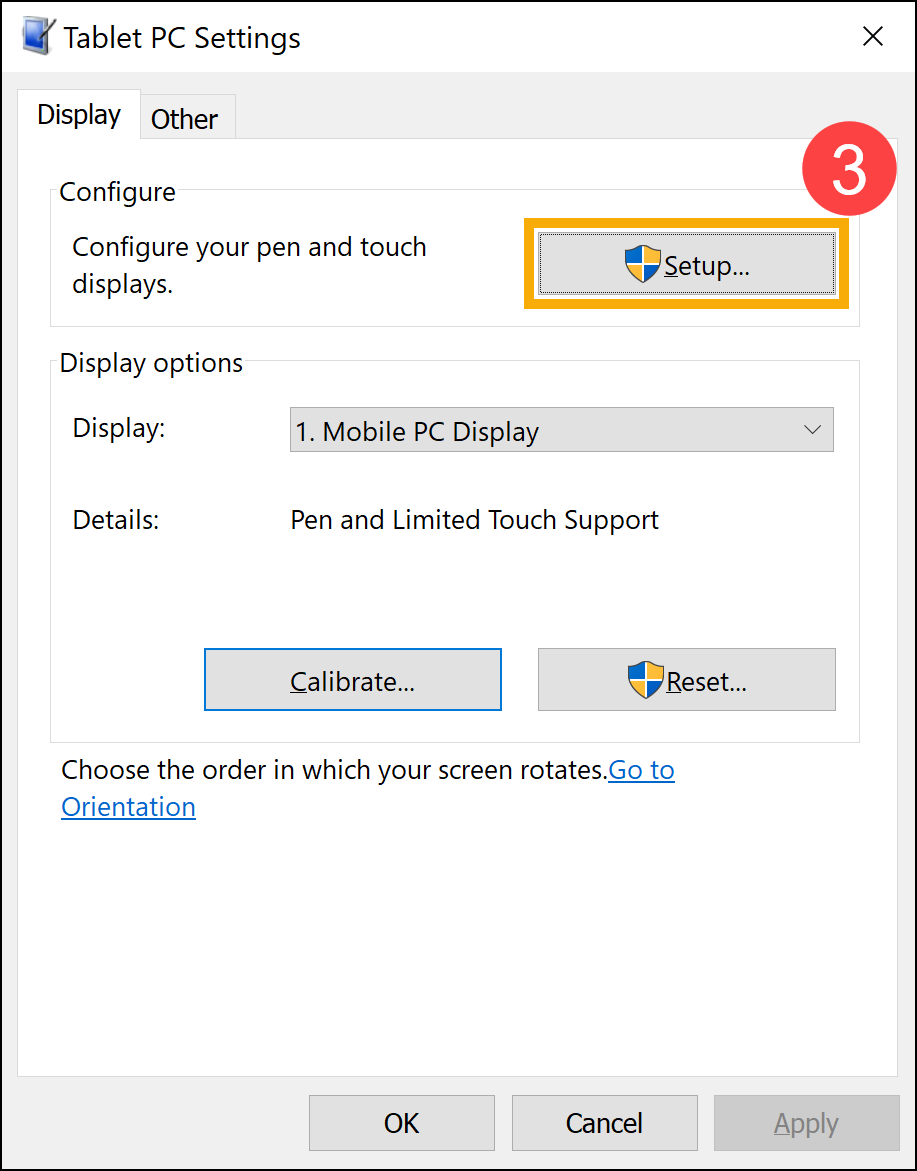
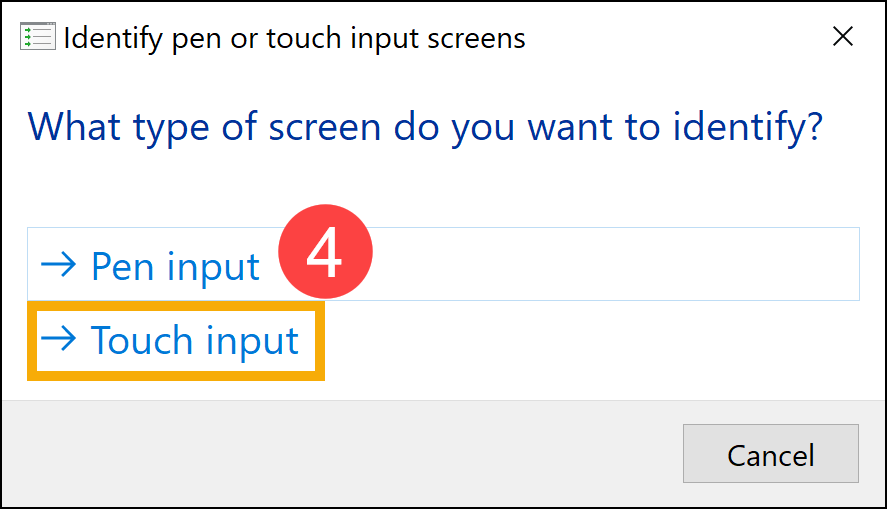
- Следуйте инструкциям на экране, чтобы идентифицировать Ваш экран как сенсорный.
- Коснитесь экрана, чтобы проверить, отвечает ли он на касания. Если не отвечает, то перейдите к следующему шагу.
- Введите и найдите [Калибровка экрана для пера или сенсорного ввода] в строке поиска Windows ① , затем нажмите [Открыть] ② .
- Выберите [Сброс] ③ , затем нажмите [ОК] ④ .
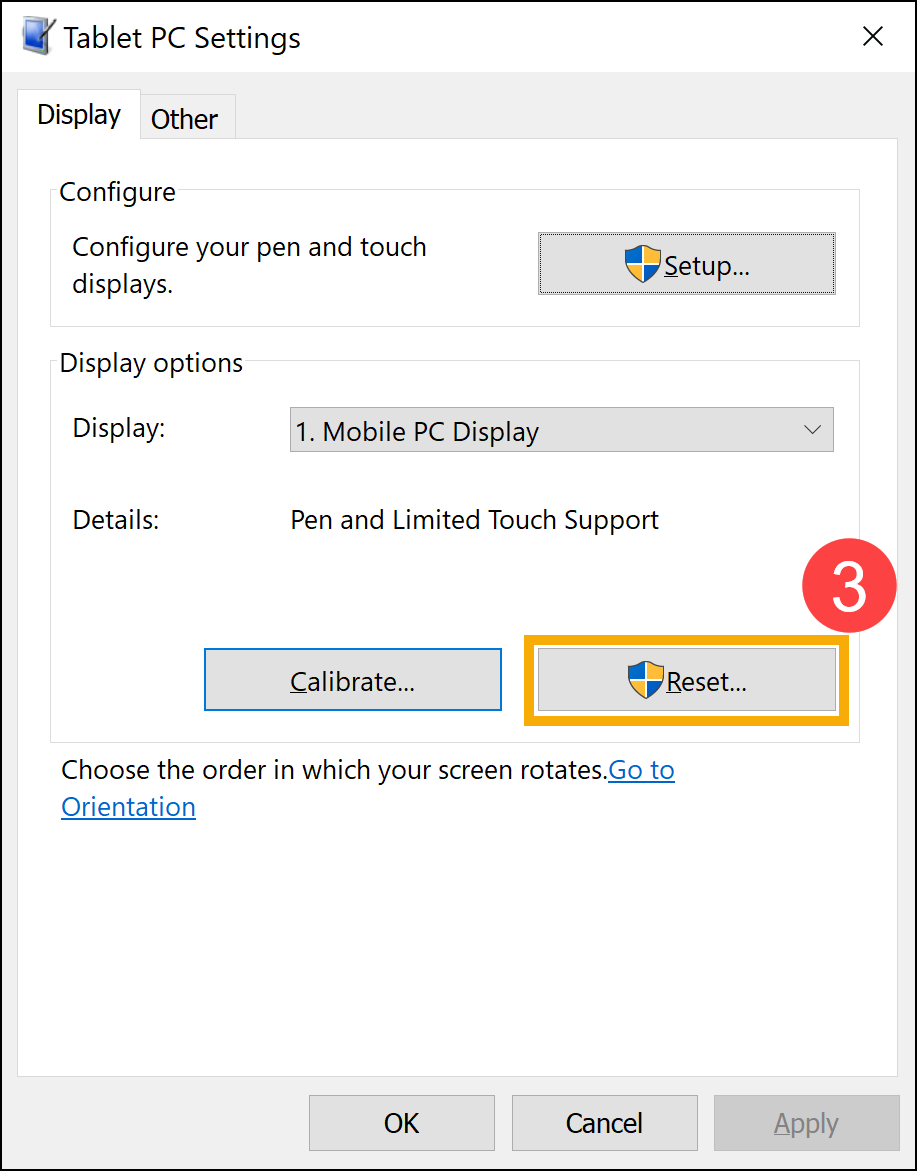
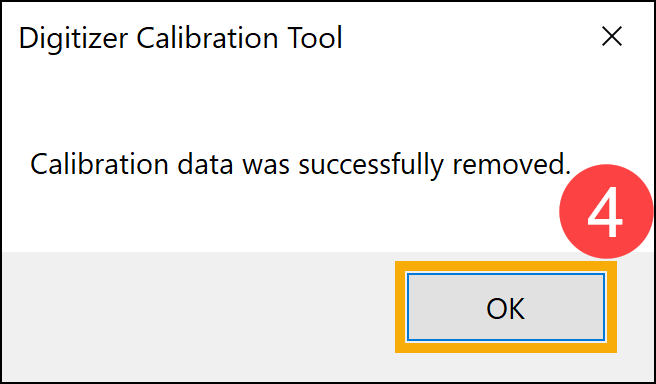
- Калибровка сенсорного экрана была сброшена на настройки по умолчанию, перезагрузите компьютер и снова проверьте работу сенсорного экрана. Если проблема сохраняется, то перейдите к следующему шагу.
Если проблема с сенсорным экраном возникла недавно, и если Вы когда-либо создавали точку восстановления или существовало автоматическое восстановление системы, попробуйте восстановить компьютер до точки, до того, как проблема начала проявляться. Здесь Вы можете узнать больше о [Windows 11/10] Точка восстановления системы.
Если проблема сохранится, перейдите к следующему шагу.
Если проблема не устранена после выполнения всех шагов по устранению неполадок. Сделайте резервную копию Ваших личных файлов, а затем сбросьте ПК до заводкой конфигурации. Здесь Вы можете узнать больше:
Если вы по-прежнему не можете решить проблему, загрузите MyASUS и попробуйте Диагностику системы для устранения неполадок.
- Введите и найдите [Панель управления] в строке поиска Windows ① , затем нажмите [Открыть] ② . (Иллюстрация поиска слева внизу относится к Windows 11, а справа — к Windows 10.)
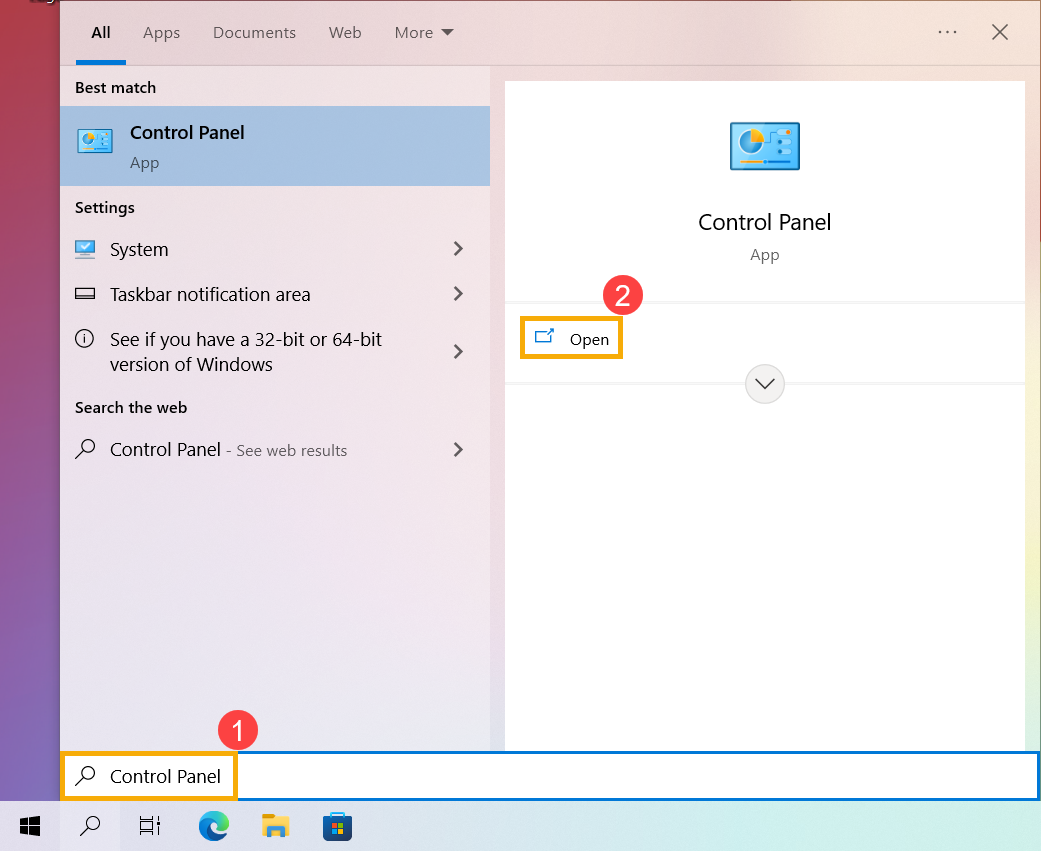
- Выберите [Оборудование и звук] ③ .
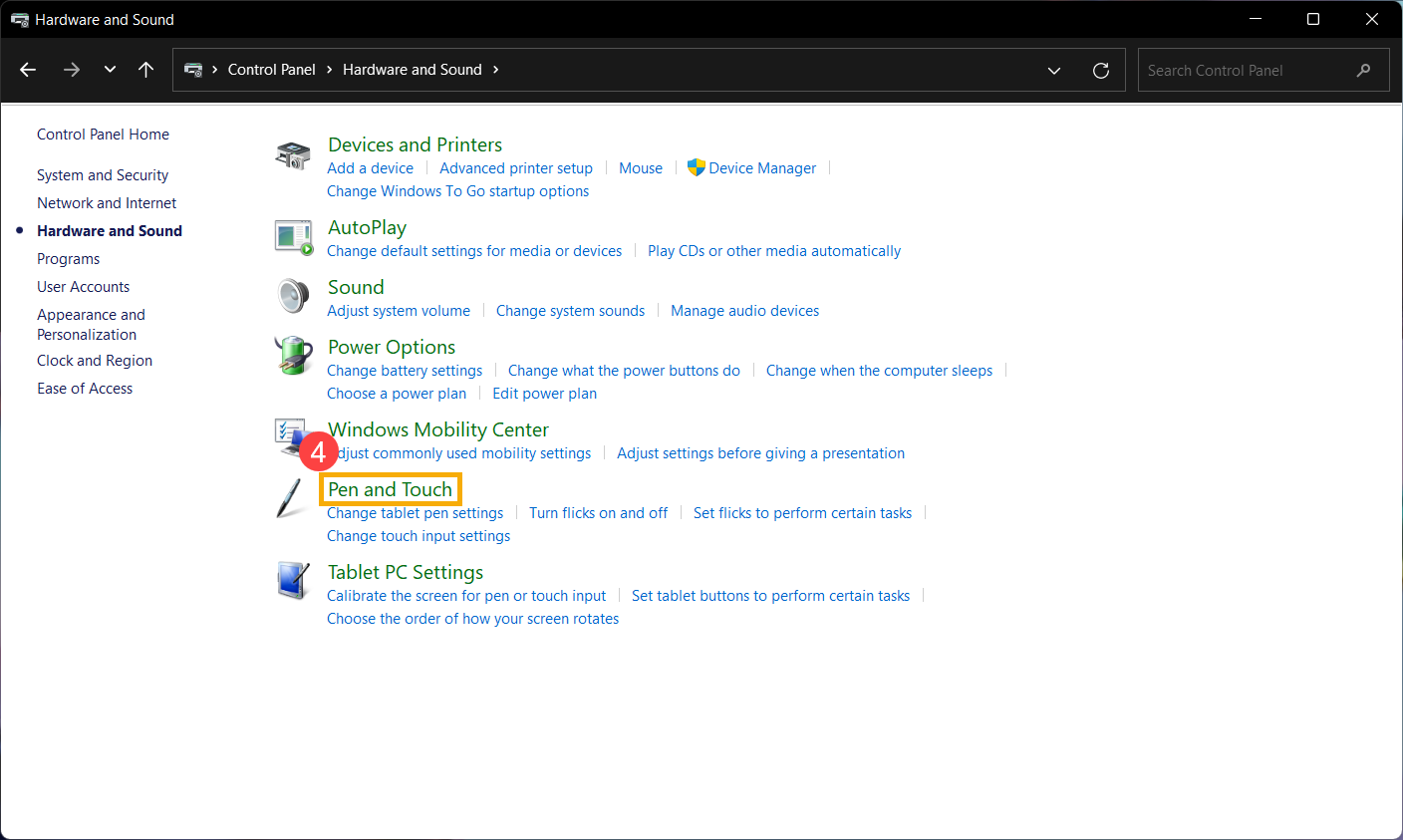
- Выберите [Перо и касание] ④ .
- Выберите вкладку [Касание] ⑤ , затем выберите действие [Нажмите и удерживайте] ⑥ и нажмите [Настройки] ⑦ .
Примечание: Если Вы используете стилус, выберите вкладку «Параметры пера».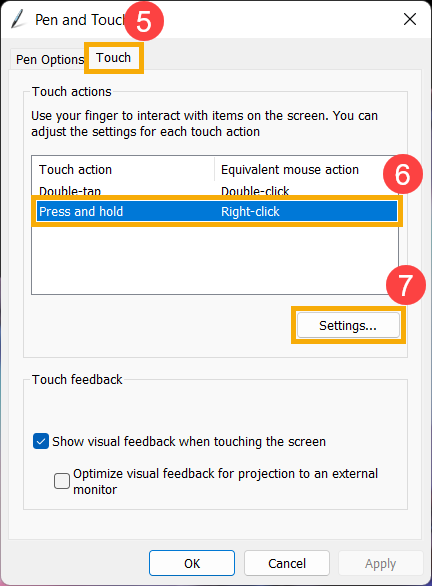
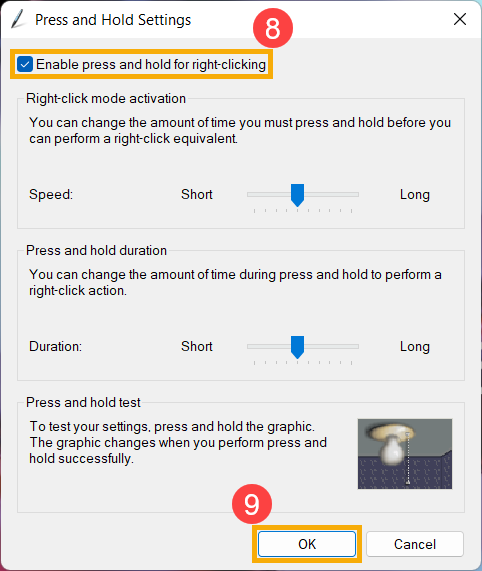
- Установите флажок [Включить нажатие и удерживание для щелчка правой кнопкой мыши] ⑧ и выберите [ОК] ⑨ , после чего будет включена функция щелчка правой кнопкой мыши для сенсорного экрана.
Способы исправить не работающий сенсорный экран в ноутбуке

Microsoft Windows 11 дает вам глоток свежего воздуха с улучшенным интерфейсом. Кнопки и контекстное меню облегчают взаимодействие в одно касание с операционной системой. Но что делать, если в ноутбуке перестал работать сенсорный экран?
Windows 11, не обнаруживающая сенсорный ввод на вашем ноутбуке, может привести к нежелательным последствиям. К счастью, вы можете воспользоваться некоторыми решениями, чтобы решить проблему неработающего сенсорного экрана на ноутбуке в системе Windows 11, независимо от типа ноутбука HP, Asus, DELL, Lenovo.
1. Снимите толстую защитную пленку с экрана.
Мы часто используем защитную пленку 2-в-1, например, Surface Pro с сенсорным экраном. Если вы используете защитную пленку для экрана, чтобы предотвратить появление царапин на экране, сенсорный ввод может не точно регистрироваться из-за толщины защитной пленки.
Если другие пользователи защитной пленки сообщают об одной и той же проблеме, возможно, вы не единственный, у кого проблемы с сенсорным вводом. Снимите защитную пленку с экрана и найдите другой вариант, который не слишком толстый, чтобы правильно регистрировать сенсорный ввод.
2. Очистите экран
Жир, грязь или частицы пыли на экране также могут привести к проблемам с сенсорным экраном. Если возможно, попробуйте использовать ткань из микрофибры вместо любого случайного материала вокруг экрана, чтобы удалить пыль с экрана.
Используйте только разрешенные чистящие средства для экранов, а не те, которые предназначены для очистки стеклянных поверхностей в домашних условиях. После этого дайте экрану высохнуть и попробуйте использовать сенсорный экран.
3. Выключите и активируйте сенсорный экран
Используя меню диспетчера устройств, вы можете выключить и снова включить сенсорный экран, чтобы проверить, помогает ли это решить проблему.
Шаг 1: Щелкните правой кнопкой мыши клавишу «Пуск» и выберите «Диспетчер устройств», чтобы открыть его.

Шаг 2: В окне диспетчера устройств разверните список устройств с интерфейсом пользователя.

Шаг 3: Найдите «HID-совместимый сенсорный экран» и щелкните его правой кнопкой мыши.
Шаг 4: Выберите «Выключить устройство» в контекстном меню. и подтвердите это.

Шаг 5: Снова щелкните правой кнопкой мыши ту же опцию и выберите «Активировать устройство».
Перезагрузите компьютер и проверьте, работает ли сенсорный экран.
4. Переустановите драйверы сенсорного экрана.
Поврежденные HID-совместимые драйверы сенсорного экрана могли нарушить работу сенсорного экрана на вашем ноутбуке. Вам необходимо переустановить необходимые драйверы и повторить попытку. Следуйте инструкциям ниже.
Шаг 1: Нажмите клавишу Windows и найдите диспетчер устройств.
Шаг 2: Нажмите Enter и откройте меню. Разверните раздел «Устройства интерфейса пользователя» и щелкните правой кнопкой мыши «HID-совместимый сенсорный экран».
Шаг 3: Выберите Удалить устройство и подтвердите свое решение.

Перезагрузите компьютер, и операционная система установит необходимые драйверы в процессе перезагрузки.
5. Загрузите обновления от производителя вашего ПК.
OEM-производители, такие как HP, Dell, Asus и Lenovo, поставляют свои ноутбуки со встроенным программным обеспечением для установки необходимых обновлений, изменения параметров оборудования, проверки свойств системы и многого другого.
Вы можете открыть приложение OEM на своем ноутбуке и установить ожидающие обновления, чтобы исправить проблемы с сенсорным экраном. В приведенном ниже примере мы покажем вам приложение HP Support Assistant.
Шаг 1: Откройте приложение HP Support Assistant.
Шаг 2: В «Моей панели» перейдите в меню «Обновления» и установите ожидающие обновления на свой ноутбук.

6. Запустите средство устранения неполадок оборудования и устройств.
К сожалению, средство устранения неполадок оборудования и устройств недоступно в меню настроек Windows. Вам нужно запустить его с помощью Windows Terminal. Давайте покажем вам, как это сделать.
Шаг 1: Щелкните правой кнопкой мыши клавишу Windows и откройте Терминал Windows.
Шаг 2: Введите «msdt.exe -id DeviceDiagnostic» и нажмите Enter.

Операционная система запустит средство устранения неполадок оборудования и устройств и устранит проблемы с сенсорным экраном.
7. Калибровка сенсорного экрана
Если на вашем ноутбуке вдруг перестанет работать сенсорный экран, вам нужно будет откалибровать его из меню Панели управления.
Шаг 1: Откройте панель управления на ноутбуке.
Шаг 2: Измените параметр отображения на категорию.
Шаг 3: Выберите «Оборудование и звук».

Шаг 4: Прокрутите вниз и найдите «Настройки планшетного ПК». Щелкните Калибровка экрана для перьевого или сенсорного ввода.

Шаг 5: Выберите «Калибровать» в следующем меню.

Шаг 6: Операционная система спросит вас, хотите ли вы откалибровать перьевой или сенсорный ввод. Выберите сенсорный ввод.
Выберите крест всякий раз, когда он появляется на экране, и завершите процесс.
8. Дайте ноутбуку остыть
После долгих и тяжелых часов работы или игр экран ноутбука может сильно нагреваться. Если температура ноутбука слишком высока, экран может неправильно регистрировать сенсорный ввод.
Дайте ноутбуку остыть в течение нескольких минут.
9. Обновление Windows 11
Устаревшая сборка Windows 11 может вызвать проблемы с сенсорным экраном на вашем ноутбуке. Перейдите в «Настройки Windows» и перейдите в меню «Центр обновления Windows». Установите ожидающие обновления, и все готово.

С недавними улучшениями панели задач Microsoft улучшает работу планшета в Windows 11. Призрачные прикосновения к экрану могут многое испортить. Идите вперед, применяйте вышеперечисленные приемы и устраняйте проблемы с сенсорным экраном Windows 11 в кратчайшие сроки.