Как загружать, сохранять и отправлять файлы на Google Drive
Чтобы загрузить на Гугл Диск файл и потом оттуда их восстановить, достаточно воспользоваться инструкцией, которая представлена в данном материале. Пошаговые рекомендации обеспечат не только благоприятный процесс выполнения нужных действий, но и даст возможность разобраться с процессом сохранения и отправки файлов.
Пункт 1: Создаем облачное хранилище
Перед тем, как отправить файлы в облачное хранилище, нужно завести аккаунт, который станет «связующим звеном» между виртуальным облаком и всеми устройствами, с помощью которых можно будет использовать нужные данные. Процедура вполне простая и потребует следующие действия:
- Переходите на официальный сайт по ссылке .
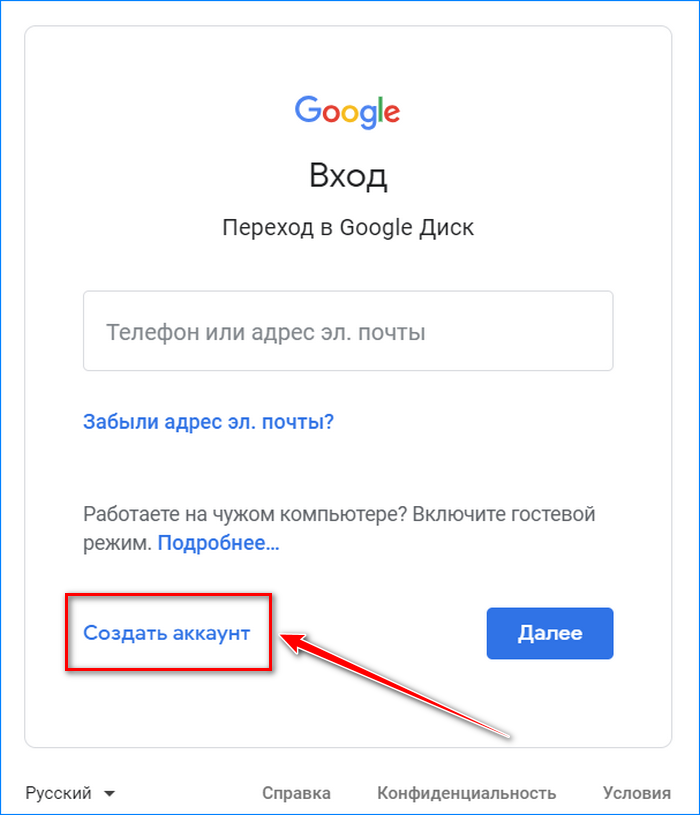
- Используете пункт «Создать аккаунт».
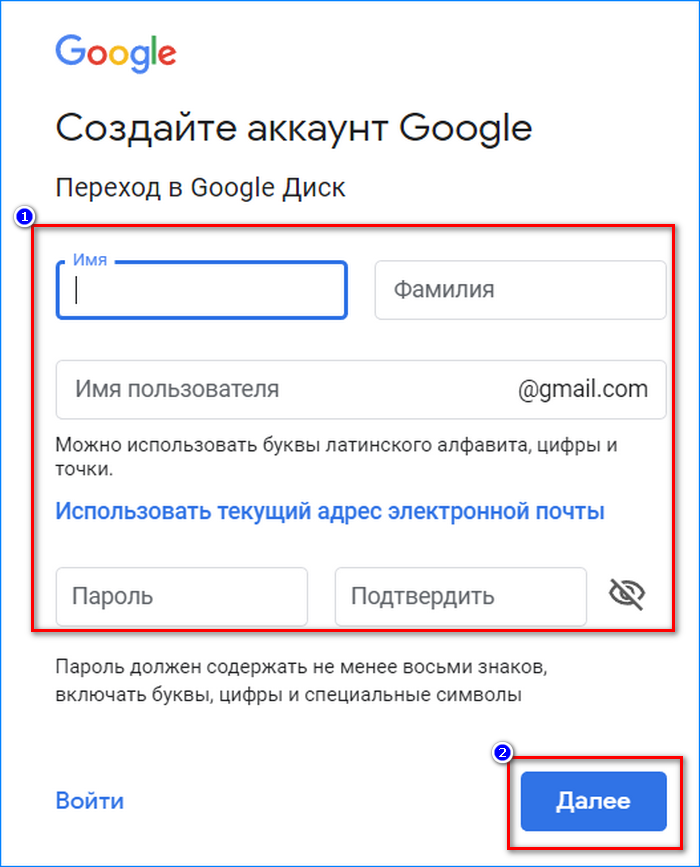
- Вводите все необходимые данные.
- Нажимаете на кнопку «Далее».
- Следуете инструкциям и подтверждаете данные профиля.
Важно! Обязательно отдельно отметьте все данные, которые были введены во время регистрации. Это необходимо, чтобы в дальнейшем не сталкиваться с проблемами авторизации и не допускать ошибок во время ввода.
Теперь облако создано и можно отправлять данные с телефона или компьютера. С ПК лучше это делать через Web-версию, а для мобильных устройств предусмотрен Google Drive – специальная разработка для облачного хранилища. Но первым делом рассмотрим, как сохранить на Гугл Диск файлы на компьютере.
Пункт 2: Загружаем данные в облачное хранилище
Изначально для информации доступно 15 Гб свободной памяти, а чтобы увеличить объем, придется воспользоваться дополнительными платными подписками. Но если планируется хранить только документы и папки, то данного объема будет вполне достаточно. А чтобы разобраться с тем, как добавить данные, нужно воспользоваться следующей инструкцией:
- Заходите на официальный сайт по ссылке .
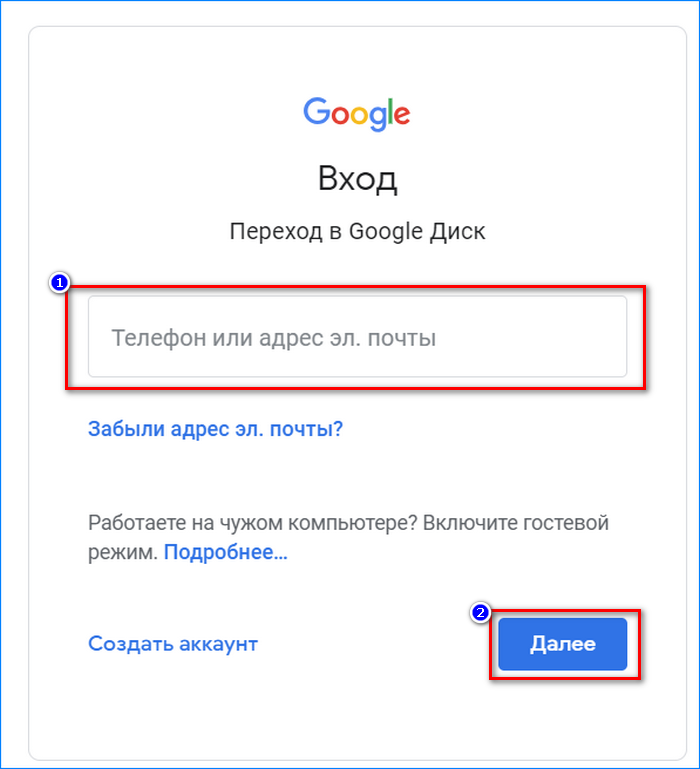
- Вводите данные своего аккаунта.
- Откроется окно работы с облачным хранилищем.
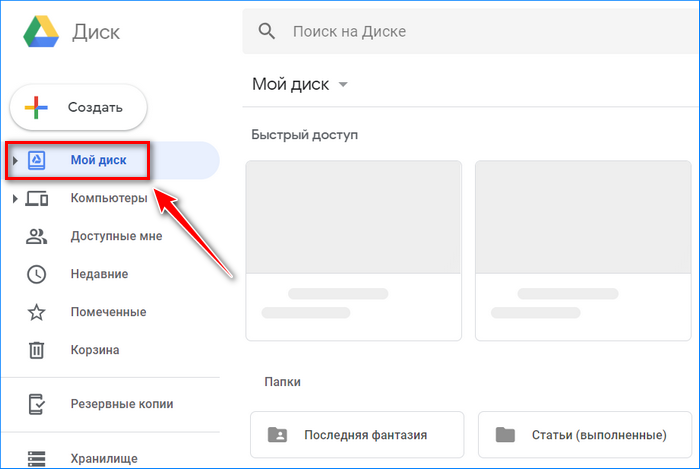
- Переходите в раздел основного диска, нажав на соответствующий значок слева.
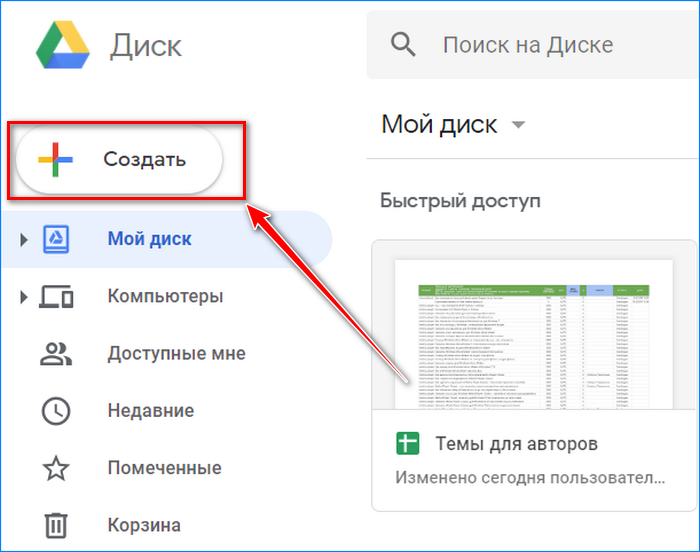
- Нажимаете на значок «Создать» сверху слева.
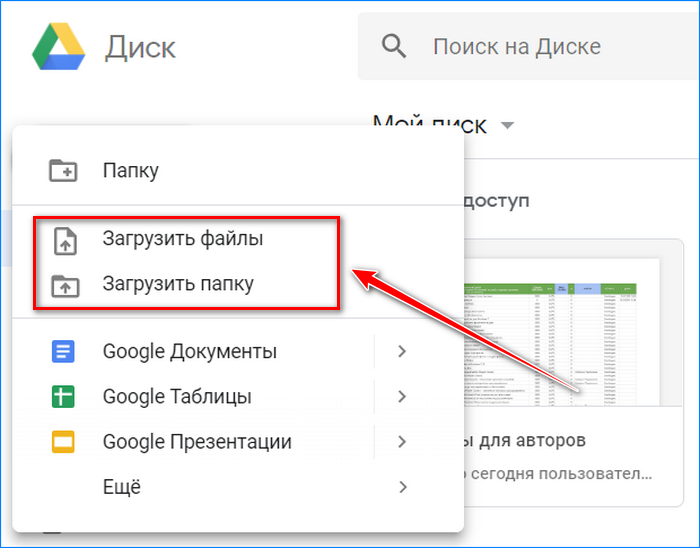
- Выбираете пункт «Загрузить файлы» или «Загрузить папку».
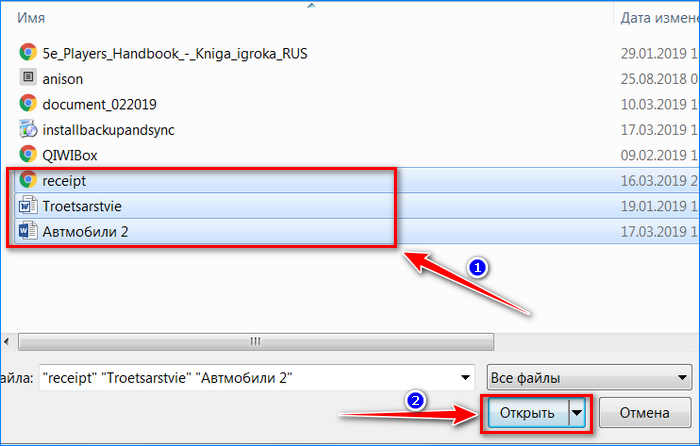
- Выделяете нужные данные.
- Нажимаете на кнопку «Открыть».
- Ждете, пока они загрузятся.
Важно! Когда открывается окно основного облачного хранилища, то в нем можно перемещать файлы в папки аналогично, как это делается на рабочем столе. Так же можно создавать отдельные папки, переименовывать данные и т.д.
Процедура не такая сложная и потребует всего лишь минуту на выполнение. Теперь выложить файлы или добавить документ будет не так сложно. Нужно лишь внимательно выполнять рекомендации и не допускать ошибок. А далее разберем, как сделать такую же процедуру на мобильном телефоне.
Пункт 3: Используем облачное хранилище на мобильном телефоне
Теперь разберемся с тем, как сохранить информацию в облаке на мобильном телефоне. В этом случае потребуется больше действий, которые выглядят следующим образом:
- Запускаете Play Маркет.
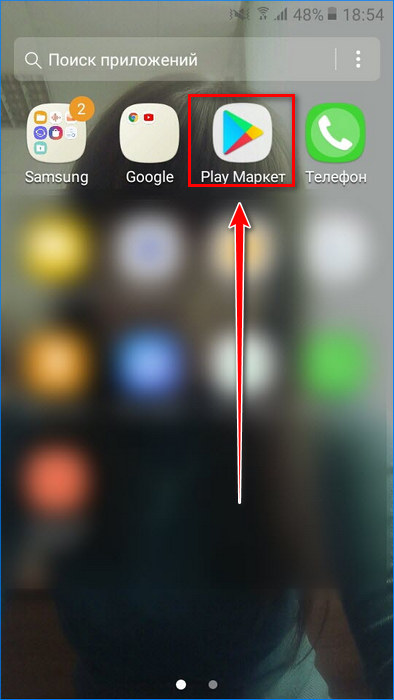
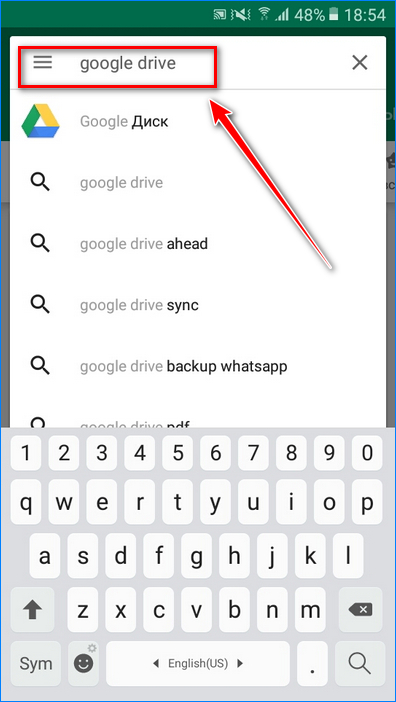
- Вводите в строке поиска «GoogleDrive».
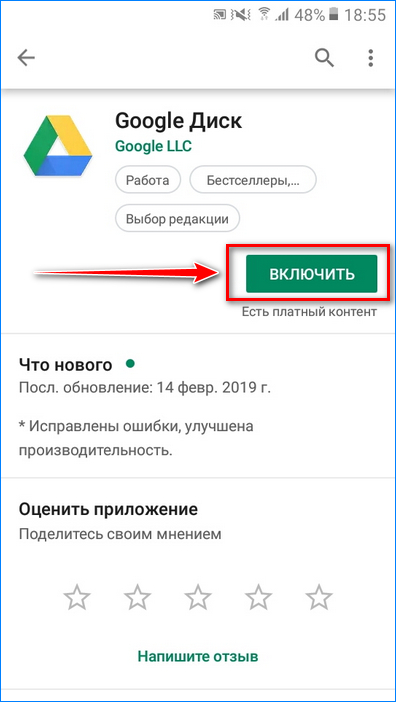
- Нажимаете на пункт «Включить» или «Установить».
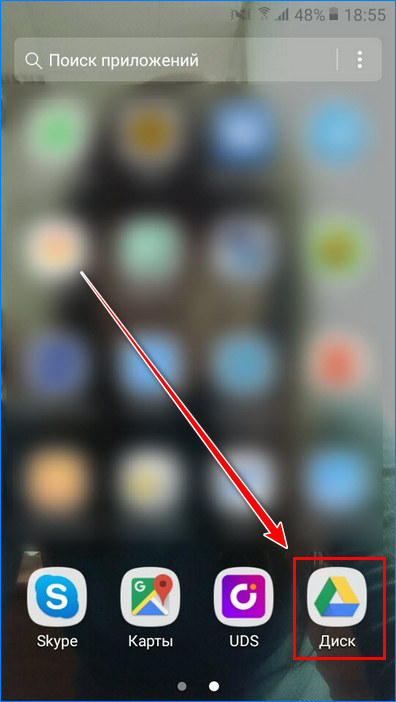
- Затем запускаете скаченный продукт.
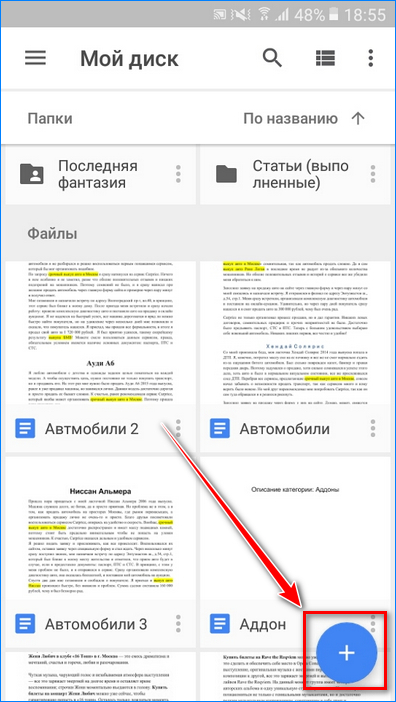
- Нажимаете на значок плюса справа снизу.
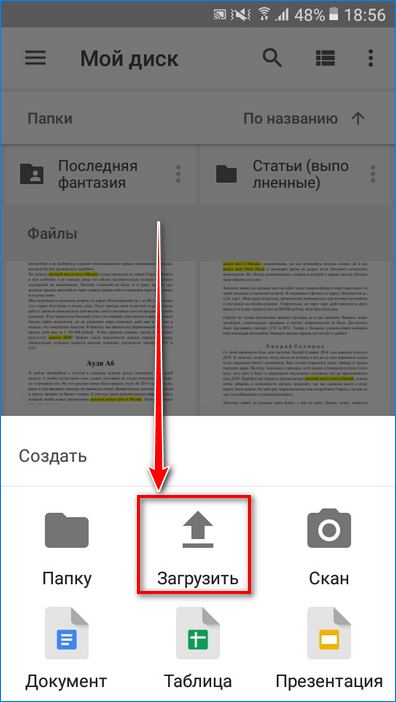
- Выбираете раздел «Загрузить».
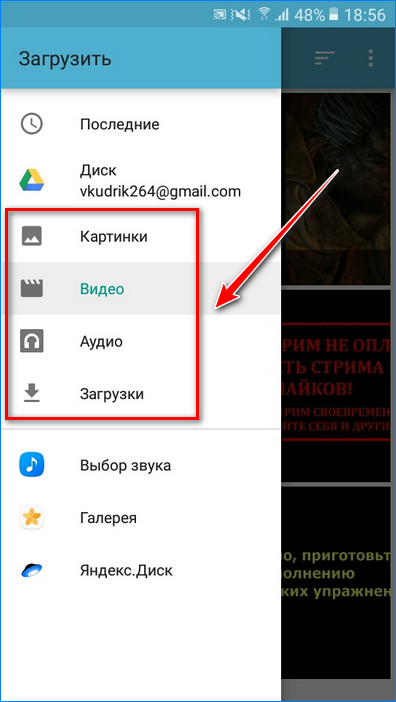
- Слева нажимаете на пункт в виде трех полос.
- Выбираете раздел, который хотите использовать для загрузки.
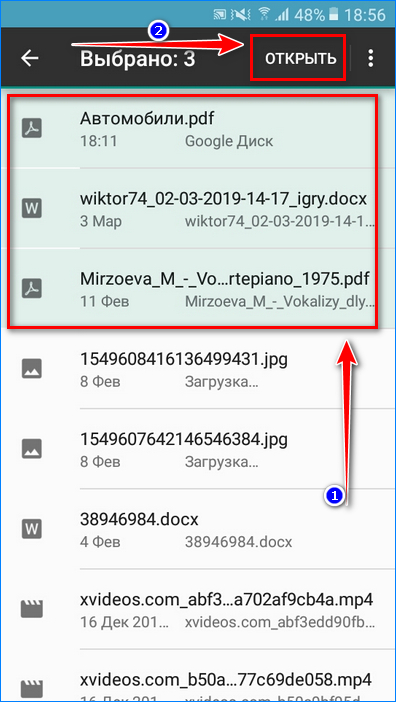
- Отмечаете нужные файлы.
- Нажимаете на пункт «Открыть».
- Ожидаете, пока файлы будут загружены.
Важно! Рекомендуется пользоваться данной функцией при активном Wi-Fi, так как постоянная загрузка файлов и мультимедиа могут поглощать много трафика. Чтобы не истратить все, лучше подключаться к безлимитному интернету.
Теперь файлы будут залиты в облачное хранилище и могут быть использованы в любой удобный момент. Но загружать это всего лишь половина дела, нужно разобраться с тем, как с Гугл Диска переместить на устройство всю сохраненную информацию. И первым делом сделаем это с компьютера.
Пункт 4: Загружаем файлы с облачного хранилища на ПК
Чтобы разобраться с тем, как скачать нужные файлы с облака на компьютер, достаточно воспользоваться следующей инструкцией:
- Переходите на официальный сайт по ссылке .
- Вводите данные профиля.
- Выбираете раздел «Мой диск» слева.
- Теперь ищите нужные файлы и как они будут найдены, нажимаете на правую кнопку мыши.
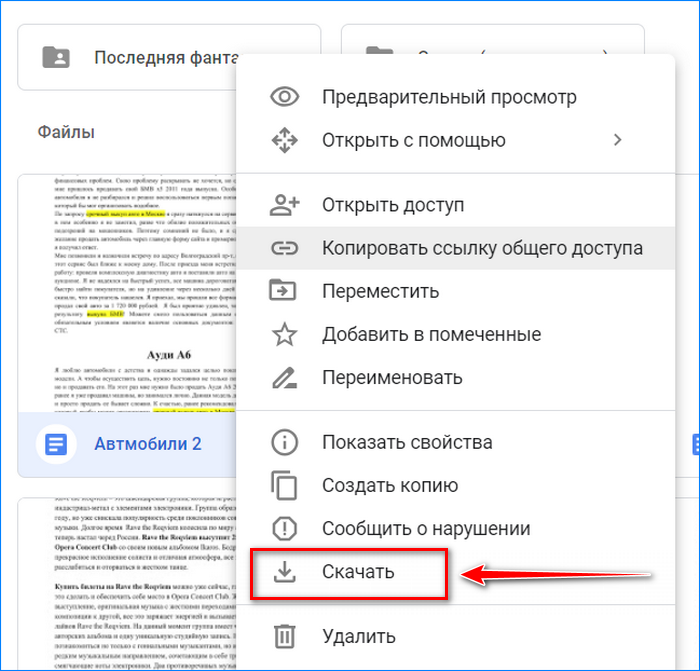
- Выбираете пункт «Скачать».
- Ожидаете загрузку и можете пользоваться полученным файлом.
Важно! При нажатии на правую кнопку мыши появляется дополнительное меню с разными действиями: переименование, перемещение, удаление и т.д. Можете использовать любой нужный пункт, чтобы получить желаемый результат.
Теперь стало известно, как извлечь файлы с облачного хранилища. Осталось только разобраться мобильным устройством, о котором поговорим далее.
Пункт 5: Извлекаем файлы с облака на мобильное устройство
Последним пунктом данного материала станет инструкция по скачиванию файлов на мобильное устройство. Выглядит процедура следующим образом:
- Заходите в приложение Google Drive.
- Ищите нужные файлы.
- Выделяете их с помощью долгого нажатия.
- Как только все будет выделено, снизу появится специальное окно.
- Нажмите на значок стрелки вниз.
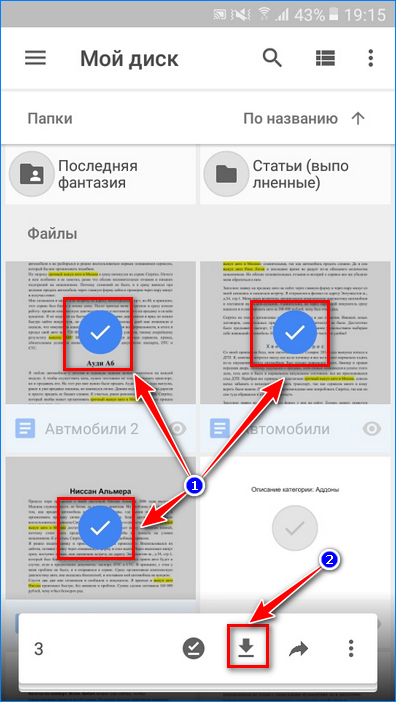
- Начнется загрузка файла.
- Ожидаете окончания загрузки и можете пользоваться полученными данными.
Важно! Обратите внимание, что текстовые документы скачиваются в формате PDF, который можно только читать. Чтобы закачать файл в расширении DOCX, придется воспользоваться Web-версией. Процедура аналогична той, которая указана в пункте 4 данного материала.
Как видите, ничего сложного нет. Главное, чтобы хватало свободного места на мобильном устройстве, иначе облачное хранилище просто будет отменять загрузку.
Теперь информация о процедуре создания облачного хранилища, загрузки файлов на него и последующего скачивания не будет столь непонятной. В этом материале были разобраны все необходимые действия, которые теперь помогут разобраться в вопросе и получить в пользования полезное и востребованное облачное хранилище. Пользуйтесь и будьте продвинутыми пользователями.
Как загрузить файл на файлообменник и получить ссылку
Мы часто обмениваемся файлами разного размера. Небольшие документы можно отправить в социальных сетях. А что делать, если файл весит пару гигабайт? Даже не все почтовые клиенты могут переслать такой объём. Решением может стать загрузка файла на файлообменник. Файлообменники ― это всем нам знакомые Яндекс.Диск, Google Диск, Облако Mail.Ru, Dropbox. С их помощью вам достаточно будет один раз загрузить документ (неважно какого он размера) и дать ссылку на него любому пользователю. По этой ссылке получатель сможет увидеть файл прямо на вашем облаке и при необходимости скачать его себе на устройство. Ниже мы покажем, как загрузить файл в облако и получить ссылку в самых популярных файлообменниках.
Загрузка файлов на Яндекс.Диск
1. Авторизуйтесь или зарегистрируйтесь на сайте Яндекс.Диск.
2. В левом верхнем углу нажмите Загрузить:
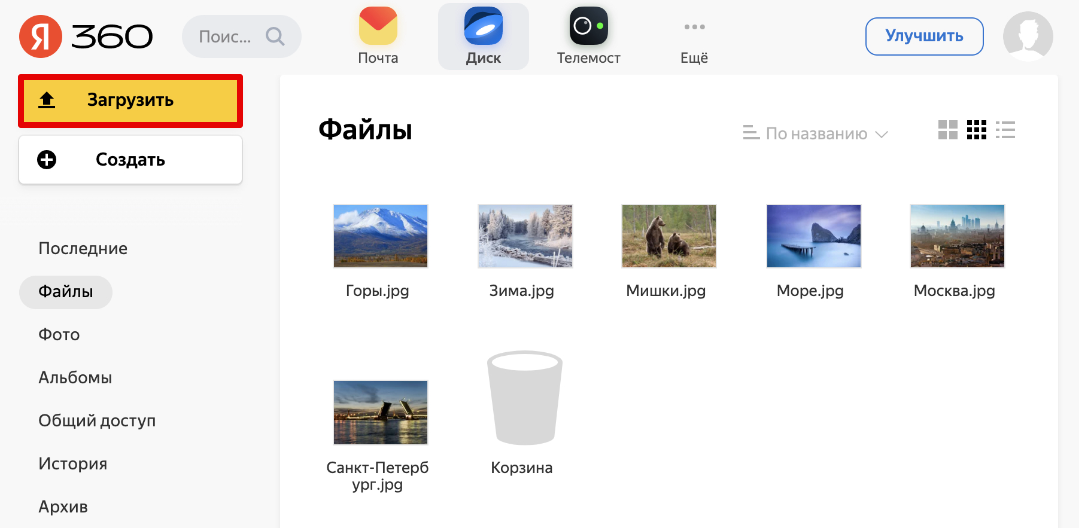
3. Выберите файлы на вашем компьютере.
4. После окончания загрузки файла можно включить доступ по ссылке. Чтобы поделиться ссылкой, кликните на нужный файл.
5. В самом верхнем углу экрана нажмите Поделиться:
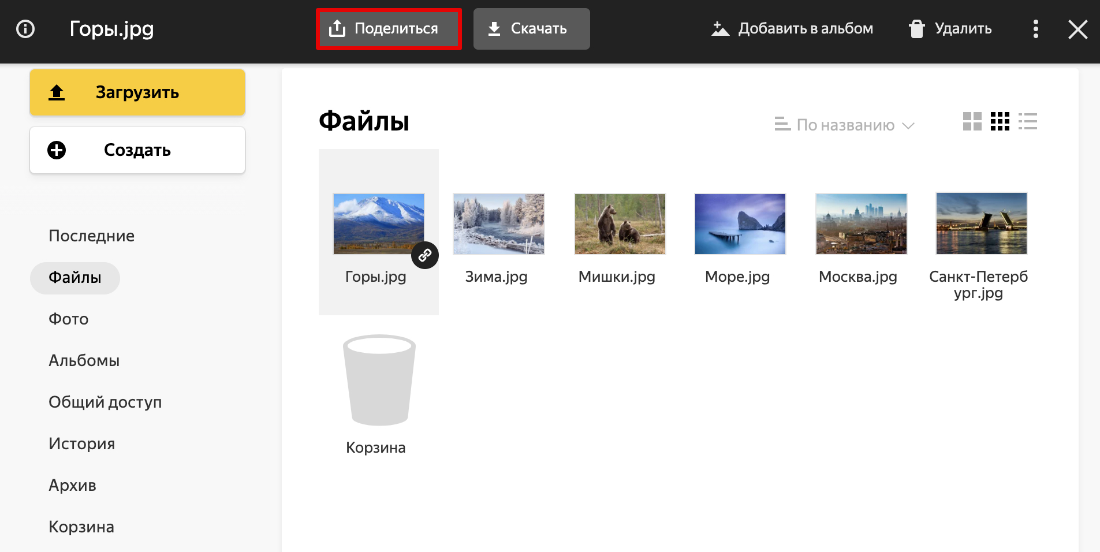
6. Нажмите Скопировать ссылку:
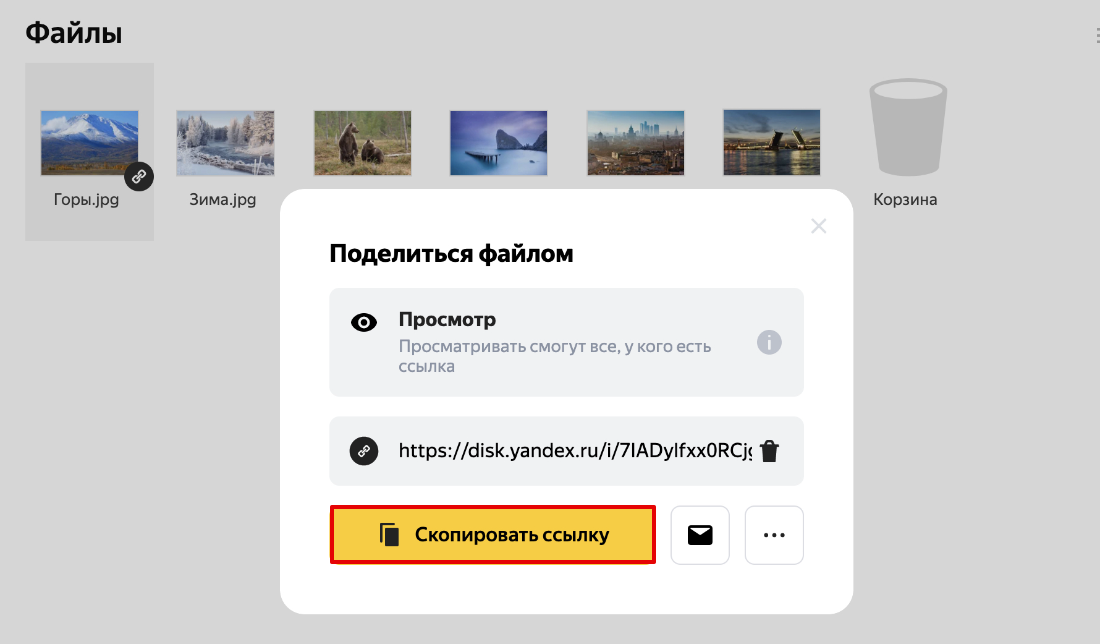
Готово, теперь файл на диске, и вы можете поделиться ссылкой на него с любым пользователем.
Загрузка файлов на Google Диск
1. Авторизуйтесь или создайте аккаунт на Google Диск.
2. В левом верхнем углу нажмите Создать.
3. В выпадающем списке выберите пункт Загрузить файлы:
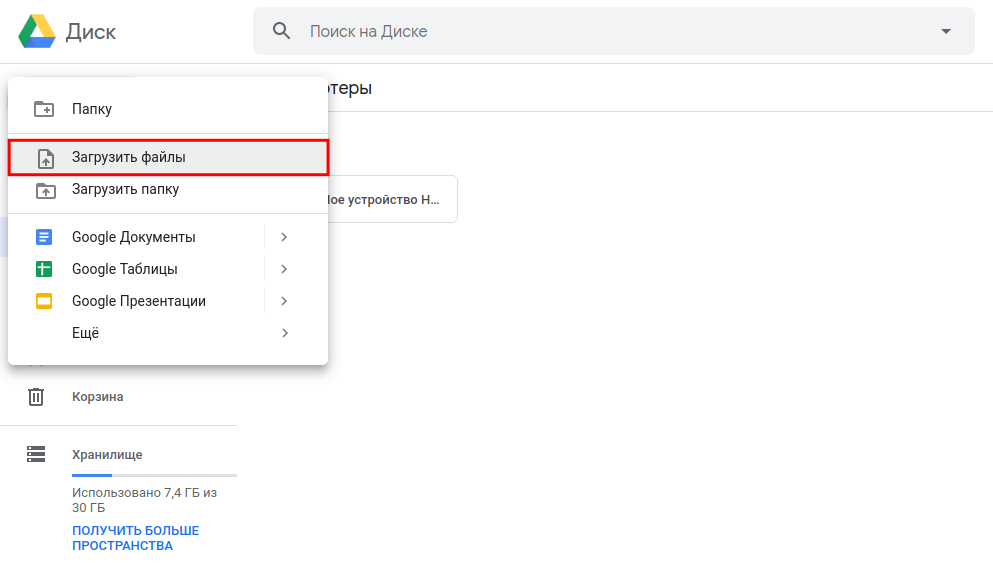
4. Выберите файлы на компьютере и дождитесь окончания загрузки.
5. Теперь можно получить ссылку на загруженный файл. Кликните по нужному файлу правой кнопкой мыши и выберите пункт Открыть доступ:
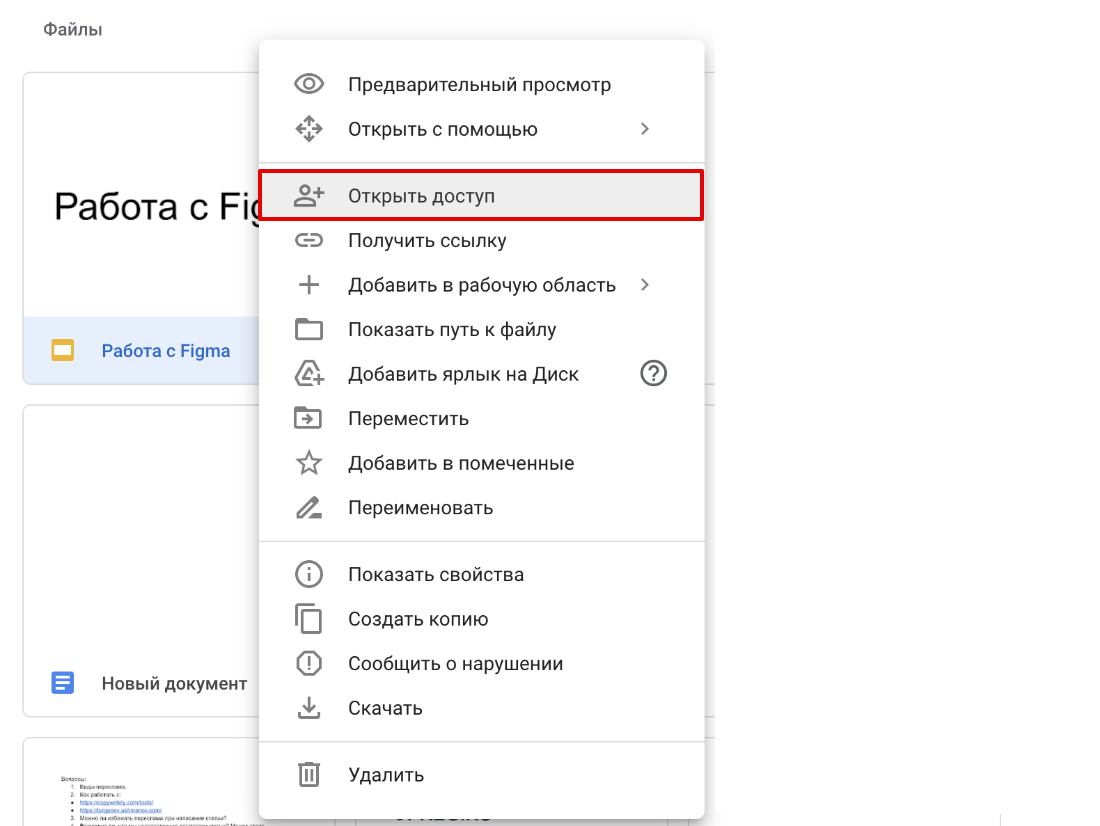
6. Вы можете дать доступ конкретному человеку. Для этого в поле Добавьте пользователей или группы введите email нужных людей. А также вы можете дать доступ к файлу всем. Для этого нажмите Разрешить доступ всем, у кого есть ссылка:
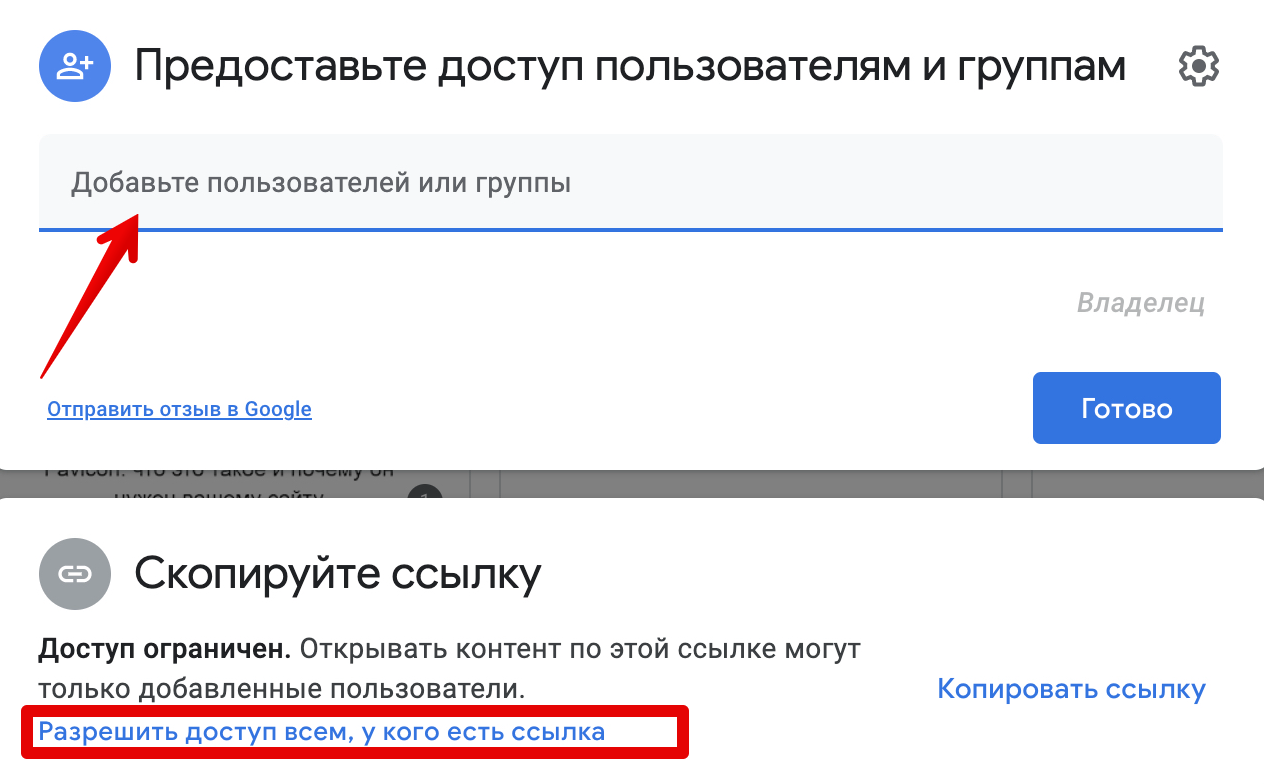
7. Затем установите права на редактирование. Если пользователю нужно только посмотреть и скачать файл, достаточно указать уровень «Читатель». Нажмите Копировать ссылку и Готово:
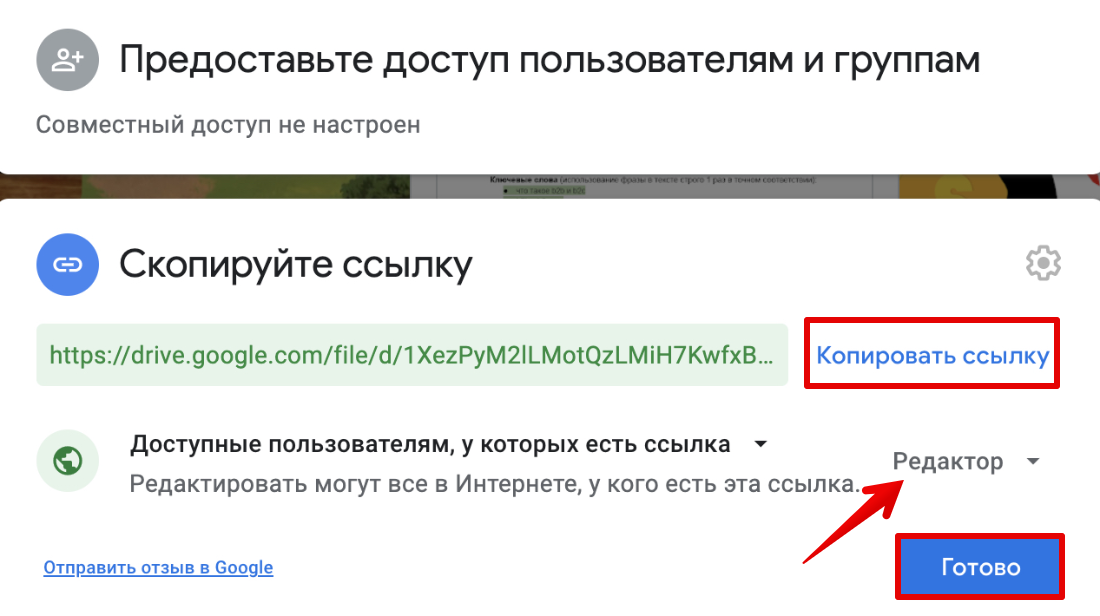
Готово, теперь сохранённую ссылку вы можете отправить пользователю.
Загрузка файлов на Облако Mail.Ru
1. Авторизуйтесь или зарегистрируйтесь на Mail.Ru.
2. В левом верхнем углу или в нижнем правом нажмите Загрузить:
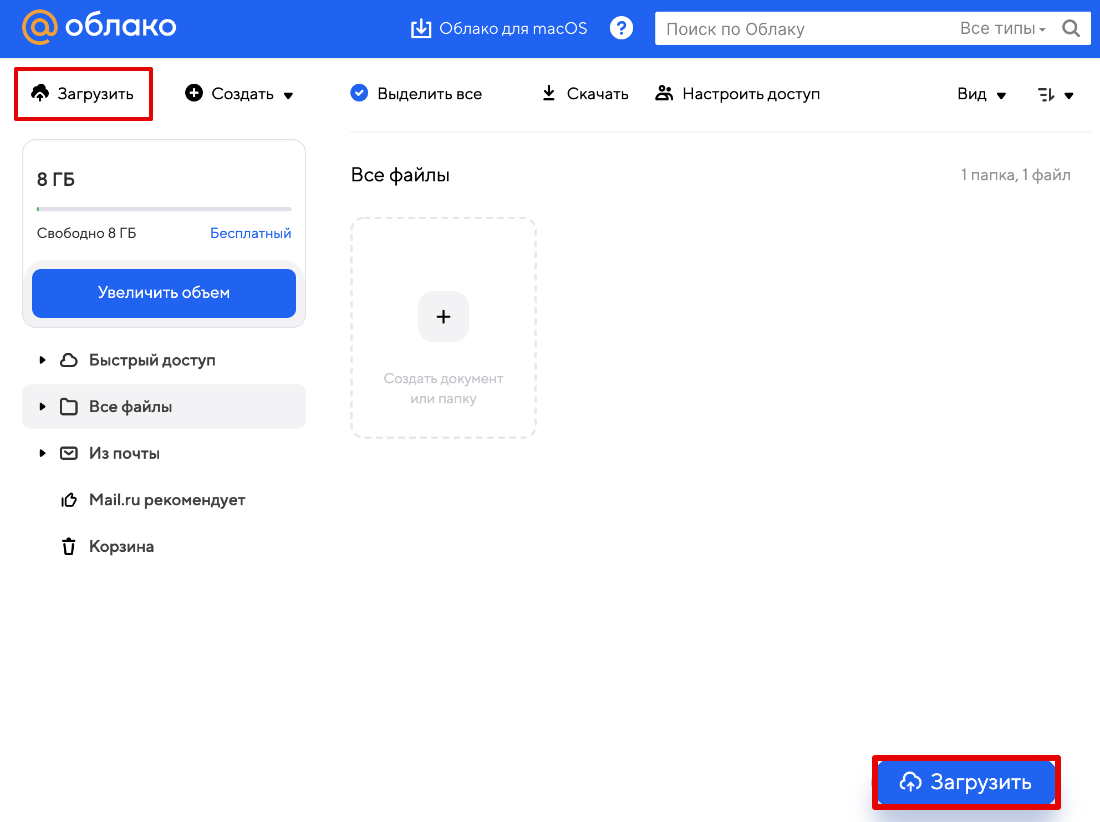
3. Выберите нужные файлы на локальном компьютере и дождитесь окончания загрузки.
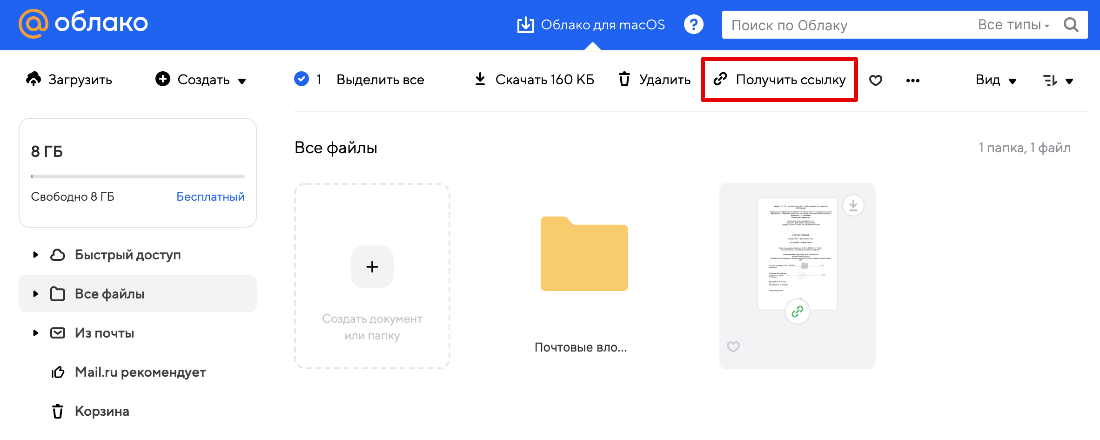
4. Чтобы скопировать ссылку, кликните на нужный файл и в верхнем меню нажмите Получить ссылку:
5. Нажмите Скопировать:
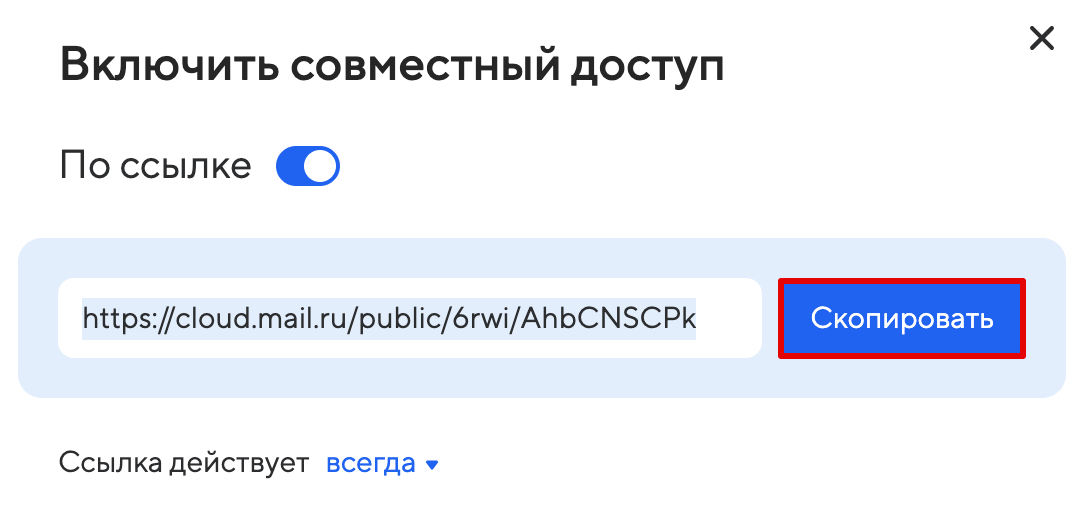
Готово, теперь вы можете поделиться файлом.
Загрузка файлов на Dropbox
1. Авторизуйтесь или зарегистрируйтесь на Dropbox.
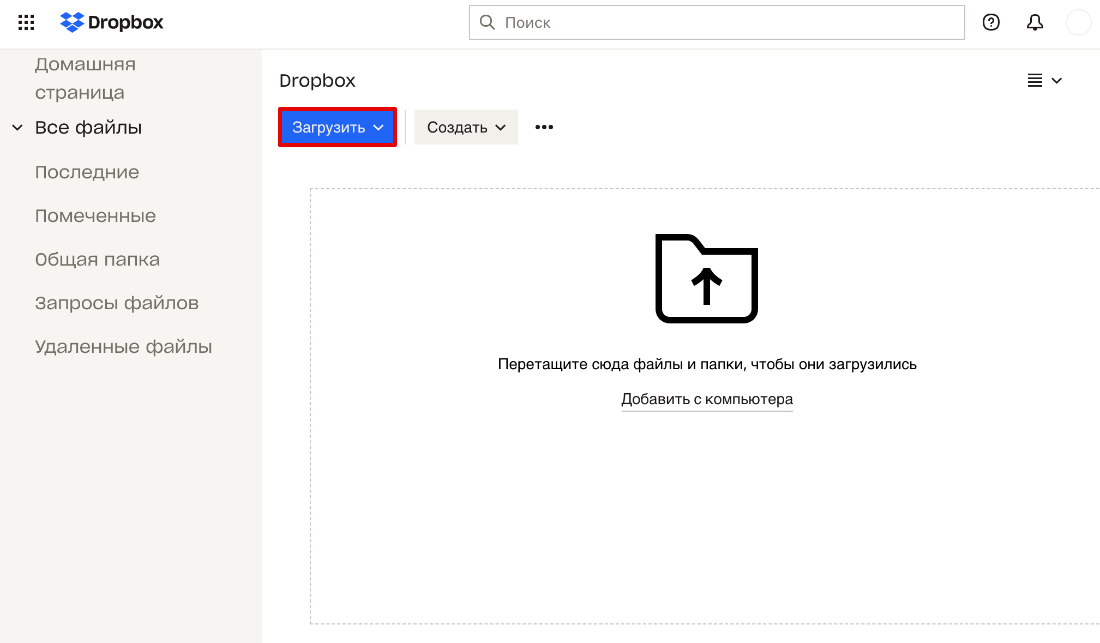
2. В правом верхнем углу нажмите Загрузить или просто перетащите файл в поле:
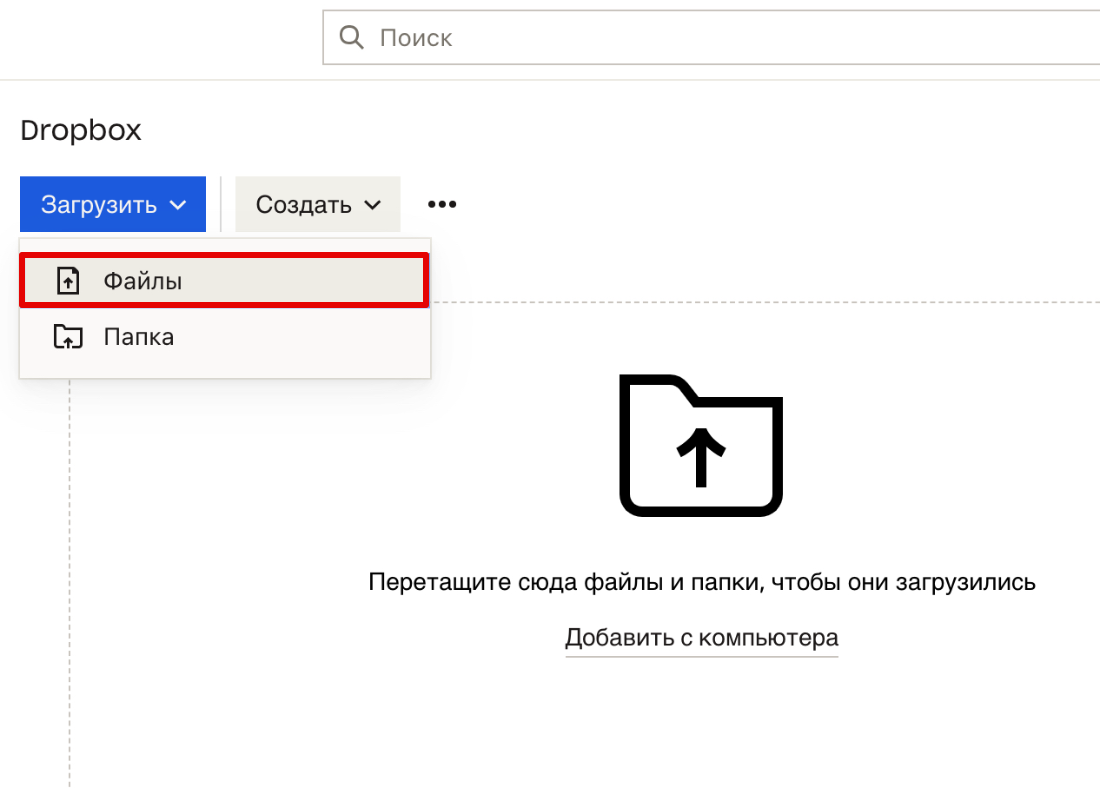
3. В выпадающем списке выберите Файлы:
4. Выберите нужные файлы на локальном компьютере. Дождитесь окончания загрузки.
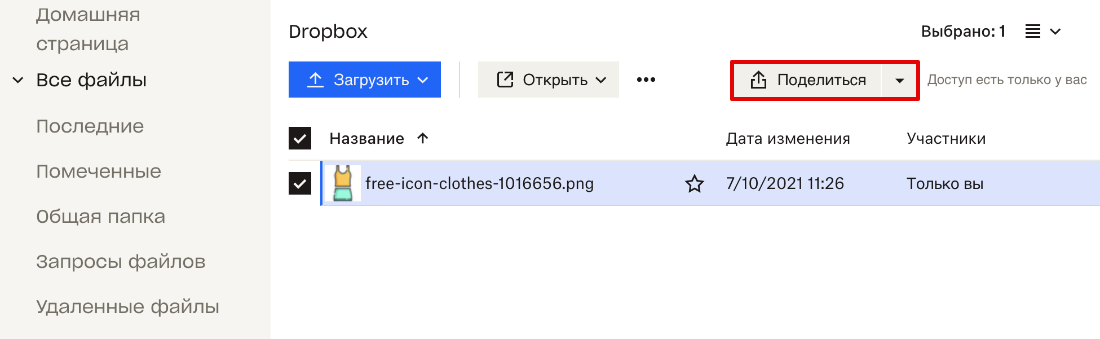
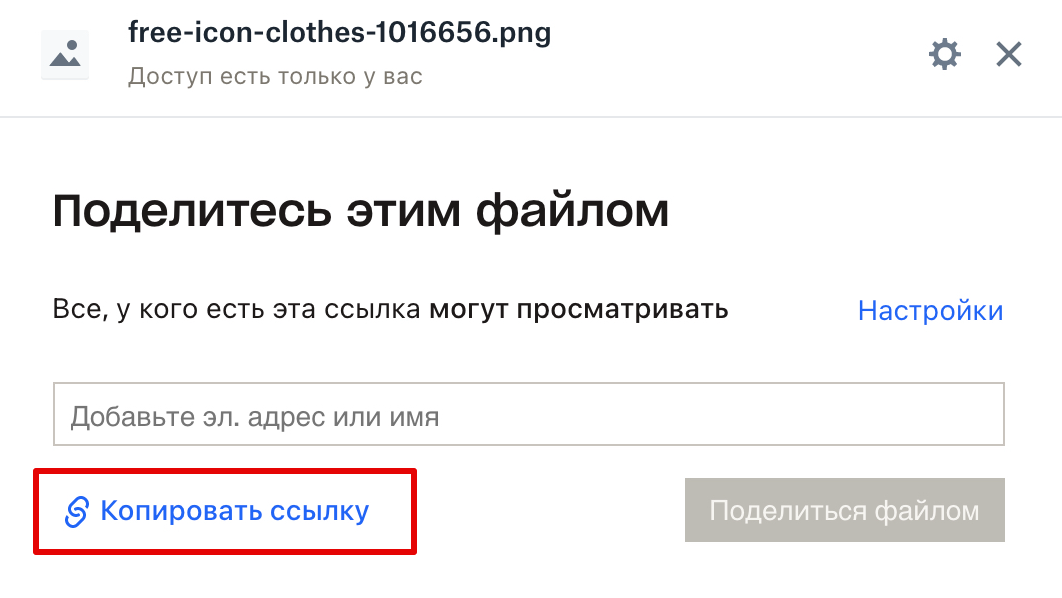
5. Чтобы сформировать ссылку, выберите нужный файл и нажмите Поделиться:
6. В открывшемся окне нажмите Создать и скопировать ссылку:
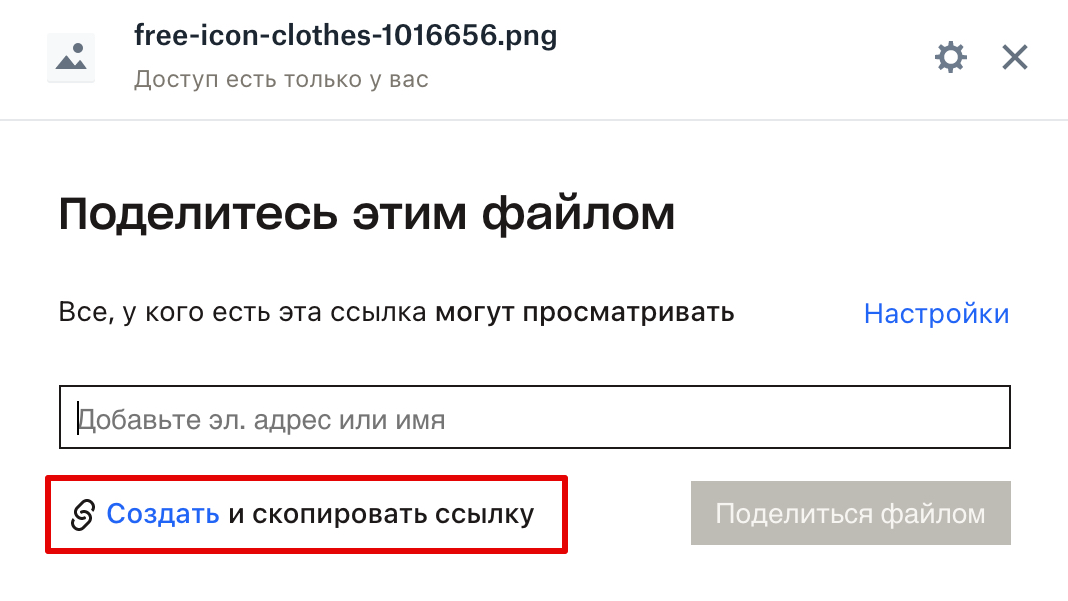
7. Чтобы ограничить доступ к файлу, можно вписать email нужного пользователя. Нажмите Копировать ссылку:
Готово, теперь вы можете делиться файлом с другими.
Популярные статьи
- Как указать (изменить) DNS-серверы для домена
- Я зарегистрировал домен, что дальше
- Как добавить запись типа A, AAAA, CNAME, MX, TXT, SRV для своего домена
- Что такое редирект: виды и возможности настройки
- Как создать почту со своим доменом
Как делиться большими файлами в Google Диске
Соавтор(ы): Luigi Oppido. Луиджи Оппидо — владелец и техник компании по ремонту компьютеров Pleasure Point Computers в Санта-Круз, Калифорния. Имеет более 25 лет опыта в ремонте компьютеров, обновлении, восстановлении данных и удалении вирусов. Также более двух лет ведет радиопередачу Computer Man Show! на KSCO в Центральной Калифорнии.
Количество просмотров этой статьи: 7724.
В этой статье:
Если вы хотите отправить большой файл, почтовые службы не подойдут, потому что ограничивают максимальный размер файла, который можно прикрепить к письму. Поэтому нужно поискать другие варианты. Если у вас есть учетная запись Google, воспользуйтесь бесплатным хранилищем Google Диск — загрузите в него файл любого размера, а затем поделитесь им с другими людьми.
Часть 1 из 3:
Как загрузить файл

- Мобильное приложение Google Диск доступно для Android и iOS. С его помощью файлы можно загружать в Диск с мобильного устройства.

- Загрузка будет прервана, если вы закроете страницу Диска. Поэтому не закрывайте браузер, пока файл не загрузится полностью.
Часть 2 из 3:
Как предоставить доступ к файлу (на компьютере)

Запомните, как делиться файлами в Google Диске. Это можно сделать двумя способами: файлом можно поделиться с конкретными пользователями Диска или можно создать ссылку, с помощью которой любой человек получит доступ к файлу.

Щелкните правой кнопкой мыши по файлу и выберите «Открыть доступ». Откроется окно «Совместный доступ».

- Измените разрешения. Для этого нажмите на значок в виде карандаша справа от строки с именами или электронными адресами. В открывшемся меню выберите «Комментирование» или «Просмотр». Чтобы пользователь мог скачать файл, в меню выберите «Редактирование» или «Просмотр».

- Здесь также можно изменить разрешения. Для этого нужно открыть меню слева от «Копировать ссылку» и выбрать соответствующую опцию.
- Создайте ссылку, если не знаете, пользуется ли человек Google Диском. В этом случае он или она могут скачать файл без необходимости создавать аккаунт.

- Чтобы скачать файл, который открылся в Google Диске, нажмите «Скачать» вверху страницы. Если файл открылся в Google Документах или Google Таблицах, нажмите «Файл» > «Скачать».
Часть 3 из 3:
Как предоставить доступ к файлу (на мобильном устройстве)

Запомните, как делиться файлами в Google Диске. Это можно сделать двумя способами: файлом можно поделиться с конкретными пользователями Диска или можно создать ссылку, с помощью которой любой человек получит доступ к файлу.

Нажмите значок ⓘ у имени нужного файла. Отобразится информация о нем.

Нажмите «Добавить людей», чтобы поделиться файлом с определенными пользователями. Можно ввести имена (из контактов Google) или адреса электронной почты. Каждому человеку будет отправлено электронное письмо; если человек не пользуется Диском, ему или ей будет предложено создать бесплатную учетную запись.

Нажмите «Поделиться ссылкой», чтобы создать ссылку на файл. Откроется меню общего доступа, в котором созданную ссылку можно вставить в письмо, сообщение или любое другое приложение, с помощью которого ссылкой можно поделиться. Также ссылку можно скопировать в буфер обмена устройства, чтобы вручную вставить ее.

Настройте разрешения в разделе «Уровень доступа». Если вы делитесь файлом по ссылке, настройте разрешения для пользователей, которые получат эту ссылку. Если вы предоставили доступ к файлу конкретным людям, настройте разрешения для каждого человека.

- Чтобы скачать файл, который открылся в Google Диске, нажмите «Скачать» вверху страницы. Если файл открылся в Google Документах или Google Таблицах, нажмите «Файл» > «Скачать».
Как загрузить файлы в Google Диск
В создании этой статьи участвовала наша опытная команда редакторов и исследователей, которые проверили ее на точность и полноту.
Команда контент-менеджеров wikiHow тщательно следит за работой редакторов, чтобы гарантировать соответствие каждой статьи нашим высоким стандартам качества.
Количество просмотров этой статьи: 31 454.
В этой статье:
В этой статье мы расскажем вам, как загрузить файлы с компьютера или мобильного устройства в свой Google Диск. Google Диск — это бесплатное хранилище, к которому есть доступ из любого аккаунта Google Если у вас нет учетной записи Google, создайте ее.
Метод 1 из 3:
С помощью веб-сайта Google Диска

- Если вы еще не авторизовались, нажмите «Перейти в Google Диск» посередине страницы, а затем введите адрес электронной почты и пароль.

Щелкните по Создать . Эта синяя кнопка находится в верхнем левом углу страницы. Раскроется меню.

- Загрузить файлы — выберите и загрузите файл или несколько файлов.
- Загрузить папку — выберите и загрузите папку.

- Чтобы выбрать несколько файлов, удерживайте Ctrl (Windows) или ⌘ Command (Mac) и щелкните по каждому нужному файлу.
- Максимальный объем бесплатного хранилища — 15 ГБ; за дополнительный объем нужно заплатить.

- Если вы загружаете папку, нажмите «ОК».

- Не закрывайте веб-страницу Google Диска во время загрузки файлов/папки.
- Доступ к загруженным файлам можно получить на компьютере или мобильном устройстве, подключенном к интернету.

- Чтобы создать новую папку в Google Диске, нажмите «Создать» > «Папку», введите имя и нажмите ↵ Enter .
Метод 2 из 3:
На мобильном устройстве

- Если вы еще не авторизовались, введите адрес электронной почты и пароль.
- Если на устройстве нет приложения Google Диск, скачайте его в App Store или в Play Маркете.

Коснитесь + . Этот значок находится в правом нижнем углу экрана. Раскроется меню.

Нажмите Загрузить . Эта опция находится в меню.

- iPhone — коснитесь «Фото и видео», чтобы выбрать фотографии и/или видеоролики в приложении «Фото», или нажмите «Обзор», чтобы выбрать файлы в приложении «Файлы».
- Android — выберите расположение файла в открывшемся меню. Как правило, отобразятся опции «Изображения» и «Видео».

- На iPhone некоторые файлы будут загружены, как только вы нажмете на них.

Нажмите Загрузить . Эта опция находится в верхнем правом углу экрана. Начнется загрузка выбранного файла (файлов) в Google Диск.

- Не закрывайте приложение Google Диск во время загрузки файлов.
- Доступ к загруженным файлам можно получить на компьютере или мобильном устройстве, подключенном к интернету.
Метод 3 из 3:
На компьютере

Откройте веб-сайт приложения «Автозагрузка и синхронизация». Перейдите на страницу https://www.google.com/drive/download/backup-and-sync/ в веб-браузере компьютера. С помощью этого приложения файлы можно загрузить в Google Диск, просто перетащив их в папку на компьютере, когда он подключен к интернету.

Нажмите Скачать приложение «Автозагрузка и синхронизация» . Это синяя кнопка посередине страницы.

Нажмите Принять условия и скачать , когда появится запрос. EXE-файл (Windows) или DMG-файл (Mac) скачается на компьютер.

- Windows — дважды щелкните по скачанному файлу, нажмите «Да», когда появится запрос, и дождитесь, когда приложение установится.
- Mac — дважды щелкните по скачанному файлу, разрешите устанавливать программы сторонних разработчиков, дважды щелкните по значку посередине окна и дождитесь, когда приложение установится.

Щелкните по Начать . Это синяя кнопка посередине начальной страницы.

Войдите в свой аккаунт Google Диска. Введите адрес электронной почты и пароль, когда появится запрос. Вы войдете в свою учетную запись Google в приложении «Автозагрузка и синхронизация».

Щелкните по Понятно , когда появится запрос. Вы перейдете на страницу синхронизации.

- Помните, что бесплатный объем Google Диска составляет 15 ГБ.

Щелкните по Далее . Эта кнопка находится в нижнем правом углу окна.

- В большинстве случаев содержимое Диска будет синхронизировано с компьютером.

Нажмите Запуск . Эта кнопка находится в нижнем правом углу окна.

- Например, если с Google Диском синхронизируется папка «Рабочий стол», переместите файлы или папки на рабочий стол, чтобы загрузить их в Google Диск.

Просмотрите папки компьютера из Google Диска. Для этого откройте Google Диск, щелкните по вкладке «Компьютеры» в левой части страницы и выберите свой компьютер.