Нет звука (пропал) при входящем звонке на iPhone, что делать?
Если на iPhone перестал воспроизводиться звук входящего вызова или сообщений, то это ещё не значит что пора бежать в сервисный центр. Есть шанс что вы наткнулись на редкий, но не единичный баг. Банальная перезагрузка или включение / отключение переключателя бесшумного режима могут не помочь, а именно поэтому попробуйте воспользоваться нашей инструкцией.
Читайте «Яблык» в Telegram и смотрите в YouTube. Подписывайтесь!
Что делать, если нет звука (пропал) входящего звонка на iPhone
Несмотря на то, что iPhone – вещь весьма надежная, иногда пользователи сталкиваются с внезапным исчезновением мелодии при звонке. Входящий вызов осуществляется, но звукового сигнала нет, что делать? Ниже мы расскажем вам, как можно решить эту проблему.
Возможно, на iPhone отключен звук
В большинстве случаев мелодия звонка перестает играть из-за того, что iPhone был переведен в беззвучный (бесшумный) режим. Конечно, это объяснение очень простое, но зачастую именно оно и является самым верным, особенно для совсем «новеньких» владельцев гаджета.
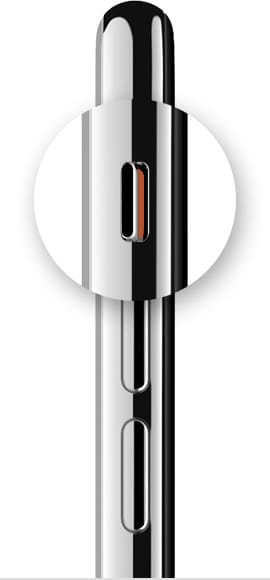
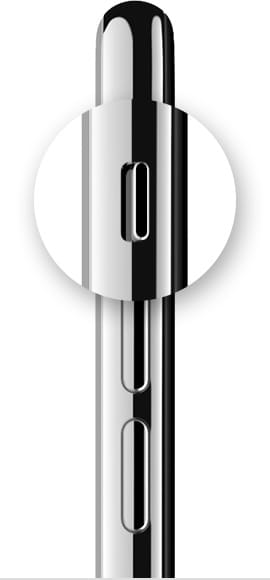
Для того чтобы решить эту проблему, проверьте переключатель громкости на левой стороне iPhone. Если переключатель стоит на бесшумном режиме (видна оранжевая метка), просто передвиньте его, и при входящем вызове снова будет играть музыка.
Бесшумный режим включен (звук динамиков iPhone выключен):
Бесшумный режим выключен (звук динамиков iPhone включен):
iPhone требуется перезагрузка
Если переключатель громкости находится в нужном положении, но мелодия все равно не звучит, возможно, вашему устройству требуется перезагрузка. Принудительная перезагрузка исправит программные ошибки, из-за которых мог исчезнуть рингтон. О том, как перезагрузить iPhone (4 способа) мы рассказали в этой статье.
Нет звука при входящем звонке на iPhone – активирован режим «Не беспокоить»
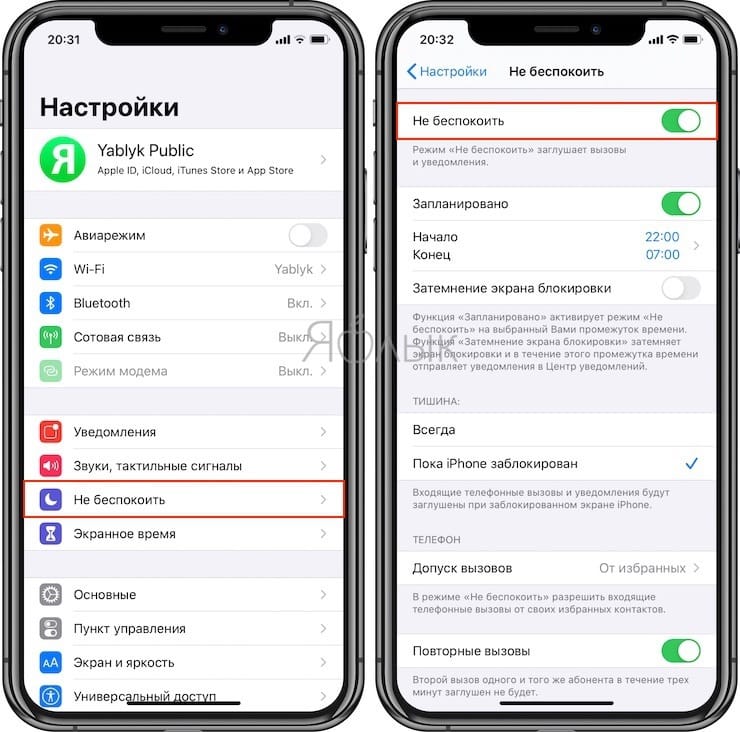
Если на вашем iPhone перестал звонить рингтон, проверьте, не включен ли режим «Не беспокоить». Пользователи по ошибке часто активируют это режим, сами того не замечая. Если в верхней части экрана вы видите значок в виде полумесяца, значит, у вас включен режим «Не беспокоить», отключающий все звуковые уведомления.
Решить эту проблему проще простого. Откройте «Пункт управления» и выключите режим «Не беспокоить». Теперь звуковой сигнал должен снова появиться.
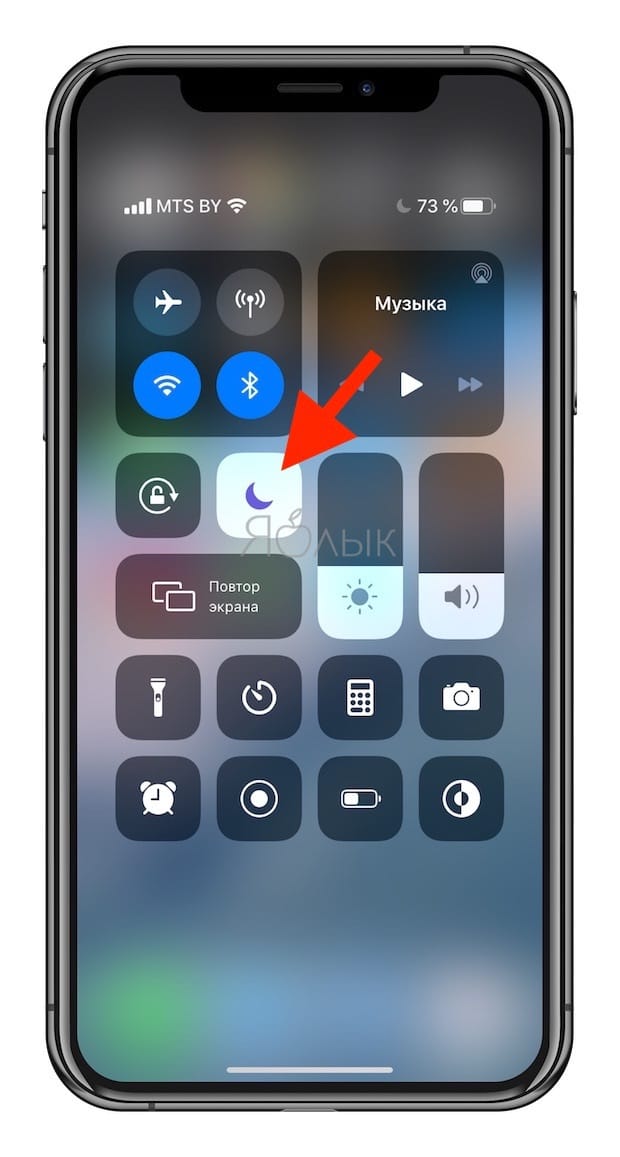
Параметры режима «Не беспокоить» можно изменить по пути Настройки → «Не беспокоить».
Проверьте настройки звука
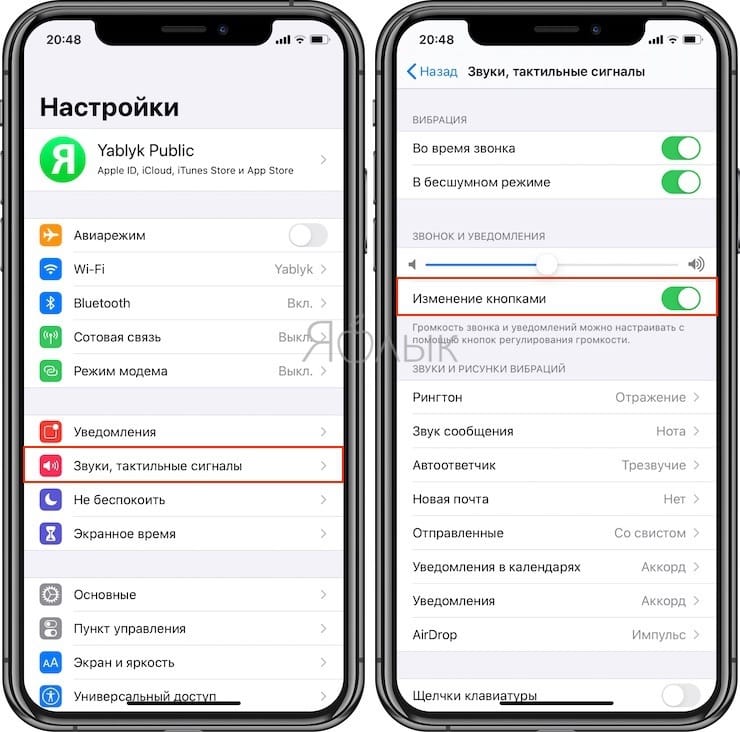
Не исключено, что проблемы с рингтоном возникли из-за неправильных настроек звука. Откройте «Настройки», выберите раздел «Звуки, тактильные сигналы» и установите подходящую для вас громкость рингтона и уведомлений. Здесь же вы можете включить «Изменение кнопками», что позволит регулировать громкость мелодии с помощью кнопки громкости на левой стороне iPhone.
Нет звука при входящем звонке на iPhone – ошибочно включен режим наушников
Если вы испробовали все вышеперечисленные способы, но ни один из них не помог, значит, проблема несколько сложнее. К примеру, ваш iPhone мог по ошибке остаться в режиме гарнитуры. Это легко проверить в приложении Музыка или Пункте Управления, нажав на иконку «Устройства».
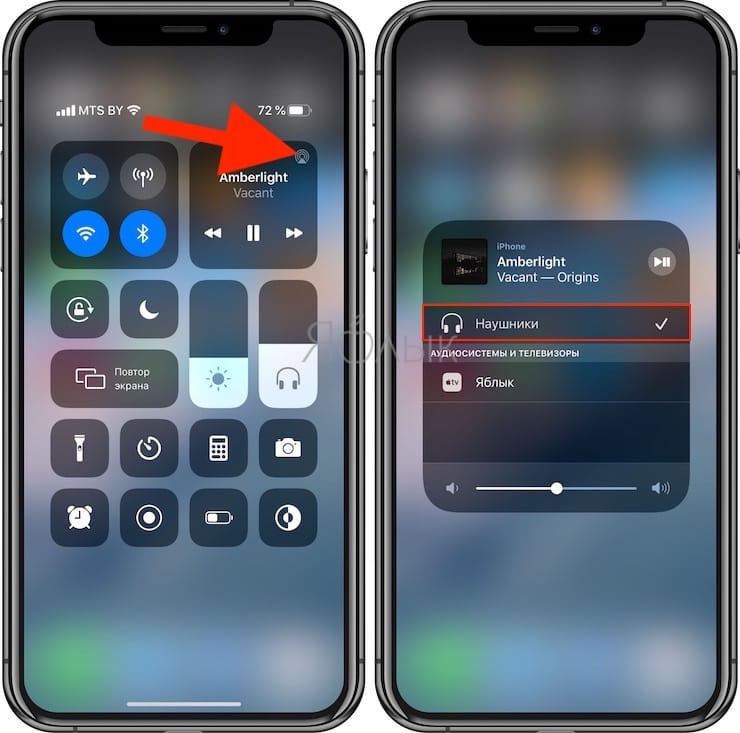
Попробуйте подключить и отключить наушники несколько раз, аккуратно прочистить аудио / Lightning разъем зубочисткой, перезагрузить iPhone.
Устранение проблемы при помощи AssistiveTouch
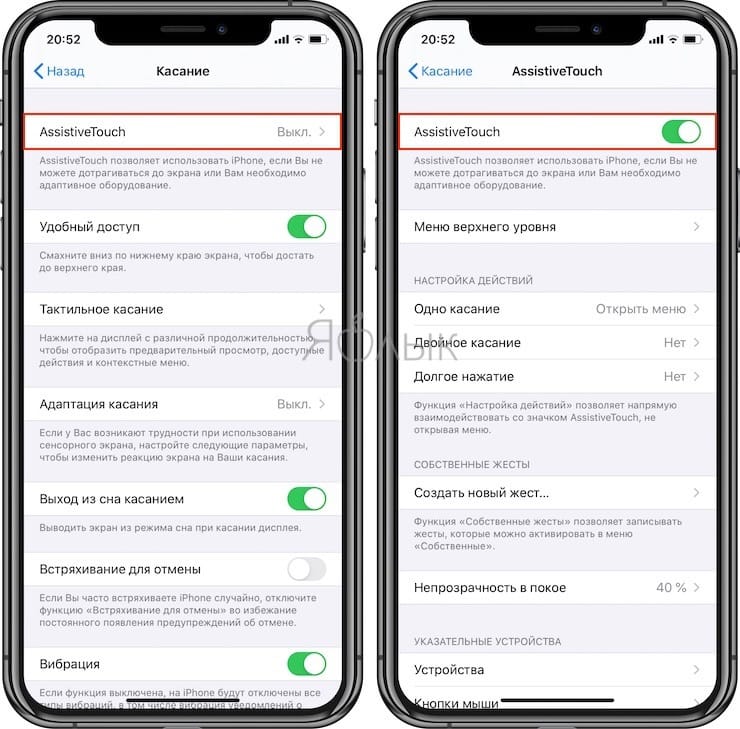
1. Откройте меню Настройки → Универсальный доступ → Касание.
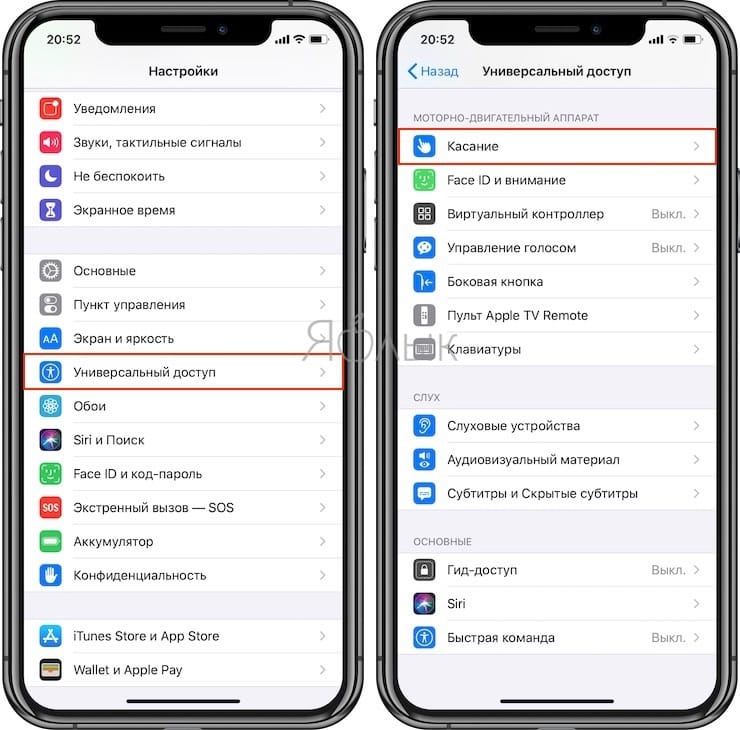
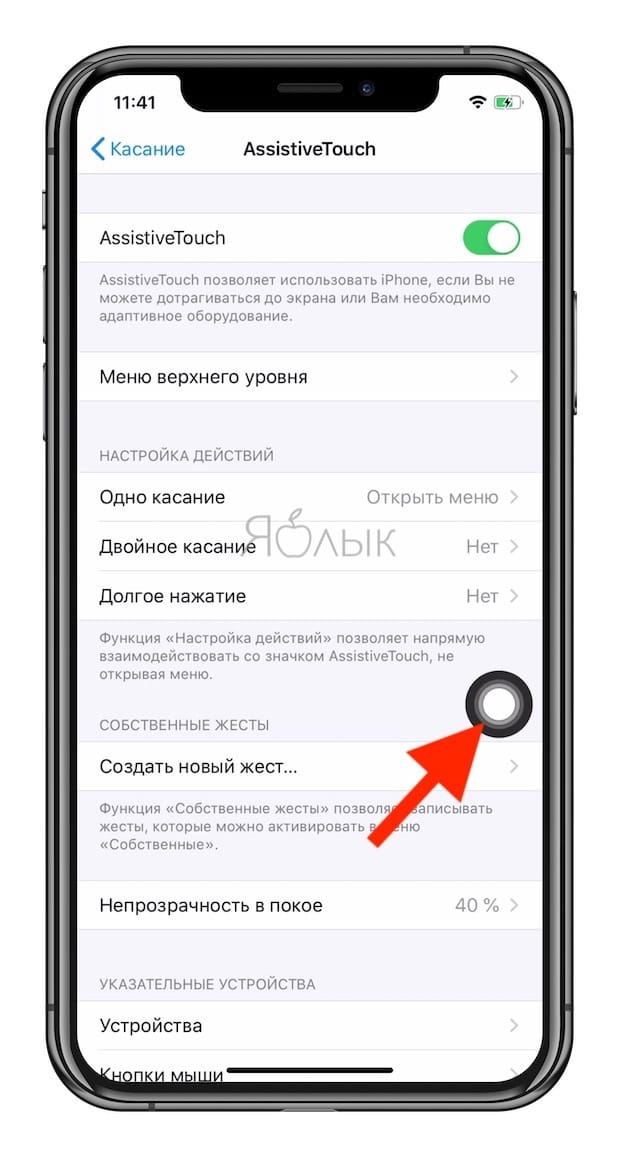
2. Перейдите в раздел AssistiveTouch и активируйте эту функцию через соответствующий тумблер. На экране появится виртуальная кнопка с дополнительными меню, которую можно расположить в любом месте дисплея.
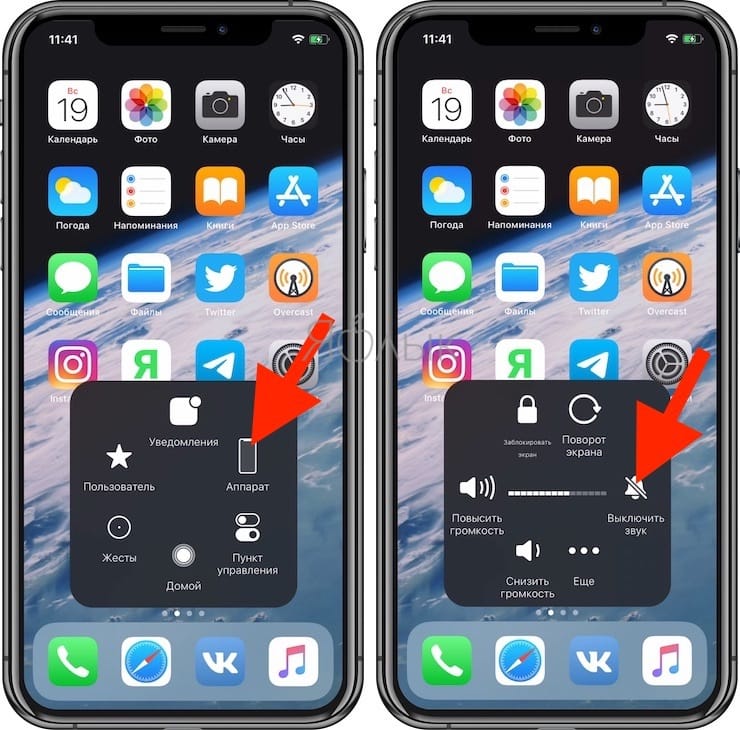
3. Тапните по меню AssistiveTouch и выберите пункт «Аппарат».
4. Справа должна быть иконка «Выключить звук» с перечёркнутым колокольчиком (если нет, то переведите эту функцию в это положение), а слева тапайте по кнопке «Громче» (увеличения громкости), чтобы увеличить громкость звонка.
5. Отключите AssistiveTouch за ненадобностью.
Проблема связана с неполадками в работе аппаратного обеспечения iPhone, например с динамиком
Исчезновение звука может быть вызвано поломкой какого-нибудь компонента в самом устройстве.
Ради эксперимента попробуйте сбросить настройки (Настройки → Основные → Сброс → Стереть контент и настройки), а если не помогла и эта процедура, то полностью исключить программную ошибку можно, восстановив iPhone через iTunes с последующей настройкой «Как новый».
Если и это не помогло вернуть звук при входящем звонке, то похода в сервисный центр не избежать. Мы рекомендуем пользоваться услугами только официальных сервисных центров Apple, конечно если таковой имеется в вашем городе или стране.
- Как подготовиться к путешествию и заранее сохранить места посещений в «Google Картах» на iPhone или Android.
- iPhone выключается на морозе: почему так происходит?
- Как активировать удержание звонка на iPhone.
17 декабря 2020 Метки: iFaq, IOS, Новости Apple.
Комментариев к статье (Один комментарий)
Garik 22.12.2022 в 20:10
Всего самого доброго аффтору, все по теме четко прописано, помогло решить проблему отсутствия звонка . спасибо. Войдите, чтобы ответить
На iPhone 14/13/12/11/X/8 нет звука при звонке (входящем вызове) и СМС
В данной статья я расскажу почему на iPhone нет звука при входящем звонке или приеме СМС. Разберемся какие настройки нужно провести, чтобы вернуть функциональность телефону.
p, blockquote 1,0,0,0,0 —>
Данная статья подходит для всех моделей iPhone 14/13/12/11/X/8 на iOS 16. На более старых версиях могут отличаться или отсутствовать указанные в статье пункты меню и аппаратная поддержка.
p, blockquote 2,0,0,0,0 —>
Пойдем от простого к сложному.
p, blockquote 3,0,0,0,0 —>
Нет звука, т.к. он отключен
Несмотря на то, что Айфон является довольно надежным гаджетом, пользователи иногда сталкиваются с тем, что при входящем звонке или СМС внезапно исчезает мелодия.
p, blockquote 4,0,0,0,0 —>
Зачастую мелодия звонка играть перестает из-за того, что Айфон был переведен в бесшумный (беззвучный) режим. Конечно, данное объяснение довольно простое, но в большинстве случаев именно оно становится верным, особенно для новых владельцев девайса.
p, blockquote 5,0,0,0,0 —>
Для решения данной проблемы необходимо проверить на левой стороне iPhone переключатель громкости. Если данный переключатель установлен на беззвучном режиме, то необходимо его просто передвинуть. При входящем вызове музыка будет снова играть.
p, blockquote 6,0,1,0,0 —>
p, blockquote 7,0,0,0,0 —>

p, blockquote 8,0,0,0,0 —>
Для появления звука требуется перезагрузка
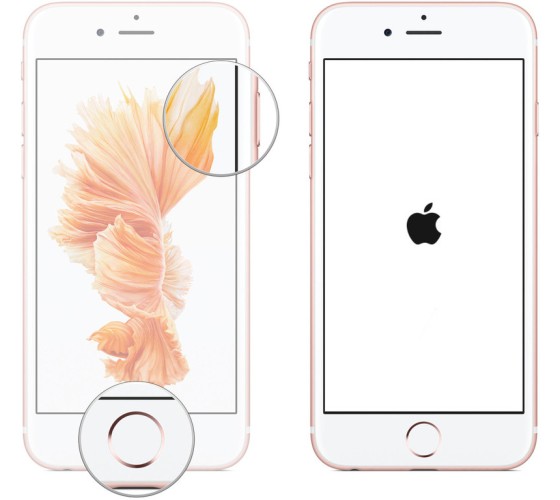
Когда переключатель громкости расположен в необходимом положении, а мелодия не звучит все равно, возможно, вашему гаджету нужна перезагрузка. Выполнение перезагрузки позволит решить программные ошибки, которые повлияли на исчезновение рингтона. Для этого необходимо нажать и удерживать одновременно кнопки Home и питания, пока не будет отображен логотип в виде яблочка.
p, blockquote 9,0,0,0,0 —>

На Айфоне 7 и 7 Плюс следует зажать кнопки уменьшения громкости и питания.
p, blockquote 10,0,0,0,0 —>

Если исчезновение звука связано с программной ошибкой, то после проведения подобной перезагрузки он снова должен появиться.
p, blockquote 11,0,0,0,0 —>
Активирована опция «Не беспокоить»
Когда на Айфоне перестал работать рингтон, необходимо проверить, не активирована ли опция «Не беспокоить». По ошибке пользователи часто этот режим активируют, сами не замечая того. Когда в верхней части экрана отображается значок, имеющий вид полумесяца, значит, режим «Не беспокоить» на гаджете включен. Он отключает все звуковые уведомления.
p, blockquote 12,1,0,0,0 —>
Данную проблему можно очень просто решить, достаточно выполнить следующие шаги:
- Проводим пальцем по экрану снизу-вверх.
- Открываем «Пункт управления».
- Выключаем режим.
p, blockquote 14,0,0,0,0 —>
После этого должен снова появиться звуковой сигнал.
p, blockquote 15,0,0,0,0 —>

Проверяем звуковые настройки
Возможно, что проблемы с рингтоном произошли из-за неправильных звуковых настроек.
- Открываем «Настройки».
- Там выбираем меню «Звуки».
- Устанавливаем подходящую громкость уведомлений и рингтона.
- Включаем «Изменение кнопками».
Это позволит проводить регулировку громкости мелодии при помощи кнопок громкости, которые расположены на левой стороне Айфона.
p, blockquote 17,0,0,0,0 —>

Ошибочно запущен режим гарнитуры
Когда вышеприведенные способы не помогают решить проблемы с отсутствием звука при СМС и входящем вызове, значит, проблема более сложная. Например, ваше устройство по ошибке могло остаться в режиме гарнитуры. Проверить это можно в приложении Музыка или с помощью «Пункта управления», где нужно нажать на значок «Устройства».
p, blockquote 18,0,0,1,0 —>

Затем несколько раз пробуем подключить и отключить наушники, аккуратно прочищаем разъем Lightning зубочисткой и перезагружаем iPhone.
p, blockquote 19,0,0,0,0 —>
Решение проблемы с помощью AssistiveTouch
- Переходим в раздел «Настройки», выбираем «Основные» и «Универсальный доступ».


Один из осуществленных вызовов вашему Айфону должен вернуть полноценную работоспособность. Если этого не произошло, то проблема, по всей видимости, технического плана.
p, blockquote 20,0,0,0,0 —>
p, blockquote 21,0,0,0,0 —>
Стираем контент и сбрасываем настройки

Данный вариант необходимо использовать только в крайней ситуации. Для удаления всего содержимого на гаджете и сброса настроек переходим в меню «Настройки», выбираем «Основные», затем «Сброс» и «Стереть контент и настройки». Проверяем, что перед сбросом сделана резервная копия данных на гаджете при помощи iCloud или iTunes.
p, blockquote 22,0,0,0,0 —>
Механические неполадки
Если на Айфоне нет звука при звонке, а перечисленные выше методы ошибку не исправили, необходимо обратиться в сервисный центр. Диагностика поможет определить причины, из-за которых отсутствует звук:
- Повреждение динамика. Проблема возникает в результате удара или падения. Устраняется заменой этого элемента.
- Загрязнение аудиоканала. Когда вы активно и длительное время используете телефон, мелкий мусор способен забить его аудиоканал. Устранить неполадки можно путем аккуратной чистки аудиоканала.
- Проблемы с микросхемой звука. Она попросту может отвалиться при механическом воздействии. Ее нужно заменить, а если она не повреждена, то просто обратно припаять родную микросхему.
- Повреждение или загрязнение разъема для наушников. Проблема устраняется заменой или чисткой в зависимости от итогов диагностики.
Возможны проблемы и с иными компонентами. К примеру, проблема может быть в работе шлейфа, который отвечает за функционирование динамика. Для диагностирования причин и устранения неполадок следует посетить сервисный центр.


Николай Мастер
Активный пользователь «яблочной» продукции, способный провести ремонт любого гаджета Apple и дать консультацию по работе. Есть вопросы? Задавайте в комментариях к статье.
На iPhone 14/13/12/11/X/8 не слышно собеседника
Сейчас мы с вами разберемся в причинах почему на вашем iPhone не слышно собеседника через слуховой/голосовой/разговорный динамик (не путать с полифоническим). Однако, мы рекомендуем обратиться в сервисный центр за квалифицированной помощью, если поломка носит аппаратный характер.
p, blockquote 1,0,0,0,0 —>
Данная статья подходит для всех моделей iPhone 14/13/12/11/X/8 на iOS 16. На более старых версиях могут отличаться или отсутствовать указанные в статье пункты меню и аппаратная поддержка.
p, blockquote 2,0,0,0,0 —>
Основные причины проблемы
Вы стали замечать, что во время некоторых вызовов на Айфоне собеседника не слышно? Эта проблема среди владельцев iPhone очень сильно распространена.
p, blockquote 3,0,0,0,0 —>
Ее причины состоят в следующем:
- Загрязнение или неисправность голосового динамика (к нему прикладываете ухо).
- Ошибки в операционной системе.
Давайте рассмотрим, как решить проблему, когда не слышно собеседника на iPhone.
p, blockquote 5,0,0,0,0 —>
Проверяем уровень подключения и громкости
Первоначально следует проверить базовые настройки. Требуется убедиться, что во время разговора уровень громкости не стоит не минимальном значении. При вызове громкость отрегулируйте при помощи кнопок управления – появится на экране индикатор громкости с его текущим состоянием.
p, blockquote 6,0,0,0,0 —>
p, blockquote 7,0,0,0,0 —>
Еще пользователю следует проверить, не подключена ли к Айфону беспроводная гарнитура, так как в приемнике девайса звук в данной ситуации будет отсутствовать. Проверяем, что к док-разъему или разъему наушников ничего не подключено, а также не завис ли гаджет в режиме гарнитуры. Еще необходимо перейти в «Настройки», выбирать «Bluetooth» и отключить данную опцию.
p, blockquote 8,1,0,0,0 —>
Очистка приемника (слота динамика)
Приемник Айфона функционировать надлежащим образом не будет, если он загрязнен или заблокирован. Необходимо выполнить следующие шаги, после каждого из действия проверяя работоспособность:
- Проверяем, что приемник в Айфоне ничем не заблокирован (к примеру, защитной пленкой экрана, чехлом). Если вы приобрели новый Айфон, то с задней и передней панели девайса снимите пластиковую пленку.
- Проверяем, чтобы не было засорено или заблокировано отверстие приемника. При необходимости это отверстие чистим кисточкой с мягкой щетиной. Сама кисточка должна быть сухой и чистой.
- При осуществлении вызова включите динамик. Если данная проблема сохраняется, то это может быть связано с приемом сигнала или сетью. Попробуйте осуществить вызов позже или в ином месте.
Выполняем принудительную перезагрузку Айфона
Очень часто проблема с работой динамика на гаджете связана с ошибкой в ПО. Для решения вопроса осуществляем принудительную перезагрузку девайса, зажав кнопки «Power» и «Home» (на Айфоне 7/7 Plus и новее – кнопку уменьшения громкости). Данный процесс сбросит имеющиеся ошибки.
p, blockquote 10,0,0,0,0 —>

p, blockquote 11,0,0,0,0 —>
Восстановление iPhone
Более действенным методом исправления программной ошибки будет восстановление Айфона. На рабочем компьютере должна быть установлена актуальная версия Айтюнс. На Мас обновить iTunes можно в Mac App Store в разделе «Обновления», а на Виндовс – переходим в раздел «Справка», там выбираем «Обновления». Если Айтюнс не установлен на вашем компьютере, то с официального ресурса https://www.apple.com/ru/itunes/download/ следует загрузить последнюю версию.
p, blockquote 12,0,0,1,0 —>
p, blockquote 13,0,0,0,0 —>
Выполняем следующую инструкцию:
- Устанавливаем для Айфона актуальную версию iOS.
- Подключаем iPhone к компьютеру, вводим девайс в режим восстановления. Зажимаем для этого одновременно кнопки «Home» и «Power» на 10 секунд, потом кнопку «Power» отпускаем, но кнопку «Home» продолжаем удерживать еще 6 – 9 секунд. При правильном выполнении действий Айтюнс сообщит, что обнаружен Айфон в режиме восстановления.


После завершения восстановления следует выполнить первоначальную настройку Айфона. Затем проверяем, исправилась ли ошибка с функционированием приемника гаджета.
p, blockquote 15,0,0,0,0 —> p, blockquote 16,0,0,0,1 —>
Если после выполнения всех способов вы все равно не слышите собеседника во время телефонного разговора, то проблема связана с аппаратной часть. Ее решить помогут профессионалы из сервисного центра.
Николай Мастер
Активный пользователь «яблочной» продукции, способный провести ремонт любого гаджета Apple и дать консультацию по работе. Есть вопросы? Задавайте в комментариях к статье.
Как включить звонок на айфоне 11 при звонке на телефон
Будь в курсе последних новостей из мира гаджетов и технологий
iGuides для смартфонов Apple

Что делать, если отсутствует звук входящего звонка на iPhone
— 22 марта 2017, 13:44
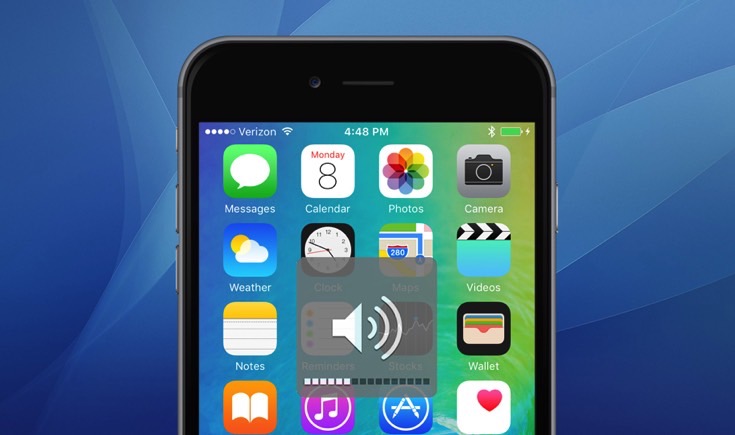
Если динамик iPhone не воспроизводит звук входящего звонка, перед тем, как обращаться в сервисный центр, можно попробовать устранить неполадку самостоятельно.
Для начала нужно убедиться, что звук установлен на нужном уровне. Для этого используем кнопки регулировки звука на корпусе iPhone, или заходим в Настройки. Выбираем пункт меню «Звуки» и регулируем положение ползунка «Звонок и предупреждения».
Проверяем, чтобы на устройстве была установлена актуальная версия iOS. Если нужно, обновляем прошивку через Настройки — Основные — Обновление ПО.
Далее проверяем, чтобы переключатель «Звонок/Бесшумно» был установлен в положении «Звонок». Вслед за этим перезагружаем смартфон.
Иногда причиной отсутствия звука в динамике может быть включенный Bluetooth. Выключите Bluetooth-соединение и еще раз проверьте звук.
Если устройство находится в защитном чехле, убедитесь, что он не закрывает динамик.
Также причиной отсутствия звука может быть загрязнение динамика. При помощи мягкой кисточки удалите пыль и грязь с динамика и попробуйте еще раз отрегулировать звук.
В том случае, если ни один из способов не устранил проблему, стоит обратиться за помощью к специалистам.