Создание узоров
Узор — это изображение, которое повторяется или раскладывается в виде мозаики при его применении для заливки слоя или выделенной области. В комплекте с Photoshop идет множество готовых стилей узоров.
Предусмотрена возможность создавать новые узоры и сохранять их в библиотеках для использования с другими инструментами и командами. Подготовленные узоры отображаются на всплывающих панелях на панели параметров для инструментов «Заливка», «Узорный штамп», «Восстанавливающая кисть» и «Заплатка», а также в диалоговом окне «Стиль слоя». Можно изменить способ отображения узоров на всплывающих панелях, выбирая вариант отображения во всплывающем меню панели. Предусмотрена также возможность управлять установками узоров с использованием диспетчера установок.
Определение изображения в качестве подготовленного узора

Воспользуйтесь инструментом «Прямоугольная область» на любом открытом изображении, чтобы выбрать область, предназначенную для применения в качестве узора. Параметру «Растушевка» должно быть присвоено значение 0 пикселов. Следует учитывать, что крупные изображения могут оказаться неудобными в использовании.
Выберите меню «Редактирование» > «Определить узор».
Введите имя для узора в диалоговом окне «Имя узора».
Примечание.
Если берется узор из одного изображения и применяется к другому, Photoshop преобразовывает этот узор из одного цветового режима в другой.
Примечание.
В программе Photoshop предусмотрен ряд файлов в формате Illustrator, которые могут служить для определения подготовленного узора. Откройте файл, выберите любой вариант прорисовки, а затем определите узор.
Справки по другим продуктам
- Создание и использование наборов параметров инструментов
- Управление библиотеками узоров и наборами
Управление библиотеками узоров и наборами
Использование новой панели «Наборы настроек» в Photoshop
Узнайте все о применении новых и улучшенных панелей «Наборы настроек» в Photoshop. Джулианна Кост (Julieanne Kost) подробно рассматривает все аспекты: от образцов до узоров, от градиентов до стилей и фигур.
Julieanne Kost
Применение узоров к слоям
Чтобы применить узор к текстовым слоям в качестве эффекта слоя, выполните любое из следующих действий.
- Выберите один или несколько текстовых слоев на панели «Слои», а затем щелкните любой узор на панели «Узоры», чтобы применить его.
- Перетащите узор с панели «Градиенты» на текст в области холста.
- Перетащите узор с панели «Узоры» на слой на панели «Слои».
В открывшемся диалоговом окне «Стиль слоя» («Слой» > «Новый слой заливки» > «Узор») или «Заливка узором» («Слой» > «Стиль слоя» > «Наложение узора») в средстве выбора угла можно указать определенный угол или вручную ввести нужное значение угла.
Чтобы применить узор к пиксельным слоям, выполните следующие действия.
- Перетащите узор с панели «Узоры» на пиксельный слой на панели «Слои».
- Photoshop автоматически создает слой-заливку поверх пиксельного слоя.
Чтобы применить узор к слою-фигуре в качестве заливки фигуры, выполните любое из следующих действий.
- Выберите один или несколько текстовых слоев на панели «Слои», а затем щелкните любой узор на панели «Узоры», чтобы применить его.
- Перетащите узор с панели «Градиенты» на текст в области холста.
- Перетащите узор с панели «Узоры» на слой на панели «Слои».
Чтобы применить градиент к текстовым слоям или к слою-фигуре в качестве слоя-заливки, выполните любое из следующих действий.
- Удерживая клавишу COMMAND (Mac)/ALT (Win), перетащите узор с панели «Узоры» на текст в области холста.
- Удерживая клавишу COMMAND (Mac)/ALT (Win), перетащите узор с панели «Узоры» на нужный слой на панели «Слои».
Организация узоров по группам
Чтобы создать новую группу узоров, выполните следующие действия.
- На панели «Узоры» («Окно» > «Узоры») щелкните значок «Создать новую группу».
- Укажите имя группы и нажмите «OK».
- Перетащите узор или используйте клавишу SHIFT, чтобы выбрать несколько узоров для перетаскивания в группу.
Чтобы создать вложенные группы, выполните следующие действия.
- Выберите группу на панели «Узоры».
- Теперь перетащите эту группу под другую группу.
Отображение узоров прежней версии
Выберите «Узоры прежней версии и др.» в меню панели «Узоры».
Возврат к заданной по умолчанию библиотеке узоров
Во всплывающем меню на панели «Узоры» выберите «Восстановить узоры по умолчанию».
Переименование подготовленного узора
Укажите узор, который необходимо переименовать, и выберите пункт «Переименовать узор» в меню панели «Узоры».
Как установить в Фотошоп новый узор
В этом уроке Фотошопа рассматриваем, как устанавливать новые узоры (patterns).
Версия Photoshop: Photoshop CC (2017)
Сложность: Низкая
Дата: 08.02.2012
Обновлено: 18.09.2017

Примечание
После того, как был скачан архив с кистями, разархивируйте его.
Во многих операционных системах есть встроенные «средства работы с архивами», используйте их, если они у вас есть.
Если архиватора нет, рекомендую бесплатный и мощный – 7-zip.
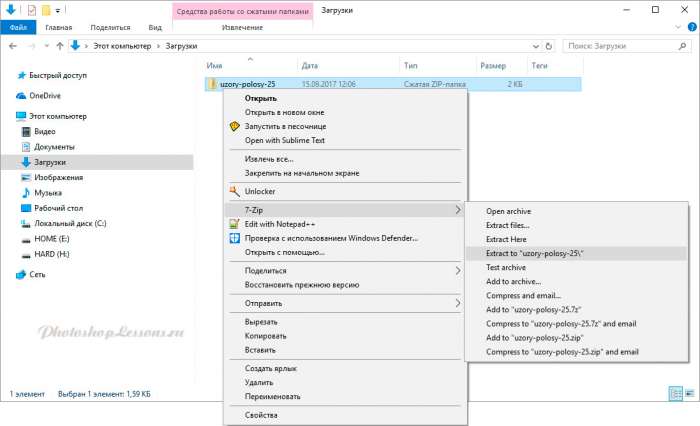
Теперь доступен файл в нужном формате — .PAT (Pattern File)
Переходим в Фотошоп.
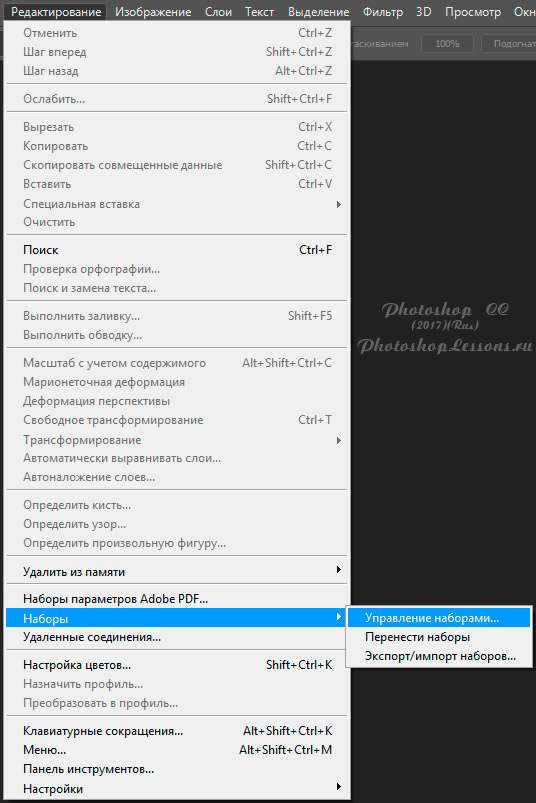
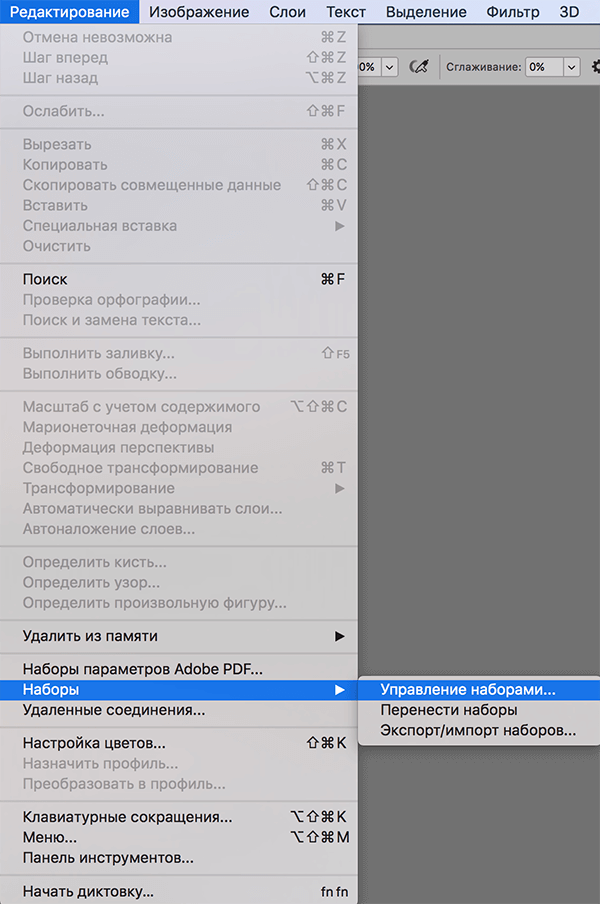
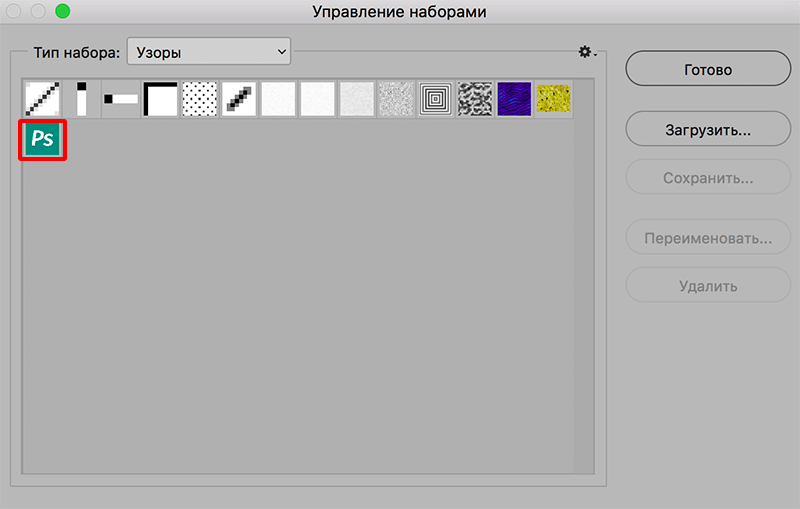
Выбираем в верхнем меню «Редактирование — Наборы — Управление наборами» (Edit — Presets — Preset Manager).
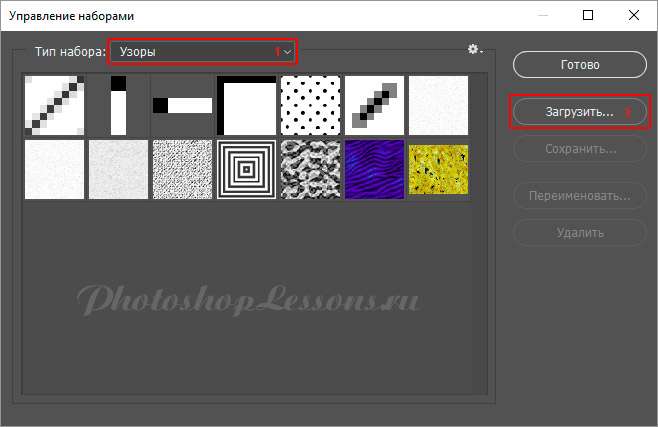
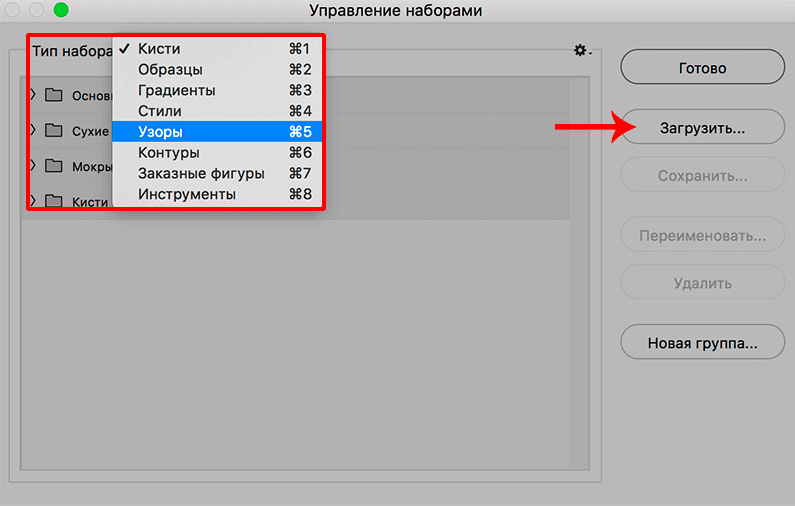
В окне «Управление наборами» (Preset Manager) выбираем «Тип набора» (Preset Type) — «Узоры» (Patterns) и нажимаем «Загрузить» (Load).
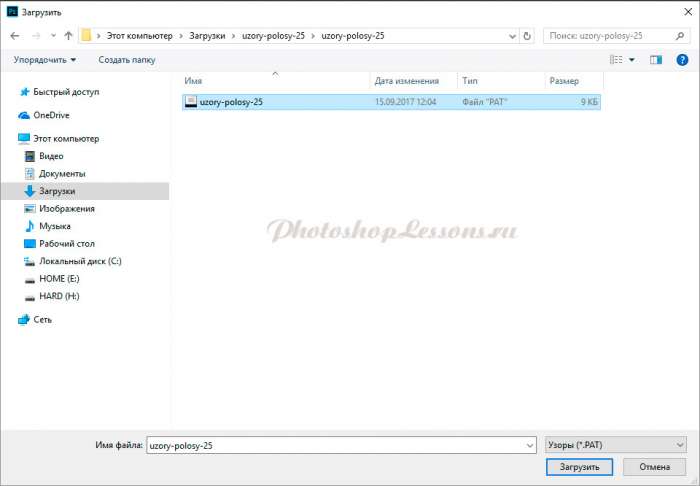
Далее указываем путь к файлу с узорами.
В этом примере папка и файл с узорами находятся по адресу:
«Компьютер» — «Загрузки» — «Папка с узорами» — «Файл с узорами»
«C:\Users\ИмяЮзера\Downloads» (Windows)
Выбираем файл с наборами узоров, нажимаем «Загрузить» (Load).
После загрузки Фотошоп добавляет узоры в свой набор.
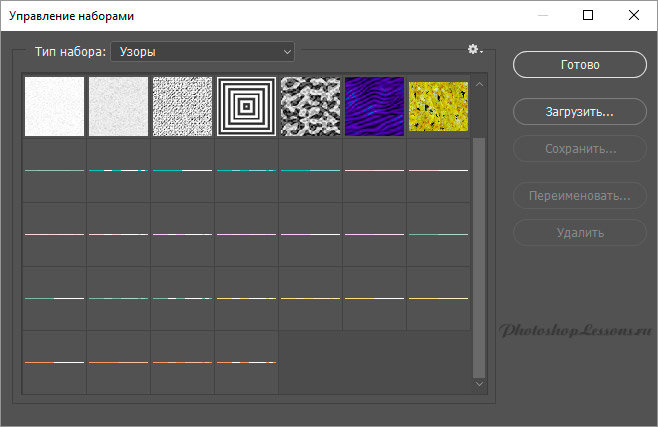

Другие материалы по теме:
Установка паттерна (узора) в Фотошопе
Во время работы в Photoshop иногда перед пользователями встает задача – добавить в программу готовый паттерн (узор) для того, чтобы иметь возможность работать с ним дальше, например, для создания красивого фона. Давайте посмотрим, каким образом это делается.
Содержание скрыть
- Установка узора
- Использование узора
- Заключение
Установка узора
Итак, у нас есть готовый паттерн, который требуется установить. Для этого выполняем следующие действия:
- Открываем меню “Редактирование”, в котором выбираем пункт “Наборы”, затем – “Управление наборами”.
- В открывшемся окне щелкаем по текущему типу набора (по умолчанию – “Кисти”), выбираем вариант – “Узоры”. После этого щелкаем кнопку “Загрузить”.
- Переходим в папку, в которой находится требуемый паттерн (расширение файла – “pat”), выбираем его и жмем кнопку “Открыть”.
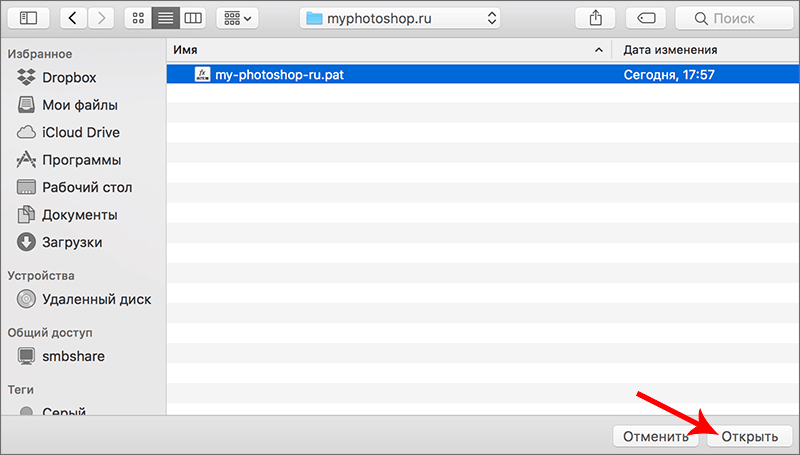
- Готово, выбранный узор добавлен в список наборов.
Использование узора
Чтобы залить фон паттерном, выполняем следующие шаги:
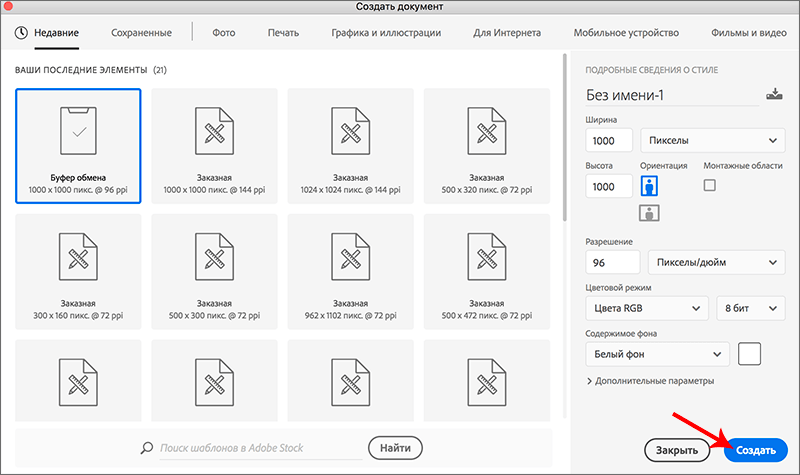
- Создаем новый документ (меню “Файл” – пункт “Создать”).
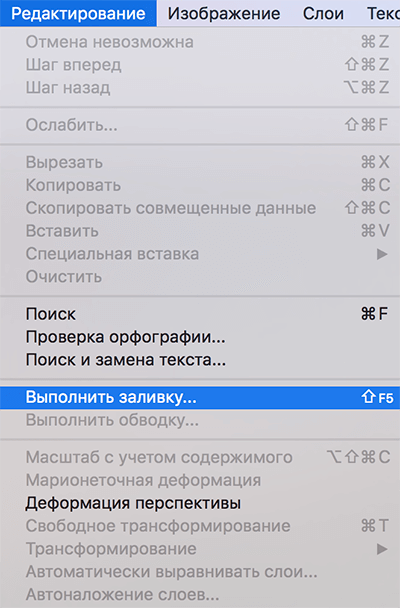
- В меню “Редактирование” выбираем команду “Выполнить заливку”. Также вместо этого можно просто воспользоваться сочетанием клавиш Shift+F5.
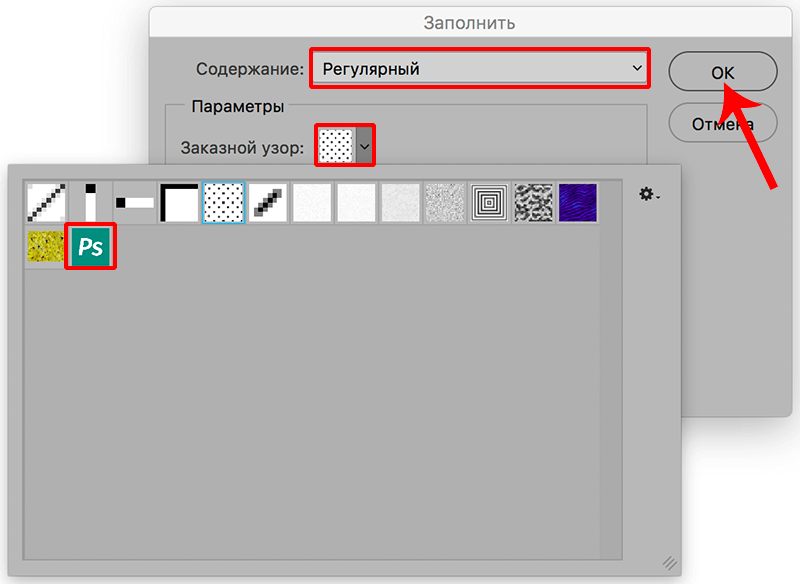
- Откроется окно с параметрами заполнения, в котором:
- щелкаем по текущему варианту параметра “Содержание” и выбираем из открывшегося списка “Регулярный”;
- раскрываем перечень доступных вариантов узоров (кликом по текущему) и выбираем требуемый;
- нажимаем OK.
- В итоге получаем следующий результат.
 Если размер холста больше паттерна, для заливки будет использоваться склейка узоров.
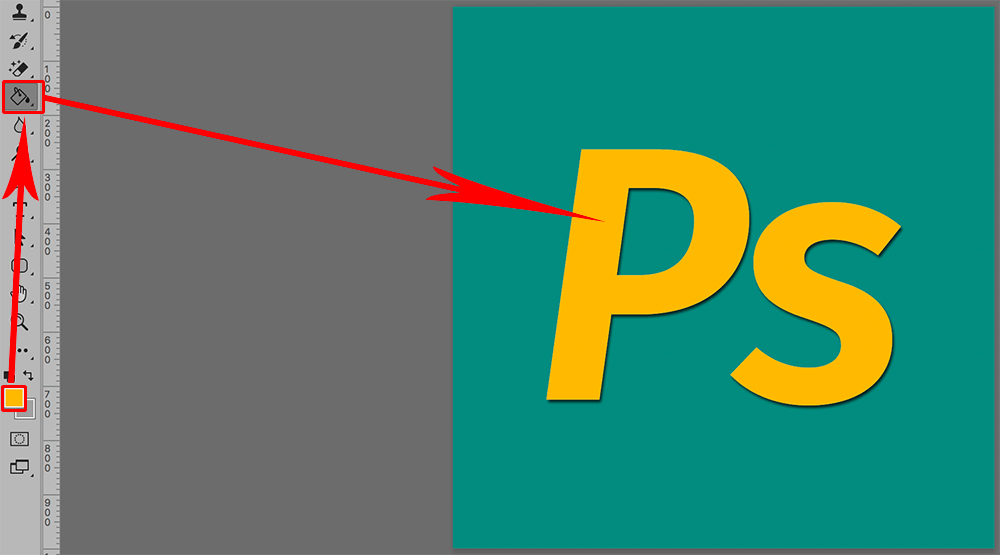
- Теперь у нас есть возможность работать с данным фоном, в т.ч. редактировать его. Например, можно выбрать любой другой цвет на боковой панели инструментов и залить им отдельные участки и т.д.
Заключение
Использование паттернов (узоров) значительно расширяет творческие возможности при работе в Photoshop. Их добавление в программу занимает считанные минуты и выполняется всего в несколько кликов.