Использование избранного в Outlook
Примечание: Если вы используете Outlook для Mac, см. раздел Использование папки Избранное в Outlook для Mac.
Примечание: Если действия на этой вкладке Новый Outlook не работают, возможно, вы еще не используете новый Outlook для Windows. Выберите Классический Outlook и выполните эти действия.
Скрытие или отображение избранного
Если требуется больше места в области папок, можно выбрать вариант сворачивания или полного скрытия.
Чтобы скрыть избранное:
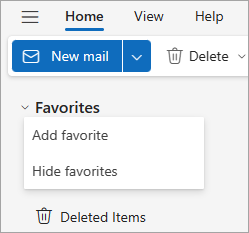
- Выберите Почта, а затем в области папок щелкните правой кнопкой мыши Избранное и выберите Скрыть избранное.
Чтобы отобразить избранное:
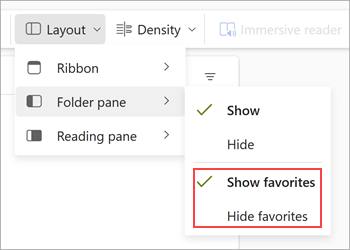
- Выберите Вид, а затем в группе Макет выберите Область папок >Показать избранное.
Добавление и удаление папок, людей и других элементов
Вы можете управлять избранной, добавляя или удаляя папки, Люди, категории или другие элементы.
Чтобы добавить элемент, выполните указанные действия.
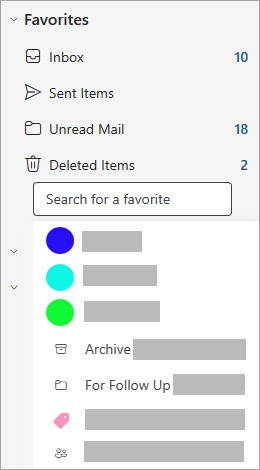
- Щелкните правой кнопкой мыши Избранное в области папок и выберите Добавить избранное.
- Найдите нужное по имени и выберите его, или вы можете выбрать элемент из рекомендуемого списка. По умолчанию при добавлении избранного оно добавляется в нижнюю часть списка. Чтобы изменить порядок, перетащите имя.
Совет: В избранное можно добавить больше папок. Например, можно добавить сообщения от контакта, сообщения с категориями, помеченные сообщения или все непрочитанные сообщения.
Чтобы удалить элемент, выполните указанные действия.
Щелкните правой кнопкой мыши имя элемента, который нужно удалить из списка, и выберите команду Удалить из избранного.
Важно: Удаление папки или элемента из избранного не приводит к их удалению, а только к ярлыку. Исходная папка в списке папок остается. Однако если щелкнуть папку правой кнопкой мыши и выбрать Пустая папка, все элементы в папке и ее содержимое будут удалены из Outlook.
Другие способы использования избранного.
Даже если он был ранее скрыт, элемент Избранное снова появится в списке Избранное при выполнении любого из следующих действий:
-
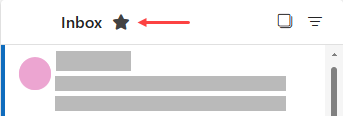
В верхней части списка сообщений отображается заголовок просматриваемой папки вместе с star. Если отображается только контур star, это означает, что папка отсутствует в списке Избранное. Выберите star, чтобы заполнить его, и папка будет добавлена в избранное.
В области папок щелкните папку правой кнопкой мыши и выберите Добавить в избранное.
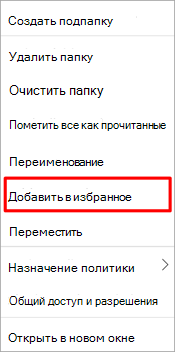
Существует несколько способов добавления папок в группу Избранное и удаления их из группы. Выберите наиболее удобный для вас способ.
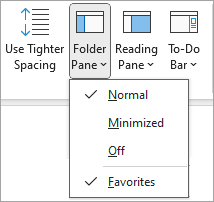
- Щелкните папку и перетащите ее в список Избранное. (Вы не можете удалить папку таким же способом.)
- Щелкните правой кнопкой мыши папку, которую требуется добавить или удалить, а затем выберите Показывать в избранном или Удалить из избранного.
- В область папок щелкните папку, которую нужно добавить, а затем щелкните Папка. В группе Избранное щелкните Показать в избранном. Команда ленты выделяется, когда выбранная папка отображается в избранном.
- Если избранное скрыто и вы хотите его отобразить, выберите Вид, а затем в группе Макет выберите Область папок >Избранное.
Когда папка добавляется в избранное, это ярлык для папки. Фактическая папка и ее содержимое остаются в исходном расположении в списке папок. При удалении папки из избранного папка или ее содержимое не удаляются. При этом удаляется только ярлык, который отображается в избранном.
По умолчанию при добавлении папки в раздел Избранное она отображается внизу списка. Чтобы изменить порядок папок, перетащите папку в новое расположение в списке Избранное.
Важно: Убедитесь, что вы исключаете папки из раздела Избранное, а не удаляете их. Исключение папки из раздела Избранное не затрагивает исходную папку. Удаление папки из раздела Избранное приводит к фактическому удалению папки и ее содержимого из Outlook.
Use Favorites in Outlook
Favorites is located at the top of the folder pane in Outlook and contains shortcuts to your frequently used folders. By default, Inbox and Deleted Items are included in the list.
Note: If you’re using Outlook for Mac, see Use the Favorites folder in Outlook for Mac.
Note: If the steps under this New Outlook tab don’t work, you may not be using new Outlook for Windows yet. Select Classic Outlook and follow those steps instead.
Hide or show favorites
If you want more room in the folder pane, you can select choose to collapse or hide it entirely.
To hide Favorites:
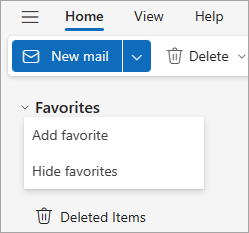
- Select Mail, and on the folder pane, right-click Favorites and select Hide favorites.
To show Favorites:
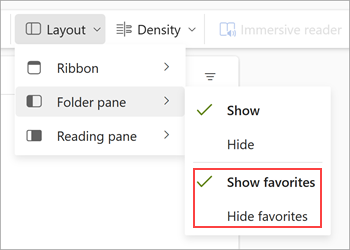
- Select View, and in the Layout group, select Folder pane >Show favorites.
Add or remove folders, people, and other items
You can manage Favorites by adding or removing folders, People, categories, or other items.
To add an item:
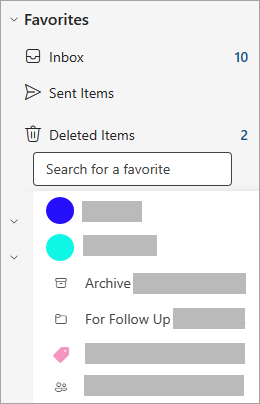
- Right-click Favorites in the folder pane and select Add favorite.
- Search for what you want by name and then select it, or you can choose an item from the suggested list. By default, when you add a favorite, it’s added to the bottom of the list. To rearrange the order, drag and drop the name.
Tip: You can add more than folders to your favorites. For example, you can add messages from a contact, categorized messages, flagged messages, or all unread messages.
To remove an item:
Right-click the name of the item you want to remove from the list and select Remove from Favorites.
Important: Removing a folder or item from Favorites doesn’t delete it, it only deletes the shortcut. The original folder in the folder list remains. However, if you right-click the folder and select Empty folder all the items in the folder and its contents will be removed from Outlook.
Other ways to use Favorites.
Even if previously hidden, a Favorites item will reappear in the Favorites list when you do either of the following:
-
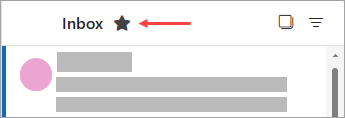
At the top of the message list, the title of the folder you’re viewing appears along with a star. If only the outline of the star appears it means the folder isn’t in your Favorites list. Select the star to fill it in and the folder will be added to your Favorites.
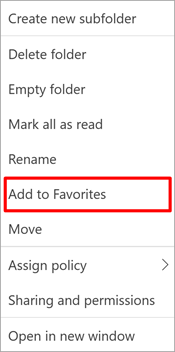
From the folder pane, right-click a folder and select Add to Favorites.
There are several ways to add or remove folders to Favorites. Pick the way that’s most convenient for you.
- Click a folder and drag it to Favorites. (You can’t remove a folder this way.)
- Right-click the folder you want to add or remove, and then click Show in Favorites or Remove from Favorites.
- In the Folder Pane, click the folder you want to add, and then click Folder. In the Favorites group, click Show in Favorites. The ribbon command is highlighted when the selected folder appears in Favorites.
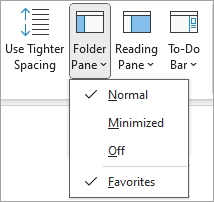
- If Favorites is hidden and you want to show it, select View, and in the Layout group, select Folder pane >Favorites.
When a folder is added to Favorites, it’s a shortcut to the folder. The actual folder and its content remains at the original location in the folder list. Removing a folder from Favorites doesn’t delete the folder or contents—it removes only the shortcut that appears in Favorites.
By default, when a folder is added to Favorites, it appears at the bottom of the list. To re-arrange the folders, drag the folder to the new position in the Favorites list.
Important: Ensure you remove folders from the Favorites instead of deleting them. When you remove a folder from Favorites, the original folder in the folder list remains. Deleting a folder from Favorites deletes the folder and its contents from Outlook.
покупка
Панель папок — важная часть основного интерфейса Outlook. Обычно он отображается слева и помогает пользователям Outlook переключаться на разные папки и разные представления (Почта, Календарь, Люди, Задача, Заметки и Все папки). В этом руководстве я представлю панель папок в главном интерфейсе Outlook.
Внимание: Это руководство представлено на основе настольной программы Microsoft Outlook 2019 в Windows 10. И оно может значительно или незначительно отличаться в зависимости от версии Microsoft Outlook и среды Windows.
Команда Папка Панели отображается по-разному в зависимости от того, в каком режиме вы находитесь. Здесь я возьму представление «Почта», например, чтобы представить панель папок. В представлении почты мы можем изучить панель папок в трех разделах: избранное, почтовые ящики и папки, а также просмотреть на основе разделительных линий и цвета фона.

Избранное
Раздел «Избранное» находится вверху Папка Панели, и пользователи Outlook могут быстро получить здесь доступ к избранной папке.
(1) Добавить папку в избранное: Выберите папку, в которую хотите добавить Избранное раздел, щелкните правой кнопкой мыши и выберите Добавить в избранное из контекстного меню (или вы можете перетащить папку и оставить ее в Избранное раздел напрямую).

(2) Удалить папку из избранного: Выберите папку, которую вы хотите удалить из избранного, щелкните правой кнопкой мыши и выберите Удалить из Избранного из контекстного меню.
Внимание: Вы также можете выбрать папку в Папка Панелии нажмите Папка > Добавить в избранное добавить это к Избранное или удалить его из Избранное.

(3) Отключить избранное: Нажмите Вид > Папка Панели > Избранное снять отметку Избранное в раскрывающемся списке.
Почтовые ящики и папки
Почтовые ящики и папки отображаются в средней части окна. Папка Панели. Вы можете щелкнуть имя определенной папки, чтобы быстро получить к ней доступ. Кроме того, вы также можете редактировать папки в этом разделе:
Добавить новую папку или подпапку
- В Папка Панели, выберите указанную папку, для которой вы хотите добавить подпапку, щелкните правой кнопкой мыши и выберите New Folder из контекстного меню.
- Теперь под указанной папкой добавлено текстовое поле, введите здесь новое имя папки.
- Нажмите Enter .

Заметки:
(1) Если вы хотите добавить независимую папку, вы можете щелкнуть правой кнопкой мыши почтовый ящик и выбрать New Folder из контекстного меню.
(2) Вы также можете добавить новую папку, Папка > New Folder на ленте.
Переименовать папку
- В Папка Панели, выберите указанную папку, которую вы переименуете, щелкните правой кнопкой мыши и выберите Переименовать папку из контекстного меню;
- Теперь указанное имя папки можно редактировать, введите здесь новое имя папки;
- Нажмите Enter .

Заметки:
(1) Outlook не поддерживает переименование общих папок по умолчанию, таких как «Входящие», «Отправленные», «Исходящие» и т. Д.
(2) Вы также можете переименовать папку, Папка > Переименовать папку на ленте.
Скопируйте папку
- В Папка Панели, выберите указанную папку, которую вы скопируете, щелкните правой кнопкой мыши и выберите Копировать папку из контекстного меню;
- В Копировать папку диалоговом окне выберите папку назначения и щелкните OK кнопка;
- Теперь указанная папка скопирована и добавлена в качестве подпапки целевой папки.

Внимание: Вы также можете скопировать папку Папка > Копировать папку на ленте.
Переместить папку
- В Папка Панели, выберите папку, которую вы переместите, щелкните правой кнопкой мыши и выберите Переместить папку из контекстного меню;
- В диалоговом окне «Перемещение папки» выберите папку назначения и щелкните значок OK кнопка;
- Теперь выбранная папка перемещается в папку назначения в качестве подпапки.

Заметки:
(1) Outlook не поддерживает перемещение общих папок по умолчанию, таких как «Входящие», «Отправленные», «Удаленные» и т. Д.
(2) Вы также можете переместить папку, Папка > Переместить папку на ленте.
(3) Вы также можете переместить папку, перетащив ее в папку назначения в Папка Панели.
Удалить папку
- В Папка Панели, выберите папку, которую вы удалите, щелкните правой кнопкой мыши и выберите Удалить папку из контекстного меню;
- В появившемся диалоговом окне с предупреждением щелкните значок Да кнопка;
- Теперь выбранная папка удалена.

Заметки:
(1) Outlook не поддерживает удаление общих папок по умолчанию, таких как «Входящие», «Отправленные», «Удаленные» и т. Д.
(2) Вы также можете удалить папку, Папка > Удалить папку на ленте.
(3) Вы также можете удалить папку, перетащив ее в Удаленные предметы папка на панели папок.
Очистить папку
- В Папка Панели, выберите папку, которую вы очистите, щелкните правой кнопкой мыши и выберите Очистить папку из контекстного меню;
- В диалоговом окне «Очистить папку» щелкните значок Очистить папку кнопку.

Внимание: Вы также можете очистить папку, Папка > Очистить папку > Очистить папку на ленте.
Сортировать папки
- Сортировать подпапки от А до Я: Выберите папку, содержащую подпапки, щелкните правой кнопкой мыши и выберите Сортировать подпапки от А до Я в контекстном меню, а затем его подпапки будут отсортированы от А до Я.
- Переместить вверх: Выберите папку, которую вы хотите переместить вверх, щелкните правой кнопкой мыши и выберите Переместить вверх из контекстного меню. Затем выбранная папка будет перемещена вверх в Папка Панели.
- Переместить вниз: Выберите папку, которую вы хотите переместить вниз, щелкните правой кнопкой мыши и выберите Переместить вниз из контекстного меню. Затем выбранная папка будет перемещена вниз в Папка Панели.

Заметки:
(1) Вы также можете изменить порядок папок, перетащив их в нужное положение в Папка Панели.
(2) Вы можете сортировать папки по Папка > Показать все папки от А до Я на ленте.
Просмотр свойств папки
- В Папка Панели, Выберите папку, свойства которой вы хотите просмотреть, щелкните правой кнопкой мыши и выберите Объекты из контекстного меню;
- Теперь в диалоговом окне «Свойства» вы получите свойства указанной папки.

Разворачивать и сворачивать почтовый ящик или папку
Если вы добавили вложенные папки для папки, появится треугольник  отображается перед этой папкой в панель папок. Щелкните треугольник, чтобы развернуть папку, и одновременно треугольник изменится на черный
  . Щелкните черный треугольник свернет папку.
Один щелчок, чтобы показать общее количество или количество непрочитанных элементов для всех папок на панели папок


На панели папок в Outlook по умолчанию отображается количество непрочитанных элементов за именами папок. Kutools for Outlook выпустил фантастический инструмент — Показать количество элементов, измените количество непрочитанных записей на общее количество или наоборот.
Нажмите, чтобы получить 60-дневную бесплатную пробную версию без ограничений!
Заглядывать
Peek остается внизу Папка Панели. С его помощью вы сможете:
Просмотр панели просмотра
Когда вы наводите указатель мыши на значки (Календарь, Люди или Заметки), появляется соответствующая панель обзора.
Перейти к другим представлениям
- Щелчок по значкам приведет к переходу к соответствующим представлениям. Например, щелчок по значку календаря сместится к Календарь Посмотреть.
- Вы можете переключиться на Заметки просмотр или Папки просмотр, щелкнув крайнее правое многоточие, а затем щелкните Заметки or Папки.
 |
 |
Параметры навигации

В разделе «Просмотр» щелкните крайнее правое многоточие, а затем щелкните Параметры навигации в контекстном меню, чтобы открыть диалоговое окно «Параметры навигации».

(1) Максимальное количество видимых элементов: Например, мы меняем число на 2, оно покажет первые два элемента в разделе Peek.

(2) Компактная навигация: Если снять этот флажок, в разделе Peek отображается крупный шрифт вместо значков.

(3) Показывать в таком порядке: Изменить порядок отображения видимых элементов в разделе Peek. Вы можете выбрать элемент в Показывать в таком порядке и нажмите Переместить вверх or Переместить вниз изменить его порядок.
(4) Восстановить параметры навигации по умолчанию: В диалоговом окне «Параметры навигации» нажмите Сброс и OK последовательно.
Свернуть или развернуть панель папок
По умолчанию панель папок расширяется и отображается нормально.
- Вы можете щелкнуть в правом верхнем углу Папка Панели минимизировать его.
- После сворачивания можно нажать в верхней части Папка Панели чтобы временно его расширить.
- Если вам нужно расширить Папка Панели все время вы можете щелкнуть закрепить Папка Панели после его расширения.
Включение или отключение панели папок

Если вы хотите выключить Папка Панели полностью, вы можете нажать Вид > Папка Панели > от чтобы сделать это.
И нажмите Вид > Папка Панели > нормальная , чтобы включить панель папок.
Еще статьи .
Основной интерфейс Outlook — лента
Макет ленты появился в интерфейсе Outlook с Outlook 2010 и был немного улучшен в последней версии Outlook 2019.
Основной интерфейс Outlook — список сообщений
В представлении «Почта» в средней части основного интерфейса Outlook вы увидите список писем — Список сообщений. С помощью списка сообщений вы можете быстро читать электронные письма и отвечать на них.
Главный интерфейс Outlook — область чтения
Область чтения — важная часть основного интерфейса Outlook. С его помощью вы можете предварительно просмотреть содержимое электронного письма и получить доступ к вложениям текущего выбранного письма.
Главный интерфейс Outlook — список дел
Панель дел по умолчанию отключена в главном интерфейсе Outlook. Однако вы можете включить его, чтобы при необходимости отображать предстоящие элементы календаря, задачи и избранные контакты.
Лучшие инструменты для офисной работы
Kutools for Outlook — Более 100 мощных функций для улучшения вашего Outlook
Более Особенности 100 Ждем вашего исследования! Нажмите здесь, чтобы узнать больше.
покупка
Как удалить или скрыть избранные папки из области навигации в Outlook?
Избранное — это полезная функция, развернутая в верхней части области навигации, которая может помочь нам быстро получить доступ к некоторым папкам в Microsoft Outlook. Однако в некоторых случаях некоторым пользователям может потребоваться удалить или скрыть избранные папки. В этой статье мы расскажем о трех методах удаления или скрытия избранных папок в области навигации в Microsoft Outlook.
Вкладка «Office»: включите редактирование и просмотр с вкладками в Microsoft Office, упрощая работу
Больше информации. Скачать .
Kutools for Outlook — улучшите Outlook с помощью более 100 расширенных функций для повышения эффективности
- Автоматизируйте отправку писем с помощью Авто CC / BCC , Автопересылка по правилам; отправлять Автоответчик (Нет на работе) без необходимости использования сервера обмена.
- Получайте напоминания, например Предупреждение BCC при ответе всем, пока вы находитесь в списке скрытых копий, и Напоминать об отсутствии вложений за забытые вложения.
- Повысьте эффективность электронной почты с помощью Ответить (всем) с вложениями , Автоматическое добавление приветствия или даты и времени в подпись или тему , Ответить на несколько писем .
- Оптимизируйте электронную почту с помощью Отозвать электронные письма , Инструменты для вложения (Сжать все, Автосохранить все. ), Удалить дубликаты , и Быстрый отчет .
Улучшите свой Outlook 2021–2010 или Outlook 365 с помощью этих расширенных функций. Наслаждайтесь полной 60-дневной бесплатной пробной версией и улучшите качество своей электронной почты!
Больше информации. Скачать .
Удалить определенную папку из избранного
Если вы хотите удалить определенную папку из избранного в области навигации, щелкните эту папку правой кнопкой мыши, а затем щелкните значок Удалить из Избранного в контекстном меню. См. Снимок экрана:

Примечание:
- Вы узнаете Удалить из избранных папок из контекстного меню в Outlook 2007.
- Избранные папки отображаются только в режиме просмотра почты. Вы можете войти в представление почты, щелкнув Почта в области навигации.
Скрыть избранные папки с помощью сворачивания в области навигации

Вы можете свернуть избранное, чтобы скрыть все избранные папки, нажав кнопку перед избранным в области навигации Microsoft Outlook 2010 и 2013.

Если вы используете Microsoft Outlook 2007, вы можете свернуть избранные папки, нажав кнопку свертывания. См. Снимок экрана:

Свернув избранное, вы сможете просматривать только избранное, но не папки в избранном. См. Снимок экрана:

Скрыть избранные папки с отключением избранного в области навигации
Этот метод скроет как избранное, так и его подпапки в области навигации.
- Если вы используете Microsoft Outlook 2007, перейдите в режим просмотра почты и щелкните значок Вид >Область переходов >Избранные папки.
- Если вы используете Microsoft Outlook 2010 и 2013, перейдите в режим просмотра почты и щелкните значок Папка Панели (или Область переходов)>Избранное на Вид меню.

После отключения избранного (или папки избранного) вы больше не увидите избранные папки в области навигации. См. Снимок экрана:

Лучшие инструменты для офисной работы
Kutools for Outlook — Более 100 мощных функций для улучшения вашего Outlook
Более Особенности 100 Ждем вашего исследования! Нажмите здесь, чтобы узнать больше.