Как настроить dpi на мышке bloody a90
Мышка Bloody A90 – это игровая мышь, которая позволяет пользователям настроить разрешение DPI в соответствии с их предпочтениями. DPI (dots per inch) определяет чувствительность мыши к движениям и влияет на скорость перемещения курсора.
Настройка DPI на мышке Bloody A90 является важным шагом для достижения оптимальной производительности и комфорта при игре. Благодаря различным настройкам DPI можно легко изменять чувствительность мыши в зависимости от типа игры и стиля игрового процесса.
Для настройки DPI на мышке Bloody A90 необходимо выполнить следующие шаги:
Шаг 1: Установите программное обеспечение от Bloody для вашей мышки Bloody A90, которое можно загрузить с официального сайта.
Шаг 2: После установки программы откройте ее и подключите мышку Bloody A90 к компьютеру. Приложение автоматически обнаружит подключенное устройство.
Шаг 3: В программе от Bloody найдите вкладку с настройками DPI и откройте ее.
Шаг 4: В этой вкладке вы увидите список доступных настроек DPI. Выберите нужное разрешение или создайте собственную настройку, в зависимости от ваших потребностей.
Шаг 5: После выбора настройки DPI сохраните изменения и закройте программу. Теперь ваша мышка Bloody A90 будет работать с выбранным разрешением.
Настройка DPI на мышке Bloody A90 позволяет достичь максимальной точности и реакции при игре. Это индивидуальное предпочтение каждого игрока, поэтому экспериментируйте с различными настройками, чтобы найти оптимальное значение для себя.
Описание мышки Bloody A90
Мышка оснащена высококачественным сенсором, который обеспечивает высокую точность и плавность работы. Благодаря оптической технологии с разрешением до 4000 DPI, можно достичь максимальной точности при перемещении курсора по экрану. Такое высокое разрешение позволяет профессиональным игрокам точно следить за движением мыши и получать максимальные результаты в играх.
Мышка Bloody A90 также имеет программируемые кнопки, позволяющие настроить их под свои предпочтения. Вы можете настроить нужные функции для каждой кнопки, включая выполнение макросов и переключение между разными режимами DPI. Это позволит легко и быстро выполнять определенные действия без дополнительных движений и кликов.
| Характеристики мышки Bloody A90: | |
| Тип: | оптическая |
| Разрешение: | до 4000 DPI |
| Количество кнопок: | 8 |
| Программируемые кнопки: | да |
| Интерфейс подключения: | USB |
| Цвет: | черный |
| Вес: | 90 г |
В целом, мышка Bloody A90 представляет собой надежное и удобное устройство, которое поможет вам достичь высокой точности и комфорта в играх и повседневной работе.
Зачем настраивать DPI
Настройка DPI может быть полезной во многих ситуациях:
- Увеличение точности: Настройка DPI позволяет изменить скорость перемещения курсора для более точного позиционирования. Это особенно полезно для игроков, графических дизайнеров и редакторов видео, которым требуется высокая точность.
- Увеличение скорости: Если вам нужно быстро перемещать курсор по экрану, вы можете увеличить DPI, чтобы облегчить этот процесс. Настройка DPI позволяет вам задать более высокую скорость движения курсора, что может быть полезно для работы с большими экранами.
- Адаптация подличным: Некоторым людям может быть неудобно использовать мышь с заданной скоростью движения курсора. Настройка DPI позволяет адаптировать скорость движения курсора под пожелания пользователя.
- Оптимизация батареи: Высокое DPI потребляет больше энергии аккумулятора в беспроводных мышах. При установке более низкого DPI вы можете сэкономить заряд батареи и увеличить время работы мыши без подзарядки.
В итоге, настройка DPI на мышке позволяет вам получить более комфортное и эффективное использование устройства в зависимости от ваших потребностей и предпочтений.
Подготовка к настройке DPI
Перед тем как приступить к настройке DPI на мышке Bloody A90, необходимо выполнить несколько предварительных шагов.
Шаг 1: Установка драйверов
Убедитесь, что на вашем компьютере установлены последние драйверы для мышки Bloody A90. Вы можете скачать соответствующий драйвер с официального сайта производителя или использовать диск с драйверами, поставляемый в комплекте с мышкой.
Шаг 2: Подключение мышки
Подключите мышку Bloody A90 к свободному USB-порту на вашем компьютере. Драйверы должны автоматически установиться. Если этого не произошло, выполните установку драйверов вручную, следуя инструкциям, предоставляемым производителем.
Шаг 3: Установка программного обеспечения
Для полноценной настройки DPI вам может понадобиться специальное программное обеспечение. Проверьте, есть ли такое ПО на диске или скачайте его с официального сайта. Установите программу в соответствии с инструкциями производителя.
Шаг 4: Подготовка рабочего пространства
Перед началом настройки DPI рекомендуется убедиться, что рабочее пространство у вас оптимальное. Очистите рабочую поверхность от лишних предметов и убедитесь, что мышка может свободно перемещаться по поверхности.
Теперь, когда вы подготовились, можно приступать к настройке DPI на мышке Bloody A90.
Как настроить DPI на мышке Bloody A90
Настройка DPI (dots per inch) на мышке Bloody A90 позволяет изменять чувствительность курсора и скорость движения мыши. Это особенно полезно для геймеров, которым требуется точность при стрельбе или быстрая реакция в игровых ситуациях. Ниже представлена подробная инструкция по настройке DPI на мышке Bloody A90.
- Сначала подключите мышку Bloody A90 к компьютеру с помощью USB-кабеля.
- Запустите программное обеспечение Bloody, которое поставляется вместе с мышкой.
- В программе Bloody найдите вкладку «Мышь» и откройте ее.
- В этой вкладке вы найдете раздел «DPI». Нажмите на него, чтобы открыть настройки DPI.
- Введите желаемое значение DPI в соответствующее поле. Мышка Bloody A90 поддерживает настройку DPI в диапазоне от 100 до 3600.
- Нажмите кнопку «Применить», чтобы сохранить настройки DPI.
Теперь ваша мышка Bloody A90 настроена на желаемое значение DPI. Вы можете повторить эти шаги, чтобы изменить DPI в любое время в зависимости от ваших потребностей. Помните, что более высокое значение DPI делает курсор более чувствительным, в то время как более низкое значение делает его менее чувствительным. Экспериментируйте с разными значениями DPI, чтобы найти оптимальное для вашего стиля игры.
Шаг 1: Подключение мышки
Для начала процесса настройки DPI на мышке Bloody A90 необходимо правильно подключить её к компьютеру. Для этого следуйте указанным ниже инструкциям:
- Подсоедините шнур мышки Bloody A90 к одному из USB-портов на компьютере. Обычно такие порты находятся на задней или передней панели системного блока.
- После подключения мышки она должна быть автоматически определена вашей операционной системой. В случае, если это не произошло, проверьте, правильно ли подключен шнур, и убедитесь, что мышь включена. Важно: Убедитесь, что вы используете актуальные драйверы для мыши Bloody A90. Они могут быть загружены с официального сайта производителя.
- Когда мышь успешно подключена и определена операционной системой, она будет готова к использованию. Вы можете переходить к следующему шагу, чтобы настроить DPI на мышке.
Шаг 2: Запуск программного обеспечения
После установки драйверов и подключения мышки Bloody A90, необходимо запустить программное обеспечение, которое позволяет настроить настройки DPI.
1. Найдите и откройте значок Bloody в системном лотке, который расположен в правом нижнем углу экрана.
2. Щелкните правой кнопкой мыши на значке Bloody и выберите «Открыть ПО» из контекстного меню.
3. Появится окно программного обеспечения Bloody. В нем будут доступны различные опции и настройки для вашей мышки.
4. В левой части окна найдите раздел «DPI». Щелкните на нем, чтобы открыть вкладку с настройками DPI.
5. На вкладке DPI вы сможете увидеть текущие настройки DPI и варианты их изменения. Используйте ползунок или введите значение вручную, чтобы установить нужную чувствительность мыши.
6. После выбора нужных настроек DPI нажмите кнопку «Применить» для сохранения изменений.
Теперь у вас есть возможность настроить DPI на мышке Bloody A90 и использовать ее с комфортом в любых приложениях и играх.
Мышка bloody a90 как настроить
Чтобы ознакомиться с инструкцией выберите файл в списке, который вы хотите скачать, нажмите на кнопку «Скачать» и вы перейдете на страницу, где необходимо будет ввести код с картинки. При правильном ответе на месте картинки появится кнопка для получения файла.
Если в поле с файлом есть кнопка «Просмотр», это значит, что можно просмотреть инструкцию онлайн, без необходимости скачивать ее на компьютер.
В случае если материал по вашему не полный или нужна дополнительная информация по этому устройству, например драйвер, дополнительные файлы например, прошивка или микропрограмма, то вы можете задать вопрос модераторм и участникам нашего сообщества, которые постараются оперативно отреагировать на ваш вопрос.
Как настроить мышку блади
Приветствую всех читателей данной статьи, в которой рассказывается какие выставить настройки в игре, операционной системе и в самой мышке для того, чтобы макрос работал как и было задумано, не оставляя противникам ни единого шанса на победу.
Итак, если вы раньше никогда не устанавливали макросы на Bloody, то вам потребуется выполнить несколько простых действий и начнём, пожалуй, с настроек в операционной системе, которых там не так уж и много, целых две. В панели управления ОС в свойствах мыши на вкладке «Параметры указателя» необходимо задать следующие настройки:
1. Ползунок «скорость движения указателя» нужно выставить ровно по середине, что соответствует единице, следовательно, данные о смещении мыши не будут изменяться при умножении их на этот коэффициент, что даст более высокую точность.
2. Второй важный параметр это ускорение мыши — галочка с названием «Включить повышенную точность установки указателя». Её следует убрать. Это даст больший контроль в игре, так как независимо от скорости перемещения мыши, курсор (а, следовательно, и прицел в игре) будет смещаться на расстояние, соответствующее смещению мыши.

Во многих играх, таких как Counter-Strike: Global Offensive имеется возможность получать сигналы с мышки напрямую, минуя настройки операционной системы, поэтому при активации данной опции эти настройки не окажут никакого влияния. Обычно эта опция называется «Прямое подключение» или «Raw input». Но для лучшего управления в играх, в которых нет такой функции, нужно обязательно проделать вышесказанные действия.
Следующим шагом идет настройка самой мыши в программе Bloody, которые производятся во вкладке «Sensitivity». Чувствительность здесь можно выставить любую, с которой вам удобно играть. На работу макросов она никак не влияет. Частоту опроса мыши лучше выставить на значение 500Гц, либо 1000Гц, разницы почти никакой. Значения меньше 500Гц не рекомендуются, так как скорость реакции мыши слегка снизится. Параметр «Калибровка датчиков» следует устанавливать на своё усмотрение. Он зависит от поверхности, на которой используется мышь.

После настройки мыши в операционной системе и в программе Bloody, остаётся выставить настройки в самой игре. Их можно посмотреть на следующих страницах:
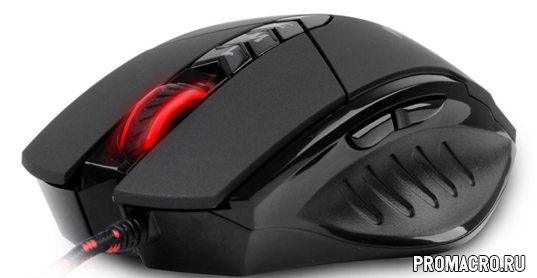
Установка макросов на мышку a4tech Bloody.
Предисловие.
Не важно какой именно модели ваша мышка Bloody, точно таким образом происходит установка макросов на все мышки a4tech серии Bloody (V3M, V4M, V5M, V8M, V7M, T50, T60, T70,N50, A60, A70, A90, A91, R30, R70, R80, RT50, RT70, ML160, ZL50, TL50, TL60, TL70, TL80, TL90, AL90, P81, P85, P93 и др.).
Если у вас не последняя версия ПО Bloody, то настоятельно рекомендуем скачать её с официального сайта bloody.com
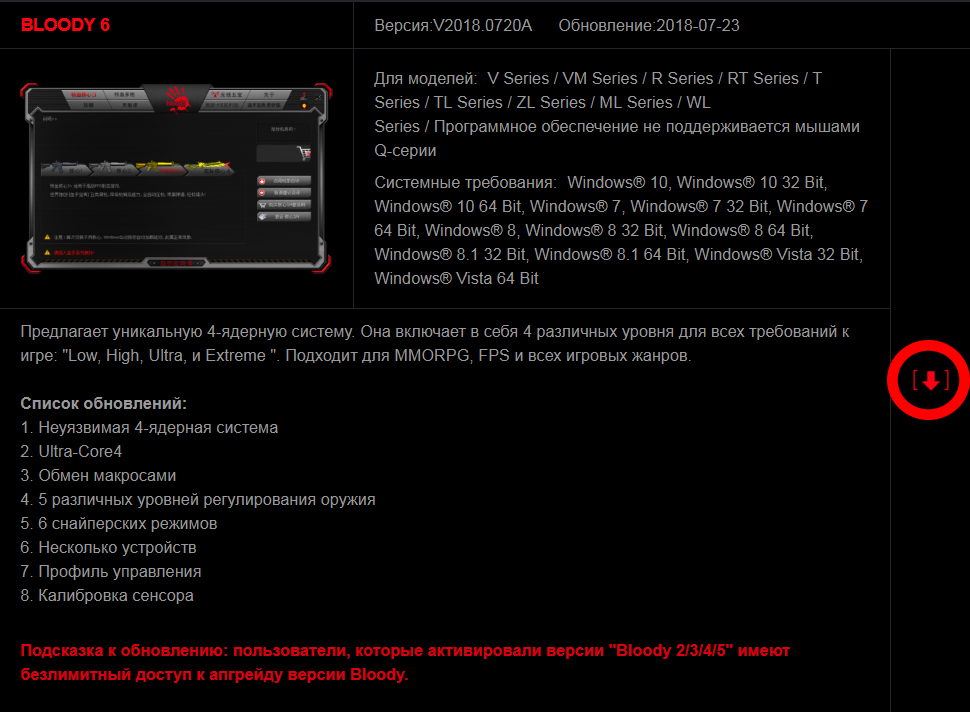
Важно! Что бы пользоваться макросами у вас должна быть куплена официальная активация Ultra core3/4 для Bloody.
Установить макросы на мышку через программу Bloody можно двумя разными способами, через Ultra-Core 3 и через Ultra-Core 4.
Установка через Ultra-Core 3.
Открываем программу Bloody, затем открываем меню Oscar Macro II и переходим во вкладку файл – Файл в/вне.
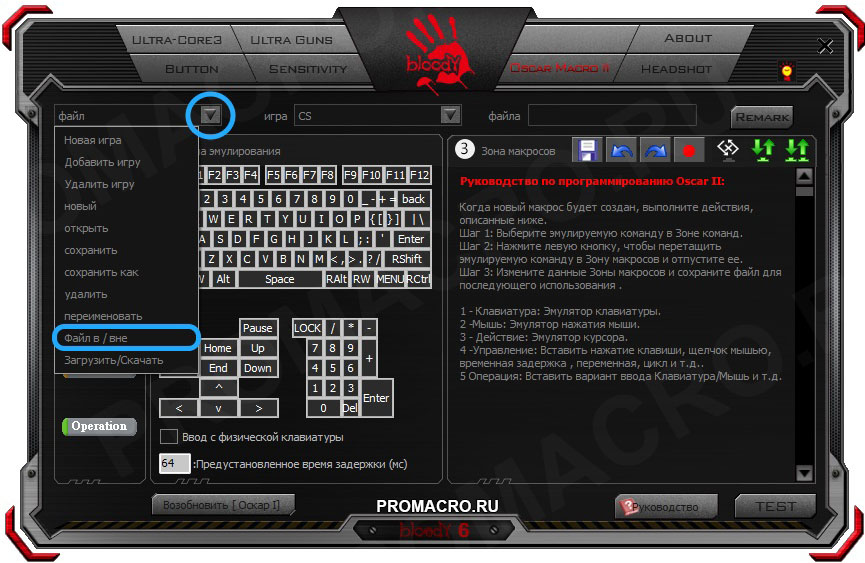
1 – переходим к папке с макросом, 2 – выбираем макрос который нужно перенести в программу, 3 – нажимаем зеленую стрелочку.
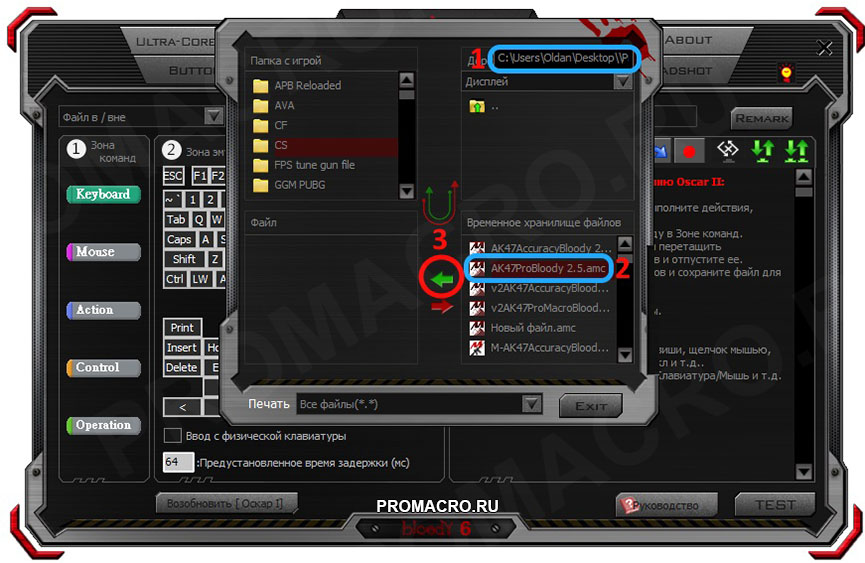
Нажимаем OK.
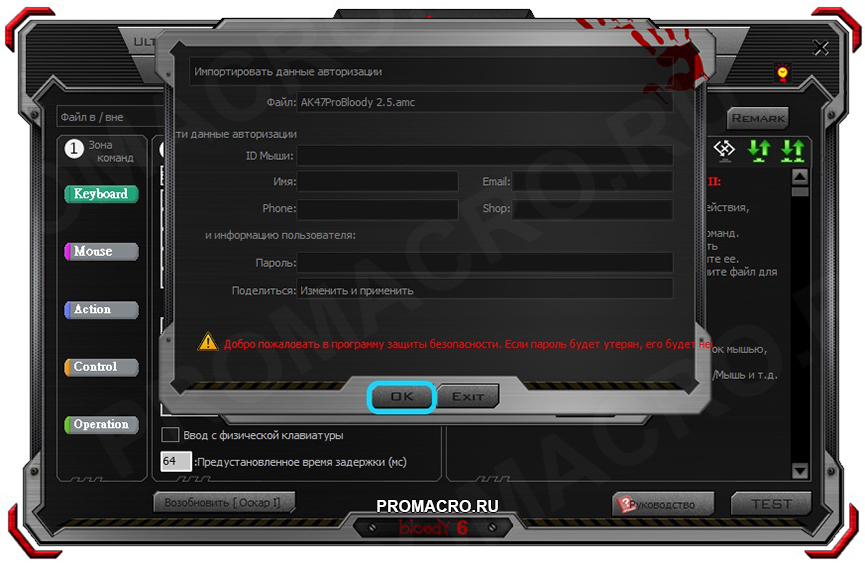
Теперь макрос скопирован в папку с программой и осталось загрузить его в мышь. Для этого переходим в раздел HEADSHOT.
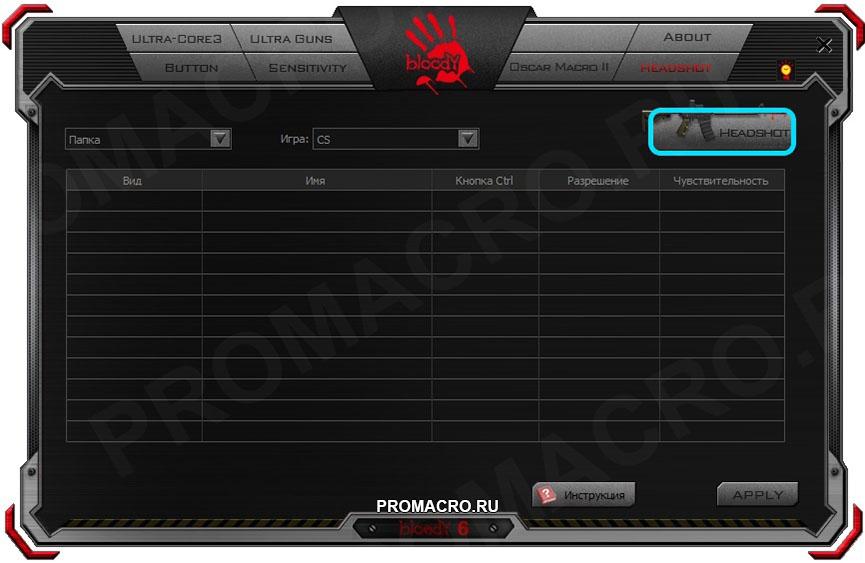
Далее переходим во вкладку M-Macro.
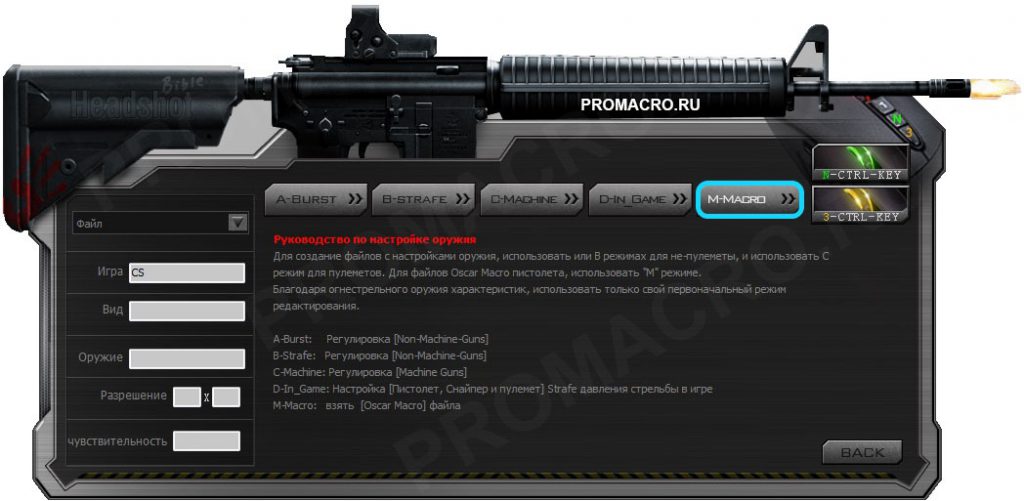
1 – ставите “галочку” напротив макроса, 2 – нажимаете кнопку BACK, 3 – подтверждаете действие нажатием YES
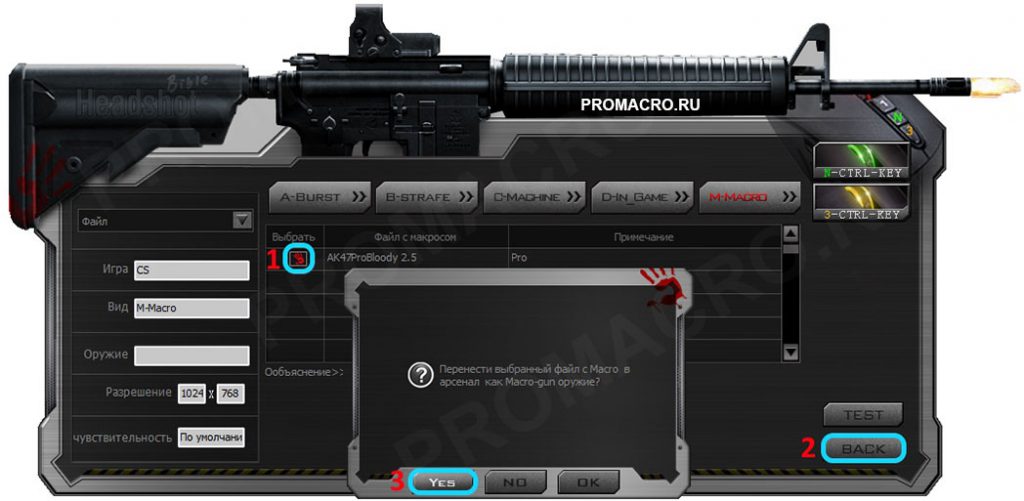
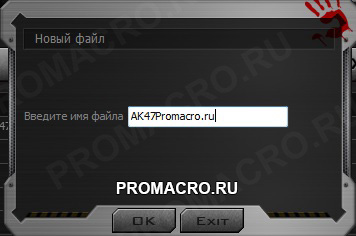
Вводите название макроса.
Выбираете кнопку активации макроса (N-Key или 3-Key) и нажимаете APPLY
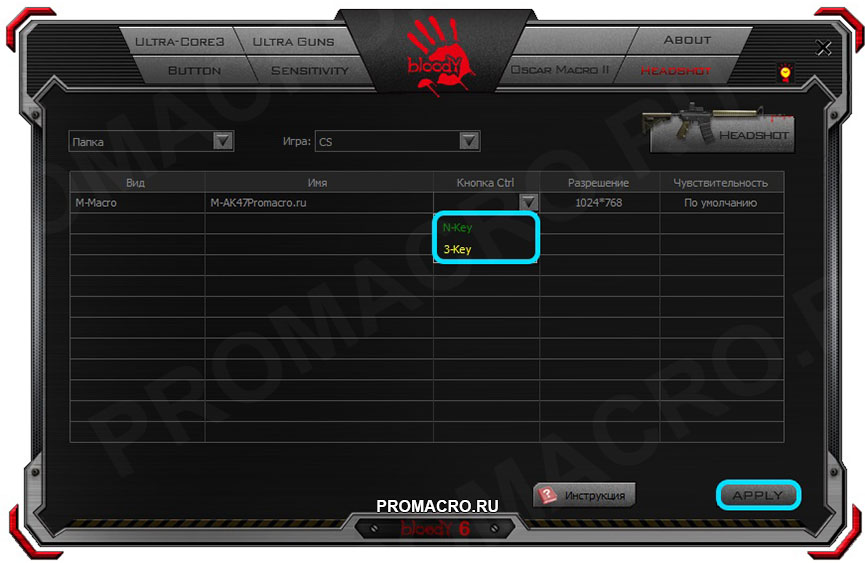
Установка макроса через Ultra-Core 3 прошла успешно! Макрос загружен в мышь и теперь, при нажатии выбранной клавиши будет активироваться нужный вам макрос.
Таким же образом можно установить еще один макрос и при необходимости переключаться между ними нажимая N или 3-Key.
Установка через Ultra-Core 4.
Как и при установке через Ultra-Core 3, сначала вам необходимо переместить макрос в папку программы, вы можете это сделать так же, как было описано ранее, а можете вручную скопировать макрос в папку
Bloody6Bloody6DataRESEnglishScriptsMacrosGunLibПапка с игрой
Далее открываете программу Bloody и включаете режим Ultra-Core 4, если не сделали этого раньше.
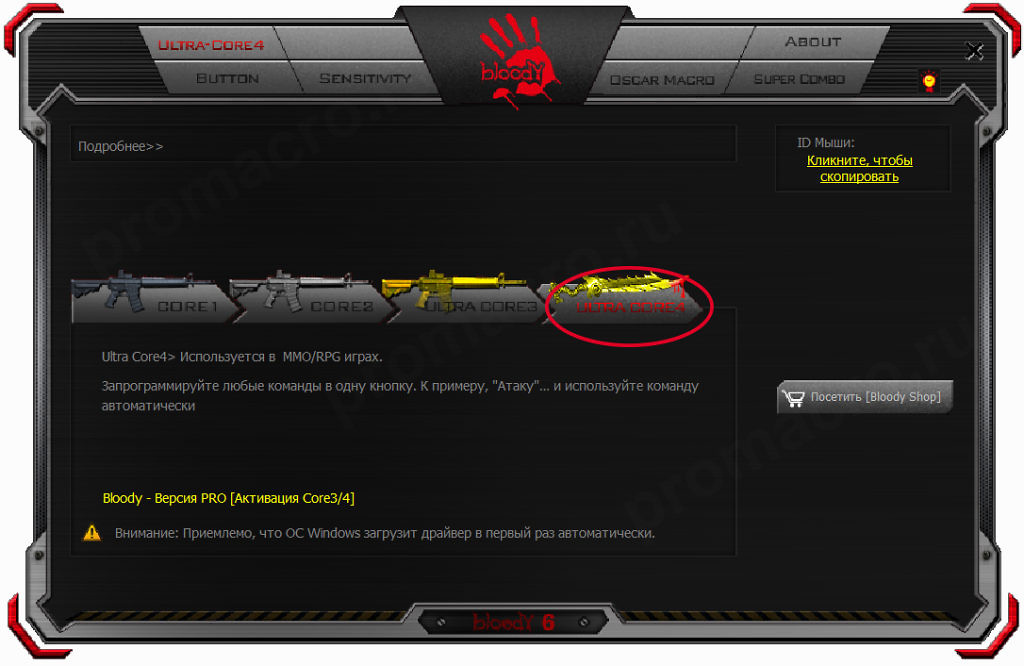
Теперь переходим в меню BUTTON.
Меняем профиль Standard на любой другой начинающийся с Gaming, после чего, в кнопок справа, появится и левая кнопка мыши.
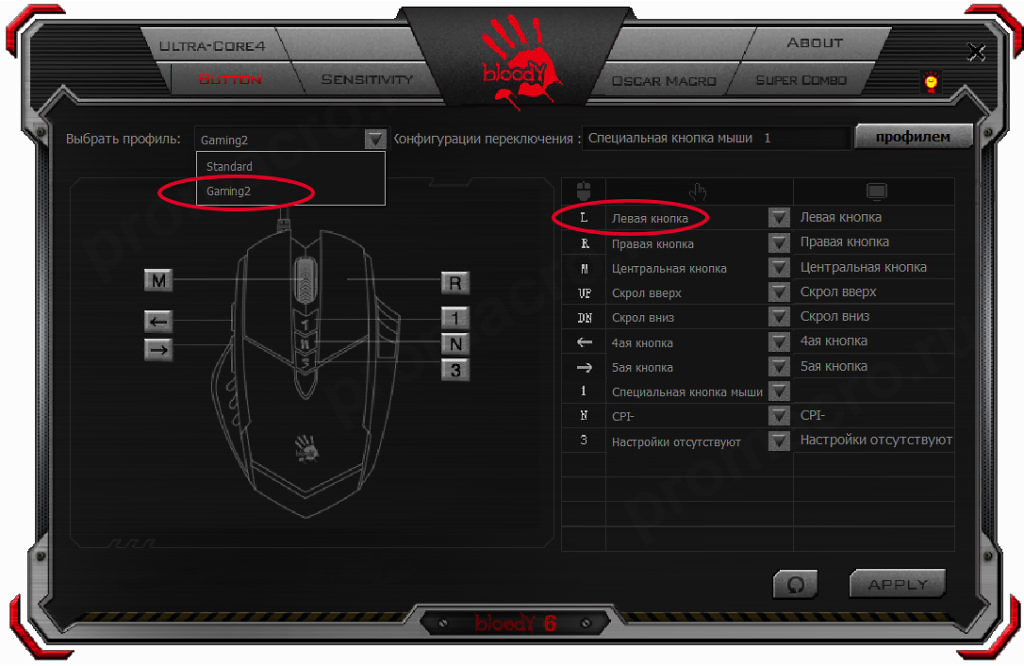
Откройте контекстное меню левой кнопки мыши и выберите нужный вам макрос.
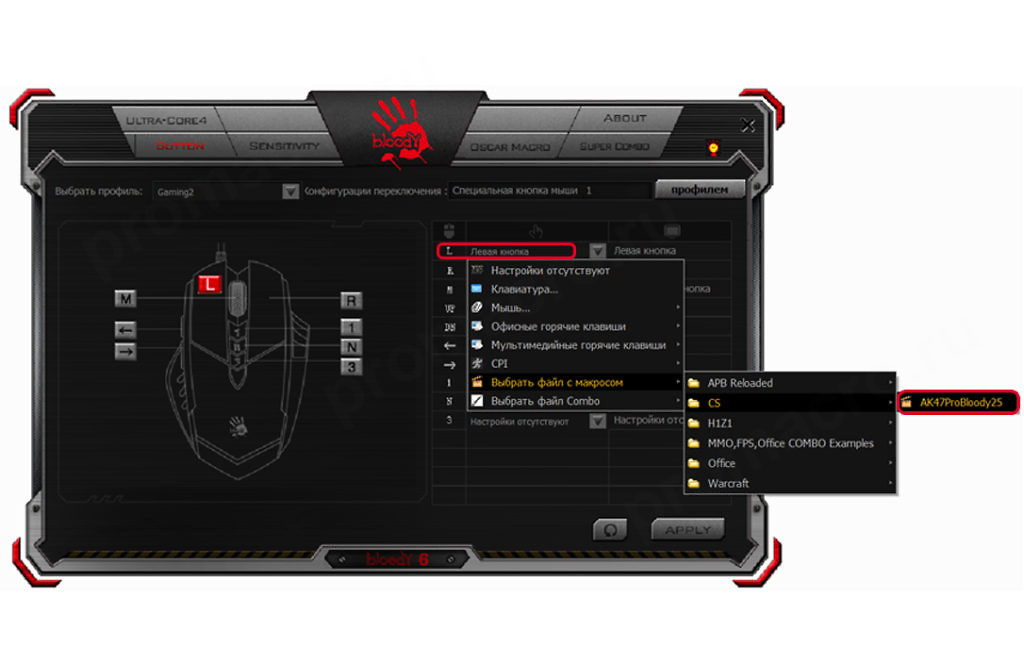
После этого нажмите APPLY, макрос будет загружен в мышь.
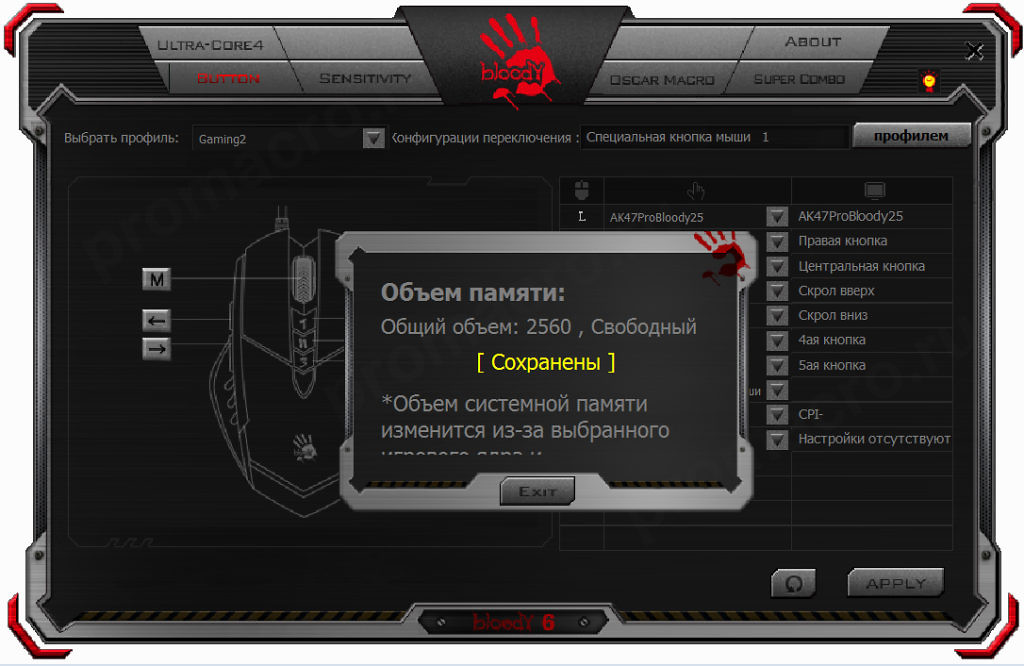
Послесловие.
Я однозначно рекомендую использовать режим Ultra-Core 4. В режиме Ultra-Core 4 программа работает со всеми типами файлов – AMC и конечно же MGN (Ultra-Core 3 работает только с ним).Кроме того, вы с легкостью сможете установить макрос на любые другие кнопки мыши, а так же с легкостью менять кнопку переключения между макросами при помощи кнопки смены профиля.
В нашей лаборатории проведены испытания новинки компании A4Tech — флагманской модели игровой мыши серии Bloody.
Модель Bloody V7 поставляется в красочно оформленной картонной коробке. Передняя стенка коробки легко открывается наподобие книжной обложки, благодаря чему потенциальный покупатель может рассмотреть заключенную в тонкий прозрачный пластик мышь и даже примерить ее корпус к своей руке, не нарушая целостность упаковки.
Помимо манипулятора в комплект поставки входят: специальная салфетка для чистки, три комплекта запасных скользящих накладок на самоклеящейся основе, пара стикеров с логотипом серии Bloody, гарантийный талон и компактдиск с фирменным ПО.
Прежде всего следует обратить внимание на одну из особенностей модели Bloody V7 — возможность платного апгрейда. За 20 долл. владелец манипулятора может активировать расширенную конфигурацию управления (Core 3), которая позволяет использовать макросы и ряд дополнительных игровых функций. Впрочем, можно приобрести манипулятор с уже активированным режимом Core 3 — именно такой вариант был предоставлен для тестирования.
Конструкция
Мышь Bloody V7 выполнена в корпусе асимметричной формы, рассчитанной на правшей. Его размеры будут впору обладателям крупных ладоней. Взгляд сразу же цепляется за углы и рубленые формы, которые придают манипулятору брутальный вид, в полной мере соответствующий названию серии. Отрадно, что это не идет в ущерб эргономике. С левой стороны корпуса предусмотрена выемка с опорной площадкой для большого пальца. На поверхности выемки сделано несколько небольших углублений для более надежного контакта с рукой. С правой стороны корпуса имеется выступ для безымянного пальца, а ниже — выемка для мизинца. Благодаря этому мышь будет удобна независимо от того, предпочитаете вы управляться с парой основных клавиш и колесиком прокрутки двумя или тремя пальцами.
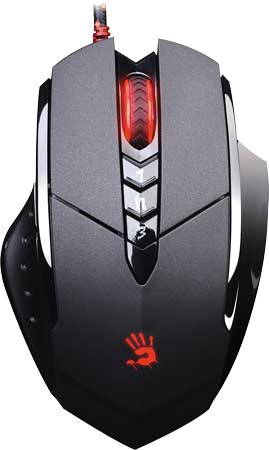
Вид мыши со стороны верхней панели
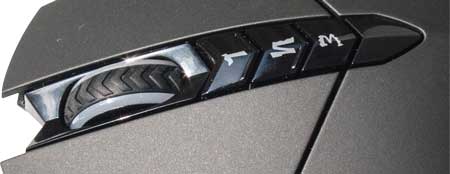
Верхняя панель и плоскости пары основных кнопок изготовлены из темного, мягкого на ощупь пластика с матовой поверхностью. Между панелями основных клавиш находится клинообразная вставка из черного глянцевого пластика, на которой расположены три кнопки выбора режима стрельбы (маркированные как «1», «N» и «3»), а также колесико прокрутки. Выстроенные в цепочку кнопки V-образной формы изготовлены из темного пластика с глянцевой поверхностью. Колесико выполнено из матового полупрозрачного материала и при подключении мыши к ПК подсвечивается изнутри. По центру внешняя поверхность колесика окантована резиновой накладкой с V-образными рельефными выступами, которая обеспечивает надежный контакт с пальцем. С левой стороны корпуса над выемкой для большого пальца размещены две дополнительные кнопки.
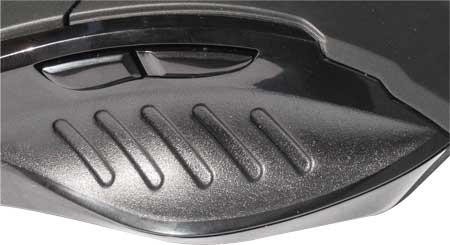
Выемка с опорной площадкой для большого пальца
и две дополнительные кнопки с левой стороны корпуса
Для беспрепятственного и плавного перемещения по рабочей поверхности на нижней плоскости корпуса мыши предусмотрены четыре широкие накладки с тефлоновым покрытием, каждая из которых имеет оригинальную форму.
К компьютеру мышь подключается по интерфейсу USB. Кабель, заключенный в красно-черную тканую оплетку, прикреплен к корпусу мыши под внутренним краем левой кнопки на высоте примерно 7 мм от опорной поверхности. Длина кабеля составляет 1,8 м — этого вполне достаточно, чтобы дотянуться до разъемов системного блока, даже если тот установлен под столом. Лента-липучка с логотипом серии Bloody позволяет аккуратно собрать излишки кабеля. Корпус разъема с рельефным логотипом серии Bloody изготовлен из красного пластика.
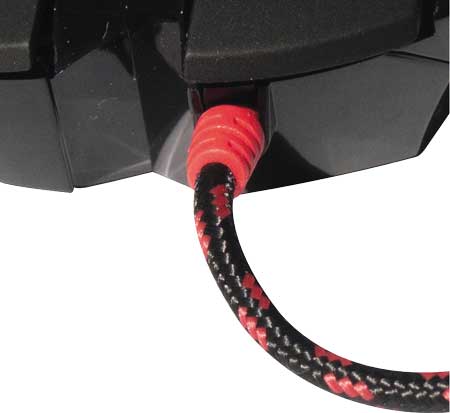
Крепление кабеля к корпусу мыши
Отдельно стоит рассказать об оптическом сенсоре с технологией Holeless Engine, установленном в данной модели. Как и в сенсорах V-Track, которые компания A4Tech начала внедрять в своих манипуляторах пару лет назад, для подсветки рабочей поверхности используется вертикально направленный луч с большим световым потоком. Такая конструкция обеспечивает высокую точность (заявленное производителем разрешение сенсора Bloody V7 составляет 3200 cpi) и стабильную работу манипулятора на самых разных поверхностях — как гладких, так и неровных. Отличительная особенность технологии Holeless Engine — герметичная конструкция. Небольшое (диаметр чуть больше 3 мм) круглое отверстие, через которое проходит луч, полностью закрыто внешней линзой. Благодаря этому исключается попадание пыли и грязи внутрь корпуса мыши. А в случае загрязнения внешней поверхности линзы ее можно очистить буквально одним движением.
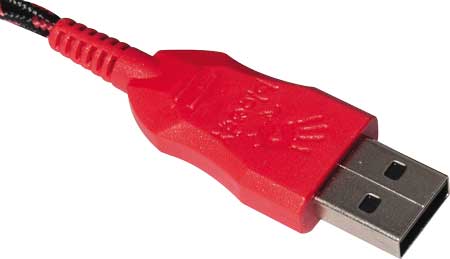
Корпус разъема USB изготовлен из красного пластика
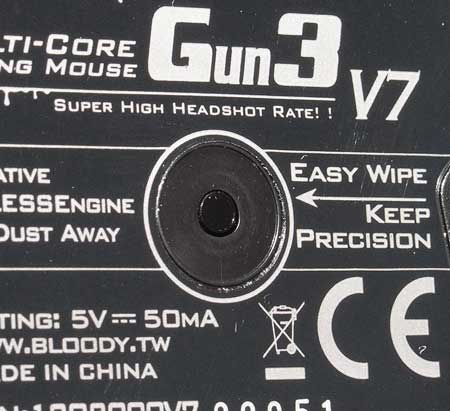
Небольшое отверстие оптического сенсора
на нижней плоскости корпуса герметично закрыто
Также интересно отметить, что эта мышь отличается низким энергопотреблением: для работы ей достаточно тока в 50 мА, в то время как большинству других манипуляторов требуется 100 мА.
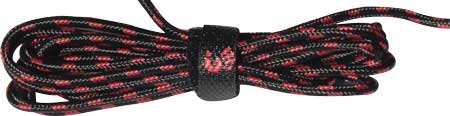
Лента-липучка позволяет аккуратно собрать излишки кабеля
Первые впечатления
Что ж, пора подключить мышь к компьютеру. После короткой паузы загорается подсветка колесика прокрутки и логотипа серии Bloody на верхней панели манипулятора. Мышь без проблем работает с драйвером, устанавливаемым операционной системой по умолчанию. Однако для того, чтобы получить доступ к настройке дополнительных функций, необходимо установить фирменное ПО с прилагаемого компактдиска. Этим мы займемся чуть позже, а пока оценим эргономику и «вездеходные» качества манипулятора.
Корпус мыши удобно ложится в руку. Основные клавиши имеют короткий ход и удачно подобранное усилие нажатия: их никак нельзя назвать тугими, и в то же время вероятность ложных срабатываний практически сведена к нулю. Колесико расположено на привычном месте (под крайней фалангой среднего пальца), а резиновая окантовка на его ободе обеспечивает отличное сцепление. Храповый механизм работает бесшумно и легко, но при этом обеспечивает четкое тактильное ощущение каждого шага прокрутки. Как и у большинства современных мышей, колесико также выполняет функции дополнительной кнопки.
Две дополнительные кнопки, расположенные с левой стороны корпуса, удобно нажимать большим пальцем, а небольшой промежуток между ними позволяет безошибочно находить нужную на ощупь. Единственное, к чему можно придраться, — так это к довольно громкому щелчку, сопровождающему нажатие основных клавиш.
Одно из бесспорных достоинств этой мыши — неприхотливость к материалу и фактуре рабочей поверхности. Сенсор стабильно работает на подавляющем большинстве «бытовых» покрытий, включая и весьма коварные для оптических датчиков полированный камень, лакированное дерево и окрашенный металл. Не менее впечатляющие результаты были получены и при эксплуатации на различных видах тканей, в том числе материалах с коротким и длинным ворсом. Так что при необходимости эту мышь можно без проблем использовать на подлокотнике кресла, диванной подушке и даже на полу — будь то паркет, линолеум или ковровое покрытие. Поверхностей, на которых сенсор совсем не работает, оказалось не так уж и много — это зеркало, а также чистое прозрачное стекло и прозрачный пластик.
Таким образом, «вездеходные» качества Bloody V7 можно оценить на «отлично», причем не только с позиций игровых, но и универсальных мышей, предназначенных для эксплуатации как в домашних, так и в мобильных условиях. Честно говоря, такой результат был вполне ожидаем, учитывая то обстоятельство, что оптический сенсор, которым оборудована модель Bloody V7, является эволюционным развитием отлично зарекомендовавшего себя V-Track.
Дополнительные функции
Переходим к наиболее интересной части — изучению дополнительных функций. Для того чтобы получить доступ ко всем настройкам манипулятора, необходимо установить фирменную утилиту Bloody3 с прилагаемого компактдиска.
Одной из особенностей данной модели является возможность выбора различных конфигураций управления, которые в терминологии производителя именуются ядрами (core). Всего их три. Самая простая — Core 1 — предназначена для работы с офисными и мультимедийными приложениями, а также для стратегий реального времени и игр жанра RPG. В этой конфигурации пользователь может самостоятельно задавать функции колесика прокрутки и каждой из кнопок манипулятора.
В закладке Sensivity утилиты Bloody3 предусмотрена возможность оперативно менять разрешающую способность в пределах от 100 до 3200 cpi. Пользователь может выбрать до трех вариантов настройки (в том числе с различными значениями для вертикальной и горизонтальной оси), которые после нажатия кнопки Apply будут сохранены во встроенной памяти манипулятора. Для быстрого переключения между этими настройками необходимо выполнить двойное нажатие на кнопку «1» мыши — при этом подсветка колесика прокрутки начнет мигать с высокой частотой, а на экран будет выведена шкала с указанием текущего значения. Выбор нужного значения осуществляется вращением колесика, а подтверждение — нажатием кнопки «1».
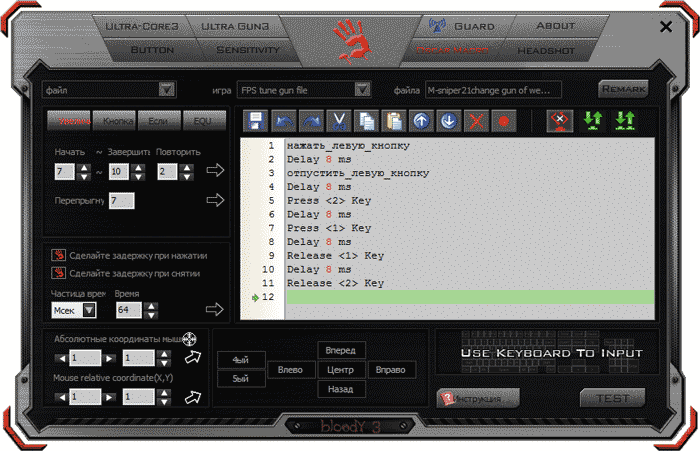
Утилита Bloody3 позволяет программировать функции кнопок и колесика прокрутки
Также в закладке Sensivity можно выбрать желаемую частоту опроса шины (125, 250, 500 либо 1000 Гц) и время реакции на нажатие кнопок.
В конфигурации Core 2, которая предназначена для игр жанра FPS, становится доступной функция UltraGun3. Кнопки «1», «N» и «3» в этом случае служат для переключения режима стрельбы (соответственно один, два и три выстрела подряд на каждое нажатие левой клавиши мыши). Текущую настройку легко определить по цвету колесика: при активации режима «1» оно подсвечивается красным, «N» — зеленым, а «3» — желтым.
В конфигурации Core 3 пользователь получает в свое распоряжение настраиваемую функцию стрельбы с компенсацией отдачи (Headshot), а также возможность создания, загрузки и редактирования макрокоманд.
Функция Headshot позволяет программировать темп стрельбы и величину смещения прицела после каждого выстрела. Возможно, у некоторых читателей возникнет вопрос: а зачем это вообще нужно? Дело в том, что во многих современных играх жанра FPS предусмотрена имитация отдачи огнестрельного оружия: после каждого выстрела прицел смещается вверх. Как следствие, для поражения цели несколькими выстрелами игроку приходится компенсировать это смещение движением мыши в противоположном направлении, что снижает скорость и точность стрельбы. Функция Headshot позволяет компенсировать виртуальную отдачу, автоматически смещая прицел после каждого выстрела на заданное расстояние. Таким образом, подобрав настройки для используемого оружия, игрок может значительно повысить кучность стрельбы.
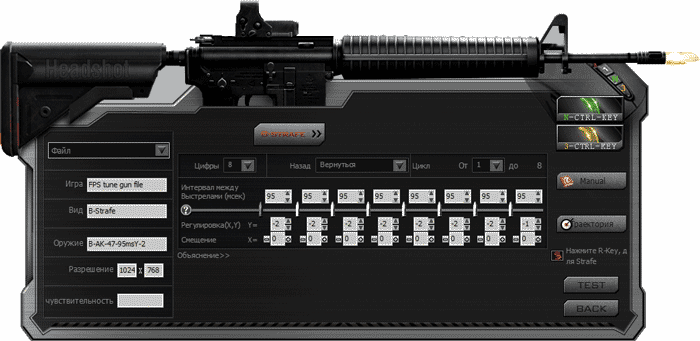
Окно настройки параметров функции Headshot
Предусмотрено два базовых режима для оружия с ручной перезарядкой (Burst и Strafe) и один для автоматического (Machine). В режимах Burst и Strafe можно запрограммировать цикл длиной до пяти и восьми выстрелов соответственно, задав интервалы между каждой парой выстрелов, а также величину смещения прицела по вертикали и горизонтали после каждого из них. Кроме того, предусмотрена опция возврата прицела в исходное положение по завершении цикла. Режим Machine отличается тем, что значение интервала между выстрелами задается сразу для всего цикла.
Режим In game позволяет менять настройки функции Headshot непосредственно в ходе игры. При двойном нажатии на кнопку, выбранную для вызова данного режима («N» либо «3»), подсветка колесика начинает мигать с высокой частотой, а на экране появляется небольшое окно. Вращением колесика можно изменять интервал между выстрелами, а при помощи боковых кнопок установить требуемое смещение по вертикальной оси. Ввод измененных данных осуществляется нажатием на кнопку вызова текущего режима.
Чтобы воспользоваться функцией Headshot, необходимо переключить мышь в конфигурацию Core 3 и ассоциировать включение нужных алгоритмов стрельбы с кнопками «N» и «3». Для максимального удобства предусмотрена возможность сохранять настройки, а также загружать готовые профили для различных игр, типов оружия и разрешения экрана.
Как уже было упомянуто, при активации режима Core 3 доступна функция создания, редактирования и загрузки макросов. Соответствующие инструменты доступны во вкладке Oscar Macro фирменной утилиты Bloody3.
Важно отметить, что данные о выбранных настройках и режимах сохраняются во встроенной памяти манипулятора. Таким образом, все произведенные пользователем изменения (включая функции органов управления и макрокоманды) останутся в силе, даже если подключить мышь к другому компьютеру — независимо от того, установлена утилита Bloody или нет.
Заключение
Подведем итоги. В списке достоинств этого манипулятора — высокое качество сборки, удобная форма корпуса, эффектный внешний вид (особенно в любимом многими геймерами полумраке), прочный и достаточно длинный кабель, не создающий помех даже при резких движениях. Набор функций по настройке органов управления, доступный в конфигурации Core 3, способен удовлетворить потребности и капризы даже самых искушенных геймеров. Отдельно стоит отметить оптический сенсор, конструкция которого обеспечивает надежную защиту от загрязнения и стабильную работу мыши на большинстве встречающихся в быту поверхностей.
Благодаря возможности переключения конфигураций управления эту модель легко адаптировать к специфике выполняемых задач и потребностям владельца. Причем это касается не только игр. Продуманная эргономика позволяет с комфортом выполнять вполне прозаические задачи вроде вебсерфинга, работы с электронной почтой и офисными программами и т.д.
Таким образом, A4Tech Bloody V7 — это отличный вариант для тех, кто желает приобрести универсальную мышь, обеспечивающую максимальный комфорт как в динамичных играх, так и при повседневной работе с ПК. Поскольку значительная часть возможностей этого манипулятора доступна только после активации конфигурации Core 3, мы настоятельно рекомендуем приобретать мышь с этой опцией, тем более что разница в цене с базовой версией не столь уж велика.
В настоящее время компания A4Tech готовит к выпуску следующую модель серии Bloody, которая получит индекс V8. Одной из отличительных особенностей конструкции этого манипулятора являются скользящие накладки Ultra-Sensitive Metal Feet, изготовленные из металлического сплава.
Основным недостатком широко распространенных в настоящее время тефлоновых накладок является износ. При интенсивной эксплуатации их поверхность быстро стирается и покрывается царапинами, из-за чего увеличивается трение с рабочей поверхностью и, как следствие, ход манипулятора на многих покрытиях становится более тяжелым. Кроме того, по мере физического износа скользящих накладок и уменьшения их толщины меняется расстояние между нижней плоскостью корпуса мыши и опорной поверхностью — а это может повлиять на стабильность и точность работы оптического сенсора.
Как утверждают разработчики, металлические накладки Ultra-Sensitive Metal Feet лишены этих недостатков. Они обладают высокой прочностью и стойкостью к механическим воздействиям, благодаря чему даже при интенсивном использовании их поверхность долго остается гладкой, а толщина — неизменной.
Оценить достоинства новой технологии смогут не только будущие владельцы Bloody V8: в продажу также поступят комплекты металлических накладок Ultra-Sensitive Metal Feet красного цвета для различных моделей игровых мышей. Таким образом, все желающие смогут самостоятельно модернизировать свой манипулятор.
Разгон USB мыши или Software наносит ответный удар
На сегодняшний день можно говорить о том, что любая компьютерная мышь, и геймерские манипуляторы из модельной линейки Bloody от A4Tech здесь не исключение, фактически не требуют настройки, чтобы работать в обычном (офисном) режиме. Все необходимые конфигурационные манипуляции производятся ОС Windows автоматически, стоит только подключить устройство к ПК. При этом пользователю доступны лишь некоторые возможности по изменению поведения мышки системными средствами, но в некоторых случаях нелишним будет их задействовать.
Подробнее: Как настроить компьютерную мышку встроенными средствами ОС Windows

Способ 2: ПО от производителя мыши (Bloody 7)
Не просто обеспечить работоспособность мыши Блади в системе, а в широком диапазоне отрегулировать все характеризующие её параметры и таким образом точно настроить манипулятор для реализации индивидуальных целей позволяет специализированное одноимённое с модельной линейкой программное обеспечение, предоставляемое производителем. На момент написания статьи актуальную версию софта Bloody представляют сборки с номером 7.
Установка софта и драйвера
- Подсоедините мышь или её беспроводный контроллер к ПК/ноутбуку, дождитесь, пока манипулятор определиться в системе и начнёт работать.
- Перейдите на официальный сайт производителя устройства с целью загрузки дистрибутива ПО Bloody, а затем инсталлируйте софт на десктоп или ноутбук. Подробная инструкция по реализации указанного доступна в следующей статье:
Подробнее: Загрузка и установка программного обеспечения для настройки компьютерных мышей Bloody

Запуск ПО, режимы работы
По умолчанию программа Блади 7 запустится автоматически по завершении её развёртывания в системе. В дальнейшем вы можете в любой момент открыть софт из системного трея Windows, Главного меню ОС, а также с Рабочего стола, воздействовав на появившийся здесь ярлык.

После запуска Bloody 7 демонстрирует окно выбора режима работы (совокупности параметров) манипулятора. Здесь наличествуют 4 варианта предустановок: «CORE 1» (выбран по умолчанию), «CORE 2», «ULTRA CORE 3», «ULTRA CORE 4». Наведение курсора на наименование режима приведёт к отображению его описания.

Переход к установке предусмотренных тем или иным режимом настроек осуществляется путём клика по соответствующей кнопке. Смена конфигурации занимает несколько секунд, в течение которых мышь не реагирует на действия пользователя.

Режимы работы «1» и «2» функционируют без ограничений, а предоставляемый в их рамках возможностей настройки достаточно подавляющему числу пользователей рассматриваемых устройств. Далее в статье описана настройка девайса Блади в режиме «CORE 1» как наиболее простого в конфигурировании, но при этом вполне универсального решения.
«ULTRA CORE 3», «ULTRA CORE 4», хотя и предоставляют широчайшие возможности по программированию поведения мышей Bloody, не рассматриваются в рамках настоящего материала. Это обусловлено тем, что указанные режимы требуют платы за своё использование, задействуются в основном профессиональными геймерами, подразумевают наличие довольно глубоких знаний о принципах работы манипуляторов, а также индивидуального подхода при конфигурировании с точки зрения поставленных пользователем целей и конкретного софта (в основном игр), где эти цели нужно реализовать.
Переназначение кнопок
Условно на первое место по важности в деле достижения максимального уровня эффективности использования мышей Блади можно поставить назначение вызываемых кнопками манипулятора функций. В фирменном софте от производителя предусмотрен специальный раздел, через который можно переназначить любые кнопки, кроме основной (левой), а также создать несколько легко выбираемых в процессе эксплуатации девайса предустановок.
- Перейдите на вкладку «Button» в программе Bloody 7.

В открывшемся окошке разверните список «Конфигурация переключения».

Выберите и настройте один из способов смены совокупности установленных на кнопки мыши функций:
-
«Работающее приложение». — профиль будет активирован при запуске определённой программы на ПК. Кликните по наименованию конфигурации кнопок, установите отметку в чекбоксе «Включить» справа.

Далее щёлкните «Обзор» внизу окна рядом с полем «Приложение»,

перейдите по пути расположения исполняемого файла использующей конфигурацию кнопок программы и дважды щёлкните по открывающему её объекту.

Аналогичным описанному выше путём выберите программы, привязываемые к другим профилям, если они будут использоваться.

Если есть необходимость заменить комбинацию клавиш для переключения на какой-либо профиль, выделите его щелчком. Далее нажмите на значок «Клавиатура» в нижней части окна справа от поля «Горячая кнопка».

Введите устанавливаемую комбинацию

с виртуальной клавиатуры.


Переключившись на указанный способ смены профиля, разверните расположенный внизу окна список «Профайл кнопки» и выберите из него предназначаемый для смены конфигурации элемент.

Завершив выбор и настройку метода перехода с одной совокупности привязанных к кнопкам мыши функций на другую, кликните «ОК» в окне «Конфигурация переключения».

-
Переместитесь в правую часть окна, наведите курсор на любой из пунктов столбца «Кнопки» в таблице. В результате слева на картинке подсветится соответствующая кнопка мыши, чтобы вы могли убедиться в правильности выбора элемента, назначение которого предполагается изменить.


Настройка разрешения сенсора (CPI)
Одним из главных факторов, способствующих эффективному использованию геймерской мыши, является возможность выбора приемлемой в той или иной ситуации скорости реакции указателя на действия пользователя, а также быстрого переключения этого параметра при необходимости. Указанное регулируется путём смены разрешения сенсора (CPI) манипулятора.

Чтобы выполнить настройку «CPI», перейдите на вкладку «Sensitivity» в Bloody 7 и сконфигурируйте параметры в соответствии со своими потребностями. Подробные рекомендации по решению данной задачи изложены в следующей статье:
Подробнее: Регулировка DPI (CPI) компьютерных мышей A4Tech Bloody

Калибровка датчика
В большинстве случаев заводские значения отдельных параметров датчика мыши Блади и выполненная при производстве калибровка являются наиболее приемлемыми с точки зрения эффективной эксплуатации устройства, но при желании либо необходимости с помощью софта Bloody 7 вы можете переопределить и эти настройки, переместившись на вкладку «Sensitivity».
- Область «Проверка скорости мыши» получила своё название, вероятно, в результате некорректного перевода названия изменяемого с её помощью параметра — «Частота опроса».

Выберите здесь количество опросов датчика мыши в секунду, кликнув по одному из чекбоксов над значениями. Чем выше показатель, тем более плавным будет движение курсора, но учтите, что более высокое число опросов приведёт к повышению нагрузки на ЦП компьютера и контроллер манипулятора. (В большинстве случаев оптимальным выбором будет «500 Гц»).


Указанное явление может наблюдаться у интенсивно эксплуатируемых длительный срок мышей Bloody, так как с течением времени неизбежен механический износ ответственных за передачу в ОС данных о нажатиях на кнопки девайса микропереключателей.


Для автоматической калибровки:
-
Кликните по кнопке «Калибровка»;

Щёлкните «Начать» в появившемся окошке;


Для выбора максимального значения высоты отрыва вручную:
-
Нажмите на чекбокс «Калибровка», подсветив его таким образом красным цветом;


и затем «EXIT» в окошке, повествующем о сохранении изменений конфигурации в памяти мышки Bloody.

Настройка подсветки
Подсветка мыши Bloody и/или её отдельных конструктивных элементов – это практически не влияющая на основную функциональность манипулятора, но, с точки зрения его эстетического восприятия, безусловно, важная опция. Рассматриваемые девайсы и предназначенный для их настройки софт представляют своим пользователям широкий выбор моделей поведения скрытых в корпусе мыши цветных светодиодов.
-
Вне зависимости от открытого в ПО Блади 7 раздела настроек, кликните по кнопке с изображением лампочки в правом верхнем углу окна.


Изменение яркости осуществляется мгновенно, поэтому выбрать наиболее приемлемое для визуального восприятия её значение не составит труда – просто посмотрите на корпус мыши и оцените результат производимой вами манипуляции.


выберите наиболее приемлемый для себя вариант работы опции. Для завершения работы с диалоговым окном и сохранения сделанных с его помощью изменений в настройках манипулятора кликните «ОК».

Кроме вышеописанного, в Блади 7 доступно указание конкретного цвета подсветки манипулятора, который будет действовать пока выбран тот или иной профиль конфигурации его кнопок:
-
Перейдите на вкладку «Button», кликните по круглому переливающемуся различными цветами элементу с изображением руки вверху рабочей области окна справа.


и затем в окне определения метода переключения профилей кнопок мыши.

Сброс настроек
Вполне вероятно, что когда-либо у вас возникнет потребность вернуть влияющие на поведение мыши в системе значения параметров к их изначальному состоянию, например, с целью конфигурирования манипулятора «с нуля» или использованию предлагаемых производителем стандартных настроек. Для этого через ПО Bloody 7 нужно сделать следующее:
-
Перейдите на вкладку «Button» в программе.


Мы рады, что смогли помочь Вам в решении проблемы. Добавьте сайт Lumpics.ru в закладки и мы еще пригодимся вам. Отблагодарите автора, поделитесь статьей в социальных сетях.
Опишите, что у вас не получилось. Наши специалисты постараются ответить максимально быстро.


⇡#Внешний вид


Внешне новинка выглядит точно так же, как модель-предшественница, Logitech G102. Самая главная черта в данном случае – классическая симметричная форма: мышь напоминает офисные модели прошлых лет. Сам корпус и кнопки выполнены из приятного на ощупь пластика с шероховатой текстурой. Причём на боковых поверхностях шероховатость выражена сильнее, чем сверху. Никаких отпечатков пальцев на таком материале не остаётся. Пыль он тоже не особо притягивает, да и чистится очень легко.


Та самая RGB-подсветка, которая отличает мышь от предшественницы, реализована в виде светящегося ободка на корпусе и фирменной эмблемы. Элементов оформления немного, зато они гармонично сочетаются с классической внешностью. Также пользователь может выбрать мышку в чёрном корпусе или же в белом. Нам на тестирование достался второй вариант.


Мышь подходит практически под любой хват. Впрочем, если вы предпочитаете крупные устройства с площадкой для мизинца, то модель Logitech G102 LIGHTSYNC не для вас. Здесь, как и у других компактных аналогов, либо мизинец нужно прижимать к достаточно широкой боковой поверхности корпуса, либо он будет касаться стола. Кстати, говорим мы про правую руку. Несмотря на симметричные формы, у новинки есть две дополнительные клавиши, расположенные на левой боковой поверхности. Они предназначены для нажатия большим пальцем, который в спокойном положении лежит под кнопками. Места для него здесь предостаточно. В остальном симметричная мышь подходила бы и левшам.
Основные кнопки мыши имеют слегка вогнутую форму. Изгиб еле заметен, но зато хорошо ощущается — он не позволяет пальцам сползать за габариты или приближаться к центру. Колёсико прокрутки имеет достаточно большую ширину и рельефный протектор для предотвращения проскальзывания. Ход у него дискретный, с негромкими щелчками. Рядом с колёсиком находится дополнительная кнопка, по умолчанию изменяющая разрешение оптического датчика.
Модель Logitech G102 LIGHTSYNC имеет достаточно длинный элемент защиты от перегиба провода. Он высоко поднят над поверхностью коврика или стола, что гарантирует комфортную работу при быстрых перемещениях мыши в горизонтальной плоскости. Двухметровый провод мягкий, но вот синтетической оплётки, как у некоторых других игровых моделей, у него нет.


Что касается нижней поверхности корпуса, то здесь всё продумано также неплохо. Мышь опирается на четыре основных фторопластовых ножки и одну кольцевую центральную, наклеенную вокруг оптического сенсора. Остаётся отметить, что мышь идеально сбалансирована, да и сама масса устройства в 85 г будет комфортной для большинства игроков.
Возможности ПО


Модель Logitech G102 LIGHTSYNC готова к работе непосредственно из коробки. В принципе, даже RGB-подсветку можно никак не настраивать, так как по умолчанию она работает в самом нейтральном режиме – неспешно переливаясь разными цветами от краёв к центральной части. Но, как и другие игровые манипуляторы Logitech, новинка полностью раскрывает весь свой потенциал только вместе с фирменным ПО Logitech G HUB.


Приложение русифицировано и имеет очень приятный и интуитивно понятный интерфейс. Все шесть имеющихся у мыши кнопок можно перепрограммировать под свои задачи. Есть возможность задавать макросы и команды, а также при необходимости отключать кнопки. Чувствительность оптического датчика можно плавно изменять в диапазоне от 200 до 8000 точек на дюйм. Для функции быстрого переключения при помощи кнопки на корпусе можно установить четыре любых значения из предлагаемого диапазона. Мышь имеет модуль памяти, а потому любой настроенный профиль можно сохранить непосредственно в неё. В этом случае, если подключите мышь к чужому ПК, не потребуется устанавливать на него ПО для настройки.


Отдельное внимание в приложении уделено подсветке устройства. Пользователь может как выбрать один из предустановленных эффектов, включая анимационные, так и настроить подсветку по трём ключевым точкам самостоятельно, задавая те цвета, которые ему больше импонируют. При настройке анимационных эффектов выбирается не только яркость подсветки, но и скорость её изменения. Ну и конечно же, не забыл производитель и про возможность полного выключения подсветки, если это потребуется.
Похожие публикации:
- Dopdf как пользоваться
- Как в excel группировать и плюсик был сверху
- Как сделать чтобы в ворде страницы шли друг за другом
- Что делать если на почту не приходят письма
Как настроить мышку bloody a90.
Мышка Bloody A90 – это инновационное устройство, которое способно значительно улучшить производительность ваших игровых навыков. Однако, чтобы использовать все функции этой удивительной мыши, вам потребуется правильно настроить ее на вашем компьютере. В данной статье мы рассмотрим подробную инструкцию по настройке мышки Bloody A90, чтобы вы могли наслаждаться игрой с полным комфортом и эффективностью.
Первым шагом, необходимым для настройки мышки Bloody A90, является установка соответствующего программного обеспечения с официального веб-сайта производителя. После установки программы, подключите мышку к компьютеру и запустите программу настройки. Вам доступны различные инструменты и опции для настройки мышки в соответствии с вашими потребностями и предпочтениями.
Одной из основных функций, доступных в настройках мыши Bloody A90, является настройка DPI. DPI (Dots Per Inch) определяет чувствительность курсора мыши. Вы можете установить предпочитаемое значение DPI в зависимости от ваших игровых потребностей. Высокое значение DPI обеспечивает быструю реакцию мыши, в то время как низкое значение DPI обеспечивает более точное перемещение курсора.
Кроме настройки DPI, вы можете настроить горячие клавиши на мыши Bloody A90 для выполнения определенных действий или команд в играх. Эта функция позволяет значительно упростить и ускорить выполнение команд, освобождая вас от необходимости использования клавиатуры.
Кроме того, мышка Bloody A90 обладает функцией макросов, которая позволяет записывать и воспроизводить последовательности действий в игре. Это особенно полезно для автоматизации работы и оптимизации игрового процесса, позволяя выполнять сложные команды одним нажатием кнопки мыши.
В конечном счете, правильная настройка мышки Bloody A90 поможет вам повысить свою эффективность в игре, заметно улучшив вашу реакцию и точность. Запускайте программу настройки, экспериментируйте с различными опциями и настройками, находите свой идеальный баланс и наслаждайтесь лучшим игровым опытом с мышкой Bloody A90!
Важные сведения о мышке bloody a90
Эта мышь оснащена высокоточным оптическим сенсором, который позволяет достичь точности до 4000 DPI, а также имеет возможность изменения чувствительности в процессе игры. Благодаря этому, вы сможете настроить мышь под свои индивидуальные потребности и стиль игры.
Модель bloody a90 также обладает съемным весом, который позволяет отрегулировать ее баланс и вес под свои предпочтения. Задняя часть мыши имеет дополнительные кнопки, которые могут быть настроены для выполнения определенных действий или макросов, что обеспечивает удобство использования и повышает эффективность игры.
Мышка bloody a90 имеет покрытие Soft-Touch на верхней части, что обеспечивает приятное ощущение и предотвращает скольжение пальцев во время игры. Она также оснащена подсветкой, которая добавляет эстетическую привлекательность и позволяет вам настраивать цвет подсветки с помощью специального программного обеспечения.
Надеемся, что эти сведения о мышке bloody a90 помогут вам сделать осознанный выбор и получить наилучший игровой опыт с данной устройством.
Как настроить подсветку на мышке bloody а90
Мышь Bloody A90 — это ультрамодное устройство, которое имеет не только высокую скорость и точность указания курсора, но и способна создавать уникальную атмосферу благодаря своей подсветке. Подсветка с несколькими миллионами цветовых комбинаций дополняет дизайн мышки и позволяет настроить ее под свои предпочтения. Если вы хотите узнать, как настроить подсветку на мышке Bloody A90, необходимо следовать подробной инструкции.
Первым шагом является загрузка программного обеспечения Bloody. После установки программы откройте ее и подключите мышь к компьютеру. Затем найдите в программе вкладку «Настройки подсветки». Здесь вы сможете увидеть все доступные опции для настройки подсветки мышки.
Вторым шагом является выбор цвета подсветки. Bloody A90 позволяет настроить подсветку на каждую из семи кнопок, колесико прокрутки и логотип на задней части мышки. Для изменения цвета нужно выбрать нужную кнопку и кликнуть на нее. Затем в разделе «Цвет» выберите желаемый цвет.
Третьим шагом является настройка режимов подсветки. Bloody A90 предлагает несколько режимов работы подсветки, таких как «Статический», «Пульсация», «Радуга» и другие. В зависимости от выбранного режима, подсветка может изменяться или мигать разными цветами. Для настройки режимов перейдите в раздел «Режимы подсветки» и выберите желаемый режим.
Важно помнить, что настройки подсветки на мышке Bloody A90 сохраняются непосредственно на самой мышке. Это значит, что после настройки вы сможете обращаться к вашим настройкам на любом компьютере без необходимости загружать программное обеспечение Bloody.
Благодаря возможности настраивать подсветку на мышке Bloody A90, каждый пользователь может создать уникальную атмосферу, которая будет соответствовать его предпочтениям. Не забывайте экспериментировать с цветами и режимами подсветки и настраивать мышку так, чтобы она подходила вашему стилю и настроению.
Установка ПО для настройки подсветки на мышке Bloody A90
Для того чтобы настроить подсветку на мышке Bloody A90, необходимо сначала установить специальное программное обеспечение (ПО) Bloody 6. Это ПО позволяет полностью настроить подсветку, а также другие функции мышки.
Чтобы установить ПО Bloody 6, следуйте инструкции ниже:
- Подключите мышку Bloody A90 к компьютеру с помощью USB-кабеля.
- Откройте веб-браузер и перейдите на официальный сайт производителя (bloody.com).
- На сайте найдите раздел «Скачать» или «Поддержка» и перейдите в раздел загрузок.
- В списке доступного ПО найдите «Bloody 6» и нажмите на ссылку для скачивания.
- Скачайте и запустите установочный файл Bloody 6.
- Следуйте инструкциям установщика, выберите язык, прочтите и принимайте условия лицензионного соглашения.
- Программа начнет установку, подождите, пока она завершится.
- После завершения установки запустите ПО Bloody 6.
Теперь у вас установлено ПО Bloody 6, которое позволяет настраивать подсветку на мышке Bloody A90. Откройте программу и следуйте инструкциям, чтобы настроить подсветку в соответствии с вашими предпочтениями.
Скачивание и установка ПО
Для настройки подсветки на мышке Bloody A90 вам понадобится специальное программное обеспечение (ПО), которое можно скачать с официального сайта производителя. Следуйте этим простым шагам, чтобы загрузить и установить ПО на ваш компьютер:
- Откройте веб-браузер и перейдите на сайт Bloody.
- На главной странице сайта найдите раздел «Поддержка» или «Скачать».
- Найдите раздел «Мыши» или «Мышки» и выберите модель вашей мышки Bloody A90.
- В списке доступных файлов ищите заголовок, содержащий «ПО», «Драйвер» или «Утилита» для вашей модели мышки.
- Щелкните по ссылке для скачивания файла ПО.
- Дождитесь завершения загрузки файла на ваш компьютер.
- Откройте загруженный файл и следуйте инструкциям на экране для установки ПО.
- После установки ПО перезагрузите компьютер, чтобы завершить процесс установки.
Теперь вы готовы к настройке подсветки на вашей мышке Bloody A90. В следующем разделе вы узнаете, как использовать ПО для управления подсветкой.
Подключение мышки к компьютеру
Чтобы настроить подсветку на мышке Bloody A90, сначала необходимо правильно подключить ее к компьютеру. Следуйте этим шагам:
- Возьмите кабель USB, поставляемый в комплекте, и вставьте его в соответствующий порт USB на компьютере.
- Возьмите другой конец кабеля USB и подключите его к разъему на мышке.
- Убедитесь, что мышка правильно подключена, иначе она может не работать.
Теперь, когда ваша мышка подключена, вы можете переходить к настройке подсветки. Пожалуйста, ознакомьтесь с инструкциями по настройке подсветки в статье «Как настроить подсветку на мышке Bloody A90: Подробная инструкция».
Настройка подсветки на мышке Bloody A90
Мышка Bloody A90 имеет специальное программное обеспечение, которое позволяет настраивать подсветку в соответствии с вашими предпочтениями. Используя это программное обеспечение, вы можете выбрать цвет подсветки и настроить различные эффекты освещения.
Чтобы настроить подсветку на мышке Bloody A90, выполните следующие шаги:
- Скачайте и установите программное обеспечение Bloody A90 с официального сайта производителя.
- Подключите мышку Bloody A90 к компьютеру.
- Запустите программное обеспечение Bloody A90 и откройте вкладку «Настройки подсветки».
- Настройте цвет подсветки, выбрав нужный цвет с помощью палитры или введя RGB-код.
- Выберите один из предустановленных эффектов освещения или настройте собственный эффект.
- Сохраните настройки и закройте программное обеспечение.
После выполнения этих шагов подсветка на мышке Bloody A90 будет настроена в соответствии с вашими предпочтениями. Вы сможете наслаждаться яркими и красивыми эффектами освещения во время использования мышки.
Если вам нужно изменить настройки подсветки, вы можете в любое время открыть программное обеспечение Bloody A90 и внести соответствующие изменения. Вы также можете создать несколько профилей с разными настройками подсветки и переключаться между ними в зависимости от ваших потребностей.
Настройка подсветки на мышке Bloody A90 — это простой и удобный способ добавить индивидуальность и стиль к вашей игровой мышке. Не стесняйтесь экспериментировать и настраивать подсветку так, чтобы она отражала вашу уникальность и предпочтения.