Set up Skype for Business Online
Skype for Business Online operated by 21Vianet in China will be retired on October 1, 2023. If you haven’t upgraded your Skype for Business Online users yet, they will be automatically scheduled for an assisted upgrade. If you want to upgrade your organization to Teams yourself, we strongly recommend that you begin planning your upgrade path today. Remember that a successful upgrade aligns technical and user readiness, so be sure to leverage our upgrade guidance as you navigate your journey to Teams.
Skype for Business Online, excluding the service operated by 21Vianet in China, was retired on July 31, 2021.
You must have global admin permissions to set up Skype for Business. If you have a firewall or proxy server that restricts access to parts of the web, consider hiring a Microsoft partner to set up Skype for Business for you.
Setting up Skype
Looks like you need help setting up Skype with your Microsoft 365 or Office 365 subscription. You can follow the steps in this article to get your setup completed.
1. Plan for Skype for Business
If you have Microsoft 365 Business Premium Standard or Business Essentials, you can use Skype for Business to make online calls to other people in your business who are on your subscription. For example, if your business has 10 people, you’ll be able to Start using Skype for Business for IM and online meetings each other, and Meetings with Skype for Business using Skype for Business after performing the steps 2-6 below. And you can Set up a Skype for Business meeting in Outlook to online meetings, too!
If you want to use Skype for Business to make and receive calls from people external to your business:
- Option 1. Use the free Skype app. If you have a very small business (for example, 1-2 people), using the Skype app is the better way to go. It’s less expensive to use for domestic and international calls. You can still hold conference calls, make video calls, and share your desktop for presentations. Check out the rates and payment options.
- Option 2. Upgrade your plan, and buy the Phone System and a Calling Plan for Office 365. The easiest way to find out how much this costs, and then make the switch, is to Contact support for business products — Admin Help and have them do everything for you.
2. Sign in to Office 365
Skype for Business Online is part of the Office 365 suite of services. To set up Skype for Business Online, you need to sign in to Office 365. Here’s how you do that:
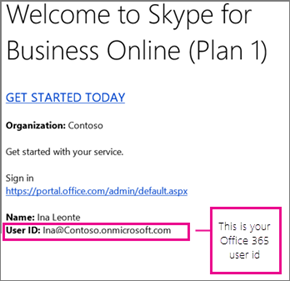
- Locate your Microsoft 365 or Office 365 user ID (for example, rob@fourthcoffee.com ). You received an email from the Microsoft Online Services Team that contains the Microsoft 365 or Office 365 user ID that you created when you purchased Skype for Business Online. The mail looks something like this:
- Sign in to the admin center and enter your Microsoft 365 or Office 365 user ID and password.
3. Set up your domain and users
Now that you’re signed in to Office 365, you can set up your domain and people in your organization to use Skype for Business Online.
- Add a domain and users to Office 365: Use the Office 365 setup wizard to set up your custom domain (such as fourthcoffee.com) with Office 365. By default, the Office 365 setup wizard includes setting up Skype for Business Online and creating your Skype for Business user IDs. If you already used the wizard to set up your domain for Office 365, then you’ve completed this step.
- Check your domain and DNS connections: Use our tool — the domains troubleshooter — to check that your domain and DNS settings are correct. Doing this now will go a long way to helping figure out any setup issues later since you’ll be able to eliminate DNS settings as the source of future issues.
- Office 365 URLs and IP address ranges: Most small businesses don’t need to do this step. But if you have a firewall or proxy server that restricts access to parts of the web, you must create rules to allow access to the Skype for Business Online endpoints. This is an advanced step best performed by someone experienced with configuring firewalls and proxy servers. If you haven’t done this before, consider hiring a Microsoft partner to set up Skype for Business for you.
4. Set up IM and presence in your organization
Instant Messaging (IM) and presence (Control access to your presence information in Skype for Business) are basic features included with Skype for Business. By default, the people in your business can Skype and IM with each other.
- Choose who else your Skype for Business users can communicate with:
- Allow users to contact external Skype for Business users Both you and the other business will need to configure your systems. IMPORTANT: If you have two domains in your business, such as rob@contosowest.com and ina@contosoeast.com, you need to do this step so all of your users can communicate with each other.
- Let Skype for Business users add Skype contacts outside your business
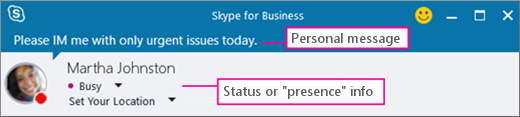
- Choose who sees whether co-workers are online: The presence feature shows who’s online and what their availability is, such as available, busy, away, or presenting. You can choose the default settings for everyone in your business:
- Automatically display a person’s online presence to everyone in the organization
- Display a person’s online presence only to their contacts
5. Download and install Skype for Business
To use Skype for Business on your PC, Mac, or mobile device, you and other people in your business have to first install the Skype for Business download on your devices.
- Install Skype for Business: Instructions for how to download the app from the Microsoft 365 admin center, and install it on your PC or Mac.
- Deploy the Skype for Business client in Office 365: Instructions for deploying the app in a large enterprise.
- Install Skype for Business: Download, install, and sign in to Skype for Business on Android devices, iOS devices, and Windows phones.
- Turn on or off mobile phone notifications: When you have Skype for Business installed on a mobile device, you and others in your business can receive alerts about incoming and missed instant messages.
6. Test to make sure everything is working
First, test whether you and others in your business can Video: Sign in and out of Skype for Business. Check that you can IM each other, see each other’s presence, and try a quick meeting.
Problems? Do the following:
- Need help signing in to Skype for Business? of common sign-in problems.
- Contact support for business products — Admin Help. We’re here to help!
Do you want to set up other available features?
Before setting up more features, make sure you have licenses for them. Skype for Business and Microsoft Teams add-on licensing
Set up Audio Conferencing
Sometimes people in your organization will need to use a phone to call into a meeting. Skype for Business includes the Audio Conferencing feature for just this situation! People can call into Skype for Business meetings using a phone, instead of using the Skype for Business app on a mobile device or PC.
Set up Phone System and the Calling plans in Office 365
The Phone System feature in Office 365 gives you a phone system for your business. Calls to other Skype for Business people in your organization are free, and your employees can receive voicemail from each other and outside callers. Here’s what you get with Phone System.
When you add the Calling Plan service, your employees get a primary phone number in Skype for Business. They can make and receive phone calls outside of your business. They can make voice calls across VoIP phones, PCs, and mobile devices. And, in case of emergencies, they can call 911 for help.
For step-by-step setup instructions, see Set up Calling Plans.
Set up Skype Meeting Broadcast
Skype Meeting Broadcast is a feature that lets you produce, host, and broadcast meetings with up to 10,000 attendees. To learn more about how it works, see What is a Skype Meeting Broadcast?
Here’s an overview of the steps to set up Skype Meeting Broadcast:
- Assign or remove licenses for Office 365 for business: Assign Skype for Business Online or Enterprise Plan licenses to everyone who is going to host a Broadcast meeting.
- Enable Skype Meeting Broadcast: By default, this feature isn’t enabled. After you turn it on, your users will be able to host broadcast meetings with other people in your organization.
- Set up your network for Skype Meeting Broadcast: If you want to host webinars and other broadcasts with attendees outside of your organization, you need to configure your network.
- Schedule a Skype Meeting Broadcast and have a Join a Skype Meeting Broadcast: Make sure broadcast meetings work by scheduling a Skype Meeting Broadcast at https://portal.broadcast.skype.com and then having someone try to join the meeting.
Learn about network connectivity requirements
The quality of audio, video, and application sharing in Skype for Business is greatly impacted by the quality of end-to-end network connectivity. For an optimal experience, it is important to make sure there is a high-quality connection between your company network and Skype for Business Online. For network and tuning information, see Tune Skype for Business Online performance.
All done setting up? Getting started using Skype for Business
Skype for Business training: Check out this list of training topics to help you get started quickly!
New to Office 365?
Discover free video courses for Office 365 admins and IT pros, brought to you by LinkedIn Learning.
Начало использования Skype для бизнеса для обмена сообщениями и онлайн-собраний
Microsoft 365 включает приложение Skype для бизнеса, которое позволяет обмениваться мгновенными сообщениями, участвовать в голосовых и видеобеседах, а также в собраниях Skype. Чтобы скачать Skype для бизнеса, войдите в Microsoft 365, а затем в верхней части страницы щелкните параметры > Microsoft 365 параметры > программное обеспечение > Skype для бизнеса.
С помощью Skype для бизнеса можно:
- видеть, когда пользователи находятся в сети, отсутствуют на рабочем месте или участвуют в собрании;
- отправлять мгновенные сообщения;
- организовывать собрания Skype;
- демонстрировать рабочий стол или программу на собрании Skype;
- звонить и принимать голосовые и видеозвонки.
Основные задачи в Skype для бизнеса
- Добавление контакта в Skype для бизнеса
- Отправка мгновенного сообщения в Skype для бизнеса
- Настройка собрания Skype для бизнеса в Outlook
- Совершение и прием звонков с помощью Skype для бизнеса
- Совершение и прием видеозвонков Skype для бизнеса
Видеоролики
- Видео: знакомство со Skype для бизнеса
- Добавление контакта в Skype для бизнеса
- Видео: настройка звука и видео в Skype для бизнеса
- Видео: звонки в Skype для бизнеса
- Планирование собрания Skype для бизнеса
- Присоединение к собранию Skype
- Видео: собрания и совместное использование в Skype для бизнеса
- Видео: сведения о присутствии и сообщения в Skype для бизнеса
См. также
Примечание: Эта страница переведена автоматически, поэтому ее текст может содержать неточности и грамматические ошибки. Для нас важно, чтобы эта статья была вам полезна. Была ли информация полезной? Для удобства также приводим ссылку на оригинал (на английском языке).
Настройка Skype для бизнеса Online
Skype для бизнеса Online, эксплуатируемый компанией 21Vianet в Китае, будет прекращен 1 октября 2023 года. Если вы еще не обновили пользователей Skype для бизнеса Online, они будут автоматически запланированы для вспомогательного обновления. Если вы хотите обновить организацию до Teams самостоятельно, настоятельно рекомендуется начать планирование пути обновления уже сегодня. Помните, что успешное обновление соответствует технической готовности и готовности пользователей, поэтому обязательно используйте наше руководство по обновлению при переходе в Teams.
Skype для бизнеса Online, за исключением службы 21Vianet в Китае, была прекращена 31 июля 2021 года.
Для настройки Skype для бизнеса необходимо иметь разрешения глобального администратора. Если у вас есть брандмауэр или прокси-сервер, ограничивающий доступ к некоторым ресурсам сети, рассмотрите возможность сотрудничества с партнером корпорации Майкрософт, который настроит для вас Skype для бизнеса.
Настройка Skype
Похоже, вам нужна помощь в настройке Skype с подпиской на Microsoft 365 или Office 365. Чтобы выполнить настройку, следуйте пошаговым инструкциям, приведенным в этой статье.
1. План для Skype для бизнеса
Если у вас есть Microsoft 365 бизнес премиум Standard или Business Essentials, вы можете использовать Skype для бизнеса для совершения онлайн-звонков другим пользователям в вашей компании, которые находятся в вашей подписке. Например, если ваша компания насчитывает 10 человек, вы можете начать использовать Skype для бизнеса для обмена мгновенными сообщениями и проведения онлайн-собраний, а также собраний в Skype для бизнеса, выполнив действия 2-6, описанные ниже. Кроме того, вы можете настроить собрание Skype для бизнеса в Outlook, чтобы проводить онлайн-собрания.
Если вы хотите использовать Skype для бизнеса для совершения и приема звонков от людей за пределами вашей организации:
- Вариант 1. Используйте бесплатное приложение Skype. Если у вас небольшая организация (например, один-два человека), оптимальное решение — использовать приложение Skype. С этим приложением внутренние и международные звонки обходятся дешевле. Вы также можете проводить конференции, совершать видеозвонки и предоставлять общий доступ к своему рабочему столу для презентаций. Сведения о тарифах и вариантах оплаты..
- Вариант 2. Обновите план и приобретите телефонную систему и план звонков для Office 365. Самый простой способ определить предстоящие затраты и перейти на новый план — это обратиться в службу поддержки продуктов для бизнеса — справку для администраторов.
2. Вход в Office 365
Skype для бизнеса Online входит в набор служб Office 365. Чтобы настроить Skype для бизнеса Online, необходимо войти в Office 365. Ниже описано, как это сделать.
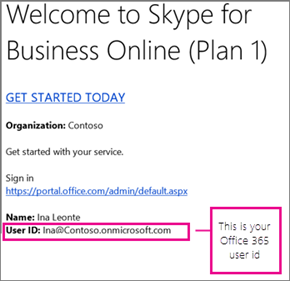
- Найдите свой идентификатор пользователя Microsoft 365 или Office 365 (например, rob@fourthcoffee.com ). Вы получили электронное письмо от команды microsoft Online Services, содержащее идентификатор пользователя Microsoft 365 или Office 365, созданный при покупке Skype для бизнеса Online. Это сообщение выглядит примерно так:
- Войдите в Центр администрирования и введите свой идентификатор пользователя и пароль Microsoft 365 или Office 365.
3. Настройка домена и пользователей
Выполнив вход в Office 365, вы можете настроить свой домен и пользователей в организации, чтобы использовать Skype для бизнеса Online.
- Добавление домена и пользователей в Office 365. С помощью мастера настройки Office 365 настройте свой личный домен (например, fourthcoffee.com) в Office 365. По умолчанию с помощью мастера настройки Office 365 также можно настроить Skype для бизнеса Online и создать ИД пользователей Skype для бизнеса. Этот шаг выполнен, если вы уже настроили свой домен в Office 365 с помощью мастера настройки.
- Проверка домена и DNS-подключения. Используйте наш инструмент — средство устранения неполадок в доменах, — чтобы проверить правильность параметров домена и DNS. Такая проверка сейчас поможет вам определить причину проблем с настройкой впоследствии, так как вы сможете исключить параметры DNS как возможный источник проблем.
- URL-адреса и диапазоны IP-адресов Office 365. Большинству небольших компаний не нужно выполнять этот шаг. Но если у вас есть брандмауэр или прокси-сервер, ограничивающий доступ к некоторым ресурсам сети, необходимо создать правила, которые разрешают доступ к конечным точкам Skype для бизнеса Online. Эту сложную операцию лучше предоставить тому, кто имеет опыт настройки брандмауэров и прокси-серверов. Если вы этого еще не сделали, рассмотрите возможность настройки Skype для бизнеса с помощью партнера корпорации Майкрософт.
4. Настройка обмена мгновенными сообщениями и присутствия для организации
Обмен мгновенными сообщениями и присутствие (Управление доступом к сведениям о присутствии в Skype для бизнеса) — это основные возможности, доступные в Skype для бизнеса. По умолчанию пользователи в вашей организации могут общаться по Skype и обмениваться мгновенными сообщениями друг с другом.
- Укажите, с кем еще могут общаться пользователи Skype для бизнеса в вашей организации:
- Разрешить пользователям связываться с внешними Skype для бизнеса пользователям вам и другим пользователям потребуется настроить ваши системы. ВАЖНО! Если в вашей организации есть два домена, например rob@contosowest.com и ina@contosoeast.com, необходимо выполнить этот шаг, чтобы все пользователи могли взаимодействовать друг с другом.
- Разрешите пользователям Skype для бизнеса добавлять контакты Skype за пределами организации.
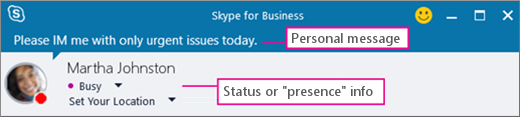
- Настройте доступ к сведениям о присутствии коллег в сети. Функция присутствия отображает пользователей, находящихся в сети, и показывает данные об их доступности, например «В сети», «Занят», «Нет на месте» и «Идет презентация». Вы можете установить параметры по умолчанию для всех пользователей в своей компании:
- Автоматическое отображение сведений о присутствии пользователя в сети для всех пользователей в организации
- Отображение сведений о присутствии пользователя в сети только для контактов
5. Скачивание и установка Skype для бизнеса
Чтобы использовать Skype для бизнеса на ПК, компьютере Mac или мобильном устройстве, вам и другим пользователям в вашей организации нужно сначала скачать и установить Skype для бизнеса на своих устройствах.
- Установка Skype для бизнеса. Инструкции по скачиванию приложения с Центр администрирования Microsoft 365 и его установке на пк или Mac.
- Развертывание клиента Skype для бизнеса в Office 365. Инструкции по развертыванию приложения в крупных организациях.
- Установка Skype для бизнеса. Скачивание, установка и вход в Skype для бизнеса на устройствах Android, iOS и телефонах с Windows.
- Включение и отключение уведомлений на мобильном телефоне. Если на мобильном устройстве установлено приложение Skype для бизнеса, вы и другие пользователи в вашей компании можете получать оповещения о входящих и пропущенных мгновенных сообщениях.
6. Проверка работы
Сначала проверьте, можете ли вы и другие пользователи в вашей компании выполнять вход и выход из Skype для бизнеса (видео). Убедитесь, что вы можете обмениваться мгновенными сообщениями, просматривать сведения о присутствии других пользователей, и попробуйте провести быстрое собрание.
Есть проблемы? Выполните указанные ниже действия.
- Вам нужна помощь, чтобы войти в Skype для бизнеса? — распространенные проблемы с входом.
- Обратитесь в службу поддержки продуктов для бизнеса — справку для администраторов. Мы с радостью ответим на ваши вопросы.
Хотите настроить другие доступные функции?
Перед настройкой дополнительных функций убедитесь, что у вас есть соответствующие лицензии. Лицензирование надстроек Skype для бизнеса и Microsoft Teams
Настройка аудиоконференций
Иногда сотрудникам необходимо присоединиться к собраниям с помощью телефона. Специально для таких ситуаций в Skype для бизнеса предусмотрена функция аудиоконференции. Люди могут присоединяться к собраниям Skype для бизнеса с помощью телефона, а не использовать приложение Skype для бизнеса на мобильном устройстве или компьютере.
Настройка телефонной системы и планов звонков в Office 365
Функция «Телефонная система» в Office 365 обеспечивает наличие телефонной системы для организации. Звонки другим пользователям Skype для бизнеса в организации бесплатные. Сотрудники могут обмениваться голосовыми сообщениями, а также получать их от других абонентов. Возможности телефонной системы.
Когда вы добавляете услугу «План звонков», ваши сотрудники получают номер основного телефона в Skype для бизнеса. Они могут совершать и принимать телефонные звонки за пределами организации. Они могут совершать голосовые звонки с помощью телефонов VoIP, ПК и мобильных устройств. Кроме того, в случае аварийных ситуаций можно обратиться за помощью по номеру 112.
Пошаговые инструкции по настройке см. в статье «Настройка планов звонков».
Настройка трансляции собраний Skype
Эта функция позволяет организовывать, размещать и транслировать собрания численностью до 10 000 участников. Дополнительные сведения об этой возможности см. в статье Что такое трансляция собраний Skype?
Ниже описаны действия по настройке трансляции собраний Skype.
- Назначение и удаление лицензий для Office 365 для бизнеса. Назначьте лицензию Skype для бизнеса Online или План Enterprise всем, кто будет размещать трансляцию собрания.
- Включение трансляции собраний Skype. По умолчанию эта функция отключена. После ее включения можно будет предоставлять удаленный доступ к трансляции собраний другим сотрудникам в организации.
- Настройка сети для трансляции собраний Skype. Если вы хотите предоставить удаленный доступ к веб-семинарам и другим трансляциям участникам за пределами организации, необходимо настроить сеть.
- Запланируйте трансляцию собраний Skype и присоединитесь к трансляции собраний Skype. Убедитесь, что трансляция собраний работает, запланируйте трансляцию собраний Skype по адресу https://portal.broadcast.skype.com , а затем попытайтесь присоединиться к собранию.
Сведения о требованиях к сетевому подключению
Качество общего доступа к аудио, видео и приложениям в Skype для бизнеса зависит от качества сквозного сетевого подключения. Для создания оптимальных условий необходимо обеспечить качественную связь между корпоративной сетью и Skype для бизнеса Online. Сведения о настройке сети см. в статье Настройка производительности Skype для бизнеса Online.
Настройка выполнена? Начало работы со Skype для бизнеса
Обучение работе со Skype для бизнеса. Ознакомьтесь со списком учебных материалов, которые помогут вам быстро приступить к работе.
Новый Office 365?
Ознакомьтесь с бесплатными видеокурсами для Office 365 администраторов и ИТ-специалистов, представленными LinkedIn Learning.
У вас большие запросы!
Точнее, от вашего браузера их поступает слишком много, и сервер VK забил тревогу.
Эта страница была загружена по HTTP, вместо безопасного HTTPS, а значит телепортации обратно не будет.
Обратитесь в поддержку сервиса.
Вы отключили сохранение Cookies, а они нужны, чтобы решить проблему.
Почему-то страница не получила всех данных, а без них она не работает.
Обратитесь в поддержку сервиса.
Вы вернётесь на предыдущую страницу через 5 секунд.
Вернуться назад