Отправка презентации по электронной почте
В PowerPoint вы можете отправить презентацию другим людям по электронной почте. Презентацию можно отправить как вложение, ссылку, PDF-файл, XPS-файл или как факс через Интернет.
Важно: Вы не сможете отправить презентацию по электронной почте непосредственно из PowerPoint компьютерах с Windows RT. Вместо этого можно открыть приложение электронной почты, создать сообщение и прикрепить к нему презентацию.
Если презентация, которую нужно отправить по электронной почте, содержит аудио- или видеофайлы, выполните одно или оба указанных ниже действия.
- Сжимайте файлы мультимедиа, чтобы уменьшить размер презентации.
- Оптимизируйте мультимедиа в презентации с целью обеспечения совместимости, чтобы презентация без проблем проаграмла при ее получении.
- Выберите Файл >Общий доступ >Отправить по электронной почте.
- В разделе Отправить по электронной почте выберите одно из указанных ниже действий.
- Отправить как вложение: вложение презентации в сообщение электронной почты.
- Отправить ссылку: создание сообщения электронной почты, содержащего ссылку на презентацию.
Примечание: Чтобы отправить ссылку,необходимо сохранить презентацию в общем расположении, например в библиотеке документов SharePoint, к которую имеют доступ получатели, или в OneDrive.
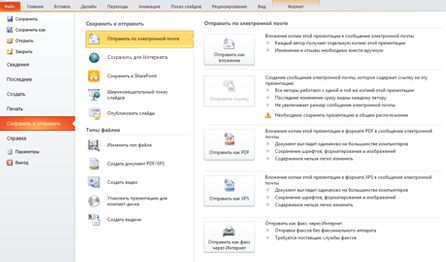
- Нажмите кнопку «>сохранить & отправить».
- В области & «Отправить»нажмите кнопку «Отправить по электронной почте».
- В разделе Отправить по электронной почте выполните одно из указанных ниже действий.
- Нажмите кнопку «Отправить как вложение», чтобы вложение презентации в сообщение электронной почты.
- Нажмите кнопку «Отправить ссылку», чтобы создать сообщение электронной почты со ссылкой на презентацию.
Примечание: Чтобы отправить ссылку,необходимо сохранить презентацию в общем расположении, например в библиотеке документов SharePoint, к которую имеют доступ получатели, или в OneDrive.
У вас большие запросы!
Точнее, от вашего браузера их поступает слишком много, и сервер VK забил тревогу.
Эта страница была загружена по HTTP, вместо безопасного HTTPS, а значит телепортации обратно не будет.
Обратитесь в поддержку сервиса.
Вы отключили сохранение Cookies, а они нужны, чтобы решить проблему.
Почему-то страница не получила всех данных, а без них она не работает.
Обратитесь в поддержку сервиса.
Вы вернётесь на предыдущую страницу через 5 секунд.
Вернуться назад
Отправка презентации по электронной почте
В PowerPoint в Интернете вы можете отправить файл в виде вложения в Outlook. com или Outlook Web App в Microsoft 365. Получатель получит копию файла, и, если он хочет изменить его, нужно сохранить его под новым именем. Вы также можете отправить ссылку на презентацию, которая находится в облаке.
Из Outlook.com
- Создание сообщения.
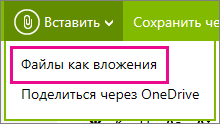
- На вкладке Вставка нажмите кнопку файл как вложения.
- Перейдите в папку OneDrive, а затем в папку, содержащую презентацию, которую вы хотите отправить.
- Дважды щелкните файл, чтобы прикрепить его к сообщению электронной почты.
- В поле Кому введите адреса электронной почты людей, которым вы хотите отправить вложение, а затем добавьте тему.
- Нажмите кнопку отправить
 .
.
Из Outlook Web App в Microsoft 365
- В Microsoft 365 в верхней части страницы нажмите кнопку Outlook
 .
. - Нажмите кнопку новый почтовый
 .
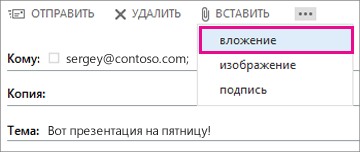
. - Введите адреса электронной почты получателя и тему, нажмите кнопку Вставить, а затем — вложить.
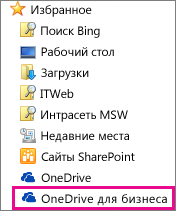
- Откройте OneDrive для своей организации.
- Найдите файл презентации и нажмите кнопку Открыть.
- Нажмите кнопку Отправить.
Отправка ссылки на презентацию сPowerPoint в Интернете

- Откройте вкладку общий доступ.
- В разделе общий доступнажмите кнопку Отправить сообщение электронной почты.
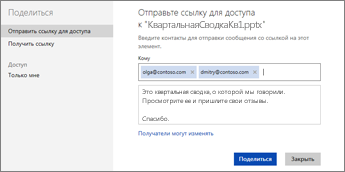
- Введите адреса электронной почты людей, которым вы хотите отправить ссылку, а затем введите сообщение.
- Если вы хотите, чтобы они могли редактировать презентацию, установите флажок получатели могут изменять.
- Если вы беспокоитесь о том, что электронная почта будет переадресована пользователям, которые не хотят просматривать презентацию, установите флажок требовать всех, кто получает доступ к этому сообщению (для входа в учетную запись Майкрософт).
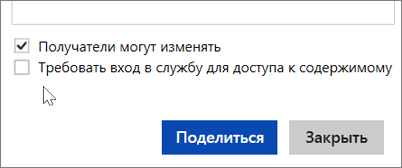
- Выберите команду Общий доступ.
Примечание: Эта страница переведена автоматически, поэтому ее текст может содержать неточности и грамматические ошибки. Для нас важно, чтобы эта статья была вам полезна. Была ли информация полезной? Для удобства также приводим ссылку на оригинал (на английском языке).
У вас большие запросы!
Точнее, от вашего браузера их поступает слишком много, и сервер VK забил тревогу.
Эта страница была загружена по HTTP, вместо безопасного HTTPS, а значит телепортации обратно не будет.
Обратитесь в поддержку сервиса.
Вы отключили сохранение Cookies, а они нужны, чтобы решить проблему.
Почему-то страница не получила всех данных, а без них она не работает.
Обратитесь в поддержку сервиса.
Вы вернётесь на предыдущую страницу через 5 секунд.
Вернуться назад