Как исправить ошибочный сертификат в Опере

Многие пользователи отдают свое предпочтение браузеру Opera за его защищенность и удобный интерфейс. Но возможны ситуации, когда дополнительная защита не идет на пользу браузеру, и при заходе на сайт пользователь сталкивается с проблемой ошибочного сертификата. Когда Opera не может проверить подлинность сервера, пользователя об этом извещают соответствующей ошибкой, и он может продолжить переходить на сайт «на свой страх и риск» или закрыть вкладку. Если ошибка сертификата возникает каждый раз при переходе на ресурс, следует задуматься о ее устранении. В рамках данной статьи мы рассмотрим, как исправить ошибочный сертификат в Опере.
Зачем нужны сертификаты в Opera
Каждый сайт в интернете имеет свой сертификат, который автоматически выдается сервером, если с ресурсом нет проблем в плане безопасности. Браузер Opera при загрузке сайта «читает» сертификат, убеждается, что нет причин для беспокойства, а пользовательские данные не будут похищены при переходе на ресурс, и после этого открывает страницу. Если во время проверки сертификата возникли подозрения, что сайт имеет проблемы с безопасностью, пользователь об этом будет извещен сообщением «Ошибочный сертификат» и предложением далее принять решение – продолжать загрузку ресурса или нет.
Почему Опера пишет «Ошибочный сертификат»
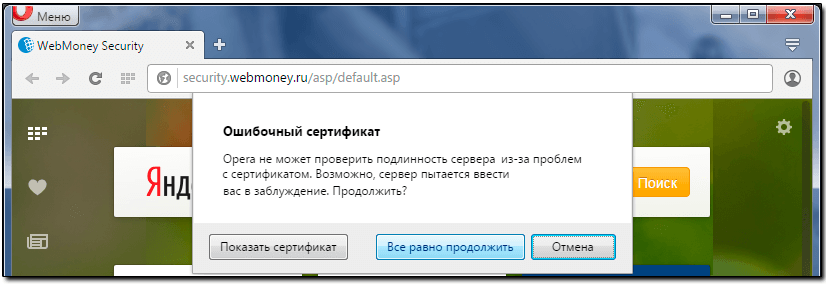
Как было сказано выше, причиной для возникновения ошибки является невозможность проверить безопасность ресурса, изучив его сертификат. Связано это может быть с проблемами следующего характера:
- Время и дата на компьютере не совпадают со временем и датой на сервере, с учетом часовых поясов. Это наиболее распространенная причина, которая приводит к возникновению конфликта при подключении;
- Подмена сертификата. Если при загрузке определенного ресурса фишинговый сайт производит подмену и перенаправление соединения, это будет распознано Оперой при чтении сертификата;
- Срок действия сертификата сайта подошел к концу, что не позволяет определить его актуальность и подлинность;
- Компьютер заражен вирусом. Если информация об ошибочном сертификате выдается из-за вируса на компьютере, скорее всего речь идет о Malware-угрозе, которая перенаправляет пользователя на ресурсы злоумышленников, которые могут украсть данные или загрузить на жесткий диск другое вредоносное ПО.
Обратите внимание: «Ошибочный сертификат» — это проблема, которая возникает не только в браузере Opera. Все современные браузеры анализируют сертификат сайта при загрузке. Однако в других браузерах ошибка отличается названием.
Как исправить ошибочный сертификат в Опере
Если ошибка сертификата в Opera происходит постоянно при попытке зайти практически на любой из сайтов, выполните следующие действия:
-
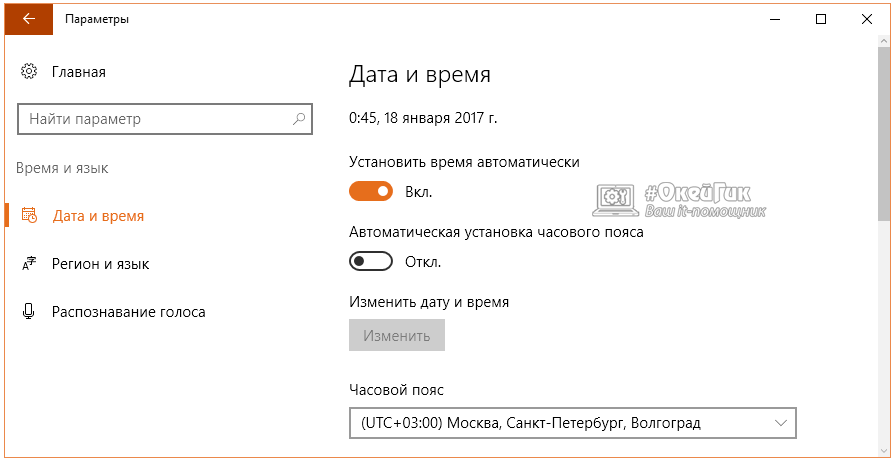
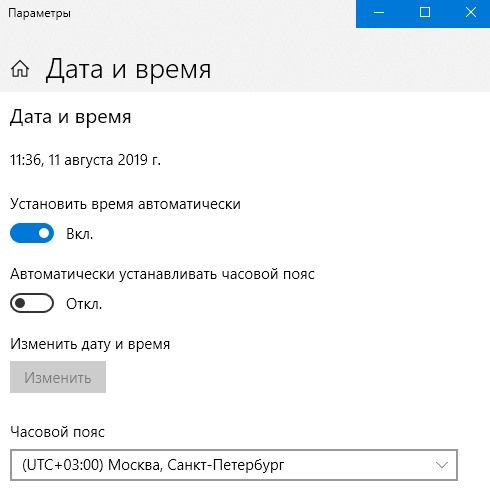
Установите автоматическую настройку времени и даты в Windows. Для этого перейдите в «Параметры» (нажав клавиши Windows+I) и зайдите в раздел «Время и язык». Далее в левой части экрана выберите раздел «Дата и время» и активируйте переключатель в пункте «Установить время автоматически»;
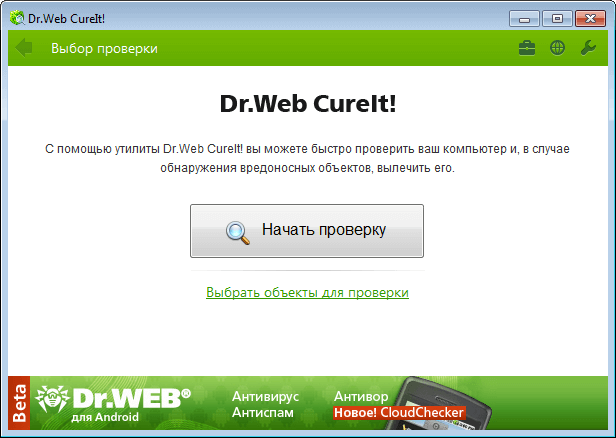
Если настройка времени не помогла устранить проблему с ошибочным сертификатом, нужно проверить компьютер на наличие вирусов. Можно воспользоваться бесплатными антивирусными приложениями, среди которых наилучшим образом подойдут Dr.Web CureIt! и Kaspersky Virus Removal Tool. После проверки компьютера на вредоносное ПО, также рекомендуется очистить реестр при помощи приложения CCleaner.
Как установить и правильно настроить CCleaner:
Когда ошибочный сертификат появляется только на одном сайте, но вы доверяете данному ресурсу, можно занести его сертификат в список доверенных по умолчанию. Можно воспользоваться мастером импорта сертификатов. Перейдите в настройки Оперы и далее на вкладке «Безопасность» нажмите «Управление сертификатами». После этого на вкладке «Доверительные издатели» выполните необходимые действия для добавления сертификата в список проверенных.
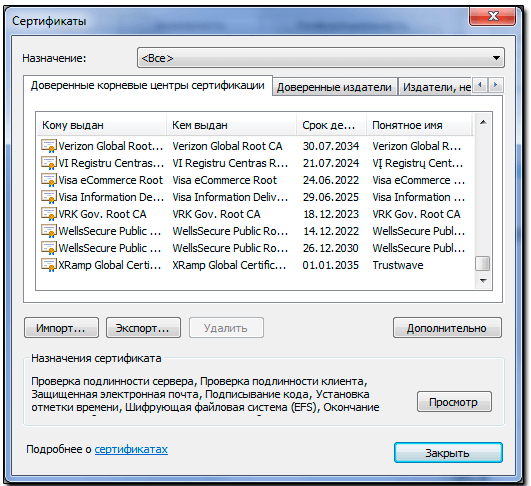
Если возникает ошибка с сертификатом безопасности, не стоит всегда без раздумий жать «Все равно продолжить» при переходе на сайт. Особенно это опасно, если на компьютере хранятся важные пароли или, например, номер банковской карты.
Как убрать ошибочный сертификат в Opera

Пользователи Opera сталкиваются с возникновением ошибки сертификатов. Причин появления такой проблемы на компьютере может быть несколько. В этой статье даются ответы на то, как устранить возникающие ошибки в браузере.
Причины возникновения ошибки сертификата
Ошибочный сертификат Opera возникает как из-за неправильной настройки компьютера, так и из-за проблем посещаемой сайте. Чаще всего ошибки возникают из-за того, что:
- установлены неверные дата и время;
- на компьютере или ноутбуке есть вирус;
- ошибка в работе браузера;
- используется устаревшая версия Оперы;
- аннулирован сертификат безопасности сервера или его срок действия истек;
- сайт блокируется антивирусом или брандмауэром Windows.
Рассмотрим способы устранения перечисленных причин.
Установка правильного времени и даты
Если на компьютере стоит неправильное время, то браузер может блокировать работу некоторых сайтов. Поэтому, в таком случае необходимо в настройках компьютера поставить автоматическую установку даты и времени.
Удаление вирусов
Если настройка даты и времени не помогла, то стоит проверить компьютер на наличие вредоносного ПО. Дело в том, что в некоторых случаях ошибки сертификата в Опере говорят о реальной угрозе. Вполне вероятно, что на компьютере есть вирус, который запускает сайт-клон, на который переадресовывает пользователя. Убрать его поможет любая из антивирусных программ. Достаточно будет запустить полную проверку компьютера, чтобы программа удалила все найденные вирусы.
Ошибка в работе браузера и использование старой версии
В этом случае пользователю рекомендуется в первую очередь проверить версию программы. Сделать это можно следующим образом:
- В меню браузера выбрать раздел «Обновление и восстановление».
- Нажать кнопку «Проверить наличие обновлений».
- Загрузить последнюю версию Opera, если она еще не установлена.
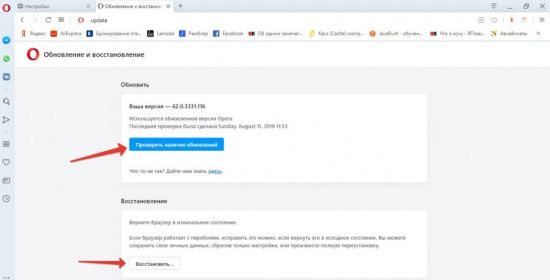
Если же на компьютере стоит последняя версия, то стоит перезагрузить его и попытаться снова войти на сайт. Также можно прибегнуть к восстановлению настроек работы Opera. Для этого в разделе меню «Обновление и восстановление» нажать кнопку «Восстановить». К данному способу стоит прибегать только в том случае, если незадолго до этого пользователь менял настройки работы браузера, которые, по его мнению, могли привести к появлению проблем в работе сертификатов.
Брандмауэр Windows блокирует работу браузера
Встроенная в Windows защита проверяет сайты и в некоторых случаях блокирует их работу, так как считает их подозрительными. Поэтому браузеру не удается проверить подлинность сертификатов, и они не открываются. Для того, чтобы отключить работу брандмауэра Windows, необходимо:
1. В панели управления нажать на раздел «Параметры сети и Интернет».
2. Выбрать раздел «Брандмауэр Windows».
3. Кликнуть на пункт «Сеть домена».
4. Перевести ползунок в положение «Откл».
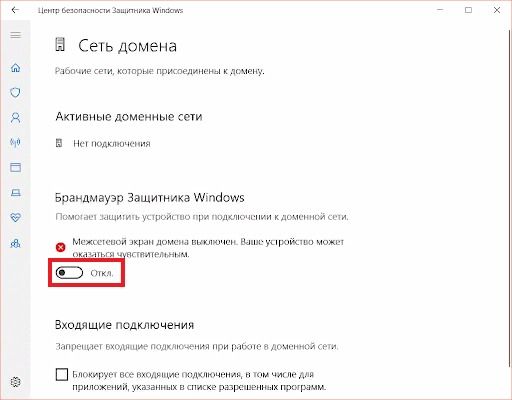
5. Вернуться в центр безопасности защитника Windows.
6. Повторить действия в пунктах «Частная сеть» и «Общедоступная сеть».
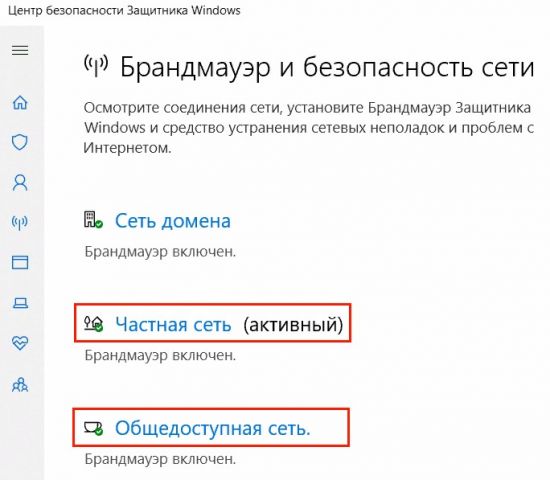
После этого следует перезагрузить Opera и повторить попытку зайти на нужный сайт.
Антивирус блокирует работу Opera
Если при работе с браузером Опера на экране возникает предупреждение, связанное с проверкой безопасности и имеется надпись: «Неполная цепочка сертификатов серверов Opera», то стоит обратить внимание на антивирус, установленный на компьютере. Дело в том, что антивирус, в целях повышения уровня безопасности, может частично блокировать работу Оперы.
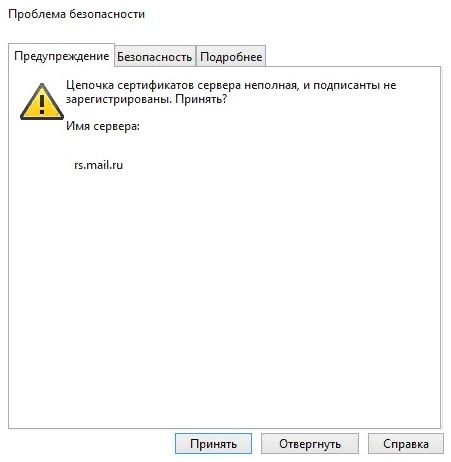
Сообщение о том, цепочка сертификатов неполная, говорит о том, что антивирус ведет проверку протокола SSL, который отвечает за безопасность при обмене данными между двумя компьютерами. Использование протокола SSL для рядовых пользователей не является актуальным, поэтому его следует отключить. Разберем, как убрать сообщение о неполной цепочке, на примере компьютера с антивирусной программы ESET NOD 32.
1. Запустить антивирус.
2. Выбрать раздел «Настройки».
3. Кликнуть на пункт: «Перейти к дополнительным настройкам».
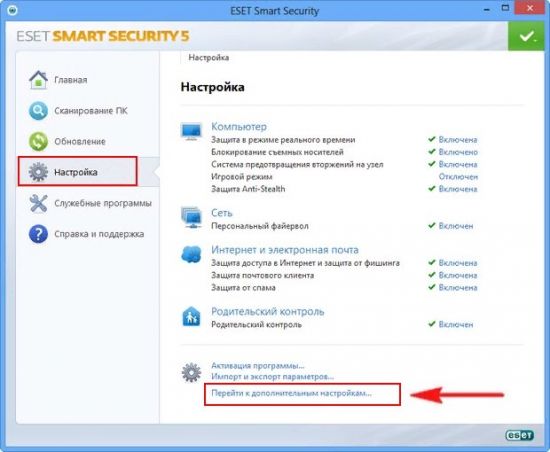
4. В открывшемся окне нажать в меню слева на «Интернет и электронная почта», затем «Фильтрация протоколов» и пункт «SSL».
5. Выбрать пункт «Не сканировать протокол SSL».
6. Нажать кнопку «ОК».
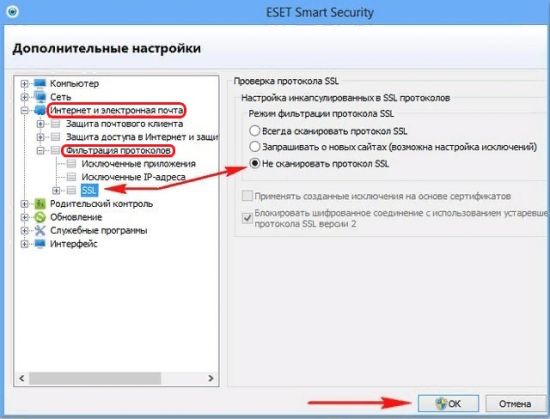
Готово. После того, как пользователь убрал режим фильтрации, отключенный протокол SSL позволит посещать любые сайты и браузер не будет беспокоить назойливым сообщением о проблеме безопасности.
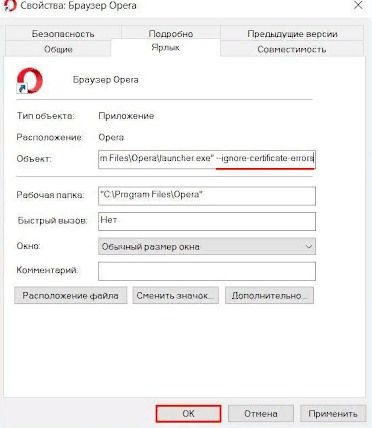
Еще один способ отключить проверку протокола SSL, который подходит для владельцев Opera 12 и ее более поздних версий. Для отключения проверки SSL-сертификатов необходимо:
- Кликнуть правой кнопкой мыши по ярлыку Оперы. расположенном на рабочем столе.
- Выбрать раздел «Свойства».
- Затем вкладку «Ярлык».
- В графе «Объект» дописать в конце фразу «—ignore-certificate-errors» без кавычек.
- Нажать кнопку «ОК».
Как видите, причин возникновения проблем с сертификатами может быть несколько, и они требуют разного подхода для их устранения. Перечисленные выше способы избавят пользователей браузера Opera от возникновения ошибки сертификата.
Компьютерная помощь. Как исправить ошибочный сертификат в опере Сертификат полученный от сервера не вызывает доверия
Многие пользователи Internet Explorer нередко сталкиваются с ситуацией, при которой браузер, подключаясь к тому или иному интернет-ресурсу, демонстрирует вместо запрашиваемой страницы предупреждение, связанное с ошибкой сертификата безопасности. Это предупреждение является следствием предпринятых разработчиками мер против повсеместно распространённого интернет-мошенничества. В подобных случаях браузер сравнивает отправленный веб-сайтом ключ безопасности с эталонным, и при их несоответствии блокирует пользователю доступ к странице.
Однако далеко не всегда ошибка сертификата может быть вызвана действиями мошенников — чаще всего она возникает по вполне «мирным» причинам. Этими причинами могут быть:
- вмешательство антивирусного программного обеспечения или брандмауэра, принимающего доверенный ключ за некорректный;
- ошибочно установленная системная дата и время, причём не обязательно на компьютере пользователя, но и на сервере, где расположен требуемый сайт. Поскольку каждый ключ безопасности действителен строго определённое время, такое временное несоответствие закономерно может вызывать ошибку безопасности;
- * открываемый сайт обладает доверенным, но уже неактуальным сертификатом.
В зависимости от причины возникновения ошибки пользователь может предпринять следующие действия.
Отказ от посещения веб-сайта
Рекомендуется в тех случаях, когда выданное браузером предупреждение полностью или частично оправдано: неизвестный сайт (переход на подобные сайты чаще всего осуществляется через выданные поисковой системой ссылки), веб-страница социальной сети (скорее всего, поддельная) или ресурс, предполагающий финансовое взаимодействие через платежные системы и банковские карты. Иными словами, любой сайт, предполагающий ввод в специальные формы данных учётной записи, реквизитов карты и т.д.
В подобных ситуациях целесообразно проверить адресную строку браузера на предмет шифрования по протоколу https: принадлежащие мошенникам сайты-клоны обычно используют защищённые протокол http, что неприемлемо для официальных веб-страниц.
Игнорирование ошибки сертификата
Допустимо использовать этот способ, если открывается веб-ресурс общеизвестен и является при этом доверенным (к примеру, Youtube, Google и т.д.). Последовательность действий довольно проста:
- во всплывающим уведомлении под адресной строкой нажать «Продолжить открытие этого веб-узла (не рекомендуется)»;
- обозреватель перейдёт на запрашиваемый сайт, но уведомление о сертификате безопасности в верхней части окна никуда не денется;
- проверка установленной системной даты.
Если ошибка возникает из-за некорректно настроенной системной даты, устранить её просто, выставив точную дату и время. Для этого нужно:
- В правом нижнем углу экрана кликнуть правой кнопкой мыши по часам (либо в Панели управления выбрать раздел «Дата и время»).
- В открывшемся окне перейти по ссылке «Изменение настроек даты и времени», затем при наличии несоответствий установить верные значения вручную.
Следует иметь в виду, что несоответствие даты и времени может быть вызвано и весьма банальной причиной: разряженной батарейкой системной платы. В этом случае батарейку необходимо заменить, однако у многих пользователей эта процедура по тем или иным причинам может вызвать затруднения, и в качестве решения можно воспользоваться автоматической синхронизацией.
Однако не стоит исключать и тот факт, что установка времени по серверам Windows не всегда срабатывает корректно, что связано с отменённым в России переходом на летнее время, поэтому более целесообразным способом решения проблемы будет именно замена элементы питания микросхемы BIOS.
Отключение информирования об ошибке
Способ, предполагающий полное доверие со стороны пользователя к посещаемым ресурсам. При наличии уверенности, что на веб-страницах отсутствует всё то, чем любят пользоваться интернет-злоумышленники (фиктивные страницы, редиректы, вирусы, спам-баннеры и т.д.), можно изменить настройки браузерных уведомлений.
Делается это так:
- В правой верхней части окна Internet Explorer нажмите на пиктограмму в виде шестерни, вызвав основное меню обозревателя.
- Перейдите в пункт «Свойства обозревателя».
- В разделе «Дополнительно» отыщите подраздел «Параметры», где надо активировать отметку напротив пункта «Предупреждать о несоответствии адреса сертификата».
- Сохраните внесённые изменения нажатием кнопки «Применить», а следом «ОК».
Если речь идёт об организациях, в которых интернет-соединение управляется и контролируется серверными решениями Майкрософт, то процедура несколько сложнее.
- В «Панели управления» нужно открыть ссылку «Администрирование», а следом выбрать «Средство управления групповой политикой».
- Отметить имеющуюся или создать новую политику.
- В «Редакторе управления групповыми политиками» нужно отыскать раздел «Конфигурация пользователя», затем «Настройка» — «Параметры панели управления» — «Параметры обозревателя». Вызвав ПКМ контекстное меню, выбрать пункт «Создать», а следом браузер нужной версии.
- С правой стороны выбрать свойства элемента, а во вкладке «Дополнительные параметры связи» снять отметку со строки «Предупреждать о несоответствии адреса сертификата».
- Сохранить сделанные изменения и закрыть окно настроек.
- Далее следует воспользоваться консолью (команда «cmd»), чтобы сервер принял внесённые ранее поправки и обновил новые правила политики: в консоли набрать «gpupdate /force».
- Проделать операцию из предыдущего пункта на каждой из требуемых рабочих станций, после чего проверить работоспособность.
В Internet Explorer специалистами Майкрософт была предусмотрена возможность добавления сертификатов вручную. Речь идёт, разумеется, о вполне безопасных ресурсах, возникновение ошибки на которых не связано с угрозами безопасности.
Для добавления ключа такого сертификата в браузер нужно, проигнорировав ошибку безопасности, перейти на соответствующий сайт и отыскать при наличии ссылку на загрузку ключа. (файлы типа *.cer, *pkcs, *.crt и др.). Загрузив сертификат, можно добавить его в браузер. Для этого требуется:
- В правом верхнем углу окна Internet Explorer нужно нажать на значок шестерёнки, вызывая таким способом основное меню обозревателя.
- Перейти в пункт «Свойства обозревателя».
- Во вкладке «Содержание» выбрать «Сертификаты», затем «Импорт».
- Откроется «Мастер импорта сертификатов», где нужно нажать «Далее».
- Кликнуть «Обзор», после чего перейти в папку, куда файлы сертификатов были загружены, и выбрать нужный.
- Определить место хранения ключей: автоматически (по выбору системы) или вручную, выбрав место хранения и название хранилища, после чего нажать кнопку «Далее».
- Когда процесс создания хранилища будет завершён, «Мастер импорта сертификатов»» отобразит финальное диалоговое окно, в котором будут отображены заданные пользователем параметры.
- После нажатия кнопки «Готово» сертификаты будут загружены в браузер, а также проверена их актуальность. Если не возникло никаких проблем, интеграция и настройка сертификатов будет завершена, что Мастер подтвердит сообщением «Импорт успешно выполнен».
Ошибка сертификата является наиболее распространенным типом ошибки при открытии сайта. В то время как у большинства сайтов, эта ошибка не появляется, но в то же время для важных сайтов, банковских систем, почтовых сервером, люди часто сталкиваются с ошибкой сертификата безопасности. Такая ошибка появляется на безопасном веб-сайте (с использованием протокола HTTPS ), когда индификатор сайта не проверен компьютером или Интернет браузером.
У этой ошибки есть две причины:
1. На сайте действительно отсутствует сертификат безопасности, возможно, это поддельный сайт.
2. Дата и время на компьютере настроены не правильно.
Сертификат безопасности. Ошибка при открытии сайтов
Наиболее частой причиной ошибки является некорректная настройки даты и времени , которые в свою очередь, из-за разряженного аккумулятора материнской платы , которая питает материнскую плату (BIOS) для хранения времени, пока компьютер выключен. Именно по этой причине, эта проблема является наиболее распространенным в старых компьютерах со старыми батареями материнской платы, которые разрядились и не в состоянии держать правильное время на компьютере. Самый простой способ решения этой проблемы это заменить батарею, но много пользователей компьютера находят это процесс трудоемким и сложным, так как это предполагает открытие корпуса компьютера, которое может быть опасно без надлежащих мер предосторожности.
В этой статье, сегодня мы поделимся информацией, чтобы вы никогда не сталкивались с ошибкой сертификата безопасности , даже не заботясь о плохом аккумуляторе BIOS . Наконец, чтобы ваш компьютер обновлял свое время и дату автоматически через Интернет. Это позволит вам быть уверенным, что Вы не столкнетесь с любой ошибкой сертификата безопасности из-за плохой настройки даты и времени (которое является наиболее частой причиной таких ошибок).
Как сделать Windows, обновить свое время и дату автоматически
1. Нажмите на иконку даты и времени в системном трее. Откроется календарь.
2. В окне Дата и время, нажмите на кнопку Изменить часовой пояс.
3. Откроется окно, выбора часового пояса, выберите правильный пояс для вашего компьютера, и нажмите кнопку ОК.
4. На окне Дата и время, нажмите на кнопку Изменить часовой пояс. Нажмите кнопку Изменить настройки в этом окне.
5. В этом окне установите флажок с надписью «Синхронизация с сервером времени в Интернете» и нажмите кнопку OK.
Вот и все. После того как вы для автоматического обновления даты и времени с Интернетом, больше не будет неправильной настройки даты и времени, в то время как вы листаете в Интернете вэб-страницы, и самое главное, это избавит вас от проблемы просроченных или Неверный сертификат безопасности .
Возникновение сообщения об ошибке сертификата служит возрастанию охраны данных, хранящихся на компьютере, но может вызывать раздражение пользователя в случае соединения с проверенным и неоднократно применявшимся ранее сервером. Решением задачи может стать внесение сертификата в список доверенных серверов.
Вам понадобится
- – Internet Explorer 7
Инструкция
1. Выберите команду «Продолжить открытие этого веб-узла (не рекомендуется)» в окне предупреждения интернет-обозревателя «Оплошность сертификата : переходы блокированы» для устранения загвоздок с сертификатом выбранной веб-страницы и вызовите диалоговое окно Недостоверный сертификат» кликом на поле с символом щита в верхней панели рядом с адресной строкой окна браузера.
3. Нажмите кнопку «Установить сертификат» для вызова утилиты «Мастер импорта сертификатов» и нажмите кнопку Next в основном окне мастера.
4. Примените флажок на поле Automatically select the certificatestore based on the type of certificate и нажмите кнопку Next для подтверждения своего выбора (для Windows XP).
5. Удостоверите выполнение операции установки сертификаты выбранного сервера нажатием кнопки Yes в окне запроса системы и нажмите кнопку Finish для заключения процесса установки импортированного сертификата (для Windows XP).
6. Нажмите кнопку OK для подтверждения использования выбранных изменений (для Windows XP).
7. Примените флажок на поле «Разместить все сертификаты в следующее хранилище» и нажмите кнопку «Обзор» в окне мастера импорта сертификатов (для Windows Vista).
8. Укажите пункт «Доверенные корневые центры сертификации» в открывшемся диалоговом окне «Выбор хранилища сертификатов» и нажмите кнопку OK для подтверждения своего выбора (для Windows Vista).
10. Нажмите кнопку OK для заключения процедуры установки импортированного сертификата и перезапустите Internet Explorer для использования выбранных изменений.
Дюже зачастую программисты, пишущие код страниц сайта, забывают проверить, какой тип интернет-браузера (Internet Explorer, Mozilla, Opera и т.д.) и версия будут применяться для просмотра сайта. Для безошибочного отображения страницы во всех браузерах нужно скорректировать те части кода страниц, где применяются специфические для того либо другого интернет-браузера объекты либо способы. Игнорирование либо незнание этих тезисов может приводить к тому, что внизу окна браузера, в левой части строки состояния, возникает значок – треугольник с восклицательным знаком, а просматриваемая страница отображается и работает некорректно.Несколько нехитрых рекомендаций дозволят разработчикам избежать происхождения таких ошибок.

Вам понадобится
- Навыки работы с языками html и JavaScript.
Инструкция
1. В первую очередь нужно установить причину и место возникновения ошибки. Для этого щелкните мышкой на значке и в появившемся диалоговом окне нажмите кнопку “Отобразить подробности”. Позже этого дозволено будет просмотреть текст ошибки и номер строки кода страницы, где содержится ложное выражение – рис.1. Как водится, это ошибки JavaScript, и вызваны они тривиальными ошибками кодирования либо тем, что синтаксис и поддерживаемые функции и объекты этого языка разны в различных интернет-браузерах.
2. Позже ознакомления с текстом ошибки надобно определить, является ли это оплошностью кодирования, либо она появляется из-за того, что применяемый интернет-браузер либо его нынешняя версия не поддерживает ваш эталон JavaScript. Осознать, к какому типу относится оплошность, нетрудно – довольно открыть страницу в различных браузерах. Если оплошность появляется повсюду, то довольно легко устранить ошибку кодирования. Самые распространенные ошибки такого рода – синтаксические и ссылки на пустые (несуществующие) объекты либо способы.
3. В случае, когда оплошность появляется не во всех интернет-браузерах, нужно либо упростить код, отказавшись от применения особых функций либо объектов, характерных только для JavaScript того браузера, где страница отображается без ошибки, либо добавить проверку на тип интернет-браузера и его версию и в зависимости от итога вызывать соответствующие способы либо объекты либо даже применять особый синтаксис.Вот фрагмент JavaScript, содержащий пример примитивной проверки на тип и версию интернет-браузера: if (Request.Browser.Browser == “IE” && Request.Browser.Version==”6.0″)
Обратите внимание!
Ошибку убрать может только программист, у которого находится начальный код страницы.
Если вы собираетесь переустановить операционную систему либо переместить свои файлы и папки на иной компьютер, вам также может понадобиться перенос сертификатов и закрытых ключей, которые упрощают работу в сети и обеспечивают ее безопасность. Для того дабы перенести сертификат на новейший компьютер, его вначале необходимо экспортировать, а после этого импортировать на новую систему.

Инструкция
1. Для экспорта сертификата используйте съемный носитель. Экспорт осуществляйте через диспетчер сертификатов, открыв файл certmgr.msc и введя пароль менеджера. Правой кнопкой кликните на выбранный сертификат из списка и выберите опцию «Экспорт».
2. Совместно с сертификатом вы можете экспортировать закрытый ключ – это понадобится, если вы переносите сертификат на новейший компьютер, а не меняете операционную систему на ветхом.
3. Предпочтя подходящий формат сертификата для экспорта, нажмите «Дальше», а после этого укажите расположение файла, в котором будет располагаться резервная копия сертификата и закрытых ключей – скажем, съемный флеш-накопитель. Дождитесь окончания процесса экспорта и нажмите «Готово».
4. Для того дабы импортировать сертификат на новом компьютере, откройте «Пуск» и через строку поиска обнаружьте вновь диспетчер сертификатов certmgr.msc. Нажмите Enter.
5. Вторично введите пароль к аккаунту менеджера, удостоверите запрос пароля и кликните на папку, в которой должен быть помещен новейший сертификат. В меню «Действие» выберите раздел «Все задачи», а после этого выберите подраздел «Импорт». Нажмите «Дальше», запуская мастер импорта сертификатов.
6. Для поиска сертификата для импорта нажмите «Обзор» и выберите сертификат, тот, что вы заблаговременно экспортировали на обособленный носитель. Нажмите «Открыть», а после этого нажмите «Готово». Сертификат будет благополучно импортирован.
Операционная система – вещь дюже трудная, и ошибки , которые могут в ней протекать, многочисленны и разновидны. Устранить ошибку, когда вестима ее повод, как водится, не дюже трудно. Трудно обнаружить саму причину.

Инструкция
1. Зайдите в систему с правами менеджера. Выберите “Пуск” => “Исполнить”. Наберите “msconfig”. У вас откроется окно “Настройка системы “. На вкладке “Всеобщие” выберите “Выборочный запуск” и уберите галочки у опций: “Обрабатывать файл System.ini”, “Обрабатывать файл Win.ini”, “Загружать элементы автозагрузки”. С Boot.ini ничего не делайте. “Загружать системные службы” не отключайте. Щелкните “Применить” и “OK”. Перезагрузите компьютер. Проверьте присутствие ошибки .
2. Если оплошность исчезла, вновь запускайте программу “Настройка системы “. Ступенчато включайте отключенные опции и позже всякого включения одной опции перезагружайте компьютер и глядите, не возникла ли оплошность опять. Если появилась, то, видимо, ее вызывает последняя включенная опция. Если же оплошность не исчезла, то повод не в этих опциях, и пункт 3 дозволено пропустить.
3. Для всей из опций есть соответствующая вкладка. Откройте ее. Там вы увидите много пунктов, помеченных галочками. Отключите половину из них и вновь перезагрузитесь. Определив, какая группа пунктов вызывает ошибку, поделите ее напополам, половину отключите, перезагрузитесь – и так до тех пор, пока точная повод задачи не будет выявлена.
4. Если же оплошность не в вышеперечисленных опциях, откройте вкладку “Службы”, установите галочку “Не отображать службы Майкрософт”. Щелкните “Отключить все” > “Применить” > “OK”. Перезагрузитесь. Если оплошность исчезла, то ищите службу, вызывающую ошибку, ступенчато включая их.
5. Если причину удалось обнаружить, узнаете у эксперта что это за служба, файл, программа в автозагрузке, за что она отвечает и дозволено ли обойтись без нее, т.е. так и оставить ее отключенной. Если без нее никак невозможно, то в всяком случае действия свои, но, как водится, это замена испорченного файла либо группы файлов.
6. Если причину так и не удалось обнаружить, то отличнее независимо не пытаться искать ее, вовсе отключая службы Майкрософт, – могут быть неприятные итоги. В этом случае отменнее обратиться к классному эксперту либо решиться на переустановку системы .
7. Если ошибки возникают не сразу, а через некоторое время (10-30 мин), скорее каждого повод не в программном обеспечении, а в “железе” – происходит перегрев какого-то устройства, либо под действием термических деформаций где-то отходит контакт. В этом случае нужно начинать с проверки “железа”.
Обратите внимание!
Без соответствующих умений и навыков не отключайте службы Майкрософт, это может привести к нарушению работы сети, потере вероятности возвратиться на точку поправления и т.п. Вкладку Boot.ini тоже не трогайте – неправильные метаморфозы могут привести к неработоспособности компьютера.
Надобность установки корневого сертификата вызывается особенностями установки защищенного интернет-соединения с веб-сайтами, использующими протокол HTTPS и работающими с системой WebMoney Transfer.

Вам понадобится
- – Internet Explorer 7
Инструкция
1. Скачайте корневой сертификат WebMoney и сбережете его на жестком диске компьютера.
2. Укажите пункт «Свойства обозревателя» в меню «Сервис» верхней панели инструментов браузера и перейдите на вкладку «Оглавление» открывшегося диалогового окна.
3. Выберите команду «Сертификаты» и исполните переход на вкладку «Доверенные корневые центры сертификации».
4. Используйте кнопку «Импорт» для вызова инструмента «Мастер импорта сертификатов» и нажмите кнопку «Дальше» в новом диалоговом окне мастера.
5. Выберите кнопку «Обзор» для указания пути к сохраненному ранее файлу сертификата WebMoney и используйте кнопку «Открыть» для подтверждения своего выбора.
7. Нажмите кнопку «Готово» для заключения работы инструмента «Мастер импорта сертификатов» и исполните нажатие кнопки «Да» в открывшемся окне предупреждения системы для подтверждения выполнения установки.
8. Удостоверите использование выбранных изменений нажатием кнопки OK в завершающем окне мастера и вернитесь на вкладку «Доверенные корневые центры сертификации» диалогового окна «Сертификаты».
9. Укажите установленный сертификат в списке и нажмите копку «Просмотр» для выполнения проверки реальности данных сертификации.
10. Закончите работу всех открытых приложений и установите интернет-соединение с необходимым сайтом WebMoney Transfer.
Видео по теме
Обратите внимание!
Установка корневого сертификата WebMoney нужна для обеспечения безвредной работы и доступна для всех основных браузеров.
Полезный совет
Воспользуйтесь вероятностью механической установки нужного корневого сертификата WebMoney, предоставляемой в процессе инсталляции приложения WM Keeper Classic. Сертификат при этом будет сохранен в хранилище сертификатов интернет-обозревателя.
Иногда при подключении в браузере Internet Explorer к защищённому веб-ресурсу отображается предупреждение об ошибке сертификата безопасности. Возникать эта неполадка может по разным причинам:
- некорректно установлены дата и время в системе (более позднее время, чем срок действительности ключа);
- антивирусная программа, фаервол принимает за ошибочный сертификат доверенный;
- в браузере Интернет Эксплорер открыт мошеннический сайт с фейковым ключом безопасности либо безопасный сайт, но с просроченным сертификатом.
Эта статья поможет вам устранить ошибки сертификатов Internet Explorer. В ней рассматриваются различные способы решения данной проблемы.
Игнорирование предупреждения
Если убрать ошибки защищённого протокола не представляется возможным, а сайт, который вы хотите открыть, относится к доверенным (например, YouTube, Yandex, Google), просто проигнорируйте уведомление:
1. На вкладке, которую заблокировал IE, клацните «Продолжить открытие этого веб-сайта… ».

Проверка даты и времени
Проверьте, правильно ли выполнена установка календаря и часов в системе:
1. Щёлкните по часам в трее (в правой части панели задач).
2. Если увидите ошибку, кликните «Изменение настроек… » и задайте правильные значения.

Отключение уведомления
Чтобы полностью отключить функцию уведомления об ошибках сертификатов, в меню браузера сделайте следующее:
1. Кликните кнопку «шестерёнка», перейдите в раздел «Свойства браузера».

2. Клацните по вкладке «Дополнительно».

3. В поле «Параметры» кликом мышки уберите «галочку» возле надстройки «Предупреждать о несоответствии адреса сертификата».
4. Нажмите «Применить» и затем кнопку «OK».
Добавление сертификата
Если у вас есть возможность скачать файл-сертификат веб-ресурса или группы веб-ресурсов, которые вы не можете открыть в виду появления ошибки верификации ключа, проигнорируйте уведомления и загрузите его на компьютер (ссылка на скачивание, как правило, размещена в специальных разделах), а затем добавьте в IE. Файл с данными SSL сертификата может иметь расширение.pem, .cer, .crt,.pfx, .der, .pkcs.
Пошагово эта процедура выполняется следующим образом:
1. В меню выберите пункт «Свойства браузера».
2. Кликните вкладку «Содержание».

3. Нажмите кнопку «Сертификаты».
4. Чтобы добавить ключ-файл, в новом окне кликните «Импорт… »


6. Щёлкните кнопку «Обзор». Чтобы установить сертификат, в системном окне кликом мышки выделите его (файл) и нажмите «Открыть».

- клацните кнопку рядом со строкой «Поместить все сертификаты… »;
- в строке «Хранилище… » задайте значение «Доверенные корневые центры… ».

8. По завершении процедуры отобразятся параметры импорта. Кликните в этом окне «Готово».

9. Если сделали всё правильно и добавленный ключ действительный, появится сообщение «Импорт успешно выполнен».
Каждый из рассмотренных способов целесообразно применять в зависимости от конкретной ситуации — причины возникновения ошибки верификации протокола. Но помните, что незнакомые сайты с подобными неполадками, в особенности те которые предлагают выполнять всевозможные платёжные операции, лучше обходить стороной.
Многие пользователи отдают свое предпочтение браузеру Opera за его защищенность и удобный интерфейс. Но возможны ситуации, когда дополнительная защита не идет на пользу браузеру, и при заходе на сайт пользователь сталкивается с проблемой ошибочного сертификата. Когда Opera не может проверить подлинность сервера, пользователя об этом извещают соответствующей ошибкой, и он может продолжить переходить на сайт «на свой страх и риск» или закрыть вкладку. Если ошибка сертификата возникает каждый раз при переходе на ресурс, следует задуматься о ее устранении. В рамках данной статьи мы рассмотрим, как исправить ошибочный сертификат в Опере.
Зачем нужны сертификаты в Opera
Каждый сайт в интернете имеет свой сертификат, который автоматически выдается сервером, если с ресурсом нет проблем в плане безопасности. Браузер Opera при загрузке сайта «читает» сертификат, убеждается, что нет причин для беспокойства, а пользовательские данные не будут похищены при переходе на ресурс, и после этого открывает страницу. Если во время проверки сертификата возникли подозрения, что сайт имеет проблемы с безопасностью, пользователь об этом будет извещен сообщением «Ошибочный сертификат» и предложением далее принять решение – продолжать загрузку ресурса или нет.
Почему Опера пишет «Ошибочный сертификат»

Как было сказано выше, причиной для возникновения ошибки является невозможность проверить безопасность ресурса, изучив его сертификат. Связано это может быть с проблемами следующего характера:
- Время и дата на компьютере не совпадают со временем и датой на сервере, с учетом часовых поясов. Это наиболее распространенная причина, которая приводит к возникновению конфликта при подключении;
- Подмена сертификата. Если при загрузке определенного ресурса фишинговый сайт производит подмену и перенаправление соединения, это будет распознано Оперой при чтении сертификата;
- Срок действия сертификата сайта подошел к концу, что не позволяет определить его актуальность и подлинность;
- Компьютер заражен вирусом. Если информация об ошибочном сертификате выдается из-за вируса на компьютере, скорее всего речь идет о Malware-угрозе, которая перенаправляет пользователя на ресурсы злоумышленников, которые могут украсть данные или загрузить на жесткий диск другое вредоносное ПО.
Обратите внимание: «Ошибочный сертификат» — это проблема, которая возникает не только в браузере Opera. Все современные браузеры анализируют сертификат сайта при загрузке. Однако в других браузерах ошибка отличается названием.
Как исправить ошибочный сертификат в Опере
Если ошибка сертификата в Opera происходит постоянно при попытке зайти практически на любой из сайтов, выполните следующие действия:

Как установить и правильно настроить CCleaner:
Когда ошибочный сертификат появляется только на одном сайте, но вы доверяете данному ресурсу, можно занести его сертификат в список доверенных по умолчанию. Можно воспользоваться мастером импорта сертификатов. Перейдите в настройки Оперы и далее на вкладке «Безопасность» нажмите «Управление сертификатами». После этого на вкладке «Доверительные издатели» выполните необходимые действия для добавления сертификата в список проверенных.

Если возникает ошибка с сертификатом безопасности, не стоит всегда без раздумий жать «Все равно продолжить» при переходе на сайт. Особенно это опасно, если на компьютере хранятся важные пароли или, например, номер банковской карты.
Как исправить уведомление в Opera: «ошибочный сертификат»? Проверка подлинности цифровых сертификатов в инфраструктуре Windows PKI Почему Опера пишет «Ошибочный сертификат».
При открытии сайта появляется сообщение «Обнаружена проблема при проверке сертификата » или «Невозможно гарантировать подлинность домена, с котором устанавливается зашифрованное соединение».
Причина
Сайт может быть небезопасным, ваши учетные данные и другую информацию могут украсть злоумышленники. Мы не рекомендуем открывать такой сайт.
Подробнее о возможных причинах смотрите .
Решение
Вы можете разрешить однократное открытие сайта. Инструкция .
Если вы уверены в безопасности этого сайта и хотите, чтобы программа больше его не проверяла и не выводила такие сообщения:
Причины появления сообщения
- Сертификат может быть отозван. Например, по заявлению владельца, если его сайт взломали.
- Сертификат выписан нелегально. Сертификат должен быть получен в удостоверяющем центре после прохождения проверки.
- Нарушена цепочка сертификатов. Сертификаты проверяются по цепочке от самоподписанного до доверенного корневого сертификата, который предоставляет удостоверяющий центр. Промежуточные сертификаты предназначены для подписания (подтверждения) другого сертификата в цепочке.
Причины, по которым может быть нарушена цепочка сертификатов:- Цепочка состоит из одного самоподписанного сертификата. Такой сертификат не заверяется удостоверяющим центром и может быть опасен.
- Цепочка не завершается доверенным корневым сертификатом.
- Цепочка содержит сертификаты, не предназначенные для подписывания других сертификатов.
- Истекло или не наступило время действия корневого или промежуточного сертификата. Удостоверяющий центр выдает сертификат на определенный период времени.
- Цепочка не может быть выстроена.
Как убрать сообщения о проблеме с сертификатом, отключив проверку защищенных соединений
Отключение проверки защищенных соединений снизит уровень защиты компьютера.
Если вы не хотите, чтобы программа «Лаборатории Касперского» показывала сообщение о проблеме с сертификатом, отключите проверку защищенного соединения:

- Чтобы узнать, как открыть программу, смотрите инструкцию в статье .
- Перейдите в раздел Дополнительно и выберите Сеть .

- Выберите опцию Не проверять защищенные соединения .

- Ознакомьтесь с предупреждением и нажмите Продолжить .

Проверка защищенных соединений будет выключена.
Как убрать сообщения о проблеме с сертификатом, добавив сайт в исключения
Добавить сайт в исключение из проверки защищенных соединений возможно в Kaspersky Anti-Virus, Kaspersky Internet Security, Kaspersky Total Security версии 18 и выше, а также Kaspersky Small Office Security 6 и выше. В более ранних версиях эта функция недоступна.

- Перейдите в раздел Дополнительно и выберите Сеть .

- Нажмите Настроить исключения .

Я думаю, что почти каждый пользователь (особенно в последнее время) сталкивался с ошибкой в браузере о том, что сертификат такого-то сайта не является доверенным, и рекомендацией не посещать его.
С одной стороны это хорошо (все-таки и браузер, и вообще популяризация подобных сертификатов — обеспечивает нашу безопасность), но с другой — подобная ошибка иногда всплывает даже на очень известных сайтах (на том же Google).
Суть происходящего, и что это значит?
Дело в том, что когда вы подключаетесь к сайту, на котором установлен протокол SSL, то сервер передает браузеру цифровой документ (сертификат ) о том, что сайт является подлинным (а не фейк или клон чего-то там. ). Кстати, если с таким сайтом все хорошо, то браузеры их помечают «зеленым» замочком: на скрине ниже показано, как это выглядит в Chrome.

Однако, сертификаты могут выпускать, как всем известные организации (Symantec, Rapidssl, Comodo и др.) , так и вообще кто-угодно. Разумеется, если браузер и ваша система «не знает» того, кто выпустил сертификат (или возникает подозрение в его правильности) — то появляется подобная ошибка.
Т.е. я веду к тому, что под раздачу могут попасть как совсем белые сайты, так и те, которые реально опасно посещать. Поэтому, появление подобной ошибки это повод внимательно взглянуть на адрес сайта.
Ну а в этой статье я хочу указать на несколько способов устранения подобной ошибки, если она стала появляться даже на белых и известных сайтах (например, на Google, Яндекс, VK и многих других. Их же вы не откажетесь посещать?).
Как устранить ошибку
1) Обратите внимание на адрес сайта
Первое, что сделайте — просто обратите внимание на адрес сайта (возможно, что вы по ошибке набрали не тот URL). Также иногда такое происходит по вине сервера, на котором расположен сайт (возможно, вообще, сам сертификат просто устарел, ведь его выдают на определенное время). Попробуйте посетить другие сайты, если с ними все OK — то вероятнее всего, что проблема не в вашей системе, а у того конкретного сайта.

Пример ошибки «Сертификат безопасности сайта не является доверенным»
Однако, отмечу, что если ошибка появляется на очень известном сайте, которому вы (и многие другие пользователи) всецело доверяете — то высока вероятность проблемы в вашей системе.
2) Проверьте дату и время, установленные в Windows
Второй момент — подобная ошибка может выскакивать, если у вас в системе неверно задано время или дата. Для их корректировки и уточнения достаточно щелкнуть мышкой по «времени» в панели задач Windows (в правом нижнем углу экрана). См. скрин ниже.

После установки правильного времени, перезагрузите компьютер и попробуйте заново открыть браузер и сайты в нем. Ошибка должна исчезнуть.
Также обращаю внимание на то, что, если у вас постоянно сбивается время — вероятно у вас села батарейка на материнской плате. Представляет она из себя небольшую «таблетку», благодаря которой компьютер помнит введенные вами настройки, даже если вы его отключаете от сети (например, те же дата и время как-то высчитываются?).
3) Попробуйте провести обновление корневых сертификатов
Еще один вариант, как можно попробовать решить эту проблему — установить обновление корневых сертификатов. Обновления можно скачать на сайте Microsoft для разных ОС. Для клиентских ОС (т.е. для обычных домашних пользователей) подойдут вот эти обновления:
4) Установка «доверенных» сертификатов в систему
Этот способ хоть и рабочий, но хотелось бы предупредить, что он «может» стать источником проблем в безопасности вашей системы. По крайней мере, прибегать к этому советую только для таких крупных сайтов как Google, Яндекс и т.д.
Для избавления от ошибки, связанной с недостоверностью сертификата, должен подойти спец. пакет GeoTrust Primary Certification Authority .
Кстати, чтобы скачать GeoTrust Primary Certification Authority:
Теперь необходимо скачанный сертификат установить в систему. Как это делается, по шагам расскажу чуть ниже:

5) Обратите внимание на антивирусные утилиты
В некоторых случаях эта ошибка может возникать из-за того, что какая-нибудь программа (например, антивирус) проверяет https трафик. Это видит браузер, что пришедший сертификат не соответствует адресу, с которого он получен, и в результате появляется предупреждение/ошибка.
Поэтому, если у вас установлен антивирус/брандмауэр, проверьте и на время отключите настройку сканирования https трафика (см. пример настроек AVAST на скрине ниже).

На этом у меня всё.
За дополнения по теме — отдельное мерси!
Всего доброго!
«Ошибка сертификата » появляется в виде уведомления браузера с целью повышения защиты пользовательских данных . Устанавливая соединение с сайтами , браузер проверяет действительность сертификата . И если проверка невозможна , соединение прекращается , отображается сообщение о недостаточной защите .
Итак , если при соединении с защищённым вэбсайтом браузер сообщает об ошибке сертификата безопасности веб-узла, как убрать предупреждение для многократно проверенного сервера ?
Причины предупреждения
1 . Сертификат веб -узла не является доверенным , если предоставлена неполная цепочка промежуточных сертификатов , может возникать данное уведомление об ошибке . Вероятно , имеется попытка извлечь информацию пользователя .
2 . Сертификат безопасности был произведен для веб -узла с другим адресом .
3 . Неточное время на компьютере клиента — более позднее , чем предусмотрено сроком действия сертификата «ССЛ» сервера . Стандартная рекомендация — прекратить работу с веб -узлом , закрыв страницу . Или же , как вариант , возможно обнуление таймера : вручную или переустановкой батарейки платы .
4 . Если ошибка повторяется при соединении со многими сайтами , возможно наличие системных или сетевых неполадок . Виновником внедрения недостоверных сертификатов может оказаться антивирус , или же вредоносное ПО , подменяющее настоящие сертификаты .
5 . Ресурс действительно небезопасен . Если вы желаете проигнорировать «тревогу «, нужно внести сайт в исключения . Но до того , как убрать ошибку сертификата безопасности веб-узла таким способом , не мешает дополнительно проверить причину возникновения проблемы .
Если ошибка проявляется изредка , необходимо скачать сертификат безопасности из официального источника , установить его и перезагрузить компьютер .
Windows VISTA
Как убрать ошибку сертификата безопасности веб-узла для Windows VISTA:
1 . Внесите сертификат в доверенные (не рекомендуется ). Затем следует подтвердить дальнейшее открытие окна , и в появившемся «Ошибка сертификата . » вызвать окно недостоверного сертификата , обозначенное «щитом «.
2 . Выбрать «Просмотр сертификата «, затем «Общие «, где возможно отследить время действия сертификата вэб -узла .
3 . В мастере установки выберите «Установить сертификат » и «Вперёд» .
4 . Отметьте галочкой » Автоматически выбранное хранилище сертификата . «, подтверждая нажатием «Вперёд» .
5 . Выполните подтверждение операции , нажав «ДА» и «Финиш» в окне запроса . Избранный сертификат установлен .
6 . Произведенные изменения подтвердите нажатием «ОК» .
7 . Выберите строку «Поместить все сертификаты в следующее хранилище «, выполните подтверждение нажатием «Обзор «.
8 . В окне под названием «Выбор хранилища сертификатов «, отметьте «Доверенные корневые центры сертификации «, подтверждая нажатием «ОК» .
9 . Завершите процедуру : «Далее «, «Готово «, подтвердите установку , нажимая «ОК» , и презапустите браузер .

Windows ХР
Как убрать ошибку сертификата безопасности веб-узла для Windows ХР :
1 . В «хранилище сертификатов » выберите хранилище согласно типу сертификата «автоматически «.
2 . При нажатии «Далее » импортируется и установится сертификат .
3 . Щёлкните «Готово «.
4 . Если предварительно появляется «Предупреждение безопасности , нажмите «ДА» в качестве подтверждения установки .
5 . Поступит уведомление об установке . Щёлкните «ОК» . Процедура завершена .
Антивирусные продукты
Как исправить безопасности веб-узла посредством настроек антивирусного обеспечения ?
В антивирусе присутствует опция сканирования шифрованных соединений , и с переустановкой антивируса сертификаты в хранилище доверенных браузера будут установлены повторно .
В настройках программы Аваст:
- перейдите по цепочке «Настройки » — «Активная защита «, затем «Настроить » (возле щитка );
- уберите галочку с настроек , выберите включение http-сканирования , подтвердите («ОК» ).

Как убрать ошибку сертификата безопасности веб-узла посредством прграммы «Касперский»:
- щёлкните в настройках программы : «Настройки » — «Дополнительные » — «Сеть «;
- в «сканировании защищённых соединений » выберите : «Не сканировать зашифрованные соединения «;
- в качестве альтернативного действия можно отметить «Дополнительные настройки » и выбрать «Установить сертификат «;
- затем подтвердите изменения и перезапустите компьютер .
Если повторяется «ошибка сертификата «, вероятно , он скомпрометирован , и не стоит добавлять в исключения сертификат популярного веб -сайта.
Вредоносные программы
Используйте ПО последней версии , включая плагины , так как установка вредоносного ПО возможна из -за уязвимости устаревших программ .
Устанавливая программы в мастерах ПО принимайте их с официального сайта , снимайте флажки с установки непроверенных программ .
Не пользуйтесь лживыми всплывающими окнами , появляющихся с целью внедрения опасных программ . Изучите детали блокирования всплывающих окон для их исключения .
Контролируйте работу антивируса в реальном времени .
Многие пользователи отдают свое предпочтение браузеру Opera за его защищенность и удобный интерфейс. Но возможны ситуации, когда дополнительная защита не идет на пользу браузеру, и при заходе на сайт пользователь сталкивается с проблемой ошибочного сертификата. Когда Opera не может проверить подлинность сервера, пользователя об этом извещают соответствующей ошибкой, и он может продолжить переходить на сайт «на свой страх и риск» или закрыть вкладку. Если ошибка сертификата возникает каждый раз при переходе на ресурс, следует задуматься о ее устранении. В рамках данной статьи мы рассмотрим, как исправить ошибочный сертификат в Опере.
Зачем нужны сертификаты в Opera
Каждый сайт в интернете имеет свой сертификат, который автоматически выдается сервером, если с ресурсом нет проблем в плане безопасности. Браузер Opera при загрузке сайта «читает» сертификат, убеждается, что нет причин для беспокойства, а пользовательские данные не будут похищены при переходе на ресурс, и после этого открывает страницу. Если во время проверки сертификата возникли подозрения, что сайт имеет проблемы с безопасностью, пользователь об этом будет извещен сообщением «Ошибочный сертификат» и предложением далее принять решение – продолжать загрузку ресурса или нет.
Почему Опера пишет «Ошибочный сертификат»

Как было сказано выше, причиной для возникновения ошибки является невозможность проверить безопасность ресурса, изучив его сертификат. Связано это может быть с проблемами следующего характера:
- Время и дата на компьютере не совпадают со временем и датой на сервере, с учетом часовых поясов. Это наиболее распространенная причина, которая приводит к возникновению конфликта при подключении;
- Подмена сертификата. Если при загрузке определенного ресурса фишинговый сайт производит подмену и перенаправление соединения, это будет распознано Оперой при чтении сертификата;
- Срок действия сертификата сайта подошел к концу, что не позволяет определить его актуальность и подлинность;
- Компьютер заражен вирусом. Если информация об ошибочном сертификате выдается из-за вируса на компьютере, скорее всего речь идет о Malware-угрозе, которая перенаправляет пользователя на ресурсы злоумышленников, которые могут украсть данные или загрузить на жесткий диск другое вредоносное ПО.
Обратите внимание: «Ошибочный сертификат» — это проблема, которая возникает не только в браузере Opera. Все современные браузеры анализируют сертификат сайта при загрузке. Однако в других браузерах ошибка отличается названием.
Как исправить ошибочный сертификат в Опере
Если ошибка сертификата в Opera происходит постоянно при попытке зайти практически на любой из сайтов, выполните следующие действия:
Как установить и правильно настроить CCleaner:
Когда ошибочный сертификат появляется только на одном сайте, но вы доверяете данному ресурсу, можно занести его сертификат в список доверенных по умолчанию. Можно воспользоваться мастером импорта сертификатов. Перейдите в настройки Оперы и далее на вкладке «Безопасность» нажмите «Управление сертификатами». После этого на вкладке «Доверительные издатели» выполните необходимые действия для добавления сертификата в список проверенных.

Если возникает ошибка с сертификатом безопасности, не стоит всегда без раздумий жать «Все равно продолжить» при переходе на сайт. Особенно это опасно, если на компьютере хранятся важные пароли или, например, номер банковской карты.
