Изменение образцов слайдов

Чтобы придать презентации единообразный вид, применив одинаковые цвета, шрифты, заголовки, логотипы и стили, используйте образец слайдов.
Изменение образца слайдов
- На вкладке Вид нажмите кнопку Образец слайдов.
- Измените параметры текста, цвета и выравнивания.
- Нажмите кнопку Закрыть режим образца.
Изменение и повторное применение макета слайда
Если изменить макет слайда, который был применен к одному или нескольким слайдам в презентации, например, добавив заполнитель или текст запроса, потребуется повторно применить макет к слайдам, чтобы обновить их.
Изменение существующего макета
- На вкладке Вид нажмите кнопку Образец слайдов.
- В области эскизов, содержащей образцы и макеты слайдов, выберите макет с самым подходящим расположением заполнителей.
Примечание: На верхнем эскизе всегда показан образец слайдов, а под ним — макеты слайдов.

Совет: Если ни один из макетов не подходит, выберите Пустой макет и начните добавлять заполнители для текста, изображений, видео и т. д.
- Чтобы добавить заполнитель, на вкладке Образец слайдов нажмите кнопку Вставить заполнитель и выберите нужный тип заполнителя из списка. Нажмите расположение на макете и перетащите элемент, чтобы нарисовать заполнитель.
- Добавление, изменение или удаление заполнителя в макете слайда.
Применение обновлений к слайдам
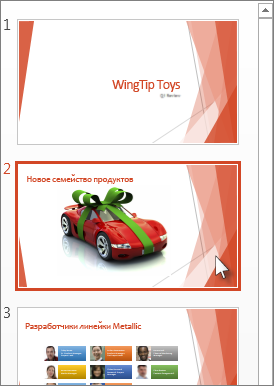
- В Обычном режиме в области эскизов нажмите слайд, к которому вы хотите повторно применить измененный макет.
Примечание: Чтобы выделить несколько слайдов, нажмите и удерживайте клавишу CTRL, а затем нажимайте каждый слайд.
Основы работы со слайдами в MS PowerPoint: простыми словами о создании, редактировании и оформлении презентаций
Статья предлагает пошаговое руководство по созданию и редактированию презентаций в PowerPoint, включая создание слайдов, форматирование текста и изображений, добавление мультимедиа и анимации, редактирование мастеров слайдов и подготовку презентации для показа.
Основы работы со слайдами в MS PowerPoint: простыми словами о создании, редактировании и оформлении презентаций обновлено: 1 октября, 2023 автором: Научные Статьи.Ру
Помощь в написании работы
Введение
В данной лекции мы рассмотрим основные принципы работы с программой для создания презентаций. Вы научитесь создавать новые слайды, редактировать и форматировать их содержимое, добавлять изображения и мультимедиа, применять анимацию и переходы, работать с мастерами слайдов, подготавливать презентацию для показа, сохранять и экспортировать ее. После изучения этой лекции вы сможете создавать профессиональные и эффективные презентации для различных целей.
Нужна помощь в написании работы?
Мы — биржа профессиональных авторов (преподавателей и доцентов вузов). Наша система гарантирует сдачу работы к сроку без плагиата. Правки вносим бесплатно.
Основные понятия
В информатике презентация – это документ, который содержит набор слайдов, предназначенных для показа и объяснения информации. Каждый слайд может содержать текст, изображения, графику, таблицы, а также анимацию и мультимедиа.
Создание презентации начинается с создания нового слайда. Слайды могут быть разных типов, например, заголовочные, содержательные или с изображениями. Каждый слайд может быть отформатирован по вашему усмотрению.
Редактирование содержимого слайда позволяет добавлять и изменять текст, изображения и другие элементы на слайде. Вы можете также изменять шрифт, размер и цвет текста, а также применять выравнивание и маркировку.
Форматирование слайда включает в себя изменение фона, добавление рамок и теней, а также настройку размеров и расположения элементов на слайде. Вы можете также применять темы оформления, чтобы быстро изменить внешний вид всей презентации.
Добавление изображений и мультимедиа позволяет вставлять фотографии, иллюстрации, видео и звуковые файлы на слайды. Вы можете также настраивать размер и расположение мультимедиа, а также применять эффекты и анимацию к ним.
Применение анимации и переходов позволяет добавлять движение и эффекты к элементам на слайдах. Вы можете настраивать время и способ появления и исчезновения элементов, а также добавлять переходы между слайдами.
Работа с мастерами слайдов позволяет создавать и настраивать шаблоны для слайдов, чтобы быстро применять их к новым слайдам. Вы можете настраивать фон, шрифты, расположение элементов и другие параметры в мастере слайдов.
Подготовка презентации для показа включает в себя настройку порядка слайдов, добавление оглавления и навигации, а также настройку автоматического перехода между слайдами. Вы также можете добавлять комментарии и заметки для себя или других презентаторов.
Сохранение и экспорт презентации позволяет сохранить вашу работу в файле, чтобы вы могли открыть ее позже и продолжить редактирование. Вы также можете экспортировать презентацию в различные форматы, такие как PDF или видеофайл, чтобы поделиться ею с другими.
Создание нового слайда
Создание нового слайда – это процесс добавления новой страницы в вашу презентацию, на которой вы можете размещать текст, изображения, графики и другие элементы.
Чтобы создать новый слайд, выполните следующие шаги:
- Откройте программу для создания презентаций (например, PowerPoint или Google Презентации).
- Выберите вкладку “Вставка” или “Слайды” в верхней панели инструментов.
- Нажмите на кнопку “Новый слайд” или “Добавить слайд”.
- Выберите тип слайда, который вы хотите создать. Например, это может быть слайд с заголовком и текстом, слайд с изображением или слайд с таблицей.
- После выбора типа слайда, новый слайд будет добавлен в вашу презентацию.
Теперь вы можете начать редактировать новый слайд, добавлять текст, изображения и другие элементы в соответствии с вашими потребностями.
Редактирование содержимого слайда
После создания нового слайда, вы можете начать редактировать его содержимое. Вот как это сделать:
- Выберите слайд, который вы хотите отредактировать. Это можно сделать, щелкнув на нем в области слайдов или в навигационной панели слайдов.
- Чтобы изменить текст на слайде, щелкните на текстовом поле и начните печатать. Вы можете использовать различные html-теги для форматирования текста, например:
Заголовок
Таким образом, вы можете редактировать содержимое слайда, добавлять текст, форматировать его и добавлять изображения, чтобы создать информативную и привлекательную презентацию.
Форматирование слайда
Форматирование слайда позволяет изменять внешний вид текста, фонового изображения и других элементов на слайде. Вот некоторые основные способы форматирования слайда:
Изменение шрифта и размера текста
Вы можете изменить шрифт и размер текста на слайде, чтобы сделать его более читабельным или выделить важные части. Для этого выделите текст и выберите нужный шрифт и размер из выпадающего меню в панели инструментов.
Применение стилей текста
Вы также можете применить различные стили текста, такие как жирный, курсив, подчеркнутый или зачеркнутый, чтобы выделить определенные слова или фразы. Для этого выделите текст и выберите нужный стиль из панели инструментов.
Изменение цвета текста и фона
Вы можете изменить цвет текста и фона на слайде, чтобы создать контраст и сделать презентацию более привлекательной. Для этого выделите текст или выберите слайд и выберите нужный цвет из палитры цветов в панели инструментов.
Добавление списков и маркеров
Вы можете создать списки или маркеры, чтобы организовать информацию на слайде. Для этого выделите текст и выберите опцию “Создать список” или “Добавить маркеры” в панели инструментов.
Изменение фонового изображения или цвета
Вы можете изменить фоновое изображение или цвет на слайде, чтобы создать определенную атмосферу или подчеркнуть тему презентации. Для этого выберите слайд и выберите опцию “Изменить фон” в панели инструментов.
Это лишь некоторые из возможностей форматирования слайда. PowerPoint предлагает множество инструментов и функций для создания профессионально выглядящих презентаций.
Добавление изображений и мультимедиа
В PowerPoint вы можете добавлять изображения и мультимедиа файлы, чтобы сделать вашу презентацию более наглядной и интересной. Вот несколько способов, как это можно сделать:
Добавление изображений
1. Выберите слайд, на котором хотите добавить изображение.
2. Нажмите на вкладку “Вставка” в верхней панели инструментов.
3. В разделе “Изображения” выберите опцию “Изображение” или “Фотоальбом”.
4. Выберите изображение на вашем компьютере и нажмите “Вставить”.
5. Изображение будет добавлено на слайд. Вы можете изменить его размер, переместить или изменить его свойства с помощью инструментов форматирования.
Добавление видео
1. Выберите слайд, на котором хотите добавить видео.
2. Нажмите на вкладку “Вставка” в верхней панели инструментов.
3. В разделе “Мультимедиа” выберите опцию “Видео” или “Видео с сайта”.
4. Выберите видео файл на вашем компьютере или введите URL-адрес видео с сайта.
5. Нажмите “Вставить” или “ОК”.
6. Видео будет добавлено на слайд. Вы можете изменить его размер, переместить или настроить его воспроизведение с помощью инструментов форматирования.
Добавление аудио
1. Выберите слайд, на котором хотите добавить аудио.
2. Нажмите на вкладку “Вставка” в верхней панели инструментов.
3. В разделе “Мультимедиа” выберите опцию “Аудио” или “Аудио с файлового источника”.
4. Выберите аудио файл на вашем компьютере или введите URL-адрес аудио с сайта.
5. Нажмите “Вставить” или “ОК”.
6. Аудио будет добавлено на слайд. Вы можете настроить его воспроизведение и другие параметры с помощью инструментов форматирования.
Добавление изображений и мультимедиа файлов поможет вам создать презентацию, которая будет более наглядной и интересной для аудитории.
Применение анимации и переходов
Анимация и переходы – это важные инструменты, которые помогают сделать презентацию более динамичной и привлекательной для зрителей. Они позволяют добавить движение, эффекты и переходы между слайдами, чтобы сделать презентацию более интерактивной и запоминающейся.
Анимация
Анимация позволяет добавить движение и эффекты к элементам на слайде. Вы можете анимировать текст, изображения, формы и другие объекты. Для применения анимации к элементу:
- Выберите элемент, который вы хотите анимировать.
- Откройте вкладку “Анимация” в верхней панели инструментов.
- Выберите желаемую анимацию из списка доступных эффектов.
- Настройте параметры анимации, такие как продолжительность, задержка и т. д.
- Просмотрите анимацию, нажав кнопку “Просмотр” или перейдя к следующему слайду.
Переходы
Переходы позволяют добавить эффекты при переходе между слайдами. Вы можете выбрать различные стили переходов, такие как затухание, размытие, перемещение и т. д. Для применения перехода между слайдами:
- Откройте вкладку “Переходы” в верхней панели инструментов.
- Выберите желаемый стиль перехода из списка доступных эффектов.
- Настройте параметры перехода, такие как продолжительность и т. д.
- Просмотрите переходы, нажав кнопку “Просмотр” или переходя к следующему слайду.
Важно помнить, что анимация и переходы должны быть использованы с умом и не перегружать презентацию. Они должны служить цели презентации и помогать подчеркнуть ключевые моменты или идеи.
Работа с мастерами слайдов
Мастер слайдов – это шаблон, который определяет внешний вид и расположение элементов на слайдах презентации. Работа с мастерами слайдов позволяет быстро и легко изменять оформление всех слайдов в презентации.
Создание нового мастера слайдов
Чтобы создать новый мастер слайдов, выполните следующие шаги:
- Откройте вкладку “Вид” в верхней панели инструментов.
- Выберите “Мастер слайдов” из выпадающего меню.
- Выберите один из предложенных мастеров слайдов или создайте свой собственный.
- Настройте внешний вид и расположение элементов на слайде, таких как заголовки, текст, изображения и т. д.
- Сохраните мастер слайдов.
Применение мастера слайдов к слайдам
Чтобы применить мастер слайдов к слайдам в презентации, выполните следующие шаги:
- Откройте вкладку “Слайды” в верхней панели инструментов.
- Выберите слайды, к которым вы хотите применить мастер слайдов.
- Откройте вкладку “Макет” в верхней панели инструментов.
- Выберите желаемый мастер слайдов из списка доступных мастеров.
- Примените мастер слайдов к выбранным слайдам.
Изменение мастера слайдов
Чтобы изменить уже созданный мастер слайдов, выполните следующие шаги:
- Откройте вкладку “Вид” в верхней панели инструментов.
- Выберите “Мастер слайдов” из выпадающего меню.
- Выберите уже созданный мастер слайдов, который вы хотите изменить.
- Внесите необходимые изменения в внешний вид и расположение элементов на слайде.
- Сохраните изменения в мастере слайдов.
Работа с мастерами слайдов позволяет создавать стильные и согласованные презентации, а также экономит время при изменении оформления всех слайдов в презентации.
Подготовка презентации для показа
Подготовка презентации для показа – это важный этап, который позволяет убедиться, что все слайды выглядят и функционируют должным образом перед тем, как показывать презентацию публике. Вот несколько шагов, которые помогут вам подготовить презентацию для показа:
Проверьте правильность и последовательность слайдов
Перед показом презентации убедитесь, что все слайды находятся в нужном порядке и не содержат ошибок. Проверьте, что каждый слайд содержит необходимую информацию и что они логически связаны друг с другом.
Проверьте форматирование и оформление
Убедитесь, что все тексты, изображения и другие элементы на слайдах отформатированы правильно и выглядят привлекательно. Проверьте шрифты, размеры текста, цвета и выравнивание. Если нужно, внесите корректировки, чтобы презентация выглядела профессионально и читаемо.
Проверьте анимацию и переходы
Если вы использовали анимацию и переходы между слайдами, убедитесь, что они работают правильно и не вызывают никаких проблем. Проверьте, что анимация происходит в нужное время и что переходы между слайдами плавные и эстетически приятные.
Проверьте время презентации
Оцените, сколько времени займет показ презентации. Убедитесь, что вы не превышаете отведенное время и что каждый слайд имеет достаточно времени для прочтения и понимания. Если презентация слишком длинная, подумайте о сокращении или перераспределении информации.
Проведите пробный запуск
Перед показом презентации перед публикой, проведите пробный запуск на своем компьютере или проекторе. Убедитесь, что все слайды отображаются правильно, а звук и видео работают без сбоев. Проверьте, что вы можете легко переключаться между слайдами и контролировать презентацию.
Следуя этим шагам, вы сможете подготовить презентацию для показа, которая будет профессиональной, информативной и привлекательной для вашей аудитории.
Сохранение и экспорт презентации
После того, как вы создали и отредактировали свою презентацию, важно сохранить ее, чтобы не потерять все проделанную работу. В PowerPoint есть несколько способов сохранить и экспортировать презентацию.
Сохранение презентации
Для сохранения презентации на вашем компьютере, выполните следующие шаги:
- Нажмите на кнопку “Файл” в верхнем левом углу окна PowerPoint.
- Выберите “Сохранить как” из выпадающего меню.
- Выберите папку, в которой вы хотите сохранить презентацию.
- Введите имя файла для презентации.
- Выберите формат файла, в котором вы хотите сохранить презентацию (например, .pptx).
- Нажмите на кнопку “Сохранить”.
Теперь ваша презентация сохранена на вашем компьютере и вы можете открыть ее в PowerPoint в любое время для редактирования или просмотра.
Экспорт презентации
Кроме сохранения презентации в формате PowerPoint, вы также можете экспортировать ее в другие форматы, чтобы поделиться или использовать на других устройствах. Вот некоторые из доступных вариантов экспорта:
- PDF: Экспорт презентации в формат PDF позволяет сохранить ее в виде документа, который можно просматривать и распечатывать на разных устройствах без необходимости установки PowerPoint.
- Изображение: Вы можете экспортировать каждый слайд презентации в отдельное изображение, например, в формате JPEG или PNG. Это полезно, если вам нужно вставить слайды в другие документы или показать их на веб-странице.
- Видео: Если вы хотите создать видео из своей презентации, вы можете экспортировать ее в формат видеофайла, например, MP4. Это удобно, если вы хотите поделиться презентацией в социальных сетях или загрузить ее на видеохостинговые платформы.
Чтобы экспортировать презентацию в один из этих форматов, выполните следующие шаги:
- Нажмите на кнопку “Файл” в верхнем левом углу окна PowerPoint.
- Выберите “Экспорт” из выпадающего меню.
- Выберите желаемый формат экспорта (например, “Создать PDF/XPS документ” или “Создать видео”).
- Настройте параметры экспорта, если это необходимо.
- Нажмите на кнопку “Сохранить” или “Создать”, чтобы начать процесс экспорта.
После завершения экспорта вы получите файл в выбранном формате, который можно использовать в соответствующих приложениях или платформах.
Сравнительная таблица
| Тема | Определение | Свойства |
|---|---|---|
| Создание нового слайда | Процесс добавления нового слайда в презентацию | – Выбор макета слайда – Добавление текста и изображений – Настройка фонового изображения или цвета – Установка анимации и переходов |
| Редактирование содержимого слайда | Изменение текста, изображений и других элементов на слайде | – Выделение и редактирование текста – Замена или удаление изображений – Изменение размера и расположения элементов – Добавление и форматирование таблиц, графиков и диаграмм |
| Форматирование слайда | Применение стилей и настройка внешнего вида слайда | – Изменение шрифта, размера и цвета текста – Применение стилей и тем оформления – Настройка фонового изображения или цвета – Добавление рамок, теней и других эффектов |
| Добавление изображений и мультимедиа | Вставка и настройка изображений, видео и звука на слайде | – Вставка изображений с компьютера или интернета – Воспроизведение видео и аудио файлов – Настройка размера, расположения и автовоспроизведения мультимедиа |
| Применение анимации и переходов | Добавление движения и эффектов к элементам на слайде | – Выбор и настройка анимации для текста и изображений – Установка задержки и продолжительности анимации – Добавление переходов между слайдами |
| Работа с мастерами слайдов | Использование готовых шаблонов для создания и изменения слайдов | – Выбор и настройка мастера слайдов – Применение макетов и дизайна к слайдам – Изменение фонового изображения или цвета для всех слайдов |
| Подготовка презентации для показа | Настройка параметров презентации перед ее показом | – Установка порядка и времени показа слайдов – Добавление дополнительных элементов, таких как навигация или сноски – Проверка и исправление ошибок в презентации |
| Сохранение и экспорт презентации | Сохранение презентации в нужном формате и экспорт в другие программы | – Сохранение презентации в формате PPT или PPTX – Экспорт презентации в PDF, видео или изображение – Подготовка презентации для печати |
Заключение
В этой лекции мы рассмотрели основные понятия и функции программы для создания презентаций. Мы узнали, как создавать новые слайды, редактировать и форматировать их содержимое, добавлять изображения и мультимедиа, а также применять анимацию и переходы для создания эффектных презентаций. Мы также изучили работу с мастерами слайдов, подготовку презентации для показа и сохранение ее в различных форматах. Теперь вы готовы создавать профессиональные и увлекательные презентации для любых целей.
Основы работы со слайдами в MS PowerPoint: простыми словами о создании, редактировании и оформлении презентаций обновлено: 1 октября, 2023 автором: Научные Статьи.Ру
Нашли ошибку? Выделите текст и нажмите CRTL + Enter

Тагир С.
Экономист-математик, специалист в области маркетинга, автор научных публикаций в Киберленинка (РИНЦ).
Редактируем слайды в PowerPoint
Не всегда слайды и их оформление, заданное программой по умолчанию полностью устраивает пользователя. На это может быть множество причин – от неподходящего дизайна до отсутствия возможности разместить какой-либо элемент на нём. К счастью, функционал PowerPoint позволяет прорабатывать дизайн презентаций и отдельных слайдов практически как вам вздумается, поэтому не забывайте пользоваться предоставляемой возможностью.

Как редактировать слайды в PowerPoint
В PowerPoint есть весь необходимый функционал, позволяющий менять многие аспекты, которые по той или иной причине не устраивают пользователя. Да, программу сложно назвать полностью универсальным решением, так как там может недоставать тех функций, которые по умолчанию встроены в его аналоги. Из-за этого, вам возможно, придётся пользоваться другими программами, например, для обработки изображений и т.д.
Мы же рассмотрим возможности редактирования презентации именно с помощью инструментов самого MS PowerPoint.
Смена визуального оформления и дизайна
В большинстве случаев значительное влияние на зрителя оказывает не содержание презентации как таковой, а её правильное оформление – расстановка дизайнерских элементов, акцентирование на цветах и т.д. Это и вызывает потребность в проработке дизайна слайдов. Есть профессиональные дизайнеры, которые этим и занимаются, но обычный пользователь тоже может сделать красивую презентацию, прибегнув к встроенным в программу решениям.
В первую очередь стоит упомянуть вкладку «Дизайн», что расположена в шапке программы. Тут уже представлены готовые дизайнерские решения:
- Раскройте эту область в верхней части интерфейса приложения. Обратите внимание на блок «Темы». Здесь находится список из предустановленных стандартных вариантов оформления. Эти варианты включают в себя широкий список изменений – фон, дополнительные декоративные элементы, параметры текста в областях (цвет, шрифт, размер, расположение) и так далее. Следует как минимум попробовать каждую, чтобы оценить, как это будет выглядеть в итоге. При нажатии на каждую отдельную тему она автоматически применяется ко всей презентации.
- Если вам кажется, что список доступных стилей здесь крайне мал, то разверните его полностью с помощью специальной кнопки.
- Помимо самой темы, можно выбирать ещё и варианты её оформления. В основном это касается цветовой гаммы. Доступные варианты находятся в соответствующем разделе.

- «Заливка». Здесь настраивается заливка фона. Её можно сделать как одним цветом (пункт «Сплошная заливка»), так и градиентом или каким-либо узором. Дополнительно есть возможность загрузить какой-нибудь рисунок для использования последнего в качестве текстуры для заполнения. Плюс его можно настроить с помощью параметров, расположенных ниже;
- «Эффекты». Отвечает за настройку дополнительных элементов художественного оформления презентации, их можете изучить подробнее в соответствующей вкладке;
- «Рисунок». Эта вкладка отвечает за настройку поставленного в качестве фонового изображения рисунка, если вы его устанавливали ранее.

Примечание. Если вы не выбрали никакого дизайнерского оформления слайдов, то в этой вкладке будет доступен только раздел «Заливка».
Рекомендуем проработать несколько вариантов оформления перед тем, как показывать свою презентацию широкой публике. Дело в том, что от визуального стиля на самом деле зависит многое, поэтому его лучше более тщательно проработать.
Вы также можете располагать на слайде дополнительные художественные элементы, загружаемые с компьютера. Вот как это делается:
- Перетащите в рабочую область слайда тот элемент, который хотите добавить в него. Например, какой-нибудь винтажный угол.
- Расположите его в нужной части слайда. Ещё его нужно будет отмасштабировать с помощью расположенных по бокам манипуляторов. Если нужно, чтобы объект сохранял свои пропорции, то всю работу с манипуляторами нужно производить с зажатой клавишей Shift.
- Теперь нажмите правой кнопкой мыши по выбранному элементу. Из контекстного меню выберите пункт «На задний план». Затем из ещё одного подменю выберите аналогичный результат.

Данная инструкция актуальна в том случае, если вы хотите добавить в оформление какого-либо одного слайда узоры. В противном случае их придётся применять к каждому слайду вручную, а это порой долго и муторно. Правда, всего этого можно избежать с помощью настройки специальных шаблонов, которые в свою очередь применяются к любому выбранному слайду.
Настройка макетов
С помощью макетов пользователь может настраивать содержимое слайдов. Например, по умолчанию на слайде будет задана одна область для заголовка, а другая для вставки текста или любого другого мультимедийного элемента, например, диаграммы, видео и т.д. Помимо, собственно, установки дополнительных полей, здесь доступна установка каких-либо дизайнерских элементов в шаблон. Подробнее про вставку таковых в слайд писалось в инструкции выше.
Давайте посмотрим, как работать с этим инструментом:
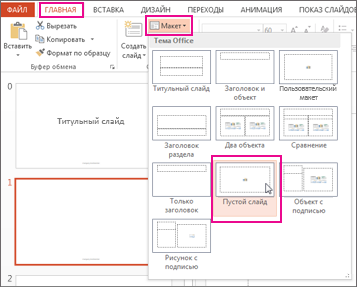
- Откройте презентацию, создайте хотя бы один слайд. Для перехода в режим редактирования макетов, кликните по иконке этого слайда правой кнопкой мыши и выберите из контекстного меню вариант «Макет».
- Появится список заложенных в программе макетов с различным расположение и количеством областей для заполнения таковых контентом. В принципе, здесь предусмотрены макеты шаблонов практически на любой случай.

Примечание. Все страницы, которые будут созданы после этого слайда будут иметь такой же шаблонный макет. Исключение применимо только к тем ситуациям, когда уже есть созданный, идущий после.
Если стандартные макеты не удовлетворяют ваших потребностей, есть возможность внесения изменения в них:
-
Перейдите во вкладку «Вид». Там, в блоке «Режимы образцов» найдите кнопку «Образец слайдов».


Макет будет сохранён в общем списке. Его можно применить, если действовать первой инструкции из представленного заголовка.
Настройка размеров станиц
При необходимости пользователь может изменить стандартные размеры слайдов презентации. Правда, в этом случае изменения будут применяться ко всем слайдам в файле, а не к какому-то одному. Настроить каждому слайду индивидуальный размер невозможно.
Чтобы внести изменения в размере для всех слайдов презентации, нужно проделать следующие действия:
- Откройте вкладку «Дизайн» и выберите там кнопку «Изменить размер». Она расположена в блоке «Настроить».
- В программе уже имеется два шаблона размеров для слайдов – «Стандартный (4:3)» и «Широкоэкранный (16:9)». Один из них уже будет установлен для всей презентации в качестве стандартного размера. Вам остаётся выбрать один из них.

Дополнительно существует возможность пользовательской настройки размеров слайда. Она производится по следующей инструкции:
- Нажмите на кнопку «Размер слайда». Из выпадающего меню кликните по «Настроить размер слайдов».
- Будет открыто специальное окошко, в котором существуют следующие настройки:
- «Размер слайда». Тут вы можете выбрать некоторые дополнительные шаблоны размеров презентации, которые используются только в определённых случаях;
- Поля «Ширина» и «Высота». Как раз нужны для того, чтобы задать более точные размеры слайда. Все значения задаётся в сантиметрах. Вы можете прописывать абсолютно любые размеры;
- В правой части окна можно дополнительно настраивать ориентацию слайдов и заметок. Доступны книжная и альбомная ориентации.

Настройка переходов
Это уже больше относится к дополнительным дизайнерским настройкам, отвечающим за анимацию перелистывания слайдов. С помощью этой функции вы можете определить переход от одного слайда к другому, точнее, как это будет происходить.
Настройка и взаимодействие происходят по следующей инструкции:
- Откройте вкладку «Переходы». Она расположена в самом верху.
- В первой области, которая называется «Переходы к этому слайду» вы можете выбрать эффект, с помощью которого будет сменяться один слайд на другой.


Анимация в презентации способствует улучшению восприятия содержимого. Однако не нужно забывать, что если там много слайдов, на каждом из которых присутствует какая-либо анимация, то презентация начнёт «лагать» при проигрывании на слабых компьютерах. Также увеличивается и вес самого файла, что тоже может негативно сказаться на некоторых факторах.
У нас на сайте есть подробная статья про то, как уменьшить размеры презентации в PowerPoint. Рекомендуем с ней ознакомиться по ссылке.
С помощью этого набора инструментов можно значительно улучшить визуальную составляющую презентации. Плюс, можно будет дополнительно добиться и улучшения в функциональности, и упрощения процесса создания новых презентаций.