Как включить и подключить AirPods без чехла
Иногда вы можете оказаться в ситуации, когда у вас нет чехла AirPods в кармане, но вы все равно хотите использовать наушники, чтобы скоротать время. Можно ли вообще включить и подключить AirPods без чехла? Да, это. Следуйте за мной, я покажу вам, как это сделать.
Как я могу использовать AirPods без чехла для зарядки?
Хотя чехол требуется для первого процесса сопряжения, его наличие необязательно для повторного подключения к ранее сопряженные устройства. Это означает, что вы по-прежнему сможете подключать свои AirPods к любым устройствам, к которым вы уже подключали их в прошлом.
Хорошей новостью является то, что когда вы настроили наушники с одним устройством Apple (например, iPhone), они автоматически подключатся ко всем другим вашим устройствам Apple, если вы вошли в систему с одним и тем же Apple ID на каждом из них. устройства.
На iPhone/iPad
Необходимое время: 1 минута.
- Проведите вниз от правого верхнего угла экрана, чтобы открыть Центр управления на iPhone X или новее и iPad.
На iPhone SE, iPhone 8 и более ранних моделях проведите вверх от нижнего края экрана.
(Изображение предоставлено: Яблоко) - В Центре управления коснитесь значка Аудио карта.

(Изображение предоставлено: Яблоко) - Нажмите AirPlay икона.

(Изображение предоставлено: Яблоко) - Выберите AirPods, которые вы уже подключили.
Как я упоминал ранее, для того, чтобы это работало, обязательно, чтобы ваши AirPods были ранее сопряжены с используемым вами устройством Apple. Как вы увидите в нашем специальном руководстве, для завершения процедуры сопряжения вам потребуется чехол.
Передача мультимедиа с вашего iPhone прямо на динамики, Apple TV или другие смарт-телевизоры — основная цель функции Apple AirPlay. Но поскольку AirPlay связан со звуком, мы можем использовать его для подключения к AirPods, даже если у нас нет для них чехла.
На Mac
Необходимо, чтобы вы предварительно соединили их с устройством. В противном случае этот метод не сработает.

- Идти к Меню Apple > Системные настройкизатем нажмите Bluetooth с боковой панели.
- Включать Bluetooth затем выберите свой AirPods из списка устройств и нажмите Соединять.
На Android/Windows
Ваше устройство iOS будет обрабатывать ваши AirPods не так, как ваше устройство Android. Это может произойти несколькими способами, но один из них заключается в том, что ваш Android будет относиться к вашим наушникам так же, как к любому другому устройству Bluetooth. Это означает, что они могут быть повторно подключен даже если дела нет.
- На устройстве Android перейдите к Настройки > Подключения > Bluetooth. Для пользователей Windows нажмите Окна затем введите Bluetooth и выберите Настройки Bluetooth и других устройств вариант.

- Превратите свой Bluetooth на и выберите AirPods которые вы уже связали со своим устройством.

Как выключить AirPods, если у меня нет чехла?
Без корпуса это сделать невозможно. Единственный вариант — разорвать пару или отключить их от устройства, на котором вы их использовали.
Если у вас нет чехла для наушников, вы не сможете использовать функцию автоматического подключения, зарядить их или проверить их состояние. Хуже всего то, что это повысит вероятность того, что вы потеряете наушники.
Мы написали подробное руководство о том, как найти чехол без наушников внутри, для тех из вас, кто потерял свой чехол. Обязательно ознакомьтесь с ним, и если вы это сделаете, не забудьте сообщить нам, что вы думаете, оставив комментарий в разделе ниже.
Как включить AirPods без чехла: руководство без суеты
Можно ли использовать AirPods без чехла? Давай выясним!
Вы оказались вне дома с AirPods в ушах, но понимаете, что забыли чехол. И теперь вы не представляете, как их соединить без корпуса.
Хуже того, вас не будет дома несколько дней, и вам придется задуматься, как вы будете использовать AirPods без чехла.
Что, если бы мы сказали вам, что вы можете включать, подключать и использовать свои AirPods — даже без чехла для зарядки? Давайте погрузимся, чтобы узнать!
Можно ли использовать AirPods без чехла?
Даваши AirPods по-прежнему можно включать без чехла.
Хотя чехол всегда задействован при сопряжении с устройствами в первый раз, при повторном подключении он не требуется. Это означает, что вы по-прежнему можете подключать свои AirPods к устройствам, которые у вас есть. уже ранее в паре с.
Однако то, что вы можете их использовать, не означает, что это будет легко или вы сможете делать то, что обычно делаете. На самом деле, без чехла вы не сможете использовать следующие функции:
- С помощью кнопки настройки: эта кнопка позволяет сбросить настройки AirPods и выполнить ручное подключение к устройству, отличному от iOS, например к телефону Android.
- Автоматическое подключение: при открытии чехол AirPods автоматически подключает ваши AirPods к ранее использовавшимся устройствам iOS. Если у вас есть чехол, вы можете просто вытащить AirPods и начать.
- Зарядка: в футляре AirPods есть зарядный порт и вмещает несколько дополнительных полных зарядок, чтобы вы могли заряжайте свои AirPods на ходу. Если они разрядятся, а у вас нет чехла, ваши AirPods не включатся, пока вы не перезарядите их.
- Проверка состояния AirPods. Мигающий индикатор на корпусе AirPods может сообщить вам о состоянии ваших AirPods. Например, ваши AirPods мигают оранжевым цветом, это означает, что у них возникла ошибка сопряжения.
- Держите и защищайте свои AirPods: самая очевидная из всех причин, по которой зарядный чехол для ваших AirPods так важен, заключается в том, что он защищает наушники от внешних повреждений.
Как подключить AirPods без чехла
Как уже упоминалось, вы по-прежнему можете подключаться к ранее сопряженным устройствам даже без чехла AirPods. Однако шаги будут немного отличаться в зависимости от вашего устройства.
Эти шаги будут работать с AirPods 1-го, 2-го и 3-го поколения, AirPods Pro и AirPods Pro 2.
Читайте дальше, чтобы узнать, как вы можете подключить свои AirPods к различным устройствам, даже без чехла.
Для iPhone/iPad
Одна из самых неприятных ситуаций, в которой могут оказаться пользователи iOS, — это отсутствие чехла AirPods поблизости. Без него не будет работать удобная функция автоматического сопряжения.
К счастью, есть хитрый обходной путь от Apple. AirPlay особенность.
Основная функция AirPlay — передавать мультимедиа с телефона напрямую на динамики, Apple TV или другие смарт-телевизоры. Но поскольку AirPlay имеет дело со звуком, мы также можем использовать его для подключения к AirPods даже без чехла. Вот как:
- Проведите вниз от верхней части экрана, чтобы получить доступ к Центру управления, и коснитесь значка Bluetooth, чтобы включить его.
 Проведите пальцем вниз, чтобы получить доступ к Центру управления.
 - Коснитесь звуковой карты в правом верхнем углу меню.
 Нажмите на звуковую карту, расположенную в правом верхнем углу.
 - Нажмите на значок AirPlay.
 Теперь нажмите на крошечный значок AirPlay справа от экрана.
 - Выберите ваши ранее сопряженные AirPods.
 Выберите свои AirPods из списка ранее сопряженных устройств.
Для Android
Ваш телефон Android во многих отношениях будет относиться к AirPods иначе, чем к телефону iOS. Один из способов заключается в том, что ваш Android будет воспринимать ваши AirPods как любое другое устройство Bluetooth. Это означает, что их можно снова подключить без чехла.
Вот как включить AirPods без чехла при использовании телефона Android:
- Откройте приложение «Настройки».
 Перейдите в настройки.
 - Нажмите Bluetooth в разделе «Подключения».
 Нажмите Bluetooth.
 - Выберите свои ранее сопряженные AirPods, чтобы завершить процесс.
 Нажмите на свои AirPods в списке сопряженных устройств.
Для ПК с Windows
Как и в случае с устройствами Android, ваш ПК с Windows будет считать ваши AirPods обычными наушниками Bluetooth.
Если вы знакомы с подключением других наушников Bluetooth к ПК, подключение AirPods к ПК может показаться вам знакомым. В любом случае, вот как это сделать:
- Введите «Bluetooth» в поле поиска Windows.
 Найдите параметр «Bluetooth» в окне поиска Windows.
 - Нажмите «Bluetooth и другие настройки устройства».
 Нажмите «Bluetooth и другие настройки устройства», как только появится опция.
 - Найдите и выберите свои AirPods в разделе «Аудио», чтобы установить соединение.
Для Mac
Удивительно, но Mac больше похож на компьютер с Windows с AirPods, чем на большинство других вещей. Вот почему подключить AirPods к Mac без чехла относительно просто. Вот как:
- Щелкните значок Bluetooth в правом верхнем углу экрана.
 Переключите значок Bluetooth в правом верхнем углу.
 - Выберите свои AirPods.
 Выберите свои AirPods из списка устройств.
Можно ли заряжать AirPods без чехла?
Нет — хотя вы можете использовать AirPods без футляра, единственный способ зарядить AirPods — через официальный футляр.
Есть слухи о способах зарядки AirPods без чехла, с помощью зарядного устройства или приложения. Однако для вашей безопасности и безопасности ваших AirPods мы рекомендуем вам избегать этих методов.
Если вы не являетесь высококвалифицированным инженером-электриком, подключение несанкционированных проводов к вашим AirPods опасно. AirPods специально предназначены для зарядки чехла AirPods и ничего больше.
Простые решения, такие как узкий футляр для булавки, звучат как изящный хак, но в конечном итоге могут быть опасными. В конечном итоге вы можете повредить свои AirPods или даже себя.
Приложения также не будут работать для зарядки ваших AirPods, поскольку они не являются источником энергии. Приложения доступны для проверки уровня заряда батареи, но не могут питать ее. Избегайте отрывочных сайтов, которые обещают обратное.
Помните: приложения не обеспечивают мощность — приложения используют энергию.
Вместо этого лучше всего купить чехол для AirPods на замену или отремонтировать свой.
Обязательно сделайте это с Apple, а не с третьей стороной. Как мы упоминали ранее, прохождение службы поддержки Apple гарантирует, что вы не получите поддельный продукт, и в случае возникновения проблемы вы можете легко получить вторую замену.
Любопытно узнать, действительно ли вы можете превратить пару AirPods в портативную колонку? Прочтите эту статью, которая раскрывает правду о вирусном взломе динамика AirPod!
Заключение
Как бы фантастично это ни было, чехол для зарядки AirPods является неоспоримой частью пакета Apple AirPods, и ваши наушники работают лучше всего, когда рядом есть рабочий чехол.
Однако, если вы всегда в пути и считаете обременительным везде носить чехол с собой, теперь вы знаете, как включить AirPods даже без чехла. Или помогите им подключиться, даже если у вас есть только мертвый случай.
Ранее сопряженные AirPods все еще могут работать, если у вас мертвый чехол, при условии, что сами наушники имеют достаточный заряд.
А что насчет тебя? Вы всегда выбегаете из дома с AirPods в ушах, но с чехлом в кармане? Вы читаете эту статью в отчаянии, примерно в миле или двух от дома? Мы хотим знать, помогли ли наши советы исправить ситуацию! Пожалуйста, оставьте комментарий ниже.
Как включить беспроводные наушники без зарядного кейса

Беспроводные наушники очень удобны, миниатюрны и дают качественный звук. Но их компактность иногда играет злую шутку, если чехол остался дома и некогда за ним возвращаться. Разберем, как включить наушники без кейса, если они были ранее сопряжены.
Чехол нужен не всегда
Чехол для вкладышей — неотъемлемая часть гаджета. Для большинства моделей он обеспечивает целый ряд функций:
- удобство переноски вкладышей, стремящихся всегда потеряться вместе или по очереди;
- защита от пыли, грязи и влаги;
- зарядка внутренних аккумуляторов;
- сопряжение наушников между собой и с внешними устройствами.
Без зарядного кейса нормальное использование наушников невозможно, разве что временно включить их для прослушивания, пока заряд не кончится. Есть, конечно, умельцы, которые после утери кейса ухитряются продолжать пользоваться вкладышами, но их заморочкам не позавидуешь.
Способы включать наушники без кейса
Чаще всего уже сопряженные беспроводные наушники включатся самостоятельно после вынимания их из чехла. Но, в зависимости от модели, их можно включить даже без кейса одним из распространенных способов.
Включение сенсорами
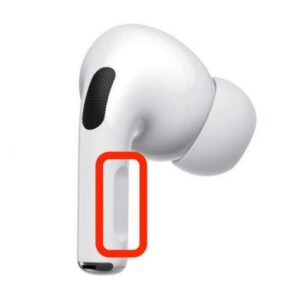
На корпусах наушников имеются сенсорные многофункциональные кнопки. Чтобы включить вкладыши без кейса, нужно одновременно на обоих наушниках нажать эти области и удерживать до полного включения индикатора состояния.
Способ точно работает для Airpods и схожих по конструкции моделях.
Включить через блютуз
Кейс, среди других функций, служит посредником между смартфоном и наушниками. Через него происходит подключение к телефону. Без кейса можно включить наушники через блютуз, если они уже были сопряжены. Для этого:
- на телефоне Android открыть настройки;
- войти в раздел «Подключения»;
- найти опцию Bluetooth;
- нажать с удержанием сенсор на одном наушнике до появления индикации;
- в списке доступных устройств на телефоне появится нужный гаджет, подключите его.
После этого включится второй наушник, соединится со смартфоном и сопряжется с первым.
Для Airpods все делается проще через приложение Airplay на айфоне.
Использовать голосового помощника
Если ранее использовался для управления гаджетами голосовой помощник, можно просто дать ему команду включить наушники. В этом случае также можно обойтись без кейса, если заряда в гаджетах еще достаточно.
Этот способ не сработает, если ассистент ранее не подключал вкладыши и не управлял проигрыванием треков. Читайте также: Как найти кейс от наушников.
Контакты для зарядки
Некоторые модели наушников позволяют включить питание при помощи контактов, предназначенных для соединения с кейсом. Обычно они расположены в нижней части корпуса.
Для этого нужно взять вкладыш между пальцами так, чтобы один из них касался контакта, а второй — верхней части корпуса. Затем следует несильно нажать на контакт и подержать несколько секунд. Вскоре почувствуется небольшая вибрация и прозвучит голосовое сообщение. Таким же образом можно включить и второй наушник.
Этот способ работает не со всеми моделями, проверен на JLab.

Способ замыкания
Некоторые пользователи дополнительно предлагают сомнительные способы, которые позволяют включить гаджет без сенсорных кнопок или при отсутствии реакции при нажатии на них. Один из них заключается в кратковременном замыкании контактов на корпусе металлической скрепкой или куском проволоки. При этом существует опасность выведения из строя внутреннего аккумулятора.
Другая методика предполагает использование батарейки на 5 В, которая подсоединяется к контактам наушника с соблюдением полярности. Трудность заключается в правильном определении полярности при обычном отсутствии маркировки на корпусе. Вторая проблема — собрать батарею нужного вольтажа.
Важно! Ни в коем случае не используйте в качестве источника питания зарядное устройство, подключаемое к сети. Это может привести к поражению электрическим током.
Оба предлагаемых метода не проверялись на практике и не рекомендуются к использованию. Если не удались первые способы, лучше не пытаться включить вкладыши до обретения кейса. Все равно придется их заряжать, да и соблюдение инструкций полезнее самодеятельности.
Как подключить AirPods без кейса
У вас есть AirPods, но вы не можете найти его кейс? Не беда! В этой статье мы расскажем вам, как подключить AirPods напрямую к устройству без использования кейса. Возможность использовать AirPods без кейса может быть полезна, если вы находитесь в поездке или один из ваших AirPods разрядился, а вы не можете найти зарядное устройство.
Шаг 1: Убедитесь, что AirPods полностью заряжены. Если у вас есть только один AirPod, убедитесь, что он заряжен до максимума. Если оба AirPods разрядились, то вам придется подождать, пока они зарядятся, прежде чем вы сможете подключить их напрямую к устройству.
Шаг 2: На вашем устройстве откройте настройки Bluetooth. На iPhone или iPad это можно сделать, перейдя в «Настройки» > «Bluetooth». Убедитесь, что Bluetooth включен и включаются автоматически все устройства, находящиеся в режиме сопряжения.
Шаг 3: Откройте крышку кейса AirPods и удерживайте кнопку наличия Bluetooth на задней части до тех пор, пока индикатор света не начнет мигать белым. Это означает, что AirPods находятся в режиме сопряжения и готовы подключиться к устройству.
Проверьте заряд AirPods
Перед подключением AirPods без кейса убедитесь, что они полностью заряжены. От заряда батареи зависит время работы наушников и качество звука.
Если вы долго не использовали AirPods или они не были подзаряжены, проверьте уровень заряда перед подключением:
- Выберите одно из наушников AirPods и внимательно осмотрите его.
- На корпусе AirPods находится индикатор заряда. Если индикатор светится зеленым, значит наушники заряжены. Если индикатор показывает оранжевый цвет, то заряд находится на низком уровне.
- Если индикатор показывает белый цвет и мигает, значит наушник не может определить текущий уровень заряда. Попробуйте перезарядить наушник.
Имейте в виду, что заряд наушников может различаться, поэтому даже если один из них полностью заряжен, другой может иметь низкий уровень заряда. Для наилучшего звука и качества подключения рекомендуется зарядить оба наушника.
Включите Bluetooth на устройстве
Для подключения AirPods без кейса необходимо включить Bluetooth на вашем устройстве. Вот как это сделать:
- Откройте настройки вашего устройства.
- Найдите раздел «Bluetooth» или «Соединения».
- Переключите Bluetooth в положение «Включено» или активируйте его, если он уже включен.
После включения Bluetooth ваше устройство будет искать доступные Bluetooth-устройства вокруг себя, включая ваши AirPods без кейса.
Откройте крышку кейса AirPods
Для начала процесса подключения AirPods без кейса необходимо открыть крышку кейса. Кейс AirPods обычно поставляется с плоской крышкой на верхней части.
Чтобы открыть кейс AirPods, выполните следующие шаги:
- Удерживайте кейс в руке так, чтобы крышка была повернута вверх.
- Плавно поднимите крышку вверх, при этом ее можно слегка наклонить вперед.
- Проверьте, что крышка полностью открылась и находится в горизонтальном положении.
Теперь, когда крышка кейса AirPods открыта, вы готовы к следующему шагу в подключении AirPods без кейса.
Нажмите на кнопку на задней части кейса
Для того чтобы успешно подключить AirPods без кейса, необходимо нажать на специальную кнопку, расположенную на задней части кейса. Эта кнопка позволяет активировать режим паринга и предоставляет доступ к настройкам подключения на устройстве.
Для того чтобы нажать на кнопку, выполните следующие действия:
- Переверните кейс AirPods так, чтобы задняя часть с кнопкой была вам лицом.
- Обратите внимание на небольшую кнопку, расположенную в середине задней панели кейса.
- Одним пальцем аккуратно нажмите на эту кнопку.
При нажатии на кнопку на кейсе должен появиться индикатор состояния, который поможет вам определить, что режим паринга активирован и устройство готово для подключения.
Выберите AirPods в списке доступных устройств
После успешного включения Bluetooth на вашем устройстве и установки AirPods в режим подключения, вы будете готовы подключить их к своему устройству. Следуйте этим шагам, чтобы выбрать AirPods в списке доступных устройств:
- Откройте настройки Bluetooth на вашем устройстве.
- Проверьте, что Bluetooth включен и готов к поиску новых устройств.
- На вашем устройстве должен появиться список доступных Bluetooth-устройств. Ищите в этом списке название ваших AirPods. Обычно они будут называться «AirPods» или «Ваше_имя AirPods».
- Выберите название AirPods в списке доступных устройств.
- Возможно, вам потребуется ввести код доступа или подтверждение на вашем устройстве или AirPods, чтобы завершить процесс подключения.
- После успешного подключения AirPods будут готовы к использованию на вашем устройстве.
Если вы не можете найти AirPods в списке доступных устройств, убедитесь, что они находятся в режиме подключения и что Bluetooth на вашем устройстве включен. Иногда также помогает перезагрузка AirPods или вашего устройства.
После удачного подключения вы сможете наслаждаться безпроводным звуком и управлять функциями AirPods с помощью различных жестов и настроек.