Как включить папки в Telegram и скрытые функции
Случилось то, чего пользователи Telegram ждали с середины прошлого года — в App Store появилась новая версия приложения с поддержкой папок (вкладок). До этого функциональность была доступна только пользователям бета-версии Telegram, однако версия 6.0 теперь доступна для загрузки абсолютно всем. Разберемся, как включить вкладки в Telegram, и в каком случае они могут оказаться действительно полезными.
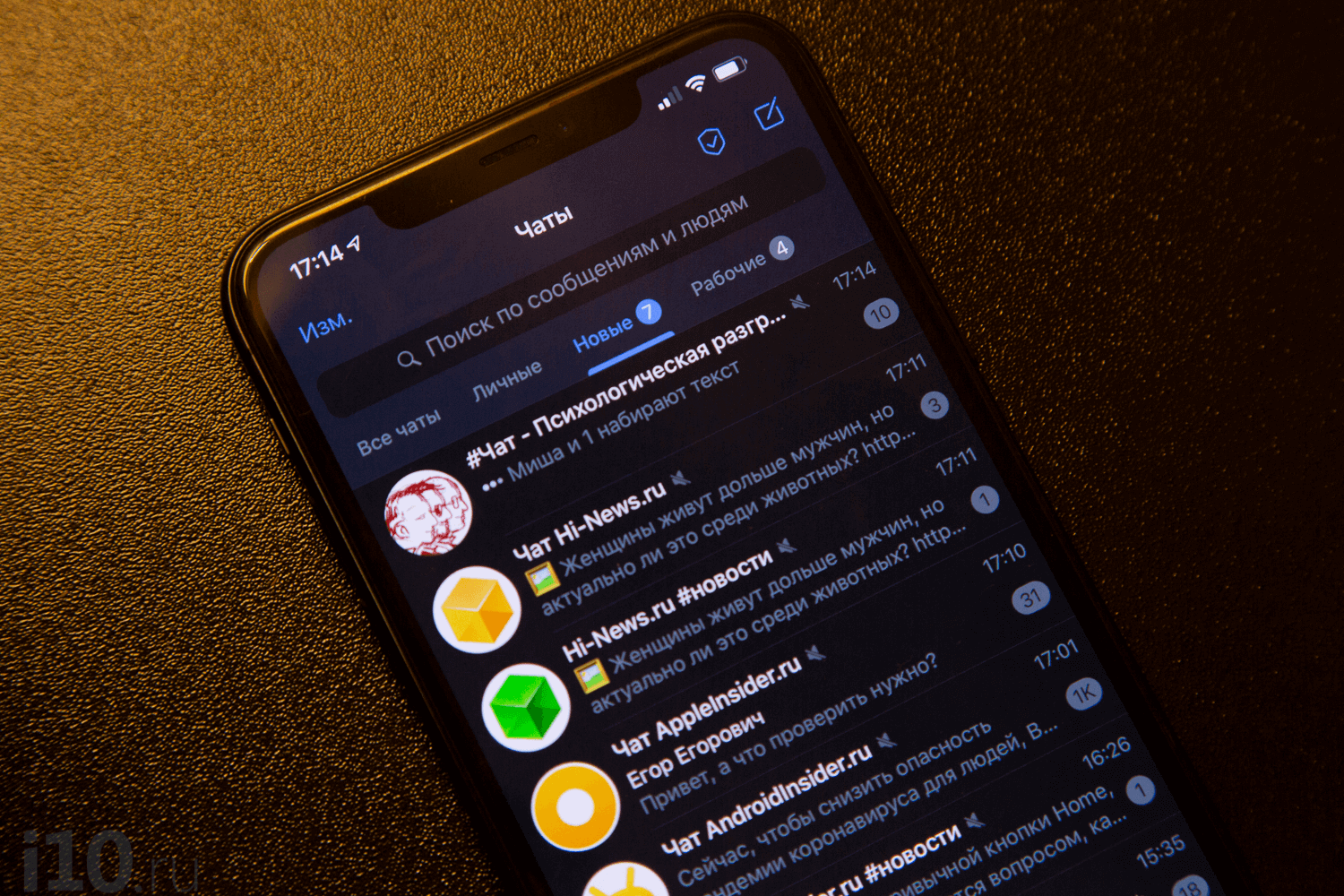
Пользоваться Telegram стало еще удобнее
Как включить папки в Telegram
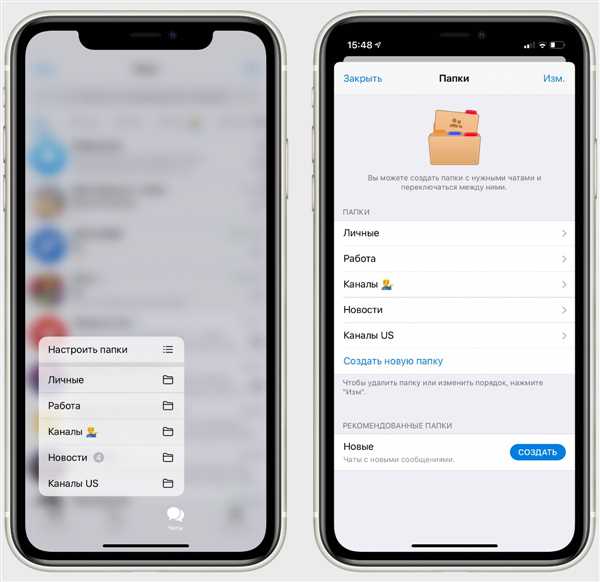
В первую очередь необходимо обновить версию приложения до 6.0 — только там появилась поддержка папок. У меня, например, App Store показывал, что Telegram обновлен до новейшей версии, однако, как оказалось, апдейт прилетел чуть позже, поэтому папки включить не получалось. Как только версия приложения соответствует нужной, просто подержите палец на вкладке «Чаты» и выберите «Настроить папки».
По умолчанию Telegram сам предлагает настроить две папки — «Личные» с чатами самых близких друзей и родственников, а также «Новые» — куда будут падать все непрочитанные сообщения. Я последовал рекомендации приложения, но еще добавил папку «Рабочие», где разместил соответствующие чаты.

Так происходит настройка папок в Telegram
Вкладки позволяют объединять несколько чатов по общности признаков и разносить их по разным страницам. Это могут быть чаты с непрочитанными сообщениями, рабочие чаты, только группы или только новостные каналы. По какому признаку их объединять, решаете вы сами. Для этого достаточно зажать палец на вкладке «Чаты» — «Настроить папки» и создать их столько, сколько вам нужно. Например, собрать каналы AppleInsider.ru, Hi-News.ru и AndroidInsider.ru в одну папку, а чат Hi-News.ru и AndroidInsider.ru — в другую.
Я удобно отсортировал все чаты по папкам и, скорее всего, буду ими пользоваться. Единственное, чего мне не хватает — чтобы, например, в рабочей папке появлялись только непрочитанные чаты. С другой стороны, за актуальными чатами можно следить во вкладке «Новые», как только сообщение в чате прочитывается, чат исчезает из нее. Переключаться между вкладками можно с помощью свайпов.
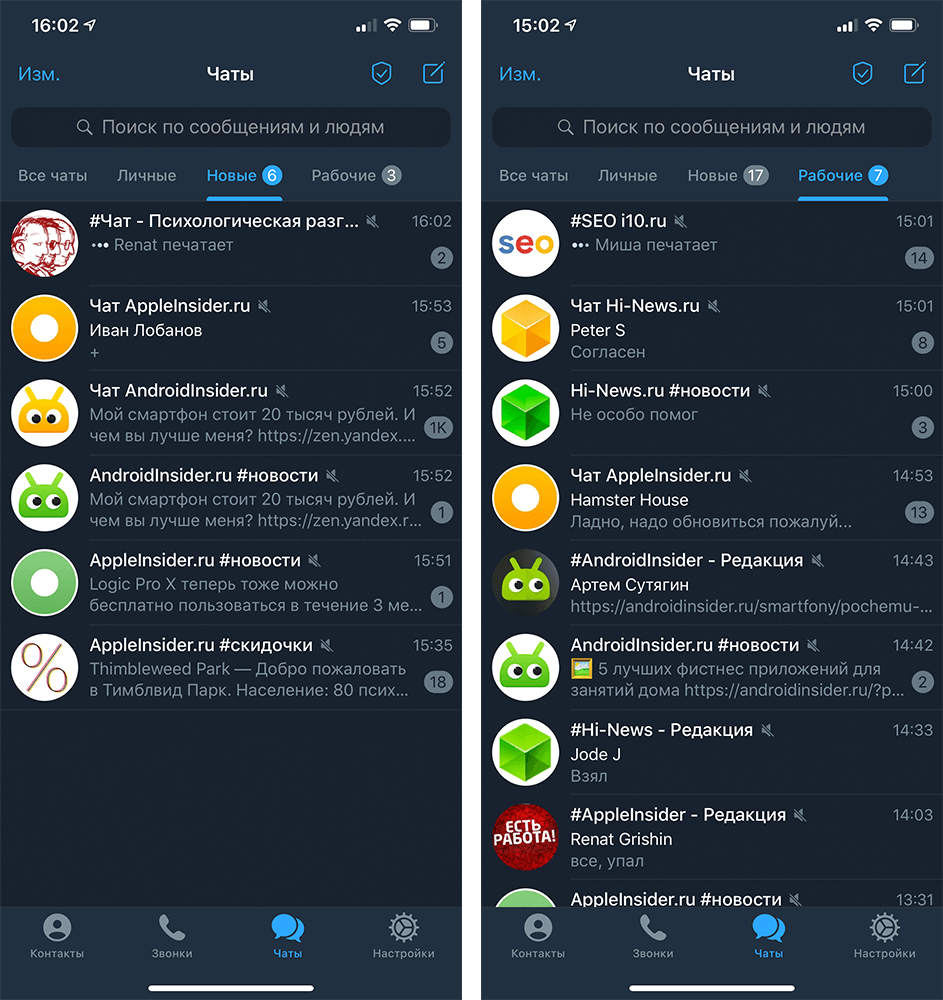
Теперь все главные чаты в одном месте
Как включить скрытые настройки в Telegram
Впрочем, вкладки — только верхушка айсберга. В Telegram есть и другие, «незадокументированные» функции, которые можно активировать в скрытом меню — об этом рассказали в нашем Telegram-чате. Для этого быстро нажмите 10 раз подряд на иконку настроек, это откроет доступ к меню для разработчиков.
В первую очередь я попробовал изменить переключать вкладок — в скрытом меню это Alternative Tabs, чтобы вкладки были не вверху, а внизу. На мой взгляд, так удобнее, единственный недостаток — темную тему это меню еще не поддерживает (что поделать, меню-то для разработчиков). Там же активировал Photo Preview — это чтобы видеть картинку, которую прислали, в миниатюрке, не открывая чат.
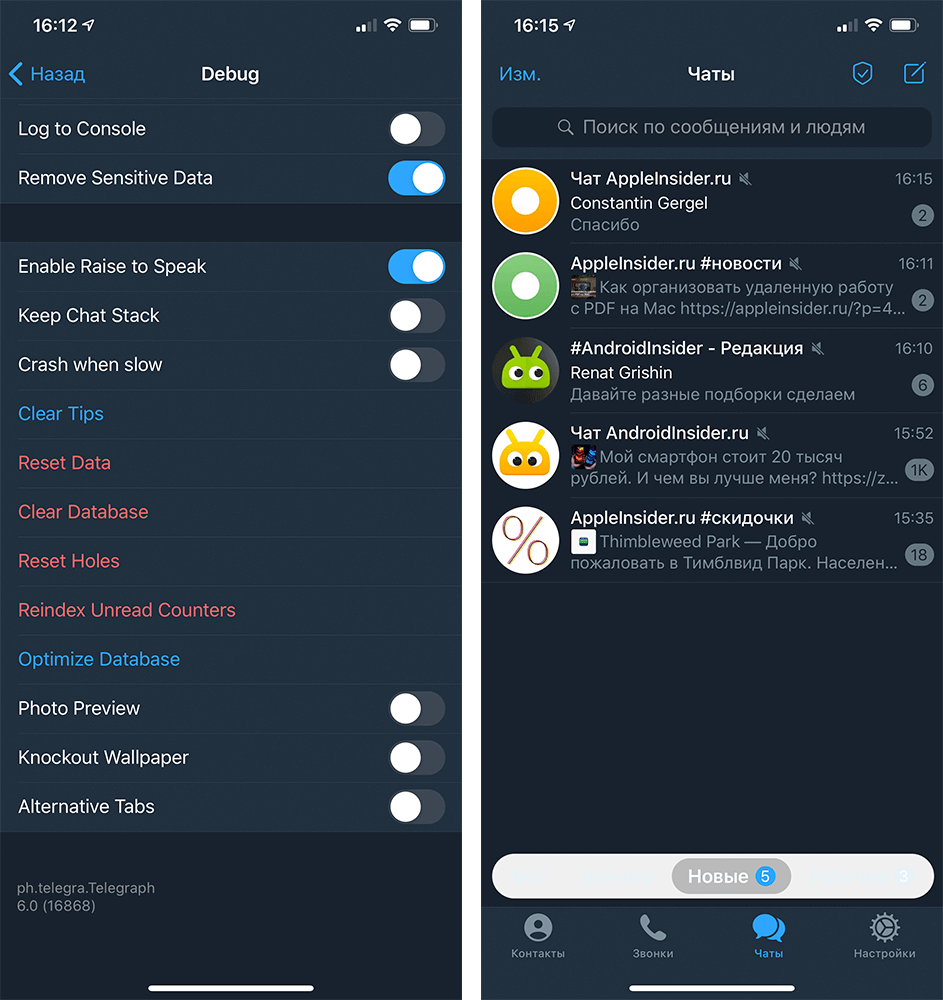
В скрытом меню Telegram есть много возможностей
Среди других полезных функций — Keep Chat Stack, которая автоматически возвращает вас в чат, который вы читали, даже при открытии уведомления в другом чате. А вот Enable Raise to Speak лучше отключить, если вам тоже надоело, что после прослушивания аудиосообщения Telegram решает, что вам обязательно нужно на него ответить (если даже просто держать телефон возле уха или случайно провести рукой).
При желании вы можете включить и другие настройки из этого меню, но помните, что все это вы делаете на свой страх и риск. Это скрытое меню для разработчиков, и все функции отсюда не предназначены для того, чтобы их использовали в релизных версиях. Значит, та или иная функция может работать нестабильно.
Лично для меня Telegram — это, пожалуй, один из лучших мессенджеров, существующих сегодня на рынке. Проект Павла Дурова вобрал в себя всё самое лучшее — надежное шифрование, обеспечивающее конфиденциальность переписки, высокую скорость работы и множество полезных и продуманных опций. В определённом смысле Telegram напоминает продукты Apple — команда разработчиков уделяет такое же большое внимание к деталям. А с папками и скрытыми настройками пользоваться им стало еще удобнее.
Управление вкладками в Telegram
Появления вкладок многие активные пользователи ждали не меньше чем русского языка и звонков в Telegram. Однако получив функцию, не все разобрались как можно пользоваться папками, чтобы раскрыть весь потенциал структурирования чатов.
Начнём с нескольких очевидных лайфхаков, которые сделают использование папок удобнее.
1. Вместо длинных названий можно использовать эмодзи ?✈️???. Тогда больше вкладок влезет на экран и между ними можно будет быстро перемещаться.
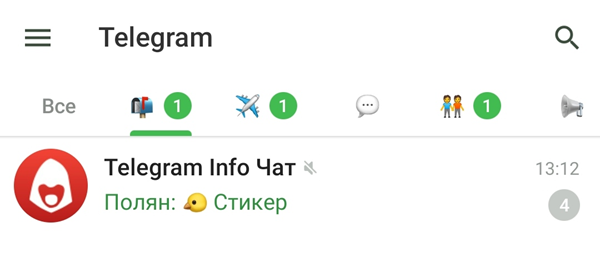
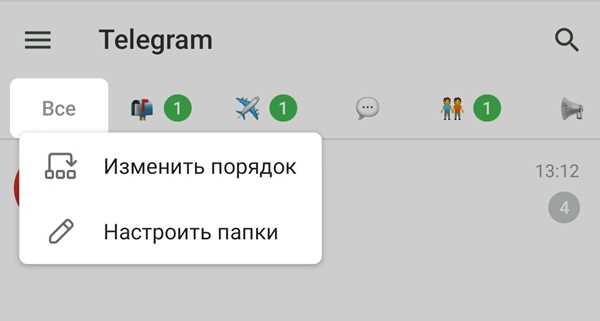
2. Долгий тап на папке ВСЕ – быстрый переход к настройке всех папок, долгое нажатие по любой другой папке – переход к ее настройке и изменению порядка вкладок
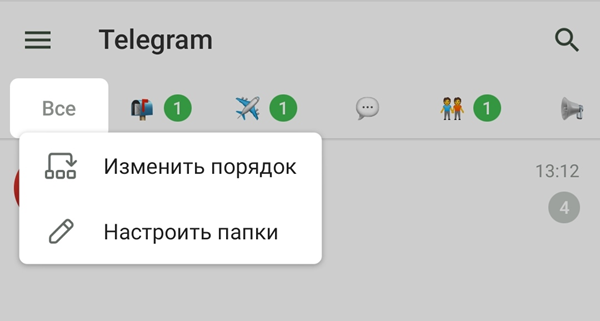
3. Telegram X для Android позволяет производить массовые действия с чатами (есть кнопка «выбрать всё»). Вместе с функцией фильтра поможет выделить весь архив, для разархивации, или все чаты одного типа (для архивации).
Варианты использования папок.
Задолго до появления вкладок в мессенджере появился архив. Многие активные пользователи отправляли туда редко читаемые каналы и чаты, тем самым освобождая список чатов для важных сообщений. Теперь настала пора навести порядок в самом архиве. Упорядочить чаты можно двумя способами.
Приведем 5 разных примеров использования папок:
- По типу. Самый быстрый и простой способ. Просто создаете предустановленные вкладки по типу контента. Создайте 4 папки, объединив контакты и не контакты – это будут ваши личные сообщения, отдельно каналы, группы и боты. Первая вкладка будет отображать все чаты и архив как отдельную папку. Убрать её невозможно, поэтому использовать ее можно для важных диалогов и групп, которые вы не помещаете в архив.
Доступны следующие типы чатов:
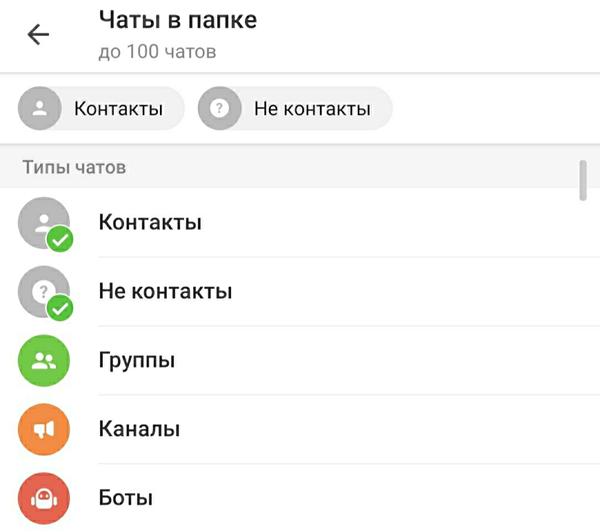
- Контакты
- Не контакты
- Группы
- Каналы
- Боты
2. Исключенные чаты
Из любой папки можно исключить чаты:
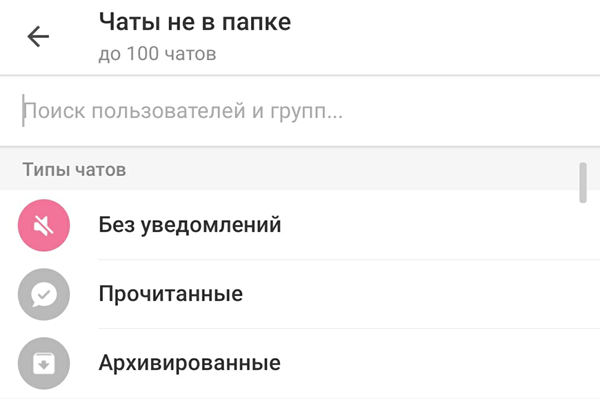
- Прочитанные
- Без уведомлений
- Архивированые
Соответственно можно получить вкладки для
- Чатов с уведомлениями (аналог workmode с клиента Telegram Desktop (Telegram Lite для macOS),
- Непрочитанных сообщений”,
- Чатов вне архива.
Папка с чатами со звуком понравятся тем, кто привык к этой функции в Telegram Desktop. Если у вас не слишком много чатов и каналов и вы привыкли все держать под контролем – вероятно вам будет удобно создать вкладку с ещё непрочитанными чатами. В нее будут попадать все чаты с новыми сообщениями, а после прочтения исчезать от туда. Исключив чаты вне архива можно получить что-то вроде избранных чатов. В конце статьи, о том как можно сделать такую папку из первой вкладки (ВСЕ).
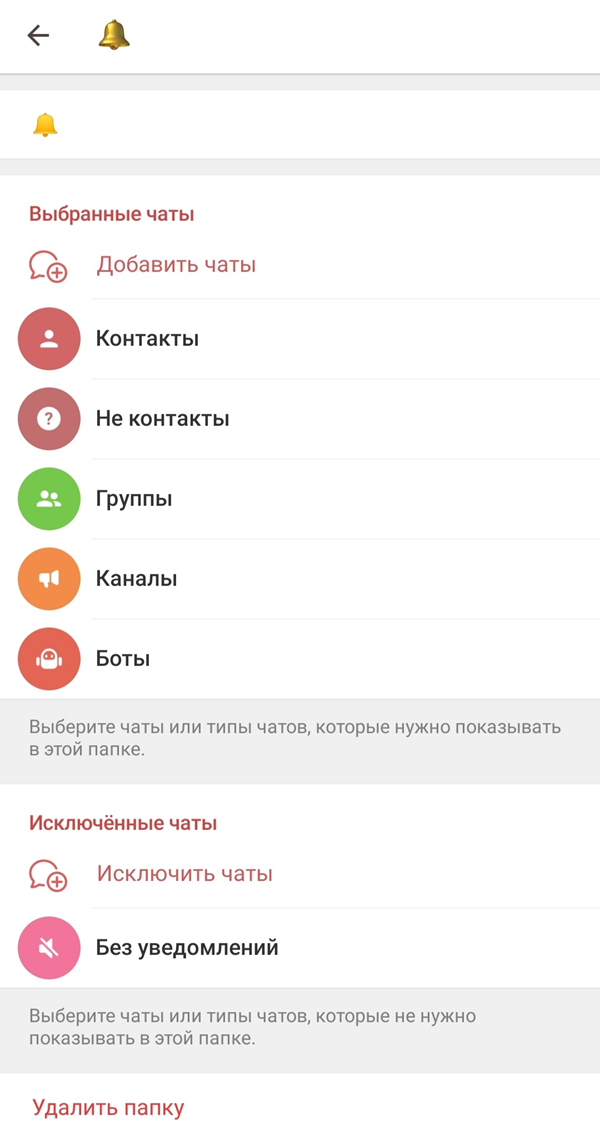
3. По темам и интересам
Можно отказаться от деления по типу чатов и выбрать тематическое деление. Например рабочие чаты, новости, IT. Личные сообщения и оживлённые группы советуем делать отдельными вкладками, потому что в группах сообщения приходят гораздо чаще. Можно миксовать личные чаты и ботов, отдельно группы, отдельно каналы, и далее делать тематические папки по вашим темам.
4. Микс
Смешивайте разные типы чатов с тематическими чатами, исключайте чаты из архивов, миксуйте личные сообщения с ботами, экспериментируйте с первой папкой.
5. Первая папка – самая сложная
Основная загадка – как использовать первую вкладку “Все чаты”. Её нельзя редактировать, но с помощью архива можно навести в ней порядок. Есть два основных варианта что делать с первой вкладкой:
- Свалка – вы не архивируете никакие чаты и вкладка “все” у вас выглядит как Telegam до введения структуризации
- Избранное и чаты с уведомлениями и упоминаниями – не архивируете самые важные чаты по итогу они остаются у вас на первой вкладке и всегда на виду. Кроме того там будут появляться любые упоминания вас в чатах из архива. Поэтому придется или смириться с этим или каждый раз после упоминания архивировать их обратно.
- Диалоги не входящие в другие вкладки – если вы раскидали все ваши чаты по вкладкам, и не знаете куда поместить разношерстные каналы и чаты – этот вариант для вас.
Как сделать такую структуру в первой папке:
- Разархивировать все чаты (если они есть в архиве).
- Поместить в архив все чаты, которые будут распределены по папкам.
- Создать папки и не забыть выбрать исключение чатов из «Архива».
- Новые чаты и подписки будут появляться в общем списке, пока вы не заархивируете их.
- Чаты с уведомлениями, и там где вас упомянули покидают архив, попадая в основной список чатов.
Папки не панацея, но помогут активным пользователям сделать общение и потребление информации в мессенджере гораздо удобнее. Появление папок – это еще один большой шаг от классического мессенджера к новому типу мобильной социальной сети.
Читайте наш цикл статей про папки:
Подписывайтесь на наши каналы в Telegram, чтобы всегда знать о последних новостях Telegram и TON
Папки в Telegram
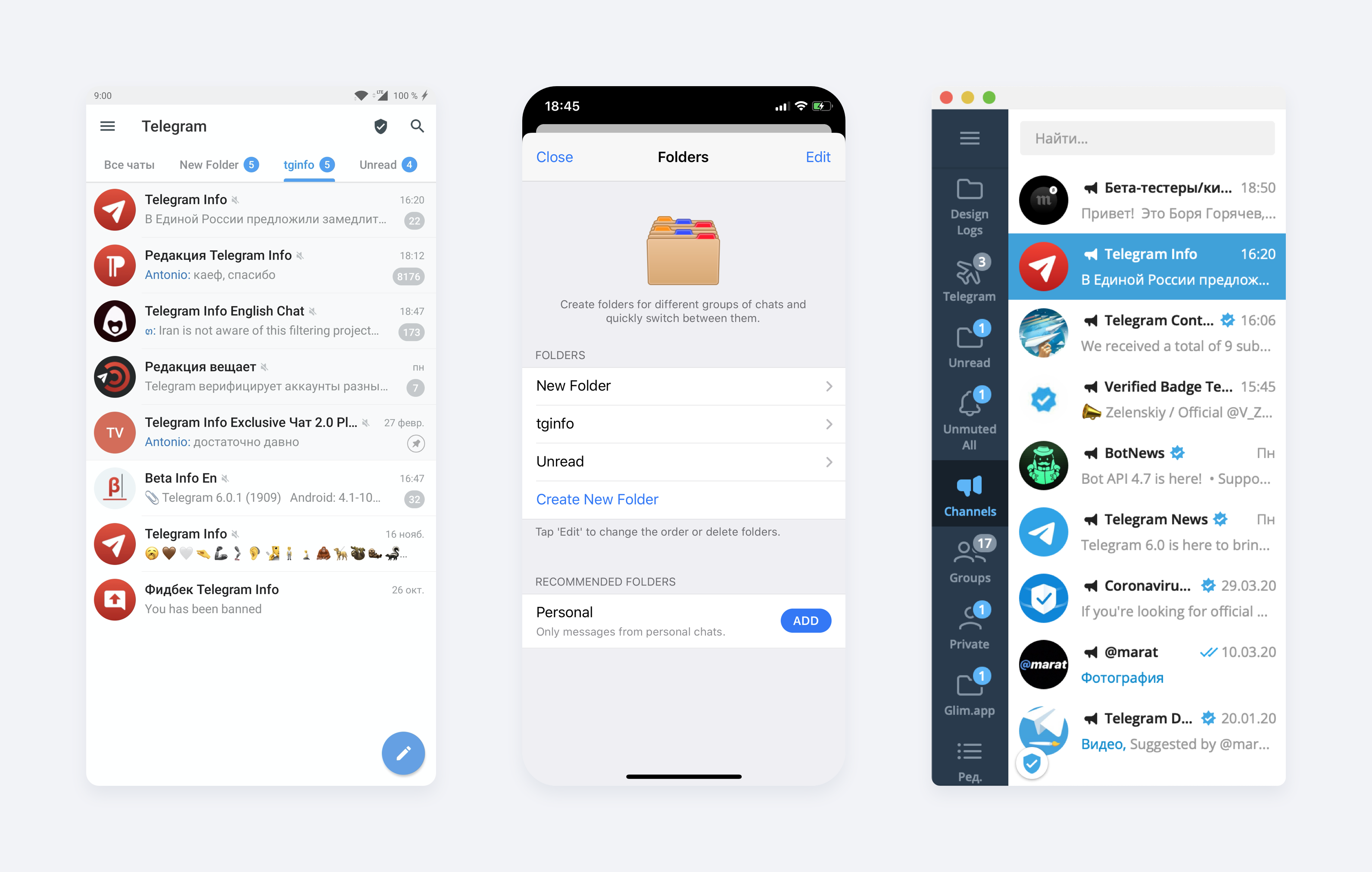
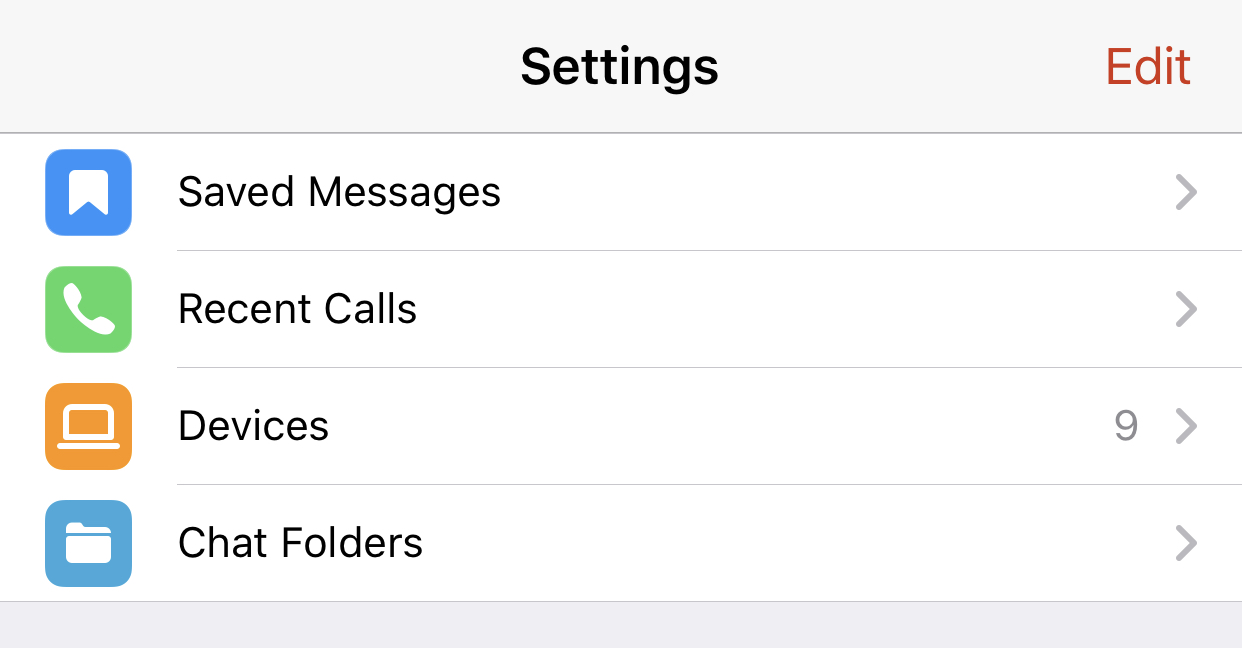
Пункт «Папки» можно найти в настройках на клиентах Telegram под все платформы. Если у вас меньше 100 диалогов, пункт «Папки» в настройках не будет показан, и нужно перейти по ссылке tg://settings/folders, чтобы настроить первую папку.
Быстрый доступ к папкам в Telegram для macOS и iOS можно получить по длинному нажатию по иконке «Чаты».
Важные факты о папках, которых вы могли не знать:
- Папки синхронизируются между устройствами.
- В каждой папке можно закреплять до 100 чатов.
- Закреплённые чаты и их порядок синхронизируются между устройствами.
- Из папки можно исключать конкретные диалоги, а также чаты с выключенными уведомлениями, из архива, а также непрочитанные чаты нажатием одной кнопки.
- При нажатии на иконку текущей папки можно перейти в начала списка её чатов (как при нажатии кнопки со стрелкой «Вверх» в самом низу).
- Порядок папок синхронизирован между устройствами.
- В обновлении Telegram Desktop до версии 1.9.22 был убран режим workmode (скрытие чатов без уведомлений). Вместо него можно создать папку, в которой будут все чаты за исключением диалогов с выключенными уведомлениями и архива.
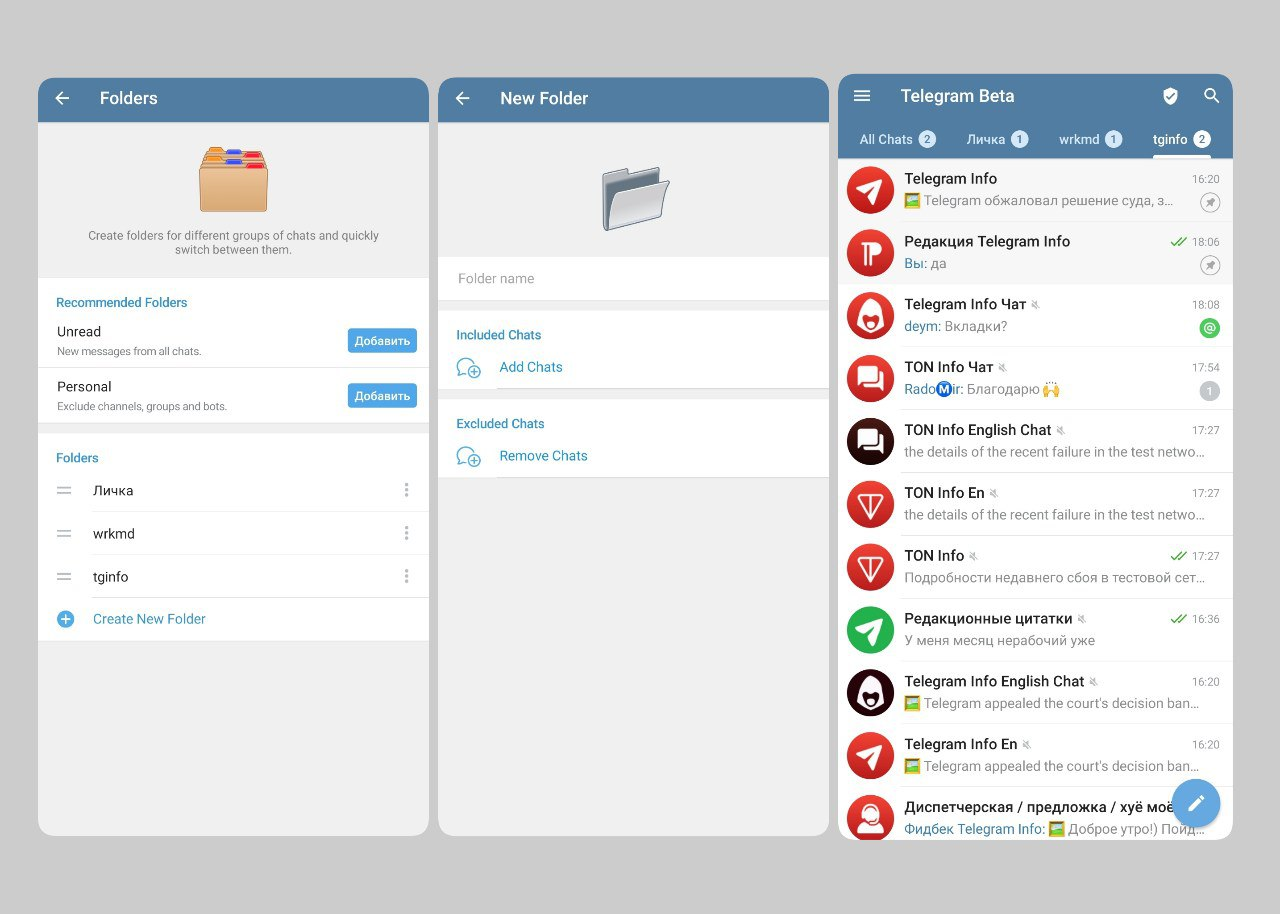
На клиенте под Android в меню создания папок в первый раз можно попасть только через настройки. В остальном реализация папок в мобильных клиентах очень похожая. Из отличий можно заметить жест свайпа по бокам: в клиенте под iOS свайпать нужно ближе к центру чата, свайп по левой и правой части чата вызывает действие с диалогом. В Android клиенте такого нет, и с помощью любого горизонтального свайпа можно перемещаться по вкладкам.
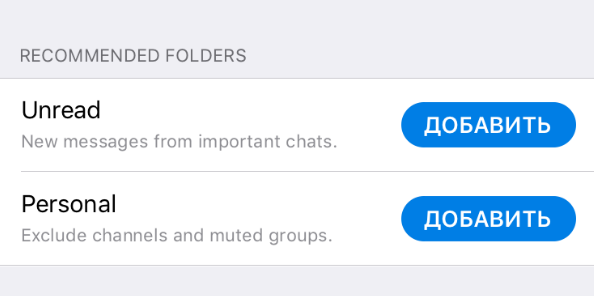
На данный момент пользователь может добавить только 10 папок.
На iOS настроить папки можно не только из настроек, но и из списка чатов по длинному нажатию по иконке «Чаты».
Для удобства переключения между папками существуют “Вкладки”, между которыми пользователь может перемещаться путем “свайпов”.

Перемещаться по папкам можно двумя способами:
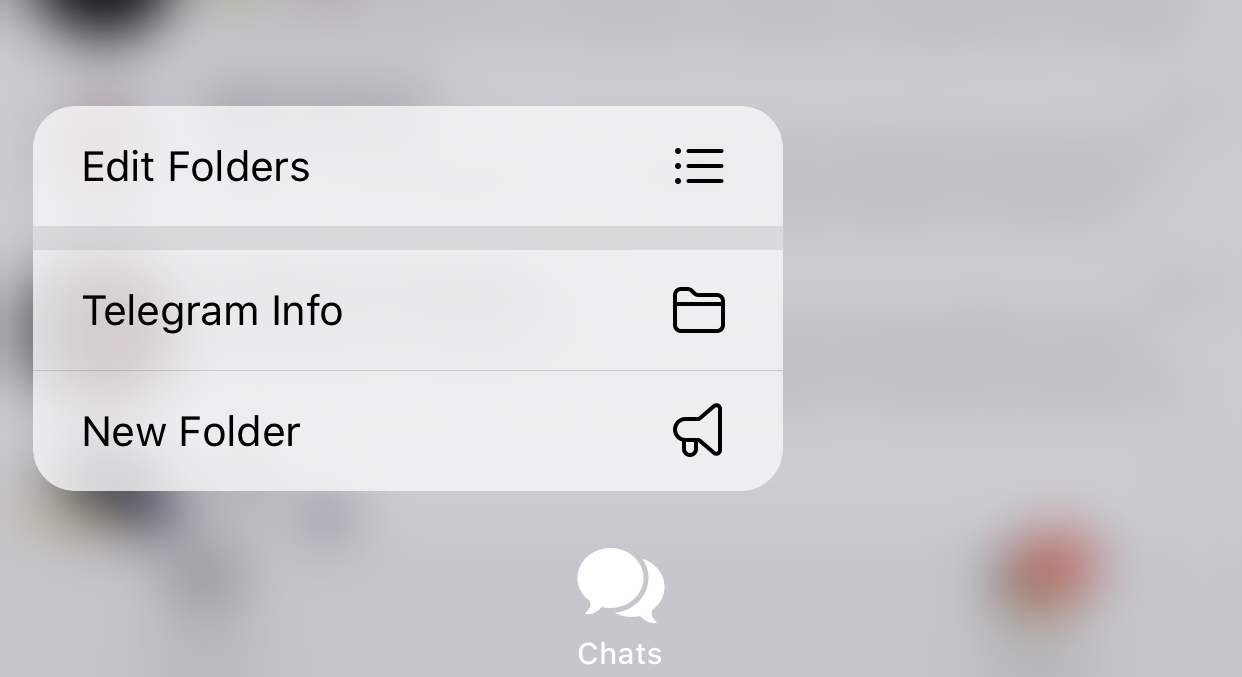
С помощью папок пользователь может создать так называемые вкладки с разделением на “Личные чаты”(ваши контакты и люди не из записной книжки), “Группы”, “Каналы” и “Боты”.
Для этого при создании разных папок пользователю будет нужно выбрать определенные категории. Telegram позволяет выбрать следующее: ваши контакты и люди не из записной книжки, группы, каналы, боты и любые другие конкретные диалоги. Можно включать сразу несколько категорий для одной папки или даже сразу все.
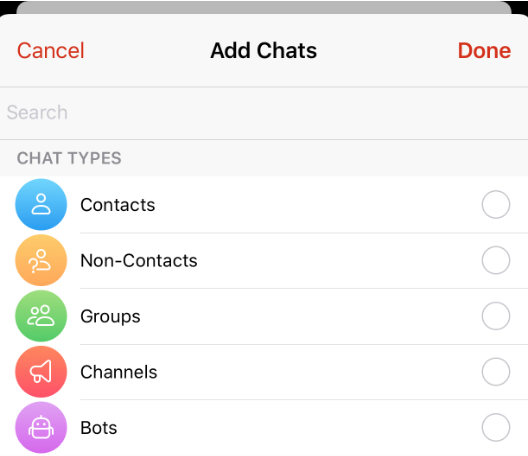
Вместе с этим, во время создания папки, пользователь может исключить некоторые чаты из папки, например: чаты из архива, беззвучные, прочитанные и любые другие конкретные диалоги.
Папки, которые видно сверху в виде вкладок, легко менять местами. Это можно сделать несколькими способами:
- Зажать любую вкладку, дождаться появления меню, выбрать последний пункт (Reorder Tabs), и привычным зажатием меняем положение некоторых вкладок.
- Перейти в настройки папок из настроек или из меню по долгому нажатию вкладки “Чаты”, и нажать кнопку “Изм” в правом верхнем углу.
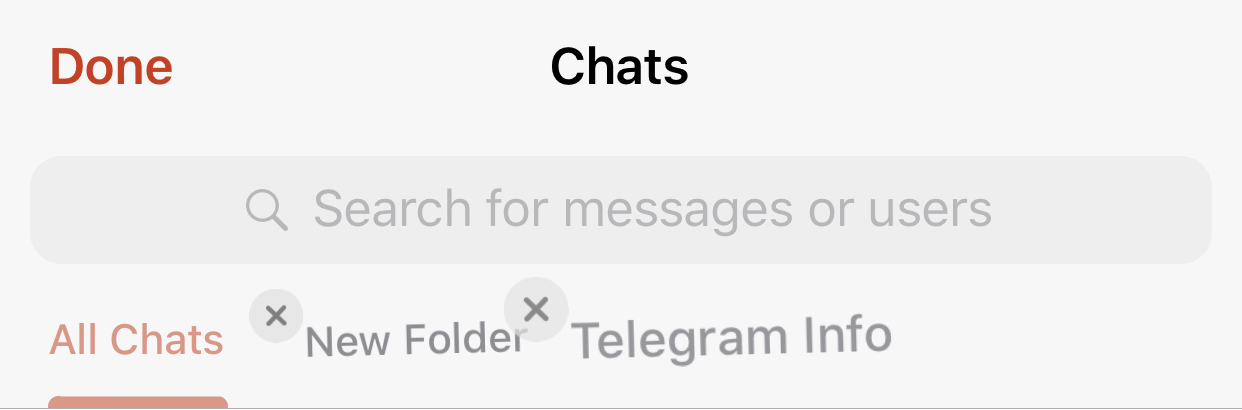
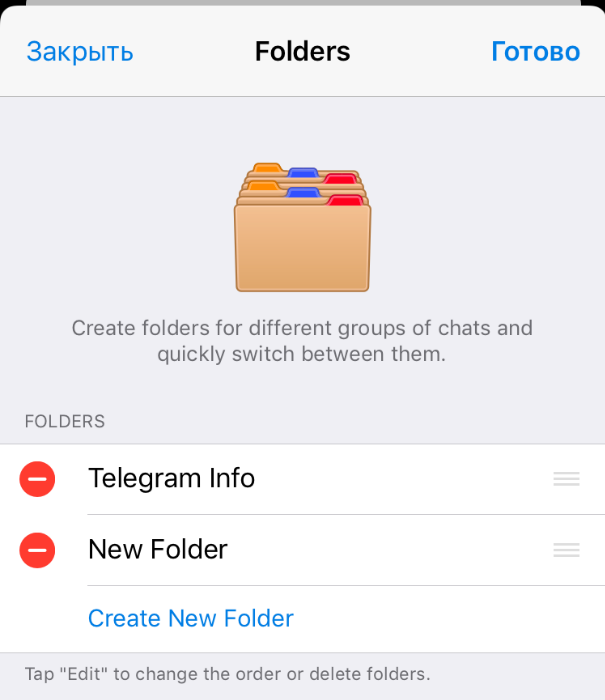
В Telegram Desktop нужно зажать папку и перетянуть вверх или вниз.
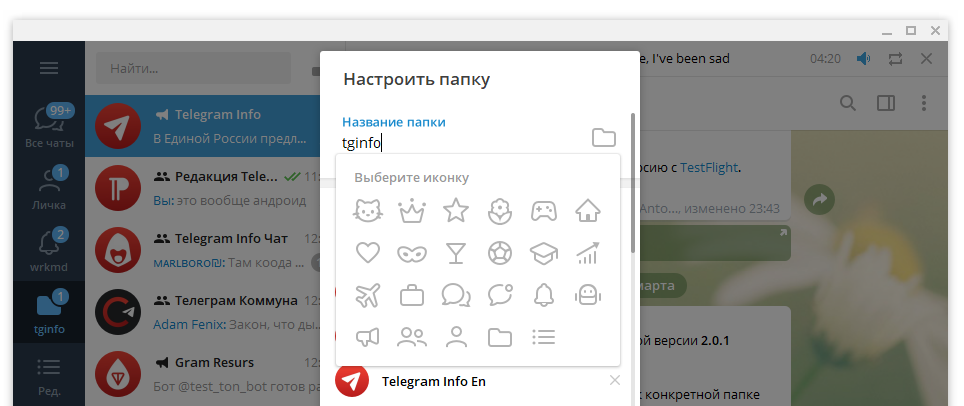
Также в клиенте продумана система горячих клавиш для удобного перемещения по ним без использования мыши.
Для открытия определенного чата:
- Ctrl+1 — Все чаты
- Ctrl+2 — Ваша папка 1
- Ctrl+3 — Ваша папка 2 [если есть]
- Ctrl+4 — Ваша папка 3 [если есть]
- Ctrl+5 — Ваша папка 4 [если есть]
- Ctrl+6 — Ваша папка 5 [если есть]
- Ctrl+7 — Ваша папка 6 [если есть]
- Ctrl+8 — Переход в Вашу последнюю папку
- Ctrl+9 — Переход в Архив [если есть]
- Esc — Все чатв
Перемещение по папкам:
- Ctrl+Shift+Up[стрелка вверх]
- Ctrl+Shift+Down[стрелка вниз]
- Ctrl+0 — Открывает «чат» с Вашим избранным, с сообщениями которые Вы сохранили только для себя.
Ранее это действие помогало найти непрочитанный чат. Если вам не хватает этой функции, вы можете добавить папку “Непрочитанное” (она есть в рекомендациях во время создания папки), и переходить в эту папку, это можно сделать зажав ту же вкладку “Чаты” и не отрывая пальца выбрать уже добавленный фильтр.
Что нужно знать о закреплении чатах в папке:
Включение в папку чатов по фильтрам не лимитировано. Если вы добавляете чаты по критериям “Группы” или “Каналы”, то в вашей папке может быть 10-100-500 диалогов.
Лимит в 100 чатов касается того случая, когда диалог добавляется без использования пресетов поштучно (другими словами чаты которые всегда включены в папку, вне зависимости от настроек исключения).
После создания папки с помощью фильтров и закрепления одного чата, он [закреплённый чат] переносится в список всегда включенных, в папку чатов, как будто вы его добавили вручную (всегда отображается вне зависимости от списка исключений). Таким образом, пользователь может закрепить только 100 диалогов в папке.
Реальный пример описанного выше, чтобы стало понятнее:
- У пользователя есть папка с настройкой отображения чатов, где есть групповые чаты (название: группы).
- В этой папке включён тип чатов “Группы”. Исключены те, которые прочитаны.
- Пользователь закрепляет один чат, который находится в архиве. Он попадет в список всегда включенных (объяснение выше)
- Так как этот чат отображается вне зависимости от настроенных исключений (убирать из папки прочитанные чаты), он останется в папке, после прочтения, и даже если пользователь исключит из папки “Чаты в архиве”, потому что он закреплён.
- Чтоб он пропадал из папки, мало открепить, требуется убрать его из списка “всегда включённых”.
Читайте наш цикл статей про папки:
Подписывайтесь на наши каналы в Telegram, чтобы всегда знать о последних новостях Telegram и TON.
Как создать вкладки в Телеграмме
Telegram – это популярное мессенджер-приложение, которое предлагает широкий функционал для общения и организации различных групп. Кто-то использует его для личных переписок, а кто-то создает собственные каналы или ботов для коммуникации с большой аудиторией. В любом случае, есть одна вещь, которую многие пользователи хотели бы иметь – вкладки. В этой статье мы расскажем о том, как создать вкладки в Telegram и упростить организацию своих чатов и каналов.
Первым шагом, чтобы создать вкладки в Telegram, вам понадобится установить и настроить приложение на своем устройстве. Telegram доступен для всех популярных платформ, включая Android, iOS, Windows, macOS и Linux. Установите приложение с официального сайта и пройдите простую процедуру регистрации.
Когда у вас уже есть учетная запись в Telegram, вы можете перейти к настройке вкладок. Существует несколько способов создания вкладок в Telegram, в зависимости от ваших потребностей. Один из самых простых способов – использование функции «Закладки», которая уже присутствует в приложении. Это позволяет создавать закладки для важных чатов и каналов, чтобы легко находить их в своем списке диалогов.
Начало работы: установка приложения и вход в аккаунт
Прежде чем начать использовать вкладки в Telegram, вам потребуется установить официальное приложение на свое устройство и войти в аккаунт. В этом разделе мы расскажем о всех необходимых шагах.
Установка Telegram
Telegram доступен для различных операционных систем, включая Android, iOS, Windows, MacOS и Linux. Чтобы установить приложение, вам необходимо перейти в официальный магазин приложений (Google Play, App Store, Microsoft Store и т. д.) на своем устройстве и найти Telegram с помощью поиска. После этого следуйте инструкциям по установке.
Вход в аккаунт
После установки Telegram на свое устройство, вам потребуется войти в аккаунт. Для этого выполните следующие действия:
- Откройте приложение Telegram на своем устройстве.
- Введите ваш номер телефона и нажмите на кнопку Далее.
- Вам будет отправлено SMS-сообщение с кодом подтверждения. Введите этот код в соответствующее поле и нажмите на кнопку Далее.
- После этого вам будет предложено ввести имя пользователя и добавить фотографию профиля (это необязательно).
- Нажмите на кнопку Готово, и вы успешно войдете в свой аккаунт Telegram.
Теперь, когда вы установили приложение и вошли в аккаунт, вы готовы начать создание вкладок в Telegram и настраивать их по своему усмотрению.
Основные функции Telegram: сообщения, файлы, контакты
Сообщения
Telegram позволяет отправлять сообщения как одному пользователю, так и группе пользователей. Вы можете создавать групповые чаты и общаться с несколькими людьми одновременно. Кроме того, Telegram поддерживает функцию чата себе, которая позволяет сохранять и организовывать ваши личные заметки и идеи.
Вы также можете отправлять не только текстовые сообщения, но и медиа-файлы, такие как фотографии, видео и аудиозаписи. Telegram предоставляет возможность снять фото или записать видео прямо в приложении или загрузить их из галереи вашего устройства.
Более того, Telegram поддерживает функцию редактирования и удаления уже отправленных сообщений. Если вы случайно отправили неправильное сообщение или передумали после отправки, вы можете легко отредактировать или удалить его.
Файлы
Telegram позволяет передавать различные типы файлов, включая документы, архивы, музыку и многое другое. Вы можете отправить файлы до 2 ГБ, что является одним из самых высоких ограничений среди мессенджеров. Это особенно удобно, если вам нужно передать большой файл или документ.
Более того, Telegram имеет функцию сохранение в облаке, которая позволяет сохранять ваши файлы на серверах Telegram и получать к ним доступ со всех устройств, где установлен Telegram. Это облегчает передачу файлов и делает их доступными в любое время и в любом месте.
Контакты
Telegram упрощает обмен контактной информацией с другими пользователями. Вы можете быстро поделиться своим номером телефона или добавить кого-то по номеру телефона с помощью функции Поделиться контактом. Это позволяет легко добавлять новых контактов и сохранять их в вашем адресной книге Telegram.
Кроме того, Telegram предлагает функцию Удаленный поиск, которая позволяет вам найти других пользователей на основе их username (никнейма) без необходимости обмениваться номерами телефонов.
Таким образом, Telegram предоставляет множество функций для эффективного общения, включая отправку сообщений, передачу файлов и обмен контактной информацией. Эти функции делают Telegram одним из ведущих мессенджеров на рынке и позволяют пользователям наслаждаться удобством и безопасностью в своих онлайн-диалогах.
Персонализация интерфейса: настройки и темы оформления
Telegram позволяет пользователям настроить интерфейс мессенджера в соответствии со своими предпочтениями. Для этого в приложении есть несколько настроек и опций, которые позволяют изменить внешний вид и функциональность приложения. Важно отметить, что эти настройки доступны только в приложении для мобильных устройств, их нельзя изменить в веб-версии или настольном приложении.
Одной из основных функций, которые предлагает Telegram, является возможность выбора темы оформления. Пользователи могут выбрать из нескольких предустановленных тем, например, светлую или темную тему. Кроме того, существует возможность загрузить собственную тему оформления, чтобы настроить интерфейс по своему вкусу. Это отличный способ сделать мессенджер более уникальным и индивидуальным.
В настройках Telegram также предусмотрены другие опции для настройки интерфейса. Например, пользователь может выбрать размер шрифта, настроить отображение профильных фотографий или изменить цветовую схему. Кроме того, есть возможность настроить уведомления и звуки, чтобы получать информацию с мессенджера в удобной форме.
Персонализация интерфейса — это важная часть опыта использования Telegram. Благодаря настройкам и темам оформления пользователи могут создать уникальный и комфортный интерфейс, который отражает их собственный стиль и предпочтения. Это позволяет сделать использование Telegram более приятным и удобным.
Создание и управление группами: добавление участников, права доступа
В Telegram каждый пользователь может создавать и управлять собственными группами. Группы позволяют объединить людей с общими интересами или задачами, обмениваться сообщениями и файлами, обсуждать важные вопросы.
Чтобы создать новую группу, откройте приложение Telegram и перейдите во вкладку «Свои чаты». В правом верхнем углу экрана найдите значок «Плюс» и нажмите на него. В выборе типа чата выберите «Новая группа».
В окне создания группы введите название чата и при необходимости добавьте краткое описание. Затем выберите фотографию группы, которая будет отображаться в заголовке чата, и нажмите кнопку «Создать».
После создания группы вы автоматически становитесь ее создателем и администратором. Как администратор, у вас есть возможность управлять участниками и настраивать их права доступа.
Чтобы добавить участника в группу, перейдите в настройки группы (нажмите на ее название вверху экрана) и выберите пункт «Участники». Нажмите на кнопку «Добавить участника» и выберите нужный контакт из списка или введите его имя в поиск.
В зависимости от ваших настроек группы, участник может присоединиться самостоятельно по приглашению или может быть добавлен только администратором. Вы также можете настроить группу таким образом, чтобы только администраторы могли приглашать новых участников.
Чтобы изменить права доступа участников, перейдите в настройки группы и выберите пункт «Участники». Найдите нужного участника в списке и нажмите на его имя. В открывшемся окне вы сможете настроить его права доступа: сделать администратором, ограничить возможности в чате или исключить из группы.
Таким образом, в Telegram вы можете легко создать свою группу, добавить участников, управлять правами доступа и общаться по общим интересам или целям.
Организация чатов: создание и настройка каналов
Для создания канала в Telegram выполните следующие шаги:
| Шаг 1: | Откройте Telegram и нажмите на значок Компас внизу экрана, чтобы перейти к экрану Вкладки. |
| Шаг 2: | Нажмите на плюсовой знак в нижнем правом углу экрана, чтобы открыть меню создания. |
| Шаг 3: | Выберите Создать канал, чтобы начать процесс создания канала. |
| Шаг 4: | Введите название и описание вашего канала, а также выберите тип канала: публичный или приватный. |
| Шаг 5: | Настройте параметры канала, такие как изображение профиля, выбор администраторов, настройки доступности и пр. |
| Шаг 6: | Нажмите на кнопку Создать или Готово и ваш канал будет создан. |
После создания канала вы сможете приглашать других пользователей и настраивать различные опции для общения. Вы сможете публиковать сообщения, изображения, видео, аудиофайлы и проводить опросы в вашем канале.
Каналы в Telegram предлагают широкие возможности для организации коммуникации внутри различных сообществ. Будь то бизнес-коммуникация, канал для информационных новостей или просто частный канал для общения с друзьями, создание и настройка канала в Telegram является простым и удобным процессом.
Использование ботов: настройка автоматических откликов
В Telegram существует возможность настройки автоматических откликов бота на определенные команды или сообщения от пользователей. Это может быть полезно, например, для создания ассистента, который будет отвечать на распространенные вопросы или предоставлять информацию о различных услугах.
Для настройки автоматических откликов вам потребуется создать бота с помощью специального аккаунта BotFather. После создания бота вы получите токен, который нужно будет использовать для настройки откликов. Далее вам понадобится программировать поведение бота.
Создание автоматического отклика можно осуществить с помощью использования условных операторов и циклов. Например, вы можете проверять полученное сообщение на наличие определенного ключевого слова и в зависимости от этого отправлять ответ пользователю.
Пример кода для настройки автоматического отклика на команду /start:
- if message.text == ‘/start’:
- bot.send_message(message.chat.id, ‘Добро пожаловать!’)
В данном примере, если пользователь отправляет команду /start, бот автоматически отправит сообщение Добро пожаловать!.
Также можно настроить автоматический отклик на определенные ключевые слова в сообщении пользователя. Например, вы можете настроить бота отвечать на вопросы о погоде:
- if ‘погода’ in message.text:
- bot.send_message(message.chat.id, ‘Сегодня солнечно!’)
В данном примере, если пользователь отправляет сообщение с ключевым словом погода, бот автоматически отправит ответ Сегодня солнечно!.
Таким образом, настройка автоматических откликов позволяет создавать более интерактивные боты, которые могут отвечать на конкретные запросы пользователей.
Работа с медиафайлами: фото, видео, аудио
Telegram предоставляет широкие возможности для работы с медиафайлами, включая фотографии, видео и аудио. Вы можете отправлять и получать файлы различных форматов, а также просматривать их прямо в приложении.
Для отправки фотографий используйте кнопку Прикрепить в нижнем левом углу экрана. После выбора фото вы сможете добавить подпись и отправить его выбранным контактам или в группы.
Видеофайлы могут быть отправлены таким же образом, нажмите на кнопку Прикрепить и выберите нужное видео. Помимо этого, Telegram поддерживает просмотр видео в плеере без необходимости скачивания.
Отправка аудиофайлов также проста — выберите нужную песню или звуковой файл, нажмите на кнопку Прикрепить и выберите Аудио. Вы сможете добавить название этой композиции и отправить ее своим контактам.
Telegram также предоставляет возможность отправки документов и других медиафайлов. Это может быть PDF, Microsoft Office, ZIP-архив или другой тип файла. Выберите нужный файл, добавьте описание и отправьте его.
Удобство работы с медиафайлами в Telegram позволяет быстро и просто обмениваться фото, видео и аудио с другими пользователями. Важно помнить о размере файлов и не загружать слишком большие файлы, чтобы не забивать память на устройствах других пользователей.
Защита конфиденциальной информации: настройка приватности
Настройка видимости профиля
Первым шагом к защите вашей конфиденциальности является настройка видимости вашего профиля. Для этого перейдите в настройки приложения, выбрав главный экран, а затем раздел «Настройки». В разделе «Конфиденциальность» вы найдете опцию «Номер телефона» и «Статус онлайн». Вы можете настроить их видимость только для выбранных контактов или полностью запретить доступ ко всей информации.
Ограничение доступа к вашим контактам
Telegram предлагает возможность ограничить доступ к вашим контактам, чтобы только выбранные пользователи могли видеть их. Чтобы это сделать, перейдите в настройки, выбирая главный экран, а затем раздел «Настройки». В разделе «Конфиденциальность» вы найдете опцию «Контакты». Здесь вы можете выбрать один из трех режимов видимости: «Все», «Мои контакты» или «Никто».
Выбрав опцию «Все», позволите всем пользователям видеть ваши контакты. Опция «Мои контакты» ограничивает доступ только для ваших собственных контактов, а «Никто» позволяет вам полностью скрыть список контактов от других пользователей.
Управление доступом к личным сообщениям
Telegram предлагает множество инструментов для защиты ваших личных сообщений. В настройках приложения найдите раздел «Конфиденциальность» и посмотрите доступные опции управления.
Опция «Посмотреть мои фото» позволяет настроить доступ к вашим личным фотографиям. Вы можете выбрать, кто может видеть ваши фото: «Все», «Мои контакты» или «Никто».
Опция «Видео» позволяет настроить доступ к вашим личным видеофайлам. Вы можете выбрать аналогичные опции видимости: «Все», «Мои контакты» или «Никто».
Дополнительно, вы можете настроить видимость голосовых сообщений, запретить доступ к сообщениям с самоуничтожением и т.д. Все эти настройки помогут вам обеспечить приватность и безопасность ваших личных данных.
Следуя этому руководству, вы сможете подстраховаться от нежелательных инцидентов и защитить свою конфиденциальную информацию при использовании Telegram.
Поиск и добавление контактов: идентификация пользователей
Вкладки в Telegram предлагают удобный способ организации сообщений и контактов, но прежде чем начать использовать их, необходимо найти и добавить нужных вам пользователей в свой контакт-лист. В этом разделе мы рассмотрим, как осуществляется поиск и добавление контактов в Telegram с помощью идентификации пользователей.
Telegram предлагает несколько способов идентификации пользователей, основанных на их уникальных идентификаторах:
- Имя пользователя (Username): Каждый пользователь Telegram может установить себе уникальное имя пользователя, которое начинается с символа @ (например, @username). Чтобы добавить контакт по имени пользователя, просто введите @ перед именем в поле поиска контактов Telegram.
- Номер телефона: Если вы знаете номер телефона пользователя, вы можете добавить его в контакты Telegram, нажав на значок Контакты в правом нижнем углу экрана, а затем на кнопку Добавить контакт. Введите номер телефона в правильном формате и нажмите Готово. Telegram автоматически определит, является ли этот номер телефона зарегистрированным пользователем Telegram или нет.
- Сканирование QR-кода: Если пользователь, которого вы хотите добавить, находится рядом с вами, вы можете попросить его показать вам свой QR-код Telegram. Затем откройте вкладку Контакты, нажмите на значок QR-код в правом верхнем углу экрана и отсканируйте его с помощью камеры вашего устройства. После сканирования Telegram автоматически добавит этого пользователя в ваши контакты.
Помимо этих методов идентификации, Telegram также предлагает функцию Участники по группам, которая позволяет добавлять пользователей в ваши контакты через общие группы. Это полезно, когда вам нужно добавить нескольких пользователей, с которыми вы общаетесь в одной группе.
Теперь вы знаете, как осуществляется поиск и добавление контактов в Telegram с помощью идентификации пользователей. Используйте эти методы, чтобы наладить коммуникацию с новыми пользователями или расширить свой контакт-лист.
Дополнительные возможности Telegram: игры, голосования, опросы
Игры
В Telegram есть возможность играть в игры с друзьями. В магазине приложений вы найдете разнообразные игры, включая классические настольные игры, аркады, головоломки и многое другое.
Чтобы начать играть, найдите нужную игру в магазине приложений или введите ее название в поисковой строке. Затем нажмите на кнопку Установить и дождитесь загрузки игры. После этого вы сможете пригласить своих друзей и начать играть вместе.
Голосования
В Telegram вы можете создавать голосования и определять мнение вашей аудитории. Эта функция особенно полезна для принятия коллективных решений или сбора мнений пользователей.
Чтобы создать голосование, перейдите в нужный чат или канал и нажмите на кнопку Прикрепить внизу экрана. Затем выберите пункт Голосование и следуйте инструкциям на экране. Вы сможете задать вопрос и выбрать варианты ответов. После этого голосование будет опубликовано, и пользователи смогут проголосовать.
Опросы
В Telegram можно создавать опросы для сбора мнений и предпочтений. Опросы позволяют вам быстро узнать мнение пользователя о различных темах, товарах или услугах.
Чтобы создать опрос, перейдите в нужный чат или канал и нажмите на кнопку Прикрепить внизу экрана. Затем выберите пункт Опрос и задайте вопрос, а также варианты ответов. После этого опрос будет опубликован, и пользователи смогут выбрать один или несколько вариантов ответов.
Таким образом, Telegram предлагает множество дополнительных возможностей, которые помогут вам сделать общение более интересным и продуктивным.
Похожие записи:
- Голосовой чат в Telegram
- Будет ли запрещен Телеграм в России?
- Телеграмм теле2
- Телеграмм фейк как распространяются и как определить