Как подключить компьютер к интернету без кабеля? (и есть ли «жизнь» за ПК без интернета, что на нем можно поделать в отпуске. )

Вопрос от пользователя
Здравствуйте.
В этом году почти на месяц отправляемся на дачу, а у нас там компьютер не подключен к интернету. Не подскажите, можно ли как-то его подкл. к сети без кабеля? А то как-то скучновато бывает по вечерам и в дождливые дни.
Доброго времени всем!
Получил вот на днях довольно интересный вопрос, и решил ответить на него в блоге.
Кстати, на заре своего знакомства с ПК, — в конце 90-х — таких даже мыслей мало у кого возникало, что за «аппаратом» может быть нечего делать, если у него нет сети. (вот неск. фото того времени, если кого задела «минутка» ностальгии). Но да ладно, причину вопроса сейчас попробуем «исправить».
Насчет подкл. к сети Интернет
Вариант 1: через. смартфон (почти бесплатно)
Несмотря на то, что у каждого «второго» пользователя в кармане смартфон, далеко не все знают (как оказывается) , что его относительно просто использовать как модем для практически любого современного ПК или ноутбука!
Т.е. интернетом с него можно поделиться: он станет источником выхода для ПК в глобальную сеть!
Как это сделать:
1) Для начала нужно подключить телефон к USB-порту компьютера (крайне желательно «родным» кабелем, который шел в комплекте к аппарату).
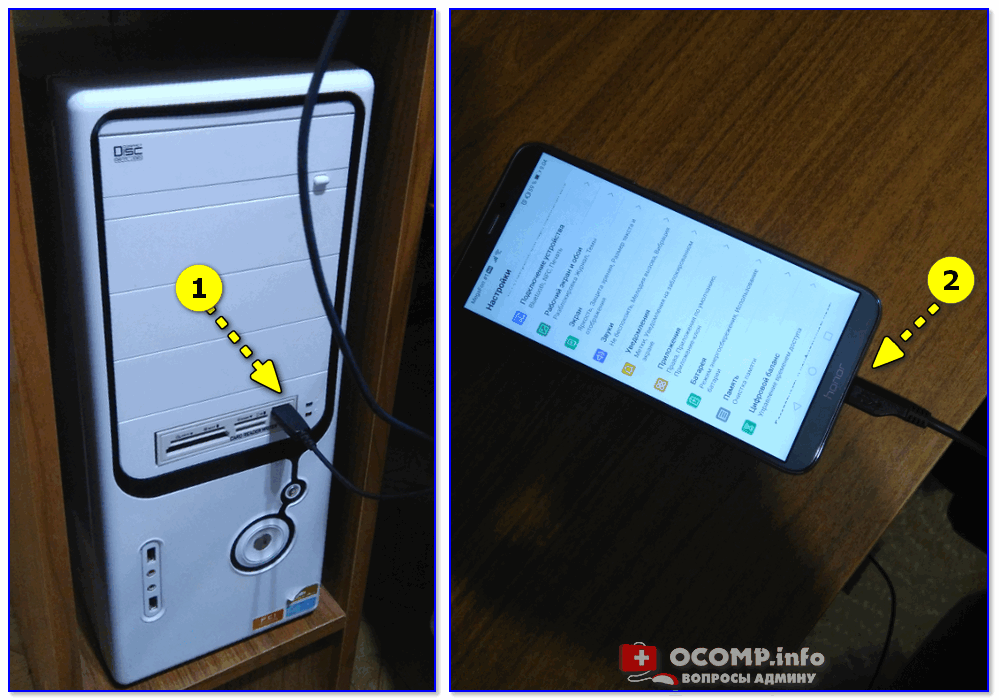
Фото 1. Подключение телефона к USB порту компьютера
2) Обычно, на большинстве смартфонов появл. сообщение с просьбой выбрать тип подключения. Лучше указать «Передача файлов» (либо «Все функции», в зависимости от марки телефона — меню может быть разным).

Скриншот 2. Передача файлов — дано разрешение
3) Далее нужно зайти в настройки Android, в раздел параметров сетей — во вкладке «Режим модема» активировать его. У меня на блоге, кстати говоря, есть отдельная инструкция по этой теме, см. ссылку ниже.
�� В помощь!
Телефон на Android как модем для компьютера (по USB) — см. подробную инструкцию: https://ocomp.info/telefon-na-android-kak-modem.html

Скриншот 3. USB-модем подключен
4) Кстати, возможно сам телефон придется располагать не возле компьютера, а где-нибудь на втором этаже дачного домика (или даже на улице). Тут нужно смотреть по расположению и обстановке на месте: у некоторых связь ловит хорошо, у некоторых только в отдельных «местах». ��
Вариант 2: с помощью Wi-Fi антенны и доступных бесплатных сетей (платно, но дешево)
Если у вас в округе много Wi-Fi сетей — то среди них вполне может быть и не мало бесплатных, к которым можно подключиться и пользоваться интернетом. Конечно, для этого понадобиться собрать (купить) уличную мощную Wi-Fi антенну (например, такую).
Ну и само собой для ПК понадобиться приобрести Wi-Fi адаптер.
У этого способа есть минусы : интернет-подключение будет (вероятно) не очень стабильным (если, конечно, вам не позволит подключиться ваш сосед к своей сети��); плюс оно будет не безопасным (и использовать его кроме как для игр — точно не стоит).
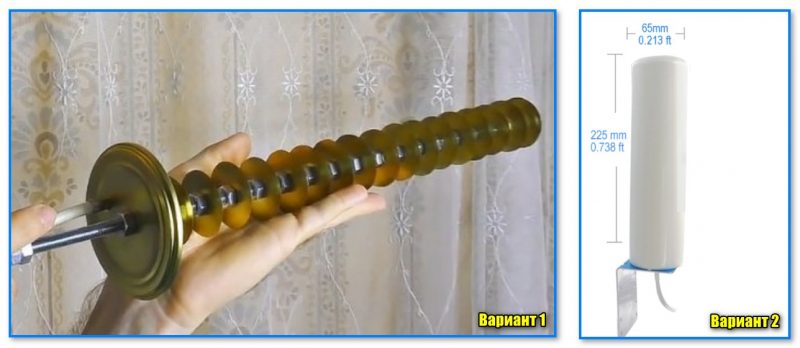
Скриншот 4. Пару вариантов уличных мощных Wi-Fi антенн
Вариант 3: установка спец. антенны, спутниковый интернет (платно, дорого)
Если первые два варианта никак не подошли — можно обратиться в спец. компании (например, эта // не реклама, никак не связан с ними и не знаю их! ), которые занимаются подбором и установкой спец. антенн, а потом направляют их на базовую станцию моб. операторов. Сигнал с антенны поступает на роутер, а затем раздается другим устройствам поблизости. (телефону, ноутбуку и пр.).
В некоторых случаях (если дача находится где-то слишком отдаленно) может понадобиться установка спутниковой тарелки (но, наверное, большинству так решать вопрос не придется. ).
Принцип действия показан на скрине ниже. ��
�� Еще по теме!
Способы подключения к Интернету: что лучше и какое выбрать — https://ocomp.info/podklyuchenie-k-internetu.html
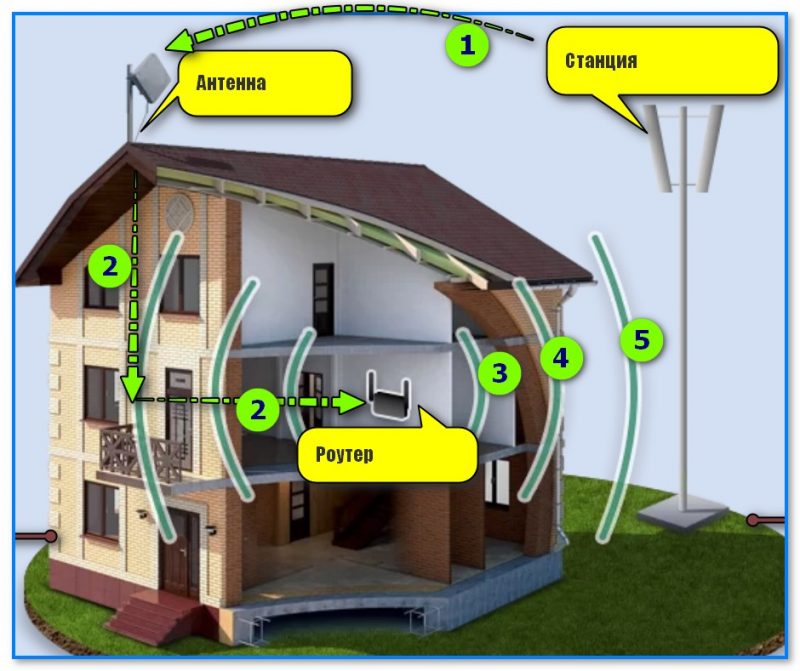
Фото 5. Принцип работы уличной антенны
Насчет «что поделать за ПК» без Интернета
Если никуда подключиться не получилось — это тоже не трагедия (на мой взгляд). Вдалеке от современных новостей — даже как-то спокойнее, да и время сразу появляется на полезные вещи: выучить что-то новое; натренировать полезный навык; почитать давно откладываемое и пр.
Неск. примеров для ПК ниже.
1) Обратите внимание, что во многих ОС есть встроенные игры: пасьянсы, пинбол, «Сапер» и пр. Например, такие есть в Windows XP, Windows 7, (в 10-й и 11-й их необходимо до-установить), Zorin OS (это если Linux) и пр.
С одной стороны — они просты и незатейливы, с другой — помогут скоротать ни один вечер! ��
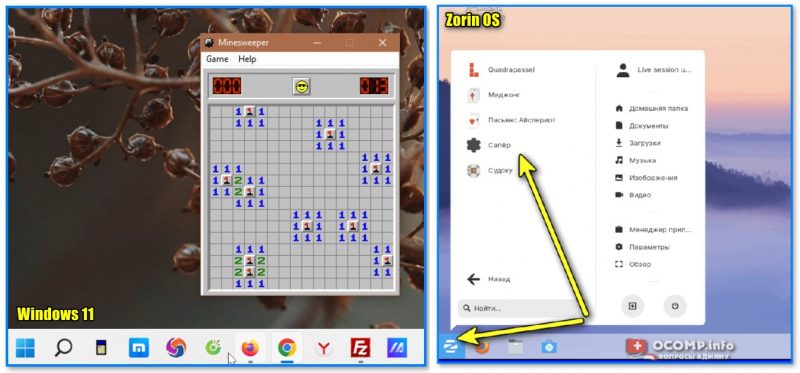
Скриншот 6. Windows 11 и Zorin OS — стандартные игры
2) Кстати, если вы знаете заранее, что за тем ПК (за которым будете работать в отпуске) нет интернета — можно закачать себе ��сборники игр, фильмов, сериалов на внешний диск/флешку, и взять его с собой. О том, как найти редкие и старые файлы — ��см. это.
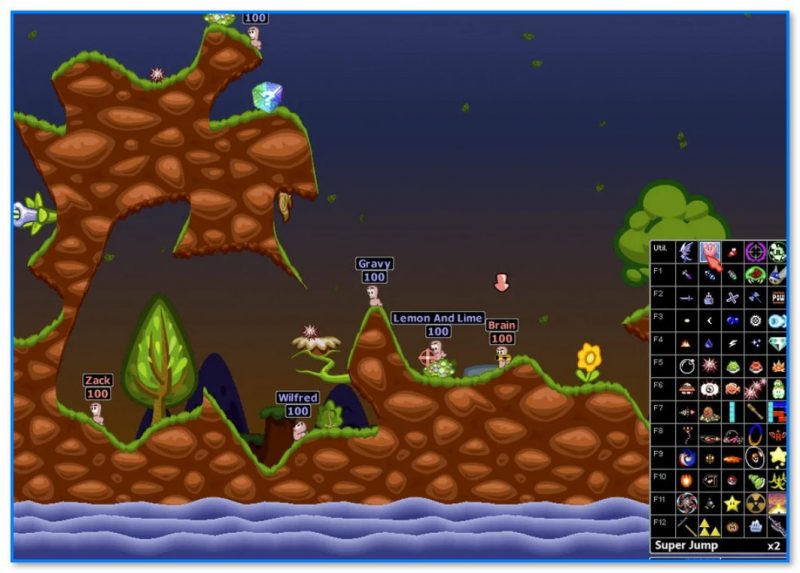
Скриншот 7. Worms (червячки) — не требовательная игра, которую можно запустить на «любом» ПК, не старше 20 лет ��
3) Кстати, при помощи тех же игр (если установить иностранную версию) — можно учить англ. язык (например). И полезно, и занятно! ��
�� Кстати!
Что помогло мне в изучении английского языка — несколько практически советов

Скриншот 8. Даже просто войдя в меню — начинаешь понимать многие слова из контекста
4) Можно освоить быструю печать на клавиатуре (тем более, если отпуск на даче у вас будет с месяц, и каждый вечер уделять тренировкам хотя бы полчаса — результат будет хорош!). В современном мире — навык точно не бесполезный!
О том, как тренироваться — можете ��узнать тут.
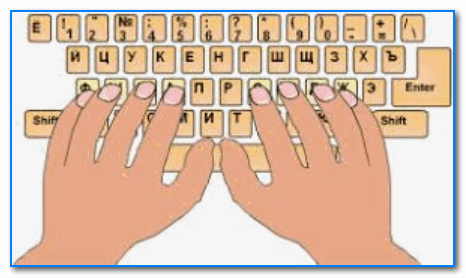
Скриншот 9. Как держать пальцы над клавиатурой, чтобы быстро печатать
5) Неплохим вариантом будет освоить работу в каком-нибудь граф. редакторе (Adobe Photoshop, скажем), Excel, и т.д., — в зависимости от нужды/предпочтений. Также в современном Мире (для многих пользователей) лишним навык не будет.
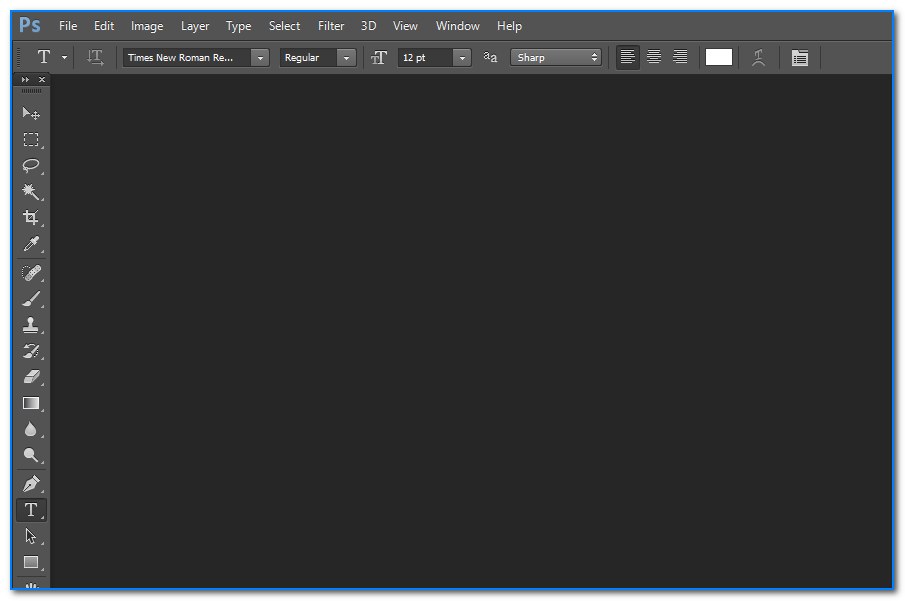
Скриншот 10. Окно редактора Adobe Photoshop
6) Если в отпуск с собой будет взят рабочий ноутбук — то неплохо бы было перебрать рабочий стол, документы, список установленных программ. В общем, ��почистить его от мусора и навести порядок (а то обычно на это никогда не хватает времени. ��).
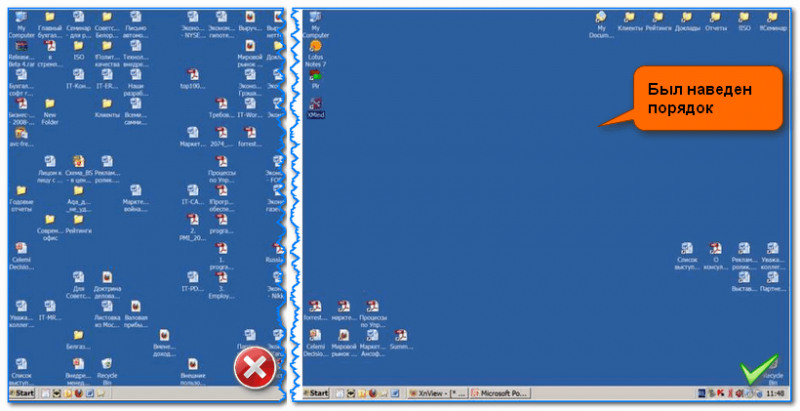
Скриншот 11. Слева — беспорядок, справа — наведен порядок на раб. столе ПК
За сим откланиваюсь, успехов!
Как подключить компьютер к Wi-Fi (даже если нет беспроводного адаптера)
Если ваш ПК стоит далеко от роутера/маршрутизатора (где-нибудь за стенкой) — то совсем не обязательно тянуть к нему сетевой кабель (это и долго, и неудобно, а в некоторых случаях и накладно).
Гораздо проще подключить его к беспроводной Wi-Fi сети (подобно ноутбуку/телефону). Ну а о некоторых нюансах сего действия и расскажет эта заметка. ��
�� Примечание : 1) в этой заметке я буду исходить, что у вас на ПК установлена современная ОС Windows 10/11; 2) и считать, что ваш Wi-Fi роутер уже настроен и подключен к сети Интернет. Если вы не знаете как его настроить с нуля — ��могу предложить эту инструкцию в помощь.
Подключение ПК к Wi-Fi
ШАГ 1: установка беспроводного адаптера
Первым-наперво стоит отметить, что в ПК (в отличие от ноутбуков) чаще всего по умолчанию не встроен Wi-Fi адаптер для возможности подключения к беспроводным сетям. Поэтому, логично было бы сначала удостовериться: а есть ли такой адаптер Wi-Fi в компьютере.
Самый простой способ проверить это — воспользоваться ��диспетчером устройств (чтобы его открыть — сделайте правый клик мышки по меню ПУСК. ). ��
В диспетчере устройств нужно раскрыть вкладку «Сетевые адаптеры» : среди адаптеров посмотрите, нет ли того, в названии которого содержится: Wireless; Wi-Fi; 802.11. Если такой адаптер у вас есть — значит ПК имеет беспроводной адаптер (на некоторых материнских платах он встроен!).
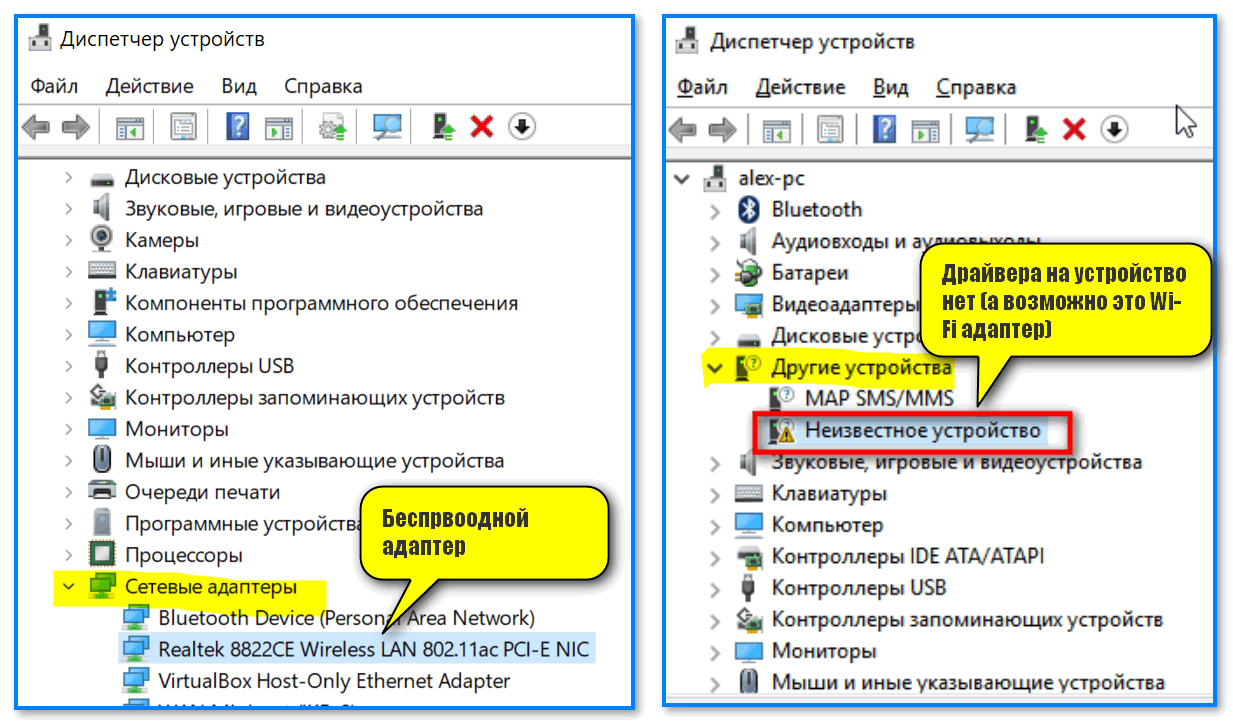
Диспетчер устройств — сетевые адаптеры
Более подробно о этой теме можете узнать в одной моей предыдущей заметке (а в рамках этой — мы пойдет далее).
�� Если адаптер есть — переходим к ШАГу 2 ниже.
�� Если адаптера нет — в ��комп. магазинах их можно приобрести отдельно (благо, что разновидностей сегодня много, и есть дешевые варианты). Если ваш ПК находится далеко — то лучше, наверное, купить адаптер с доп. антенной (или даже двумя), что улучшит качество сигнала. В качестве альтернативы адаптеру — можно использовать смартфон!
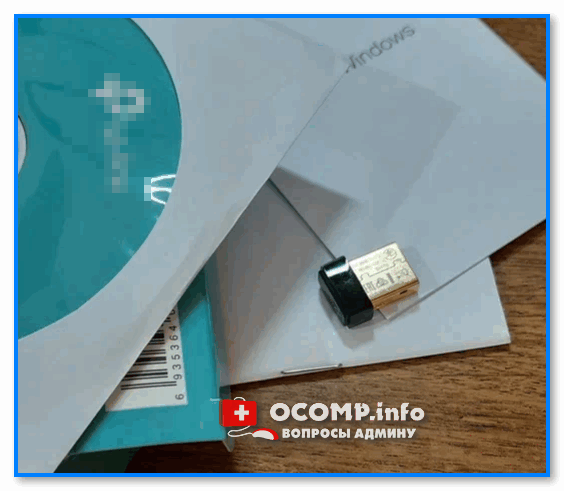
Мини Wi-Fi адаптер
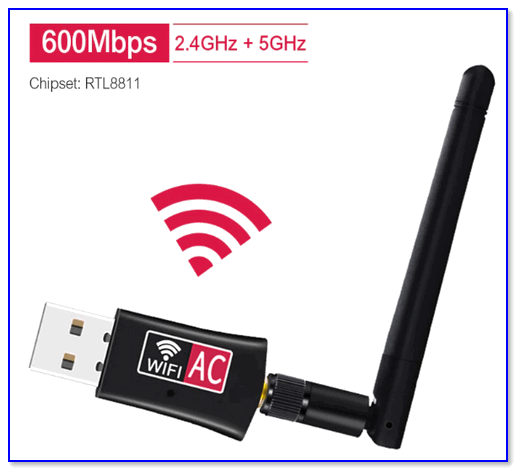
Внешний вид беспроводного Wi-Fi адаптера
ШАГ 2: вкл. адаптера и соединение с Wi-Fi сетью
После подключения Wi-Fi адаптера к USB-порту ПК (ноутбука/моноблока) с Windows 10/11 — установка драйверов на них происходит автоматически, буквально через неск. сек. вы сможете использовать устройство. Поэтому на этом этапе не останавливаюсь.
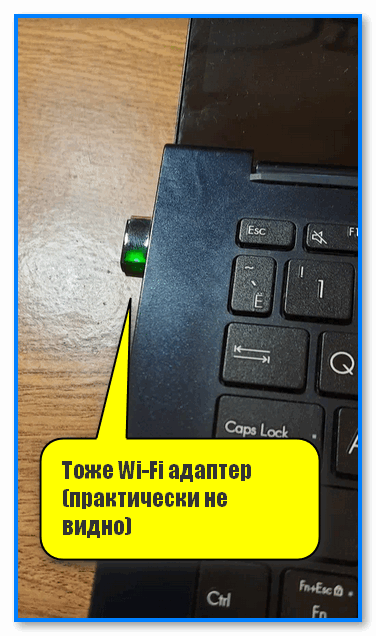
Тоже Wi-Fi адаптер (практически не видно)
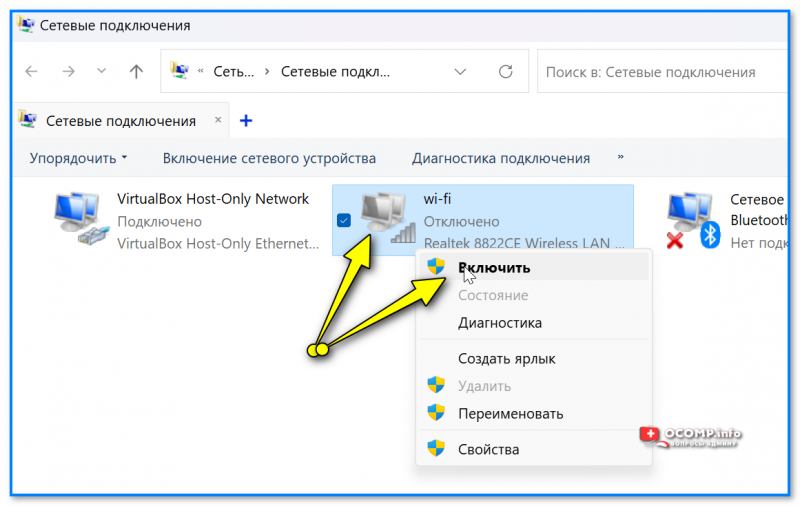
Далее желательно проверить включен ли сам адаптер (иногда бывает, что по умолчанию в Windows отключены все адаптеры). Чтобы проверить это — откройте сетевые подключения (сочетание Win+R , и команда ncpa.cpl ) и посмотрите, чтобы значок Wi-Fi адаптера был цветной (если он черно-белый, как у меня на скрине ниже, сделайте на нем правый клик мыши и включите его!).
Также откройте параметры Windows (сочетание клавиш Win+i) и во вкладке «Сеть и Интернет» включите работу Wi-Fi. См. мой пример ниже. ��
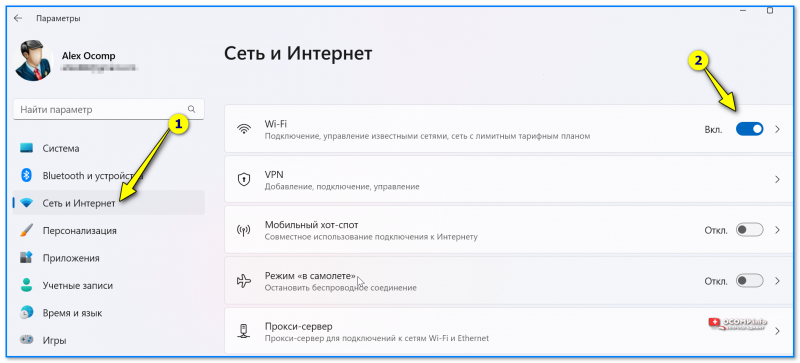
Сеть и Интернет — вкл.
Сразу после этого можно сделать клик по значку сети в трее (рядом с часами), затем выбрать из списка свою беспроводную сеть, нажать на нее и ввести пароль от сети (эти данные можно узнать у хозяина Wi-Fi сети // в настройках роутера).
Если все введено было корректно — вы подключитесь к сети и получите доступ в Интернет! ��
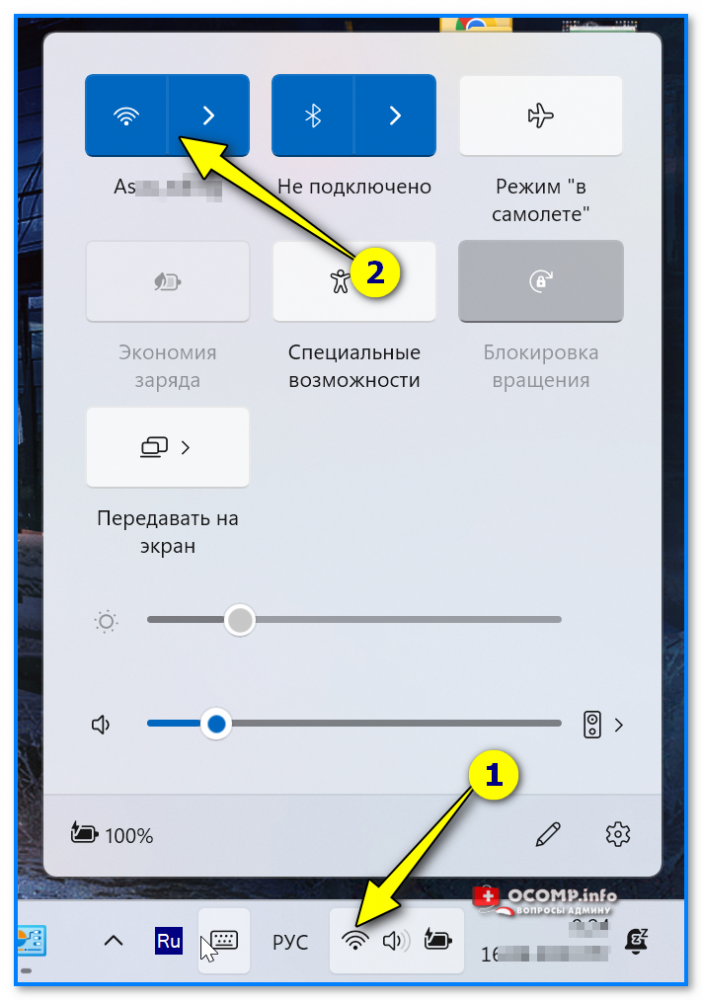
Соединяемся с Wi-Fi сетью
ШАГ 3 (доп.): использовать смартфон вместо Wi-Fi адаптера
Если Wi-Fi адаптера под-рукой у вас нет, а смартфон есть — то он может выступить в роли адаптера (т.е. раздать Интернет от роутера на ваш ПК).
- отключаем у телефона доступ к мобильному Интернету (можно просто вынуть SIM-карту). Это нужно для того, чтобы на ПК точно раздавался Интернет от роутера (а не мобильный. )! А вообще, под это дело, желательно взять не основной свой телефон, а какой-нибудь старый/запасной;
- подключаем телефон к нужной Wi-Fi сети (проверьте, открываются ли в браузере на телефоне какие-нибудь странички);
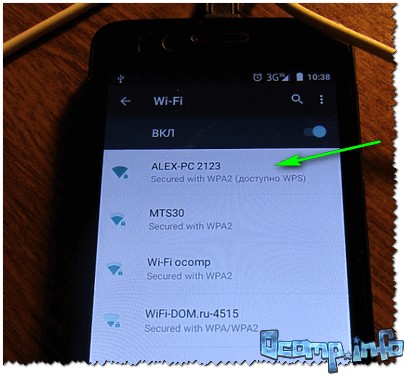
На телефоне доступна Wi-Fi сеть.
USB-модем подключен
Иные рекомендации и мнения — приветствуются в комментариях ниже.
Благодарю за внимание, удачи!
Как настроить подключение к Интернет в Windows 11: неск. способов для разных случаев

Компьютер к сети Интернет можно подключить разными способами (через публичную Wi-Fi сеть, USB-модем, сетевой LAN-кабель (Ethernet), и пр.) — и при каждом из них могут быть свои особенности, свои настройки в Windows. Собственно, это я и хочу собрать всё в единой заметке (иначе часть рекомендаций при ответе на вопросы «остается размытой» или попросту теряется).
Также заранее хочу отметить, что в ряде случаев вам могут понадобиться некоторые данные из вашего договора с Интернет-провайдером на оказание услуг связи. Чаще всего это протокол, логин, пароль (если речь идет о PPPoE, например), IP- и MAC-адрес. Надеюсь, он у вас есть в наличии. (впрочем, сейчас в большинстве случаев это можно узнать дистанционно — по телефону).
Ладно, теперь ближе к сути.
Настройка доступа к Интернет
Вариант 1 (Wi-Fi)
Пожалуй, один из самых популярных на сегодня способов подкл. к сети. Работать с Wi-Fi сетью можно как с ноутбука, так и с ПК (�� при наличии соотв. адаптера).
Точкой доступа может выступить:
- домашний Wi-Fi роутер (примеры ��настройки роутеров);
- мобильный телефон (как ��раздать Интернет по Wi-Fi с телефона);
- общественная сеть (например, такие есть в аэропортах, кафе, парках и т.д.).
Если у вас на устройстве ��есть Wi-Fi адаптер — то всё подключение будет сводится к одному клику по значку сети в трее (рядом с часами), выбору сети из появившегося списка и вводу пароля для подкл. к ней. Макс. просто! ����
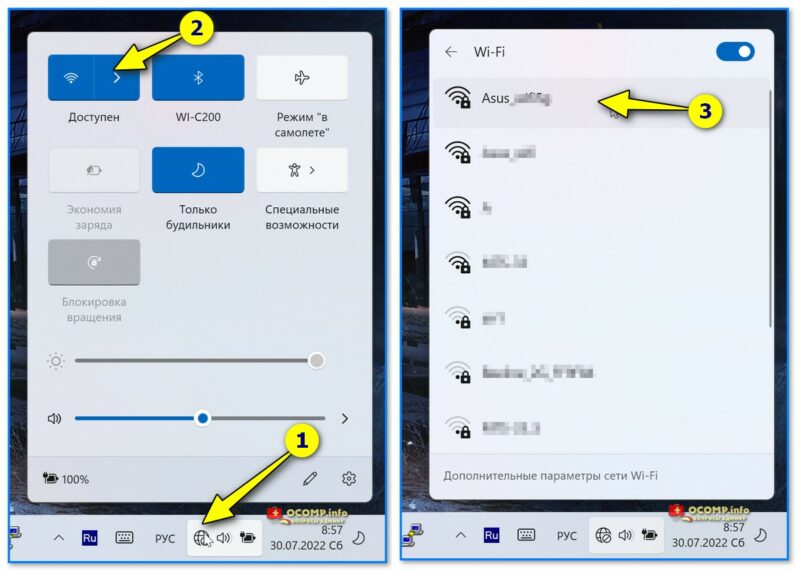
Скриншот. Подкл. к Wi-Fi сети в Windows 11 (в 10-ке аналогично)
Впрочем, несмотря на «простоту», в некоторых случаях можно столкнуться с непредвиденными ошибками — приведу из них самые популярные:
- нет значка Wi-Fi сети в трее (рядом с часами) — решение;
- не подходит пароль, кажется он забыт — решение;
- ноутбук не подкл. к Wi-Fi сети — решение (если появилось сообщение о невозможности подкл.);
- если подключение без доступа к Интернет — решение;
- если устройство «не видит» сеть 5 ГГц — решение.
Вариант 2 (LAN-кабель)
Чаще всего ноутбук или ПК подключается сетевым кабелем к роутеру или напрямую к провайдеру. В зависимости от используемого протокола и типа подкл. провайдера — доступ к Интернет может появиться либо сразу, либо после задания некоторых настроек (например, логина и пароля при исп. PPPoE протокола). Рассмотрю ниже неск. типовых случаев.
Исп.-тся роутер
Роутер позволяет организовать дома маленькую локальную сеть + раздать Интернет на все устройства, подключенные к ней. Удобно! ��
Кабель от Интернет-провайдера (чаще всего) подкл. к порту WAN (Internet) роутера, а один из его LAN-портов соединяется с сетевой картой ПК (либо используют беспроводное Wi-Fi подкл., см. выше).
Настройка непосредственно роутера зависит от его модели и «особенностей» вашего Интернет-провайдера. Обычно необходимо:
- подключить LAN-кабелем ПК к роутеру; ��
- войти в личный кабинет роутера;
- открыть раздел настроек подкл. к Интернету и задать оные. Например, вот тут я показал для роутера TP-Link (если у вас др. производитель — см. этот раздел, там я собрал неск. популярных производителей).

LAN-кабель от Wi-Fi роутера
Задание IP, DNS, MAC-адреса в Windows
Примечание! Если у вас используется роутер — то эти параметры обычно нужно указывать в его веб-интерфейсе.
Для начала нужно открыть все используемые адаптеры: проще всего это сделать с помощью сочетания Win+R (для вызова окна «Выполнить») и команды ncpa.cpl (сразу после команды должно появиться окно со списком адаптеров).
Нужно открыть свойства того адаптера, через который вы выходите в Интернет (то бишь для которого вам нужно задать IP, DNS и пр.).
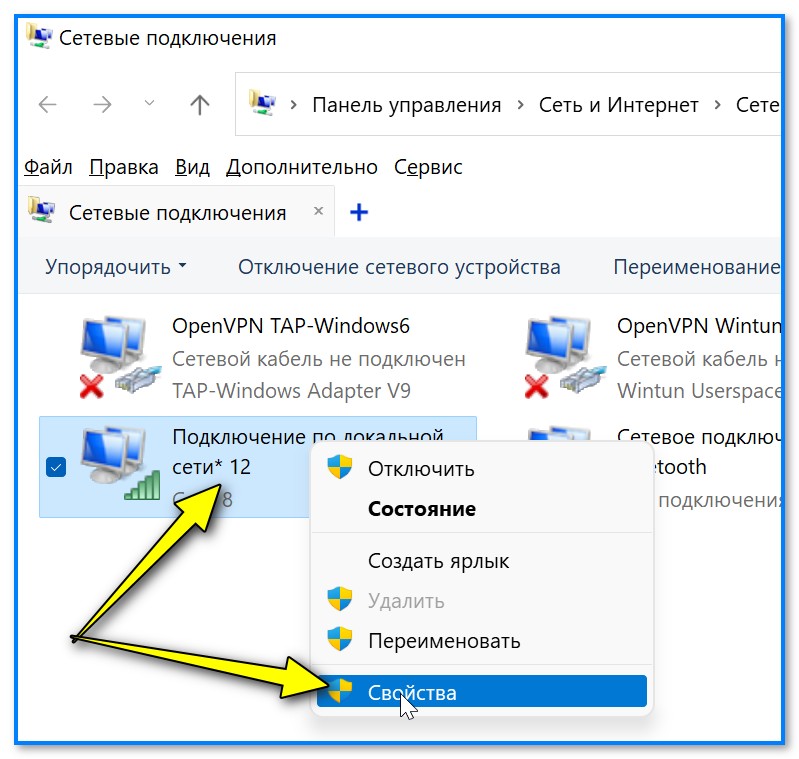
Скриншот. Сетевые подключения — свойства адаптера
Затем открыть свойства «IP версии 4» и задать необходимые параметры. После (в ряде случаев) необходимо перезагрузить компьютер. См. скрин ниже. ��
�� По теме! Как сменить DNS в Windows, и как выбрать наиболее быстрый публичный DNS-сервер — https://ocomp.info/kak-vyibrat-public-dns.html
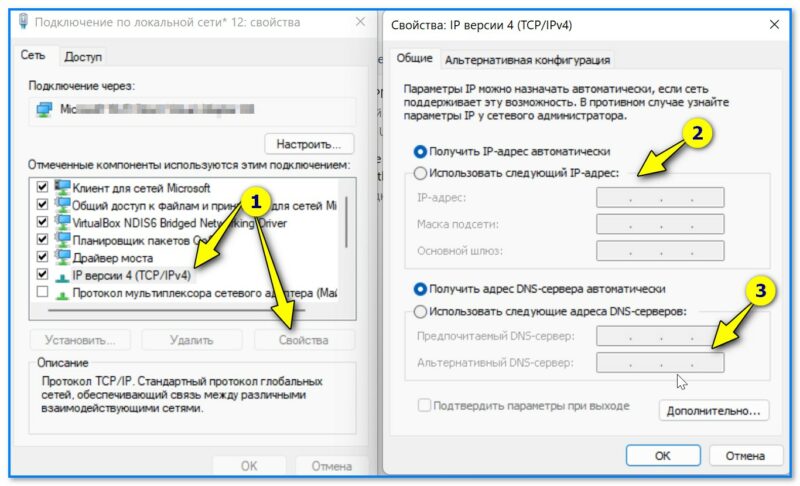
Скриншот. Подключение — свойства IP — ввод IP, DNS
Что касается ��MAC-адреса — то его можно изменить, открыв диспетчер устройств: во вкладке «Сетевые адаптеры» необходимо открыть свойства нужного, и в разделе «Дополнительно» указать необходимый сетевой адрес (это и есть MAC-адрес). См. пример ниже. ��
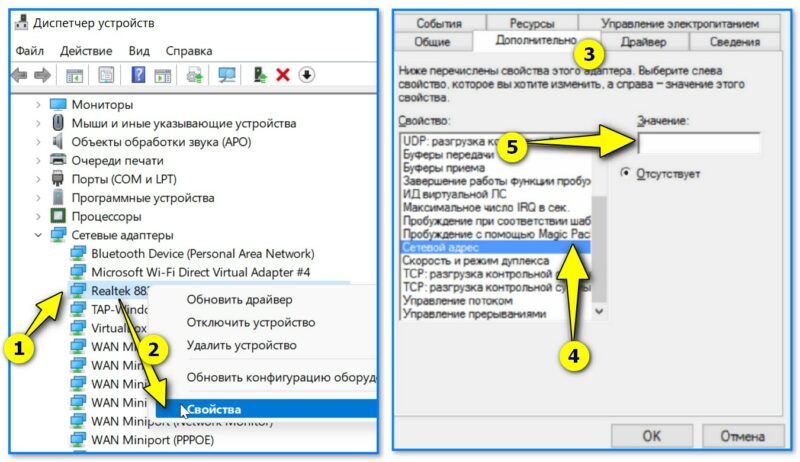
Скриншот. Меняем сетевой адрес адаптера
PPPoE
Один из самых популярных протоколов для организации доступа к сети Интернет в России. Если провайдер вам выдал пароль и логин для подключения — очень вероятно, что используется как раз PPPoE.
Отмечу, что возможность работы с этим протоколом Windows 7-11 поддерживает, хотя и требуется создание отдельного подкл. (об этом чуть ниже). Кстати, по-моему, практически все Wi-Fi роутеры также поддерживают PPPoE (параметры задаются в разделе настроек Интернет, см. мой пример на скрине ��).
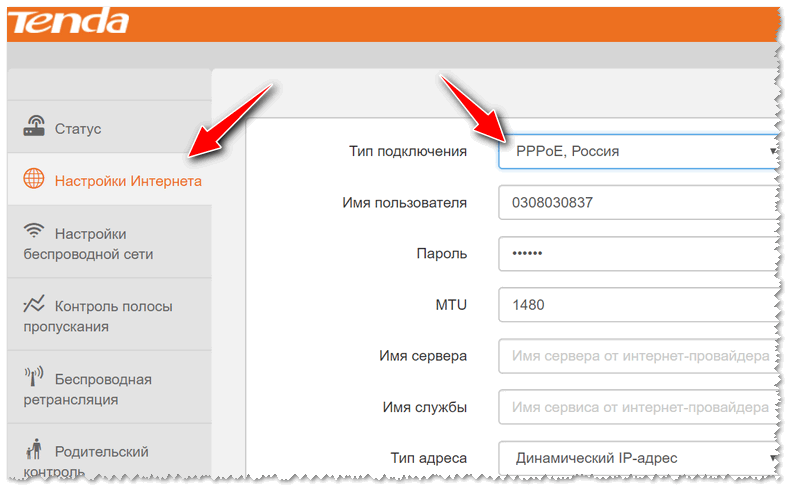
Настройка PPPoE подключения (роутер марки Tenda)
�� Настройка PPPoE подкл. на примере ОС Windows 11:
-
сначала нужно открыть контрольную панель по адресу: Сеть и Интернет\Центр управления сетями и общим доступом . Затем нажать по ссылке «Создание и настройка нового подключения или сети» (см. пример ниже); ��
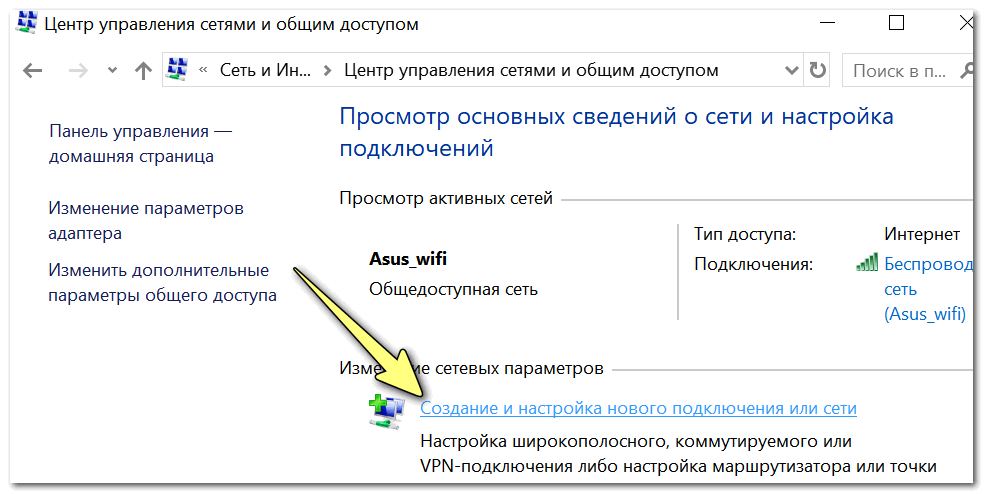
Создание нового подключения (PPPoE)
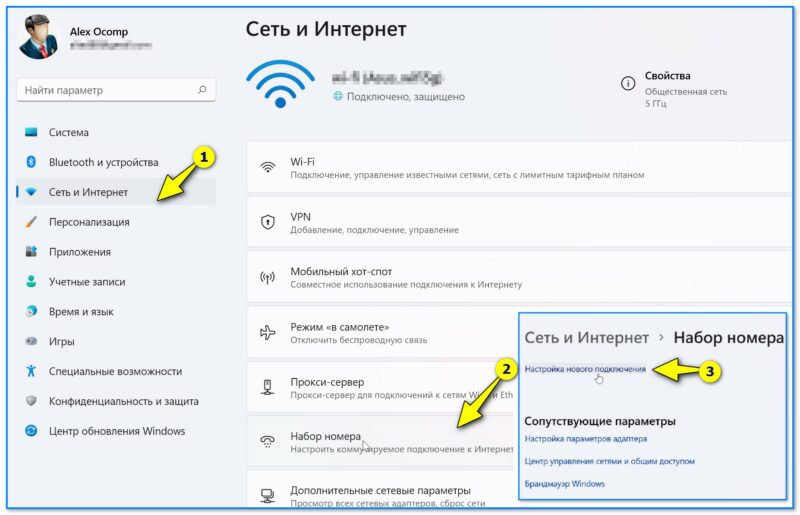
Скриншот. Сеть и Интернет — набор номера — Windows 11
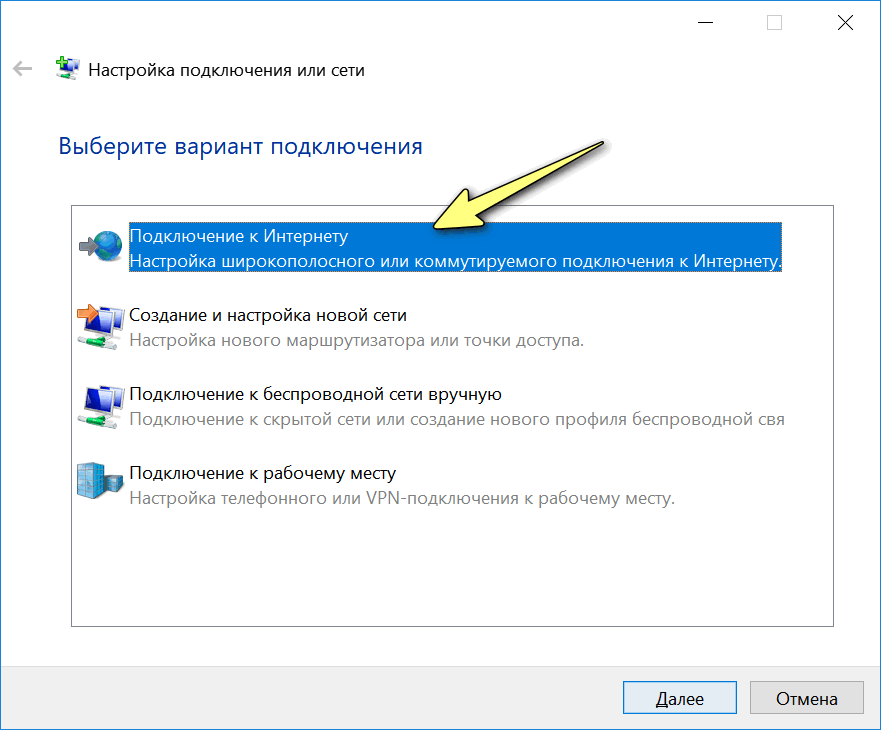
Подключение к Интернету (меню настроек в Windows)
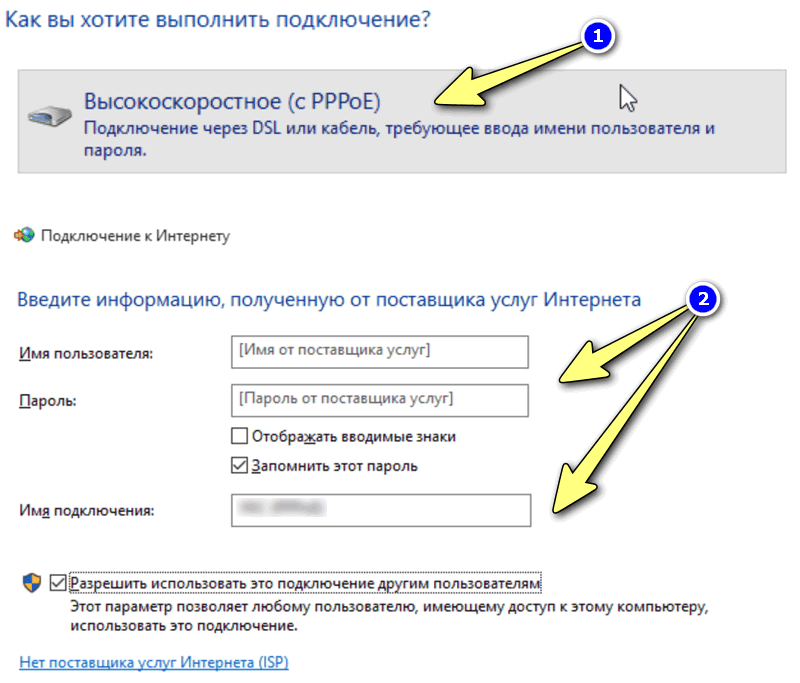
«Высокоскоростное (с PPPOE)» — выбор очевиден. ��
Вариант 3 (USB-модем)
ОС Windows 10/11 отлично «подружились» с большинством USB-модемов, и в большинстве случаев вся настройка проходит либо в автоматическом режиме, либо с 1-2 действиями пользователя.
Привести здесь универсальную инструкцию вряд ли возможно — производителей модемов много, ПО везде разное, и могут быть нюансы. В общем случае всё выглядит так:
- сначала покупается USB-модем (с подкл. к нужному тарифу). В любом салоне связи это можно сделать без проблем. ;
- затем он подключается к USB-порту работающего ПК/ноутбука;
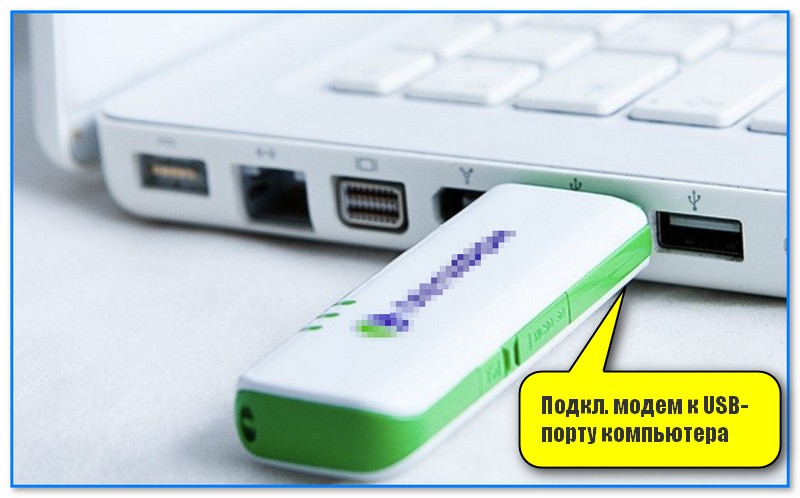
Скриншот. Подкл. модем к USB-порту компьютера
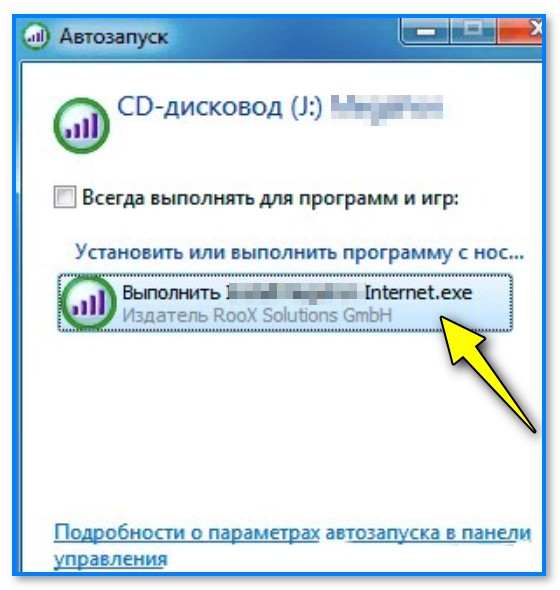
Скриншот. Автозапуск — при подкл. модема к компьютеру
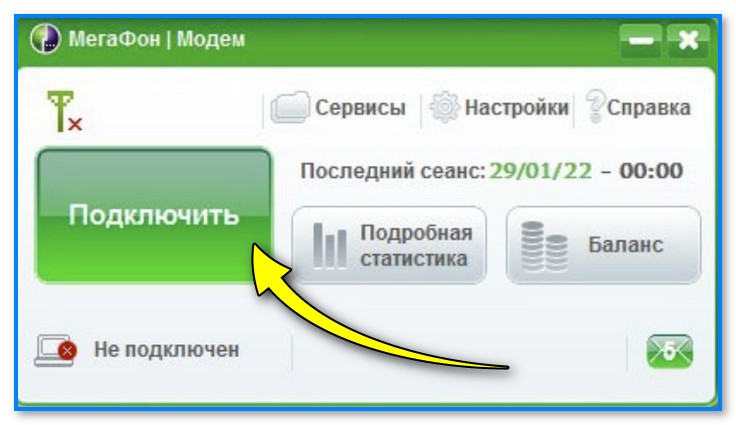
Скриншот. Мегафон-модем — кнопка для подкл. к сети Интернет
Вариант 4 (ч/з смартфон)
Любой современный смартфон способен раздавать доступ к Интернету на ноутбук / ПК / другой телефон без каких-либо проблем! �� Это отличный выход, когда нет другого способа подключиться к сети, или вы находитесь где-то в дороге, или ваше обычное подключение тормозит.
Есть три основных способа поделиться Интернетом с телефона: по USB, Wi-Fi и Bluetooth. Наиболее стабильное и быстрое подкл. обеспечивает USB (телефон �� становится «как бы USB-модемом»).
Как это делается на практике:
- проверяем, что на телефоне есть мобильный Интернет;
- затем подключаем его USB-кабелем к ПК/ноутбуку;

Подключаем телефон к компьютеру с помощью USB кабеля
USB-модем подключен
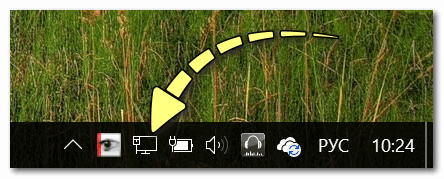
Сеть подключена — Windows нашла сеть автоматически. Теперь можно работать! ��
За сим откланяюсь.
Настройка беспроводной сети в Windows
С помощью домашней беспроводной сети можно получить доступ к Интернету в разных местах вашего дома. В этой статье описаны основные действия по настройке беспроводной сети и началу ее использования.
Приобретение необходимого оборудования
Чтобы создать собственную беспроводную сеть, необходимы указанные ниже компоненты.
Широкополосное подключение к Интернету и модем. Широкополосное подключение к Интернету — это высокоскоростное подключение. Наиболее распространены следующие типы широкополосного подключения: с помощью технологии DSL и с помощью кабеля. Чтобы получить услуги широкополосного подключения, обратитесь к поставщику услуг Интернета. Обычно технологию DSL используют телефонные компании, а подключение с помощью кабеля — компании кабельного телевидения. Часто поставщики услуг Интернета предлагают широкополосные модемы. Кроме того, в дополнение к модемам некоторые поставщики услуг Интернета предлагают беспроводные маршрутизаторы. Вы также можете найти это оборудование в магазинах электроники и компьютерной техники или в интернет-магазинах.
Беспроводной маршрутизатор. Маршрутизатор пересылает данные между вашей сетью и Интернетом. При использовании беспроводного маршрутизатора вы можете подключить компьютеры к своей сети, используя радиосвязь вместо проводов. Существует несколько типов технологий беспроводной сети, в том числе 802.11a, 802.11b, 802.11g, 802.11n, 802.11ac и 802.11ax.
Беспроводной сетевой адаптер. Беспроводной сетевой адаптер — это устройство, с помощью которого ваш компьютер подключается к беспроводной сети. Чтобы подключить портативный или настольный компьютер к беспроводной сети, он должен быть оснащен беспроводным сетевым адаптером. Многие ноутбуки и планшеты, а также некоторые настольные компьютеры поставляются с беспроводными сетевыми адаптерами.
Чтобы проверить, оснащен ли ваш компьютер беспроводным сетевым адаптером, выполните указанные ниже действия.
- Выберите Начните , введите диспетчер устройств в поле поиска, а затем выберите Диспетчер устройств.
- Разверните узел Сетевые адаптеры.
- Найдите необходимый сетевой адаптер. В его имени может встречаться слово беспроводной.
Настройка модема и подключения к Интернету
После того как у вас будет в наличии все необходимое оборудование, вам потребуется настроить модем и подключение к Интернету. Если модем не настроен поставщиком услуг Интернета, самостоятельно подключите модем к компьютеру и Интернету, выполнив инструкции, поставляемые в комплекте с модемом. Если в модеме используется технология DSL, подключите его к телефонной розетке. Если вы используете кабель, подключите модем к разъему.
Размещение беспроводного маршрутизатора
Разместите беспроводной маршрутизатор в месте, в котором уровень его сигнала будет максимальным, а уровень помех — минимальным. Для достижения наилучших результатов следуйте указанным ниже советам.
Разместите беспроводной маршрутизатор в центре дома или квартиры. Разместите маршрутизатор как можно ближе к центру дома или квартиры, чтобы его радиосигнал равномерно охватывал все уголки дома.
Разместите беспроводной маршрутизатор над полом вдали от стен и металлических объектов, например от металлических шкафов. Чем меньше физических препятствий между компьютером и беспроводным маршрутизатором, тем сильнее будет его сигнал.
Уменьшите уровень помех. Некоторое сетевое оборудование использует радиоканал с частотой 2,4 ГГц. Эту же частоту использует большая часть микроволновых печей и многие беспроводные телефоны. Если вы включите микроволновую печь или вам позвонят на беспроводный телефон, то сигнал беспроводного маршрутизатора может быть временно прерван. Вы можете избежать большей части таких проблем, используя беспроводный телефон, работающий на более высокой частоте, например на частоте 5,8 ГГц.
Обеспечение безопасности беспроводной сети
Безопасность сети всегда важна. При использовании беспроводной сети этот вопрос становится еще более актуальным, так как сигнал вашей сети может выходить за пределы дома. Если вы не обезопасите свою сеть, посторонние люди с компьютерами могут получить доступ к вашим подключенным к сети компьютерам и воспользоваться вашим подключением к Интернету.
Чтобы повысить безопасность своей сети, выполните указанные ниже действия.
Измените имя пользователя и пароль по умолчанию.Это помогает защитить маршрутизатор. Большинство изготовителей маршрутизаторов указывают на маршрутизаторах имя пользователя, пароль и имя сети (SSID), используемые по умолчанию. Посторонние могут воспользоваться этой информацией для доступа к вашему маршрутизатору втайне от вас. Чтобы избежать этого, измените имя пользователя и пароль для доступа к маршрутизатору, используемые по умолчанию. Инструкции можно найти в документации по эксплуатации устройства.
Настройте ключ безопасности (пароль) беспроводной сети. В беспроводных сетях используются ключи безопасности сети, позволяющие защитить сети от несанкционированного доступа. Рекомендуем использовать Wi-Fi защищенного Access 3 (WPA3), если маршрутизатор и компьютер поддерживают его. Дополнительные сведения, в том числе о поддерживаемых типах безопасности и их настройках, см. в документации маршрутизатора.
Некоторые маршрутизаторы поддерживают протокол WPS. Если ваш маршрутизатор поддерживает протокол WPS и подключен к сети, выполните следующие действия, чтобы настроить ключ безопасности сети:
- В зависимости от того, какая версия Windows установлена на вашем компьютере, выполните одно из следующих действий.
- В Windows 7 или Windows 8.1 нажмите кнопку Пуск, начните вводить Центр управления сетями и общим доступом, а затем выберите его в списке.
- В Windows 10 выберите Начните , а затем выберите Параметры>Сетевой & > Состояние > Сети и общий доступ.
- В Windows 11 выберите Начните ,введите панель управления ,а затем выберите Панель управления >Сеть и Интернет > Сети и общий доступ.
- Выберите Настройка нового подключения или сети.
- Выберите Создание и настройка новой сети, а затем нажмите кнопку Далее.
Мастер поможет вам создать имя сети и ключ безопасности. Если маршрутизатор поддерживает его, мастер по умолчанию будет поддерживать защиту Wi-Fi Protected Access (WPA2 или WPA3). Мы рекомендуем использовать WPA3, если это возможно, так как оно обеспечивает более безопасную информацию, чем WPA2, WPA или Wired Equivalent Privacy (WEP). С помощью WPA3, WPA2 или WPA также можно использовать passphrase, так что вам не нужно запоминать зашифрованную последовательность букв и цифр.
Запишите ключ безопасности и храните его в надежном месте. Кроме того, вы можете сохранить ключ безопасности на USB-устройстве флэш-памяти, выполнив инструкции мастера. (Сохранение ключа безопасности на USB-устройстве флэш-памяти доступно в Windows 8 и Windows 7, но не в Windows 10 или Windows 11).)
Используйте брандмауэр. Брандмауэр — это оборудование или программное обеспечение, защищающее ваш компьютер от несанкционированного доступа и вредоносного программного обеспечения (вредоносных программ). Если на каждом компьютере в вашей сети работает брандмауэр, вы можете контролировать распространение вредоносного программного обеспечения в сети и защитить свои компьютеры при доступе в Интернет. Брандмауэр Windows включен в состав данной версии Windows.
Подключение компьютера к беспроводной сети
В Windows 10
- В области уведомлений выберите значок Сеть или Wi-Fi.
- В списке сетей выберите сеть, к которой необходимо подключиться, а затем — пункт Подключиться.
- Введите ключ безопасности (часто называемый паролем).
- Следуйте всем дополнительным инструкциям, если они появятся.
Если у вас возникли проблемы с сетью Wi-Fi при использовании Windows 10, см. Wi-Fi проблемы в Windows дополнительные сведения об устранении неполадок.
В Windows 11
- Выберите значок Сеть в области уведомлений, а затем> значок рядом с быстрым параметром Wi-Fi, чтобы увидеть список доступных сетей.
- Выберите сеть, к которую вы хотите подключиться, и выберите Подключение.
- Введите ключ безопасности (часто называемый паролем).
- Следуйте всем дополнительным инструкциям, если они появятся.
Если при использовании Windows 11 у вас возникли проблемы с сетью Wi-Fi, см. Wi-Fi проблемы в Windows дополнительные сведения об устранении неполадок.