Приглашайте друзей в Viber

Тема защиты личных данных в интернете привлекла всеобщее внимание после недавнего объявления, что мессенджер WhatsApp изменит свою политику конфиденциальности, поставив под удар безопасность пользователей.
Обсуждение этих изменений побудило миллионы людей по всему миру искать новое приложение для общения, и многие из них пришли в Viber.
Одним из главных испытаний при переходе на новый мессенджер является перенос групповых чатов из WhatsApp. В Viber это можно сделать всего за несколько шагов.
Вот краткая инструкция:
Как перенести группы WhatsApp в Viber
- Откройте Viber > нажмите на значок создания чата в правом верхнем углу экрана > Создать группу.
- Выберите участников.
- Нажмите на “Группа” > выберите “Пригласить по ссылке”.
- Выберите “Копировать ссылку” или “Отправить ссылку”.
- Если вы выбрали “Копировать ссылку” > откройте WhatsApp и отправьте ссылку в нужный чат. Если вы выбрали “Отправить ссылку” > укажите чат, куда вы хотите ее отправить.
- 1. Откройте Viber > нажмите на фиолетовый значок в правом нижнем углу экрана > Новая группа.
- Выберите участников.
- Нажмите на три точки в верхнем углу экрана > Информация > выберите “Пригласить по ссылке”.
- Выберите “Копировать ссылку” или “Пригласить по ссылке”.
- Если вы выбрали “Копировать ссылку” > откройте WhatsApp и отправьте ссылку в нужный чат. Если вы выбрали ” Пригласить по ссылке” > укажите чат, куда вы хотите ее отправить.
С помощью ссылки кто угодно сможет перейти из WhatsApp в новый чат в Viber. Ссылка работает не только в WhatsApp, но и в любом другом приложении для общения.
Теперь я в Viber – что дальше?
Общаться в групповых чатах в Viber очень просто – мы уверены, что вам понравится. Вот некоторые особенности, которые делают их гораздо удобнее, чем чаты в других приложениях.
Реакции на сообщения
Иногда хочется как-то отреагировать на сообщение, но не хочется отправлять новое сообщение для этого. Реакции на сообщения легко решают эту проблему. В групповом чате вы можете выбрать одну из следующих реакций: смех, шок, грусть и злость.
Нажмите и удерживайте значок ♥ рядом с сообщением и выберите свою реакцию.
Опросы и викторины
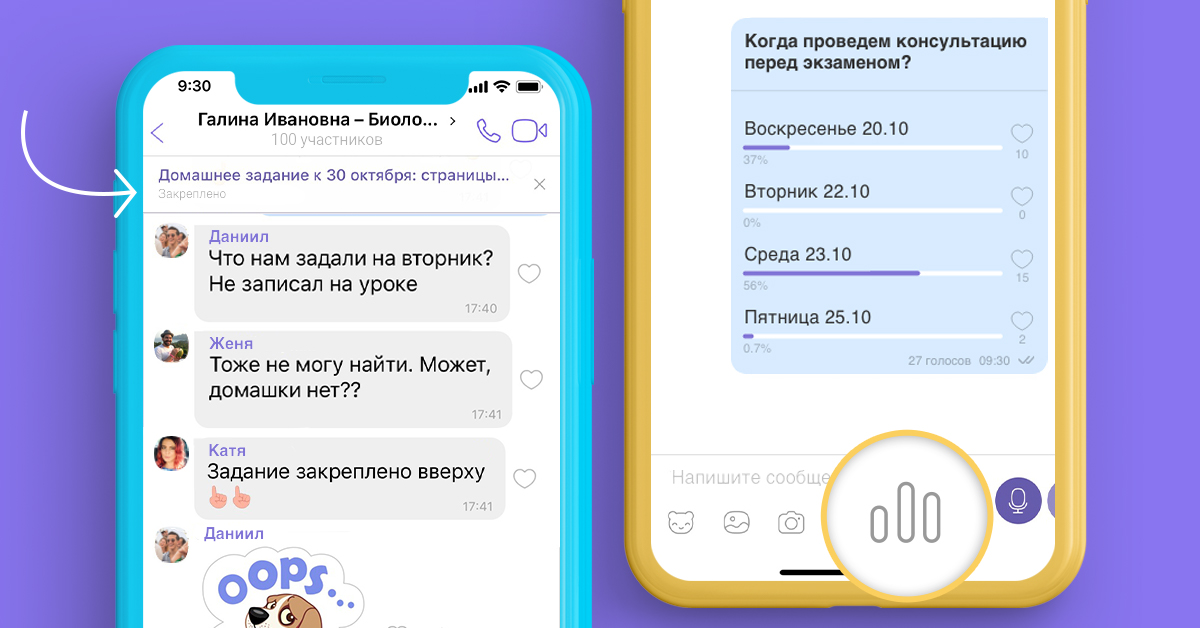
Хотите организовать вечеринку, обсудить варианты решения проблемы или просто узнать, что думают ваши друзья или коллеги? Используйте опрос!
Иногда обсуждения не актуальны и достаточно одного верного ответа. Для этих случаев мы создали режим викторины! Это идеальный способ провести онлайн-конкурс или проверку знаний учеников.
Нажмите на значок опроса > включите режим викторины.
Групповые звонки
В групповом чате Viber на смартфоне и компьютере можно не только отправлять сообщения, но и проводить звонки с 20 участниками (включая вас)!
Нажмите на значок звонка > выберите участников и можно начинать.
Редактирование сообщений
Мы в Viber считаем, что каждому сообщению нужно давать второй шанс. Отправили сообщение с опечаткой? Выбрали неправильный эмодзи? Функция редактирования сообщений поможет это исправить. В Viber вам не нужно удалять сообщение для этого. И самое важное: вы можете отредактировать свое сообщение в любое время – предела нет.
Нажмите и удерживайте любое отправленное сообщение > Изменить.
Удаление сообщений
Если редактирование сообщения не решает проблему, не беспокойтесь – вы можете удалить любое сообщение в чате Viber. И это касается не только ваших сообщений, но и любых сообщений в групповом чате, без ограничения по времени их отправки.
Нажмите и удерживайте любое сообщение > Удалить.
Сквозное шифрование
Все сообщения в групповых чатах защищены сквозным шифрованием по умолчанию. Это значит, что вам не нужно ничего включать дополнительно – шифрование работает автоматически.
Никто, кроме ваших собеседников в групповом или личном чате, не сможет прочитать вашу переписку.
Чего же вы ждете? Скачивайте Viber и переносите свои групповые чаты туда!

Viber исполняется 10 лет!
Лайфхаки для безопасности: как мы защищаем вас в Viber
Как пригласить человека в Вайбер (Viber)?
У меня на телефоне — смартфоне установлено приложение для общения Вайбер (Viber). С помощью него я переписываюсь и совершаю звонки со своими родственниками, друзьями, коллегами и знакомыми. Это очень удобно и бесплатно можно звонить. Так вот, чтобы нужный человек был доступен для общения, нужно чтобы он тоже установил данное приложение Вайбер (Viber). Вы можете пригласить этого человека в Вайбер (Viber). Для этого нужно чтобы он был в списке ваших контактов на телефоне. Заходим в Вайбер (Viber), затем в список контактов. У кого на телефоне Вайбер (Viber) уже установлен — напротив его контакта (имени или фамилии) стоит значок Вайбер (Viber). А если значка нет, то можно пригласить этого человека в Вайбер (Viber) — войти в его контакт и нажать на кнопку «Пригласить в Viber». Вам выпадет список — как именно вы хотите пригласить в Вайбер (Viber) этого человека, например, путем отправки смс на телефон, сообщением в WhatsApp, сообщением в Direct в Инстаграм и другими доступными способами.
комментировать
в избранное ссылка отблагодарить
Добавление контактов в Вайбере на телефоне
Вайбер — несомненно, одно из самых популярных приложений на территории стран СНГ. В нем можно переписываться, отправлять файлы, голосовые сообщения, создавать групповые чаты до 250 человек, и сообщества численностью до миллиона пользователей. Однако есть в нем одна уязвимость, чтобы найти пользователя и начать с ним общаться, он должен быть записан у вас в телефонной книге. В этой статье мы расскажем, как добавить контакт в Вайбер непосредственно в приложении или из телефонной книги устройства.
Как узнать, есть ли у пользователя Viber
Проверить есть ли у пользователя Viber можно двумя способами: через телефонную книгу устройства или в списке контактов Вибера. В первом случае на странице с подробной информацией вы увидите все доступные мессенджеры, которые были зарегистрированы на этот телефон. В самом Вайбере в блоке «Вызовы» / «Контакты» отображаются ваши друзья и, если напротив имени вы видите кнопку «Пригласить», это означает что у пользователя нет Viber.
Нажав на эту кнопку автоматически пользователю будет отправлено сообщение с активной ссылкой на официальный сайт, где он сможет скачать приложение и зарегистрировать учётную запись.
Сообщения с приглашением оплачиваются согласно условиям тарифного пакета вашего оператора.
Как добавить человека в Вайбер по номеру телефона на разных устройствах
По умолчанию мессенджер Viber синхронизируется с телефонной книгой мобильного устройства. То есть, все номера, записанные у вас в смартфоне, автоматически отображаются в приложении. Соответственно, добавлять абонентов для связи с ними в Вайбере можно непосредственно в самом приложении или классическим способом — записать в телефонную книгу, а потом найти контакт уже в мессенджере.
Дальше разберём вариант, как добавить новый номер через Viber.
Телефон / планшет
Различий между телефоном и планшетом, а также операционными системами Android и iOS практически нет. На любом из мобильных устройств порядок добавления нового абонента будет одинаковым.
Инструкция, как добавить в Вайбер человека по номеру телефона:
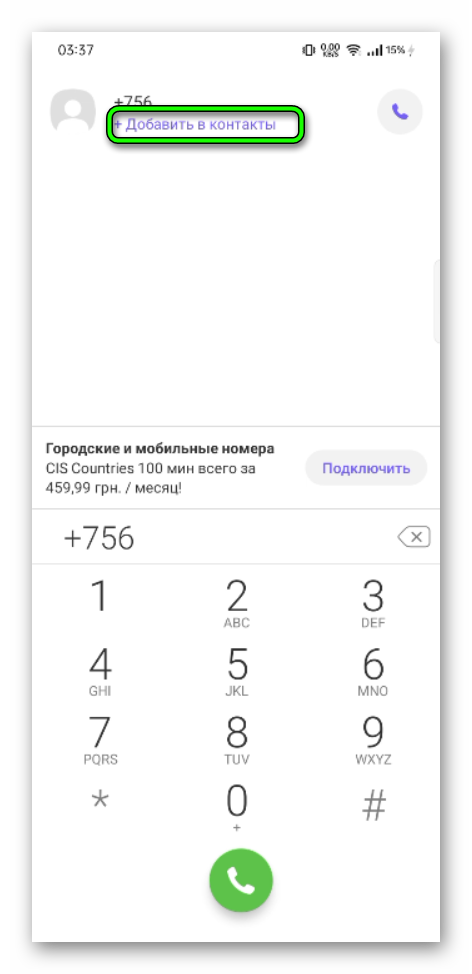
- Запускаем мессенджер на телефоне и открываем вкладку «Вызовы».
- Активируем иконку набора номера и далее вводим номер в формате 8 или + 7 (для других стран используйте свой код страны).
- Под номером нажимаем «+Добавить в контакты».
- Проверяем корректность ввода номера и нажимаем «Продолжить».
- Если у абонента есть учётная запись Viber, здесь вы увидите аватар и будет указано имя. В противном случае вы можете сами написать имя и добавить изображение, после того, как отправите приглашение этого пользователю установить мессенджер на телефон и зарегистрировать учетную запись.
Компьютер
В ПК версии нет опции добавления нового контакта. Вы можете перейти в меню профиля и выбрать пункт «Набрать номер», здесь вы увидите что указанный номер не является вашим абонентом и в уведомлении будет предложено сохранить его в смартфоне. После добавления его в телефонную книгу и синхронизации с ПК версией вы сможете общаться с пользователем через компьютер.
Как добавить контакт в Вайбер из контактов на телефоне
Если вы ранее уже записывали человека в телефонную книгу, найти его там и перейти со страницы с подробной информацией о контакте в Viber не составит труда.
Инструкция, как пригласить в Вайбер абонента на телефоне:
- Открываем на телефоне инструмент «Вызовы».
- Далее переключаемся на вкладку «Контакты».
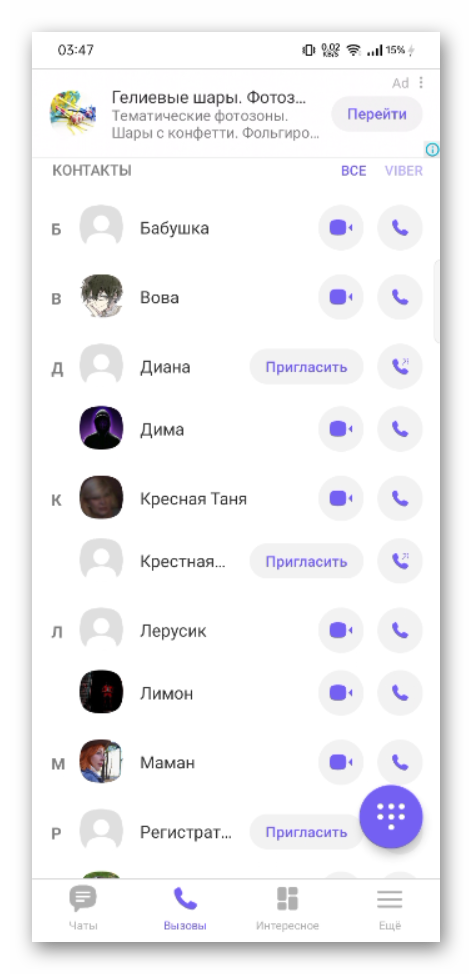
- Ищем в списке нужного человека по имени или фамилии или воспользуйтесь поиском.
- Переходим на страницу с подробной информацией о человеке и под именем и аватаром мы можем видеть все мессенджеры, которые зарегистрированы у него на данный номер. Определить что у абонента есть Viber можно по характерному фиолетовому значку с изображением трубки или сообщения.
- Нажав на активную ссылку «Бесплатный вызов (+799912312312)» (или «Бесплатное сообщение») — вы инициализируете функцию звонка, либо переходите в чат с пользователем.
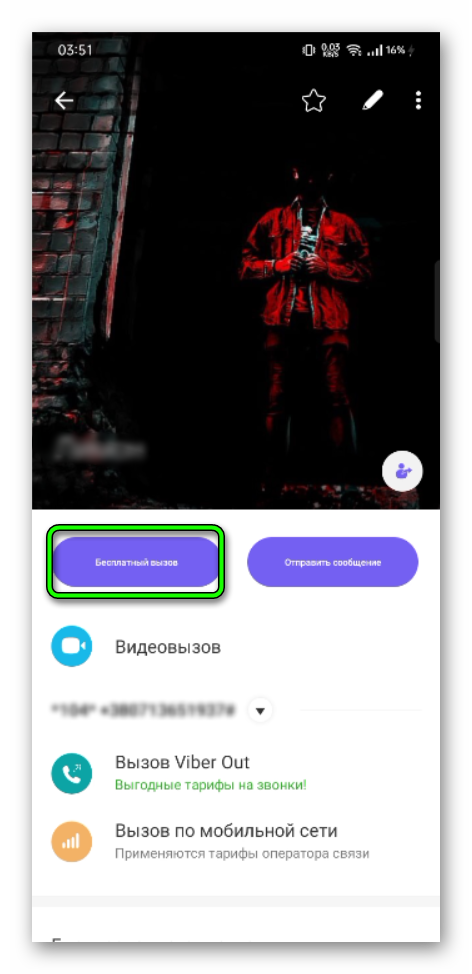
В случае с чатом будет создан новый диалог, где вы сможете бесплатно общаться, отсылать сообщения, фотографии, видео и прочие медиафайлы.
Если у выбранного вами пользователя нет Вайбера, здесь вы не увидите активных ссылок для перехода в мессенджер. И если вы не знаете, как пригласить в Вайбер — здесь нет ничего сложного. Отправить ему приглашение присоединиться к сети и бесплатно общаться, как мы уже упомянули выше, вы сможете непосредственно Viber.
Как сохранить номер телефона в список контактов
Если у вас в телефонной книге ещё не записан контакт — создайте его:
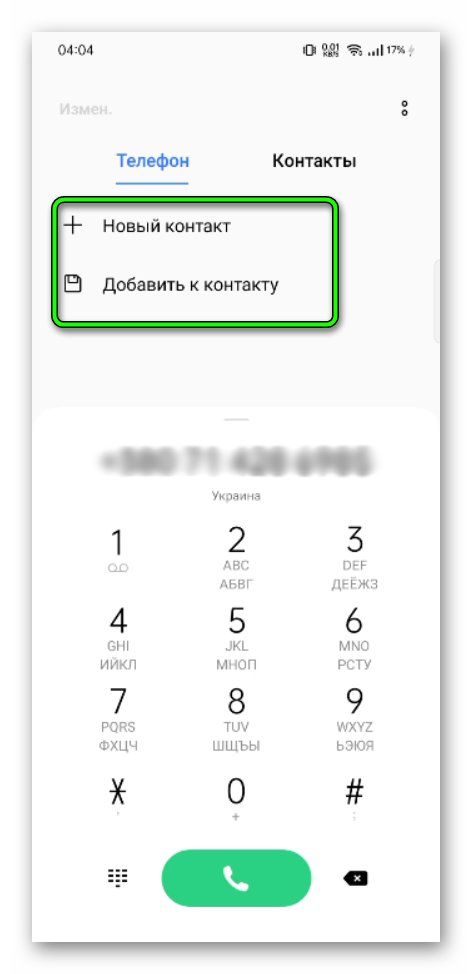
- Введите номер в формате: код страны, + номер телефона.
- Далее на экране высветятся варианты действий с выбранным номером: «Создать контакт», «Добавить к контакту», «Отправить сообщение».
- Выбираем вариант создания — пишем имя, фамилию, при необходимости раскройте пункт «Больше информации» и дополните профиль пользователя.
- При желании добавьте аватар.
- Сохраните новый номер, нажав по одноименной кнопке в верхней или нижней части экрана, в зависимости от операционной системы вашего телефона.
После обновления страницы вам будут доступны активные ссылки для перехода в чат Вайбера, для совершения бесплатного вызова и вызов Viber Out.
Как добавить контакт через QR-код
Чтобы не вводить номер телефона вручную в мессенджере есть очень удобная функция синхронизации через QR-код. Ваш друг может находиться рядом либо прислать вам скрин QR-кода своего приложения для сканирования.
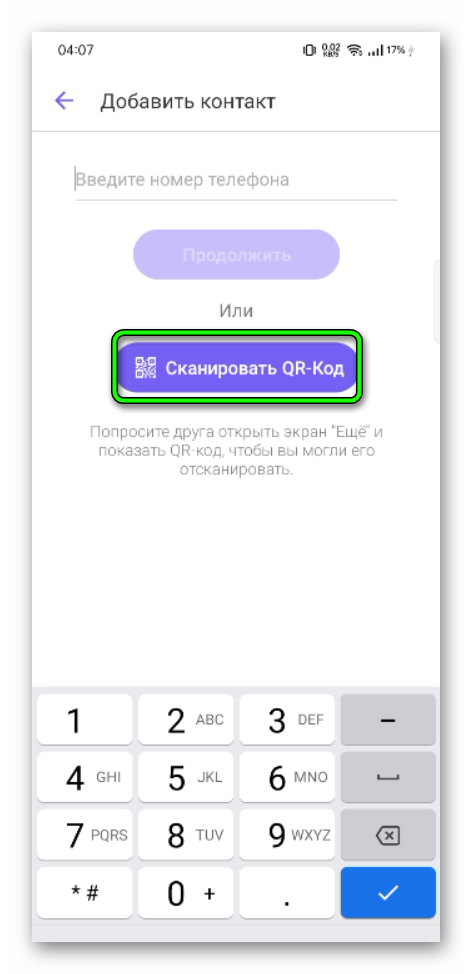
Чтобы добавить контакт через QR-код для вас — запустите Viber на своём смартфоне и перейдите в пункт меню «Ещё» / «Добавить контакт» / «Сканировать QR-код». Запустится камера и вам останется навести её на код из приложения вашего друга для синхронизации.
Действия для вашего друга — пользователь должен запустить Viber на своём телефоне и перейти в меню «Еще». В правом верхнем углу находится небольшая пиктограмма с изображением QR-кода. При клике на неё в приложении запустится сканер, но пользователю нужно нажать внизу «Мой QR код». Далее предоставить вам этот код для сканирования или сделать скриншот экрана и отправить вам изображение кода любым удобным способом. Например в соцсетях.
Как добавить контакт отправителя сообщения
Бывает часто вам пишет пользователь, которого у вас нет в контактах Вайбера. Вы можете с ним продолжить общаться и без добавления его в список абонентов. Но при добавлении вам будет доступна синхронизация с облачным хранилищем, а также идентификация по номеру. Без добавления в телефонную книгу его имя будет отображаться просто как номер телефона, и также вы не сможете установить на его профиль свой аватар.
Добавить новый номер можно двумя способами: нажав по фиолетовой одноименной кнопке вверху чата, или перейдя на страницу с подробной информацией под изображением аватара нажать на иконку человечка с «+».
Как добавить пользователя, с которым вы общаетесь в чате
Групповых беседах мы можем общаться с людьми, которых у нас нет в телефонной книге. Бывает необходимо перейти в беседу непосредственно с этим человеком вне группы. И здесь вы можете просто нажать на аватар участника группы и далее на его странице нажать на иконку добавления или создать с ним отдельный чат и оттуда уже добавить его себе в список абонентов.
Добавить контакт, который вам прислал другой пользователь
Очень удобная функция, когда один пользователь делится номером телефона другого в своём чате. Выглядит это следующим образом.
Вам нужно передать данные, например, мастера маникюра потенциальному клиенту —> в чате с своим другом нажимаете на троеточие и выбираете пункт «Отправить контакт» —> находите в списке того самого мастера маникюра и отправляйте его —> вашему другу достаточно один раз нажать на сообщение с номером и именем, как он перейдет на его страницу.
Собственно, после того, как в Вайбере получится создать новый контакт он может позвонить пользователю, отправить сообщение, и прочее.
Как заблокировать контакт
Какие бы огромные списки друзей мы не собирали иногда не обходится и без блокировки. Если пользователь в вашем списке контактов ведет себя неподобающим образом, звонит вам часто и беспричинно, отвлекает, грубит или как-то иначе вторгается в ваше личное пространство, его всегда можно заблокировать.
Для этого открываем чат с пользователем свайпом влево. Далее открываем подробную информацию и здесь активируем опцию «Заблокировать контакт». Или если у вас этим пользователем нет общего чата —> откройте подробную информацию о его профиле через список контактов и здесь нажмите на кнопку «Блокировать этот контакт».
Отправка ссылки на сообщество в Viber — через компьютер или смартфон
В рамках данной статьи мы расскажем об удобном способе приглашения пользователей в групповые чаты и сообщества Viber. Он связан с использованием специальной ссылки. Основное удобство заключается в том, что ее можно переслать не только в мессенджере, но и любым другим способом, например, в социальной сети. Давайте разбираться, как отправить ссылку на группу в Вайбере.
Зачем нужна ссылка в Вайбере
Функциональность мессенджера Viber не ограничивается только лишь личными чатами и звонками. Помимо этого, в нем есть групповые чаты, которые еще называют группами, и сообщество. С их помощью можно собрать несколько человек для обсуждения каких-либо вопросов, например, планирования встречи друзей, экономных покупок в интернете, путешествий и т. д.
Приглашать в такие объединения можно не только людей из списка контактов, но и остальных пользователей. Один из удобных способов приглашения – использование ссылки. Именно про него мы сейчас и поговорим.
Главное достоинство такого способа заключается в том, что саму ссылку вовсе не обязательно отправлять через Viber. Ее можно переслать в другом мессенджере, социальной сети или даже разместить на личной странице. Отличный пример – реклама своего сообщества в Вайбере через профиль Instagram.
Типы ссылок в Viber
Ранее существовало несколько вариантов ссылок на группу или сообщество. Одна из них имела непривычный вид и предназначалась для запуска мессенджера на компьютере или смартфона, чтобы пользователь мог присоединиться. А вторая имела привычный вид и вела на веб-страницу, где можно было получить более подробную информацию и тоже присоединиться через Viber.
Но сейчас разработчики обновили свое приложение, поэтому осталась только одна новая ссылка, объединяющая две старые. Если открыть ее на смартфоне, то пользователю предложат запустить Viber и вступить в группу или сообщество. А при открытии на компьютере загрузится веб-страница, что достаточно удобно.
Также ссылку можно сделать для своего профиля, чтобы другим людям было удобно с вами связаться. В этом случае человеку не придется вручную добавлять ваш номер в список контактов, достаточно ее открыть, тогда загрузится окошко чата. Подробности об этой функции изложены в отдельной статье.
Где взять ссылку на сообщество в Вайбере
Мы разберем данную процедуру по отдельности для мобильного приложения и компьютерной версии. Переходите сразу же к нужной инструкции.
В случае c URL для сообщества вы можете столкнуться с проблемой. Подробности о ней мы расскажем в следующем разделе статьи.
Мобильное приложение
Добраться до нужного пункта получится следующим образом:
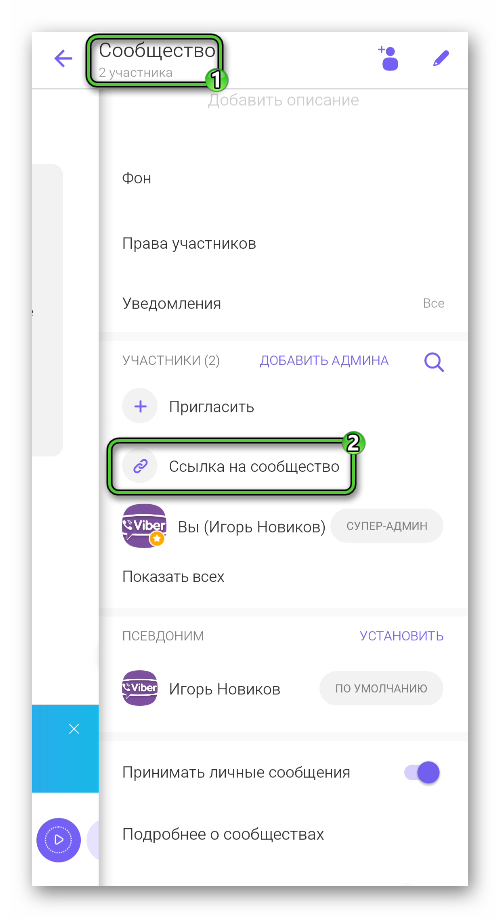
- Откройте Viber у себя на смартфоне или планшете.
- Из вкладки «Чаты» перейдите на страницу группового чата или сообщества.
- Нажмите на его название в верхней части экрана, чтобы вызвать окно дополнительной информации.
- Доберитесь до блока «Участники» и тапните по пункту «Ссылка на сообщество» или «Пригласить по ссылке».
- Теперь нажмите на «Копировать…».
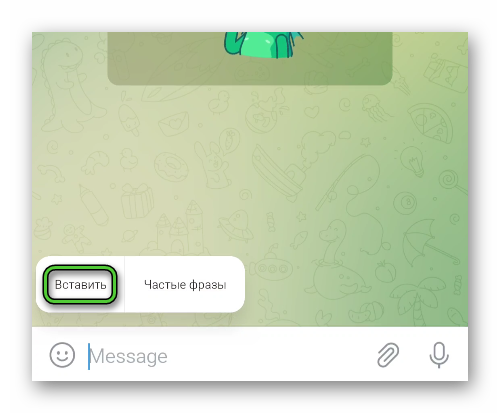
В результате в буфер обмена сохранится URL с приглашением. Вы можете его переслать любым удобным способом. Для этого сделайте долгий тап по форме ввода сообщения и нажмите «Вставить» в контекстном меню. А затем отправьте его. Вот как это выглядит в случае с мессенджером Telegram:
Компьютерная версия Viber
В клиенте для компьютеров и ноутбуков присутствует ограниченный набор функций. Но отправить ссылку на сообщество в Вайбере в нем все же получится. Чтобы добраться до нее, выполните следующие шаги:
- В левом меню мессенджера откройте нужное сообщество.
- Кликните по иконке из трех соединенных точек, расположенной правее названия.
- Нажмите на синюю кнопку и проверьте, что появилось сообщение об успешности копирования.
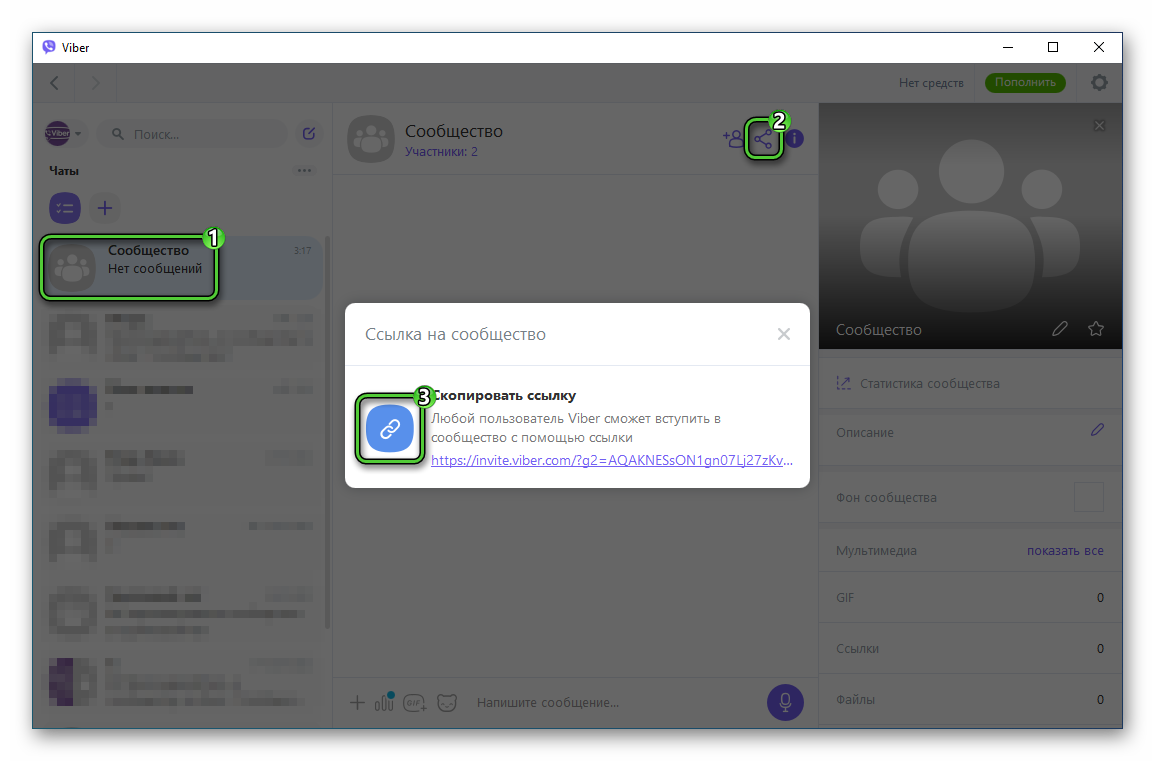
Получить ссылку на группу таким способом не выйдет, только на сообщество. Таковы ограничения компьютерной версии Viber.
Проблемы с URL для сообщества
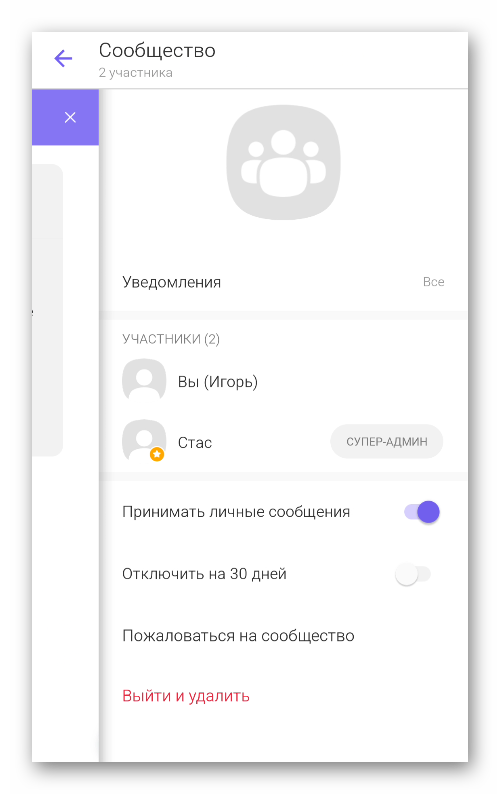
Вы можете столкнуться с такой ситуацией, что на странице информации о сообществе отсутствует нужный пункт. Выглядит это примерно так:
Данная проблема связана с тем, что один из администраторов или сам супер-админ запретил другим пользователям приглашать новых людей в сообщество. А значит, получить URL никак не выйдет. Единственное возможное решение – попросить админа в чате включить соответствующую функцию. Если человек согласится, то все заработает как должно.
Настроить функцию получится так:

- Администратор должен перейти к информации о сообществе, тапнув по его названию.
- Затем нажать на отмеченный пункт:
- И потом активировать нужный переключатель.
Чуть ниже есть опция «Отключить ссылку…».Она нужна для того, чтобы создать новый URL с приглашением. Тогда старый перестанет работать.
Отправка приглашения внутри Viber
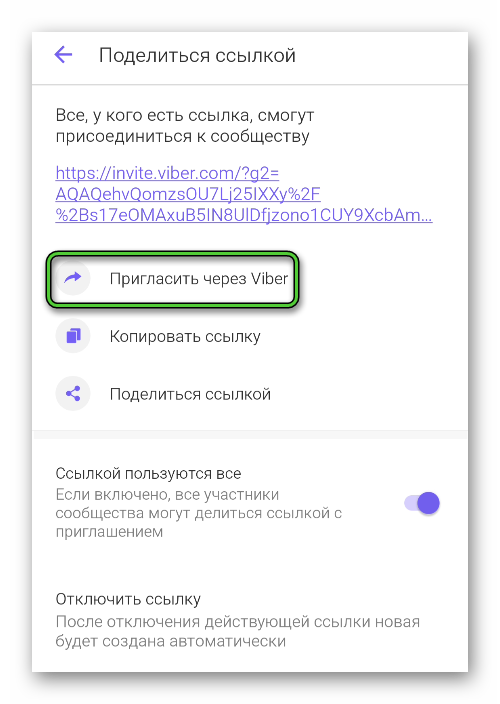
Сейчас мы расскажем, как скинуть ссылку на сообщество в Вайбере в самом мессенджере. Для этого на странице «Поделиться…» тапните по пункту «Пригласить через…».
Теперь отметьте одного или несколько пользователей, которым вы хотите отправить приглашение. А затем нажмите на «галочку» для подтверждения.
Использование ссылки
Мы объяснили, как скопировать ссылку беседы в Вайбере. А теперь хотелось бы рассказать о том, как она работает, если открыть ее на компьютере и на мобильном устройстве.

В случае с мобильным устройством вам предложат использовать Viber для открытия или же мессенджер сам запустится. В нем появится следующее окошко:
В нем отобразится общая информация о группе или сообществе: аватар, название, текущее количество участников и описание. А ниже есть кнопка для вступления.
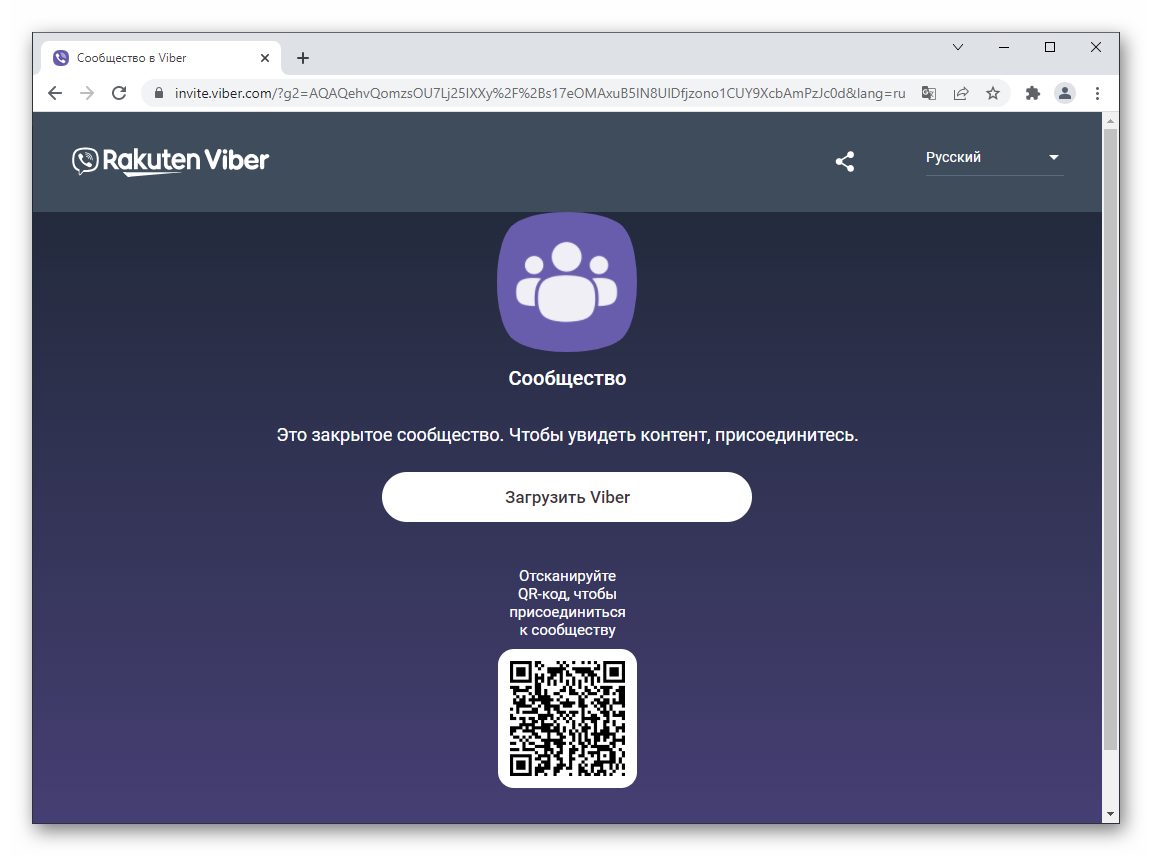
В случае с компьютером при переходе по ссылке в браузере откроется новая страница:
Здесь есть общая информация о приглашении, но без подробностей, как это было в мобильном приложении. Также есть кнопка для загрузки или запуска компьютерной версии Viber. А ниже находится QR-код, который можно считать на смартфоне или планшете для быстрого вступления. Такой способ будет удобным, например, когда вы сидели за ПК и нашли в интернете ссылку на интересное сообщество. Запустить QR-сканер получится во вкладке «Еще», нажав на специальную иконку:
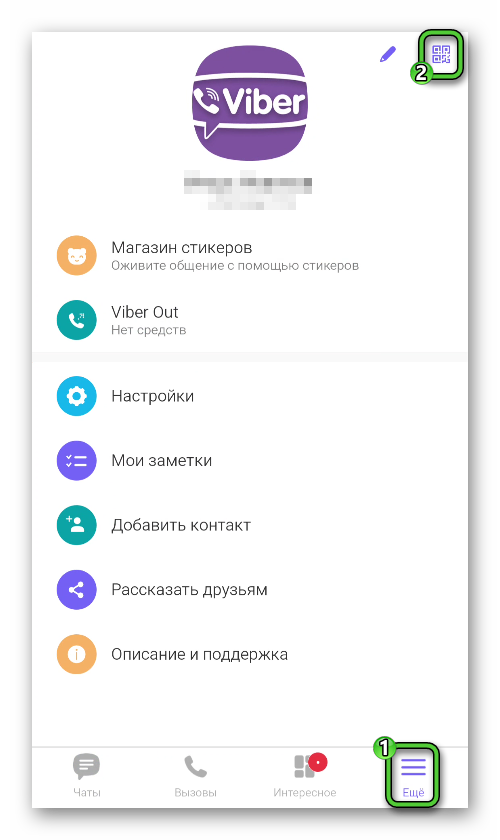
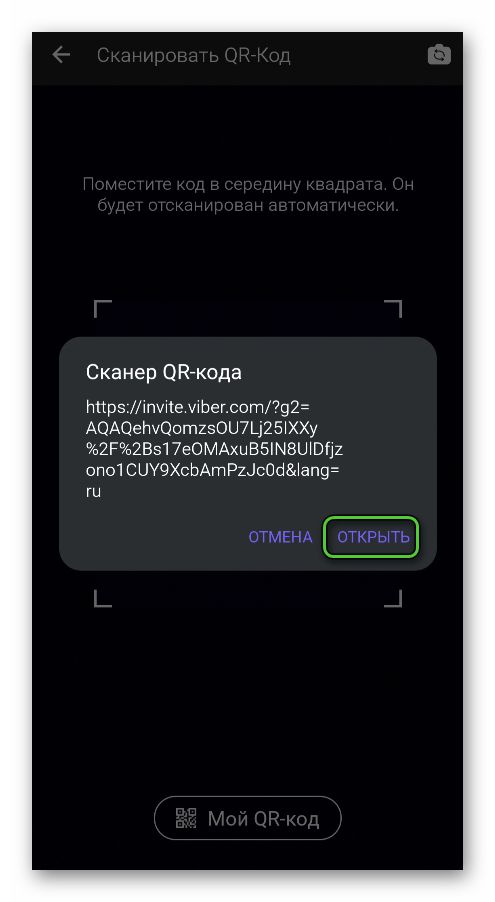
Разрешите приложению доступ к камере и отсканируйте этот код. Теперь нажмите на кнопку «Открыть» и на «Присоединиться» в новом окне.
Завершение
По ходу статьи мы рассказали про способы, как скинуть ссылку на группу или сообщество в Вайбере. Такой URL окажется полезным, когда нужно пригласить человека, но его нет в списке ваших контактов. Это можно сделать в личных сообщениях в социальной сети, другом мессенджере и т. д. Еще один вариант использования ссылки – разместить ее у себя на сайте или личной страничке, например, во ВКонтакте или в Instagram.
Если вам интересны различия между группой и сообществом в Viber, то изучите нашу статью по этой теме. Там все в подробностях описано.