Параметры Command-Line BCDEdit
Файлы данных конфигурации загрузки (BCD) предоставляют хранилище, которое используется для описания загрузочных приложений и параметров загрузочных приложений.
BCDEdit — это программа командной строки для управления BCD. Его можно использовать для различных целей, включая создание новых магазинов, изменение существующих магазинов и добавление параметров меню загрузки.
Запуск BCDEdit
BCDEdit включен в папку %WINDIR%\System32 . Для изменения данных BCD требуются права администратора. После изменения данных BCD необходимо выполнить обычное завершение работы и перезагрузку, чтобы все измененные параметры BCDEdit были удалены на диск.
BcDEdit ограничен стандартными типами данных и предназначен в основном для выполнения отдельных общих изменений в BCD. Связанные ресурсы:
- Некоторые распространенные операции BCD, такие как восстановление секции или настройка нового системного раздела компьютера, могут быть проще выполнить с помощью BCDboot.
- Для сложных операций или нестандартных типов данных рассмотрите возможность использования api api (API) инструментария управления Windows (WMI) BCD, чтобы создать более мощные и гибкие пользовательские средства.
Синтаксис BCDEdit
BCDEdit /Command[Argument1] [Argument2] . Параметры Command-Line BCDEdit
Для BCDEdit.exe доступны следующие параметры командной строки.
Справка
Отображает список команд BCDEdit.
Чтобы отобразить подробную справку по определенной команде, выполните команду bcdedit /?command, где command — это имя команды, о которой вы ищете дополнительные сведения.
bcdedit /? createstoreРабота в магазине
| Параметр | Описание |
|---|---|
| /createstore | Создает пустое хранилище данных конфигурации загрузки. Созданное хранилище не является системным. |
| /Экспорт | Экспортирует содержимое системного хранилища в файл. Этот файл можно использовать позже для восстановления состояния системного хранилища. Эта команда допустима только для системного хранилища. |
| /Импорт | Восстанавливает состояние системного хранилища с помощью файла резервных копий данных, ранее созданного с помощью параметра /export. Эта команда удаляет все существующие записи в системном хранилище перед импортом. Эта команда допустима только для системного хранилища. |
| /Магазин | Этот параметр можно использовать с большинством команд BCDedit, чтобы указать хранилище для использования. Если этот параметр не указан, bcDEdit работает в системном хранилище. Выполнение команды bcdedit /store само по себе эквивалентно выполнению команды bcdedit /enum active. |
| /sysstore | Задает устройство системного хранилища. Это влияет только на системы на основе EFI. Он не сохраняется при перезагрузках и используется только в тех случаях, когда устройство системного хранилища является неоднозначным. |
Работа с записями в магазине
| Параметр | Описание |
|---|---|
| /Копировать | Создает копию указанной загрузочной записи в том же системном хранилище. |
| /Создать | Создает новую запись в хранилище данных конфигурации загрузки. Если указан известный идентификатор, параметры /application, /inherit и /device указать нельзя. Если идентификатор не указан или не хорошо известен, необходимо указать параметр /application, /inherit или /device. |
| /delete | Удаляет элемент из указанной записи. |
| /зеркало | Создает зеркало записей в хранилище. |
Изменение параметров записи
| Параметр | Описание |
|---|---|
| /deletevalue | Удаляет указанный элемент из загрузочной записи. |
| /Установить | Задает значение параметра записи. |
Например, эта команда позволит системе доверять Windows Insider Preview сборкам, подписанным сертификатами, которые не являются доверенными по умолчанию:
Bcdedit /set flightsigning on Bcdedit /set flightsigning on Перезагрузите после выполнения команды . Чтобы отключить полеты, выполните приведенные далее действия.
Bcdedit /set flightsigning off Bcdedit /set flightsigning off Управление выходными данными
| Параметр | Описание |
|---|---|
| /Перечисления | Выводит список записей в магазине. Параметр /enum является значением по умолчанию для BCEdit, поэтому выполнение команды bcdedit без параметров эквивалентно выполнению команды bcdedit /enum active. |
| /v | Режим подробного вывода. Как правило, все известные идентификаторы записей представлены в понятной сокращенной форме. При указании параметра командной строки /v все идентификаторы отображаются полностью. |
Выполнение команды bcdedit /v само по себе эквивалентно выполнению команды bcdedit /enum active /v.
Управление диспетчером загрузки
| Параметр | Описание |
|---|---|
| /bootsequence | Указывает одноразовый порядок отображения, который будет использоваться для следующей загрузки. Эта команда аналогична параметру /displayorder, за исключением того, что она используется только при следующем запуске компьютера. После этого компьютер возвращается к исходному порядку отображения. |
| /По умолчанию | Указывает запись по умолчанию, которую диспетчер загрузки выбирает по истечении времени ожидания. |
| /displayorder | Указывает порядок отображения, используемый диспетчером загрузки при отображении параметров загрузки для пользователя. |
| /Времени ожидания | Указывает время ожидания (в секундах) до того, как диспетчер загрузки выберет запись по умолчанию. |
| /toolsdisplayorder | Задает порядок отображения для диспетчера загрузки, который будет использоваться при отображении меню Сервис. |
Параметры служб аварийного управления
| Параметр | Описание |
|---|---|
| /bootems | Включает или отключает службы аварийного управления (EMS) для указанной записи. |
| /Ems | Включает или отключает EMS для указанной записи загрузки операционной системы. |
| /emssettings | Задает глобальные параметры EMS для компьютера. Параметр /emssettings не включает и не отключает EMS для какой-либо конкретной записи загрузки. |
Отладка
| Параметр | Описание |
|---|---|
| /bootdebug | Включает или отключает загрузочный отладчик для указанной записи загрузки. Хотя эта команда работает для любой загрузочной записи, она действует только для загрузочных приложений. |
| /dbgsettings | Указывает или отображает глобальные параметры отладчика для системы. Эта команда не включает и не отключает отладчик ядра; для этой цели используйте параметр /debug. Чтобы задать отдельный глобальный параметр отладчика, используйте команду bcdedit /setdbgsettings type value. |
| /debug | Включает или отключает отладчик ядра для указанной записи загрузки. |
| /hypervisorsettings | Задает параметры низкоуровневой оболочки. |
Чтобы устранить неполадки с новой установкой, включите режим отладки, изменив файл конфигурации загрузки (BCD). Например, используйте следующий синтаксис для включения отладки ядра или загрузки.
bcdedit /set debug on bcdedit /set bootdebug on где — это GUID объекта Loader, который используется для загрузки операционной системы. «По умолчанию» можно использовать, если операционная система является параметром по умолчанию в меню диспетчера загрузки.
Ведение журнала удаленных событий
| Параметр | Описание |
|---|---|
| /eventsettings | Задает глобальные параметры ведения журнала удаленных событий. |
| /Событие | Включает или отключает ведение журнала удаленных событий для записи операционной системы. |
Связанные темы
- BCDboot
- Параметры системного хранилища BCD для UEFI
- Команды BCDEdit для среды загрузки
- Настройка в 4 ГБ: BCDEdit и Boot.ini
- Данные конфигурации загрузки в Windows Vista
Изменение параметров загрузки
В этом разделе рассматривается изменение параметров загрузки на компьютере и приведена процедура настройки основных элементов параметров загрузки. Он описывает метод использования BCDEdit, средства, входящего в состав операционной системы.
Дополнительные сведения см. в справочнике по параметрам BCDEdit. Чтобы получить сведения о синтаксисе команды BCDEdit, введите bcdedit /? или bcdedit /? ТЕМЫ в окне командной строки.
Для изменения BCDEdit требуются права администратора. Изменение некоторых параметров записи загрузки с помощью команды BCDEdit /set может привести к тому, что компьютер будет неработоспособен. В качестве альтернативы используйте служебную программу конфигурации системы (MSConfig.exe), чтобы изменить параметры загрузки. Дополнительные сведения см. в статье Открытие MSConfig в Windows 10.
Перед настройкой параметров BCDEdit может потребоваться отключить или приостановить BitLocker и безопасную загрузку на компьютере.
Справку по изменению параметров записи загрузки для включения и отключения функций Windows см. в разделе Использование параметров загрузки.
Настройка функций операционной системы
Чтобы настроить функции операционной системы в параметрах загрузки, выполните следующие действия.
- Добавьте новую загрузочную запись для операционной системы, скопировав существующую загрузочную запись из той же операционной системы.
- Измените понятное имя созданной загрузочной записи, чтобы ее можно было определить в меню загрузки.
- Добавьте в загрузочную запись параметры , которые позволяют включить и настроить функции Windows.
Затем, чтобы упростить тестирование:
- Сделайте новую запись загрузки записью по умолчанию.
- Измените время ожидания меню загрузки. Вы можете сократить время ожидания меню загрузки, чтобы Windows быстро загружалось. Или удлините время ожидания меню загрузки, чтобы у вас было достаточно времени для выбора предпочтительной записи загрузки.
Похожие статьи
Совместная работа с нами на GitHub
Источник этого содержимого можно найти на GitHub, где также можно создавать и просматривать проблемы и запросы на вытягивание. Дополнительные сведения см. в нашем руководстве для участников.
Windows driver documentation
Как отредактировать меню загрузки Windows 10
Инженеры Microsoft реализовали в Windows хранилище загрузки, известное ещё как Boot Configuration Data (BCD), и меню загрузки. Первое содержит в себе идентификаторы загрузчиков всех имеющихся на ПК операционных систем, а второе считывает их и выводит в виде перечня ОС, доступных для запуска. Это значительно облегчает жизнь пользователю, на компьютере которого стоит несколько систем. Ему не нужно что-то мудрить, чтобы переключиться между ними. Достаточно перезагрузить компьютер и выбрать нужную из представленного списка. Как и другие части ОС Windows, меню загрузки поддаётся настройке. В этом руководстве перечислены доступные способы редактирования данного раздела.
Примечание: практически все действия, описанные в этом руководстве, нужно выполнять из-под учётной записи с правами администратора. В противном случае вы должны знать пароль от неё.
Редактирование меню загрузки Windows 10 в окне загрузчика
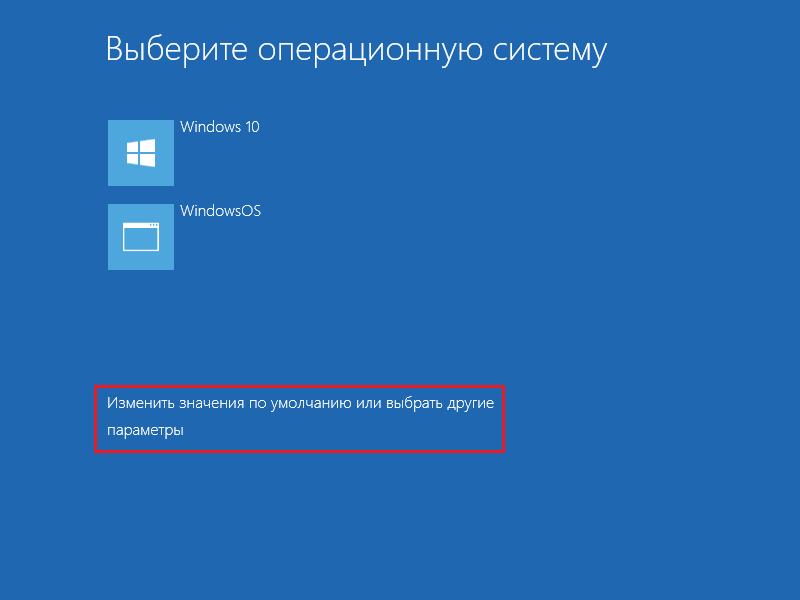
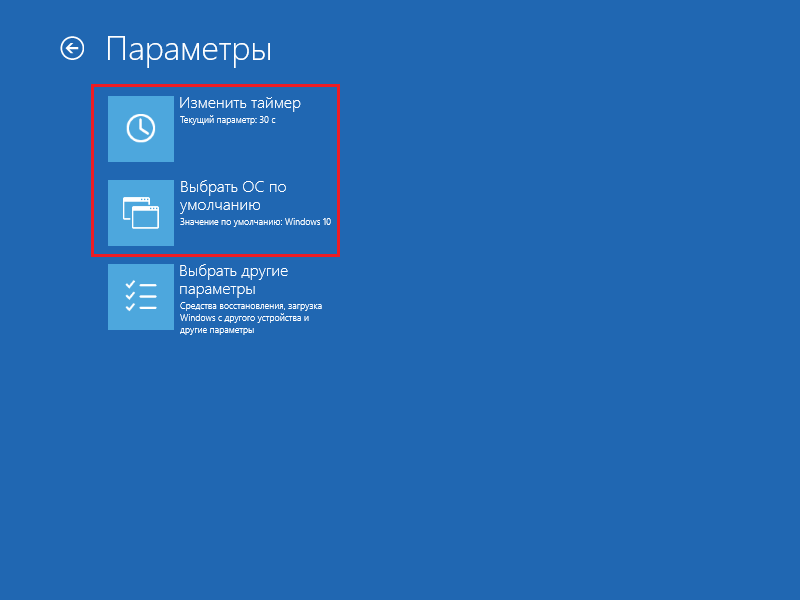
Меню загрузки Windows 10 обладает небольшим разделом настроек. Он предоставляет минимальный набор опций — изменение значения таймера автоматического запуска основной системы, смена ОС, загружаемой по умолчанию, а также дополнительный раздел с режимами старта системы и функцией выключения компьютера.
-
Чтобы получить доступ к этим настройкам, вам нужно нажать на пункт Изменить значения по умолчанию или выбрать другие параметры во время отображения экрана со списком доступных для запуска систем.
Редактирование меню загрузки Windows 10 в параметрах системы
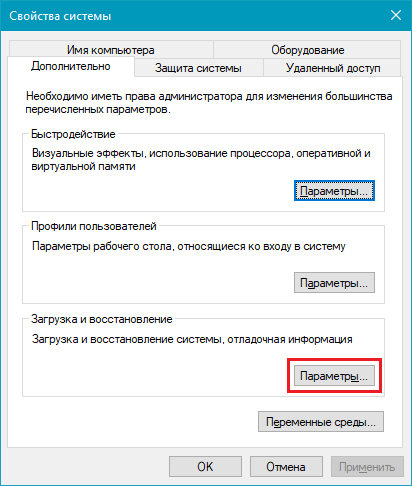
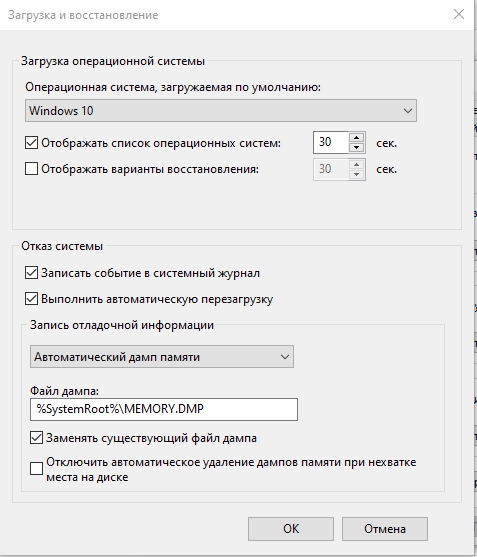
В дополнительных параметрах системы, зайти в которые можно через свойства ОС, находится раздел Загрузка и восстановление. Он хранит в себе небольшой список функций для редактирования меню загрузки, который подойдёт нетребовательным пользователям. Так с его помощью вы можете выбрать, какая операционная система будет загружаться по умолчанию, выставить время отображения списка установленных систем или вовсе выключить таймаут, а также активировать вывод вариантов восстановления.
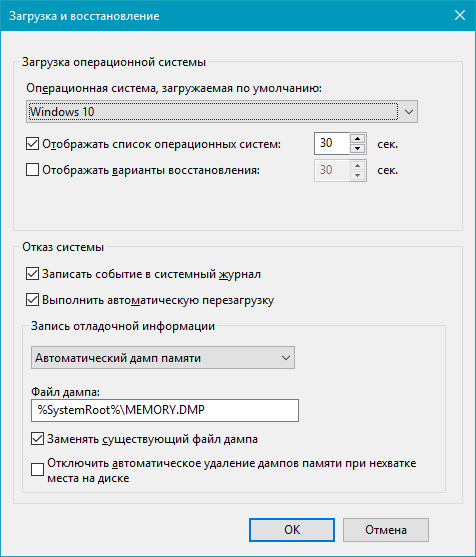
Чтобы попасть в указанный раздел, вам нужно сделать следующее:
- Нажмите на сочетание Win + Pause (Break).
- Кликните по ссылке Дополнительные параметры системы, расположенную в левой части окна.
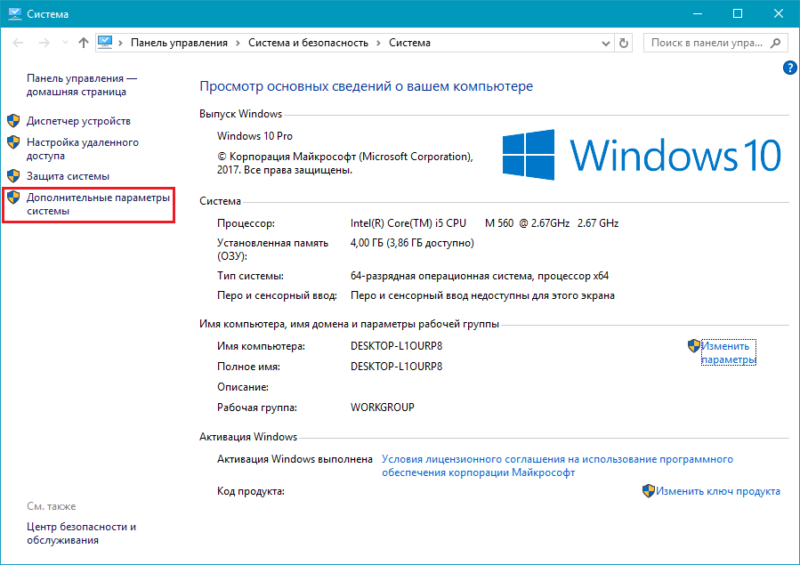
- Под заголовком Загрузка и восстановление щёлкните на кнопку Параметры.
Редактирование меню загрузки Windows 10 в Конфигурация системы
Если вам необходимо немного больше возможностей по настройке, вы можете попробовать утилиту Конфигурация системы. Помимо упомянутых настроек, она предлагает функцию удаления загрузочных записей операционных систем, опцию для вывода информации об ОС, возможность запустить Windows без графической оболочки, выбрать параметры загрузки безопасного режима и ещё несколько второстепенных функций.
Отредактировать меню загрузки с помощью Конфигурация системы можно следующим образом:
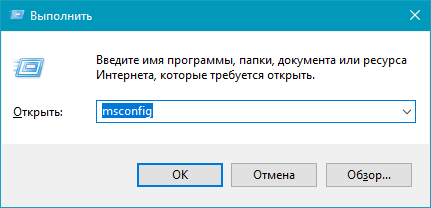
- Нажмите Win + R и введите msconfig. Появится окно утилиты.
- Откройте вкладку Загрузка.
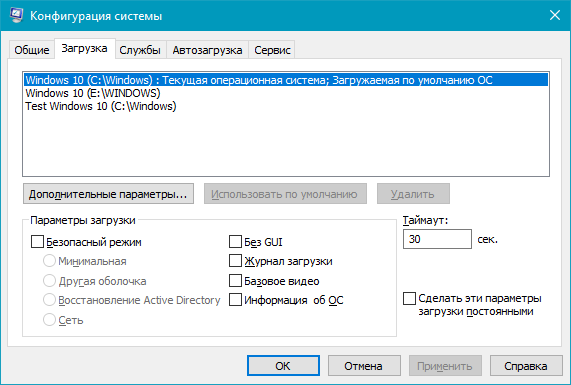
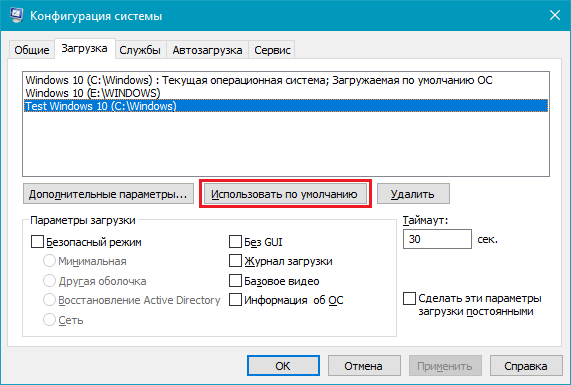
- Выберите из списка интересующую вас запись. Если вы желаете избавиться от неё, нажмите на кнопку Удалить.
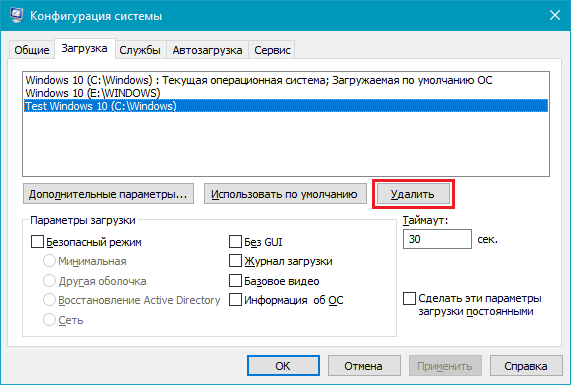
- Хотите пометить ОС в качестве основной? Кликните по кнопке Использовать по умолчанию.
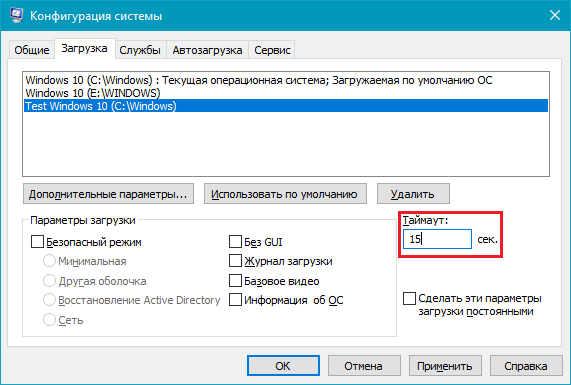
- В случае необходимости, установите предпочитаемое время таймаута.
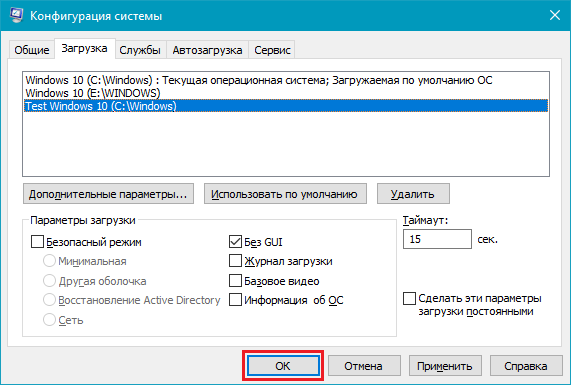
- Нажмите на ОК и перезагрузите компьютер, чтобы система применила изменения.
Как отредактировать меню загрузки Windows 10 с помощью EasyBCD
EasyBCD — бесплатная утилита, предоставляющая широкий выбор возможностей для редактирования меню загрузки. В сравнении с ней все стандартные системные инструменты (кроме Командной строки) смотрятся весьма примитивно.
Эта компактная программа позволяет:
- Удалять ОС из списка доступных для запуска.
- Добавлять новые записи Windows (в том числе и устаревших), Linux / BSD, Mac.
- Добавлять записи для установки систем с помощью ISO-образов или отдельных разделов жёсткого диска.
- Переименовывать записи операционных систем.
- Выставлять систему по умолчанию.
- Изменять положение записей в списке.
- Устанавливать язык меню загрузки.
- Выбирать оболочку интерфейса загрузчика (Metro или более раннюю от Windows Vista / 7).
- Выставлять длительность таймаута.
- Архивировать и восстанавливать настройки хранилища загрузки (BCD).
- Просматривать содержимое BCD и меню загрузки.
Интерфейс программы полностью локализован на русский, а сама она достаточно простая в использовании и не требует от пользователя никаких сверхъестественных способностей.
Как добавить запись системы в меню загрузки
- Скачайте и установите EasyBCD. Во время установки укажите, что вы будете использовать программу в личных целях, а не в коммерческих.
Примечание: для редактирования меню загрузки в старших версиях Windows может понадобиться EasyBCD 1.7.2. - Запустите программу и выберите язык интерфейса.
- Нажмите на Добавить запись и выберите вкладку Windows.
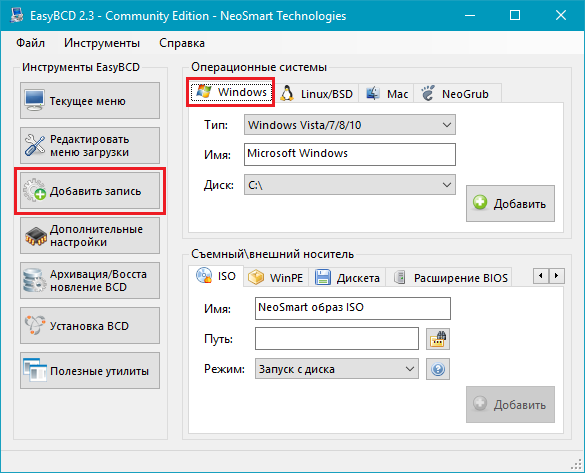
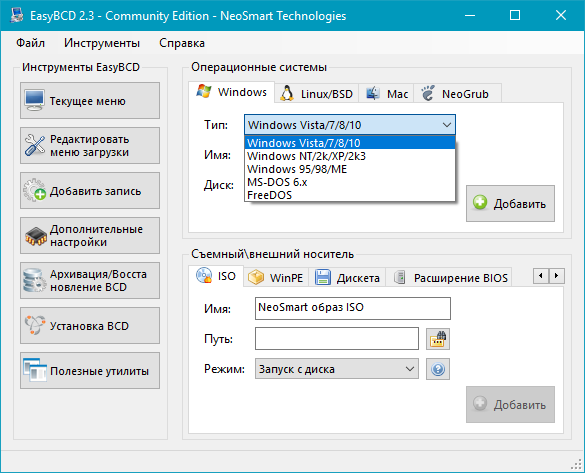
- Напротив пункта Тип выберите Vista / 7 / 8 / 10. Если добавляемая запись должна загружать более старую версию «винды», разверните выпадающий список и кликните по подходящему варианту.
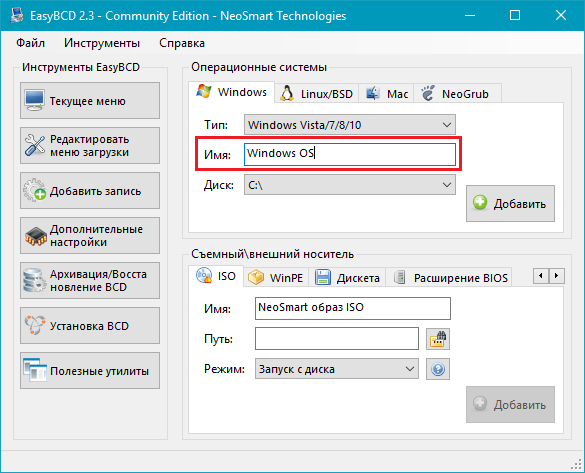
- В поле Имя укажите предпочитаемое название записи.
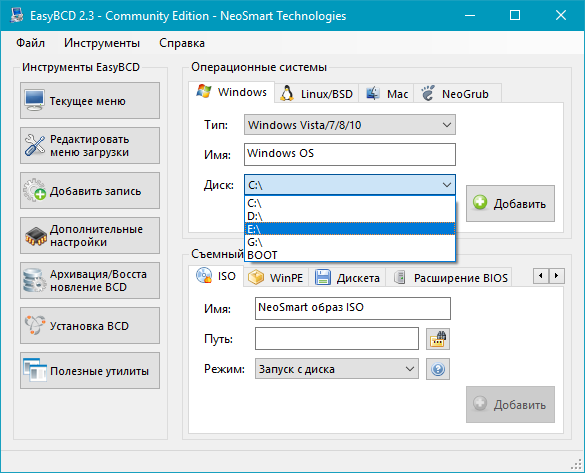
- Напротив пункта Диск откройте список разделов жёсткого диска и выберите тот, где установлена ОС, к которой вы хотите восстановить доступ.
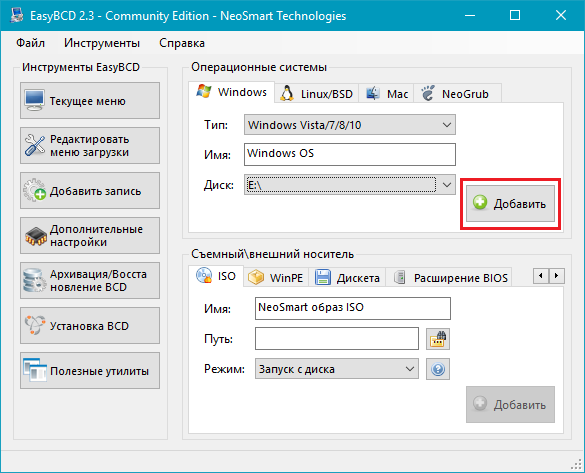
- Нажмите на Добавить.
Как удалить запись системы из меню загрузки
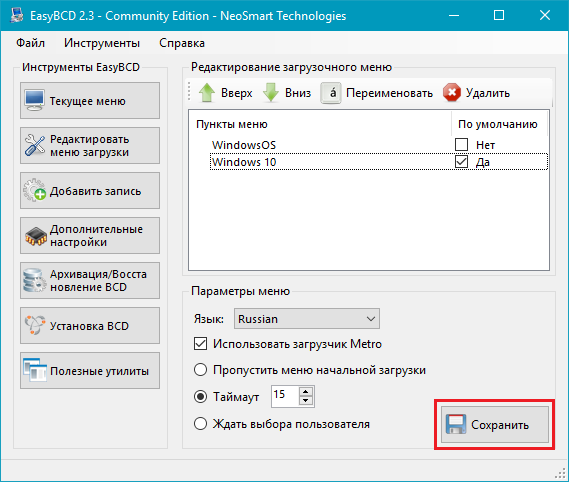
- В программе нажмите на Редактировать меню загрузки.
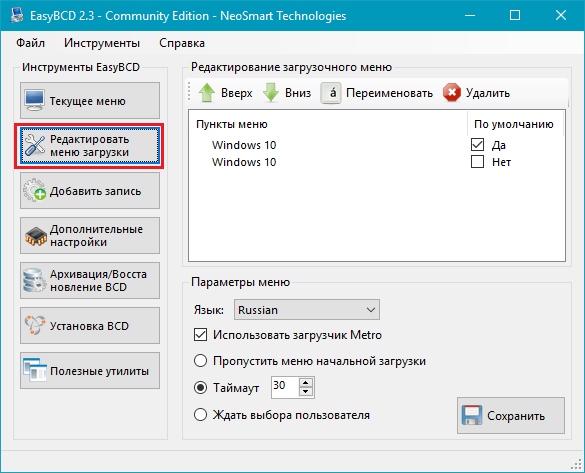
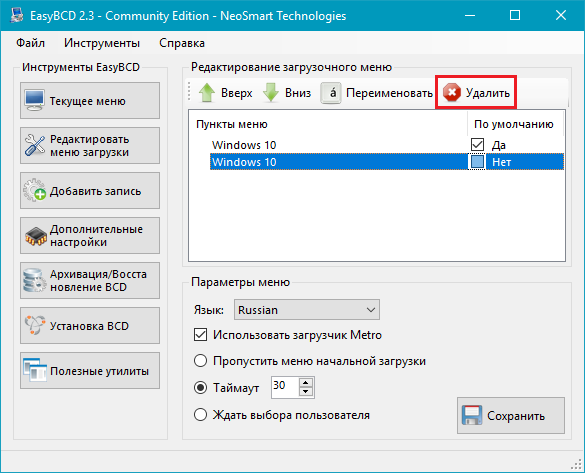
- Из списка записей выберите нужную и нажмите на Удалить. Подтвердите своё действие.
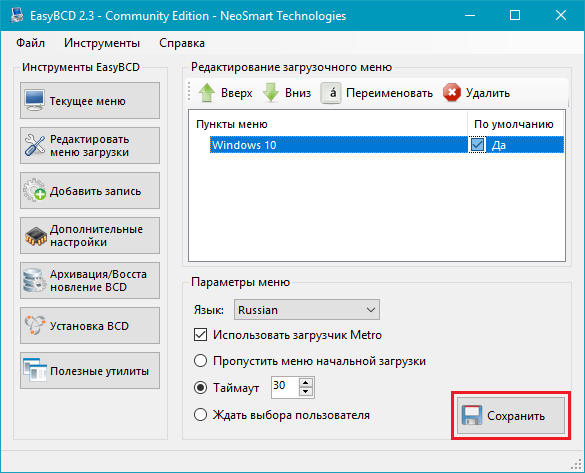
- Кликните по кнопке Сохранить.
Как переименовать запись системы в меню загрузки
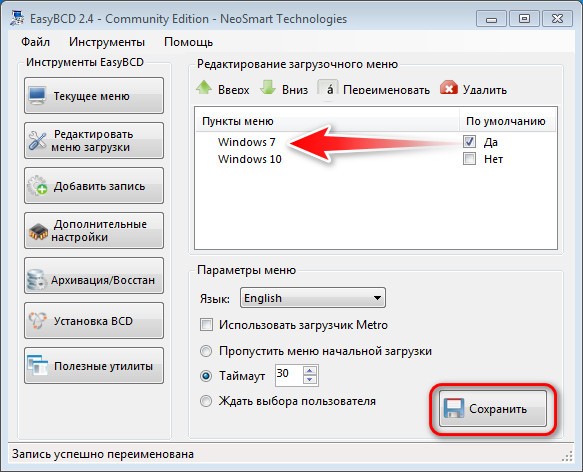
- В разделе редактирования загрузочного меню кликните по записи, имя которой вы хотите сменить.
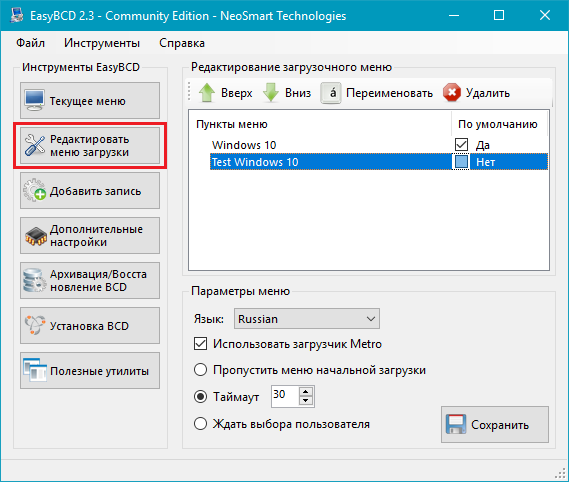
- Нажмите на кнопку Переименовать и введите новое название.
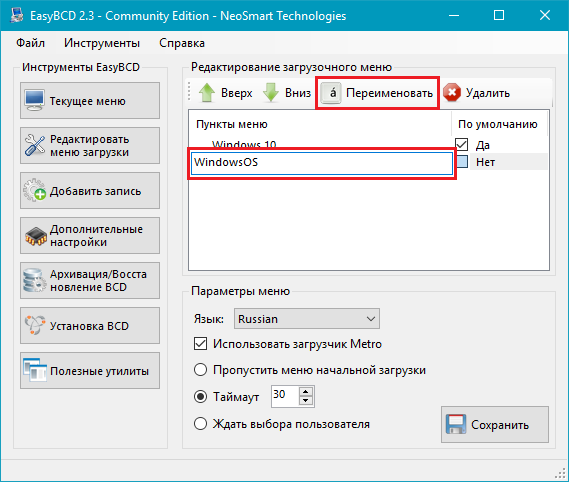
- Сохраните данное изменение.
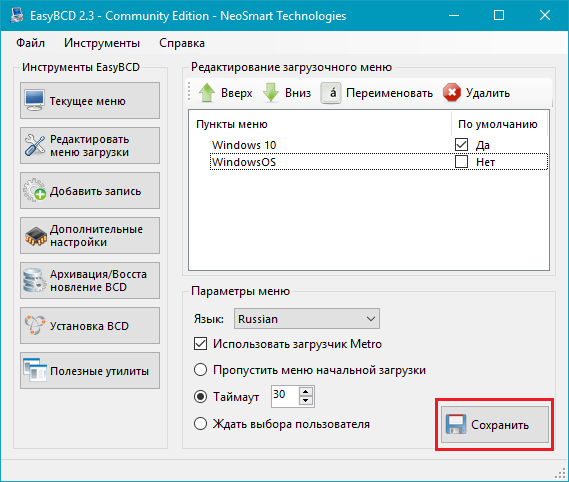
Как переместить запись системы в меню загрузки
- Выберите из списка пункт, позицию которого нужно сменить.
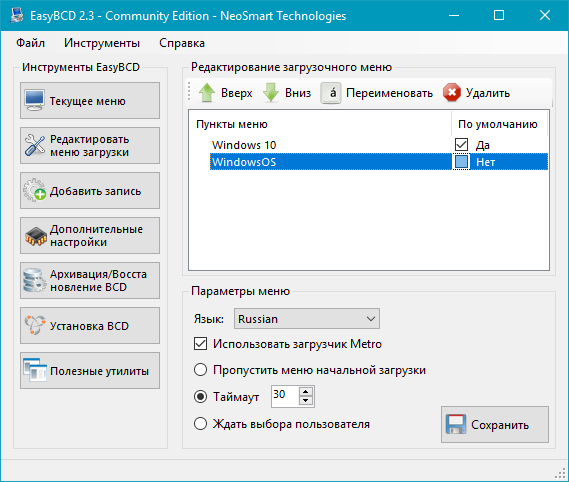
- Используя кнопки Вверх и Вниз измените положение в списке.
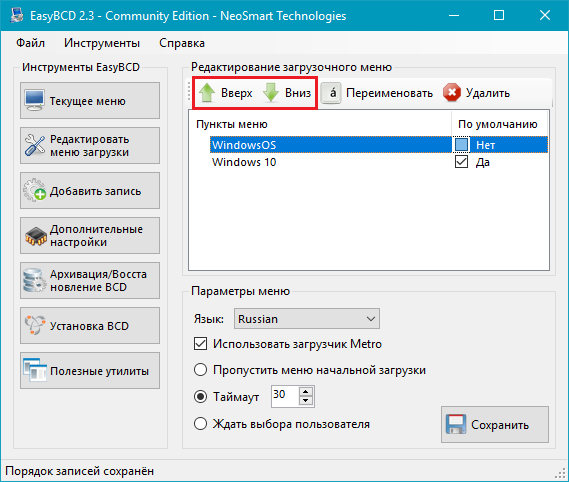
- Нажмите на Сохранить.
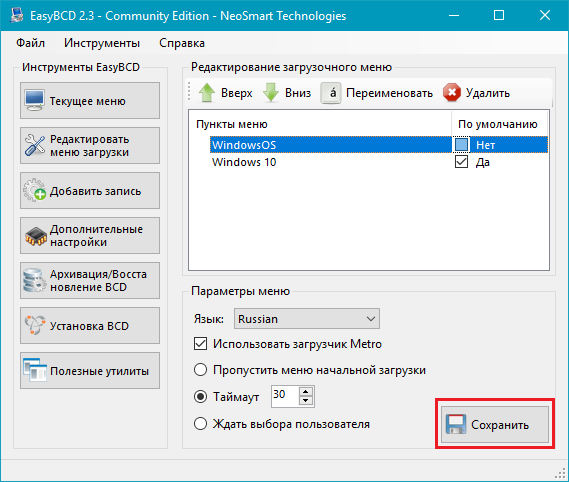
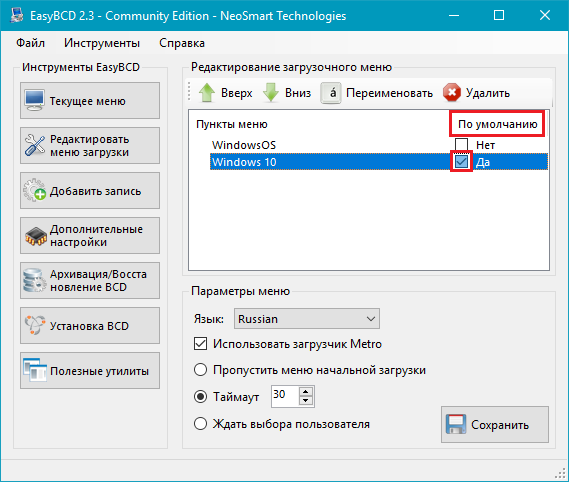
Как выбрать систему для загрузки по умолчанию
- В столбце По умолчанию установите галочку напротив нужной операционной системы.
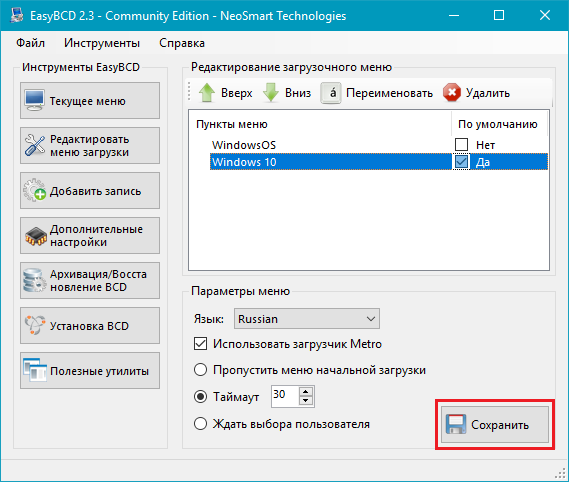
- Сохраните изменения.
Как изменить время отображения меню загрузки
- Возле пункта Таймаут нажмите на поле и введите оптимальное для вас время. Учтите, что в меню загрузки оно измеряется в секундах.
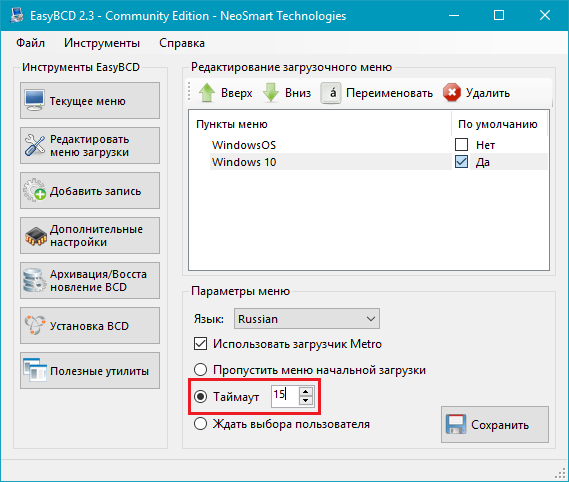
- После внесения изменений кликните по кнопке Сохранить.
Как изменить язык меню загрузки
- Найдите пункт Язык, разверните список возле него и выберите нужное вам наречие.
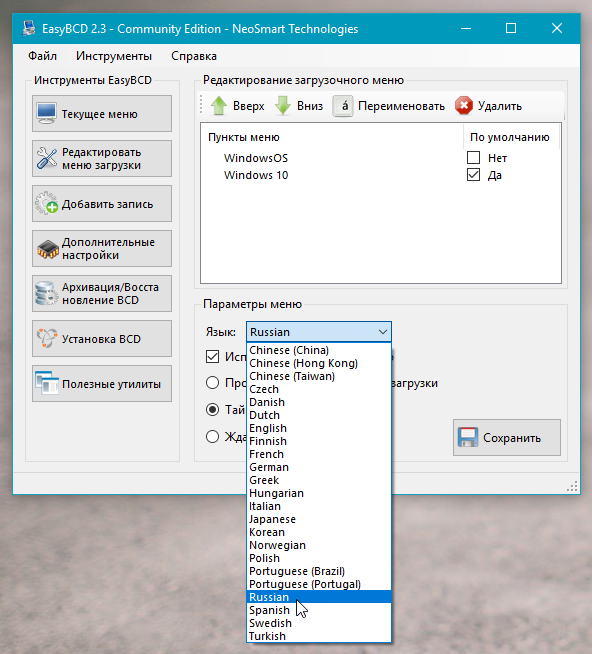
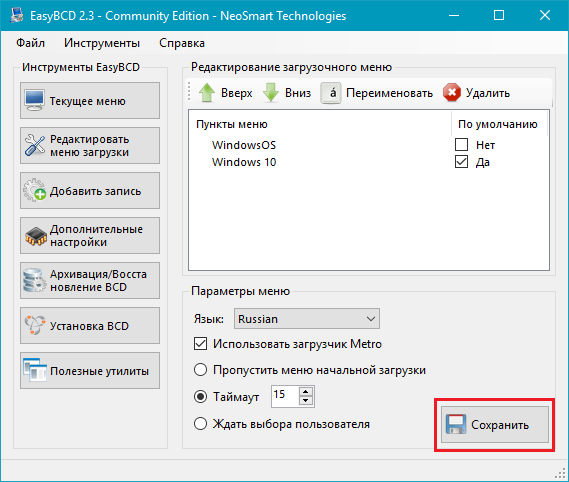
- Сохраните внесенные изменения.
Как отредактировать меню загрузки Windows 10 с помощью командной строки
Если вы не доверяете сторонним программам и стараетесь пользоваться исключительно системными инструментами, тогда вам стоит опробовать способы редактирования меню загрузки Windows 10 с помощью командной строки.
Создание или восстановление резервной копии хранилища загрузки Windows
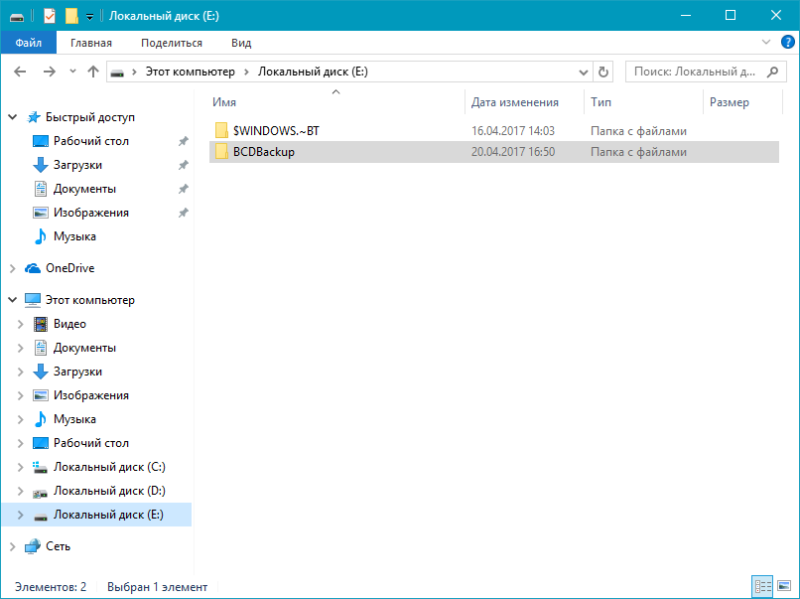
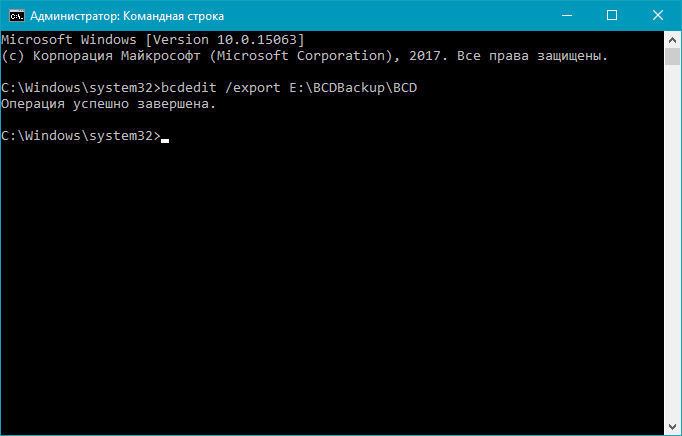
Перед выполнением всех действий создайте резервную копию хранилища загрузки, чтобы вы могли восстановить его в случае необходимости. Создать бекап BCD вы можете следующим образом:
- На любом не системном разделе создайте папку BCDBackup.
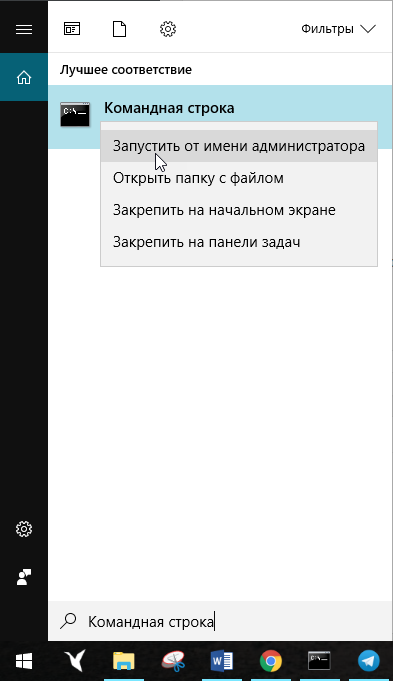
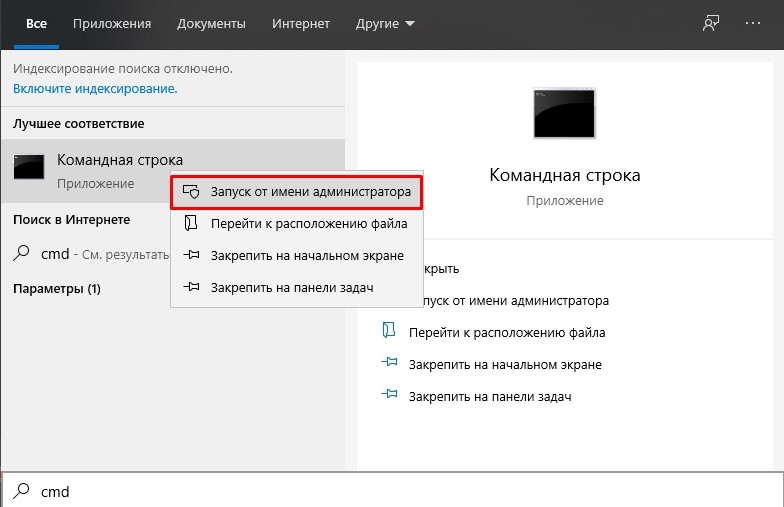
- Запустите командную строку с правами администратора. Для этого нажмите на Win + S, введите Командная строка, кликните правой кнопкой мышки по результату и выберите Запустить от имени администратора.
- Введите команду bcdedit /export E:\BCDBackup\BCD, где E — буква раздела, на котором находится созданная ранее папка.
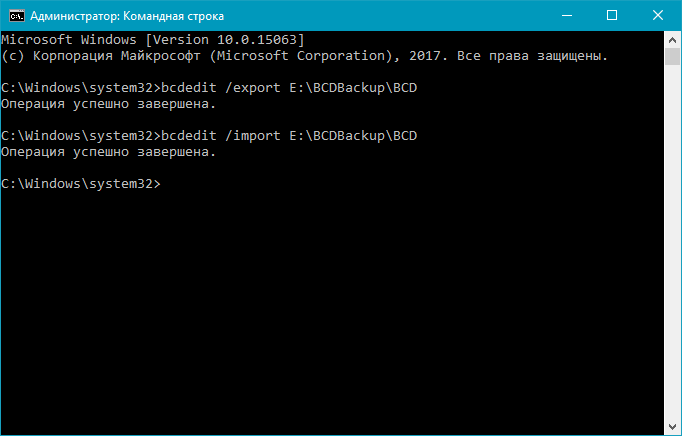
- Для восстановления рабочей копии BCD вам нужно ввести bcdedit /import E:\BCDBackup\BCD, где Е — буква раздела, содержащего каталог с резервной копией хранилища загрузки.
Как добавить запись системы в меню загрузки
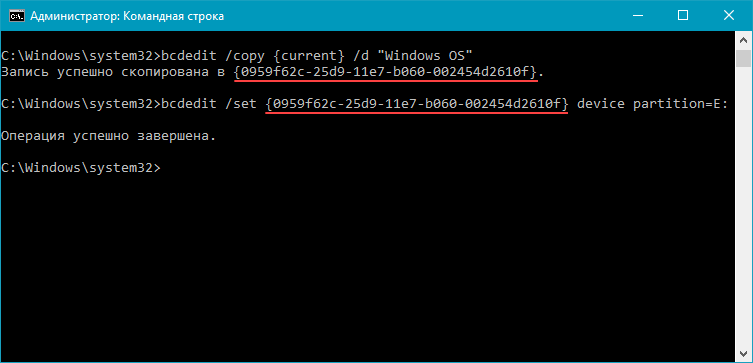
- Всё в ту же командную строку, запущенную от имени администратора, введите bcdedit /copy /d «Windows OS», где Windows OS — произвольное название новой записи. В результате вы должны получить сообщение об успешном копировании существующей записи в новую, а также её уникальный идентификатор.
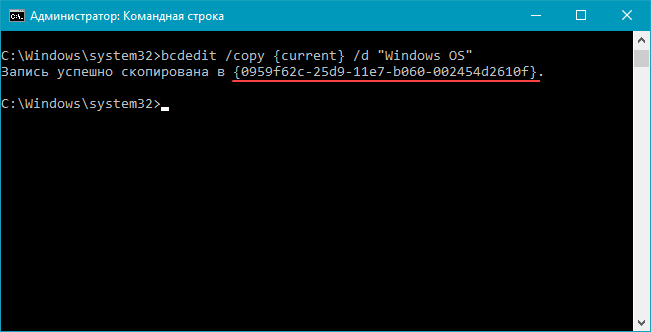
- Далее наберите bcdedit /set device partition=E:, где ИД — идентификатор новой записи, созданной в процессе выполнения предыдущего пункта, а Е — буква локального диска, на котором расположены файлы другой операционной системы. Чтобы не допустить ошибку при вводе длинного ID, скопируйте его в эту команду вместе с фигурными скобками.
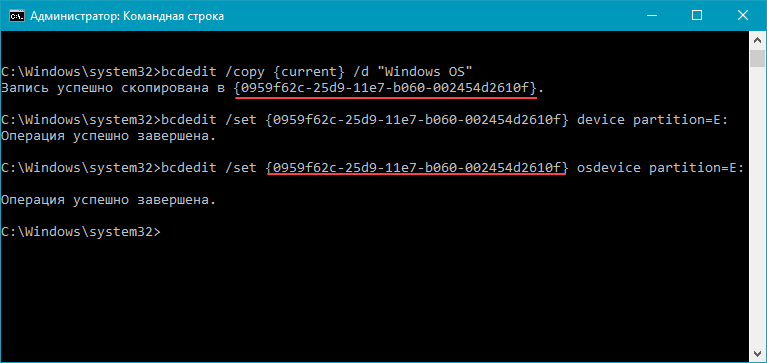
- Следом введите bcdedit /set osdevice partition=E:, где ИД — код созданной записи, а E — буква раздела, содержащего системные файлы другой ОС.
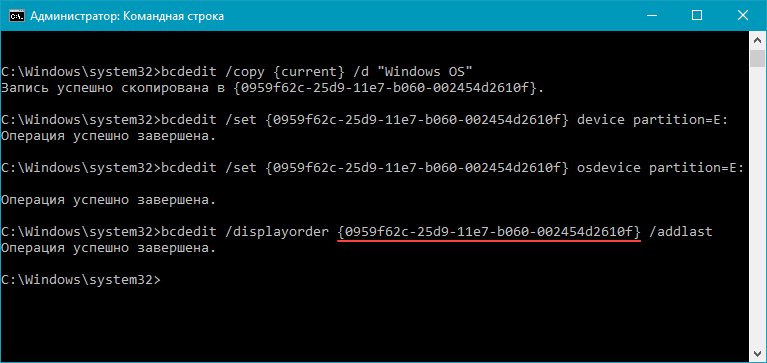
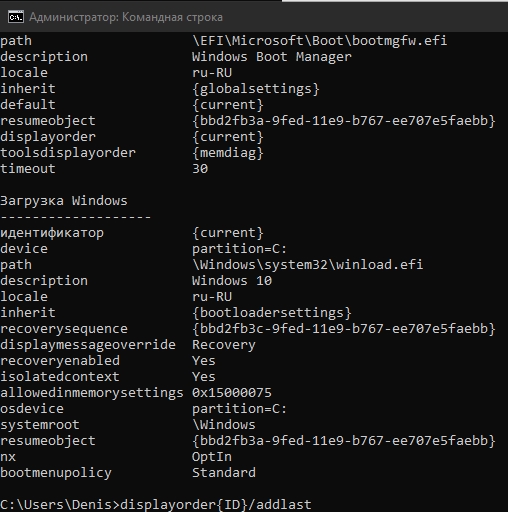
- В конце всего этого процесса введите команду bcdedit /displayorder /addlast, где ИД — код ранее созданной записи операционной системы. Эта команда должна добавить новую запись в самый низ списка ОС, доступных для запуска из меню загрузки.
Как удалить запись системы из меню загрузки
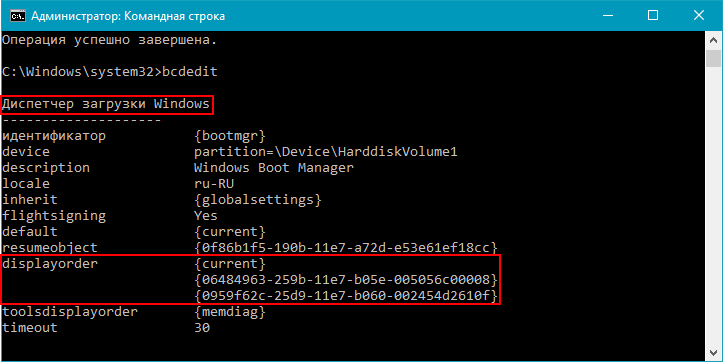
- Введите команду bcdedit, чтобы получить список всех записей установленных ОС. Обратите внимание на пункт displayorder в разделе Диспетчер загрузки Windows. В нём перечислены уникальные коды всех операционных систем. Их порядок точно такой же, как и пунктов установленных систем в меню загрузки.
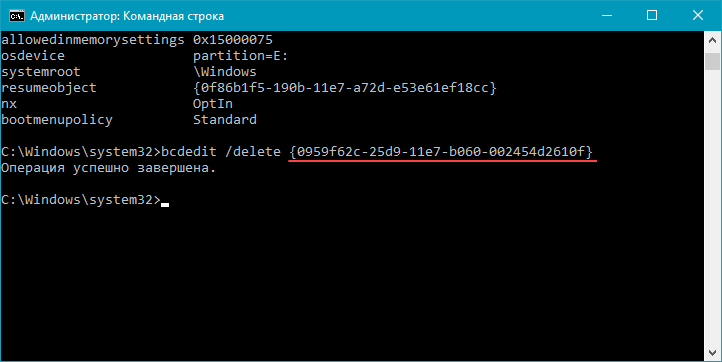
- Наберите команду bcdedit /delete . Вместо ИД вам нужно вставить код записи, которую собираетесь удалить. Его вы можете получить из пункта displayorder. Данная команда уберёт запись не только из диспетчера загрузок, но и из хранилища. Если нужно удалить запись с именем (к примеру, ), а не в виде комбинации букв и цифр, тогда команда должна выглядеть так: bcdedit /delete /f. Как и во всех остальных случаях, на место ИД нужно вставить идентификатор.
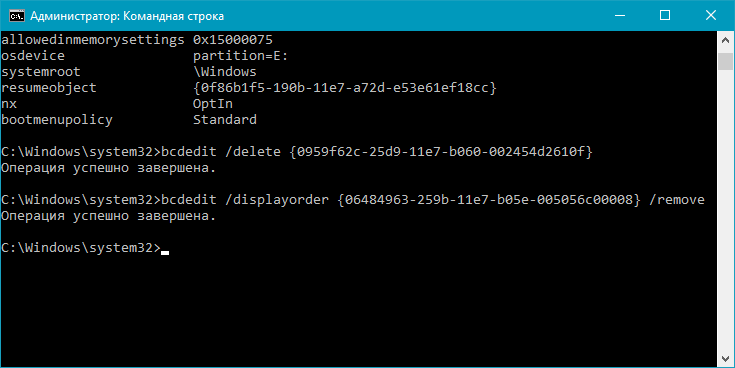
- Если вы желаете лишь на время исключить её из списка, тогда выполните команду bcdedit /displayorder /remove. Запись исчезнет из него, но при этом останется в хранилище, что позволит при необходимости восстановить её.
Как изменить порядок отображения систем в меню загрузки
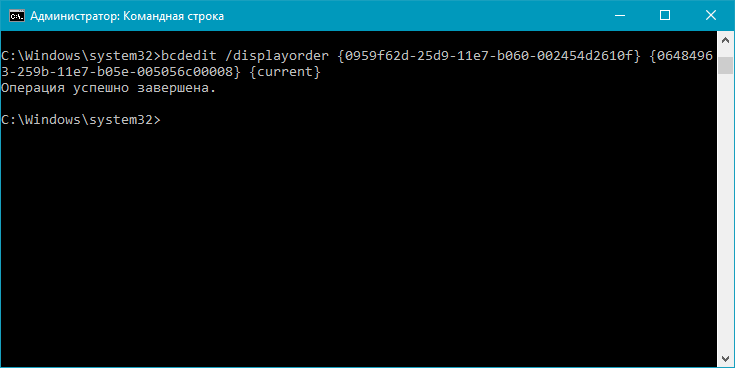
Для редактирования положения записей в загрузчике используйте команду bcdedit /displayorder . Вместо всех ИД укажите реальные коды записей в той последовательности, в которой вы хотите видеть их во время запуска компьютера.
Как выбрать систему для загрузки по умолчанию
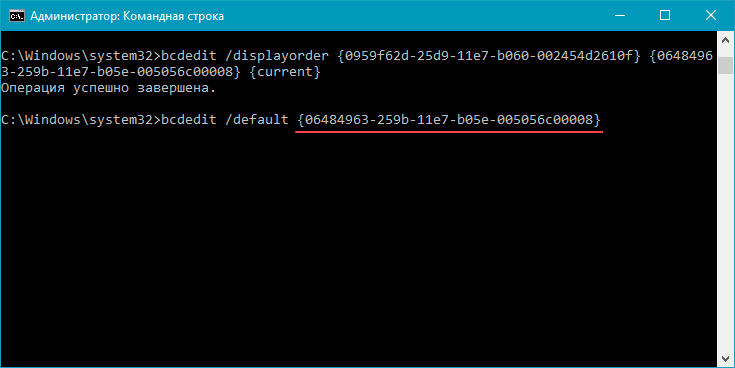
Всё, что вы должны сделать, это выполнить команду bcdedit /default с указанием кода системы в фигурных скобках.
Как переименовать систему в меню загрузки
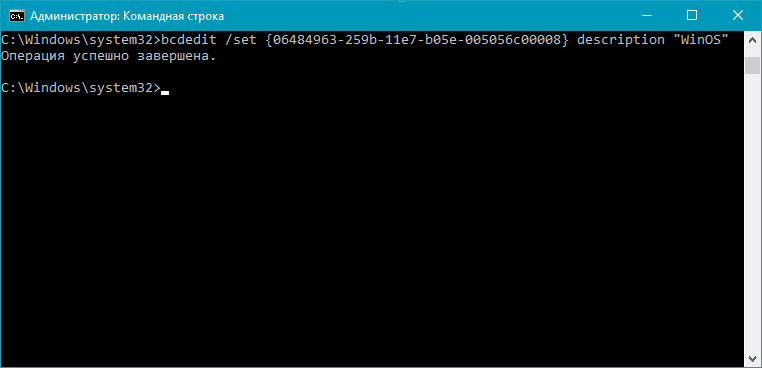
Для изменения названия операционной системы используйте команду bcdedit /set description «Новое имя».
Как изменить время отображения меню загрузки
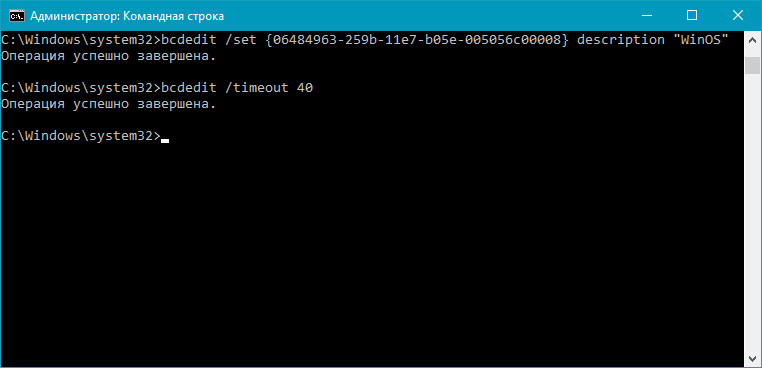
Чтобы установить оптимальное время отображения меню загрузки наберите команду bcdedit /timeout time, где time — время таймаута в секундах.
Вот, собственно, и все основные способы редактирования меню и хранилища загрузки в операционной системе Windows 10.
Изменения в редакторе загрузчика ОС Windows 10 и как добавить вторую ОС

Попасть в редактор загрузчика (меню загрузки) Windows 10 можно из командной строки, запущенной на администраторских правах. Для редактирования этого сервиса есть виндовская утилита BCDEDIT. C помощью ее команд можно изменить конфигурацию меню. Последовательность загружаемых ОС удастся отредактировать из Boot Menu или с помощью сторонних утилит.
Удаление и добавление записей системы в меню загрузки
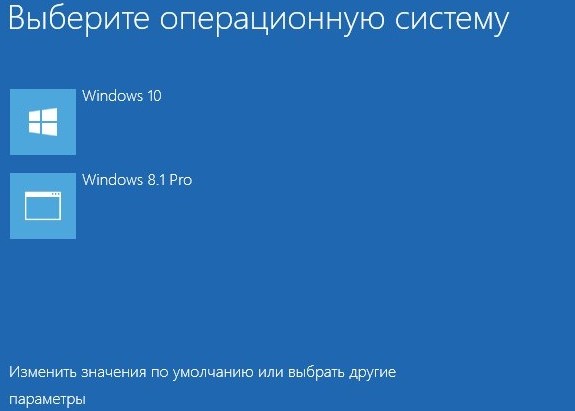
В старых версиях Виндовса загрузочное меню, то есть boot.ini, редактировалось из текстового редактора. В новых продуктах Win этот сервис именуется Boot Configuration Data. Изменять его параметры разрешается через графический интерфейс. Попасть в Boot Menu удастся в момент включения ПК. Данный сервис является опцией BIOS или UEFI. Однако абсолютный доступ к BCD можно получить исключительно из интерпретатора командной консоли cmd.exe. Как войти в Boot Menu:
- в момент включения ПК нажать клавишу вызова Boot Menu (F8 или 9, 11, 12);
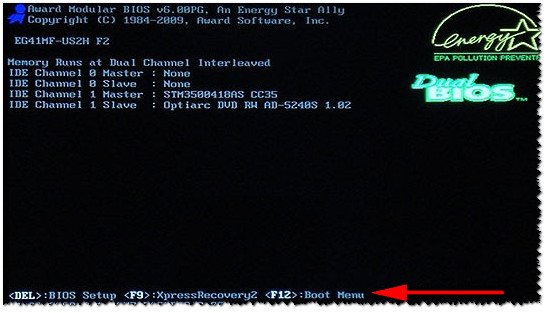
- предварительно потребуется отключить «Быстрый запуск Win» (через «Панель управления», «Электропитание»);

- в Boot Menu находится список устройств («boot device»), с которых возможен запуск ПК;
- отметить нужный вариант.
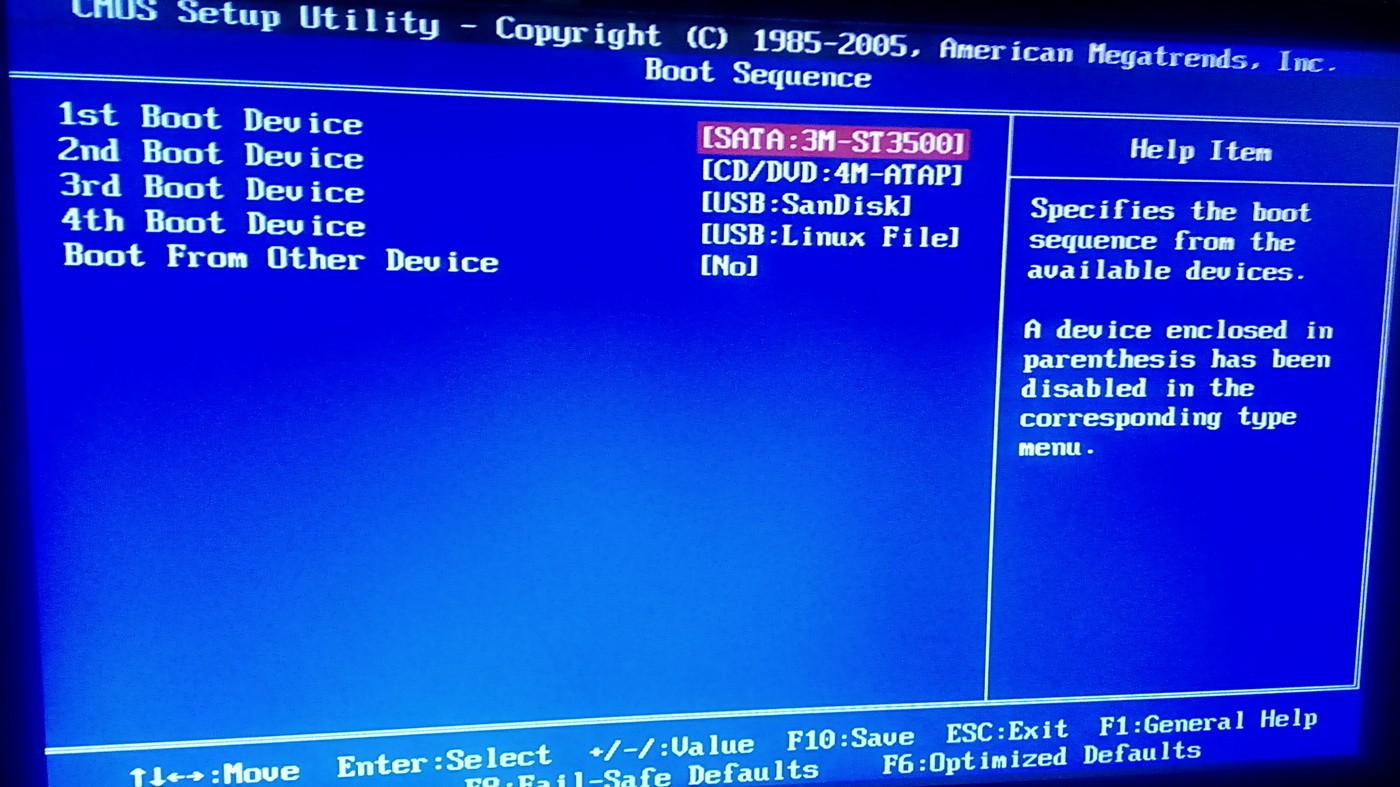
Как отредактировать загрузчик через «Конфигурацию системы»:
- включить ПК;
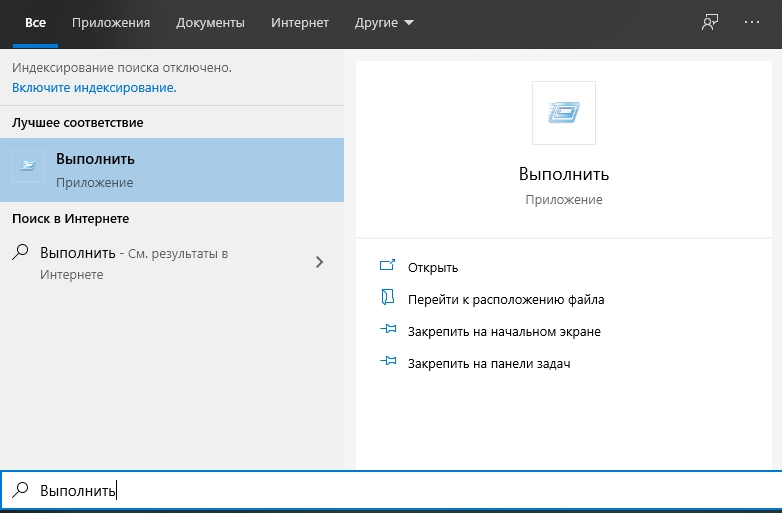
- вызвать службу «Выполнить»;
- написать символы:msconfig;
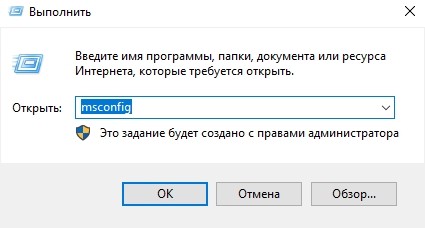
- откроется «Конфигурация системы»;

- во вкладке «Общие» активировать «Выборочный запуск»;
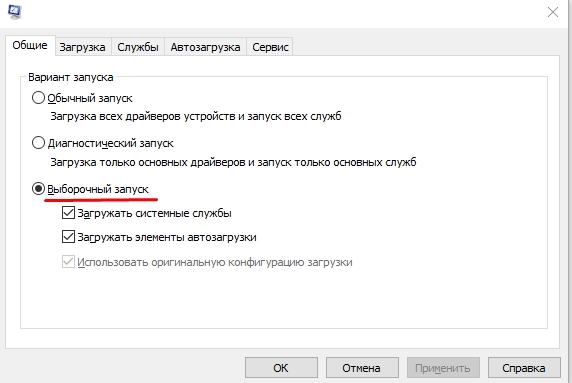
- во вкладке «Загрузка» выбрать из списка нужный вариант.
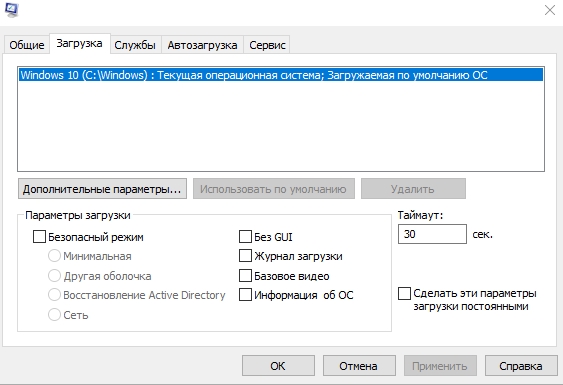
Как выполнить редактирование из командной строки:
- в пустом поле «Поиск» написать:cmd;
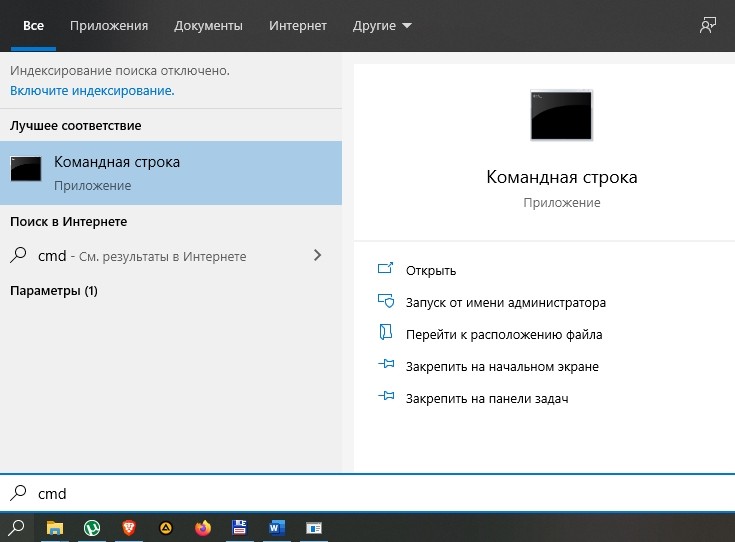
- запустить командную консоль на администраторских правах;
- для просмотра всех элементов, хранящихся в BOOT, написать: bcdedit;
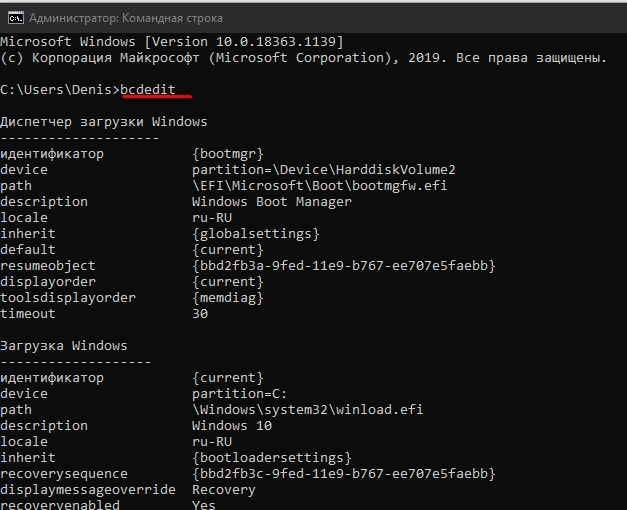
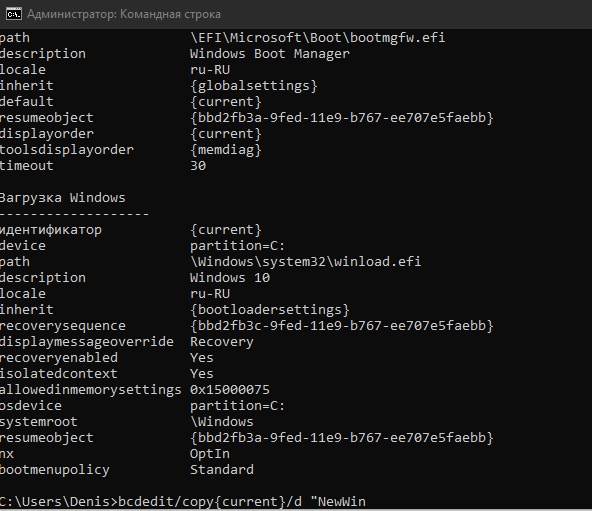
- появится список в нескольких блоках («Диспетчер загрузки Win» и «Загрузка Win»);
- получить сведения о конкретной команде: bcdedit.exe/?/наименование.

Важно! Любые команды для самостоятельного редактирования БСД задаются после bcdedit/.
Список основных команд (задаются после bcdedit/):
- для активации параметра по умолчанию: default;
- для удаления элемента: displayorder/remove;
- для очистки загрузчика от компонента: delete/cleanup.

Важно! Если при указании ID есть слово
Как добавить параметр через консоль (команды задаются после bcdedit/):
- скопировать текущую загрузочную запись и дать ей наименование: copy/d “NewWin”;
- указать местонахождение загрузчика: setdevice partition=D;

- задать местонахождения операционки: set osdevice partition=D;

- добавить параметр в конец: displayorder/addlast.
Важно! Для редактирования виндовской конфигурации используется утилита с аббревиатурой BCDEDIT и ее родные команды. Вводить их нужно из командной консоли, запущенной исключительно на администраторских правах. Желательно вначале сохранить первоначальную конфигурацию «BDC». Например, на одном из накопителей создать папку «BootBackup», а потом перекинуть данные в это хранилище (export D:\\BootBackup\\bcd). Для восстановления конфигурации нужно вместо «/export» написать «/import».
Изменение порядка
Как изменить порядок следования загрузочных записей (команды задаются после bcdedit/):
- выполнить запуск командной строки на администраторских правах;
- вывести список всех элементов на дисплей;
- ID всех операционок находятся в блоке «Диспетчер…» в строчке: displayorder;

- конкретное ID и название операционки находится в одном из блоков «Загрузки…» в строчках: description (наименование ОС) и идентификатор (ID);

- поставить вторую операционную систему на первое место можно так: displayorder;

- добавить операционку в начало (конец) своего списка удастся так: displayorder/addfirst (addlast).

Важно! Именно из командной консоли удастся изменить порядок следования дополнительных загрузочных записей. Однако загружаемый по умолчанию Виндовс так и останется на первом месте. Дополнительно необходимо изменить порядок в Metro-интерфейсе.
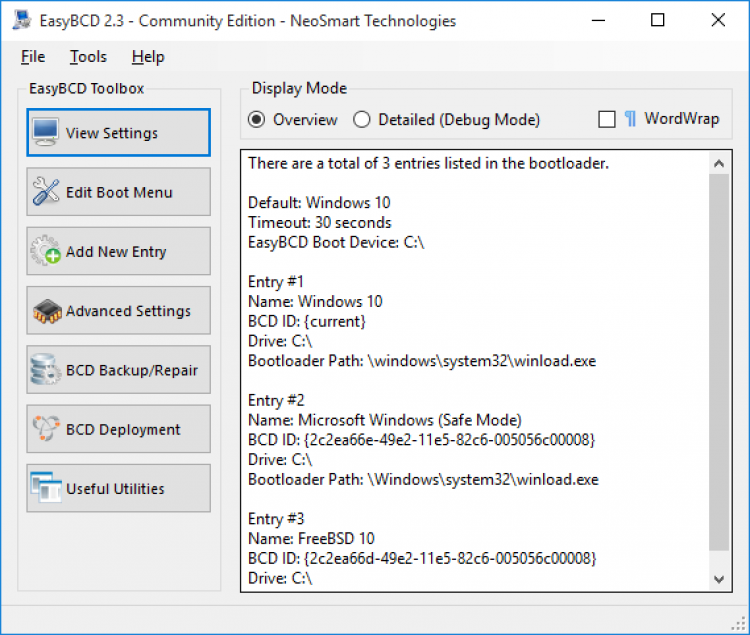
Способ изменения порядка с помощью утилиты EasyBCD:
- скачать софт на ПК;
- запустить утилиту;
- отыскать «Редактировать меню загрузки»;
- переупорядочить последовательность элементов.
Выбор системы по умолчанию
Как выставить режим в момент включения ПК:
- включить устройство;
- когда на дисплее появится «Выберите ОС», самостоятельно активировать опцию «Изменить значения по умолчанию…»;
- появится окно «Параметры»;
- активировать «Выбрать ОС по умолчанию».

Как настроить режим на работающем ПК:
- активировать «Система»;
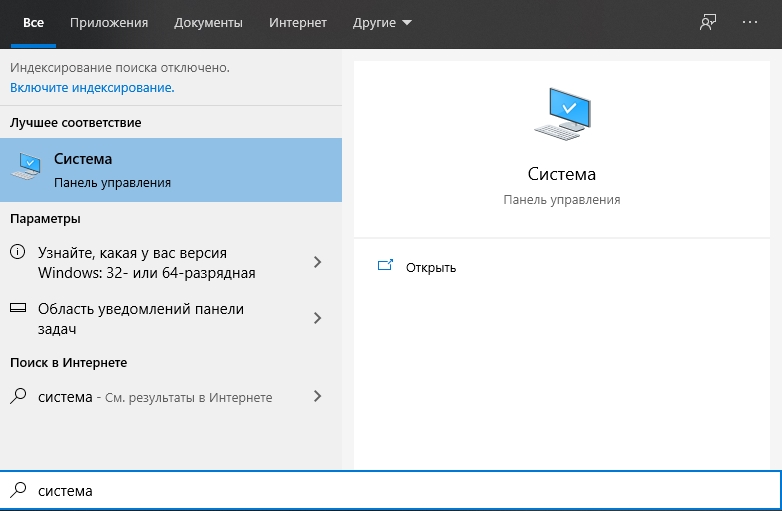
- отыскать «Дополнительные параметры системы»;
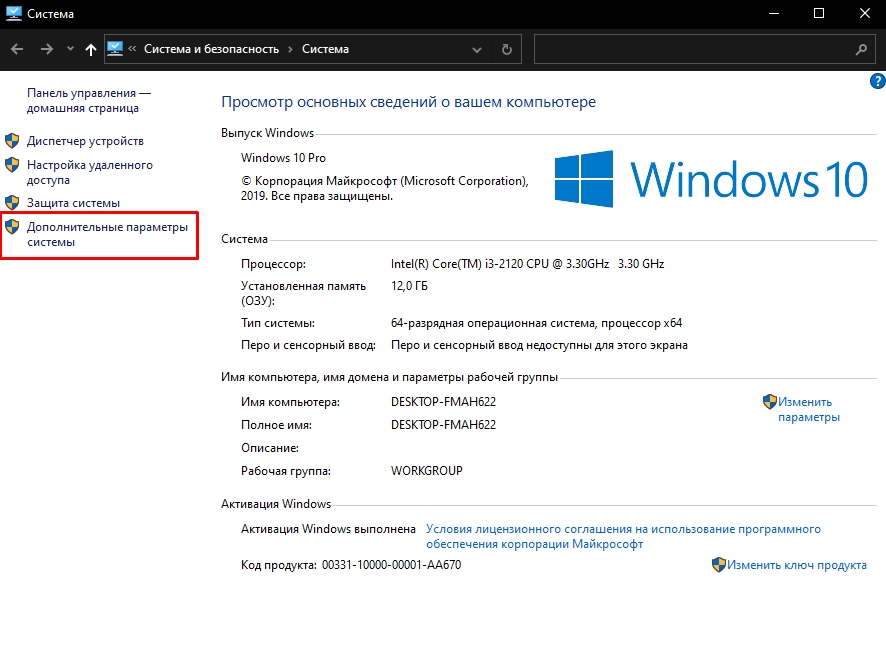
- активировать окошко «Свойства…»;
- перейти в окошке «Свойства…» во вкладку под названием «Дополнительно»;
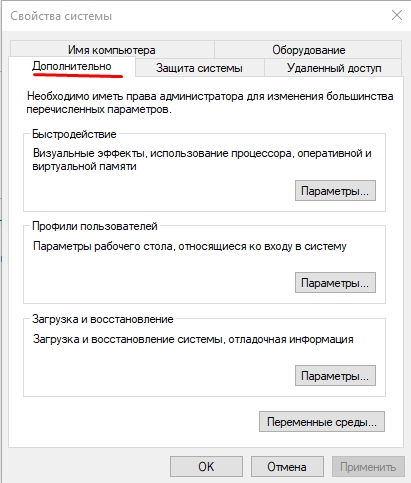
- отыскать «Загрузка и восстановление»;
- активировать «Параметры»;
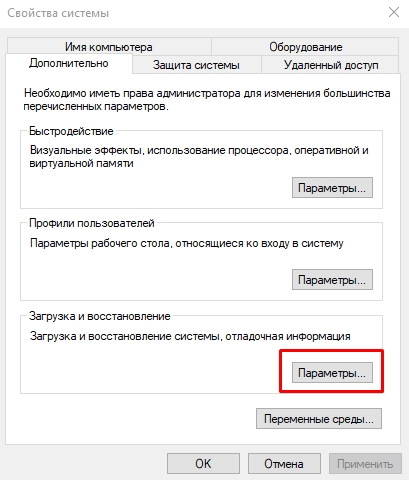
- выбрать операционку, которая запустится «по умол.»;
- при желании активировать опцию «Отображать список…сек.» или «Отображать варианты восстановления…сек.».
Как задать режим «по умолчанию» из командной консоли (команды задаются после bcdedit/):
- активировать консоль;
- назначить current Win, загружаемый в режиме «по умол.»: default ;
- назначить иную операционку загружаемую в режиме «по умол.»: default .

Можно ли переименовать систему в меню загрузки?
Как самостоятельно редактировать БСД (переименовывать операционку):
- активировать командную консоль на администраторских правах;
- вывести список элементов на дисплей;
- изменить наименование: bcdedit/set description «Наименование».

Как изменить загрузочную запись через EasyBCD:
- запустить скачанную утилиту на ПК;
- отыскать подпункт «Редактировать меню загрузки»;
- перейти в «Редактирование загрузочного…»;
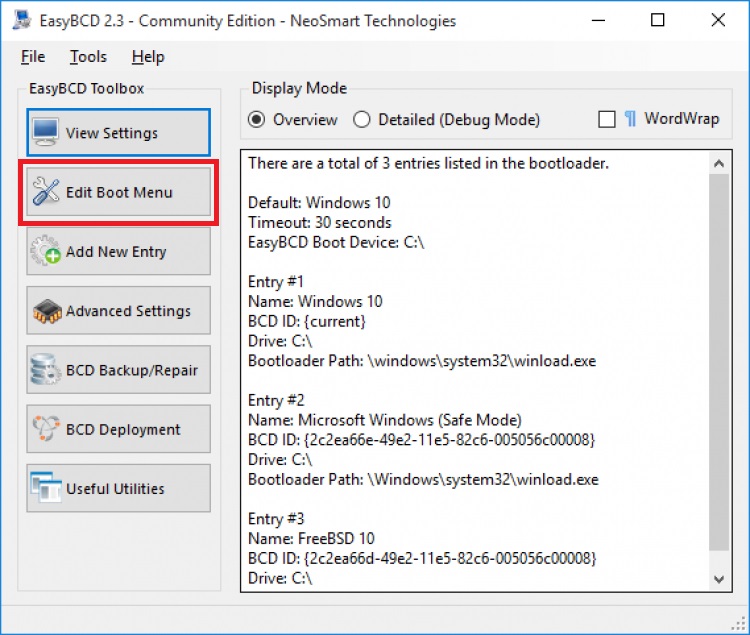
- отметить в списке конкретный элемент для переименования;
- кликнуть на кнопку «Переименовать»;
- написать новое наименование операционки.
Изменение времени отображения меню
Как изменить таймер для загрузчика:
- активировать командную консоль на администраторских правах;
- выставить время в секундах «??», по истечению которого начнется процедура запуска ОС: «bcdedit/timeout ??».