3 простых способа скрыть / заблокировать фотографии на Mac, чтобы сохранить их конфиденциальность
Когда вы включаете компьютер Mac, все могут видеть ваши сохраненные файлы. Иногда вы можете одолжить свой Mac друзьям или коллегам, но вы хотите, чтобы ваши личные и семейные фотографии были конфиденциальными. Как бы то ни было, нужно скрывать фотографии на Mac. При этом вы не увидите скрытые изображения на Mac в исходном месте назначения. Таким образом, вы можете свободно просматривать фотографии, в то время как другие смотрят через ваше плечо.
Эта статья покажет вам различные способы сделать некоторые личные фотографии Mac невидимыми. Вы можете использовать встроенный FileVault или скрытый альбом для скрыть фотографии на компьютере Mac, Если вы все еще беспокоитесь, вы можете использовать стороннее ПО для хранения фотографий для Mac, чтобы гибко скрывать и блокировать фотографии с помощью пароля. Просто прочитайте и проверьте.
- Часть 1. Храните фотографии в секрете, чтобы скрыть или зашифровать фотографии на Mac
- Часть 2. Как скрыть фотографии на Mac с помощью приложения «Фото»
- Часть 3: Как заблокировать фотографии на Mac с помощью FileVault
Часть 1. Храните фотографии в секрете, чтобы скрыть или зашифровать фотографии на Mac
Вы можете получить услугу безопасности высокого уровня от Aiseesoft Mac Cleaner. Это больше, чем программа для очистки Mac. Вы можете скрыть фотографии, видео, музыку и другие файлы на Mac с защитой паролем. Ваш системный диск не будет зашифрован. Люди не могут получить доступ к вашим скрытым изображениям, просто выбрав «Показать скрытые фотоальбомы».
На самом деле, Mac Cleaner просто создает дополнительное пространство для скрытия фотографий на Mac с помощью пароля. Вы можете легко перетаскивать файлы в безопасное место. Если вы хотите отредактировать или просмотреть скрытый файл, вы можете отобразить его одним щелчком мыши. Другие не могут видеть ваши скрытые изображения. Только вы запустите Mac Cleaner, перейдите в раздел «Скрыть» и введите правильный пароль, и вы сможете увидеть свои личные фотографии.
Кроме того, вы можете получить много других интересных функций из программы. Ты сможешь очистить печенье, поиск, загрузка и посещения из всех браузеров на Mac в один клик. Поиск дубликатов может помочь вам найти и удалить дубликаты файлов, чтобы освободить больше места. Кроме того, вы можете оптимизировать производительность Mac и быстро удалять ненужные файлы.

- Скрыть фотографии и альбомы на Mac. Зашифруйте фотографии на Mac с паролем.
- Скрыть или заблокировать папки, подпапки и другие файлы в категории.
- Поддержка всех компьютеров Mac, включая iMac, iMac Pro, MacBook, MacBook Air и MacBook Pro.
- Совместимость с macOS Sonoma и более ранними версиями.
Скрыть фотографии на Mac с Mac Cleaner
Шаг 1. Бесплатно загрузите, установите и запустите Aiseesoft Mac Cleaner. щелчок Инструментарий чтобы получить доступ ко всем интересным инструментам.
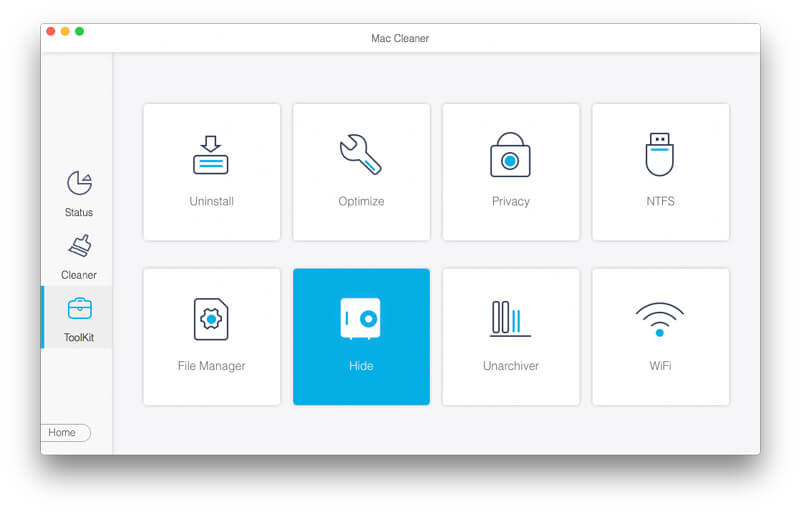
Шаг 2. Нажмите Спрятать скрыть или зашифровать фотографии на Mac. Вы можете создать свое личное пространство, чтобы скрыть фотографии на Mac.
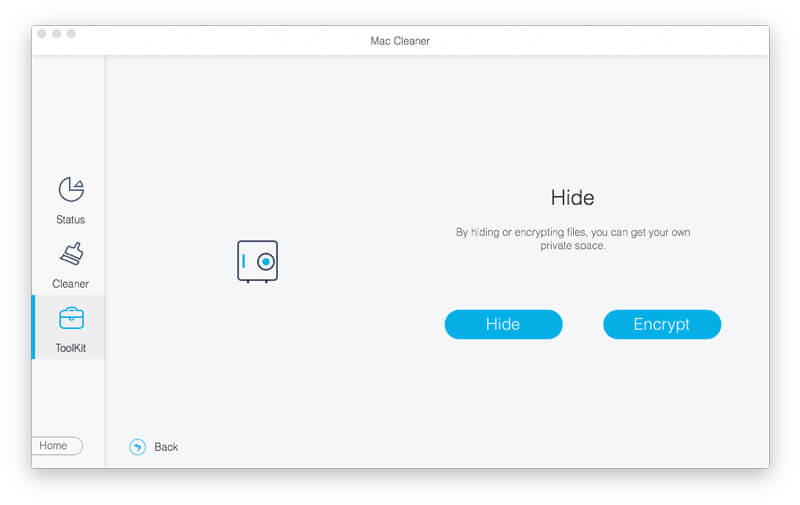
Шаг 3. Нажмите Спрятать вариант в Спрятать интерфейс. Вам нужно будет установить пароль для защиты ваших скрытых фотографий на Mac. щелчок подтвердить двигаться дальше.
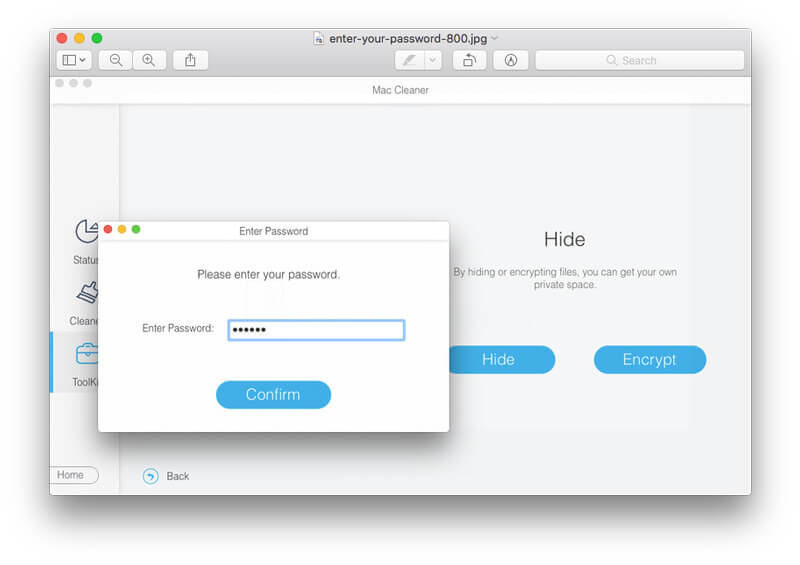
Шаг 4. Теперь вы можете перетаскивать фотографии прямо в раздел «Скрыть». Вы также можете нажать + рядом с Имя файла добавить фотографии Mac.
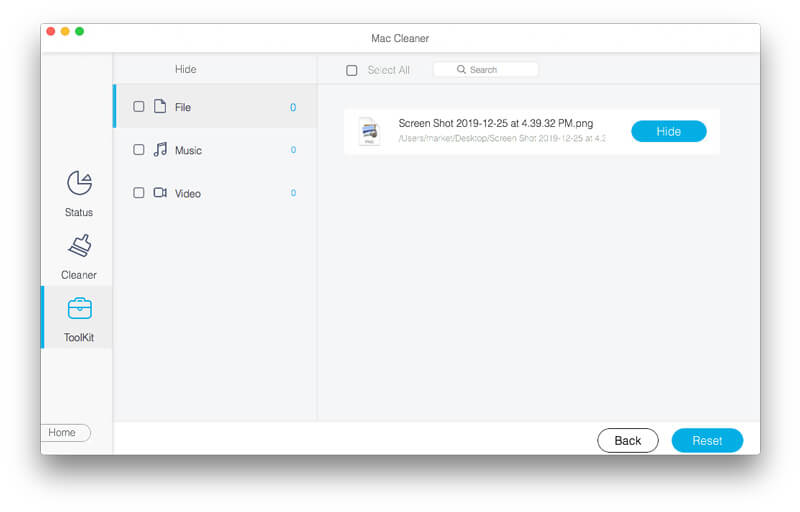
Шаг 5. Нажмите Спрятать рядом с вашей картинкой, чтобы скрыть фотографии на Mac. В следующий раз, когда вы захотите показать фотографии на Mac, вы можете быстро отключить эту опцию.
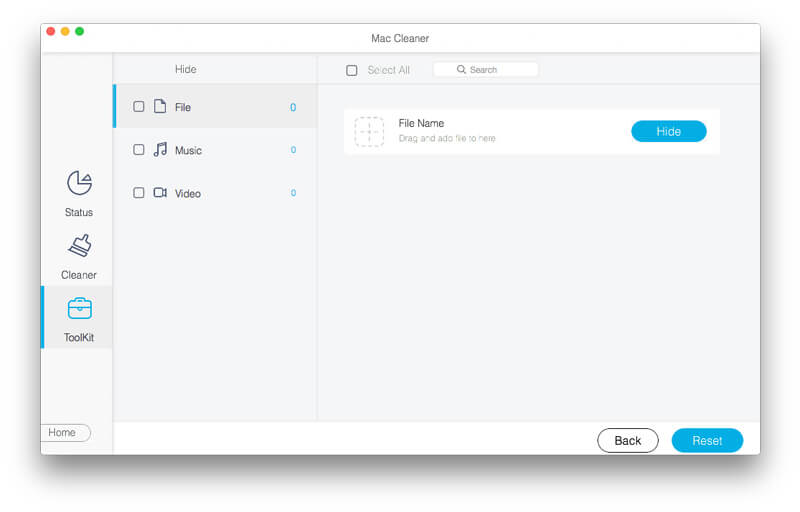
Блокировка фотографий на Mac с помощью Mac Cleaner
Шаг 1. Запустите Aiseesoft Mac Cleaner после установки. щелчок Инструментарий , а затем выбрать Спрятать перейти к разделу хранилища фотографий.
Шаг 2. Нажмите Шифровать для блокировки фотографий на MacBook Air и других моделях. Если вы ранее скрывали фотографии Mac, вы можете ввести пароль, чтобы продолжить процесс. Или вы можете установить пароль для защиты этого раздела.
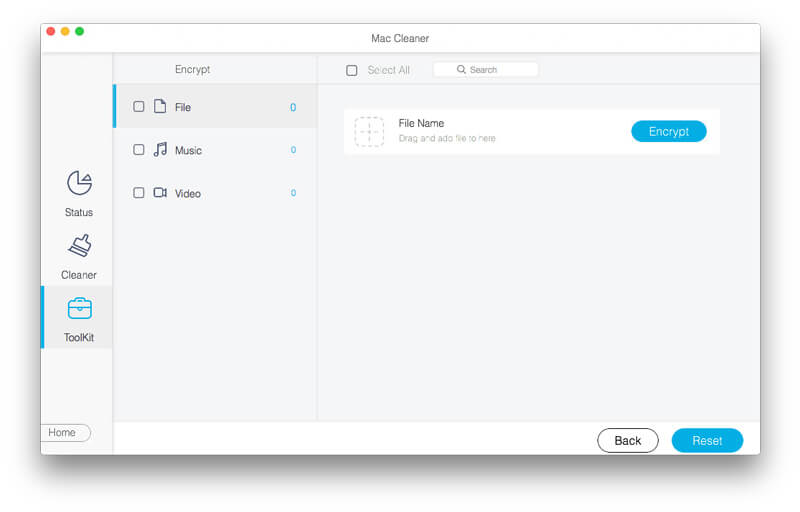
Шаг 3. В Шифровать нажмите +, чтобы добавить фотографии, которые вы хотите заблокировать паролем.
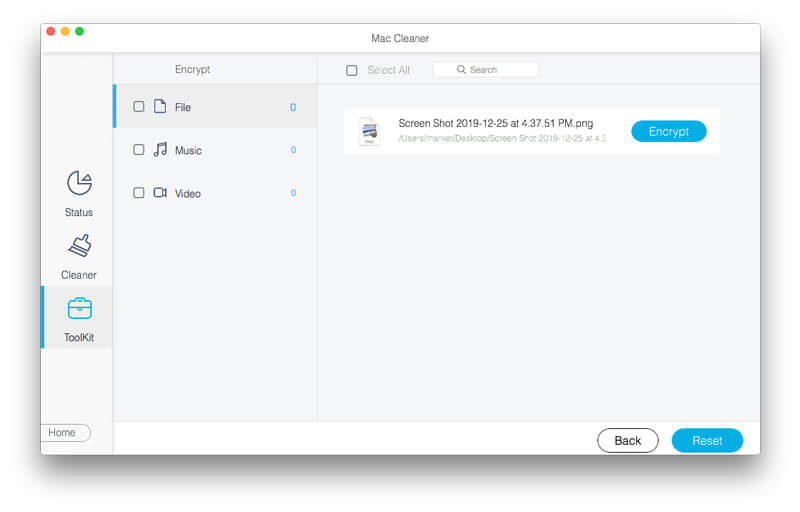
Шаг 4. Нажмите Шифровать защитить паролем фотографии на Mac. Вы можете увидеть заблокированные фотографии в Файл список ниже. (Вы также можете показать скрытые файлы на Mac)
Часть 2. Как скрыть фотографии на Mac с помощью приложения «Фото»
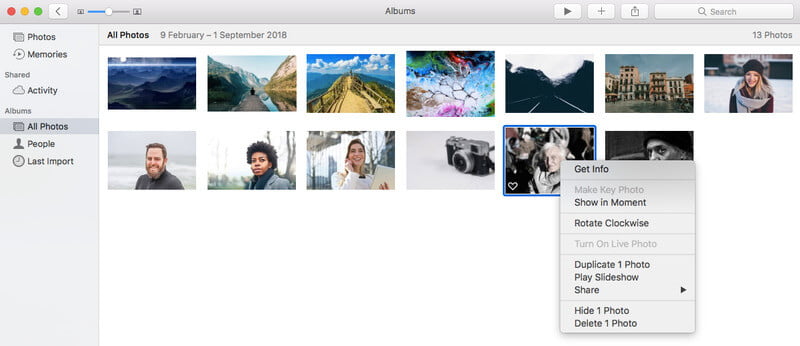
Вы можете создать скрытый альбом, чтобы скрыть личные фотографии на Mac тоже. Тем не менее, это не безопасный способ защитить вашу конфиденциальность. Другие могут легко скрыть скрытые фотографии и альбомы без пароля. Ну, вы все еще можете скрывать фотографии в приложении «Фото» на Mac, чтобы защитить фотографии от ошибочного удаления.
Шаг 1. Запустите приложение «Фотографии» на Mac.
Шаг 2. Просмотрите и выберите фотографии, которые вы хотите скрыть.
Шаг 3. Щелкните правой кнопкой мыши на выбранных фотографиях.
Шаг 4. Выберите Скрыть фото скрыть фотографии на компьютере Mac.
Часть 3: Как заблокировать фотографии на Mac с помощью FileVault
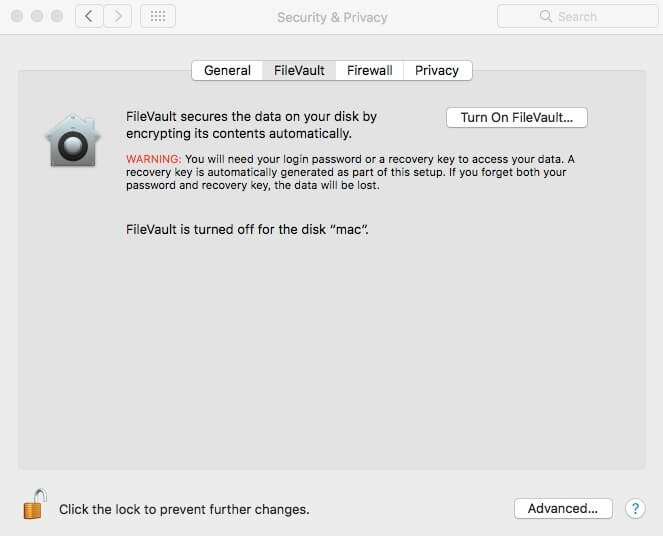
Вы можете зашифровать системный диск для блокировки фотографий на Mac. Если вы хотите заблокировать определенную фотографию, вы можете перенести ее на зашифрованный диск. Однако проблема в том, что FileVault может защитить ваши фотографии только когда ваш Mac выключен. Если вы введете пароль, системный диск будет доступен всем пользователям. Но вы можете защитить фотографии на Mac, когда ваш компьютер украден.
Шаг 1. Нажмите значок Apple в верхнем левом углу вашего компьютера Mac.
Шаг 2. Выберите Системные настройки из списка.
Шаг 3. Нажмите Безопасность и конфиденциальность , Тогда направляйтесь к FileVault .
Шаг 4. Нажмите на значок замка в правом нижнем углу, чтобы включить FileVault.
Шаг 5. Введите пароль администратора для подтверждения. Позже, нажмите Включить FileVault .
Шаг 6. Mac перезагрузится сразу. После этого вы можете зашифровать диск, чтобы заблокировать фотографии на Mac, а также приложения, папки и многое другое.
Использование фотографий для скрыть фотографии на Mac это не надежный способ. Каждый может показывать фотографии без вашего разрешения. Что касается FileVault, он бесполезен, когда вы оставляете компьютер открытым Mac. В течение этого времени вы можете запустить Mac Cleaner для защиты паролем не только фотографий, но и других файлов на Mac выборочно и безопасно. Просто бесплатно скачайте программу, чтобы попробовать прямо сейчас.
Что вы думаете об этом посте.
Рейтинг: 4.8 / 5 (на основе голосов 111) Подпишитесь на нас в
Как установить пароль на PDF-файл в macOS
Не секрет, что обеспечение должной безопасности и конфиденциальности личных данных — один из главных приоритетов современной Apple. Но когда речь идёт о действительно важных документах, имеет смысл установить дополнительную защиту. Тем более, сделать это совсем не сложно — macOS изначально располагает всеми необходимыми инструментами.
Как установить пароль на PDF-документ
Процесс установки пароля на PDF-файл достаточно простой и не требует наличия сторонних приложений и утилит. «Защитить» документ можно прямо в стандартном приложении «Просмотр».
- Находим интересующий файл в формате PDF;
- Жмём по нему правой кнопкой мыши и выбираем пункт «Открыть в программе» -> «Просмотр»;
- В строке меню потребуется выбрать «Файл» -> «Экспортировать как PDF…»;
- В открывшемся меню раскрываем дополнительный раздел «Подробнее»;
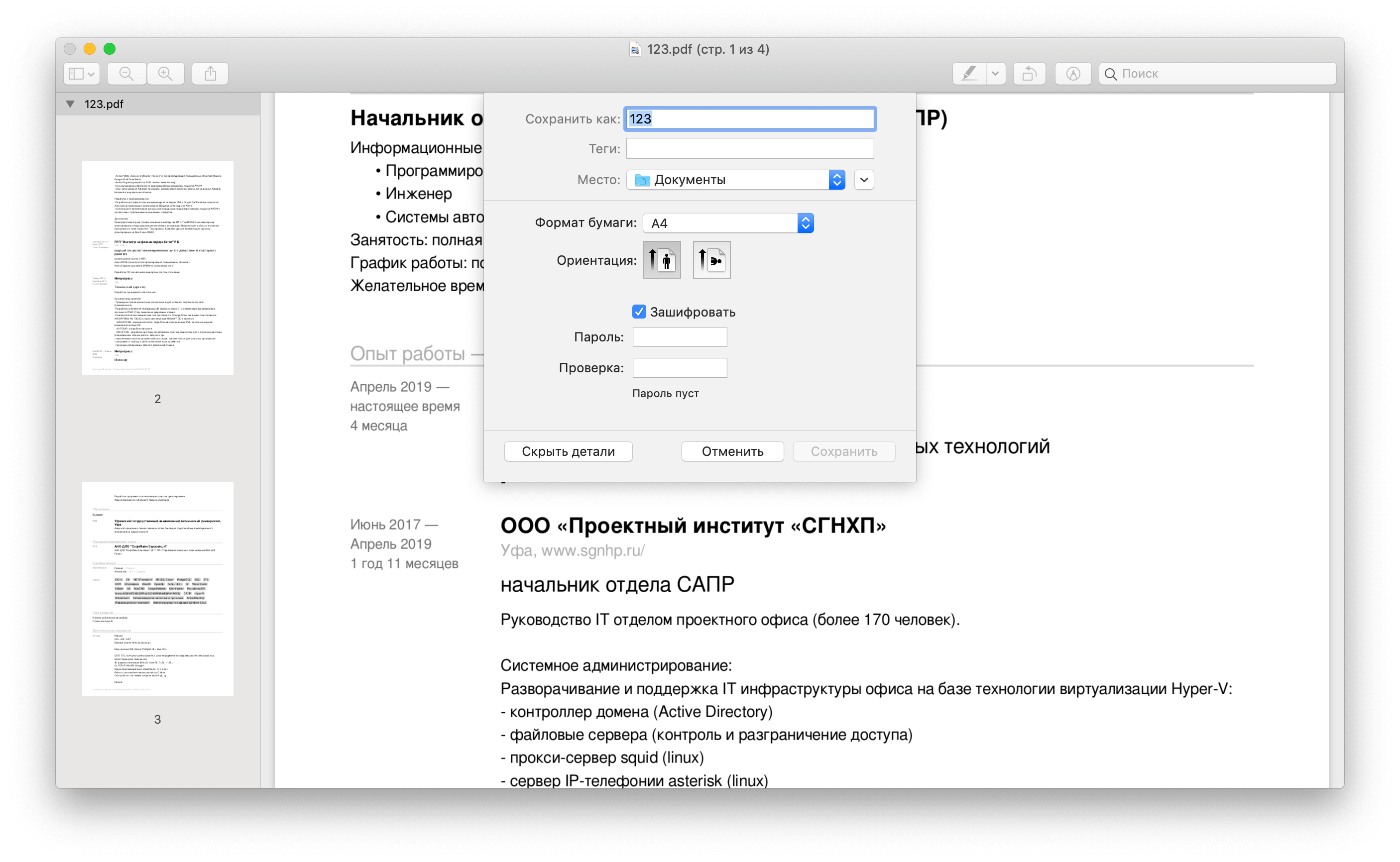
- Здесь активируем пункт «Зашифровать» и вводим необходимый пароль;
- По завершению, используем кнопку «Сохранить», предварительно выбрав директорию для сохранения.
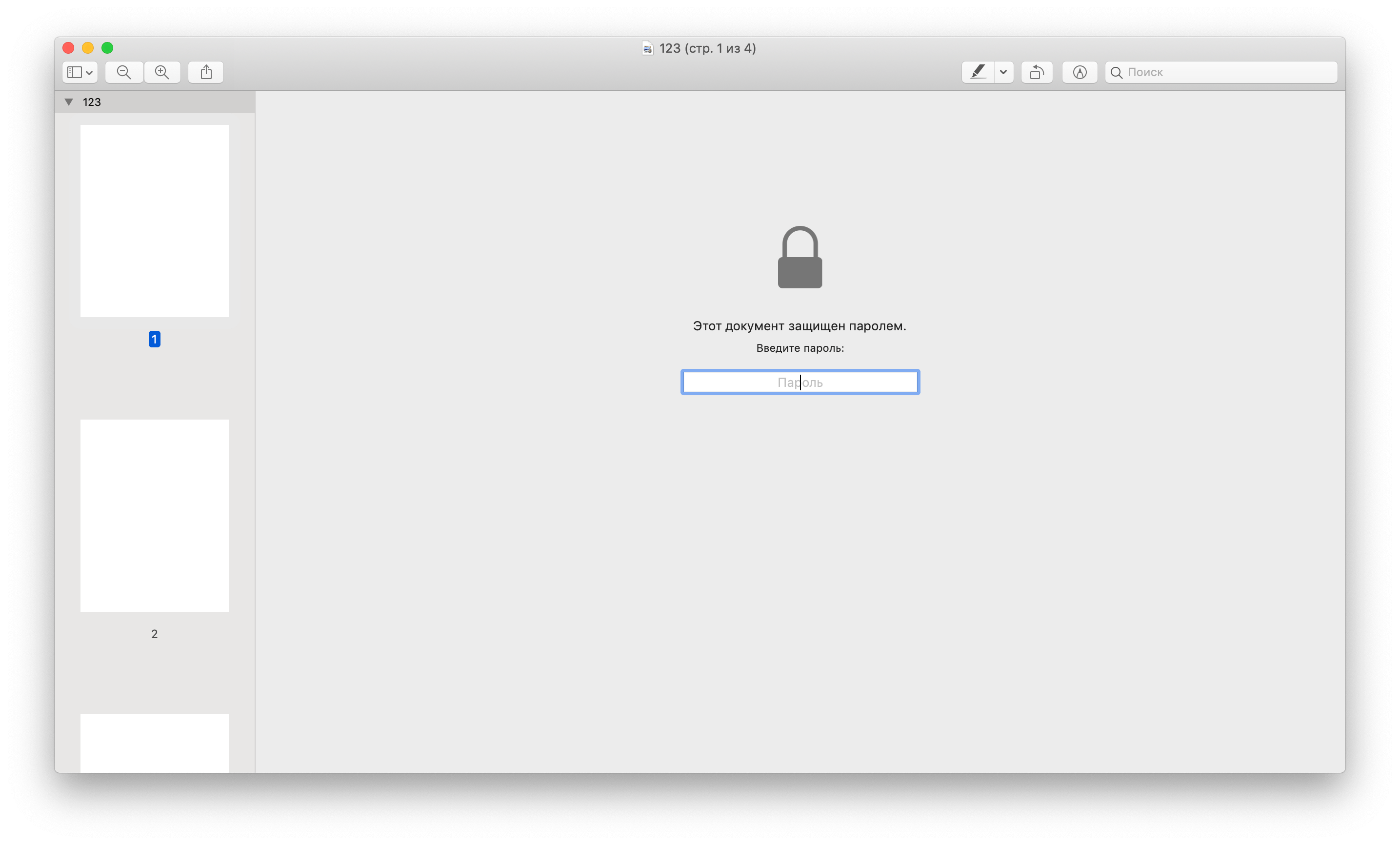
После этого мы сможем увидеть, что PDF-файл обновился — на нём теперь изображена иконка с замком. Получить доступ к нему теперь можете только вы — введя соответствующий пароль.
Следует принять во внимание, что данный способ защиты не гарантирует 100% безопасность. Используя специализированное ПО можно будет расшифровать закодированный документ — используя технику подбора паролей. Тем не менее, базовую защиту этот метод всё же обеспечить может.
Предлагаем подписаться на наш канал в «Яндекс.Дзен». Там вы сможете найти эксклюзивные материалы, которых нет на сайте.
Как установить пароль на папку в macOS
Как мы знаем, защитить свои файлы и документы на компьютере Mac можно с помощью пароля — при входе в систему. В некоторых случаях эту защиту достаточно просто обойти, поэтому, если вы храните важные файлы на своем компьютере, следует установить дополнительный уровень защиты. Как это сделать – сегодня и расскажем.
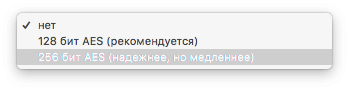
Для этого не придется скачивать приложения от сторонних разработчиков, все действия мы будем проводить с помощью стандартных средств системы. Приступим.
- Запускаем приложение «Дисковая утилита».
- Необходимо создать новый образ, который и будет выполнять роль «защищенной папки». Выбираем «Файл» -> «Новый образ» -> «Образ из папки».
- Указываем папку, которую необходимо запаролить.
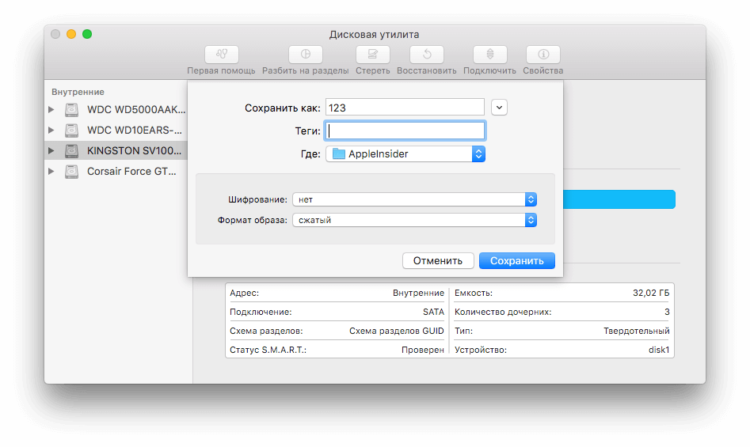
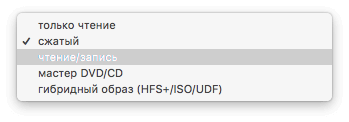
После завершения папку можно удалить, ведь теперь ее задачу выполняет «защищенный образ». Но перед удалением советуем убедиться, что образ функционирует правильно и все файлы на месте.
Защита информации на Mac с помощью шифрования

Распространенным способом перемещения информации стало использование сменных носителей, таких как диски CD, DVD, съемные жесткие диски или карты памяти. Однако, если съемный носитель потерян или украден, к его данным могут получить доступ посторонние, подключив носитель к другому компьютеру.
Если Вы хотите обезопасить личную или конфиденциальную информацию на съемном носителе, Вы должны зашифровать на нем эти данные.
ПРЕДУПРЕЖДЕНИЕ. При шифровании диска или другого носителя формат диска преобразуется в APFS, после чего диск шифруется. Компьютеры Mac со старыми версиями macOS, которые не поддерживают формат APFS, не смогут прочитать данные на устройстве. Перед шифрованием данных подумайте, потребуется ли подключать носитель к Mac со старой версией macOS. Можно также обновить другой Mac до новейшей версии macOS, которая поддерживает формат APFS.

- В Finder на Mac откройте окно, затем, удерживая клавишу Control, в боковом меню нажмите объект, который нужно зашифровать.
- Выберите «Зашифровать [название объекта]» в контекстном меню.
- Создайте пароль для диска и нажмите «Зашифровать диск».
Важно! Запишите пароль и храните его в надежном месте. Вы не сможете получить доступ к данным на зашифрованном диске без этого пароля.
Чтобы расшифровать зашифрованный диск, нажмите диск, который требуется расшифровать, удерживая клавишу Control, затем выберите в контекстном меню пункт «Расшифровать [название объекта]». См. раздел Как работает FileVault на Mac?