Validity sensors hp как включить windows 10
Что делать если не работает сканер отпечатка пальца на ноутбуке HP?
Сканер отпечатка пальцев, которым снабжаются некоторые модели ноутбуков HP, иногда перестаёт работать. Благо, возможность входа в систему при помощи пароля учётной записи сглаживает неудобство такой поломки.
С технологической точки зрения это достаточно простое устройство, поэтому аппаратные неисправности редко препятствуют его нормальной работе. С другой стороны, комплекс программных средств, необходимых для его нормальной работы сложен и состоит из нескольких компонентов. Именно их сбои и конфликты чаще всего становятся причиной поломки.
Также перед развёртыванием серьёзной деятельности следует очистить поверхность датчика при помощи небольшого количества аммиачного моющего средства или полоски скотча. Нарушение работы может быть связано с загрязнением сенсора.
Восстановление работы устройства
Столкнувшись с проблемами в работе сканера отпечатка пальцев, первым делом следует проверить, включён ли он в BIOS. Для этого нужно перезагрузить компьютер и, до начала загрузки ОС, несколько раз нажать F10. Затем:
После этих манипуляций компьютер перезагрузится и сканер, вероятно, будет работать нормально.
Переустановка драйверов и программного обеспечения
Проблема может быть и в программном обеспечении и/или драйверах датчика. Проверить драйвера поможет диспетчер устройств. Чтобы открыть его, нужно нажать Win+R и ввести команду devmgmt.msc в открывшемся окне.
Откроется упомянутый диспетчер устройств со списком, в котором должен быть пункт «Биометрические устройства». Под ним должен быть указан установленный в ноутбуке датчик (сенсор Validity или Authen Tech Inc). Если соответствующей записи нет или рядом с её пиктограммой расположен знак восклицания, то драйверов нет или они повреждены.
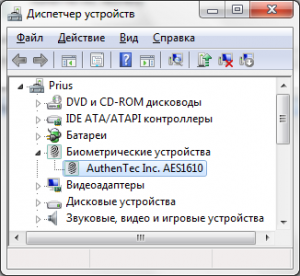
В любом случае придётся скачивать необходимый драйве со страницы загрузки программного обеспечения центра поддержки пользователей HP. На других источниках вместо необходимого драйвера может быть расположен вредоносный софт.
Для скачивания необходимого драйвера необходимо указать модельный номер своего ноутбука и версию используемой ОС. Подходящего драйвера может не оказаться на сайте из-за использования несоответствующей версии операционной системы. В таком случае придётся использовать ПО от сторонних разработчиков.
Вместе с драйвером (расположенном в разделе Драйвер – Клавиатура, мышь и устройства ввода) лучше скачать и дополнительную программу HP SimplePass Identity Protection из раздела Программное обеспечение – Решения.
Если программные настройки не исправили ситуацию, то неисправность может быть на стороне «железа». В таком случае лучше обратиться в сервисный центр.
Validity sensors hp как включить?
Как включить сканер отпечатков пальцев на ноутбуке HP Probook?
Чтобы настроить считыватель отпечатков пальцев, выполните следующие действия.
Как подключить сканер отпечатков пальцев HP?
Настройка HP SimplePass
Как включить сканер отпечатков пальцев на ноутбуке HP Windows 10?
Как включить сканер отпечатков пальцев?
Как включить сканер отпечатков на смартфоне
Чтобы включить её, выбираем Настройки. Там находим Экран блокировки и отпечаток пальца. Затем открываем Управление отпечатками пальцев. Злоумышленник не сможет включить эту функцию без вашего ведома, даже если в его руки попадёт разблокированный смартфон.
Как проверить сканер отпечатков пальцев на ноутбуке?
Как включить биометрическое устройство на ноутбуке HP?
Включение поддержки биометрических устройств
Почему не работает Windows Hello?
Если Windows Hello не работает, скорее всего, ваше оборудование несовместимо. Это означает, что вашей системе не хватает сканирования радужной оболочки глаза, сканирования отпечатков пальцев или инфракрасной 3D-камеры. К сожалению, сканер радужной оболочки глаза на данный момент еще не поступил в открытую продажу.
Как сделать свой отпечаток пальца?
Как сделать отпечаток пальца
Где в настройках отпечаток пальца?
Добавление отпечатка пальца
Как сменить отпечаток пальца?
Вы можете переименовывать отпечатки и удалять их.
Validity Fingerprint Sensor in windows 10 not working
I’ve no idea what changes related to fingerprint device, the windows auto update has installed to my computer.
I don’t see validity sensor driver in hp support website for windows 10 operating system.
Kindly help me in getting it working.
Welcome to the HP Forums ��
I would like to take a moment and thank you for using this forum, it is a great place to find answers.
As I understand the validity Fingerprint Sensor in windows 10 not working,
Don’t worry as I’ll be glad to help, however, to provide an accurate resolution, I need a few more details:
Did you check with any alternate applications, apart from the HP Simple pass?
While you respond to that, here’s what I recommend you do:
Install the HP Simple Pass Identity Protection Software for Windows 10: ftp://ftp.hp.com/pub/softpaq/sp71501-72000/sp71729.exe
If the issue persists, Please Click here to download the most viable driver for Windows 10 fingerprint reader (if need be) & if your
Simple Pass Software isn’t working:
Click here to download a different version of the same software.
If the information I’ve provided was helpful,
give us some reinforcement by clicking the solution and kudos buttons,
that’ll help us and others see that we’ve got the answers!
Riddle_Decipher
I am an HP Employee
Thanks for your time.
I haven’t really tried any alternative. Simple pass was preinstalled in windows 8.1 and i continue to use it even after windows 10 upgrade.
Appreciate your help.
I see that you were interacting with @Riddle_Decipher. He is out of office and I’m here to help!
Follow the steps below to install or update the fingerprint sensor drivers or security applications.
Enter your product name or number in the Enter product name or number box, and then click Go.
You might need select a model number from a list before you can access the support page for your product. If so, select your model number from the list.
Select your language and operating system from the drop-down menus under Select driver language and OS.
Choose to download the Validity Fingerprint Sensor driver or HP SimplePass application, as needed:
Click Download, and then click Save to save the file to a convenient location on your hard drive, such as the desktop on the computer.
Double-click the downloaded file and then follow the instructions to install the driver or software.
Restart the PC and try to set up the simple pass again.
If the issue persists, check the steps listed here: http://bit.ly/2nEBlpJ
That should help. Let me know!
Please click » Accepted as Solution » on the post that solves your issue to help others find the solution. To show appreciation for my help, please click the » Thumbs Up Icon » below!
Please click «Accepted as Solution» on the post that solves your issue to help others find the solution. To show appreciation for my help, please click the «Thumbs Up Icon» below!
Validity Fingerprint Sensor and windows 10: Not working
I am coming to you today as I already tried many (maybe all) of the suggested solutions posted on this forum.
Unfortunately, I never managed to get a proper, working install.
When trying to uninstall VFS driver using device manager, the biometric will dissapear from the device list. After restarting, the biometric will show the Validity sensor as if nothing happened, same driver version (2.3.0.0) and same driver details. Tried updating, manually uninstalling, third party drivers (Lenovo) etc. without success.
I never got to the point where Windows Hello would show up and let me configure the sensor.
Hope someone has a solution, at least to uninstall the driver as it seems to be the main problem.
Many thanks in advance for your time and advice.
i see did not work
Check your windows 10 Features for the Framework installation
Update the Frameworks
Install the HP ProtectTools Security Manager
Please uninstall the Lenovo driver
Install and Test the Version 4.5.133.0
or Test the driver
thanks go2 for your quick reply,
I tried both drivers, each time uninstalling previuous components from device manager and programs and features/remove program.
After updating (in both cases i.e. sp66915 and sp71833), the driver file details remained unchanged, as well as the version of the driver (2.3.0.0).
The synaptic WBF Fingerprint reader is installed (with version 4.5.307.0) and device manager says the device (VFS451) is working properly.
I then tried to update from device manager/update driver without success as the system recognize the installed driver as up to date, even when manually selecting the file.
the most interesting part is when I try to uninstall the driver from device manager, the biometric device disapear. I restart the computer and a few minutes later, everything return to normal as if the device had been installed again. Biometric appear back in the device manager list and the VFS is visible and working «properly» with a driver version 2.3.0.0. Magic.
Don’t know if this helps.
Windows 10 validity sensor driver install issue
HP Support programs recommend I install the latest Validity Sensor driver. I have downloaded and «successfully installed» this driver at least five times. The install program recognizes the files already exist, so I request they all are deleted and the process continues. I went to the control panel and found the biometrics validity sensor driver. I don’t recognize the file name I keep installing. Also, there is a note this driver requires «further installation» although it is «functioning properly». In fact the fingerprint sensor is working. I had a similar problem with an update to the latest Intel MEI driver. HP Support program indicates I recently «installed» the previous version, dated June 2015. What is the problem?
In general, I can offer the following:
Instructions, Help, Commentary:
Read the first page: Dragon Document Guidelines
The Validity Driver in the Device Manager that hooks into your third party security software (HP SimplePass) is not the same as the Windows Native fingerprint logon driver and BIOMETRICS setup found in Programs and Features. In most every case, the BIOMETRICS / Windows Native logon software in Programs and Features should be left alone, even while you can remove / delete / install / change / and do pretty much what you need to the Valdity Driver in the Device Manager and the HP SimplePass program.
Fa st Startup can be switched off (temporarily) if it appears that the feature is interfering with the installation of Drivers and / or programs.
Fast Startup / Fast Boot Option
NOTE : Remember that you cannot «upgrade» between Series 6 and Series 8 HP SimplePass; you can «Switch» between the series. See Section titled: Switch HP SimplePass Series (6 to 8 or 8 to 6)
Remember: Driver First > Reboot > Software Second > Reboot
When you see a Post that helps you,
Inspires you, provides fresh insight,
Or teaches you something new,
Click the » Thumbs Up » on that Post.
Click my Answer Accept as Solution to help others find Answers.
- Biometric Validity Sensor Driver Windows 10
- Validity sensors hp как включить?
- Как включить сканер отпечатков пальцев на ноутбуке HP Probook?
- Как подключить сканер отпечатков пальцев HP?
- Как включить сканер отпечатков пальцев на ноутбуке HP Windows 10?
- Как включить сканер отпечатков пальцев?
- Как проверить сканер отпечатков пальцев на ноутбуке?
- Как включить биометрическое устройство на ноутбуке HP?
- Почему не работает Windows Hello?
- Как сделать свой отпечаток пальца?
- Где в настройках отпечаток пальца?
- Как сменить отпечаток пальца?
- Validity sensors (wbf) (pid=0018) windows 10 driver
- Validity sensor drivers for VFS301 PID_0005 for windows 10 64bit
- Replies (11)
- Validity Sensor (WBF) (PID=0050) not recognizable by Windows 10 (Without HP Software)
Biometric Validity Sensor Driver Windows 10
05-25-2018 01:53 AM
- Mark as New
- Bookmark
- Subscribe
- Permalink
- Email to a Friend
- Flag Post
Hello, i am trying to get my Biometric Validity Sensor to work, but i can’t find drivers/software anywhere for my device/windows version.
Is there any way how you can help me?
In device manager the Sensor driver is the default one by Validity, dated 9/12/2013.
General tab, «This device is working properly»
Details tab, » Validity Sensor (VFS471)
Events tab, «Device USBVID_138A&PID_003C0b0b6f80589 requires further installation.»
05-25-2018 07:25 AM
- Mark as New
- Bookmark
- Subscribe
- Permalink
- Email to a Friend
- Flag Post
For some reason the validity fingerprint sensor drivers are gone from every 6x60b, and 8x60p/w support page.
I was able to find a driver online that should work for you.
Please see this discussion for the solution.
05-28-2018 12:41 AM
- Mark as New
- Bookmark
- Subscribe
- Permalink
- Email to a Friend
- Flag Post
reinstalled these drivers, tried to set up fingerprint in HP Protecttools, the programm crashes and can’t find the sensor afterwards, even after restarting that programm, only a reboot fixes it but the programm keeps crashing after all, is there any way i can get the fingerprint to work with windows for logging in etc.
05-28-2018 06:58 AM
- Mark as New
- Bookmark
- Subscribe
- Permalink
- Email to a Friend
- Flag Post
You can’t use the ProtectTools software on W10.
Uninstall it, restart the PC and use the HP Client Security Manager software for W10, which superceded the HP ProtectTools security software.
HP Client Security Manager provides enhanced Windows login and website single-sign-on capabilities. Security Manager is also the host for HP Client Security plugins, and therefore should be installed before other Client Security modules. This package is provided for supported models running a supported operating system.
12-23-2019 12:15 PM
- Mark as New
- Bookmark
- Subscribe
- Permalink
- Email to a Friend
- Flag Post
I am running Windows 10 64-bit on the HP ProBook 6460b. I followed instructions to install a different driver for the VFS471 fingerprint scanner. As soon as I did, windows hello immediately started working. Note, I did not have to uninstall the old driver or remove the device from Device Manager. Simply performed «update new driver» and directed Windows to the «wbf_vfs_003c.inf» file. Worked like a charm.
See the last post on the link below:
Today I had the exact same experience on Windows 8.1 64-bit with an HP EliteBook 8460p (VFS471 sensor, VID_138A&PID_003C&REV_0086). After that I tried it with v.4.4.232.0 and this version seems to work OOTB. It’s no more necessary to uncheck «allow the computer to turn off this device to save power». I hope the following solution also works with Windows 10.
Validity sensors hp как включить?
Как включить сканер отпечатков пальцев на ноутбуке HP Probook?
Чтобы настроить считыватель отпечатков пальцев, выполните следующие действия.
- Нажмите кнопку Пуск и в поле поиска введите текст protect, затем из списка результатов выберите пункт HP ProtectTools Security Manager. …
- В окне HP ProtectTools выберите Учетные данные, Отпечатки пальцев.
Как подключить сканер отпечатков пальцев HP?
Настройка HP SimplePass
- На начальном экране введите HP SimplePass и выберите HP SimplePass, чтобы открыть приложение.
- Нажмите кнопку Начало работы. …
- Проведите пальцем по считывателю отпечатков пальцев, пока на индикаторе не высветится 100%.
Как включить сканер отпечатков пальцев на ноутбуке HP Windows 10?
- Выберите начало кнопка.
- Выберите Настройки > Учетные записи .
- Щелкните слева Параметры входа . …
- Щелкните Начать .
- Введите свой PIN-код.
- Отсканируйте палец на считывателе отпечатков пальцев. …
- Щелкните Добавить, чтобы повторить процесс другим пальцем, или закройте программу.
Как включить сканер отпечатков пальцев?
Как включить сканер отпечатков на смартфоне
Чтобы включить её, выбираем Настройки. Там находим Экран блокировки и отпечаток пальца. Затем открываем Управление отпечатками пальцев. Злоумышленник не сможет включить эту функцию без вашего ведома, даже если в его руки попадёт разблокированный смартфон.
Как проверить сканер отпечатков пальцев на ноутбуке?
Перейдите в настройки Windows, нажав или нажав кнопку «Пуск», а затем ярлык « Настройки» слева. Щелкните Учетная запись , а затем — Параметры входа . Найдите отпечаток пальца и нажмите « Настроить» .
Как включить биометрическое устройство на ноутбуке HP?
Включение поддержки биометрических устройств
- Нажмите кнопку Питание, чтобы включить компьютер, затем несколько раз подряд нажимайте клавишу F10, чтобы открыть программу установок BIOS.
- В разделе Конфигурация системы найдите параметр Биометрическое устройство; если этот параметр имеется, включите его.
Почему не работает Windows Hello?
Если Windows Hello не работает, скорее всего, ваше оборудование несовместимо. Это означает, что вашей системе не хватает сканирования радужной оболочки глаза, сканирования отпечатков пальцев или инфракрасной 3D-камеры. К сожалению, сканер радужной оболочки глаза на данный момент еще не поступил в открытую продажу.
Как сделать свой отпечаток пальца?
Как сделать отпечаток пальца
- Заштрихуйте простым карандашом область на бумаге
- Подушечкой пальца, которого необходим отпечаток, потрите о закрашенную область на бумаге
- Отпечаток на пальце должен быть хорошо выделен
- Прикрепите отрезок скотча липкой стороной к подушечке пальца
- Аккуратно отсоедините скотч от пальца и приклейте его на лист бумаги
Где в настройках отпечаток пальца?
Добавление отпечатка пальца
- Коснитесь элементов Настройки > Безопасность > Отпечатки пальцев . …
- Выберите, какой резервный метод разблокировки следует использовать для заблокированного экрана, и следуйте инструкциям на телефоне.
Как сменить отпечаток пальца?
Вы можете переименовывать отпечатки и удалять их.
- Откройте приложение Настройки.
- Выберите Безопасность и конфиденциальность > Отпечаток пальца.
- Введите пароль разблокировки. Затем, следуя инструкциям, перейдите к экрану настройки отпечатков пальцев.
- В разделе Список отпечатков пальцев доступны следующие действия:
Validity sensors (wbf) (pid=0018) windows 10 driver
12-24-2016 10:39 PM
- Mark as New
- Bookmark
- Subscribe
- Permalink
- Email to a Friend
- Flag Post
need the exact driver for fingerprint sensor on my laptop, running OS Windows 10. Please help me
12-25-2016 01:29 AM
- Mark as New
- Bookmark
- Subscribe
- Permalink
- Email to a Friend
- Flag Post
Try looking at this link and see if helps.
12-25-2016 12:01 PM
- Mark as New
- Bookmark
- Subscribe
- Permalink
- Email to a Friend
- Flag Post
You can use the Valdity Sensor for your system that is rated for Windows 8 and Windows 8.1
You cannot use the old AuthenTec Series 6 (any version 6.x) of the HP SimplePass program with Windows 10.
If you want to continue to use HP SimplePass, you must switch to the Softex HP SimplePass program.
At writing, the latest (new) version is:
- Series 8 (any version 8.x) of HP SimplePass is NOT an update to Series 6 HP SimplePass
- The programs are not compatible and cannot be on the computer at the same time
- There is no conversion program for the Export .tsd file to the Vault .opi (website / passwords backup)
Remember that Windows 10 fingerprint logon requires a PIN number.
Windows 10 > Settings > Account > Sign-in Options > PIN number >> PIN assignment is mandatory
- Windows Hello and the Windows fingerprint logon
Dragon Document — Help, suggestions, and examples:
Read the first page: Dragon Document Guidelines
Sections of interest include:
- Order of Events is important
- Change Sign-In Options
When you see a Post that helps, inspires, provides fresh insight,
or teaches you something new, click the Thumbs Up on that Post.
Fixed / Answered? Click that post Accept as Solution to help others find Answers.
Validity sensor drivers for VFS301 PID_0005 for windows 10 64bit
* Please try a lower page number.
* Please enter only numbers.
* Please try a lower page number.
* Please enter only numbers.
Thank you for using Windows 10.
I suggest you to uninstall and re-install the fingerprint drivers in compatibility mode and check. Here is the steps:
- Go to your manufacturer’s website and download the Driver’s setup file for your computer.
- Press Windows Key + R on your desktop screen to go to run box.
- Type devmgmt.msc and hit Enter.
- Under Driver, expand, then right click and select Uninstall.
- If you are prompted to Confirm then Confirm.
- Go to the location where you had saved your downloaded setup files of the drivers and right click, then select Properties.
- Select Compatibility Tab.
- Place a check mark next to Run this program in Compatibility mode and select the operating system accordingly from the drop down list.
- Let the driver to install and then check the functionality.
Keep us informed about the status of the issue and let us know if you need further assistance and we’ll be happy to help you.
7 people found this reply helpful
Was this reply helpful?
Sorry this didn’t help.
Great! Thanks for your feedback.
How satisfied are you with this reply?
Thanks for your feedback, it helps us improve the site.
How satisfied are you with this reply?
Thanks for your feedback.
Thank you Navneet Anand! Although all of what you have suggested was tried by me earlier. Everything like deleting, reinstalling, picking up driver, compatibility and rest but it didn’t work. Just want to clarify, initially I upgraded windows 7 professional to windows 10 pro after that I did refresh this PC. Still Microsoft or HP driver was not working. Few days back I had to do clean install of Windows 10 from USB (sorry for mistake in question) and after installing all necessary windows updates along with fingerprint driver provided by Microsoft, it is working like a charm! I could use Windows Hello feature now.
Although I am not sure why it didn’t work earlier? Is it because windows 10 still does not handle driver installations properly, I am not sure. Anyway thanks for looking into this.
Was this reply helpful?
Sorry this didn’t help.
Great! Thanks for your feedback.
How satisfied are you with this reply?
Thanks for your feedback, it helps us improve the site.
How satisfied are you with this reply?
Thanks for your feedback.
Ryuzai_L, when you say you did a clean install, do you mean to a fully formatted drive starting from the ground up? I had the same problem and also rolled back to Windows 7 in order to get my fingerprint reader to work.
Was this reply helpful?
Sorry this didn’t help.
Great! Thanks for your feedback.
How satisfied are you with this reply?
Thanks for your feedback, it helps us improve the site.
How satisfied are you with this reply?
Thanks for your feedback.
CyclingSmiths , let me elaborate what I did-
- I have two partitions on hard drive, one is system drive C, another is for all other stuff.
- I upgraded to win 10.
- As having traces of windows 7 in windows 10 after upgrade, it made my system slow and buggy, I am not sure why.
- tried all the options to install and make fingerprint reader work with windows hello but nothing worked. Believe me, I am very much into computers and could not make it work.
- So I used—> settings—> update and security —> Recovery —> Reset this PC
- Again I tried making fingerprint work but failed.
- Finally made a bootable USB and formatted and installed Windows 10 pro again on my system drive C. I did not format whole hard drive just system drive.
And after necessary windows updates fingerprint reader started working the way it should! I have not tried installing any HP driver for fingerprint reader afterwards. I do not want to take any chances, you see! One thing peculiar I noticed about windows 10 is your hardware works fine if you install it clean not just upgrade and let Microsoft decide drivers through windows update. Just to make sure, I observed same thing worked on DV6-3043TX!
Hope this helps!
Was this reply helpful?
Sorry this didn’t help.
Great! Thanks for your feedback.
How satisfied are you with this reply?
Thanks for your feedback, it helps us improve the site.
Validity Sensor (WBF) (PID=0050) not recognizable by Windows 10 (Without HP Software)
07-31-2015 01:12 AM
- Mark as New
- Bookmark
- Subscribe
- Permalink
- Email to a Friend
- Flag Post
Hi, I have an almost new ENVY 17-j150la Leap Motion SE laptop, which was running Windows 8.1 64-bit without a problem. Few days ago I updated it to Windows 10 Pro 64-bit and everything is working fine except for the biometric Validity Sensor (WBF) (PID=0050), which is only recognizable by the HP SimplePass software, but not by Windows natively.
I want to use the native Windows Hello option, to sign in to my account, but Windows cannot read the fingerprint. When you put your finger over the sensor nothing happens (and it is connected and working, because you can see its light turned on), but when you open SimplePass software the sensor magically start reading the fingerprint (only this software, not Windows by itself).
I tried to reinstall the drivers or find a solution on the web, but found nothing, reinstalling the drivers didn’t solve the problem. Tried uninstalling SimplePass too, but it neither works.
I want to know if there’s a way or an option to make the sensor recognizable by Windows 10 and not only by the HP software, or if there’s another driver we can use to make it work.
Thanks for posting this..
The driver is working for me on an EliteBook 8570p, though i did have to foce it a bit…
I upgraded from a Windows 7 install (not factory image) to Windows 10 and decided to try out the new build-in OS sensor support. On Win7 I didn’t use it because it needed the HP tools installed and that was more bloat then i am comfortable with.. of course the problem is getting the drivers.. Windows seems to have installed a driver which is over 2 years old and doesn’t even seem compatible with the OS fingerprint API. I’m not entirely sure whether Win10 is using the same one as Win7, but in any case, driver update didn’t find a newer one which was compatible with the OS fingerprint features.
I downloaded and installed the version Lucadebe posted ( Removed link for error in link ). (Note that the installer does seem to dissapear all of a sudden, this is normal i think, it just adds the driver to windows, it won’t actually update the device.)
I restarted, but unlike for the other people that wasn’t enough in my case. The reason for this was that the posted driver does not actually list the VFS491 as a compatible sensor..
So basically i had 2 options:
1. use the driver (from lenovo) posted by the thread creator which is certified as Win10 compatible, but doesn’t officially support my sensor.
2. use an older (but still relatively recent; a few months old) driver (from lenovo) which does support my sensor, but isn’t certified as Win10 compatible. There are several versions to chose from here, although NONE from HP..
The first driver does list the newer VFS495 sensor (mine is VFS491), so i figured i’d force it and see if it works, rather than use a slightly older driver (also from Lenovo) not listed as Win10 compatible.
I went into device manager and opened the properties for the biometric sensor. On the driver tab i selected ‘Update driver’ -> ‘Browse local dirvers’ -> ‘Let me pick from a list of device drivers on my computer’.
Next, because the new driver doesn’t actually list my sensor as compatible, i had to uncheck ‘Show compatible hardware’.
If you are using the HP provided driver it will by default have a driver selected from manufacturere ‘Validity Sensors, Inc.’. They were acquired by Synaptics, so the new driver will be available under ‘Synaptics FP Sensors’. I actually installed a number of newer drivers, but the one posted above should be listed as ‘Synaptics FP Sensors (WBF) (PID=003d)’. Select it and click next to install..
After installing the newer driver, opening the Sign In options screen suddenly showed an additional header «Windows Hello» with a button to add a fingerprint…
So far, working like a charm.
@ PeerOne: I would get the driver from the HP site with the right driver match… IF HP actually bothered providing driver updates. As it is, the only recent drivers for the VFS491 are available through lenovo. I have the HP Softpaq manager installed.. while the application itself got an update for Win10, the only ‘driver’ still being updated through it is the BIOS. Everything else is ancient…
I find that especially dissapointing because these are generic drivers provided by Synaptics.. the OEMs simply have to repackage them.. but even that’s too much of an effort it would seem.
Also, considering windows 7 can upgrade itself to windows 10 in place, there are going to be a lot of people who will need win10 compatible drivers..
It saddens my that we have to rely on another manufacturer to provide us with drivers for HP products… Lenovo is still providing drivers for laptops that are older than mine, even drivers for newer operating systems..
Will definitely have to consider this when we have to replace our current laptops..
Thanks for posting this..
The driver is working for me on an EliteBook 8570p, though i did have to foce it a bit…
I upgraded from a Windows 7 install (not factory image) to Windows 10 and decided to try out the new build-in OS sensor support. On Win7 I didn’t use it because it needed the HP tools installed and that was more bloat then i am comfortable with.. of course the problem is getting the drivers.. Windows seems to have installed a driver which is over 2 years old and doesn’t even seem compatible with the OS fingerprint API. I’m not entirely sure whether Win10 is using the same one as Win7, but in any case, driver update didn’t find a newer one which was compatible with the OS fingerprint features.
I downloaded and installed the version Lucadebe posted ( Removed link for error in link ). (Note that the installer does seem to dissapear all of a sudden, this is normal i think, it just adds the driver to windows, it won’t actually update the device.)
I restarted, but unlike for the other people that wasn’t enough in my case. The reason for this was that the posted driver does not actually list the VFS491 as a compatible sensor..
So basically i had 2 options:
1. use the driver (from lenovo) posted by the thread creator which is certified as Win10 compatible, but doesn’t officially support my sensor.
2. use an older (but still relatively recent; a few months old) driver (from lenovo) which does support my sensor, but isn’t certified as Win10 compatible. There are several versions to chose from here, although NONE from HP..
The first driver does list the newer VFS495 sensor (mine is VFS491), so i figured i’d force it and see if it works, rather than use a slightly older driver (also from Lenovo) not listed as Win10 compatible.
I went into device manager and opened the properties for the biometric sensor. On the driver tab i selected ‘Update driver’ -> ‘Browse local dirvers’ -> ‘Let me pick from a list of device drivers on my computer’.
Next, because the new driver doesn’t actually list my sensor as compatible, i had to uncheck ‘Show compatible hardware’.
If you are using the HP provided driver it will by default have a driver selected from manufacturere ‘Validity Sensors, Inc.’. They were acquired by Synaptics, so the new driver will be available under ‘Synaptics FP Sensors’. I actually installed a number of newer drivers, but the one posted above should be listed as ‘Synaptics FP Sensors (WBF) (PID=003d)’. Select it and click next to install..
After installing the newer driver, opening the Sign In options screen suddenly showed an additional header «Windows Hello» with a button to add a fingerprint…
So far, working like a charm.
@ PeerOne: I would get the driver from the HP site with the right driver match… IF HP actually bothered providing driver updates. As it is, the only recent drivers for the VFS491 are available through lenovo. I have the HP Softpaq manager installed.. while the application itself got an update for Win10, the only ‘driver’ still being updated through it is the BIOS. Everything else is ancient…
I find that especially dissapointing because these are generic drivers provided by Synaptics.. the OEMs simply have to repackage them.. but even that’s too much of an effort it would seem.
Also, considering windows 7 can upgrade itself to windows 10 in place, there are going to be a lot of people who will need win10 compatible drivers..
It saddens my that we have to rely on another manufacturer to provide us with drivers for HP products… Lenovo is still providing drivers for laptops that are older than mine, even drivers for newer operating systems..
Will definitely have to consider this when we have to replace our current laptops..

Welcome to the HP Forums
I would like to take a moment and thank you for using this forum, it is a great place to find answers.
As I understand the validity Fingerprint Sensor in windows 10 not working,
Don’t worry as I’ll be glad to help, however, to provide an accurate resolution, I need a few more details:
Did you check with any alternate applications, apart from the HP Simple pass?
While you respond to that, here’s what I recommend you do:
Install the HP Simple Pass Identity Protection Software for Windows 10: ftp://ftp.hp.com/pub/softpaq/sp71501-72000/sp71729.exe
If the issue persists, Please Click here to download the most viable driver for Windows 10 fingerprint reader (if need be) & if your
Simple Pass Software isn’t working:
Click here to download a different version of the same software.
If the information I’ve provided was helpful,
give us some reinforcement by clicking the solution and kudos buttons,
that’ll help us and others see that we’ve got the answers!
Riddle_Decipher
I am an HP Employee
Как включить сканер отпечатков пальцев на ноутбуке HP Probook?
Чтобы настроить считыватель отпечатков пальцев, выполните следующие действия.
- Нажмите кнопку Пуск и в поле поиска введите текст protect, затем из списка результатов выберите пункт HP ProtectTools Security Manager. …
- В окне HP ProtectTools выберите Учетные данные, Отпечатки пальцев.
Как подключить сканер отпечатков пальцев HP?
Настройка HP SimplePass
- На начальном экране введите HP SimplePass и выберите HP SimplePass, чтобы открыть приложение.
- Нажмите кнопку Начало работы. …
- Проведите пальцем по считывателю отпечатков пальцев, пока на индикаторе не высветится 100%.
Как включить сканер отпечатков пальцев на ноутбуке HP Windows 10?
- Выберите начало кнопка.
- Выберите Настройки > Учетные записи .
- Щелкните слева Параметры входа . …
- Щелкните Начать .
- Введите свой PIN-код.
- Отсканируйте палец на считывателе отпечатков пальцев. …
- Щелкните Добавить, чтобы повторить процесс другим пальцем, или закройте программу.
Как включить сканер отпечатков пальцев?
Как включить сканер отпечатков на смартфоне
Чтобы включить её, выбираем Настройки. Там находим Экран блокировки и отпечаток пальца. Затем открываем Управление отпечатками пальцев. Злоумышленник не сможет включить эту функцию без вашего ведома, даже если в его руки попадёт разблокированный смартфон.
Как проверить сканер отпечатков пальцев на ноутбуке?
Перейдите в настройки Windows, нажав или нажав кнопку «Пуск», а затем ярлык « Настройки» слева. Щелкните Учетная запись , а затем — Параметры входа . Найдите отпечаток пальца и нажмите « Настроить» .
Как включить биометрическое устройство на ноутбуке HP?
Включение поддержки биометрических устройств
- Нажмите кнопку Питание, чтобы включить компьютер, затем несколько раз подряд нажимайте клавишу F10, чтобы открыть программу установок BIOS.
- В разделе Конфигурация системы найдите параметр Биометрическое устройство; если этот параметр имеется, включите его.
Почему не работает Windows Hello?
Если Windows Hello не работает, скорее всего, ваше оборудование несовместимо. Это означает, что вашей системе не хватает сканирования радужной оболочки глаза, сканирования отпечатков пальцев или инфракрасной 3D-камеры. К сожалению, сканер радужной оболочки глаза на данный момент еще не поступил в открытую продажу.
Что делать если не работает сканер отпечатка пальца на ноутбуке HP?
Сканер отпечатка пальцев, которым снабжаются некоторые модели ноутбуков HP, иногда перестаёт работать. Благо, возможность входа в систему при помощи пароля учётной записи сглаживает неудобство такой поломки.
С технологической точки зрения это достаточно простое устройство, поэтому аппаратные неисправности редко препятствуют его нормальной работе. С другой стороны, комплекс программных средств, необходимых для его нормальной работы сложен и состоит из нескольких компонентов. Именно их сбои и конфликты чаще всего становятся причиной поломки.
Также перед развёртыванием серьёзной деятельности следует очистить поверхность датчика при помощи небольшого количества аммиачного моющего средства или полоски скотча. Нарушение работы может быть связано с загрязнением сенсора.
Восстановление работы устройства
Столкнувшись с проблемами в работе сканера отпечатка пальцев, первым делом следует проверить, включён ли он в BIOS. Для этого нужно перезагрузить компьютер и, до начала загрузки ОС, несколько раз нажать F10. Затем:
После этих манипуляций компьютер перезагрузится и сканер, вероятно, будет работать нормально.
Переустановка драйверов и программного обеспечения
Проблема может быть и в программном обеспечении и/или драйверах датчика. Проверить драйвера поможет диспетчер устройств. Чтобы открыть его, нужно нажать Win+R и ввести команду devmgmt.msc в открывшемся окне.
Откроется упомянутый диспетчер устройств со списком, в котором должен быть пункт «Биометрические устройства». Под ним должен быть указан установленный в ноутбуке датчик (сенсор Validity или Authen Tech Inc). Если соответствующей записи нет или рядом с её пиктограммой расположен знак восклицания, то драйверов нет или они повреждены.
В любом случае придётся скачивать необходимый драйве со страницы загрузки программного обеспечения центра поддержки пользователей HP. На других источниках вместо необходимого драйвера может быть расположен вредоносный софт.
Для скачивания необходимого драйвера необходимо указать модельный номер своего ноутбука и версию используемой ОС. Подходящего драйвера может не оказаться на сайте из-за использования несоответствующей версии операционной системы. В таком случае придётся использовать ПО от сторонних разработчиков.
Вместе с драйвером (расположенном в разделе Драйвер – Клавиатура, мышь и устройства ввода) лучше скачать и дополнительную программу HP SimplePass Identity Protection из раздела Программное обеспечение – Решения.
Если программные настройки не исправили ситуацию, то неисправность может быть на стороне «железа». В таком случае лучше обратиться в сервисный центр.
Драйвер
HP Validity Sensor
| Автор | Hewlett-Packard Company (Сайт) |
| Языки | Английский |
| Системы | Windows Vista / 7 / 8 / 8.1 |
| Размер | 24,3 Мб |
| Категория | Манипуляторы |
| Версия | 2.1.0.2 Rev. B |
Описание
HP Validity Sensor — это драйвер для устройства сканирования отпечатков пальцев, которыми оснащаются некоторые линейки ноутбуков Hewlett-Packard. На сегодняшний день технология идентификации пользователя по отпечаткам пальцев одна из самых надежных и удобных способов защиты информации.
Основная идея и принцип работы заключаются в следующем: вначале пользователь создает эталонное изображение своих отпечатков пальцев, а затем, когда нужно войти в систему под своей учетной записью или получить доступ к защищенной информации он проводит пальцем по специальному считывающему устройству, которое создает рисунок папиллярного узора и сравнивает его с изображением в базе. Если они совпадают, программа дает пользователю доступ, в противном случае в доступе будет отказано.
Папиллярный рисунок уникален для каждого человека, и с течением жизни он не сам по себе не меняется, но всегда есть шанс получить механические повреждения, порезаться или обжечься, в этом случае программа может не опознать пользователя. Для того чтобы этого избежать рекомендуется зарегистрировать два-три пальца, на случай, если папиллярный узор одного из них окажется поврежденным.
Для установки скачайте драйвер HP Validity Sensor в разделе файлы, после запуска следуйте инструкциям инсталлятора.
Игровые форумы

Компоненты системы безопасности вашего ноутбука на основе считывателя отпечатков пальцев ориентированы на определенные модели и операционные системы.
Если вы решили выполнить замену операционной системы ноутбука, то используемые по умолчанию драйверы и программы поддержки считывателя отпечатков пальцев, могут оказаться несовместимыми, что может также привести к некорректной работе считывателя отпечатков пальцев.


— Очистка считывателя отпечатков пальцев
Необходимо иногда очищать датчик считывателя отпечатков пальцев для удаления жира и грязи.
ПРИМЕЧАНИЕ:Перед использованием считывателя отпечатков пальцев убедитесь, что пальцы чистые.
Протрите мягкой тканью, смоченной в чистящем средстве для стекла на основе аммиака. Не используйте мокрую ткань, так как излишняя влага может повредить датчик. Не используйте бумажные полотенца, так как они могут поцарапать поверхность датчика.
Затем наклейте и отклейте скотч, чтобы удалить частицы пыли и грязи.
— После замены операционной системы найдите новые драйверы устройств
Драйверы считывателя отпечатков пальцев и программы обеспечения безопасности ориентированы на определенные операционные системы. Если вы решите заменить операционную систему, то при повторной настройке считывателя отпечатков пальцев могут возникнуть проблемы. Следующая информация может быть полезной для устранения неполадок.
Драйвер считывателя отпечатков пальцев Validity для 32-разрядной и 64-разрядной версий Windows 7, Vista и XP.
Приложение Digital Persona для 32-разрядной Vista и Windows 7.
Приложение Digital Persona для 64-разрядной Vista и Windows 7.
Приложение SimplePass для 32-разрядной и 64-разрядной Windows 7.
При замене операционной системы на Windows XP следует помнить, что для некоторых программ обеспечения
безопасности (например, SimplePass и Digital Persona) отсутствуют версии для XP. В этом случае вам придется найти и приобрести программу обеспечения безопасности от сторонних разработчиков.
Windows 10, 8.1 Отпечаток пальца не работает
После обновления до Windows 8.1 мой драйвер датчика отпечатков пальцев больше не работает! мой ноутбук Envy-Dv6 7300 ex
Существует ряд проблем со сканерами отпечатков пальцев в Windows 10, 8 и 8.1, поэтому нам удалось объединить некоторые решения, которые могут решить проблемы такого типа.
Исправить проблемы с отпечатками пальцев в Windows 10, 8.1
1. Проверьте свой сканер отпечатков пальцев
Для начала убедитесь, что вы правильно используете сканер отпечатков пальцев:
Существует довольно большой список вещей, которые нельзя делать, однако мы перечислим самые важные из них:
2. Обновите ваши драйверы
Если вы правильно используете сканер отпечатков пальцев, но он по-прежнему не работает должным образом, наиболее распространенная проблема возникает при обновлении операционной системы. На вашем компьютере должны быть установлены последние подходящие драйверы для вашей ОС, чтобы считыватель отпечатков пальцев был правильно обнаружен.
Чтобы обновлять драйверы, вам следует посетить веб-сайт производителя и загрузить последние требуемые драйверы. Мы рекомендуем этот сторонний инструмент (на 100% безопасный и протестированный нами) для автоматической загрузки устаревших драйверов на ваш ПК. После установки все должно вернуться в нормальное состояние, а считыватель отпечатков пальцев должен работать правильно. Если вы уже установили версию драйвера, которая не работает должным образом, выполните следующие действия:
После выполнения описанных выше действий в Диспетчере устройств должно быть неопознанное устройство в разделе Биометрические устройства:
Убедившись в правильности удаления программного обеспечения, загрузите последнюю версию драйвера с веб-сайта производителя и установите соответствующий драйвер для текущей версии ОС.
3. Дополнительные решения
Если проблема не устранена, ознакомьтесь с этим подробным руководством по устранению неполадок для дополнительных исправлений. Мы составили список из девяти решений, которые могут помочь вам решить эту проблему и восстановить функциональность вашего сканера отпечатков пальцев. Многие пользователи уже подтвердили, что эти решения помогли им решить проблемы с отпечатками пальцев Windows 10, 8.1, поэтому следуйте инструкциям, приведенным в нашем подробном руководстве.
Отпечаток пальца не работает в Windows 10 [ЛУЧШИЕ РЕШЕНИЯ]
Windows 10 принесла повышенную безопасность, и одной из этих функций, которые улучшают безопасность вашего компьютера, является сканирование отпечатков пальцев. Сканирование отпечатков пальцев звучит потрясающе, если у вас есть конфиденциальные данные на вашем компьютере, и вы не хотите, чтобы кто-то получал к ним доступ.
Однако, похоже, что сканирование отпечатков пальцев не работает для некоторых пользователей в Windows 10, поэтому давайте посмотрим, как мы можем решить эту проблему.
Невозможность использования вашего отпечатка пальца может быть угрозой безопасности, и в этой статье мы рассмотрим следующие вопросы:
Что делать, если отпечаток пальца не работает в Windows 10
Обычно эти проблемы вызваны несовместимостью драйверов, поэтому вы можете сделать несколько вещей:
Решение 1. Откат драйверов/использование драйверов по умолчанию
Если вы уверены, что проблема связана с самой последней версией драйвера, и вам удается откатить ее, чтобы избежать проблем в будущем, ознакомьтесь с этим пошаговым руководством, которое поможет вам заблокировать Windows 10 от автоматического обновления некоторых драйверов.
Это установит ранее установленный драйвер вместо того, который вы используете в настоящее время. Иногда лучше использовать драйвер по умолчанию, который поставляется с Windows 10, и для возврата к драйверам по умолчанию выполните следующие действия:
Windows не может автоматически найти и загрузить новые драйверы? Не волнуйтесь, мы вас обеспечим.
Решение 2. Обновите драйверы
Часто лучше использовать последнюю версию драйвера, оптимизированную для Windows 10, поэтому обязательно посетите производителя сканера отпечатков пальцев и проверьте наличие последних версий драйверов для Windows 10.
Знаете ли вы, что большинство пользователей Windows 10 имеют устаревшие драйверы? Будьте на шаг впереди, используя это руководство.
Если нет драйверов для Windows 10, вы можете просто загрузить последние версии драйверов. Стоит также отметить, что в некоторых случаях более старые драйверы могут работать лучше, чем последние, поэтому вы можете попробовать и более старые драйверы.
Обновлять драйверы вручную рискованно, поэтому мы рекомендуем вам скачать Средство обновления драйверов Tweakbit (одобрено Microsoft и Norton), чтобы сделать это автоматически. Таким образом, вы защитите свою систему от повреждений, загрузив и установив неправильные версии драйверов.
Решение 3 – Переключиться на локальную учетную запись/создать новую учетную запись
Последнее, что мы собираемся попробовать, – это переключиться на локальную учетную запись, и если это все равно не поможет, вы даже можете создать новую учетную запись Windows. Вот как перейти на локальную учетную запись, если вы не уверены:
Кроме того, вы можете попробовать создать новую учетную запись и настроить для нее сканер отпечатков пальцев. После этого просто удалите новую учетную запись и вернитесь к старой.
Windows не позволяет добавить новую учетную запись? Не волнуйтесь, у нас есть решение вашей проблемы.
Решение 4. Запретите ПК отключать USB-устройства
Если вы используете USB-сканер отпечатков пальцев, вы можете решить эту проблему, просто запретив компьютеру отключать USB-устройства. Это относительно просто, и вы можете сделать это, выполнив следующие действия:
После этого ваш сканер отпечатков пальцев должен начать работать снова. Если ваше устройство имеет встроенный сканер отпечатков пальцев, вы можете повторить те же действия для него и не дать компьютеру выключить его.
Решение 5. Обновление HP Support Assistant
Вы можете сделать это, просто запустив приложение и выбрав вариант обновления, или вы можете загрузить последнюю версию с веб-сайта HP. После обновления приложения перезагрузите компьютер, и сканер отпечатков пальцев снова начнет работать.
Помните, что это решение работает, только если вы используете устройство HP. Если у вас есть компьютер другого бренда и на вашем компьютере нет HP Support Assistant, то это решение не применимо к вам.
Решение 6 – Удалить программное обеспечение для отпечатков пальцев
По словам пользователей, если отпечаток пальца не работает в Windows 10, вы можете решить проблему, просто удалив программное обеспечение для отпечатков пальцев. Для этого выполните следующие простые шаги:
После удаления драйвера отпечатков пальцев и программного обеспечения перезагрузите компьютер. Windows 10 теперь установит драйвер по умолчанию, и проблема должна быть решена.
Если у вас возникли проблемы с открытием приложения Настройка, обратитесь к этой статье, чтобы решить эту проблему.
Решение 7 – Удалите отпечатки пальцев и обновите драйвер отпечатков пальцев
Если отпечаток пальца не работает в Windows 10, вы можете устранить проблему, просто удалив отпечатки пальцев. Для этого выполните следующие действия:
Теперь вам нужно скачать и установить последнюю версию драйвера для вашего сканера отпечатков пальцев. Наконец, вам нужно зарегистрировать два новых отпечатка пальца. Для этого выполните следующие действия:
После этого ваш сканер отпечатков пальцев должен начать работать.
До сих пор не работает? Вот некоторая дополнительная информация, которая может помочь вам решить проблему раз и навсегда.
Решение 8 – Удалите и воссоздайте свой PIN-код
Несколько пользователей сообщили, что отпечаток пальца не работает в Windows 10 из-за их PIN-кода. Однако вы можете решить эту проблему, просто удалив свой PIN-код. Для этого выполните следующие действия:
Теперь вам просто нужно добавить свой PIN-код снова. Вы можете сделать это, выполнив следующие действия:
После повторного создания PIN-кода проблема должна быть полностью решена, и вы сможете снова использовать свой отпечаток пальца.
PIN-код не работает в Windows 10? Посмотрите это руководство, чтобы снова обезопасить свой компьютер.
Решение 9 – Обновите свой BIOS
Если отпечаток пальца не работает в Windows 10, возможно, проблема в вашем BIOS. Если ваше устройство имеет встроенный сканер отпечатков пальцев, вы можете решить эту проблему, обновив BIOS.
Обновление BIOS – это сложная процедура, и если вы не будете осторожны, это может привести к необратимому повреждению вашего ПК. Мы написали краткое руководство по прошивке BIOS, поэтому обязательно ознакомьтесь с ним ниже.
В дополнение к обновлению BIOS, многие пользователи рекомендуют также обновить драйверы вашего чипсета.
Обновление BIOS кажется пугающим? С помощью этого удобного руководства упростите задачу.
Решение 10 – Используйте другой сканер отпечатков пальцев
Если проблема не устранена, вы можете попробовать использовать другой сканер отпечатков пальцев. В редких случаях ваш сканер отпечатков пальцев может быть несовместим с аппаратной конфигурацией вашего компьютера или операционной системой.
Если у вас есть какие-либо другие проблемы, связанные с Windows 10, вы можете найти решение в разделе исправлений Windows 10.
Для получения дополнительных предложений или вопросов, обратитесь к разделу комментариев ниже.
ЧИТАЙТЕ ТАКЖЕ
Validity fingerprint sensor driver hp windows 10
Hi, This is a solution. You’ll be able to use your fingerprint scanner through Windows Hello without any HP softwares (i didn’t even try to use simplepass). I’m running Windows 10. Download and install: http://support.lenovo.com/in/hi/downloads/ds103635 I hope it works also for you 🙂 Download .
Thanks for posting this..
The driver is working for me on an EliteBook 8570p, though i did have to foce it a bit…
I upgraded from a Windows 7 install (not factory image) to Windows 10 and decided to try out the new build-in OS sensor support. On Win7 I didn’t use it because it needed the HP tools installed and that was more bloat then i am comfortable with.. of course the problem is getting the drivers.. Windows seems to have installed a driver which is over 2 years old and doesn’t even seem compatible with the OS fingerprint API. I’m not entirely sure whether Win10 is using the same one as Win7, but in any case, driver update didn’t find a newer one which was compatible with the OS fingerprint features.
I downloaded and installed the version Lucadebe posted ( Removed link for error in link ). (Note that the installer does seem to dissapear all of a sudden, this is normal i think, it just adds the driver to windows, it won’t actually update the device.)
I restarted, but unlike for the other people that wasn’t enough in my case. The reason for this was that the posted driver does not actually list the VFS491 as a compatible sensor..
So basically i had 2 options:
1. use the driver (from lenovo) posted by the thread creator which is certified as Win10 compatible, but doesn’t officially support my sensor.
2. use an older (but still relatively recent; a few months old) driver (from lenovo) which does support my sensor, but isn’t certified as Win10 compatible. There are several versions to chose from here, although NONE from HP..
The first driver does list the newer VFS495 sensor (mine is VFS491), so i figured i’d force it and see if it works, rather than use a slightly older driver (also from Lenovo) not listed as Win10 compatible.
I went into device manager and opened the properties for the biometric sensor. On the driver tab i selected ‘Update driver’ -> ‘Browse local dirvers’ -> ‘Let me pick from a list of device drivers on my computer’.
Next, because the new driver doesn’t actually list my sensor as compatible, i had to uncheck ‘Show compatible hardware’.
If you are using the HP provided driver it will by default have a driver selected from manufacturere ‘Validity Sensors, Inc.’. They were acquired by Synaptics, so the new driver will be available under ‘Synaptics FP Sensors’. I actually installed a number of newer drivers, but the one posted above should be listed as ‘Synaptics FP Sensors (WBF) (PID=003d)’. Select it and click next to install..
After installing the newer driver, opening the Sign In options screen suddenly showed an additional header «Windows Hello» with a button to add a fingerprint…
So far, working like a charm.
@ PeerOne: I would get the driver from the HP site with the right driver match… IF HP actually bothered providing driver updates. As it is, the only recent drivers for the VFS491 are available through lenovo. I have the HP Softpaq manager installed.. while the application itself got an update for Win10, the only ‘driver’ still being updated through it is the BIOS. Everything else is ancient…
I find that especially dissapointing because these are generic drivers provided by Synaptics.. the OEMs simply have to repackage them.. but even that’s too much of an effort it would seem.
Also, considering windows 7 can upgrade itself to windows 10 in place, there are going to be a lot of people who will need win10 compatible drivers..
It saddens my that we have to rely on another manufacturer to provide us with drivers for HP products… Lenovo is still providing drivers for laptops that are older than mine, even drivers for newer operating systems..
Will definitely have to consider this when we have to replace our current laptops..
На этой странице вы можете бесплатно скачать HP ENVY — 17-n087nz Validity Fingerprint Sensor Драйвер v.4.5.289.0 Rev.A
Оборудование: HP ENVY — 17-n087nz
Тип программы: Драйвер
Название: Validity Fingerprint Sensor Driver
Версия: 4.5.289.0 Rev.A
Размер файла: 26.27Mb
Тип архива: INSTALLSHIELD
Дата выхода: 31 Jul 2015
Система: Windows 10 64-bit , Windows 7 64-bit
Описание: Validity Fingerprint Sensor Driver for HP ENVY — 17-n087nz
This package contains the driver that enables the Validit
Fingerprint Sensor in supported notebook models that are running
supported operating system. The fingerprint sensor scan
fingerprints for use with biometric security applications
Compatible devices
N1L89EA, N1L89EAR
Правовая информация: Все програмное обеспечение, размещённое на Driver.ru является бесплатным. Все названия и торговые марки принадлежат их владельцам.
Внимание: Некоторые программы получены из непроверенных источников. Мы не гарантируем их совместимость и работоспособность. Всегда проверяйте загруженные файлы с помощью антивирусных программ. Мы не несём никакой ответственности за возможные потери, возникшие в результате установки загруженных программ. Загрузка файла с Driver.ru обозначает вашу информированность об этом и согласие с данными условиями.
Похожие файлы:
Название: Intel High-Definition (HD) Graphics Driver
Версия: 10.18.15.4279 Rev.A
Система: Windows 10 64-bit Windows 7 64-bit
Описание: Intel High-Definition (HD) Graphics Driver for HP ENVY — 17-n087nz
This package provides the driver that enables the Intel
High-Definition (HD) Graphics in supported notebook models that are
running a supported operating system. If high-definition multimedia
interface (HDMI) video output is supported, this package also
installs the HDMI Audio Driver.
Comp…
Скачать HP ENVY — 17-n087nz Intel High-Definition (HD) Graphics Драйвер v.10.18.15.4279 Rev.A
Название: Intel Rapid Storage Technology Driver
Версия: 14.5.2.1088 Rev.A
Система: Windows 10 64-bit Windows 7 64-bit
Описание: Intel Rapid Storage Technology Driver for HP ENVY — 17-n087nz
This package contains the Intel Rapid Storage Technology Driver for
the supported notebook models and operating systems. The Intel
Rapid Storage Technology is designed to provide functionality for
the Intel Storage Controllers. The driver improves Serial ATA
(SATA) disk performance with Native Comman…
Скачать HP ENVY — 17-n087nz Intel Rapid Storage Technology Драйвер v.14.5.2.1088 Rev.A
Тип программы: BIOS
Версия: F.16 Rev.A
Описание: BIOS for HP ENVY — 17-n087nz
This package provides an update to the System BIOS. The update
installs on supported notebook models using a supported Windows
Operating System. It is necessary to restart the system to complete
the installation.
Compatible devices:
N1L89EA, N1L89EAR
Скачать HP ENVY — 17-n087nz BIOS v.F.16 Rev.A
Название: Intel Bluetooth Driver
Версия: 18.1.1533.1834 Rev.H
Система: Windows 10 64-bit
Описание: Intel Bluetooth Driver for HP ENVY — 17-n087nz
This package contains the driver installation package for the Intel
Bluetooth in the supported notebook models running a supported
operating system. In order to install this package correctly,
remove the previous driver before running this update.
Compatible devices:
N1L89EA, N1L89EAR
Скачать HP ENVY — 17-n087nz Intel Bluetooth Драйвер v.18.1.1533.1834 Rev.H
Название: Synaptics TouchPad Driver
Версия: 19.0.12.95 Rev.A
Система: Windows 10 64-bit Windows 7 64-bit
Описание: Synaptics TouchPad Driver for HP ENVY — 17-n087nz
This package provides the driver that enables the Synaptics
TouchPad in supported notebook models that are running a supported
operating system. The driver enables general touchpad functionality
(for example double-tap and scroll) and provides a user interface.
Compatible devices:
N1L89EA, N1L89EAR
Скачать ENVY — 17-n087nz Synaptics TouchPad Драйвер v.19.0.12.95 Rev.A
Название: Intel Management Engine Interface (MEI) Driver
Версия: 11.0.0.1155 Rev.A
Система: Windows 10 64-bit
Описание: Intel Management Engine Interface (MEI) Driver for HP ENVY — 17-n087nz
This package provides the Intel Management Engine Interface (MEI)
Driver for the supported notebook models and operating systems. The
Intel Management Engine Interface enables communication between the
host operating system and the Intel Management Engine firmware.
Compatible devices:
…
Скачать HP ENVY — 17-n087nz Intel Management Engine Interface (MEI) Драйвер v.11.0.0.1155 Rev.A
Название: Intel High-Definition (HD) Graphics Driver
Версия: 10.18.15.4248 Rev.A
Система: Windows 10 64-bit
Описание: Intel High-Definition (HD) Graphics Driver for HP ENVY — 17-n087nz
This package provides the driver that enables the Intel
High-Definition (HD) Graphics in supported notebook models that are
running a supported operating system. If high-definition multimedia
interface (HDMI) video output is supported, this package also
installs the HDMI Audio Driver.
Comp…
Скачать HP ENVY — 17-n087nz Intel High-Definition (HD) Graphics Драйвер v.10.18.15.4248 Rev.A
Название: Realtek Local Area Network (LAN) Driver
Версия: 10.1.505.2015 Rev.A
Система: Windows 10 64-bit Windows 7 64-bit
Описание: Realtek Local Area Network (LAN) Driver for HP ENVY — 17-n087nz
This package provides the Realtek Local Area Network (LAN) Driver
that enables the Realtek Network Interface Card (NIC) Chip in
supported notebook models that are running a supported operating
system.
Compatible devices:
N1L89EA, N1L89EAR
Скачать HP ENVY — 17-n087nz Realtek Local Area Network (LAN) Драйвер v.10.1.505.2015 Rev.A
Название: Intel Chipset Installation Utility and Driver
Версия: 10.1.1.8 Rev.A
Система: Windows 10 64-bit Windows 7 64-bit
Описание: Intel Chipset Installation Utility and Driver for HP ENVY — 17-n087nz
This package contains the Intel Chipset Installation Utility and
Driver for supported notebook models and operating systems. This
utility enables the operating system to show the correct name for
the installed Intel hardware in the Microsoft Windows Device
Manager.
Compatible devices:…
Скачать HP ENVY — 17-n087nz Intel Chipset Installation Utility and Драйвер v.10.1.1.8 Rev.A
Название: Realtek Card Reader Driver
Версия: 10.0.370.94 Rev.A
Система: Windows 10 64-bit , Windows 8.1 64-bit Windows 7 64-bit
Описание: Realtek Card Reader Driver for HP ENVY — 17-n087nz
This package contains the driver that enables the Realtek Card
Reader in supported notebook models that are running a supported
operating system. The card reader enables users to read from or
write to supported removable storage cards, which are typically
used in digital cameras, digital music players, and cell…
Скачать HP ENVY — 17-n087nz Realtek Card Reader Драйвер v.10.0.370.94 Rev.A
Что делать если не работает сканер отпечатка пальца на ноутбуке HP?
Сканер отпечатка пальцев, которым снабжаются некоторые модели ноутбуков HP, иногда перестаёт работать. Благо, возможность входа в систему при помощи пароля учётной записи сглаживает неудобство такой поломки.
С технологической точки зрения это достаточно простое устройство, поэтому аппаратные неисправности редко препятствуют его нормальной работе. С другой стороны, комплекс программных средств, необходимых для его нормальной работы сложен и состоит из нескольких компонентов. Именно их сбои и конфликты чаще всего становятся причиной поломки.
Также перед развёртыванием серьёзной деятельности следует очистить поверхность датчика при помощи небольшого количества аммиачного моющего средства или полоски скотча. Нарушение работы может быть связано с загрязнением сенсора.
Восстановление работы устройства
Столкнувшись с проблемами в работе сканера отпечатка пальцев, первым делом следует проверить, включён ли он в BIOS. Для этого нужно перезагрузить компьютер и, до начала загрузки ОС, несколько раз нажать F10. Затем:
После этих манипуляций компьютер перезагрузится и сканер, вероятно, будет работать нормально.
Переустановка драйверов и программного обеспечения
Проблема может быть и в программном обеспечении и/или драйверах датчика. Проверить драйвера поможет диспетчер устройств. Чтобы открыть его, нужно нажать Win+R и ввести команду devmgmt.msc в открывшемся окне.
Откроется упомянутый диспетчер устройств со списком, в котором должен быть пункт «Биометрические устройства». Под ним должен быть указан установленный в ноутбуке датчик (сенсор Validity или Authen Tech Inc). Если соответствующей записи нет или рядом с её пиктограммой расположен знак восклицания, то драйверов нет или они повреждены.
В любом случае придётся скачивать необходимый драйве со страницы загрузки программного обеспечения центра поддержки пользователей HP. На других источниках вместо необходимого драйвера может быть расположен вредоносный софт.
Для скачивания необходимого драйвера необходимо указать модельный номер своего ноутбука и версию используемой ОС. Подходящего драйвера может не оказаться на сайте из-за использования несоответствующей версии операционной системы. В таком случае придётся использовать ПО от сторонних разработчиков.
Вместе с драйвером (расположенном в разделе Драйвер – Клавиатура, мышь и устройства ввода) лучше скачать и дополнительную программу HP SimplePass Identity Protection из раздела Программное обеспечение – Решения.
Если программные настройки не исправили ситуацию, то неисправность может быть на стороне «железа». В таком случае лучше обратиться в сервисный центр.
Validity sensors hp как включить?
Как включить сканер отпечатков пальцев на ноутбуке HP Probook?
Чтобы настроить считыватель отпечатков пальцев, выполните следующие действия.
Как подключить сканер отпечатков пальцев HP?
Настройка HP SimplePass
Как включить сканер отпечатков пальцев на ноутбуке HP Windows 10?
Как включить сканер отпечатков пальцев?
Как включить сканер отпечатков на смартфоне
Чтобы включить её, выбираем Настройки. Там находим Экран блокировки и отпечаток пальца. Затем открываем Управление отпечатками пальцев. Злоумышленник не сможет включить эту функцию без вашего ведома, даже если в его руки попадёт разблокированный смартфон.
Как проверить сканер отпечатков пальцев на ноутбуке?
Как включить биометрическое устройство на ноутбуке HP?
Включение поддержки биометрических устройств
Почему не работает Windows Hello?
Если Windows Hello не работает, скорее всего, ваше оборудование несовместимо. Это означает, что вашей системе не хватает сканирования радужной оболочки глаза, сканирования отпечатков пальцев или инфракрасной 3D-камеры. К сожалению, сканер радужной оболочки глаза на данный момент еще не поступил в открытую продажу.
Как сделать свой отпечаток пальца?
Как сделать отпечаток пальца
Где в настройках отпечаток пальца?
Добавление отпечатка пальца
Как сменить отпечаток пальца?
Вы можете переименовывать отпечатки и удалять их.
Validity Fingerprint Sensor in windows 10 not working
I’ve no idea what changes related to fingerprint device, the windows auto update has installed to my computer.
I don’t see validity sensor driver in hp support website for windows 10 operating system.
Kindly help me in getting it working.
Welcome to the HP Forums ��
I would like to take a moment and thank you for using this forum, it is a great place to find answers.
As I understand the validity Fingerprint Sensor in windows 10 not working,
Don’t worry as I’ll be glad to help, however, to provide an accurate resolution, I need a few more details:
Did you check with any alternate applications, apart from the HP Simple pass?
While you respond to that, here’s what I recommend you do:
Install the HP Simple Pass Identity Protection Software for Windows 10: ftp://ftp.hp.com/pub/softpaq/sp71501-72000/sp71729.exe
If the issue persists, Please Click here to download the most viable driver for Windows 10 fingerprint reader (if need be) & if your
Simple Pass Software isn’t working:
Click here to download a different version of the same software.
If the information I’ve provided was helpful,
give us some reinforcement by clicking the solution and kudos buttons,
that’ll help us and others see that we’ve got the answers!
Riddle_Decipher
I am an HP Employee
Thanks for your time.
I haven’t really tried any alternative. Simple pass was preinstalled in windows 8.1 and i continue to use it even after windows 10 upgrade.
Appreciate your help.
I see that you were interacting with @Riddle_Decipher. He is out of office and I’m here to help!
Follow the steps below to install or update the fingerprint sensor drivers or security applications.
Enter your product name or number in the Enter product name or number box, and then click Go.
You might need select a model number from a list before you can access the support page for your product. If so, select your model number from the list.
Select your language and operating system from the drop-down menus under Select driver language and OS.
Choose to download the Validity Fingerprint Sensor driver or HP SimplePass application, as needed:
Click Download, and then click Save to save the file to a convenient location on your hard drive, such as the desktop on the computer.
Double-click the downloaded file and then follow the instructions to install the driver or software.
Restart the PC and try to set up the simple pass again.
If the issue persists, check the steps listed here: http://bit.ly/2nEBlpJ
That should help. Let me know!
Please click » Accepted as Solution » on the post that solves your issue to help others find the solution. To show appreciation for my help, please click the » Thumbs Up Icon » below!
Please click «Accepted as Solution» on the post that solves your issue to help others find the solution. To show appreciation for my help, please click the «Thumbs Up Icon» below!
Validity Fingerprint Sensor and windows 10: Not working
I am coming to you today as I already tried many (maybe all) of the suggested solutions posted on this forum.
Unfortunately, I never managed to get a proper, working install.
When trying to uninstall VFS driver using device manager, the biometric will dissapear from the device list. After restarting, the biometric will show the Validity sensor as if nothing happened, same driver version (2.3.0.0) and same driver details. Tried updating, manually uninstalling, third party drivers (Lenovo) etc. without success.
I never got to the point where Windows Hello would show up and let me configure the sensor.
Hope someone has a solution, at least to uninstall the driver as it seems to be the main problem.
Many thanks in advance for your time and advice.
i see did not work
Check your windows 10 Features for the Framework installation
Update the Frameworks
Install the HP ProtectTools Security Manager
Please uninstall the Lenovo driver
Install and Test the Version 4.5.133.0
or Test the driver
thanks go2 for your quick reply,
I tried both drivers, each time uninstalling previuous components from device manager and programs and features/remove program.
After updating (in both cases i.e. sp66915 and sp71833), the driver file details remained unchanged, as well as the version of the driver (2.3.0.0).
The synaptic WBF Fingerprint reader is installed (with version 4.5.307.0) and device manager says the device (VFS451) is working properly.
I then tried to update from device manager/update driver without success as the system recognize the installed driver as up to date, even when manually selecting the file.
the most interesting part is when I try to uninstall the driver from device manager, the biometric device disapear. I restart the computer and a few minutes later, everything return to normal as if the device had been installed again. Biometric appear back in the device manager list and the VFS is visible and working «properly» with a driver version 2.3.0.0. Magic.
Don’t know if this helps.
Windows 10 validity sensor driver install issue
HP Support programs recommend I install the latest Validity Sensor driver. I have downloaded and «successfully installed» this driver at least five times. The install program recognizes the files already exist, so I request they all are deleted and the process continues. I went to the control panel and found the biometrics validity sensor driver. I don’t recognize the file name I keep installing. Also, there is a note this driver requires «further installation» although it is «functioning properly». In fact the fingerprint sensor is working. I had a similar problem with an update to the latest Intel MEI driver. HP Support program indicates I recently «installed» the previous version, dated June 2015. What is the problem?
In general, I can offer the following:
Instructions, Help, Commentary:
Read the first page: Dragon Document Guidelines
The Validity Driver in the Device Manager that hooks into your third party security software (HP SimplePass) is not the same as the Windows Native fingerprint logon driver and BIOMETRICS setup found in Programs and Features. In most every case, the BIOMETRICS / Windows Native logon software in Programs and Features should be left alone, even while you can remove / delete / install / change / and do pretty much what you need to the Valdity Driver in the Device Manager and the HP SimplePass program.
Fa st Startup can be switched off (temporarily) if it appears that the feature is interfering with the installation of Drivers and / or programs.
Fast Startup / Fast Boot Option
NOTE : Remember that you cannot «upgrade» between Series 6 and Series 8 HP SimplePass; you can «Switch» between the series. See Section titled: Switch HP SimplePass Series (6 to 8 or 8 to 6)
Remember: Driver First > Reboot > Software Second > Reboot
When you see a Post that helps you,
Inspires you, provides fresh insight,
Or teaches you something new,
Click the » Thumbs Up » on that Post.
Click my Answer Accept as Solution to help others find Answers.
Biometric Validity Sensor Driver Windows 10
05-25-2018 01:53 AM
- Mark as New
- Bookmark
- Subscribe
- Permalink
- Email to a Friend
- Flag Post
Hello, i am trying to get my Biometric Validity Sensor to work, but i can’t find drivers/software anywhere for my device/windows version.
Is there any way how you can help me?
In device manager the Sensor driver is the default one by Validity, dated 9/12/2013.
General tab, «This device is working properly»
Details tab, » Validity Sensor (VFS471)
Events tab, «Device USBVID_138A&PID_003C0b0b6f80589 requires further installation.»
05-25-2018 07:25 AM
- Mark as New
- Bookmark
- Subscribe
- Permalink
- Email to a Friend
- Flag Post
For some reason the validity fingerprint sensor drivers are gone from every 6x60b, and 8x60p/w support page.
I was able to find a driver online that should work for you.
Please see this discussion for the solution.
05-28-2018 12:41 AM
- Mark as New
- Bookmark
- Subscribe
- Permalink
- Email to a Friend
- Flag Post
reinstalled these drivers, tried to set up fingerprint in HP Protecttools, the programm crashes and can’t find the sensor afterwards, even after restarting that programm, only a reboot fixes it but the programm keeps crashing after all, is there any way i can get the fingerprint to work with windows for logging in etc.
05-28-2018 06:58 AM
- Mark as New
- Bookmark
- Subscribe
- Permalink
- Email to a Friend
- Flag Post
You can’t use the ProtectTools software on W10.
Uninstall it, restart the PC and use the HP Client Security Manager software for W10, which superceded the HP ProtectTools security software.
HP Client Security Manager provides enhanced Windows login and website single-sign-on capabilities. Security Manager is also the host for HP Client Security plugins, and therefore should be installed before other Client Security modules. This package is provided for supported models running a supported operating system.
12-23-2019 12:15 PM
- Mark as New
- Bookmark
- Subscribe
- Permalink
- Email to a Friend
- Flag Post
I am running Windows 10 64-bit on the HP ProBook 6460b. I followed instructions to install a different driver for the VFS471 fingerprint scanner. As soon as I did, windows hello immediately started working. Note, I did not have to uninstall the old driver or remove the device from Device Manager. Simply performed «update new driver» and directed Windows to the «wbf_vfs_003c.inf» file. Worked like a charm.
See the last post on the link below:
Today I had the exact same experience on Windows 8.1 64-bit with an HP EliteBook 8460p (VFS471 sensor, VID_138A&PID_003C&REV_0086). After that I tried it with v.4.4.232.0 and this version seems to work OOTB. It’s no more necessary to uncheck «allow the computer to turn off this device to save power». I hope the following solution also works with Windows 10.
Validity sensors hp как включить?
Как включить сканер отпечатков пальцев на ноутбуке HP Probook?
Чтобы настроить считыватель отпечатков пальцев, выполните следующие действия.
- Нажмите кнопку Пуск и в поле поиска введите текст protect, затем из списка результатов выберите пункт HP ProtectTools Security Manager. …
- В окне HP ProtectTools выберите Учетные данные, Отпечатки пальцев.
Как подключить сканер отпечатков пальцев HP?
Настройка HP SimplePass
- На начальном экране введите HP SimplePass и выберите HP SimplePass, чтобы открыть приложение.
- Нажмите кнопку Начало работы. …
- Проведите пальцем по считывателю отпечатков пальцев, пока на индикаторе не высветится 100%.
Как включить сканер отпечатков пальцев на ноутбуке HP Windows 10?
- Выберите начало кнопка.
- Выберите Настройки > Учетные записи .
- Щелкните слева Параметры входа . …
- Щелкните Начать .
- Введите свой PIN-код.
- Отсканируйте палец на считывателе отпечатков пальцев. …
- Щелкните Добавить, чтобы повторить процесс другим пальцем, или закройте программу.
Как включить сканер отпечатков пальцев?
Как включить сканер отпечатков на смартфоне
Чтобы включить её, выбираем Настройки. Там находим Экран блокировки и отпечаток пальца. Затем открываем Управление отпечатками пальцев. Злоумышленник не сможет включить эту функцию без вашего ведома, даже если в его руки попадёт разблокированный смартфон.
Как проверить сканер отпечатков пальцев на ноутбуке?
Перейдите в настройки Windows, нажав или нажав кнопку «Пуск», а затем ярлык « Настройки» слева. Щелкните Учетная запись , а затем — Параметры входа . Найдите отпечаток пальца и нажмите « Настроить» .
Как включить биометрическое устройство на ноутбуке HP?
Включение поддержки биометрических устройств
- Нажмите кнопку Питание, чтобы включить компьютер, затем несколько раз подряд нажимайте клавишу F10, чтобы открыть программу установок BIOS.
- В разделе Конфигурация системы найдите параметр Биометрическое устройство; если этот параметр имеется, включите его.
Почему не работает Windows Hello?
Если Windows Hello не работает, скорее всего, ваше оборудование несовместимо. Это означает, что вашей системе не хватает сканирования радужной оболочки глаза, сканирования отпечатков пальцев или инфракрасной 3D-камеры. К сожалению, сканер радужной оболочки глаза на данный момент еще не поступил в открытую продажу.
Как сделать свой отпечаток пальца?
Как сделать отпечаток пальца
- Заштрихуйте простым карандашом область на бумаге
- Подушечкой пальца, которого необходим отпечаток, потрите о закрашенную область на бумаге
- Отпечаток на пальце должен быть хорошо выделен
- Прикрепите отрезок скотча липкой стороной к подушечке пальца
- Аккуратно отсоедините скотч от пальца и приклейте его на лист бумаги
Где в настройках отпечаток пальца?
Добавление отпечатка пальца
- Коснитесь элементов Настройки > Безопасность > Отпечатки пальцев . …
- Выберите, какой резервный метод разблокировки следует использовать для заблокированного экрана, и следуйте инструкциям на телефоне.
Как сменить отпечаток пальца?
Вы можете переименовывать отпечатки и удалять их.
- Откройте приложение Настройки.
- Выберите Безопасность и конфиденциальность > Отпечаток пальца.
- Введите пароль разблокировки. Затем, следуя инструкциям, перейдите к экрану настройки отпечатков пальцев.
- В разделе Список отпечатков пальцев доступны следующие действия:
Validity sensors (wbf) (pid=0018) windows 10 driver
12-24-2016 10:39 PM
- Mark as New
- Bookmark
- Subscribe
- Permalink
- Email to a Friend
- Flag Post
need the exact driver for fingerprint sensor on my laptop, running OS Windows 10. Please help me
12-25-2016 01:29 AM
- Mark as New
- Bookmark
- Subscribe
- Permalink
- Email to a Friend
- Flag Post
Try looking at this link and see if helps.
12-25-2016 12:01 PM
- Mark as New
- Bookmark
- Subscribe
- Permalink
- Email to a Friend
- Flag Post
You can use the Valdity Sensor for your system that is rated for Windows 8 and Windows 8.1
You cannot use the old AuthenTec Series 6 (any version 6.x) of the HP SimplePass program with Windows 10.
If you want to continue to use HP SimplePass, you must switch to the Softex HP SimplePass program.
At writing, the latest (new) version is:
- Series 8 (any version 8.x) of HP SimplePass is NOT an update to Series 6 HP SimplePass
- The programs are not compatible and cannot be on the computer at the same time
- There is no conversion program for the Export .tsd file to the Vault .opi (website / passwords backup)
Remember that Windows 10 fingerprint logon requires a PIN number.
Windows 10 > Settings > Account > Sign-in Options > PIN number >> PIN assignment is mandatory
- Windows Hello and the Windows fingerprint logon
Dragon Document — Help, suggestions, and examples:
Read the first page: Dragon Document Guidelines
Sections of interest include:
- Order of Events is important
- Change Sign-In Options
When you see a Post that helps, inspires, provides fresh insight,
or teaches you something new, click the Thumbs Up on that Post.
Fixed / Answered? Click that post Accept as Solution to help others find Answers.
Validity sensor drivers for VFS301 PID_0005 for windows 10 64bit
* Please try a lower page number.
* Please enter only numbers.
* Please try a lower page number.
* Please enter only numbers.
Thank you for using Windows 10.
I suggest you to uninstall and re-install the fingerprint drivers in compatibility mode and check. Here is the steps:
- Go to your manufacturer’s website and download the Driver’s setup file for your computer.
- Press Windows Key + R on your desktop screen to go to run box.
- Type devmgmt.msc and hit Enter.
- Under Driver, expand, then right click and select Uninstall.
- If you are prompted to Confirm then Confirm.
- Go to the location where you had saved your downloaded setup files of the drivers and right click, then select Properties.
- Select Compatibility Tab.
- Place a check mark next to Run this program in Compatibility mode and select the operating system accordingly from the drop down list.
- Let the driver to install and then check the functionality.
Keep us informed about the status of the issue and let us know if you need further assistance and we’ll be happy to help you.
7 people found this reply helpful
Was this reply helpful?
Sorry this didn’t help.
Great! Thanks for your feedback.
How satisfied are you with this reply?
Thanks for your feedback, it helps us improve the site.
How satisfied are you with this reply?
Thanks for your feedback.
Thank you Navneet Anand! Although all of what you have suggested was tried by me earlier. Everything like deleting, reinstalling, picking up driver, compatibility and rest but it didn’t work. Just want to clarify, initially I upgraded windows 7 professional to windows 10 pro after that I did refresh this PC. Still Microsoft or HP driver was not working. Few days back I had to do clean install of Windows 10 from USB (sorry for mistake in question) and after installing all necessary windows updates along with fingerprint driver provided by Microsoft, it is working like a charm! I could use Windows Hello feature now.
Although I am not sure why it didn’t work earlier? Is it because windows 10 still does not handle driver installations properly, I am not sure. Anyway thanks for looking into this.
Was this reply helpful?
Sorry this didn’t help.
Great! Thanks for your feedback.
How satisfied are you with this reply?
Thanks for your feedback, it helps us improve the site.
How satisfied are you with this reply?
Thanks for your feedback.
Ryuzai_L, when you say you did a clean install, do you mean to a fully formatted drive starting from the ground up? I had the same problem and also rolled back to Windows 7 in order to get my fingerprint reader to work.
Was this reply helpful?
Sorry this didn’t help.
Great! Thanks for your feedback.
How satisfied are you with this reply?
Thanks for your feedback, it helps us improve the site.
How satisfied are you with this reply?
Thanks for your feedback.
CyclingSmiths , let me elaborate what I did-
- I have two partitions on hard drive, one is system drive C, another is for all other stuff.
- I upgraded to win 10.
- As having traces of windows 7 in windows 10 after upgrade, it made my system slow and buggy, I am not sure why.
- tried all the options to install and make fingerprint reader work with windows hello but nothing worked. Believe me, I am very much into computers and could not make it work.
- So I used—> settings—> update and security —> Recovery —> Reset this PC
- Again I tried making fingerprint work but failed.
- Finally made a bootable USB and formatted and installed Windows 10 pro again on my system drive C. I did not format whole hard drive just system drive.
And after necessary windows updates fingerprint reader started working the way it should! I have not tried installing any HP driver for fingerprint reader afterwards. I do not want to take any chances, you see! One thing peculiar I noticed about windows 10 is your hardware works fine if you install it clean not just upgrade and let Microsoft decide drivers through windows update. Just to make sure, I observed same thing worked on DV6-3043TX!
Hope this helps!
Was this reply helpful?
Sorry this didn’t help.
Great! Thanks for your feedback.
How satisfied are you with this reply?
Thanks for your feedback, it helps us improve the site.
Validity Sensor (WBF) (PID=0050) not recognizable by Windows 10 (Without HP Software)
07-31-2015 01:12 AM
- Mark as New
- Bookmark
- Subscribe
- Permalink
- Email to a Friend
- Flag Post
Hi, I have an almost new ENVY 17-j150la Leap Motion SE laptop, which was running Windows 8.1 64-bit without a problem. Few days ago I updated it to Windows 10 Pro 64-bit and everything is working fine except for the biometric Validity Sensor (WBF) (PID=0050), which is only recognizable by the HP SimplePass software, but not by Windows natively.
I want to use the native Windows Hello option, to sign in to my account, but Windows cannot read the fingerprint. When you put your finger over the sensor nothing happens (and it is connected and working, because you can see its light turned on), but when you open SimplePass software the sensor magically start reading the fingerprint (only this software, not Windows by itself).
I tried to reinstall the drivers or find a solution on the web, but found nothing, reinstalling the drivers didn’t solve the problem. Tried uninstalling SimplePass too, but it neither works.
I want to know if there’s a way or an option to make the sensor recognizable by Windows 10 and not only by the HP software, or if there’s another driver we can use to make it work.
Драйвер
HP Validity Sensor
| Автор | Hewlett-Packard Company (Сайт) |
| Языки | Английский |
| Системы | Windows Vista / 7 / 8 / 8.1 |
| Размер | 24,3 Мб |
| Категория | Манипуляторы |
| Версия | 2.1.0.2 Rev. B |
Описание
HP Validity Sensor — это драйвер для устройства сканирования отпечатков пальцев, которыми оснащаются некоторые линейки ноутбуков Hewlett-Packard. На сегодняшний день технология идентификации пользователя по отпечаткам пальцев одна из самых надежных и удобных способов защиты информации.
Основная идея и принцип работы заключаются в следующем: вначале пользователь создает эталонное изображение своих отпечатков пальцев, а затем, когда нужно войти в систему под своей учетной записью или получить доступ к защищенной информации он проводит пальцем по специальному считывающему устройству, которое создает рисунок папиллярного узора и сравнивает его с изображением в базе. Если они совпадают, программа дает пользователю доступ, в противном случае в доступе будет отказано.
Папиллярный рисунок уникален для каждого человека, и с течением жизни он не сам по себе не меняется, но всегда есть шанс получить механические повреждения, порезаться или обжечься, в этом случае программа может не опознать пользователя. Для того чтобы этого избежать рекомендуется зарегистрировать два-три пальца, на случай, если папиллярный узор одного из них окажется поврежденным.
Для установки скачайте драйвер HP Validity Sensor в разделе файлы, после запуска следуйте инструкциям инсталлятора.
Biometric Validity Sensor Driver Windows 10
Hello, i am trying to get my Biometric Validity Sensor to work, but i can’t find drivers/software anywhere for my device/windows version.
Is there any way how you can help me?
In device manager the Sensor driver is the default one by Validity, dated 9/12/2013.
General tab, «This device is working properly»
Details tab, » Validity Sensor (VFS471)
Events tab, «Device USBVID_138A&PID_003C0b0b6f80589 requires further installation.»
For some reason the validity fingerprint sensor drivers are gone from every 6x60b, and 8x60p/w support page.
I was able to find a driver online that should work for you.
Please see this discussion for the solution.
reinstalled these drivers, tried to set up fingerprint in HP Protecttools, the programm crashes and can’t find the sensor afterwards, even after restarting that programm, only a reboot fixes it but the programm keeps crashing after all, is there any way i can get the fingerprint to work with windows for logging in etc.
You can’t use the ProtectTools software on W10.
Uninstall it, restart the PC and use the HP Client Security Manager software for W10, which superceded the HP ProtectTools security software.
HP Client Security Manager provides enhanced Windows login and website single-sign-on capabilities. Security Manager is also the host for HP Client Security plugins, and therefore should be installed before other Client Security modules. This package is provided for supported models running a supported operating system.
I am running Windows 10 64-bit on the HP ProBook 6460b. I followed instructions to install a different driver for the VFS471 fingerprint scanner. As soon as I did, windows hello immediately started working. Note, I did not have to uninstall the old driver or remove the device from Device Manager. Simply performed «update new driver» and directed Windows to the «wbf_vfs_003c.inf» file. Worked like a charm.
See the last post on the link below:
Today I had the exact same experience on Windows 8.1 64-bit with an HP EliteBook 8460p (VFS471 sensor, VID_138A&PID_003C&REV_0086). After that I tried it with v.4.4.232.0 and this version seems to work OOTB. It’s no more necessary to uncheck «allow the computer to turn off this device to save power». I hope the following solution also works with Windows 10.
Validity sensors (wbf) (pid=0018) windows 10 driver
need the exact driver for fingerprint sensor on my laptop, running OS Windows 10. Please help me
Try looking at this link and see if helps.
You can use the Valdity Sensor for your system that is rated for Windows 8 and Windows 8.1
You cannot use the old AuthenTec Series 6 (any version 6.x) of the HP SimplePass program with Windows 10.
If you want to continue to use HP SimplePass, you must switch to the Softex HP SimplePass program.
At writing, the latest (new) version is:
- Series 8 (any version 8.x) of HP SimplePass is NOT an update to Series 6 HP SimplePass
- The programs are not compatible and cannot be on the computer at the same time
- There is no conversion program for the Export .tsd file to the Vault .opi (website / passwords backup)
Remember that Windows 10 fingerprint logon requires a PIN number.
Windows 10 > Settings > Account > Sign-in Options > PIN number >> PIN assignment is mandatory
- Windows Hello and the Windows fingerprint logon
Dragon Document — Help, suggestions, and examples:
Read the first page: Dragon Document Guidelines
Sections of interest include:
- Order of Events is important
- Change Sign-In Options
When you see a Post that helps, inspires, provides fresh insight,
or teaches you something new, click the Thumbs Up on that Post.
Fixed / Answered? Click that post Accept as Solution to help others find Answers.
Validity Fingerprint Common Driver for Windows 10
07-30-2015 03:20 PM — edited 11-01-2015 11:09 AM
This is a solution. You’ll be able to use your fingerprint scanner through Windows Hello without any HP softwares (i didn’t even try to use simplepass). I’m running Windows 10.
I hope it works also for you ��
I researched with the following terms : » Synaptics FP Sensors ( WBF ) Version 4.5.317 «
08-04-2015 09:08 AM — last edited on 08-04-2015 09:20 AM by Duane_D
The driver is working for me on an EliteBook 8570p, though i did have to foce it a bit.
I upgraded from a Windows 7 install (not factory image) to Windows 10 and decided to try out the new build-in OS sensor support. On Win7 I didn’t use it because it needed the HP tools installed and that was more bloat then i am comfortable with.. of course the problem is getting the drivers.. Windows seems to have installed a driver which is over 2 years old and doesn’t even seem compatible with the OS fingerprint API. I’m not entirely sure whether Win10 is using the same one as Win7, but in any case, driver update didn’t find a newer one which was compatible with the OS fingerprint features.
I downloaded and installed the version Lucadebe posted ( Removed link for error in link ). (Note that the installer does seem to dissapear all of a sudden, this is normal i think, it just adds the driver to windows, it won’t actually update the device.)
I restarted, but unlike for the other people that wasn’t enough in my case. The reason for this was that the posted driver does not actually list the VFS491 as a compatible sensor..
So basically i had 2 options:
1. use the driver (from lenovo) posted by the thread creator which is certified as Win10 compatible, but doesn’t officially support my sensor.
2. use an older (but still relatively recent; a few months old) driver (from lenovo) which does support my sensor, but isn’t certified as Win10 compatible. There are several versions to chose from here, although NONE from HP..
The first driver does list the newer VFS495 sensor (mine is VFS491), so i figured i’d force it and see if it works, rather than use a slightly older driver (also from Lenovo) not listed as Win10 compatible.
I went into device manager and opened the properties for the biometric sensor. On the driver tab i selected ‘Update driver’ -> ‘Browse local dirvers’ -> ‘Let me pick from a list of device drivers on my computer’.
Next, because the new driver doesn’t actually list my sensor as compatible, i had to uncheck ‘Show compatible hardware’.
If you are using the HP provided driver it will by default have a driver selected from manufacturere ‘Validity Sensors, Inc.’. They were acquired by Synaptics, so the new driver will be available under ‘Synaptics FP Sensors’. I actually installed a number of newer drivers, but the one posted above should be listed as ‘Synaptics FP Sensors (WBF) (PID=003d)’. Select it and click next to install..
After installing the newer driver, opening the Sign In options screen suddenly showed an additional header «Windows Hello» with a button to add a fingerprint.
So far, working like a charm.
@ PeerOne: I would get the driver from the HP site with the right driver match. IF HP actually bothered providing driver updates. As it is, the only recent drivers for the VFS491 are available through lenovo. I have the HP Softpaq manager installed.. while the application itself got an update for Win10, the only ‘driver’ still being updated through it is the BIOS. Everything else is ancient.
I find that especially dissapointing because these are generic drivers provided by Synaptics.. the OEMs simply have to repackage them.. but even that’s too much of an effort it would seem.
Also, considering windows 7 can upgrade itself to windows 10 in place, there are going to be a lot of people who will need win10 compatible drivers..
It saddens my that we have to rely on another manufacturer to provide us with drivers for HP products. Lenovo is still providing drivers for laptops that are older than mine, even drivers for newer operating systems..
Will definitely have to consider this when we have to replace our current laptops..
Validity Fingerprint Sensor in windows 10 not working
12-04-2017 06:08 AM — edited 12-04-2017 07:09 AM
My fingerprint device stopped sensing swpie on it. whether while adding new fingerprint or using HP simplepass to login windows. This happend after recent windows update feature -1709.
I’ve no idea what changes related to fingerprint device, the windows auto update has installed to my computer.
I don’t see validity sensor driver in hp support website for windows 10 operating system.
Kindly help me in getting it working.
I would like to take a moment and thank you for using this forum, it is a great place to find answers.
As I understand the validity Fingerprint Sensor in windows 10 not working,
Don’t worry as I’ll be glad to help, however, to provide an accurate resolution, I need a few more details:
Did you check with any alternate applications, apart from the HP Simple pass?
While you respond to that, here’s what I recommend you do:
Install the HP Simple Pass Identity Protection Software for Windows 10: ftp://ftp.hp.com/pub/softpaq/sp71501-72000/sp71729.exe
If the issue persists, Please Click here to download the most viable driver for Windows 10 fingerprint reader (if need be) & if your
Simple Pass Software isn’t working:
Click here to download a different version of the same software.
If the information I’ve provided was helpful,
give us some reinforcement by clicking the solution and kudos buttons,
that’ll help us and others see that we’ve got the answers!
Riddle_Decipher
I am an HP Employee
I haven’t really tried any alternative. Simple pass was preinstalled in windows 8.1 and i continue to use it even after windows 10 upgrade.
sp71729 — detected an existing software — AuthenTec FingerPrint — and prompts to uninstall it. I’ve no idea how to do that as no such software exists in ‘Programs and Features’
sp72114 — install window disappears without any message
sp63224 — installed successfully, however the issue persists. My fingerprint device doesn’t recogonize anything i’m getting green and red lights however.
I see that you were interacting with @Riddle_Decipher. He is out of office and I’m here to help!
Follow the steps below to install or update the fingerprint sensor drivers or security applications.
Enter your product name or number in the Enter product name or number box, and then click Go.
You might need select a model number from a list before you can access the support page for your product. If so, select your model number from the list.
From your product support site, select Drivers & software .
Select your language and operating system from the drop-down menus under Select driver language and OS.
Choose to download the Validity Fingerprint Sensor driver or HP SimplePass application, as needed:
In the Driver — Keyboard, Mouse, and Input Devices section, click Validity Fingerprint Sensor Driver .
In the Software — Security section, click HP SimplePass Identity Protection Software .
Click Download, and then click Save to save the file to a convenient location on your hard drive, such as the desktop on the computer.
Double-click the downloaded file and then follow the instructions to install the driver or software.
Restart the PC and try to set up the simple pass again.
If the issue persists, check the steps listed here: http://bit.ly/2nEBlpJ
That should help. Let me know!
Please click » Accepted as Solution » on the post that solves your issue to help others find the solution. To show appreciation for my help, please click the » Thumbs Up Icon » below!
Please click «Accepted as Solution» on the post that solves your issue to help others find the solution. To show appreciation for my help, please click the «Thumbs Up Icon» below!
Windows 10, 8.1 Отпечаток пальца не работает
Считыватели отпечатков пальцев – это очень чувствительные части оборудования, подключенные к компьютерам или устройствам, которые требуют дополнительных мер безопасности. Неправильная работа в Windows 10, 8 делает эту проблему очень неприятной из-за того, что биометрический датчик был установлен по какой-то причине, и это не проблема, которую легко устранить. Во всем мире к безопасности данных относятся очень серьезно, и эти типы «красных флажков» должны быть решены немедленно.
У большинства ноутбуков с Windows 10, 8, имеющих встроенный сканер отпечатков пальцев, возникают проблемы при обновлении драйверов или изменении операционной системы до Windows 8.1, и пользователи жалуются на форумах поддержки таких компаний, как Dell , HP, Lenovo или Sony.
После обновления до Windows 8.1 мой драйвер датчика отпечатков пальцев больше не работает! мой ноутбук Envy-Dv6 7300 ex
Существует ряд проблем со сканерами отпечатков пальцев в Windows 10, 8 и 8.1, поэтому нам удалось объединить некоторые решения, которые могут решить проблемы такого типа.
Исправить проблемы с отпечатками пальцев в Windows 10, 8.1
1. Проверьте свой сканер отпечатков пальцев
Для начала убедитесь, что вы правильно используете сканер отпечатков пальцев:
- Убедитесь, что у вас есть то же движение и положение пальца, что и при регистрации отпечатка пальца.
- Потрите большой палец и палец вместе, чтобы создать влажность, чтобы помочь лучше читать
- Убедитесь, что вы согласны с каждым пролистыванием и держите устройство считывания отпечатков пальцев в том же положении, которое использовалось при регистрации
Существует довольно большой список вещей, которые нельзя делать, однако мы перечислим самые важные из них:
- Не используйте никаких веществ на спиртовой основе
- Не лейте жидкость прямо на сканер отпечатков пальцев
- Не трите читателя бумажными материалами
- Не прикасайтесь к сканеру отпечатков пальцев ногтями или другими предметами, которые могут поцарапать его
2. Обновите ваши драйверы
Если вы правильно используете сканер отпечатков пальцев, но он по-прежнему не работает должным образом, наиболее распространенная проблема возникает при обновлении операционной системы. На вашем компьютере должны быть установлены последние подходящие драйверы для вашей ОС, чтобы считыватель отпечатков пальцев был правильно обнаружен.
- СВЯЗАН: исправление уязвимости отпечатков пальцев Lenovo в Windows 7, 8 и 8.1 .
Чтобы обновлять драйверы, вам следует посетить веб-сайт производителя и загрузить последние требуемые драйверы. Мы рекомендуем этот сторонний инструмент (на 100% безопасный и протестированный нами) для автоматической загрузки устаревших драйверов на ваш ПК. После установки все должно вернуться в нормальное состояние, а считыватель отпечатков пальцев должен работать правильно. Если вы уже установили версию драйвера, которая не работает должным образом, выполните следующие действия:
- Откройте Панель управления (через Панель чудо-кнопок >Настройки )
- Перейдите на страницу Программы и компоненты .
- Щелкните правой кнопкой мыши на программном обеспечении для считывания отпечатков пальцев в списке и нажмите или нажмите Удалить .
- Перезагрузите свою машину
После выполнения описанных выше действий в Диспетчере устройств должно быть неопознанное устройство в разделе Биометрические устройства:
- Проведите пальцем от правой части экрана (или переместите указатель мыши в нижний правый угол экрана)
- Нажмите или нажмите Поиск
- В поле поиска введите «Диспетчер устройств», а затем выберите его из результатов
- Разверните список Биометрические устройства , коснувшись его или щелкнув левой кнопкой мыши.
Убедившись в правильности удаления программного обеспечения, загрузите последнюю версию драйвера с веб-сайта производителя и установите соответствующий драйвер для текущей версии ОС.
3. Дополнительные решения
Если проблема не устранена, ознакомьтесь с этим подробным руководством по устранению неполадок для дополнительных исправлений. Мы составили список из девяти решений, которые могут помочь вам решить эту проблему и восстановить функциональность вашего сканера отпечатков пальцев. Многие пользователи уже подтвердили, что эти решения помогли им решить проблемы с отпечатками пальцев Windows 10, 8.1, поэтому следуйте инструкциям, приведенным в нашем подробном руководстве.

HP Validity Fingerprint Sensor Driver:
HP Validity Fingerprint Sensor Driver. Online update, automatic installation, and automatic removal. Are designed to make your Printer work at its best, and with no problems. No installation is required, just download the driver, install it and then let it do its thing. It is also fully compliant with the latest HP quality benchmarking. So there are no chances of your machine breaking down for lack of an outdated or corrupt driver.
Download HP Validity Fingerprint Sensor Driver (Here)
Download HP valid fingerprint sensor driver for hp printer, keyboard, and mouse. This package has all the drivers that allow the validity of the HP printer keystroke sensor on various supported laptop models. This driver package includes the most recent driver. That allows the printing of valid fingerprints from any operating system using the compatible scanning device.
The package provides:
This package provides the latest in protection against spyware, adware, and malware. It’s installed automatically after you install the software, and is designed to work with a combination of Windows and Linux operating systems. The Windows XP service pack 2 is not compatible with this driver. Offer free 30 day trials, no contract, and worldwide faxing coverage.
When installing this invalidity sensor, keyboard, and mouse. Use driver update software to ensure that all the components are installed and updated. If using the offline driver update software. You need to disconnect your computer from the Internet connection, or at least disconnect from the local network. Download the drivers, install them, and then re-attempt the installation. If you find that a particular program does not have the drivers that you need. You can replace them by downloading and installing the specific ones that you require. Once you are done with updating. You can disconnect the Internet connection and proceed to use your device.
HP Reliability and scan features:
To download HP laptop reliability and scan features, use our free converter to show details for Windows Vista or XP. The software will allow you to download the latest version of the drivers without having to pay any charges. There are several versions available, so you will find one that meets your specific needs. To get a list of the drivers available, go to Control Panel > Driver Updates. If there are any new versions available, they will be listed for you to download.
If your PC has an Intel processor, you will also need to download the HP laptop reliability and fingerprint hardware driver, available as a download from the company’s website. This is the latest edition, and also incorporates a number of technical updates and fixes. For a list of all current drivers, go to Control Panel > System and Security > Administrative Tools. You will find a link for the downloads on the System and Maintenance page.
Download the latest version of the driver:
For users who use Microsoft Windows operating systems, it is recommended to download the latest version of the HP Validity Fingerprint Sensor Driver. If you have an older version, it is recommended that you upgrade to the latest one. When downloading the software, you will be asked to enter a product key. These products provide the software for free, but will often offer the latest technical support for these drivers as part of a subscription service.
It is recommended that you update your HP sensor software at least once per month. To do this, simply visit the HP website, and find the downloads page. Under the downloads section, click on the ” Updates” tab. This will bring up the newest official releases of the software, which will be identified in the user guide.
Driver updates:
If you would like to check if the driver updates are correct, then follow the steps outlined in the Windows Hello application. Once logged on to the computer, click on the button “run”. The process should be completed in a few minutes. If you do not see Windows Hello appear on the screen, then it is recommended that you download the latest biometric scanner drivers. This should resolve any issues related to Windows Hello.
Download link:
The latest HP Validity Fingerprint Sensor Driver for Windows is here provided to download for free.
Как настроить сканер отпечатка пальца на ноутбуке hp windows 10
Как настроить вход по отпечатку пальца в Windows 10, добавить дополнительные отпечатки и о том, что делать, если не работает сканер отпечатков или, даже при его исправной работе, настройка и вход не функционируют.

Многие современные ноутбуки имеют встроенный сканер отпечатков пальцев, а Windows 10, в свою очередь — встроенную поддержку входа в систему по отпечатку. Обычно, первоначальная настройка осуществляется после первого входа в систему на новом устройстве, но, если вы переустановили Windows, вход по отпечатку перестал работать после обновления или вам потребовалось добавить дополнительные отпечатки, сделать это можно в соответствующих параметрах системы.
В этой простой инструкции подробно о том, как настроить вход по отпечатку пальца, добавить отпечатки и о возможных проблемах, с которыми можно столкнуться в процессе.
- Настройка входа по отпечатку пальца
- Как добавить отпечаток пальца Windows 10
- Что делать, если перестал работать сканер отпечатка пальца
Настройка входа по отпечатку пальца в Windows 10
Внимание: далее предполагается, что сканер отпечатков пальцев исправно работает, а в Windows 10 уже настроен ПИН-код (настраивается в Параметры — Учетные записи — Варианты входа), он необходим для использования входа с помощью биометрических датчиков в Windows 10.
Если ранее вы не настраивали вход с использованием отпечатка пальца, то выполнить первоначальную настройку (при условии, что сканер работает), можно с помощью следующих шагов:
- Зайдите в «Параметры» (можно нажать клавиши Win+I) и откройте пункт «Учетные записи».
- В параметрах учетных записей откройте пункт «Варианты входа».
- Нажмите по пункту «Распознавание отпечатков пальцев Windows Hello», а затем — по кнопке «Настройка».

- Откроется мастер настройки Windows Hello, в котором следует нажать «Начать», затем ввести ПИН-код для входа в Windows 10, а далее следовать указанием мастера настройки отпечатков пальцев — касаясь его, пока процесс не будет завершен.

- По завершении вы увидите окно, сообщающее о возможности использования отпечатка пальца для разблокировки компьютера в дальнейшем, и предлагающее добавить еще один палец (это можно сделать и позже).

Готово, теперь, если всё работает исправно, при входе в систему вы можете просто приложить палец (для которого выполнялась настройка) к соответствующему сканеру на ноутбуке.
Как добавить отпечаток пальца Windows 10
Добавление альтернативных отпечатков предлагается выполнить сразу после первоначальной настройки их распознавания, но сделать это можно и позже:
- Зайдите в Параметры — Учетные записи — Варианты входа.
- Откройте пункт «Распознавание отпечатков пальцев Windows Hello» и нажмите кнопку «Добавить ещё».

- Введите ваш ПИН-код и выполните настройку нового отпечатка пальца для входа в систему.

Перестал работать вход по отпечатку или сканер отпечатка пальца в Windows 10
Как и при использовании других функций Windows 10, при входе по отпечатку могут возникать проблемы, по порядку рассмотрим наиболее распространенные:
- Сканер отпечатков пальцев работает (в диспетчере устройств отображается без ошибок), но вход не происходит: никакой реакции на прикладывание пальца. Случается после обновлений Windows Если попробовать добавить отпечатки снова, сообщается, что они очень похожи на уже имеющиеся и зарегистрированные. Решение: в Параметры — Учетные записи — Варианты входа в разделе настройки отпечатков пальцев нажать кнопку «Удалить», а затем снова добавить нужные отпечатки. Если этот вариант не подошел, обратите внимание на дополнительное решение, которое будет описано в конце статьи.
- Аналогично тому, что вы можете наблюдать на смартфонах, влажные руки или загрязнение сканера могут быть причиной того, что сканер отпечатков пальцев ноутбука не срабатывает.
- Если при попытке настроить отпечаток пальца вы видите сообщение «Не удалось найти сканер отпечатков пальцев, совместимый с функцией Распознавание отпечатков пальцев Windows Hello», причина чаще всего в драйверах сканера (не установлены или установлены не те), решение — скачать и установить их вручную с сайта производителя ноутбука для вашей модели (ищем драйвер для Fingerprint Sensor или аналогичный). В некоторых случаях для старых ноутбуков (изначально выпускавшихся на Windows 7 или
 может оказаться, что датчик действительно не совместим с Windows Hello. В диспетчере устройств сканер отпечатков пальцев находится в разделе «Биометрические устройства».
- Для работы функции должна работать «Биометрическая служба Windows», проверить её статус можно в Win+R — services.msc, тип запуска по умолчанию — «Автоматически».

Дополнительный вариант, на случай если есть подозрение на неправильную работу функций входа с использованием биометрии, в том числе по отпечатку пальца (перед этим желательно создать точку восстановления системы и знать свои пароль и ПИН-код для Windows 10):
- В services.msc остановите и отключите биометрическую службу Windows.
- Перенесите файлы из папки C:WindowsSystem32WinBioDatabase в другое расположение (откуда их при необходимости можно будет восстановить), там чтобы их не осталось в указанной папке.
- Запустите и включите тип запуска «Автоматически» для биометрической службы Windows.
- Добавьте отпечатки пальца для входа через Параметры Windows
Надеюсь, инструкция поможет разобраться, а при наличии каких-либо проблем оперативно решить их.
Идентификация считывателя отпечатка пальца
Считыватель отпечатка пальца обеспечивает дополнительную защиту компьютера. Verisoft Access Manager компании Bioscrypt использует считыватель отпечатка пальца для идентификации пользователя и контроля доступа к Windows или другим защищенным системам. Вместо ввода имени пользователя и пароля можно провести пальцем по датчику. При этом произойдет вход в систему и запуск часто используемых приложений. Verisoft Access Manager может управлять защищенными учетными записями, именами пользователя и паролями, распознавая отпечаток пальца.
В ноутбуках НР считыватель отпечатка пальца представляет собой небольшой металлический датчик, расположенный рядом с клавиатурой или дисплеем. Проведя пальцем перпендикулярно металлическому датчику, вы можете войти в систему, подключиться к безопасной сети или открыть защищенную паролем программу.
Перед началом использования считывателя отпечатка пальца его необходимо настроить, зарегистрировав отпечаток вашего пальца в Access Manager.
Настройка считывателя отпечатка пальца
Для настройки считывателя таким образом, чтобы он распознавал отпечаток пальца, у пользователя должна быть учетная запись на компьютере, защищенная паролем. Для использования считывателя отпечатков пальцев возможна регистрация нескольких пользователей, если у каждого из них есть индивидуальная учетная запись. Выполните следующие действия для настройки считывателя отпечатков пальцев.
- Дважды щелкните значок VeriSoft Access Manager в области уведомлений на панели задач Windows, что приведет к открытию окна «Моя идентификация». Также можно нажать Пуск > Все программы > Verisoft > Моя идентификация .
- Нажмите Вход в систему для открытия мастера входа в систему VeriSoft. Нажмите Далее , чтобы начать процесс.
- Введите пароль пользователя Windows в поле Пароль на странице «Представьтесь» и нажмите Далее . При успешном входе в систему Windows нажмите Готово для закрытия мастера.
Рис. : Начало установки
После регистрации отпечатка пальца можно выйти из системы, а затем воспользоваться зарегистрированными отпечатками для входа в систему Windows.
Использование считывателя отпечатка пальца перед регистрацией
Если вы проведете пальцем по считывателю перед его настройкой, Мастер доступа откроет окно мастера входа в систему, где вам будет предложено ввести информацию. Необходимо будет ввести имя пользователя и пароль.
Что делать если не работает сканер отпечатка пальца на ноутбуке HP?
Сканер отпечатка пальцев, которым снабжаются некоторые модели ноутбуков HP, иногда перестаёт работать. Благо, возможность входа в систему при помощи пароля учётной записи сглаживает неудобство такой поломки.
С технологической точки зрения это достаточно простое устройство, поэтому аппаратные неисправности редко препятствуют его нормальной работе. С другой стороны, комплекс программных средств, необходимых для его нормальной работы сложен и состоит из нескольких компонентов. Именно их сбои и конфликты чаще всего становятся причиной поломки.
Также перед развёртыванием серьёзной деятельности следует очистить поверхность датчика при помощи небольшого количества аммиачного моющего средства или полоски скотча. Нарушение работы может быть связано с загрязнением сенсора.
Восстановление работы устройства
Столкнувшись с проблемами в работе сканера отпечатка пальцев, первым делом следует проверить, включён ли он в BIOS. Для этого нужно перезагрузить компьютер и, до начала загрузки ОС, несколько раз нажать F10. Затем:
После этих манипуляций компьютер перезагрузится и сканер, вероятно, будет работать нормально.
Переустановка драйверов и программного обеспечения
Проблема может быть и в программном обеспечении и/или драйверах датчика. Проверить драйвера поможет диспетчер устройств. Чтобы открыть его, нужно нажать Win+R и ввести команду devmgmt.msc в открывшемся окне.
Откроется упомянутый диспетчер устройств со списком, в котором должен быть пункт «Биометрические устройства». Под ним должен быть указан установленный в ноутбуке датчик (сенсор Validity или Authen Tech Inc). Если соответствующей записи нет или рядом с её пиктограммой расположен знак восклицания, то драйверов нет или они повреждены.
В любом случае придётся скачивать необходимый драйве со страницы загрузки программного обеспечения центра поддержки пользователей HP. На других источниках вместо необходимого драйвера может быть расположен вредоносный софт.
Для скачивания необходимого драйвера необходимо указать модельный номер своего ноутбука и версию используемой ОС. Подходящего драйвера может не оказаться на сайте из-за использования несоответствующей версии операционной системы. В таком случае придётся использовать ПО от сторонних разработчиков.
Вместе с драйвером (расположенном в разделе Драйвер – Клавиатура, мышь и устройства ввода) лучше скачать и дополнительную программу HP SimplePass Identity Protection из раздела Программное обеспечение – Решения.
Если программные настройки не исправили ситуацию, то неисправность может быть на стороне «железа». В таком случае лучше обратиться в сервисный центр.
Validity sensors hp как включить?
Как включить сканер отпечатков пальцев на ноутбуке HP Probook?
Чтобы настроить считыватель отпечатков пальцев, выполните следующие действия.
Как подключить сканер отпечатков пальцев HP?
Настройка HP SimplePass
Как включить сканер отпечатков пальцев на ноутбуке HP Windows 10?
Как включить сканер отпечатков пальцев?
Как включить сканер отпечатков на смартфоне
Чтобы включить её, выбираем Настройки. Там находим Экран блокировки и отпечаток пальца. Затем открываем Управление отпечатками пальцев. Злоумышленник не сможет включить эту функцию без вашего ведома, даже если в его руки попадёт разблокированный смартфон.
Как проверить сканер отпечатков пальцев на ноутбуке?
Как включить биометрическое устройство на ноутбуке HP?
Включение поддержки биометрических устройств
Почему не работает Windows Hello?
Если Windows Hello не работает, скорее всего, ваше оборудование несовместимо. Это означает, что вашей системе не хватает сканирования радужной оболочки глаза, сканирования отпечатков пальцев или инфракрасной 3D-камеры. К сожалению, сканер радужной оболочки глаза на данный момент еще не поступил в открытую продажу.
Как сделать свой отпечаток пальца?
Как сделать отпечаток пальца
Где в настройках отпечаток пальца?
Добавление отпечатка пальца
Как сменить отпечаток пальца?
Вы можете переименовывать отпечатки и удалять их.
Validity Fingerprint Sensor in windows 10 not working
I’ve no idea what changes related to fingerprint device, the windows auto update has installed to my computer.
I don’t see validity sensor driver in hp support website for windows 10 operating system.
Kindly help me in getting it working.
Welcome to the HP Forums ��
I would like to take a moment and thank you for using this forum, it is a great place to find answers.
As I understand the validity Fingerprint Sensor in windows 10 not working,
Don’t worry as I’ll be glad to help, however, to provide an accurate resolution, I need a few more details:
Did you check with any alternate applications, apart from the HP Simple pass?
While you respond to that, here’s what I recommend you do:
Install the HP Simple Pass Identity Protection Software for Windows 10: ftp://ftp.hp.com/pub/softpaq/sp71501-72000/sp71729.exe
If the issue persists, Please Click here to download the most viable driver for Windows 10 fingerprint reader (if need be) & if your
Simple Pass Software isn’t working:
Click here to download a different version of the same software.
If the information I’ve provided was helpful,
give us some reinforcement by clicking the solution and kudos buttons,
that’ll help us and others see that we’ve got the answers!
Riddle_Decipher
I am an HP Employee
Thanks for your time.
I haven’t really tried any alternative. Simple pass was preinstalled in windows 8.1 and i continue to use it even after windows 10 upgrade.
Appreciate your help.
I see that you were interacting with @Riddle_Decipher. He is out of office and I’m here to help!
Follow the steps below to install or update the fingerprint sensor drivers or security applications.
Enter your product name or number in the Enter product name or number box, and then click Go.
You might need select a model number from a list before you can access the support page for your product. If so, select your model number from the list.
Select your language and operating system from the drop-down menus under Select driver language and OS.
Choose to download the Validity Fingerprint Sensor driver or HP SimplePass application, as needed:
Click Download, and then click Save to save the file to a convenient location on your hard drive, such as the desktop on the computer.
Double-click the downloaded file and then follow the instructions to install the driver or software.
Restart the PC and try to set up the simple pass again.
If the issue persists, check the steps listed here: http://bit.ly/2nEBlpJ
That should help. Let me know!
Please click » Accepted as Solution » on the post that solves your issue to help others find the solution. To show appreciation for my help, please click the » Thumbs Up Icon » below!
Please click «Accepted as Solution» on the post that solves your issue to help others find the solution. To show appreciation for my help, please click the «Thumbs Up Icon» below!
Validity Fingerprint Sensor and windows 10: Not working
I am coming to you today as I already tried many (maybe all) of the suggested solutions posted on this forum.
Unfortunately, I never managed to get a proper, working install.
When trying to uninstall VFS driver using device manager, the biometric will dissapear from the device list. After restarting, the biometric will show the Validity sensor as if nothing happened, same driver version (2.3.0.0) and same driver details. Tried updating, manually uninstalling, third party drivers (Lenovo) etc. without success.
I never got to the point where Windows Hello would show up and let me configure the sensor.
Hope someone has a solution, at least to uninstall the driver as it seems to be the main problem.
Many thanks in advance for your time and advice.
i see did not work
Check your windows 10 Features for the Framework installation
Update the Frameworks
Install the HP ProtectTools Security Manager
Please uninstall the Lenovo driver
Install and Test the Version 4.5.133.0
or Test the driver
thanks go2 for your quick reply,
I tried both drivers, each time uninstalling previuous components from device manager and programs and features/remove program.
After updating (in both cases i.e. sp66915 and sp71833), the driver file details remained unchanged, as well as the version of the driver (2.3.0.0).
The synaptic WBF Fingerprint reader is installed (with version 4.5.307.0) and device manager says the device (VFS451) is working properly.
I then tried to update from device manager/update driver without success as the system recognize the installed driver as up to date, even when manually selecting the file.
the most interesting part is when I try to uninstall the driver from device manager, the biometric device disapear. I restart the computer and a few minutes later, everything return to normal as if the device had been installed again. Biometric appear back in the device manager list and the VFS is visible and working «properly» with a driver version 2.3.0.0. Magic.
Don’t know if this helps.
Windows 10 validity sensor driver install issue
HP Support programs recommend I install the latest Validity Sensor driver. I have downloaded and «successfully installed» this driver at least five times. The install program recognizes the files already exist, so I request they all are deleted and the process continues. I went to the control panel and found the biometrics validity sensor driver. I don’t recognize the file name I keep installing. Also, there is a note this driver requires «further installation» although it is «functioning properly». In fact the fingerprint sensor is working. I had a similar problem with an update to the latest Intel MEI driver. HP Support program indicates I recently «installed» the previous version, dated June 2015. What is the problem?
In general, I can offer the following:
Instructions, Help, Commentary:
Read the first page: Dragon Document Guidelines
The Validity Driver in the Device Manager that hooks into your third party security software (HP SimplePass) is not the same as the Windows Native fingerprint logon driver and BIOMETRICS setup found in Programs and Features. In most every case, the BIOMETRICS / Windows Native logon software in Programs and Features should be left alone, even while you can remove / delete / install / change / and do pretty much what you need to the Valdity Driver in the Device Manager and the HP SimplePass program.
Fa st Startup can be switched off (temporarily) if it appears that the feature is interfering with the installation of Drivers and / or programs.
Fast Startup / Fast Boot Option
NOTE : Remember that you cannot «upgrade» between Series 6 and Series 8 HP SimplePass; you can «Switch» between the series. See Section titled: Switch HP SimplePass Series (6 to 8 or 8 to 6)
Remember: Driver First > Reboot > Software Second > Reboot
When you see a Post that helps you,
Inspires you, provides fresh insight,
Or teaches you something new,
Click the » Thumbs Up » on that Post.
Click my Answer Accept as Solution to help others find Answers.
The fingerprint sensor is an option, an auxiliary feature that can be purchased with the computer.
Service Guide — Page 14, Item #4
(4)
Fingerprint reader (select products only)
Allows a fingerprint logon to Windows, instead of a password logon.▲
Swipe down across the fingerprint reader.IMPORTANT:To prevent fingerprint logon issues, make sure when you register your fingerprint that all sides of your finger are registered by the fingerprint reader.NOTE:The fingerprint reader and plug look similar. To verify you have a fingerprint reader and not a plug, press the Windows key on your keyboard, select Settings, select Accounts, select Sign-in options and then follow the on-screen instructions.
Places to check
If you purchased the computer from HP, check the configurable options purchased with the computer. This information might be included in the order confirmation email or the shipping email sent to you when the product was sent to your home / office.
Check to see what the Device Manager can tell you.
Control Panel > icon view > Device Manager
OR
Windows key + X > M
Open / Look for category Biometric devices
Fingerprint device, if the manager can find it, may be listed as «FP sensor» under various names or «Synaptics … Sensor»
Use Part Surfer with your machine’s serial number to check what is included.
Reminder: Do not post your serial number on the community.
If the detailed data is available and the computer includes a fingerprint sensor, it might be listed as ‘FINGERPRINT RDR».
- Select your Country
- Need Help? Tab Self help > find and open the User Guide and FAQ
Use Part Surfer:
- Enter your device Product Number , Serial Number, or Part Number in the Quick Search box
- HINT: To see a system-specific list, replace the Product Number with your device Serial Number
- Items accompanied by a tiny box in the Add-to-Cart column are available for purchase
- N/A means the part is not carried / offered for purchase by HP.
Parts marked as available for purchase might be available from: HP Parts Store
Use your search engine to find the part number at your favorite online store.
If the computer actually includes the fingerprint reader, try the following to set up the feature…
Settings > Accounts > Sign-in options
First, add a PIN number you can use to sign into the computer
Restart the computer and log in
Settings > Accounts > Sign-in options
Try to set up the Windows Hello Fingerprint.
There are lots of articles on the Internet to help with the setup. Find one that makes sense to you — they all say about the same thing…
My personal experience with this type of reader is somewhat dismal. Comments: The little tiny box sets up and seems like it should work, «everything» looks and acts just peachy — and then later, most of the time, little box refuses a perfectly good press of a perfectly good fingerprint. Unfortunately, although I absolutely loved the little Elitebook in which this devil device was installed, I no longer have the Elitebook: I cannot say whether the setup would have ever improved. Good Luck. Maybe I just have invisible fingerprints. Smiling.
Reference and Resources – Places to find (more) help and learn about your Device
Clarification of terms and «what the device can do» (Specifications)
Device Homepage
NOTE: Content depends on device type and Operating System
HP Drivers / Software and BIOS, How-to Videos, Bulletins/Notices, How-to Documents, Troubleshooting, User Guides, Product Information, more
When the website support page opens, Select (as available) a Category > Topic > Subtopic
HP EliteBook 745 G6 Notebook PC
Thank you for participating in the HP Community Forum.
We are a world community of HP enthusiasts dedicated to supporting HP technology.
The fingerprint sensor is an option, an auxiliary feature that can be purchased with the computer.
Service Guide — Page 14, Item #4
(4)
Fingerprint reader (select products only)
Allows a fingerprint logon to Windows, instead of a password logon.▲
Swipe down across the fingerprint reader.IMPORTANT:To prevent fingerprint logon issues, make sure when you register your fingerprint that all sides of your finger are registered by the fingerprint reader.NOTE:The fingerprint reader and plug look similar. To verify you have a fingerprint reader and not a plug, press the Windows key on your keyboard, select Settings, select Accounts, select Sign-in options and then follow the on-screen instructions.
Places to check
If you purchased the computer from HP, check the configurable options purchased with the computer. This information might be included in the order confirmation email or the shipping email sent to you when the product was sent to your home / office.
Check to see what the Device Manager can tell you.
Control Panel > icon view > Device Manager
OR
Windows key + X > M
Open / Look for category Biometric devices
Fingerprint device, if the manager can find it, may be listed as «FP sensor» under various names or «Synaptics … Sensor»
Use Part Surfer with your machine’s serial number to check what is included.
Reminder: Do not post your serial number on the community.
If the detailed data is available and the computer includes a fingerprint sensor, it might be listed as ‘FINGERPRINT RDR».
- Select your Country
- Need Help? Tab Self help > find and open the User Guide and FAQ
Use Part Surfer:
- Enter your device Product Number , Serial Number, or Part Number in the Quick Search box
- HINT: To see a system-specific list, replace the Product Number with your device Serial Number
- Items accompanied by a tiny box in the Add-to-Cart column are available for purchase
- N/A means the part is not carried / offered for purchase by HP.
Parts marked as available for purchase might be available from: HP Parts Store
Use your search engine to find the part number at your favorite online store.
If the computer actually includes the fingerprint reader, try the following to set up the feature…
Settings > Accounts > Sign-in options
First, add a PIN number you can use to sign into the computer
Restart the computer and log in
Settings > Accounts > Sign-in options
Try to set up the Windows Hello Fingerprint.
There are lots of articles on the Internet to help with the setup. Find one that makes sense to you — they all say about the same thing…
My personal experience with this type of reader is somewhat dismal. Comments: The little tiny box sets up and seems like it should work, «everything» looks and acts just peachy — and then later, most of the time, little box refuses a perfectly good press of a perfectly good fingerprint. Unfortunately, although I absolutely loved the little Elitebook in which this devil device was installed, I no longer have the Elitebook: I cannot say whether the setup would have ever improved. Good Luck. Maybe I just have invisible fingerprints. Smiling.
Reference and Resources – Places to find (more) help and learn about your Device
Clarification of terms and «what the device can do» (Specifications)
Device Homepage
NOTE: Content depends on device type and Operating System
HP Drivers / Software and BIOS, How-to Videos, Bulletins/Notices, How-to Documents, Troubleshooting, User Guides, Product Information, more
When the website support page opens, Select (as available) a Category > Topic > Subtopic
HP EliteBook 745 G6 Notebook PC
Thank you for participating in the HP Community Forum.
We are a world community of HP enthusiasts dedicated to supporting HP technology.
Как включить отпечаток пальца на ноутбуке hp
Данный документ поможет пользователю сконфигурировать считыватель отпечатка пальца и программное обеспечение Verisoft.
Идентификация считывателя отпечатка пальца
Считыватель отпечатка пальца обеспечивает дополнительную защиту компьютера. Verisoft Access Manager компании Bioscrypt использует считыватель отпечатка пальца для идентификации пользователя и контроля доступа к Windows или другим защищенным системам. Вместо ввода имени пользователя и пароля можно провести пальцем по датчику. При этом произойдет вход в систему и запуск часто используемых приложений. Verisoft Access Manager может управлять защищенными учетными записями, именами пользователя и паролями, распознавая отпечаток пальца.
В ноутбуках НР считыватель отпечатка пальца представляет собой небольшой металлический датчик, расположенный рядом с клавиатурой или дисплеем. Проведя пальцем перпендикулярно металлическому датчику, вы можете войти в систему, подключиться к безопасной сети или открыть защищенную паролем программу.
Перед началом использования считывателя отпечатка пальца его необходимо настроить, зарегистрировав отпечаток вашего пальца в Access Manager.
Сканер отпечатков пальцев HP pavilion dv6
Устройство HP SimplePass позволяет входить на безопасные веб-сайты и в приложения путем сканирования отпечатков.
В Windows
Шаг 1
Нажмите «Пуск», «Все программы» и «ProtectTools Security Manager». Выберите вкладку «Диспетчер учетных данных».
Как настроить
Затем вы можете начать настройку распознавания лица или отпечатков пальцев. Для начала найдите раздел «Лицо» (Face) и выберите опцию « Настройка» ( Set up ). Начните работу и посмотрите прямо на свою веб-камеру. Когда на экране появится предварительный просмотр, используйте его, чтобы переместить голову в нужную область. Синяя строка состояния укажет, когда компьютер сохранит в памяти ваше лицо.
Вас попросят прикоснуться пальцем к датчику несколько раз, пока Windows не соберет достаточную информацию для обеспечения точного соответствия.
Чтобы изменить что-либо в Windows Hello, вернитесь в «Настройки» → «Учетные записи» → «Параметры входа» ( Sign-in options ). Например, вы можете определить, должен ли компьютер автоматически разблокироваться, когда он видит ваше лицо, или вам нужно сначала выбрать учетную запись пользователя. Вы также можете избежать случайных разблокировок, включив опцию «Требовать поворота головы влево и вправо, чтобы разблокировать экран» (Require turning your head left and right to unlock the screen). Это также помешает злоумышленникам обмануть технологию распознавания лиц вашего компьютера при помощи фотографии.
Шаг 3
Введите пароль Windows, если он у вас есть. Если нет, нажмите «Готово».
Проверяем работоспособность сканера
Для начала необходимо открыть диспетчер устройств и убедиться в том, что драйвера на биометрический сканер установлены. Как правило, они представляют собой запись в разделе Biometric.
Использование считывателя отпечатков пальцев Ноутбук hp spectre HP Ультрабук HP Spectre XT 13-2100
Страница: 77 из 100
Установка паролей в Setup Utility (BIOS)
Administrator password (Пароль администратора)
Необходимо вводить каждый раз при доступе к
программе Setup Utility (BIOS).
Если забыт пароль администратора, получить
доступ к программе Setup Utility (BIOS) будет
невозможно.
Пароль администратора можно
использовать вместо пароля на включение.
Этот пароль администратора не связан
с паролем администратора в Windows, он не
отображается при установке, вводе, изменении или
удалении.
Если при первом запросе пароля перед
появлением сообщения «Press the ESC key for Startup
Menu» (Нажмите клавишу ESC для перехода в меню
запуска) был введен пароль на включение компьютера,
то для доступа к программе Setup Utility (BIOS)
потребуется ввести пароль администратора.
Power-on password (Пароль на включение)
Необходимо вводить каждый раз при включении или
перезагрузке компьютера.
Если забыт пароль на включение, невозможно будет
включить или перезагрузить компьютер.
Пароль администратора можно
использовать вместо пароля на включение.
Пароль на включение не отображается
при установке, вводе, изменении или удалении.
Чтобы установить, изменить или удалить пароль администратора или пароль на включение в
программе Setup Utility (BIOS), выполните следующие действия.
Запустите программу Setup Utility (BIOS). Для этого включите или перезагрузите
компьютер. При появлении в левом нижнем углу экрана сообщения «Нажмите клавишу
ESC для перехода в меню запуска» нажмите клавишу
Используйте клавиши со стрелками и следуйте инструкциям на экране. При появлении
меню запуска нажмите клавишу
С помощью клавиш со стрелками выберите Security (Безопасность) и следуйте
инструкциям на экране.
Изменения будут действовать после перезагрузки компьютера.
Использование считывателя отпечатков пальцев
Встроенный считыватель отпечатков пальцев доступен на некоторых моделях компьютеров.
Для использования считывателя отпечатков пальцев необходимо настроить на компьютере
учетную запись пользователя с паролем, а затем зарегистрировать один или несколько
отпечатков пальцев с помощью программного обеспечения HP SimplePass.
Использование считывателя отпечатков пальцев
Как включить биометрическое устройство на ноутбуке HP?
Как включить сканер отпечатков пальцев на ноутбуке HP Windows 10?
Как поставить отпечаток пальца на ноутбуке HP?
Настройка HP SimplePass
Как включить сканер отпечатков пальцев на ноутбуке HP Windows 7?
Чтобы настроить считыватель отпечатков пальцев, выполните следующие действия.
Как включить сканер отпечатков пальцев?
Чтобы включить её, выбираем Настройки. Там находим Экран блокировки и отпечаток пальца. Затем открываем Управление отпечатками пальцев. Злоумышленник не сможет включить эту функцию без вашего ведома, даже если в его руки попадёт разблокированный смартфон.
Как включить вход по отпечатку Windows 10?
Как поставить отпечаток пальца на ноутбуке?
Как добавить отпечаток пальца Windows 10?
Снова открываем «Параметры», затем «Учетные записи», выбираем «Параметры входа» и под заголовком Windows Hello нажимаем кнопку «Настройка». Введите PIN по запросу системы или создайте новый, если вы это еще не сделали. Этот код может понадобиться в качестве альтернативного варианта авторизации.
Зачем нужен сканер отпечатка пальца на ноутбуке?
Однако не нужно забывать, что сканер отпечатков пальцев на ноутбуке или компьютере – это всегда лишь относительная безопасность личных данных. Ведь он скрывает информацию только тогда, когда мы говорим о том, что кто-то пытается получить доступ к учетным записям.
Почему не работает Windows Hello?
Если Windows Hello не работает, скорее всего, ваше оборудование несовместимо. Это означает, что вашей системе не хватает сканирования радужной оболочки глаза, сканирования отпечатков пальцев или инфракрасной 3D-камеры.
Как можно подделать отпечатки пальцев?
Как сделать отпечаток пальца
Как называется отпечаток пальца на телефоне?
Что же такое Touch ID — это сканер отпечатка пальца, расположенный в кнопке Home.
Главная » Уроки и статьи » Windows
Люди все чаще хотят установить вход по отпечатку пальца. В Windows 10 такая функция присутствует по умолчанию и включить ее довольно просто. Однако важно учитывать, что для этого нужен ноутбук, имеющий специальный сканер.
Как активировать вход по отпечатку пальца
Важно сразу отметить, что для работы с этой функцией требуется установить ПИН-код. Если он есть, то остается лишь следовать инструкции, предоставленной ниже:
- Сначала нужно открыть «Параметры». Для этого требуется кликнуть по значку шестеренки в меню «Пуск» или проводнике.
- Далее в списке разделов нужно выбрать ту, что отвечает за учетные записи.

- В подразделе (располагается в левой части окна) «Варианты входа» есть нужная функция. Выглядит она следующим образом:

- Следует кликнуть по ней, после чего в правой части экрана появится кнопка «Настройка».
- Воспользовавшись ПИН-кодом, можно перейти непосредственно к отпечаткам пальцев: система сама скажет, сколько раз нужно приложить палец. Нужно просто следовать ее подсказкам.

- Когда процедура будет завершена, должно обязательно появится соответствующее сообщение.

Настройки сохранятся автоматически, и уже при следующем входе можно будет увидеть изменения.
Как добавить новые отпечатки
Добавление может осуществляться при установке типа входа (соответствующая надпись отчетливо видна на скриншоте выше). Также можно добавить отпечатки и после завершения процедуры. Для этого требуется перейти в тот же раздел параметров и снова кликнуть по нужному пункту. При этом появится новая кнопка, а именно «Добавить еще». При нажатии на нее появится окно, которое выглядит так же, как и при запоминании первого отпечатка.

Почему не работает функция
Не всегда стоит винить сканер: часто он исправно работает, но распознавание не происходит. Часто подобное явление можно увидеть после обновлений операционной системы. При этом попытка добавить новый отпечаток приводит к тому, что система выдает ошибку. Самое простое решение – нажать на кнопку «Удалить», после чего провести процедуру заново. Также могут встречаться следующие причины:
- Отключена биометрическая служба Windows. Активировать ее можно самостоятельно. Для этого требует найти в поиске на панели задач утилиту «Службы», перейти к нужному пункту и дважды кликнуть по нему ЛКМ. Далее следует установить автоматический тип запуска.

- Отсутствие драйверов для сканера или их устаревшая версия. В такой ситуации в параметрах будет надпись, указывающая на отсутствие совместимого сканера. Рекомендуется зайти на сайт производителя, скачать и вручную установить ПО. Если надпись осталась, значит сканер действительно несовместим, однако встречается подобное редко.
- Загрязнение сканера. Влага или грязь, попавшие на него, могут стать причиной некорректной работы.
Таким образом, вход по отпечатку пальца в Windows 10 можно установить, как и другие типы входа, т. е. через параметры ОС. Процедура эта несложная, поэтому справиться с ней сможет даже начинающий пользователь. Несмотря на это, важно не забыть сначала настроить ПИН-код.
Понравилось? Поделись с друзьями!
Дата: 16.12.2021
Автор/Переводчик: Wolf
Многие современные ноутбуки имеют встроенный сканер отпечатков пальцев, а Windows 10, в свою очередь — встроенную поддержку входа в систему по отпечатку. Обычно, первоначальная настройка осуществляется после первого входа в систему на новом устройстве, но, если вы переустановили Windows, вход по отпечатку перестал работать после обновления или вам потребовалось добавить дополнительные отпечатки, сделать это можно в соответствующих параметрах системы.
В этой простой инструкции подробно о том, как настроить вход по отпечатку пальца, добавить отпечатки и о возможных проблемах, с которыми можно столкнуться в процессе.
- Настройка входа по отпечатку пальца
- Как добавить отпечаток пальца Windows 10
- Что делать, если перестал работать сканер отпечатка пальца
Внимание: далее предполагается, что сканер отпечатков пальцев исправно работает, а в Windows 10 уже настроен ПИН-код (настраивается в Параметры — Учетные записи — Варианты входа), он необходим для использования входа с помощью биометрических датчиков в Windows 10.
Если ранее вы не настраивали вход с использованием отпечатка пальца, то выполнить первоначальную настройку (при условии, что сканер работает), можно с помощью следующих шагов:
- Зайдите в «Параметры» (можно нажать клавиши Win+I) и откройте пункт «Учетные записи».
- В параметрах учетных записей откройте пункт «Варианты входа».
- Нажмите по пункту «Распознавание отпечатков пальцев Windows Hello», а затем — по кнопке «Настройка».
- Откроется мастер настройки Windows Hello, в котором следует нажать «Начать», затем ввести ПИН-код для входа в Windows 10, а далее следовать указанием мастера настройки отпечатков пальцев — касаясь его, пока процесс не будет завершен.
- По завершении вы увидите окно, сообщающее о возможности использования отпечатка пальца для разблокировки компьютера в дальнейшем, и предлагающее добавить еще один палец (это можно сделать и позже).
Готово, теперь, если всё работает исправно, при входе в систему вы можете просто приложить палец (для которого выполнялась настройка) к соответствующему сканеру на ноутбуке.
Как добавить отпечаток пальца Windows 10
Добавление альтернативных отпечатков предлагается выполнить сразу после первоначальной настройки их распознавания, но сделать это можно и позже:
- Зайдите в Параметры — Учетные записи — Варианты входа.
- Откройте пункт «Распознавание отпечатков пальцев Windows Hello» и нажмите кнопку «Добавить ещё».
- Введите ваш ПИН-код и выполните настройку нового отпечатка пальца для входа в систему.
Перестал работать вход по отпечатку или сканер отпечатка пальца в Windows 10
Как и при использовании других функций Windows 10, при входе по отпечатку могут возникать проблемы, по порядку рассмотрим наиболее распространенные:
- Сканер отпечатков пальцев работает (в диспетчере устройств отображается без ошибок), но вход не происходит: никакой реакции на прикладывание пальца. Случается после обновлений Windows Если попробовать добавить отпечатки снова, сообщается, что они очень похожи на уже имеющиеся и зарегистрированные. Решение: в Параметры — Учетные записи — Варианты входа в разделе настройки отпечатков пальцев нажать кнопку «Удалить», а затем снова добавить нужные отпечатки. Если этот вариант не подошел, обратите внимание на дополнительное решение, которое будет описано в конце статьи.
- Аналогично тому, что вы можете наблюдать на смартфонах, влажные руки или загрязнение сканера могут быть причиной того, что сканер отпечатков пальцев ноутбука не срабатывает.
- Если при попытке настроить отпечаток пальца вы видите сообщение «Не удалось найти сканер отпечатков пальцев, совместимый с функцией Распознавание отпечатков пальцев Windows Hello», причина чаще всего в драйверах сканера (не установлены или установлены не те), решение — скачать и установить их вручную с сайта производителя ноутбука для вашей модели (ищем драйвер для Fingerprint Sensor или аналогичный). В некоторых случаях для старых ноутбуков (изначально выпускавшихся на Windows 7 или может оказаться, что датчик действительно не совместим с Windows Hello. В диспетчере устройств сканер отпечатков пальцев находится в разделе «Биометрические устройства».
- Для работы функции должна работать «Биометрическая служба Windows», проверить её статус можно в Win+R — services.msc, тип запуска по умолчанию — «Автоматически».
Дополнительный вариант, на случай если есть подозрение на неправильную работу функций входа с использованием биометрии, в том числе по отпечатку пальца (перед этим желательно создать точку восстановления системы и знать свои пароль и ПИН-код для Windows 10):
- В services.msc остановите и отключите биометрическую службу Windows.
- Перенесите файлы из папки C:WindowsSystem32WinBioDatabase в другое расположение (откуда их при необходимости можно будет восстановить), там чтобы их не осталось в указанной папке.
- Запустите и включите тип запуска «Автоматически» для биометрической службы Windows.
- Добавьте отпечатки пальца для входа через Параметры Windows
Надеюсь, инструкция поможет разобраться, а при наличии каких-либо проблем оперативно решить их.
Главная » Уроки и статьи » Windows
Люди все чаще хотят установить вход по отпечатку пальца. В Windows 10 такая функция присутствует по умолчанию и включить ее довольно просто. Однако важно учитывать, что для этого нужен ноутбук, имеющий специальный сканер.
Как активировать вход по отпечатку пальца
Важно сразу отметить, что для работы с этой функцией требуется установить ПИН-код. Если он есть, то остается лишь следовать инструкции, предоставленной ниже:
- Сначала нужно открыть «Параметры». Для этого требуется кликнуть по значку шестеренки в меню «Пуск» или проводнике.
- Далее в списке разделов нужно выбрать ту, что отвечает за учетные записи.
- В подразделе (располагается в левой части окна) «Варианты входа» есть нужная функция. Выглядит она следующим образом:
- Следует кликнуть по ней, после чего в правой части экрана появится кнопка «Настройка».
- Воспользовавшись ПИН-кодом, можно перейти непосредственно к отпечаткам пальцев: система сама скажет, сколько раз нужно приложить палец. Нужно просто следовать ее подсказкам.
- Когда процедура будет завершена, должно обязательно появится соответствующее сообщение.
Настройки сохранятся автоматически, и уже при следующем входе можно будет увидеть изменения.
Как добавить новые отпечатки
Добавление может осуществляться при установке типа входа (соответствующая надпись отчетливо видна на скриншоте выше). Также можно добавить отпечатки и после завершения процедуры. Для этого требуется перейти в тот же раздел параметров и снова кликнуть по нужному пункту. При этом появится новая кнопка, а именно «Добавить еще». При нажатии на нее появится окно, которое выглядит так же, как и при запоминании первого отпечатка.
Почему не работает функция
Не всегда стоит винить сканер: часто он исправно работает, но распознавание не происходит. Часто подобное явление можно увидеть после обновлений операционной системы. При этом попытка добавить новый отпечаток приводит к тому, что система выдает ошибку. Самое простое решение – нажать на кнопку «Удалить», после чего провести процедуру заново. Также могут встречаться следующие причины:
- Отключена биометрическая служба Windows. Активировать ее можно самостоятельно. Для этого требует найти в поиске на панели задач утилиту «Службы», перейти к нужному пункту и дважды кликнуть по нему ЛКМ. Далее следует установить автоматический тип запуска.
- Отсутствие драйверов для сканера или их устаревшая версия. В такой ситуации в параметрах будет надпись, указывающая на отсутствие совместимого сканера. Рекомендуется зайти на сайт производителя, скачать и вручную установить ПО. Если надпись осталась, значит сканер действительно несовместим, однако встречается подобное редко.
- Загрязнение сканера. Влага или грязь, попавшие на него, могут стать причиной некорректной работы.
Таким образом, вход по отпечатку пальца в Windows 10 можно установить, как и другие типы входа, т. е. через параметры ОС. Процедура эта несложная, поэтому справиться с ней сможет даже начинающий пользователь. Несмотря на это, важно не забыть сначала настроить ПИН-код.
Понравилось? Поделись с друзьями!
Дата: 16.12.2021
Автор/Переводчик: Wolf

Апрельское обновление Windows 10 привело к тому, что устройства с динамической блокировкой перестали работать у некоторых пользователей. Для пользователей Windows 10, подключенных к домену, кажется, перестали работать разблокировка по отпечатку пальца и вход по PIN-коду. Когда пользователи переходят в приложение «Настройки», чтобы включить вход по отпечатку пальца и PIN-код, параметры отображаются серым цветом. Для этого есть довольно простое решение, но оно включает в себя редактирование реестра Windows.
Для редактирования реестра Windows вам потребуются права администратора. Откройте реестр, набрав regedit в поиске Windows или в поле запуска.
Перейдите в следующее место. Вы можете вставить его в адресную строку в редакторе реестра Windows и сразу перейти к нему.
HKEY_LOCAL_MACHINESOFTWAREPoliciesMicrosoftWindowsSystem
Найдите здесь значение DWORD с именем AllowDomainPINLogon. Если его там нет, щелкните правой кнопкой мыши «Система» и выберите «Создать»> «Значение DWORD (32-разрядное)». Назовите его AllowDomainPINLogon и установите значение 00000001.
Перезагрузите систему и откройте приложение «Настройки». Перейдите в группу настроек Учетные записи. Выберите вкладку «Параметры входа», после чего должны быть включены параметры разблокировки отпечатком пальца и PIN-кодом.
Это похоже на ошибку, но это было сделано намеренно. В идеале, добавление значения DWORD обратно в реестр Windows должно решить проблему. Windows 10 должна запоминать ваш PIN-код и отпечатки пальцев после обновления, однако это не для всех.
Если после добавления значения DWORD Windows 10 не распознает ваш PIN-код или сохраненные отпечатки пальцев, удалите их все и добавьте снова. Это немного похоже на проблему динамической блокировки, которую нужно было решить, удалив устройства, используемые для блокировки / разблокировки устройств, а затем снова добавив их. Это решение работает для пользователей, подключенных к домену. Если вы не подключены к домену, но испытываете ту же проблему, вы можете попробовать это исправление, но нет никаких гарантий, что оно сработает.
Если вы по-прежнему не можете использовать PIN-код или отпечаток пальца для разблокировки, обратитесь к администратору сети. Могут быть приняты дополнительные меры, чтобы эта функция не работала. Если ваше оборудование, например сканер отпечатков пальцев, устарело, возможно, новое обновление несовместимо с ним. Нет простого способа узнать, совместимо ли устройство. Вы можете попробовать проверить на сайте производителя или с помощью внешнего сканера, чтобы узнать, работает ли он. Если да, скорее всего, проблема в вашем устройстве. Попробуйте вернуться к более ранней версии драйвера для сканера отпечатков пальцев, и он снова может работать. Если этого не произойдет, возможно, вам придется приобрести внешний сканер или обновить систему.
Что вы думаете об этой статье?
Windows Hello — это индивидуально настраиваемый и более безопасный способ получить мгновенный доступ к устройствам Windows 11 с помощью ПИН-кода, распознавания лица или отпечатков пальцев. Вам потребуется настроить ПИН-код при настройке входа с использованием отпечатков пальцев или распознавания лица. Впрочем, можно входить в систему с использованием только ПИН-кода.
Эти варианты упрощают процедуру входа на ваш компьютер и делают ее безопаснее, поскольку ваш ПИН-код связан только с одним устройством, а для резервного копирования он связывается с вашей учетной записью Майкрософт.
Настройка Windows Hello
Нажмите кнопку выше, чтобы перейти непосредственно к Параметрам, или выполните следующие действия, чтобы настроить Windows Hello.
- Выберите Пуск >Параметры >Учетные записи >Параметры входа.
- В разделе Способы входа приведены три варианта входа с помощью Windows Hello:
- Выберите Распознавание лиц Windows Hello, чтобы настроить вход с использованием функции распознавания лица с помощью инфракрасной камеры вашего компьютера или внешней инфракрасной камеры.
- Выберите Распознавание отпечатков пальцев Windows Hello, чтобы настроить вход с помощью сканера отпечатков пальцев.
- Выберите ПИН-код Windows Hello, чтобы настроить вход с помощью ПИН-кода.
Статьи по теме
Как Windows Hello обеспечивает конфиденциальность моих данных?
Сброс ПИН-кода, когда вы не выполнили вход в Windows
Изменение ПИН-кода после входа на устройство
Устранение неполадок Windows Hello
Windows Hello — это индивидуально настраиваемый и более безопасный способ получить мгновенный доступ к устройствам Windows 10 с помощью ПИН-кода, распознавания лица или отпечатков пальцев. Вам потребуется настроить ПИН-код при настройке входа с использованием отпечатков пальцев или распознавания лица. Впрочем, можно входить в систему с использованием только ПИН-кода.
Эти варианты упрощают процедуру входа на ваш компьютер и делают ее безопаснее, поскольку ваш ПИН-код связан только с одним устройством, а для резервного копирования он связывается с вашей учетной записью Майкрософт.
Настройка Windows Hello
Нажмите кнопку выше, чтобы перейти непосредственно к Параметрам, или выполните следующие действия, чтобы настроить Windows Hello.
- Выберите Пуск >Параметры >Учетные записи >Параметры входа.
- В разделе Управление входом на устройство вы увидите три варианта входа с помощью Windows Hello:
- Выберите Распознавание лиц Windows Hello, чтобы настроить вход с использованием распознавания лица с помощью инфракрасной камеры вашего компьютера или внешней инфракрасной камеры.
- Выберите Распознавание отпечатков пальцев Windows Hello, чтобы настроить вход с сканера отпечатков пальцев.
- Выберите ПИН-код Windows Hello, чтобы настроить вход с ПИН-кодом.
Статьи по теме
Как Windows Hello обеспечивает конфиденциальность моих данных?
Сброс ПИН-кода, когда вы не выполнили вход в Windows
Изменение ПИН-кода после входа на устройство
Устранение неполадок Windows Hello
Здравствуйте. А Вы знали, что пароли уже не способны обеспечить максимальную безопасность хранения данных? Именно поэтому, разработчики Microsoft предлагают использовать вход по отпечатку пальца на Windows 10. Это один из самых надежных методов аутентификации, наряду со сканированием сетчатки глаза и графическим кодом. Сейчас я расскажу Вам подробнее о настройке этих возможностей.
Согласно статистике, большинство пользователей не уделяют особого внимания подбору сложных паролей для входа в систему, что становится причиной взлома и других негативных последствий. Или же, код доступа элементарно забывается. В такой ситуации лучшим вариантом станет применение:
- биометрической проверки;
- графического пароля;
- PIN-кода.

Но есть у всех этих способов один главный недостаток. К примеру, чтобы перейти к сканированию отпечатков, все равно придется сначала ввести данные учётной записи Майкрософт. Рассмотрим подробнее перечисленные выше варианты аутентификации.
Биометрическая система
Настройка выполняется следующим образом:
- Переходим в «Параметры» (этот пункт находится в меню «Пуск»).
- Далее – раздел «Учётные записи», где нужно из списка слева выбрать «Параметры входа»:

- Теперь выбираем «Отпечаток пальца» (Windows Hello). Вам предложат провести сканирование:

- Для каждого пальца нужно проделать эту операцию восемь раз, чтобы результаты были максимально достоверными. Это нужно на тот случай, если какой-то из отпечатков повредится в результате пореза и прочих действий.
Стоит отметить, что пока данная система авторизации несовершенна. Её можно легко обойти с помощью качественного муляжа. Возможно, в скором времени сканеры будут усовершенствованы.
Кроме того, к минусам можно отнести локальное хранение биометрических данных, что не исключает возможность их хищения и использования в мошеннических целях.
На тот случай, если сканирование не работает, то для входа всегда можно использовать пароль от учётной записи.
Графический ключ
Чтобы его установить, переходим в уже знакомые настройки:

- Кликаем по кнопке «Добавить» в разделе «Графический пароль». Стоит отметить, что без добавления аутентификации по коду, этот способ окажется недоступным.
- Выбираем базовое изображение, на котором с помощью мыши или сенсорного ввода начинаем рисовать геометрические фигуры (круги, линии, дуги) в определенной последовательности и с разным расположением на экране.

- Три раза нужно подтвердить свой ввод.
Вот и всё, теперь можно смело пользоваться этим способом.
Внимание! Уже известно несколько случав взлома графического пароля. И если хотите надежно защитить Ваши данные, то используйте комплексную защиту.
Группе ученых из GFS Technology удалось разработать алгоритм перебора возможных вариантов, что позволило эффективно взламывать графическую защиту. Их приложение основано на схожих предпочтениях большинства пользователей, которые на картинках любят обводить глаза, носы, лица, очертания прочих объектов. Так что, стоит придумать что-то неординарное и сложное для повышения уровня защищенности.
Принцип работы данной системы основан на построении сетки с отмеченными координатами точек, указанных при создании кода. Когда Вы его вводите, происходит проверка на соответствие введенных данных положению зарегистрированных точек. Даже если отклонение незначительно, есть вероятность успешной аутентификации. Конечно, если вместо круга ввести линию, то результат будет отрицательным.
Использование PIN
Наряду с применением вышеперечисленных способов защиты, этот метод может оказаться очень эффективным. Чтобы настроить вход по PIN, заходим в «Параметры». Затем выбираем «Учётные записи». Слева отобразится список вкладов. Нас интересуют «Параметры входа». Знакомое окно?
Кликаем «Добавить» в соответствующей части и вводим дважды придуманный код:

Вот и всё. Защита активирована.
В одной из статей я рассказывал о шифровании данных на дисках с помощью встроенных средств Windows. Если хотите, чтобы Ваша информация была надежно скрыта от постороннего доступа, то следует настроить авторизацию по флешке. На съемном носителе будут сохранены ключи дешифрования.
- Тонкости настройки и установки клиента Telnet для Windows 10
- Не работает лицензия Windows после замены жесткого диска — решение проблемы
- Как на практике применить групповые политики в Windows 10
- Как настроить Яндекс Почту на Windows 10
- Настройка файла подкачки на Windows 10 под каждую конфигурацию
- Как установить несколько ОС Windows 7 8 10 на одну флешку
При входе в систему, нужно будет подсоединить USB носитель для получения доступа. Поверьте, такой способ наиболее надежный. А если его совместить с перечисленными выше механизмами, то даже самый «матёрый» хакер не сможет ничего сделать! Рекомендую прочесть материал о BitLocker для большего погружения в тему.

А Вы знали, что Microsoft активно работает над совершенствованием Windows Hello. Помимо проверки отпечатка пальца, к биометрической авторизации будет добавлено сканирование сетчатки глаза. Пока что проблема состоит в разработке специальных устройств, поскольку обычная веб-камера не способна справиться с такими сложными задачами.
С уважением, Виктор
This wikiHow will teach you how to connect a Windows Hello fingerprint reader to your PC. If you don’t have a fingerprint reader built into your PC, you can buy a compatible reader at any electronics retailer.

- 1
- To make sure your reader is compatible with Windows 10, check its packaging or the manufacturer’s website. One or both will usually state that the reader is compatible with Microsoft Hello or Windows 10.
 2 Open your Windows Settings
 . To do this, click the Start icon at the bottom-left corner of the screen, and then click Settings or the gear icon. Advertisement
 3 Click Accounts . This looks like a silhouette of a person that you’ll most likely find at the bottom of the Settings screen.
 4 Click Sign-in options . You’ll see this on the left side of the window near the center.
 5 Click Windows Hello Fingerprint . The option will expand.
 6
6
- If the option is grayed-out, you’ll either need a new fingerprint reader, troubleshoot the one you have, or set up a different type of sign-in.

7
- Make sure you tilt your finger to capture different angles of your fingerprint.
- When you’re done, you have the option to add more fingerprints. You should add a few more in case you forget which finger you used to originally set up the fingerprint or if one finger is having problems signing in. [1]
200 characters left
Include your email address to get a message when this question is answered.
- You can lock your computer by tapping ⊞ Win + L , then use your fingerprint to unlock it.
Thanks for submitting a tip for review!
About This Article
Article Summary X
1. Make sure you have a compatible fingerprint reader (if you don’t have one built-in).
2. Connect your external fingerprint reader to your computer (if you don’t have one built-in).
3. Turn on your computer (if it isn’t already on).
4. Open Settings.
5. Click Accounts.
6. Click Sign-in options.
7. Click Windows Hello Fingerprint.
8. Click Set up.
9. Follow the on-screen prompts to set up your fingerprint log-in.
Did this summary help you?
Thanks to all authors for creating a page that has been read 25,129 times.
Is this article up to date?
This wikiHow will teach you how to connect a Windows Hello fingerprint reader to your PC. If you don’t have a fingerprint reader built into your PC, you can buy a compatible reader at any electronics retailer.
- 1
- To make sure your reader is compatible with Windows 10, check its packaging or the manufacturer’s website. One or both will usually state that the reader is compatible with Microsoft Hello or Windows 10.
2 Open your Windows Settings. To do this, click the Start icon at the bottom-left corner of the screen, and then click Settings or the gear icon. Advertisement3 Click Accounts . This looks like a silhouette of a person that you’ll most likely find at the bottom of the Settings screen.4 Click Sign-in options . You’ll see this on the left side of the window near the center.5 Click Windows Hello Fingerprint . The option will expand.6
- If the option is grayed-out, you’ll either need a new fingerprint reader, troubleshoot the one you have, or set up a different type of sign-in.
7
- Make sure you tilt your finger to capture different angles of your fingerprint.
- When you’re done, you have the option to add more fingerprints. You should add a few more in case you forget which finger you used to originally set up the fingerprint or if one finger is having problems signing in. [1]
200 characters left
Include your email address to get a message when this question is answered.
- You can lock your computer by tapping ⊞ Win + L , then use your fingerprint to unlock it.
Thanks for submitting a tip for review!
About This Article
Article Summary X
1. Make sure you have a compatible fingerprint reader (if you don’t have one built-in).
2. Connect your external fingerprint reader to your computer (if you don’t have one built-in).
3. Turn on your computer (if it isn’t already on).
4. Open Settings.
5. Click Accounts.
6. Click Sign-in options.
7. Click Windows Hello Fingerprint.
8. Click Set up.
9. Follow the on-screen prompts to set up your fingerprint log-in.
Did this summary help you?
Thanks to all authors for creating a page that has been read 25,129 times.
Is this article up to date?
Windows Hello — это более персонализированный и безопасный способ получить мгновенный доступ к Вашим устройствам с Windows 10 с помощью отпечатков пальцев или распознавания лица. Вы сможете просто показать свое лицо или коснуться пальцем, больше не нужно вводить пароль для разблокировки устройства.
※Примечание: Параметры входа в Windows 10 могут различаться в зависимости от разных устройств. Если Вы хотите войти в систему с помощью отпечатка пальца или распознавания лица, на Вашем компьютере должен быть сканер отпечатков пальцев и/или ИК (инфракрасная) камера. Если Вы еще не установили пароль для своей учетной записи, Вам необходимо добавить пароль, прежде чем использовать другие варианты входа.
Пожалуйста, перейдите к соответствующей инструкции, исходя из текущей операционной системы Windows на Вашем компьютере:
Windows 11
Войти с помощью распознавания лица
Эта функция доступна только в некоторых моделях, оснащенных ИК-камерой. Если Вы не видите параметр входа в систему по лицу или этот параметр недоступен, это означает, что на Вашем компьютере нет ИК-камеры.
Вы можете найти технические характеристики Вашего компьютера на сайте ASUS
Также Вы можете проверить Диспетчер Устройств, чтобы узнать, оснащен ли Ваш ПК ИК-камерой. Щелкните правой кнопкой мыши значок [Пуск] на Панели Задач ① и выберите [Диспетчер Устройств] ② .
Откройте раздел [Камеры] ③ , чтобы увидеть, есть ли на Вашем ПК ИК-камера
Настройка распознавания лица
- Введите и найдите [Параметры входа] ① в строке поиска Windows, затем нажмите [Открыть] ② .
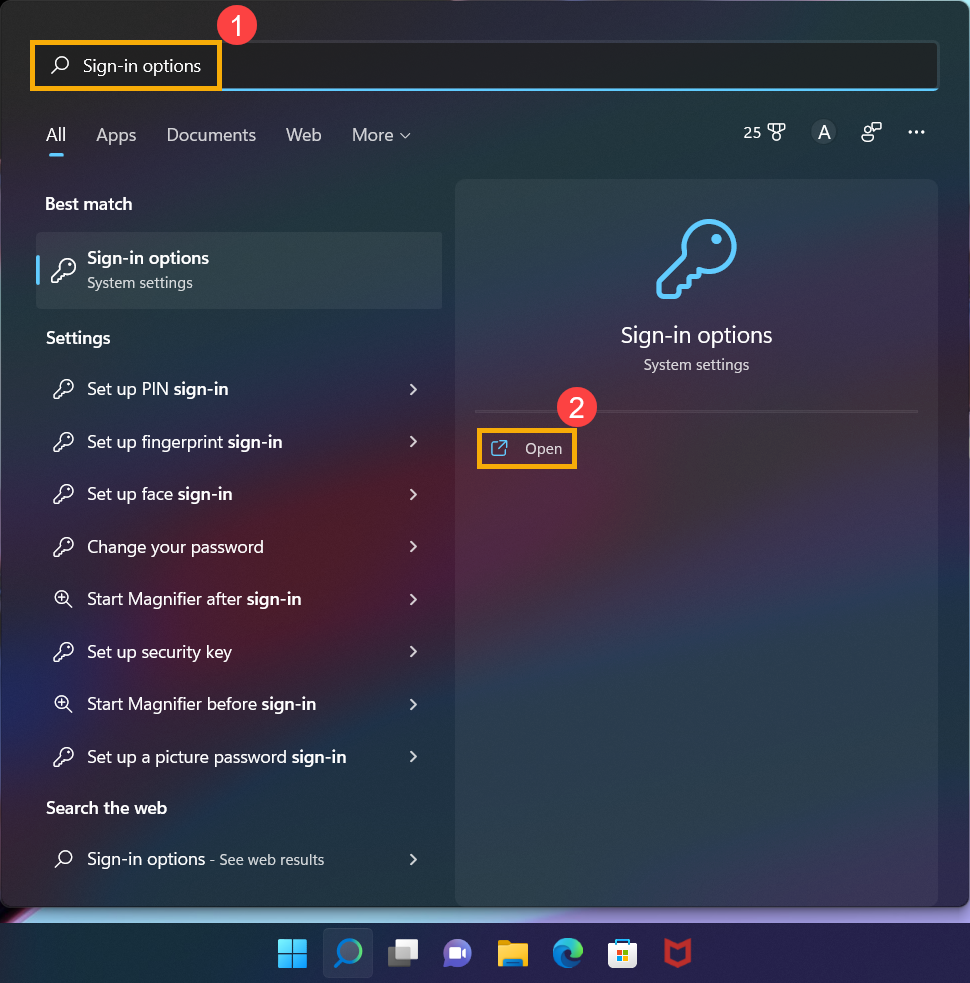
- Выберите [Распознавание лиц (Windows Hello)] ③ и нажмите [Настроить] ④ .
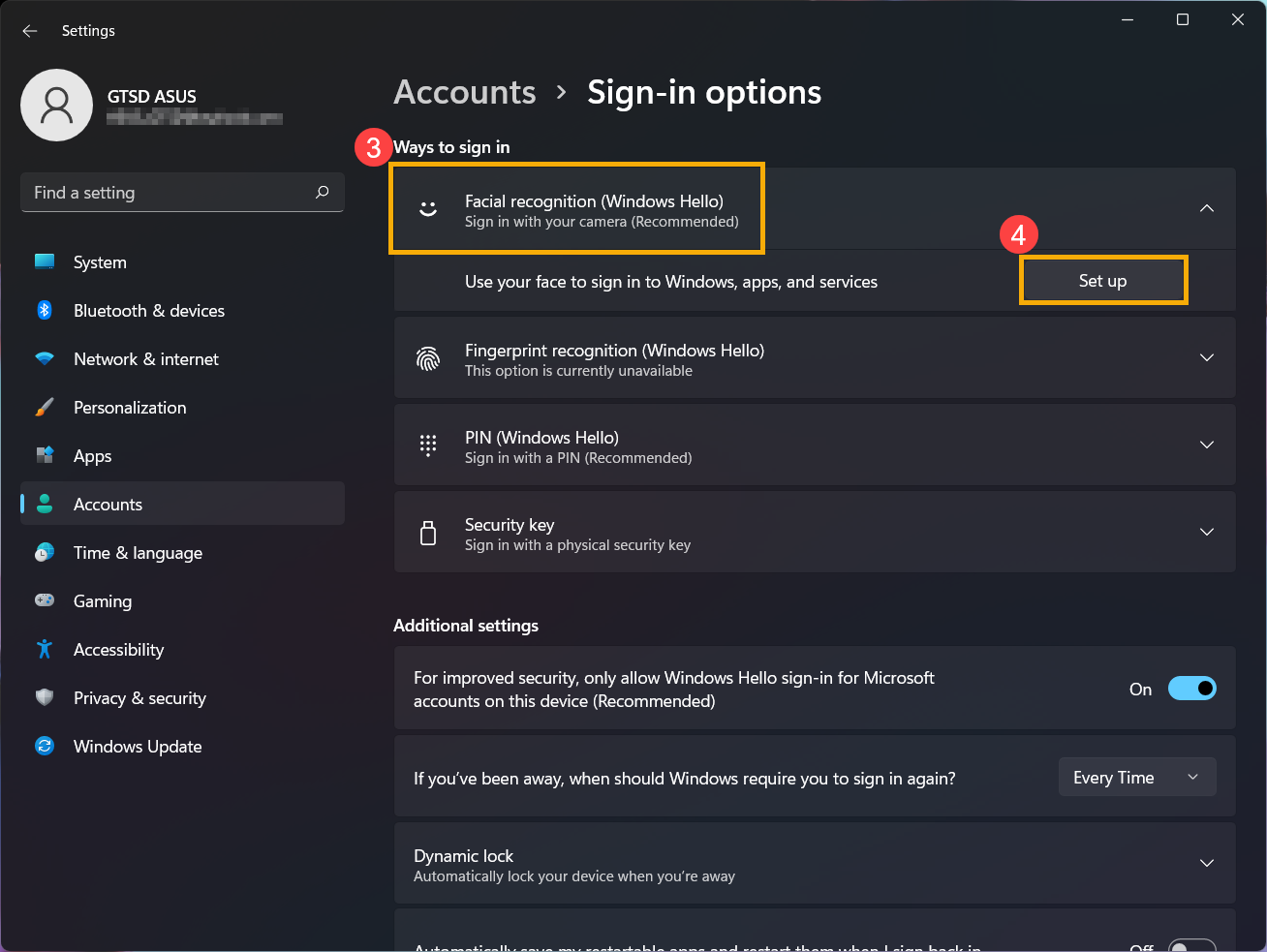
- Выберите [Начать] ⑤ .
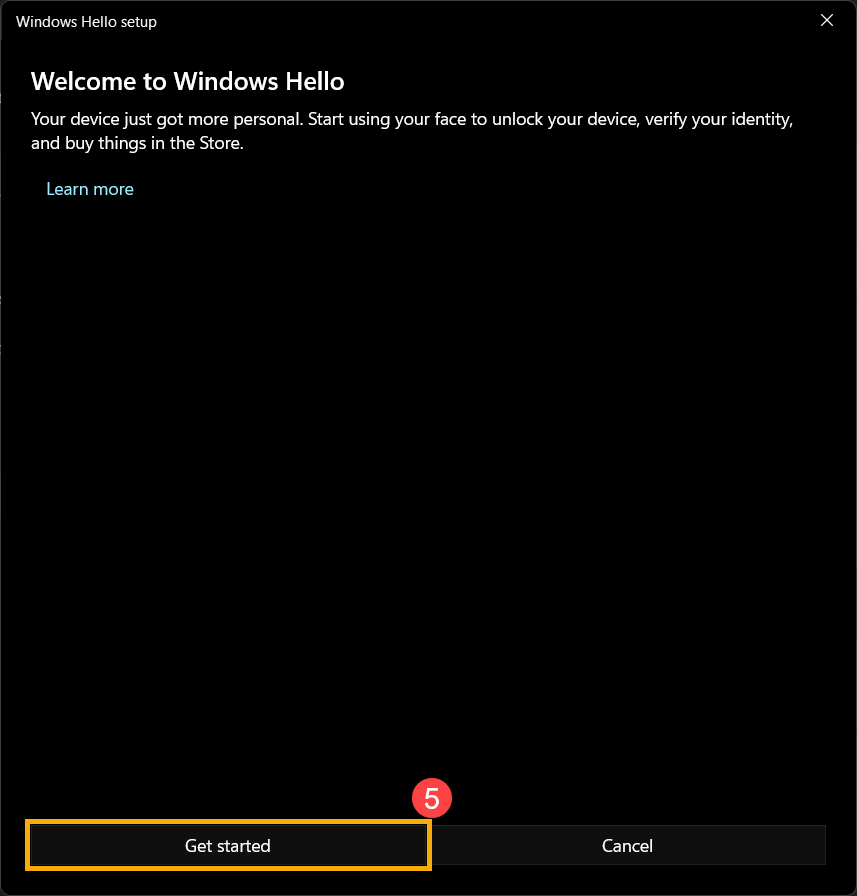
- Введите PIN-код, который Вы используете в настоящее время для подтверждения Вашей личности ⑥ .
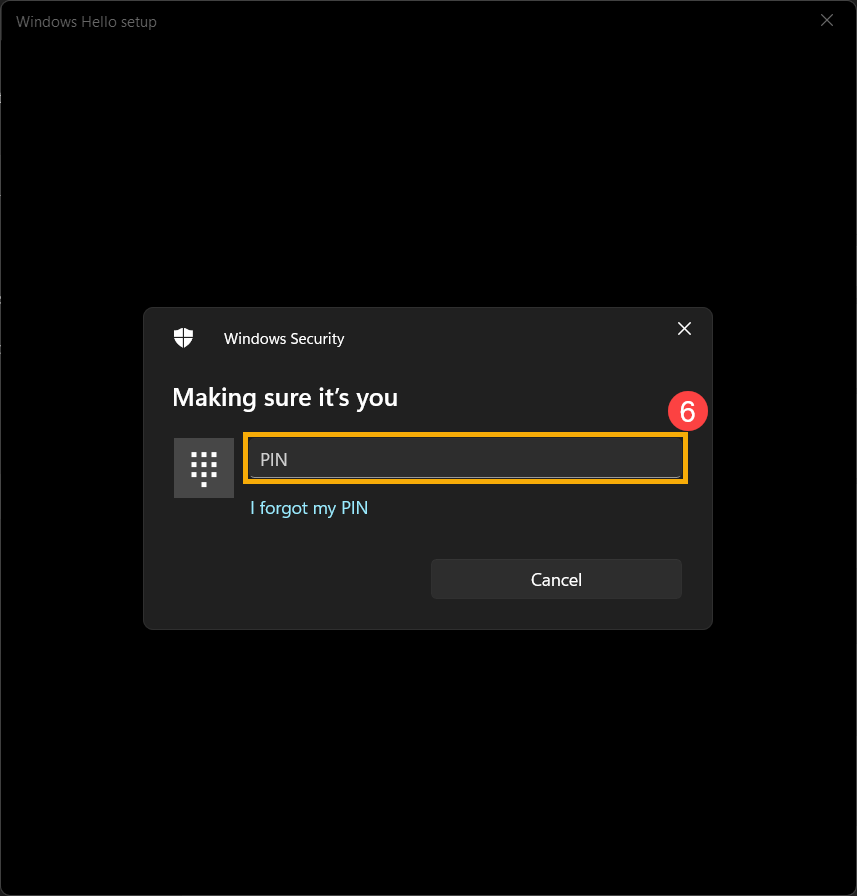
- Пожалуйста, поместите свое лицо в центр кадра, который появится на экране, чтобы камера захватила Ваши черты лица.
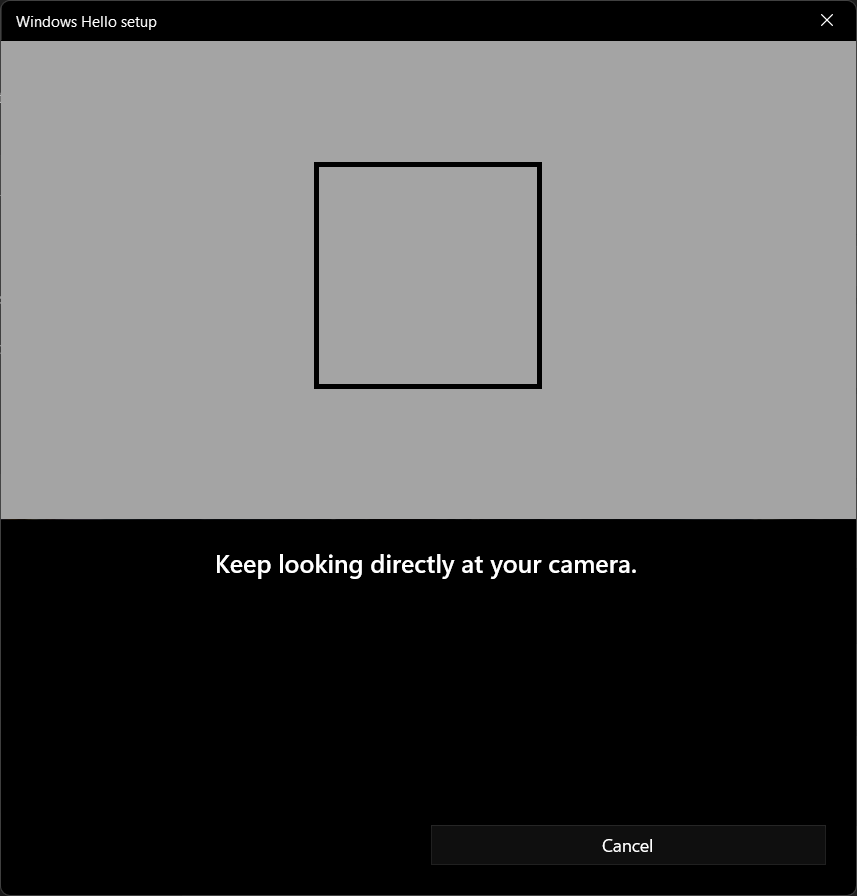
- Распознавание Вашего лица завершено, нажмите [Закрыть] ⑦ .
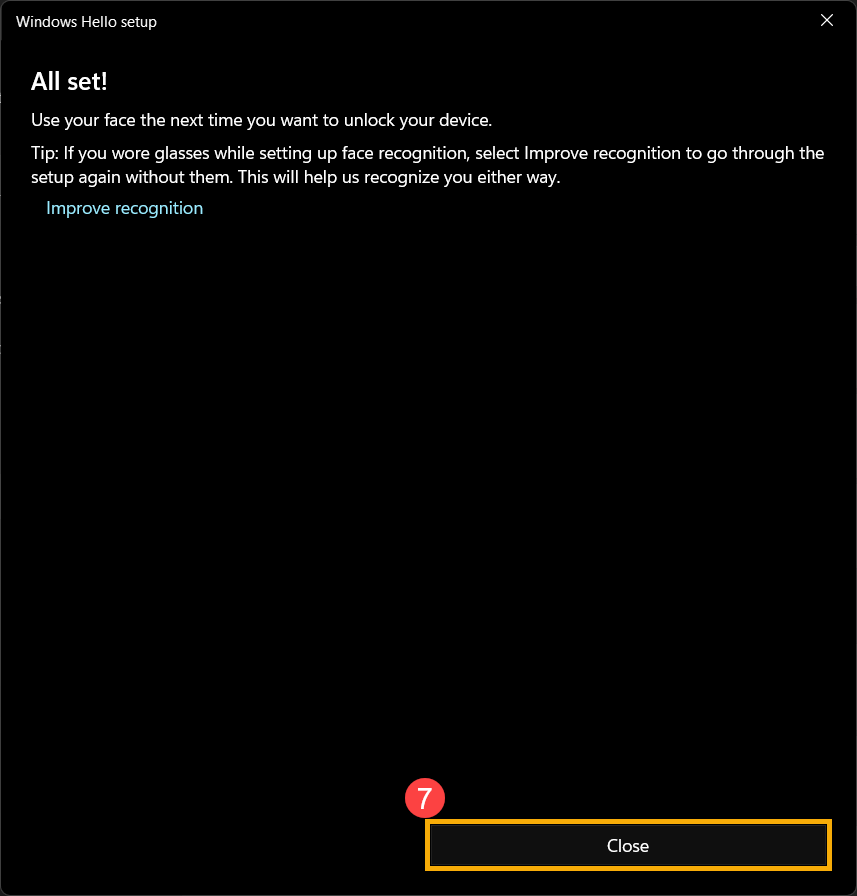
- Настройка лицевого входа завершена. Существует еще одна опция [Улучшить распознавание] ⑧ , эта функция позволяет Вам сохранять фото в очках и без них. Если во время настройки распознавания лиц Вы были в очках, выберите этот параметр, чтобы снова выполнить настройку без них. Это поможет Windows распознавать Вас независимо от того, носите Вы очки или нет.
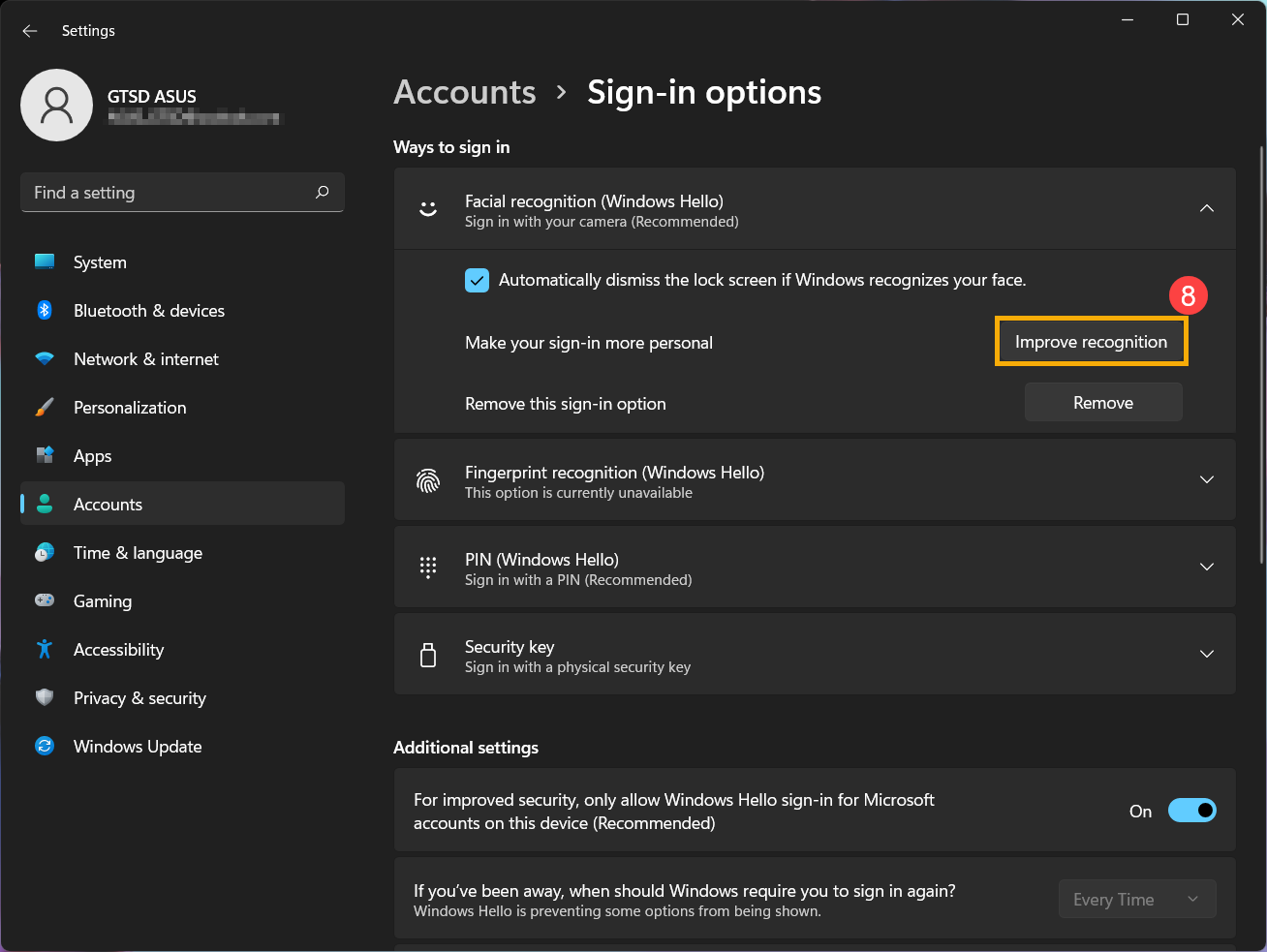
Вернуться в начало
Удалить распознавание лица
- Введите и найдите [Параметры входа] ① в строке поиска Windows, затем нажмите [Открыть] ② .
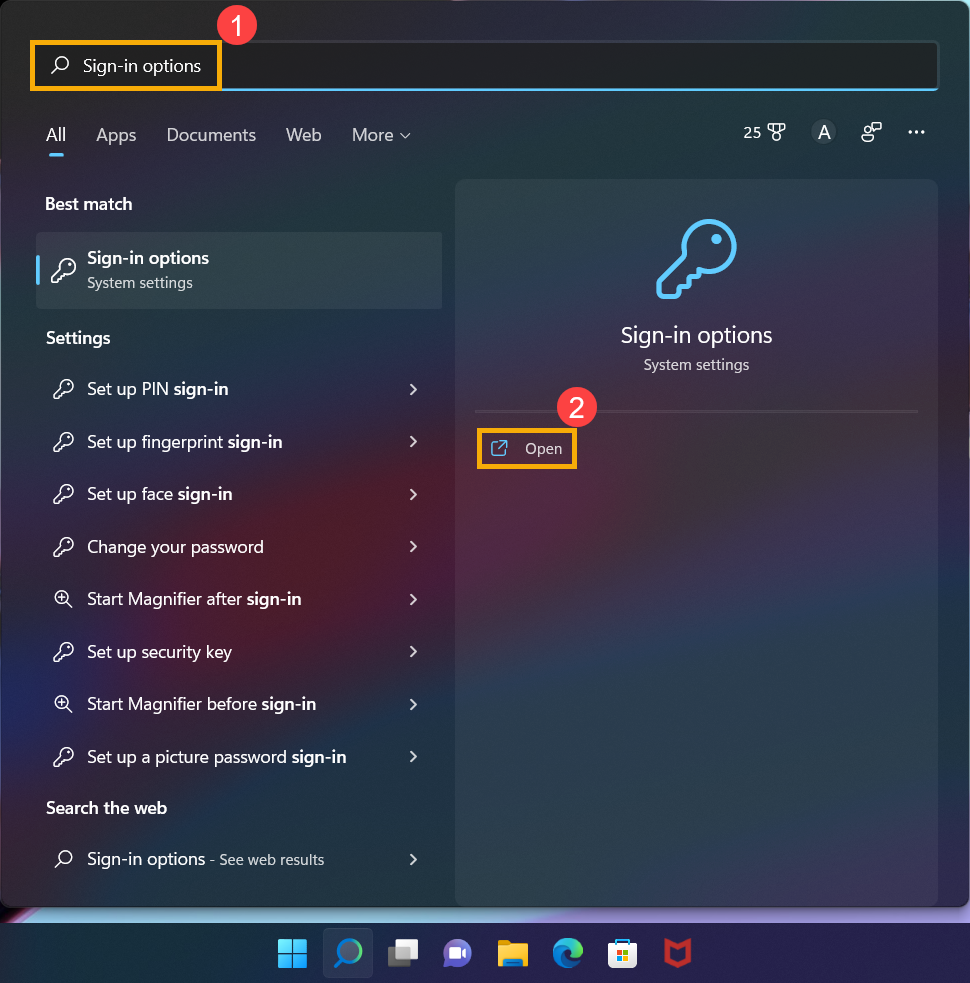
- Выберите [Распознавание лиц (Windows Hello)] ③ и нажмите [Удалить] ④ , функция входа по лицу будет удалена.
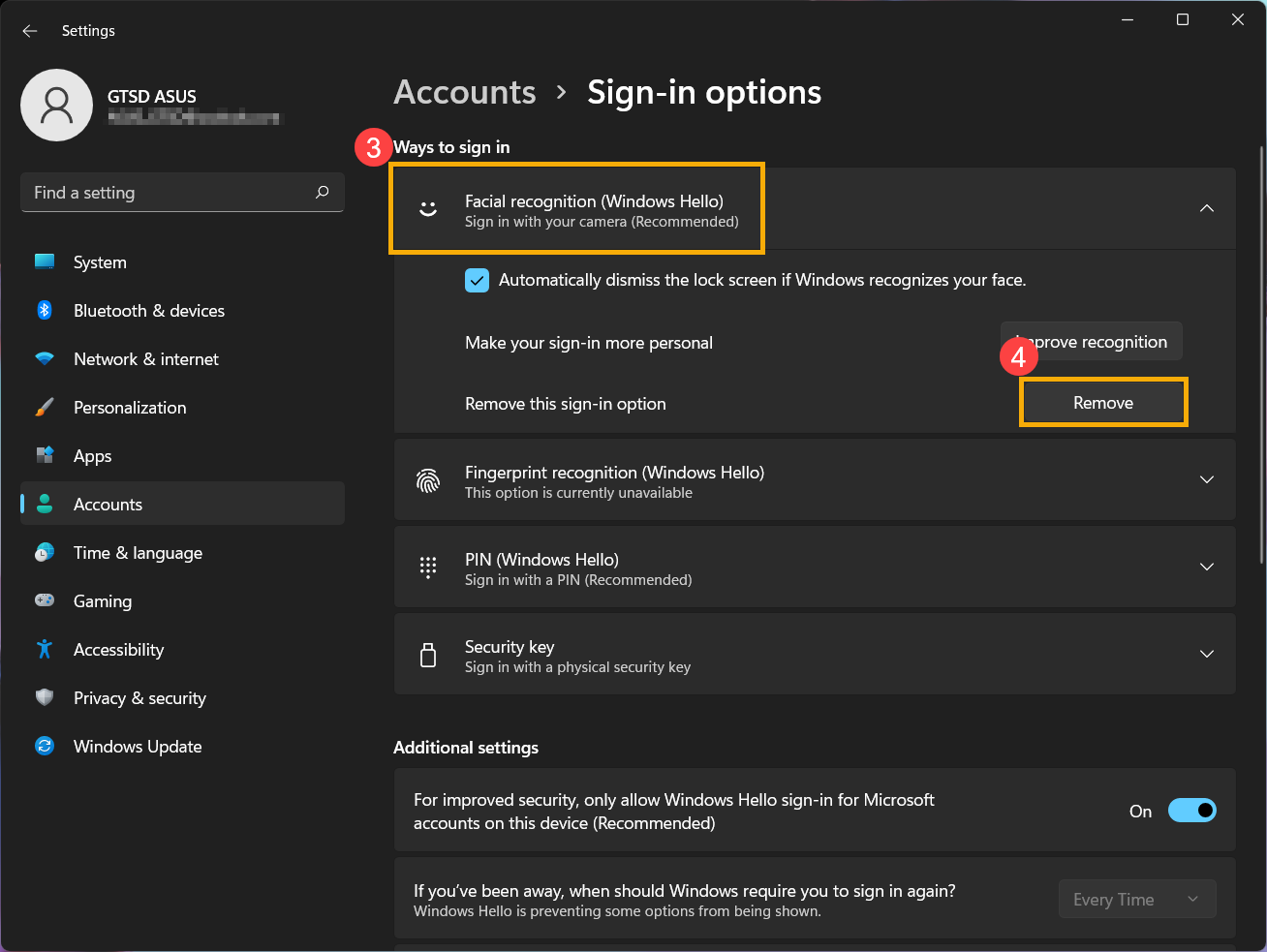
Вернуться в начало
Вход с помощью отпечатка пальца
Эта функция доступна только на некоторых моделях, оснащенных сканером отпечатков пальцев. Если Вы не видите параметр входа по отпечатку пальца или этот параметр недоступен, это означает, что на Вашем компьютере нет сканера отпечатков пальцев.
Пожалуйста, найдите сканер отпечатков пальцев Вашего компьютера. Сканер отпечатков пальцев большинства ноутбуков ASUS расположен вокруг тачпада.
Датчик отпечатков пальцев был интегрирован в клавишу питания на некоторых ноутбуках ASUS.
- Введите и найдите [Параметры входа] ① в строке поиска Windows, затем нажмите [Открыть] ② .
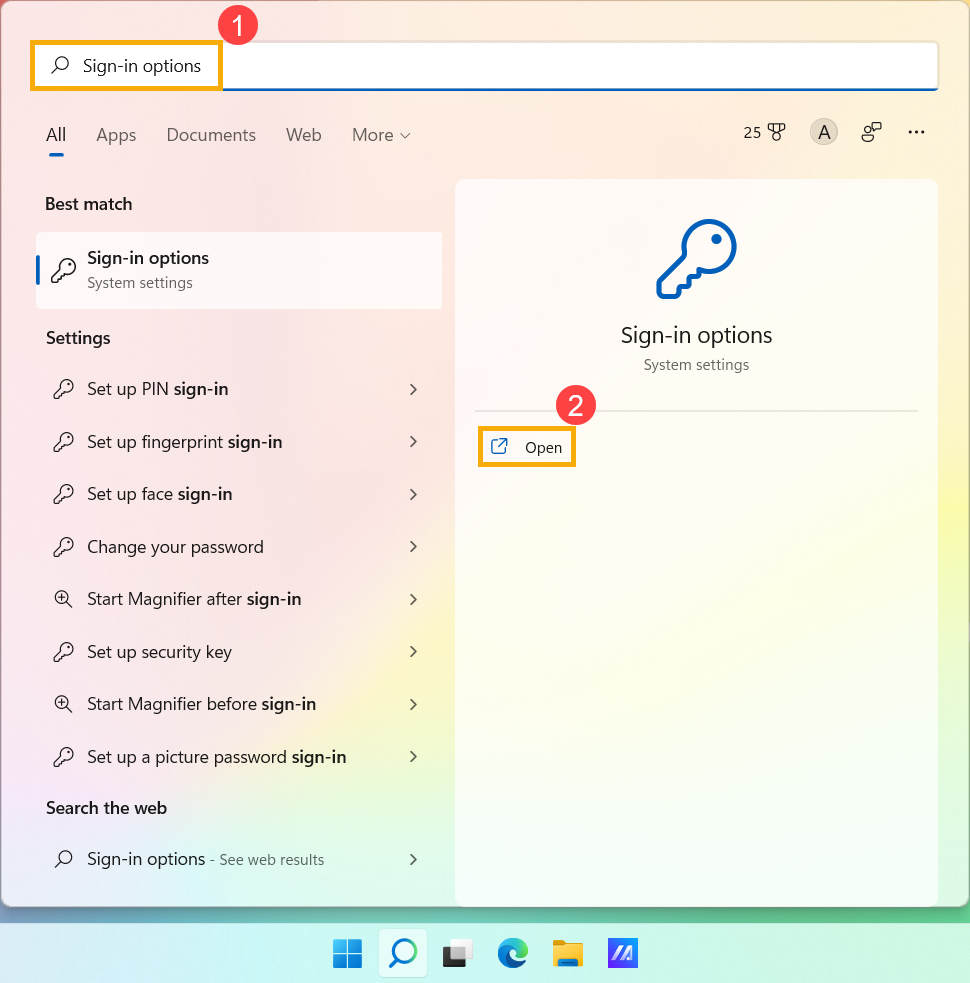
- Выберите [Распознавание отпечатков пальцев (Windows Hello)] ③ и нажмите [Настроить] ④ .
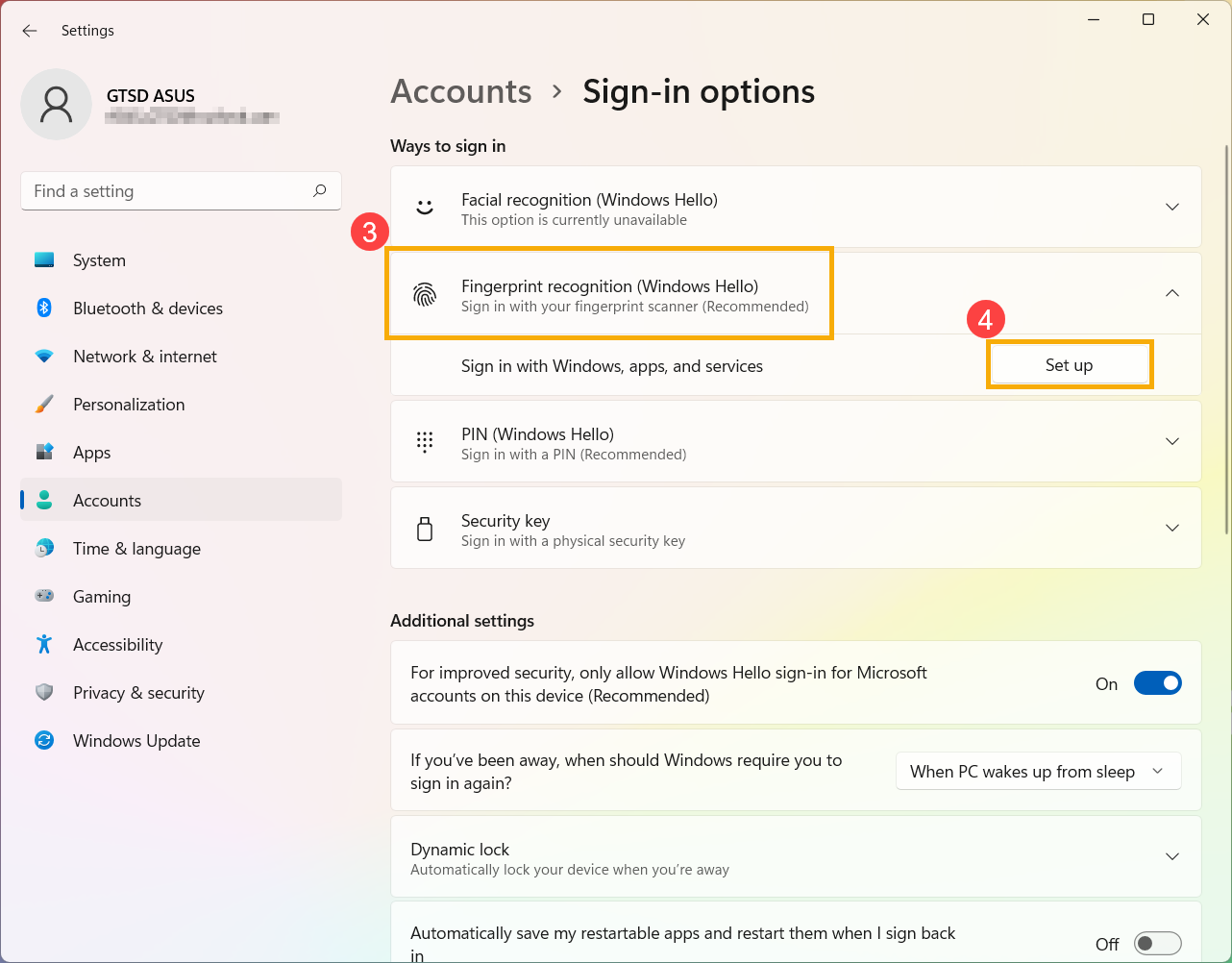
- Выберите [Начать] ⑤ .
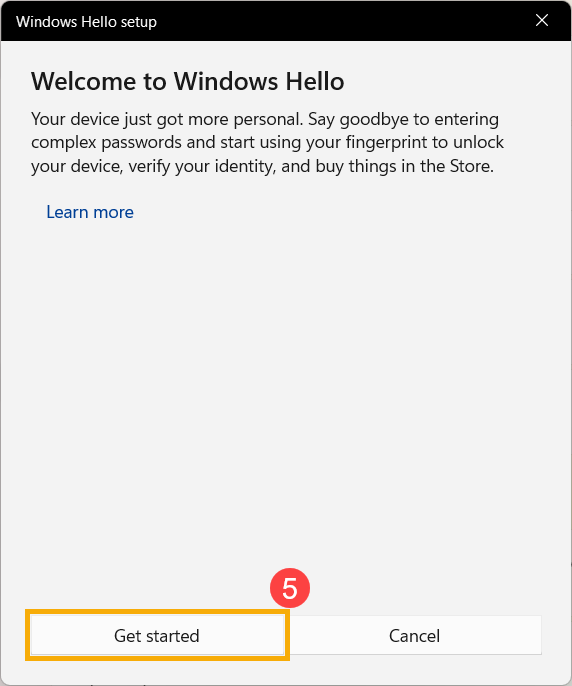
- Введите PIN-код, который Вы используете в настоящее время для подтверждения вашей личности ⑥ .
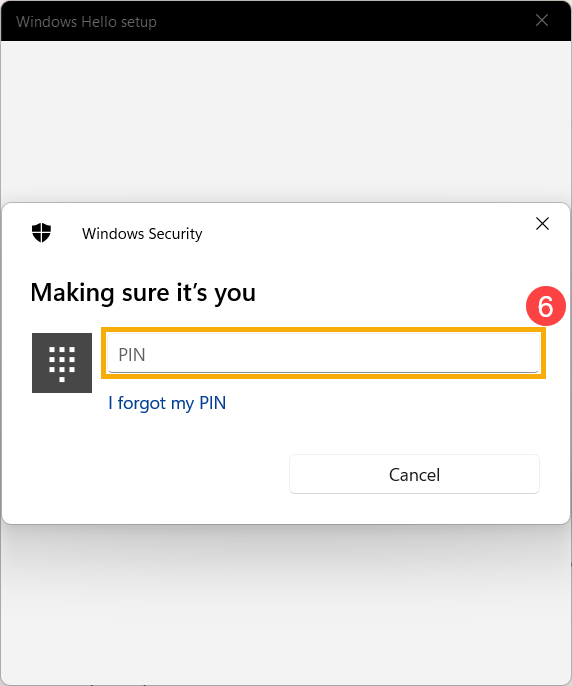
- Убедитесь, что Ваши пальцы чистые и сухие, затем поднимите и положите только один палец на датчик.
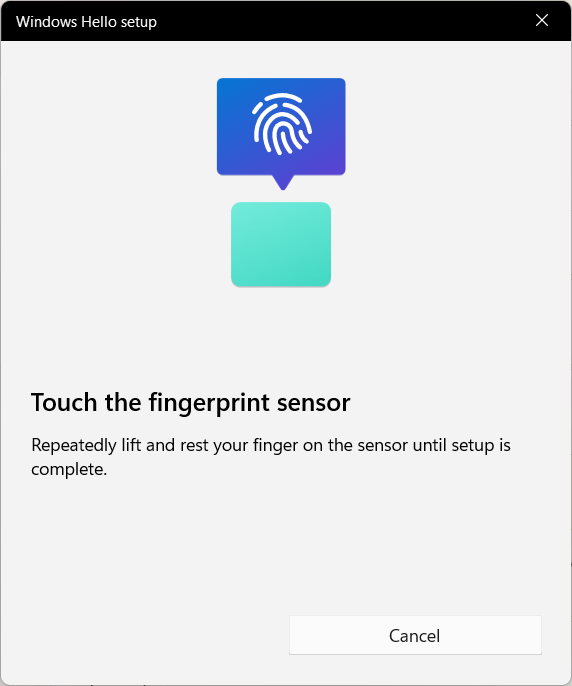
- Следуйте инструкциям на экране, чтобы несколько раз поднять и положить палец на датчик.
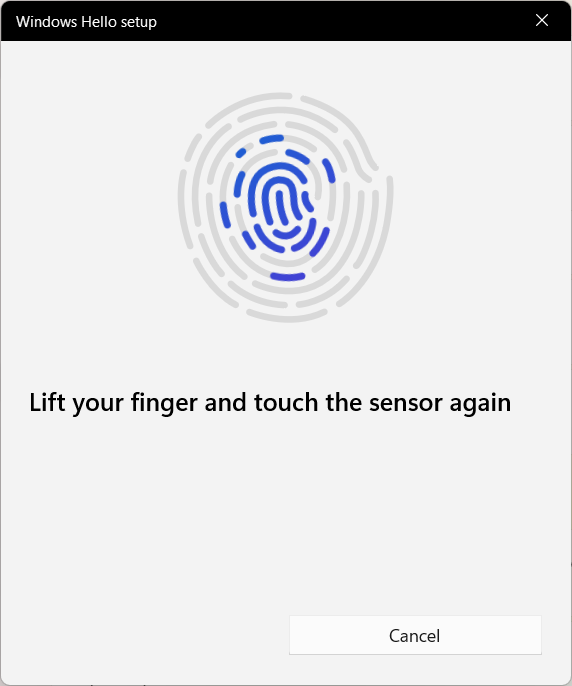
- Выберите [Далее] ⑦ и попробуйте использовать разные углы наклона пальца, чтобы захватить края отпечатка пальца при нажатии на датчик.
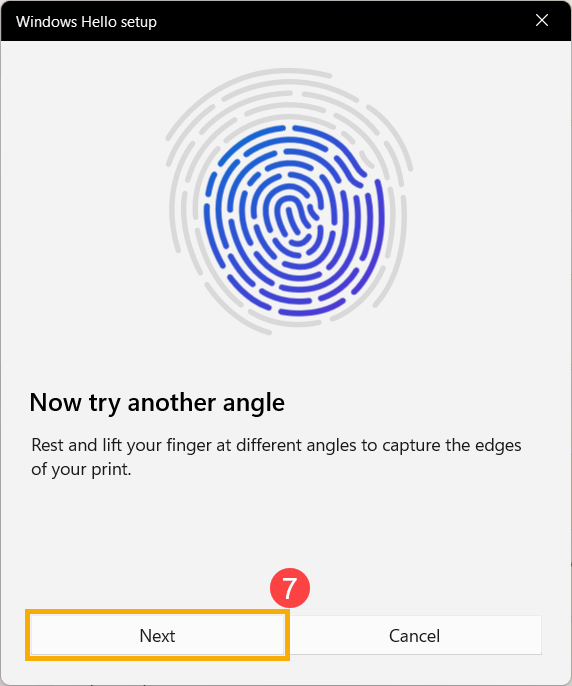
- Распознавание Вашего отпечатка пальца завершено, нажмите [Закрыть] ⑧ .
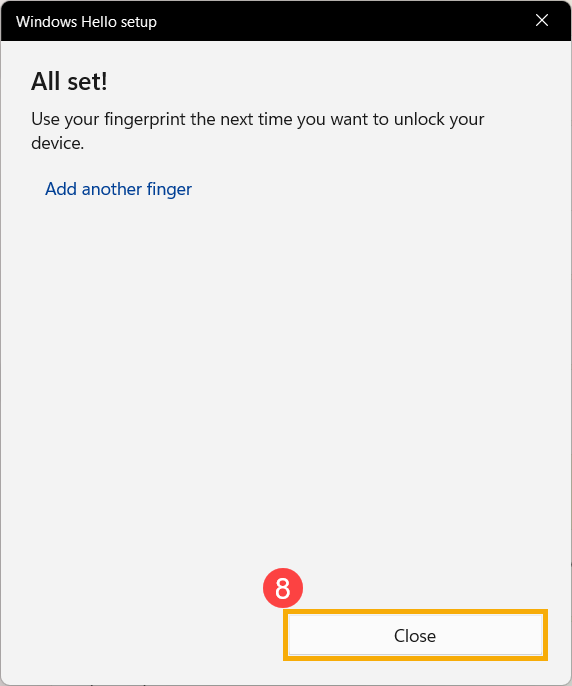
- Настройка входа по отпечатку пальца завершена. Существует еще одна опция [Добавить палец] ⑨ , Вы можете настроить отпечатки пальцев других пальцев.
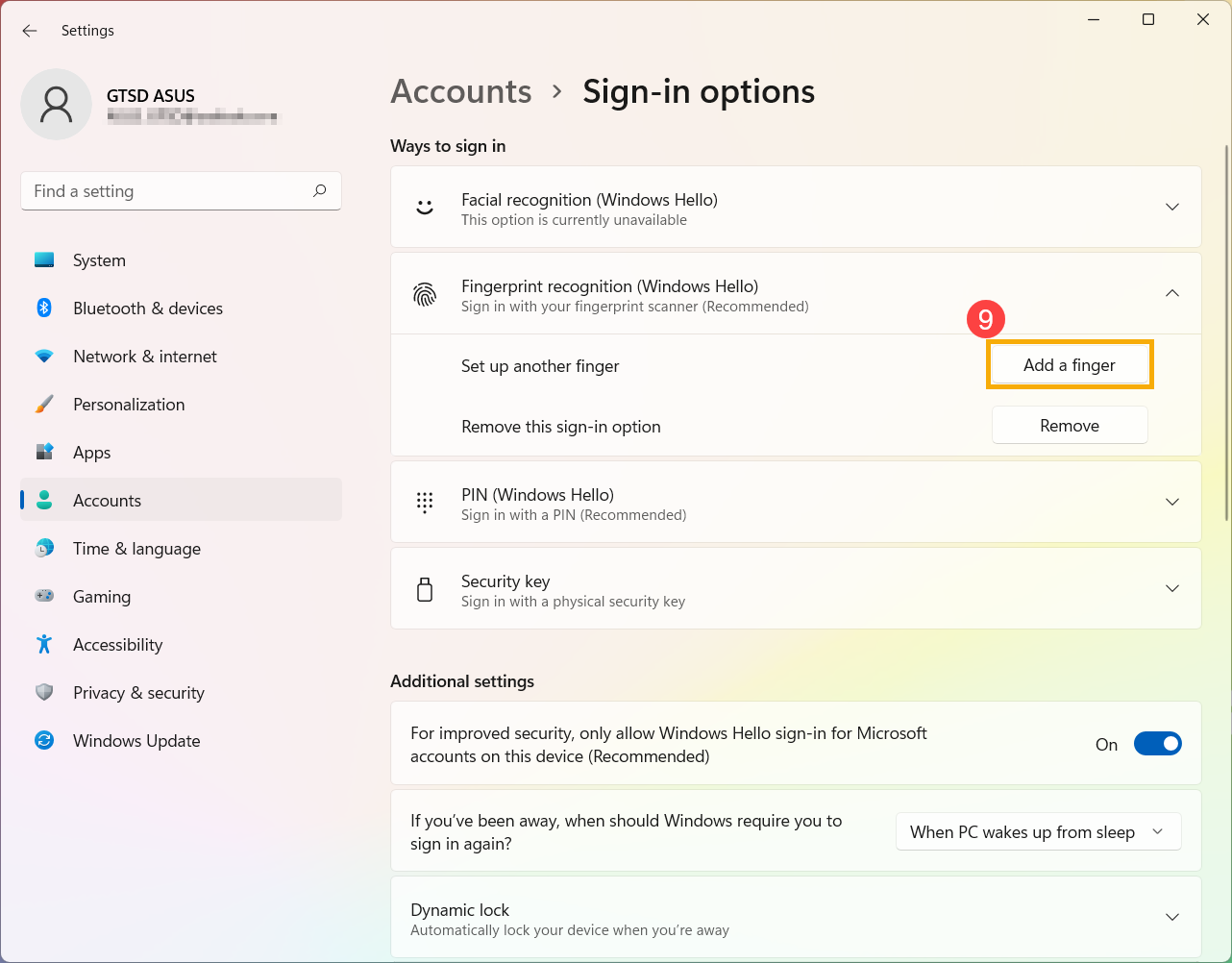
Вернуться в начало
Удалите сканнер отпечатка пальца
- Введите и найдите [Параметры входа] ① в строке поиска Windows, затем нажмите [Открыть] ② .
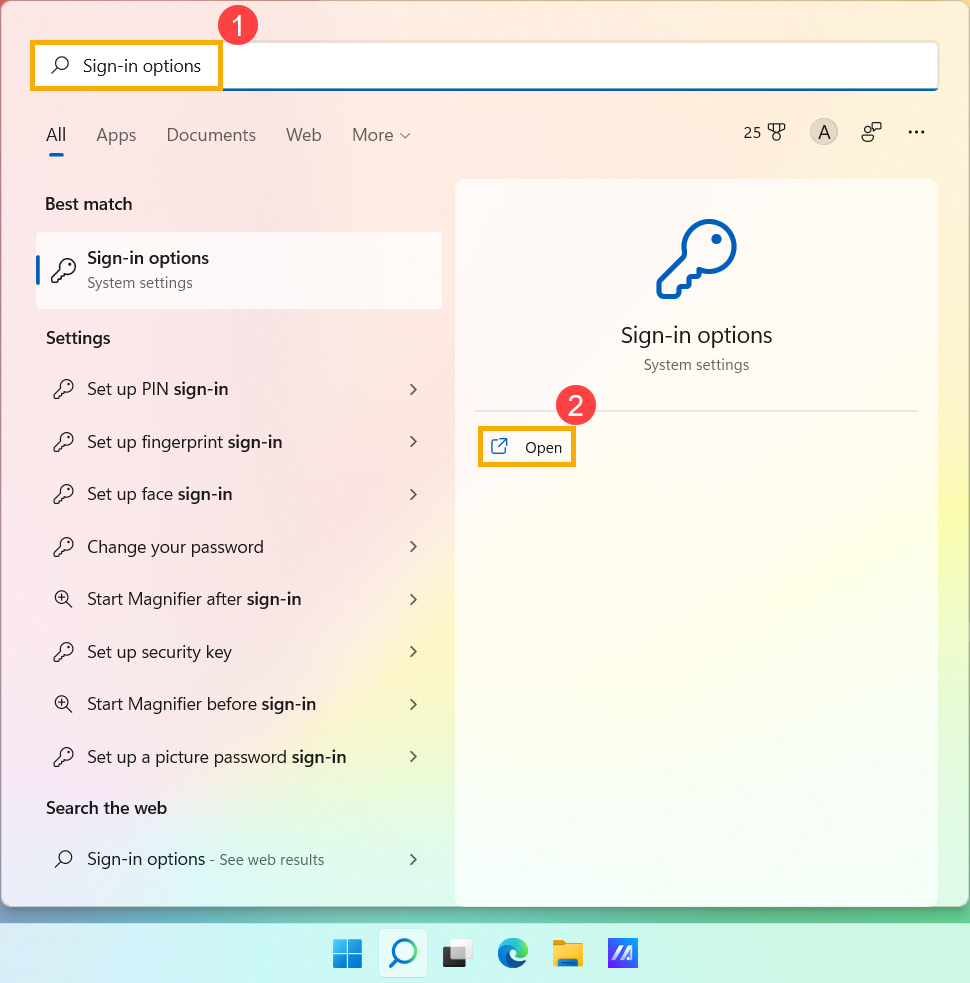
- Выберите [Распознавание отпечатков пальцев (Windows Hello)] ③ и нажмите [Удалить] ④ , функция входа по отпечатку пальца будет удалена.
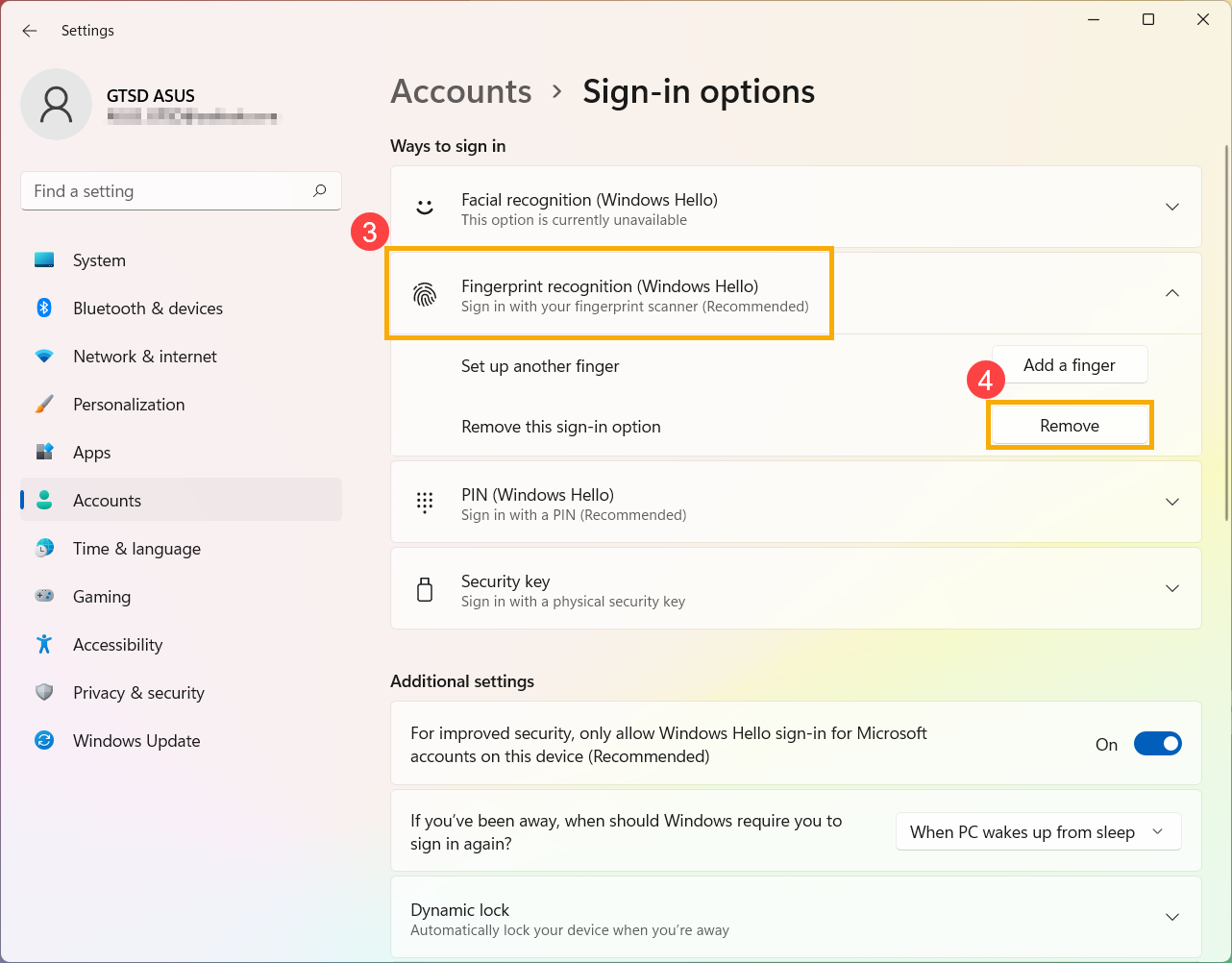
Вернуться в начало
Настройка динамической блокировки
Динамическая блокировка позволяет использовать устройства, сопряженные с Вашим компьютером, чтобы определить, когда Вы отсутствуете, и заблокировать компьютер вскоре после того, как сопряженное устройство выйдет за пределы диапазона Bluetooth. Эта функция усложняет доступ к Вашему устройству, если Вы отойдете от компьютера и забудете заблокировать его.
- Введите и найдите [Параметры входа] ① в строке поиска Windows, затем нажмите [Открыть] ② .
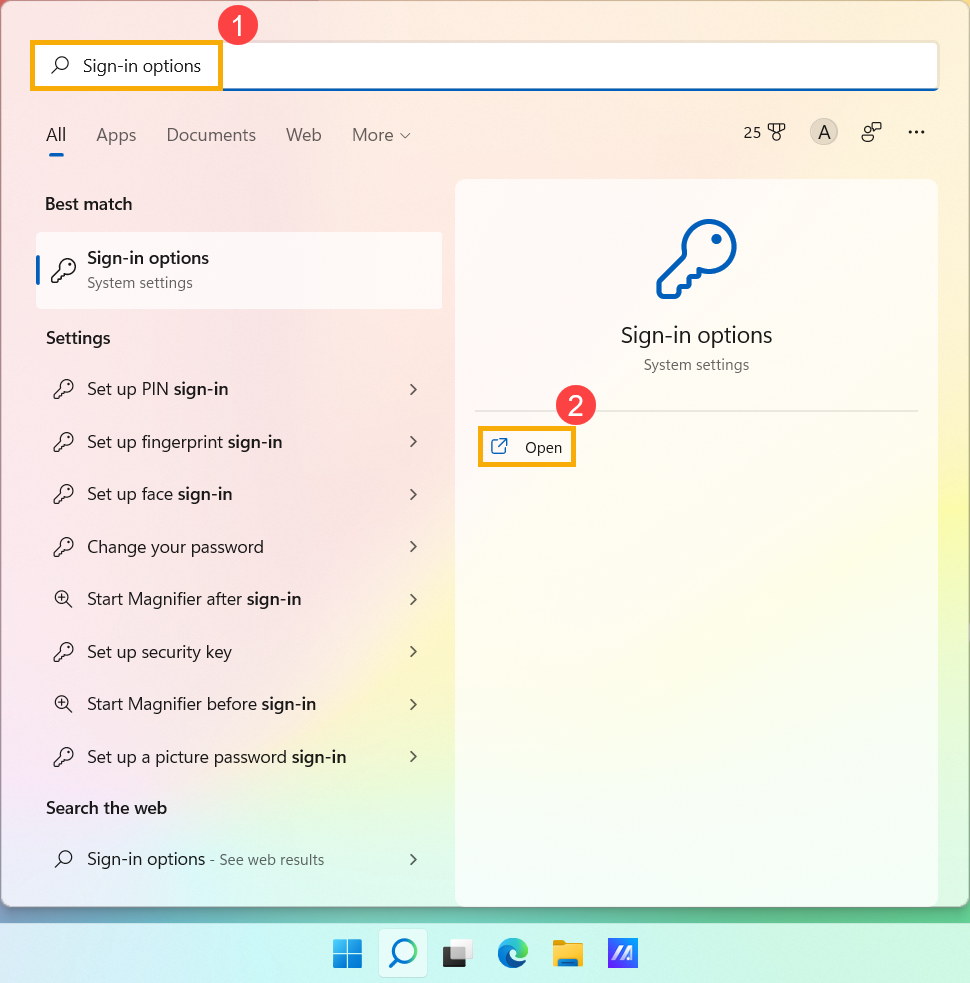
- В параметрах входа прокрутите вниз до раздела «Динамическая блокировка» и установите флажок [Разрешить Windows автоматически блокировать устройство, когда Вас нет] ③ .
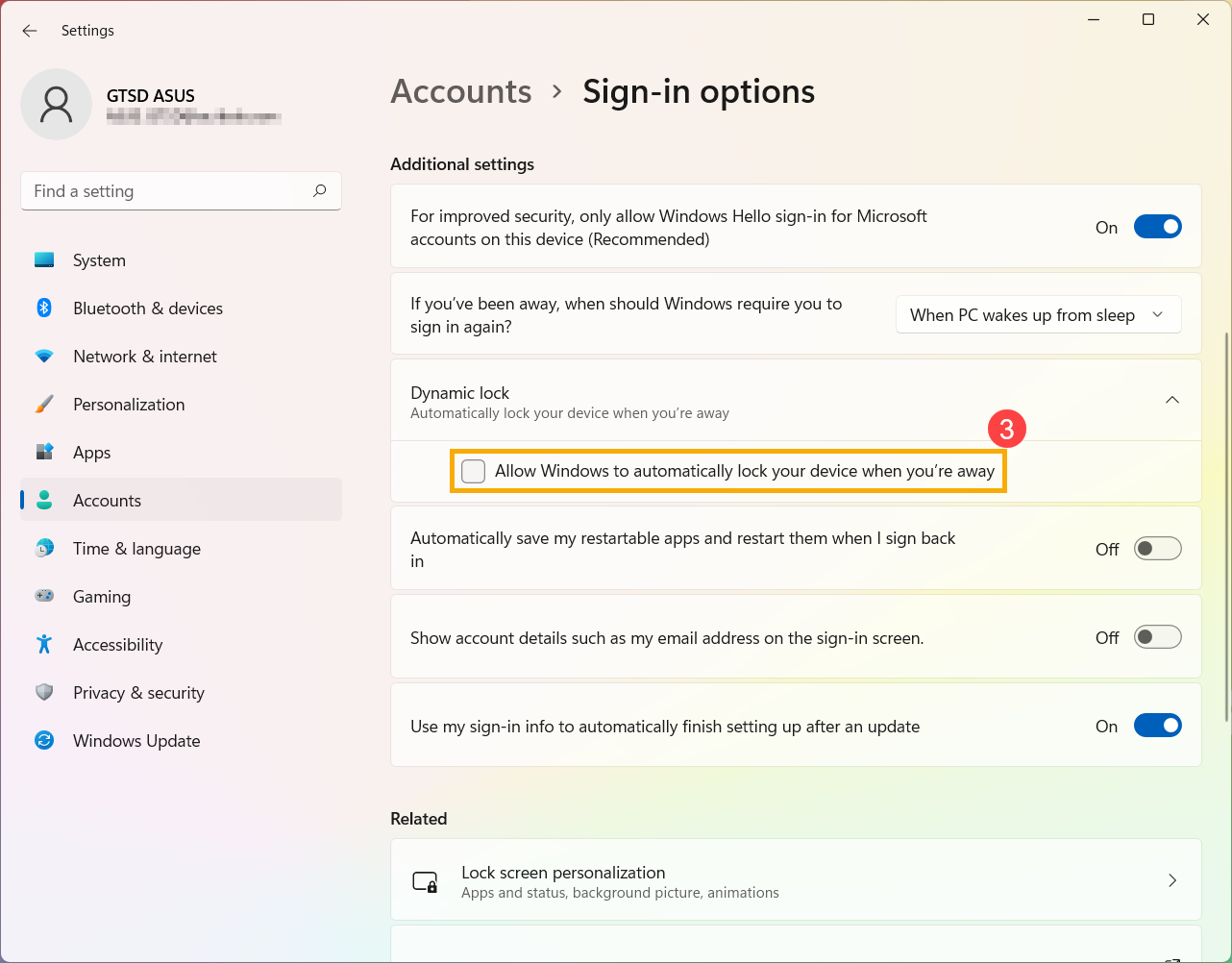
- Если Вы видите уведомление о том, что динамическая блокировка не работает, потому что на Вашем ПК нет сопряженного телефона ④ , выберите [Bluetooth и устройства] ⑤ для сопряжения телефона с компьютером. Здесь Вы можете узнать больше о том, как установить сопряжение с Bluetooth .
- После того, как сопряжение будет завершено, оно будет отображаться, как показано ниже. Пожалуйста, возьмите с собой телефон, когда уходите, и Ваш компьютер автоматически заблокируется примерно через минуту после того, как Вы выйдете из зоны действия Bluetooth.
Вернуться в начало
Windows 10
Вход с помощью распознавания лица
Эта функция доступна только на некоторых моделях, оснащенных ИК-камерой. Если Вы не видите параметр входа в систему по лицу или этот параметр недоступен, это означает, что на Вашем компьютере нет ИК-камеры.
Вы можете найти спецификацию Вашего устройства на официальном сайте Asus
Также Вы можете можете проверить Диспетчер Устройств, чтобы узнать, оснащен ли Ваш ПК ИК-камерой. Щелкните правой кнопкой мыши значок [Пуск] на Панели Задач ① и выберите [Диспетчер Устройств] ② .
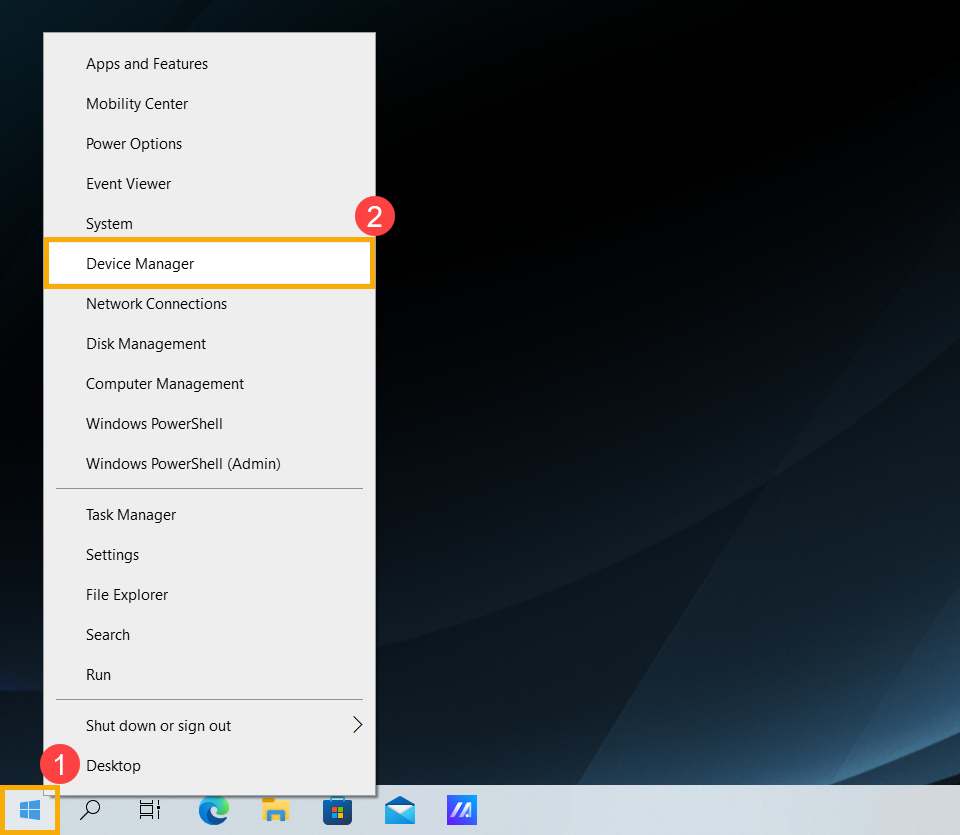
Откройте раздел [Камеры] ③ , чтобы увидеть, есть ли на Вашем ПК ИК-камера
Настройка распознавания лица
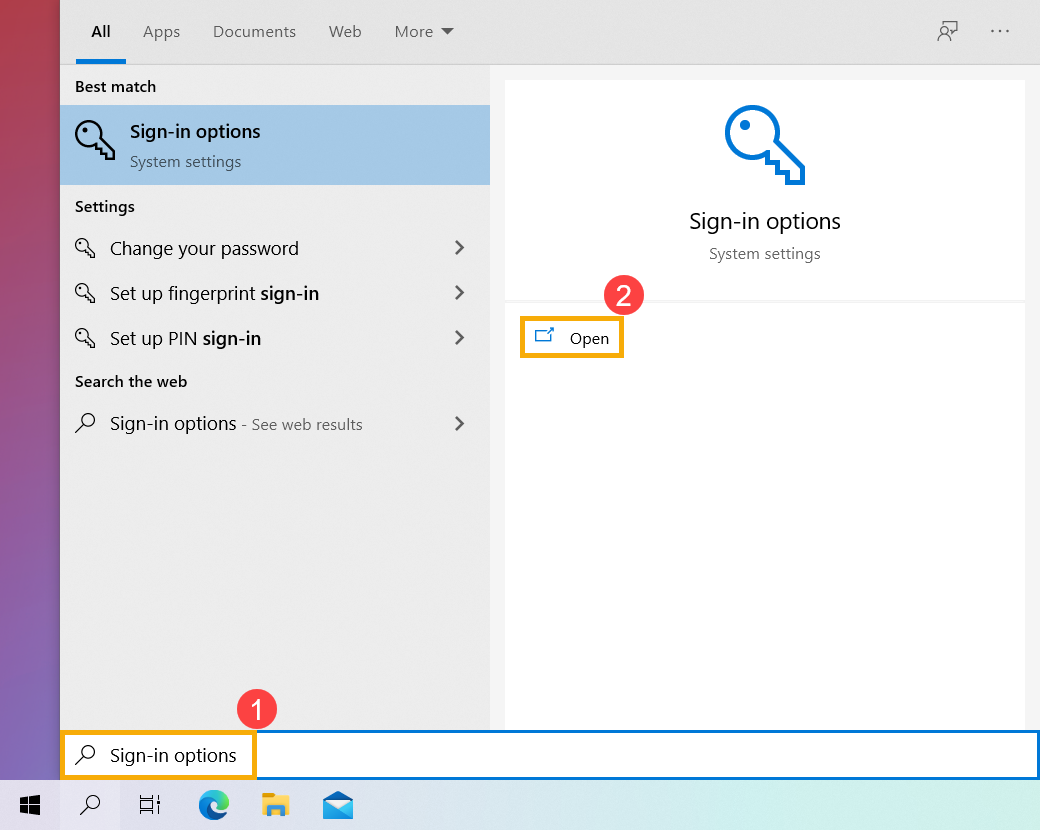
1. Укажите в поисковой строке Windows [Варианты входа] ① и нажмите [Открыть] ② .
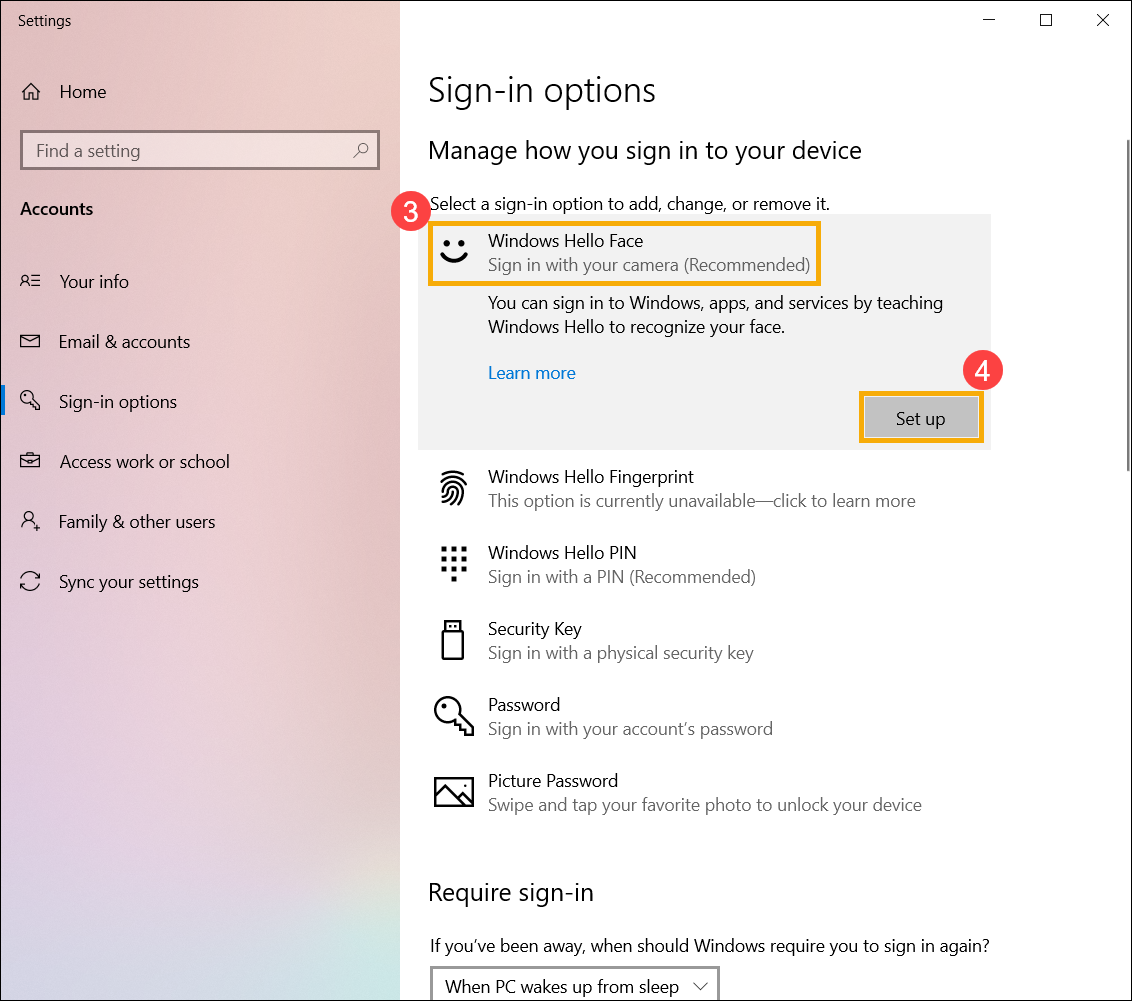
2. Выберите [Распознавание лиц Windows Hello] ③ и нажмите [Настройка] ④ .
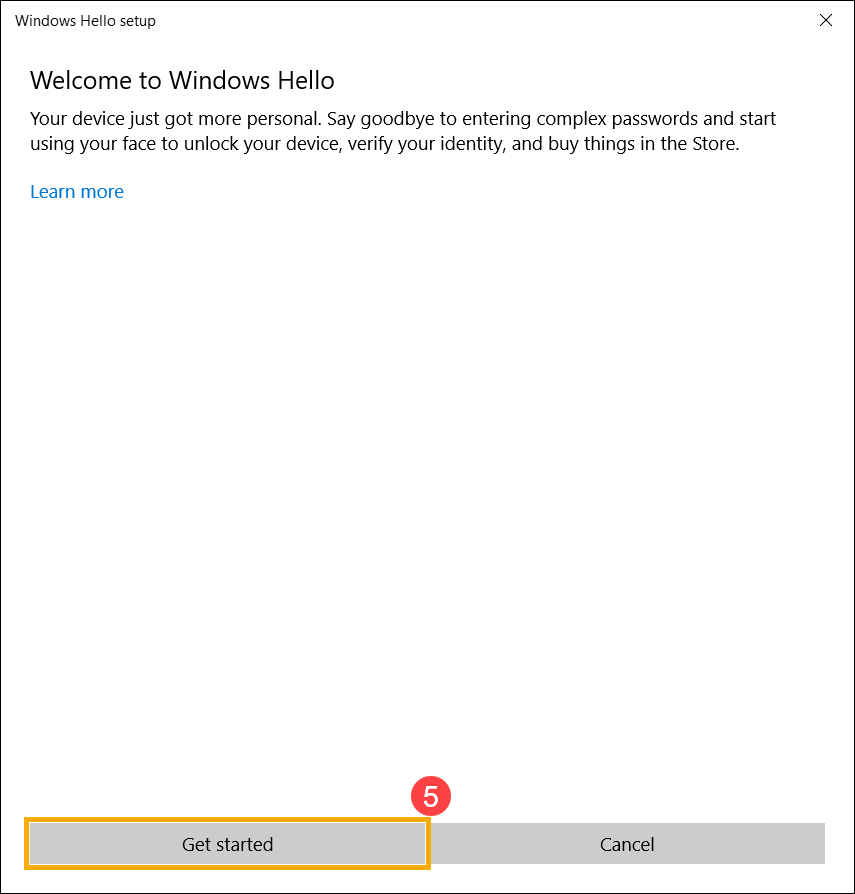
3. Выберите [Начать] ⑤ .
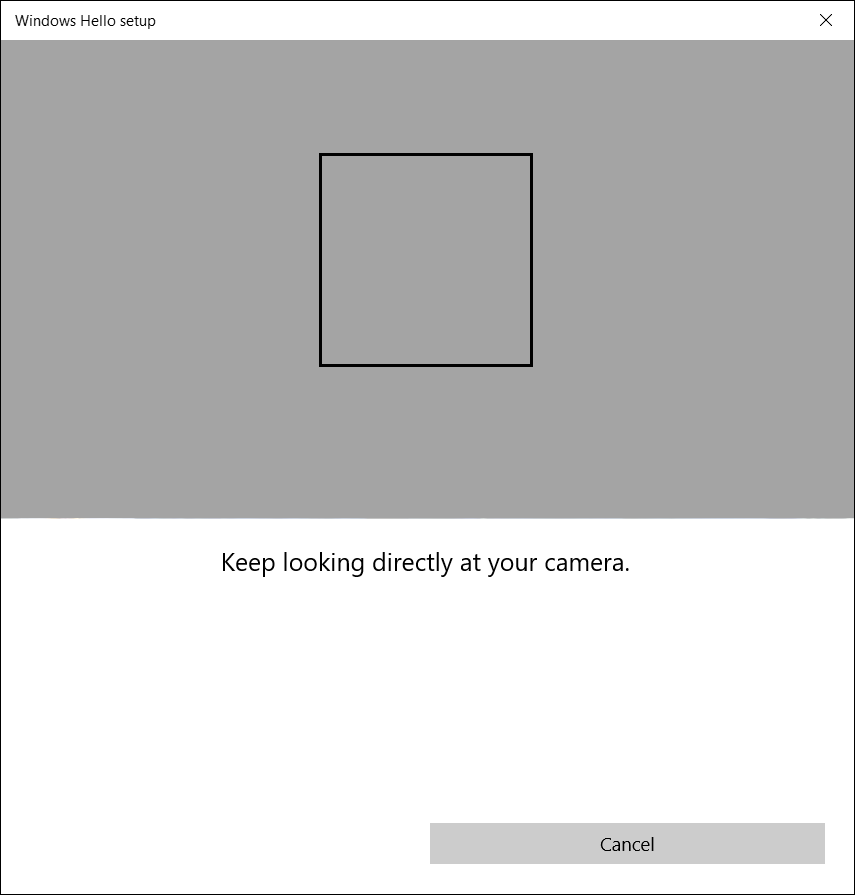
4. Расположите свое лицо в центре кадра, который появится на экране, и камера запечатлит Ваши черты лица.
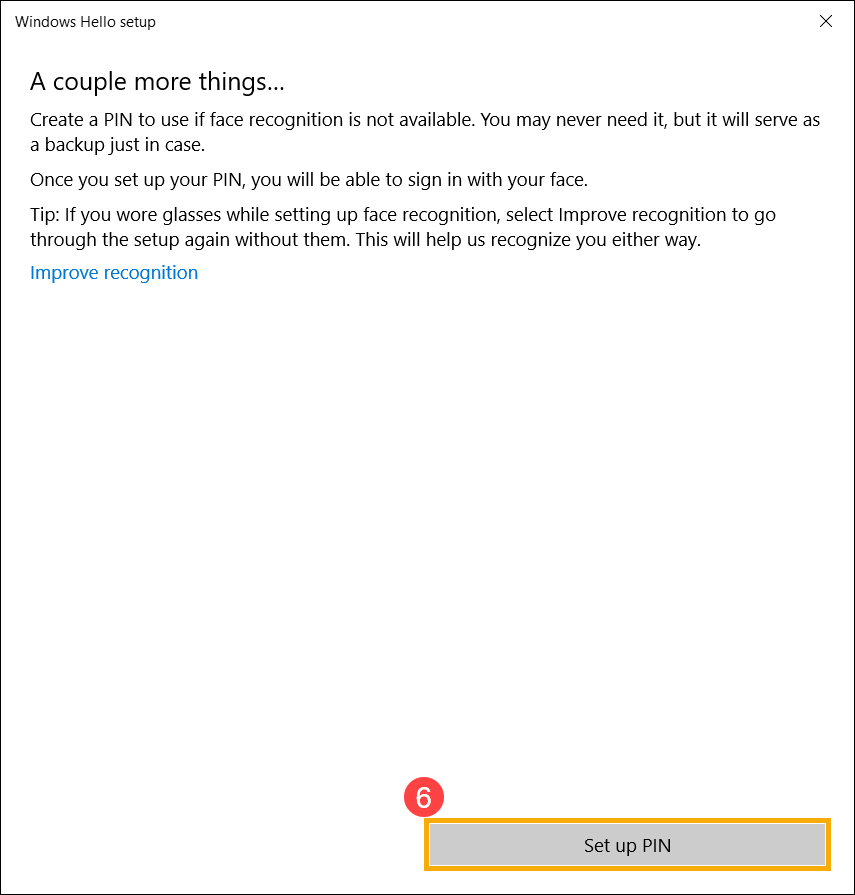
5. Распознавание Ваших черт лица завершено, выберите [настроить PIN] ⑥ чтобы создать PIN-код для входа, если функция распознавания лиц недоступна.
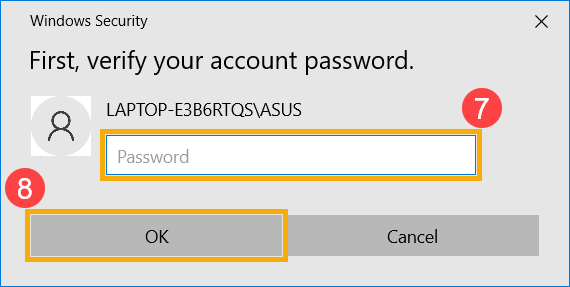
6. Укажите пароль от аккаунта ⑦ , нажмите [OK] ⑧ .
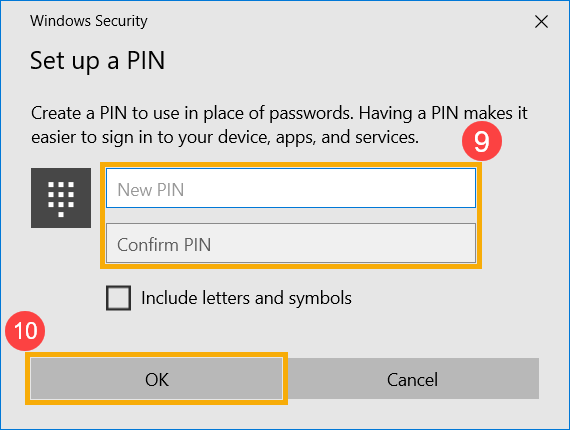
7. Пожалуйста, укажите новый PIN для настройки ⑨ и нажмите [OK] ⑩ .
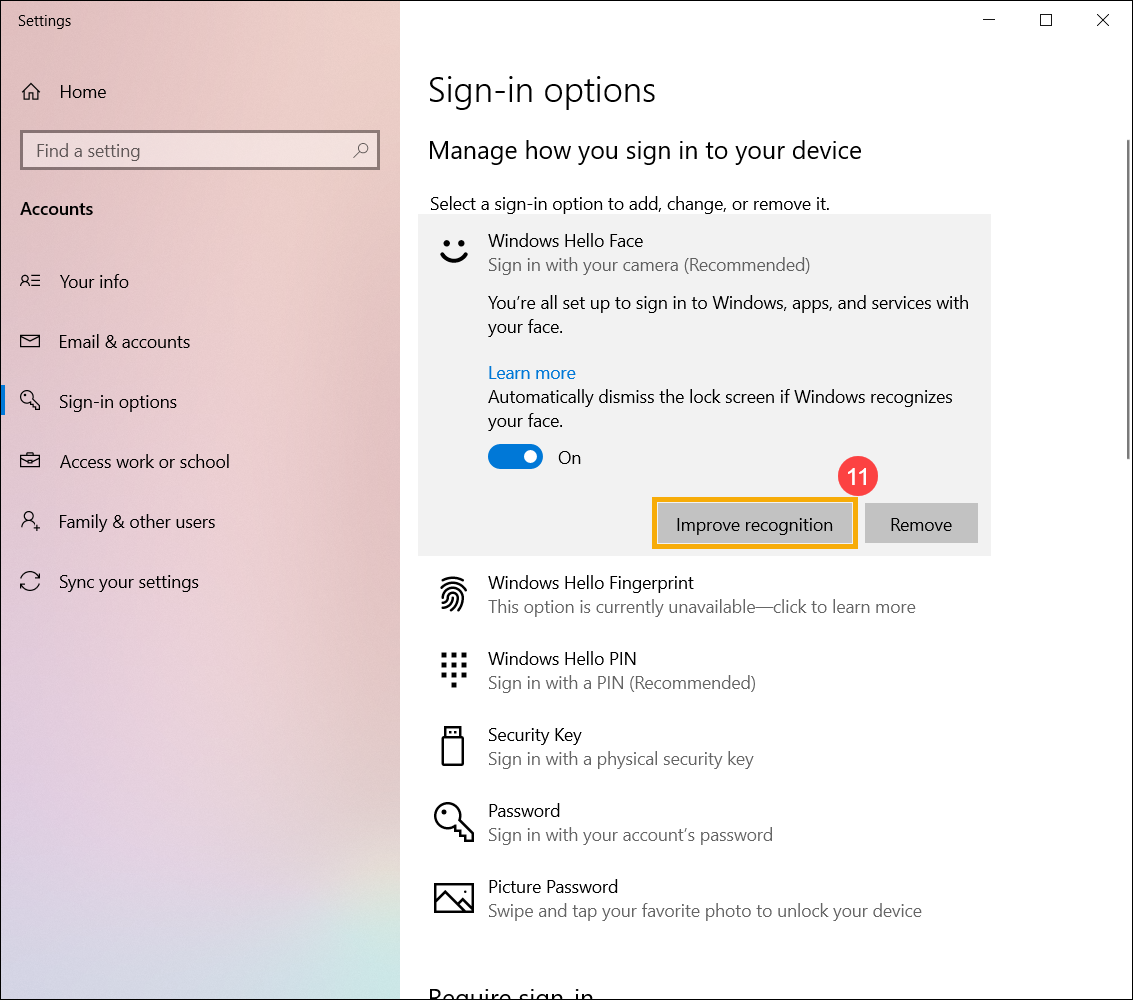
8. Настройка завершена. Есть еще вариант [Улучшить распознавание] ⑪ , эта функция позволяет зафиксировать распознавание как в очках, так и без них. Если Вы носили очки во время настройки распознавания лиц, выберите этот параметр, чтобы снова выполнить настройку без них. Это поможет Windows узнать Вас независимо от того, в очках Вы или нет.
Вернуться в начало
Удалить распознавание лица
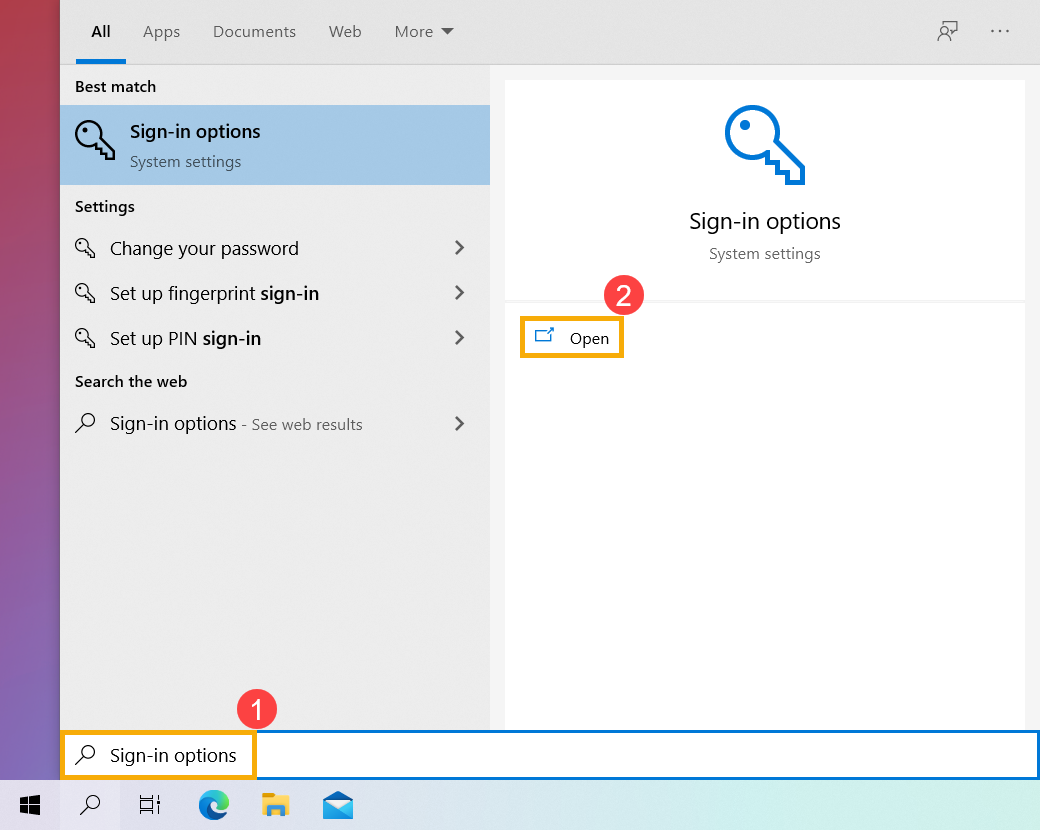
1. Укажите в поисковой строке Windows [Варианты входа] ① и нажмите [Открыть] ② .
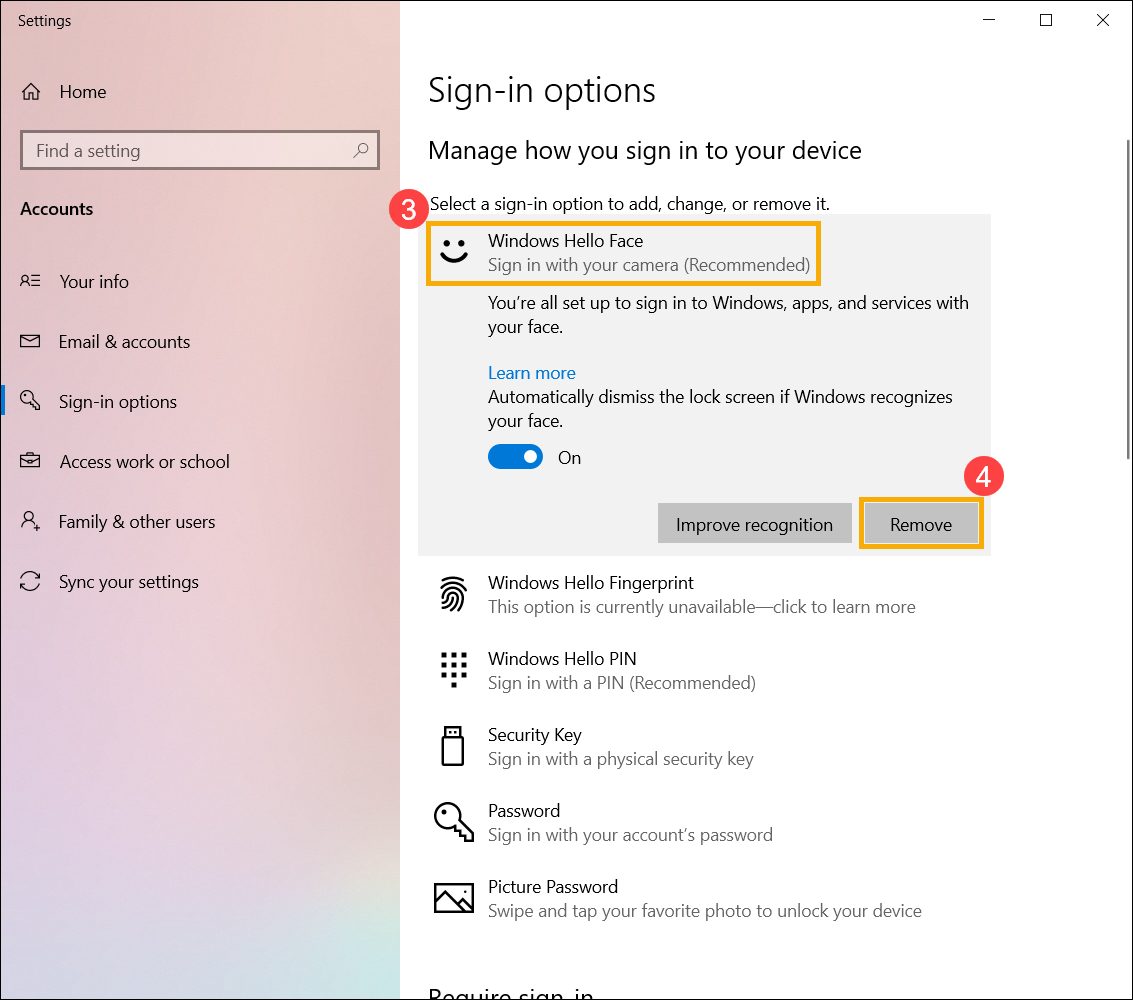
2. Выберите [Распознавание лиц Windows Hello] ③ и нажмите [Удалить] ④ , распознавание лица будет удалено.
Вернуться в начало
Вход с помощью отпечатка пальца
Эта функция доступна только на некоторых моделях, оснащенных сканером отпечатков пальцев. Если Вы не видите параметр входа по отпечатку пальца или этот параметр недоступен, это означает, что на Вашем компьютере нет сканера отпечатков пальцев.
Найдите сканер отпечатков пальцев на своем компьютере. Сканер отпечатков пальцев у большинства ноутбуков ASUS расположен на сенсорной панели.
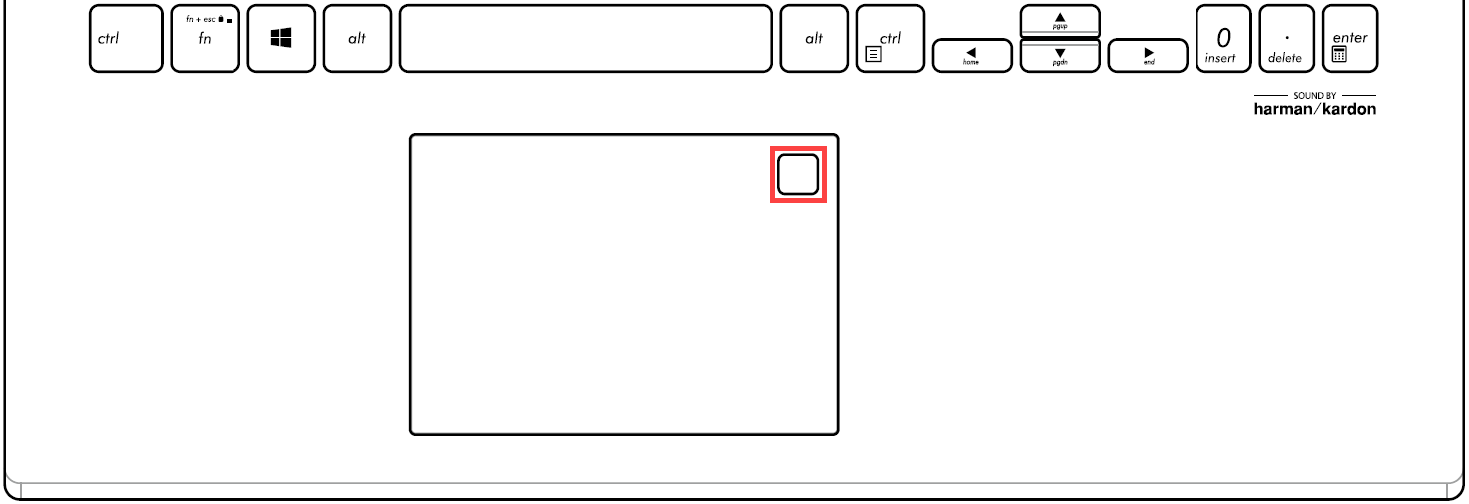
Датчик отпечатков пальцев был интегрирован в клавишу питания на некоторых ноутбуках ASUS.
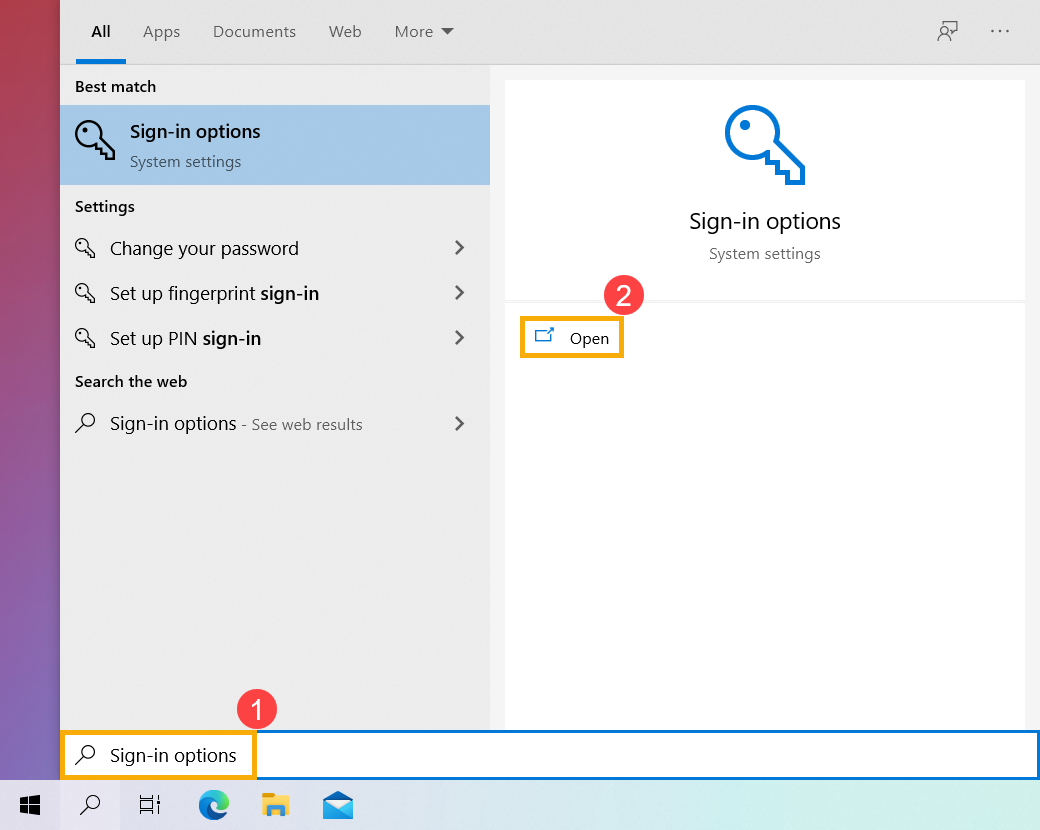
1. Укажите в поисковой строке Windows [Варианты входа] ① и нажмите [Окрыть] ② .
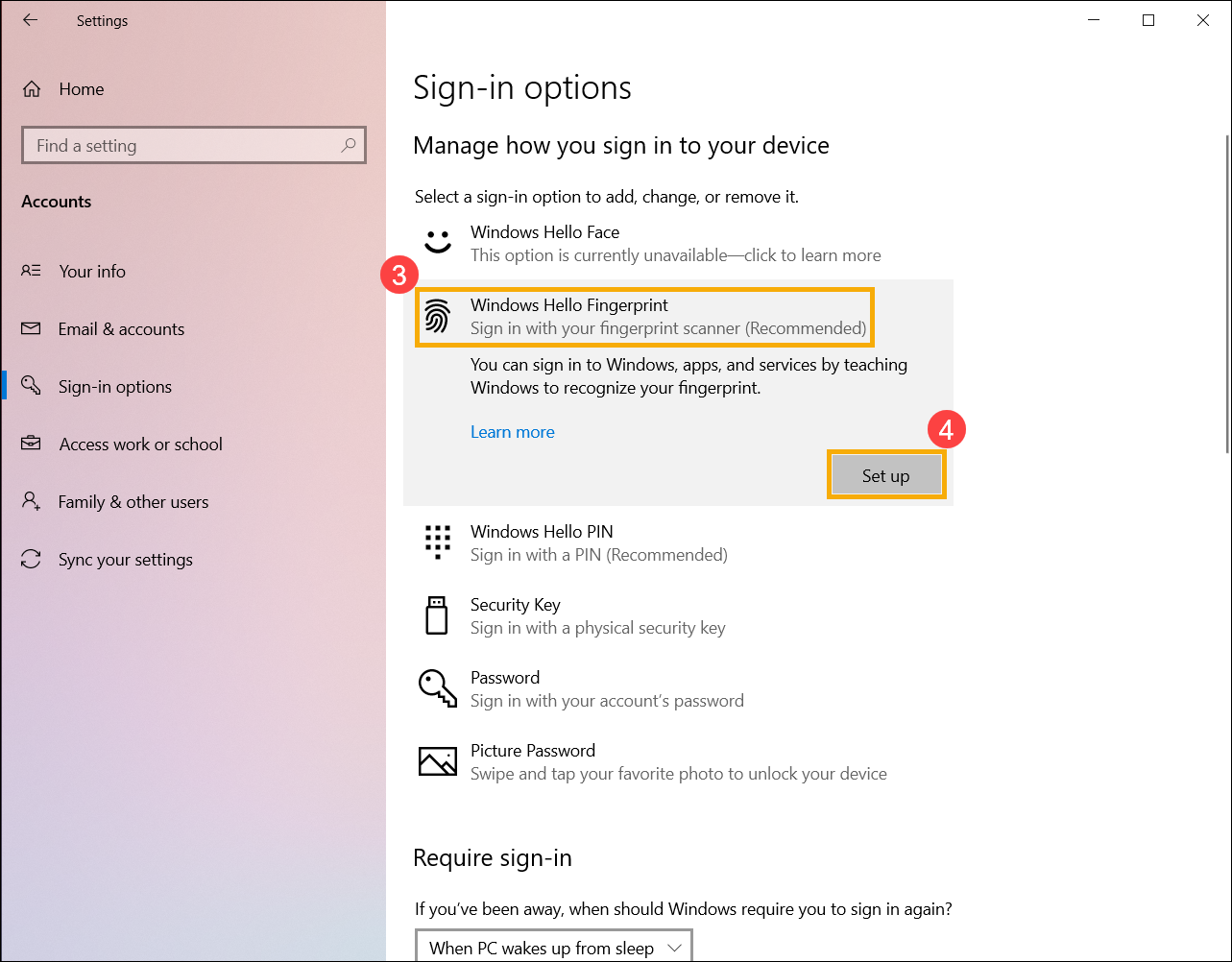
2. Выберите [Распознавание отпечатков пальцев Windows Hello] ③ и нажмите [Настройка] ④ .
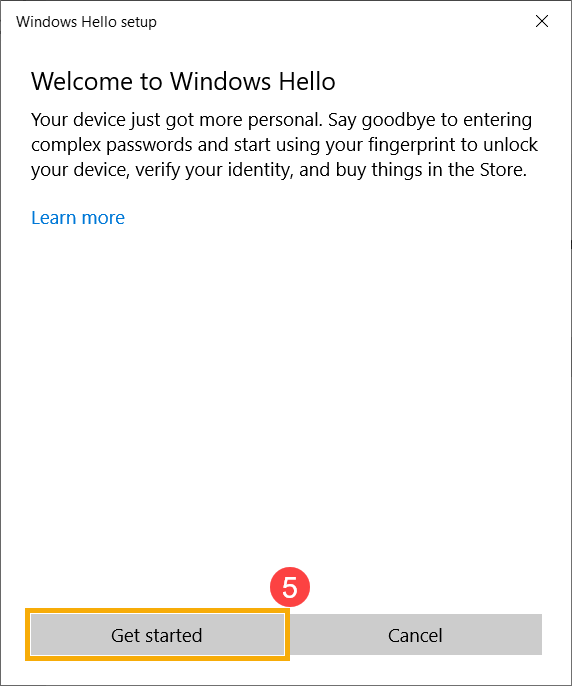
3. Выберите [Начать] ⑤ .
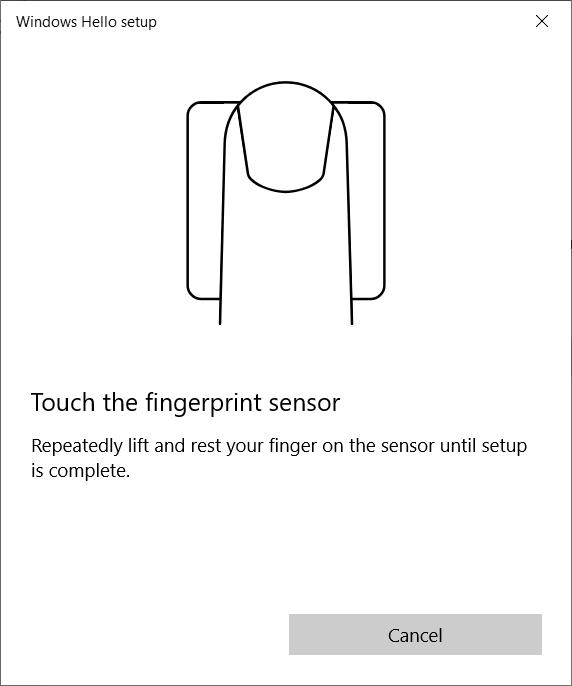
4. Убедитесь, что Ваши пальцы чистые и сухие, затем поднимите палец и положите его на датчик.
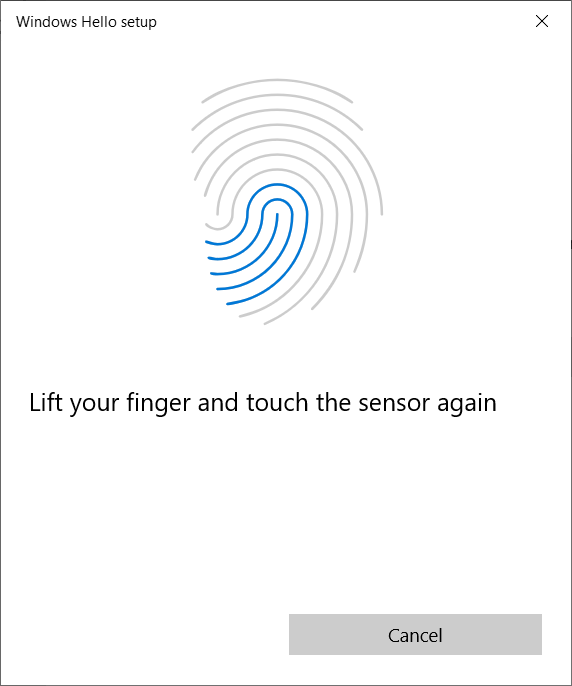
5. Следуйте инструкциям на экране, чтобы несколько раз приподнять и положить палец на датчик.
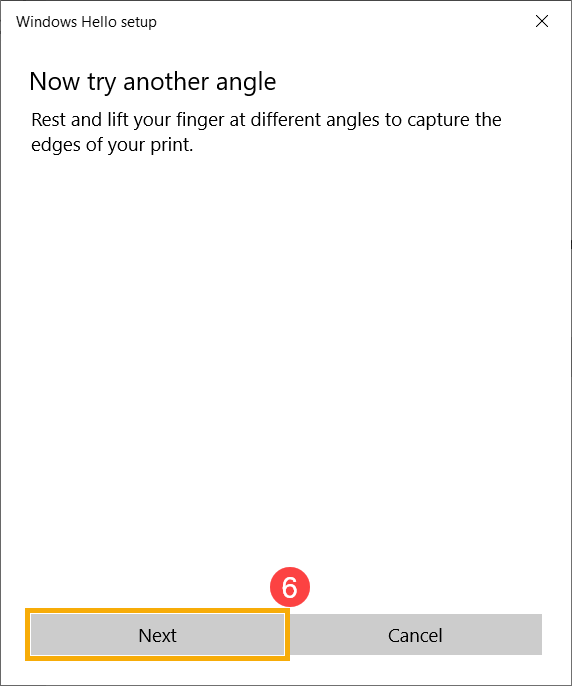
6. Выберите [Далее] ⑥ и попробуйте использовать разные углы Вашего пальца, чтобы захватить края Вашего отпечатка пальца при нажатии на датчик.
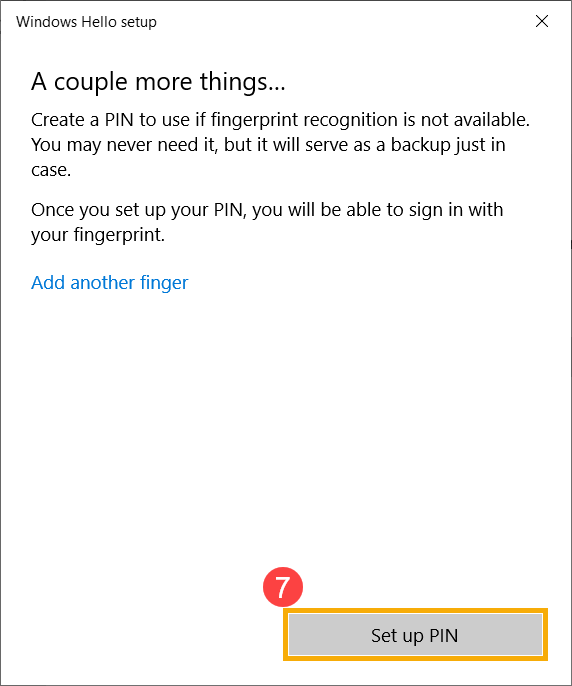
7. Распознавание Вашего отпечатка пальца завершено, выберите [настроить PIN] ⑦ для создания ПИН-кода для входа, если распознавание отпечатков пальцев недоступно.
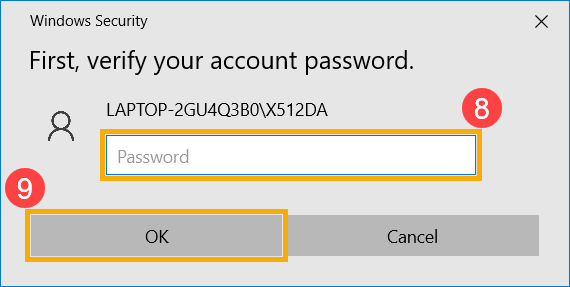
8. Укажите пароль от аккаунта ⑧ , затем нажмите [OK] ⑨ .
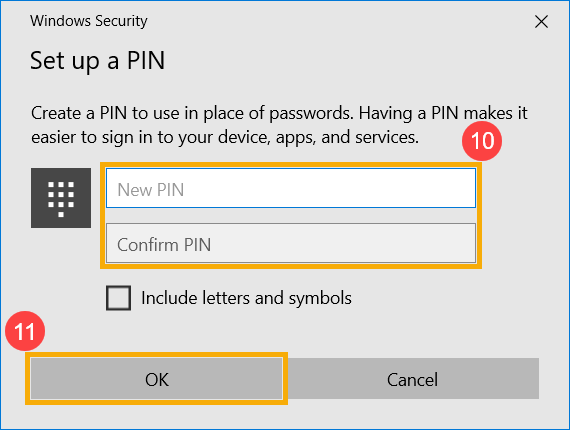
9. Укажите новый PIN для настройки ⑩ , нажмите [OK] ⑪ .
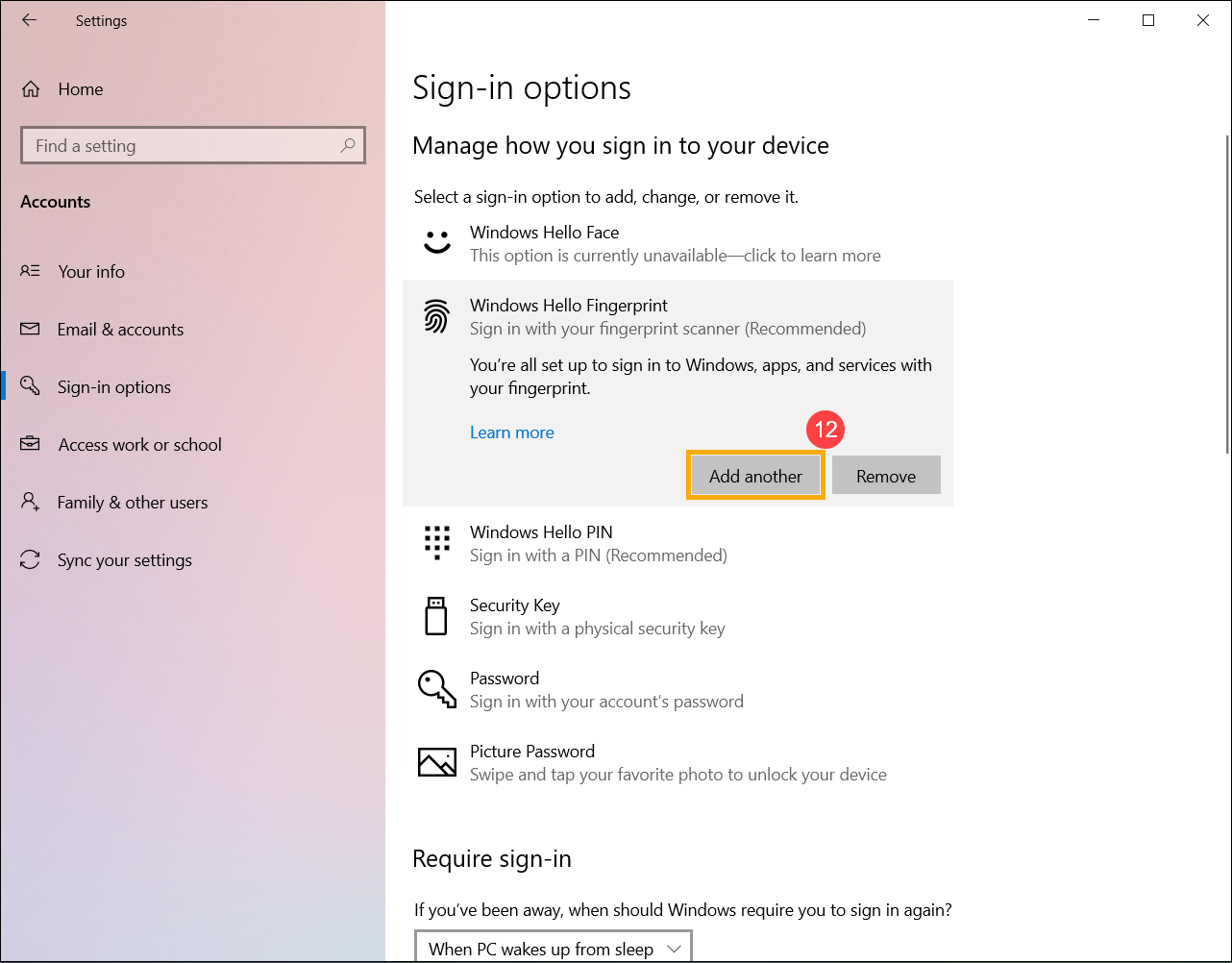
10. Настройка входа по отпечатку пальца завершена. Есть еще вариант [Добавить еще] ⑫ , Вы можете настроить отпечаток других пальцев.
Вернуться в начало
Удалить отпечаток пальца
- Укажите в поисковой строке Windows [Варианты входа] ① и нажмите [Открыть] ② .
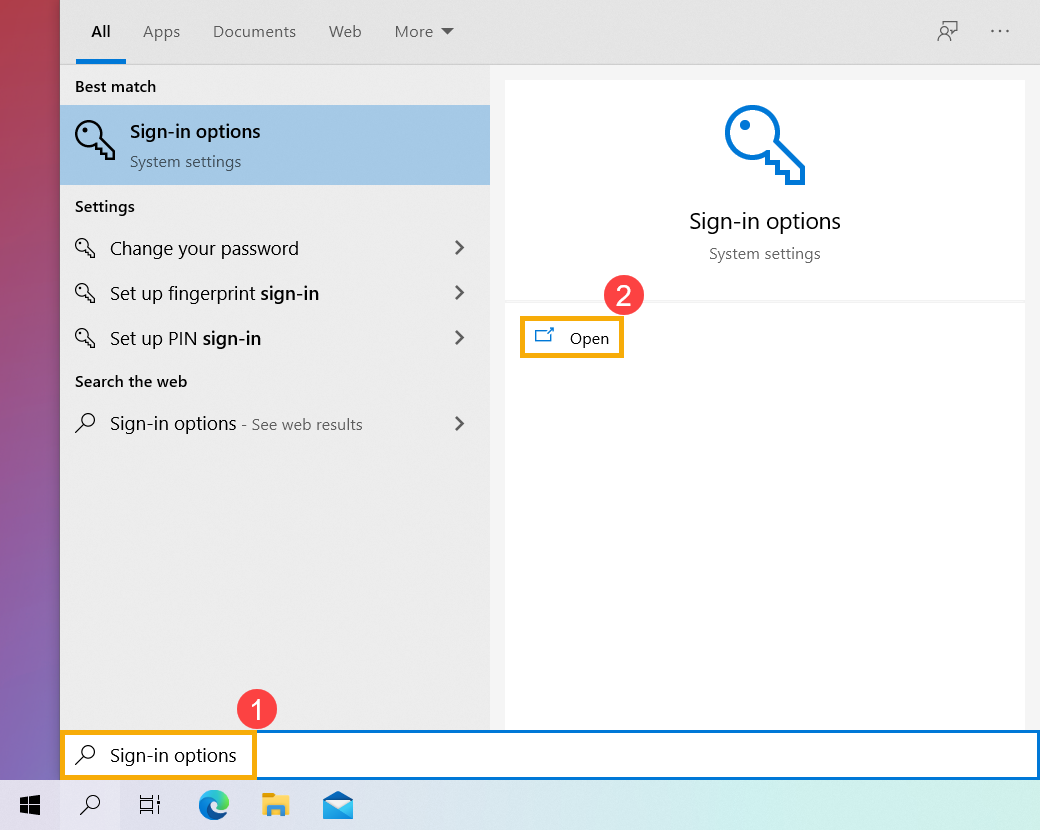
- Выберите [Распознавание отпечатков пальцев Windows Hello] ③ , затем выберите [Удалить] ④ , возможность входа по отпечатку пальца будет удалена.
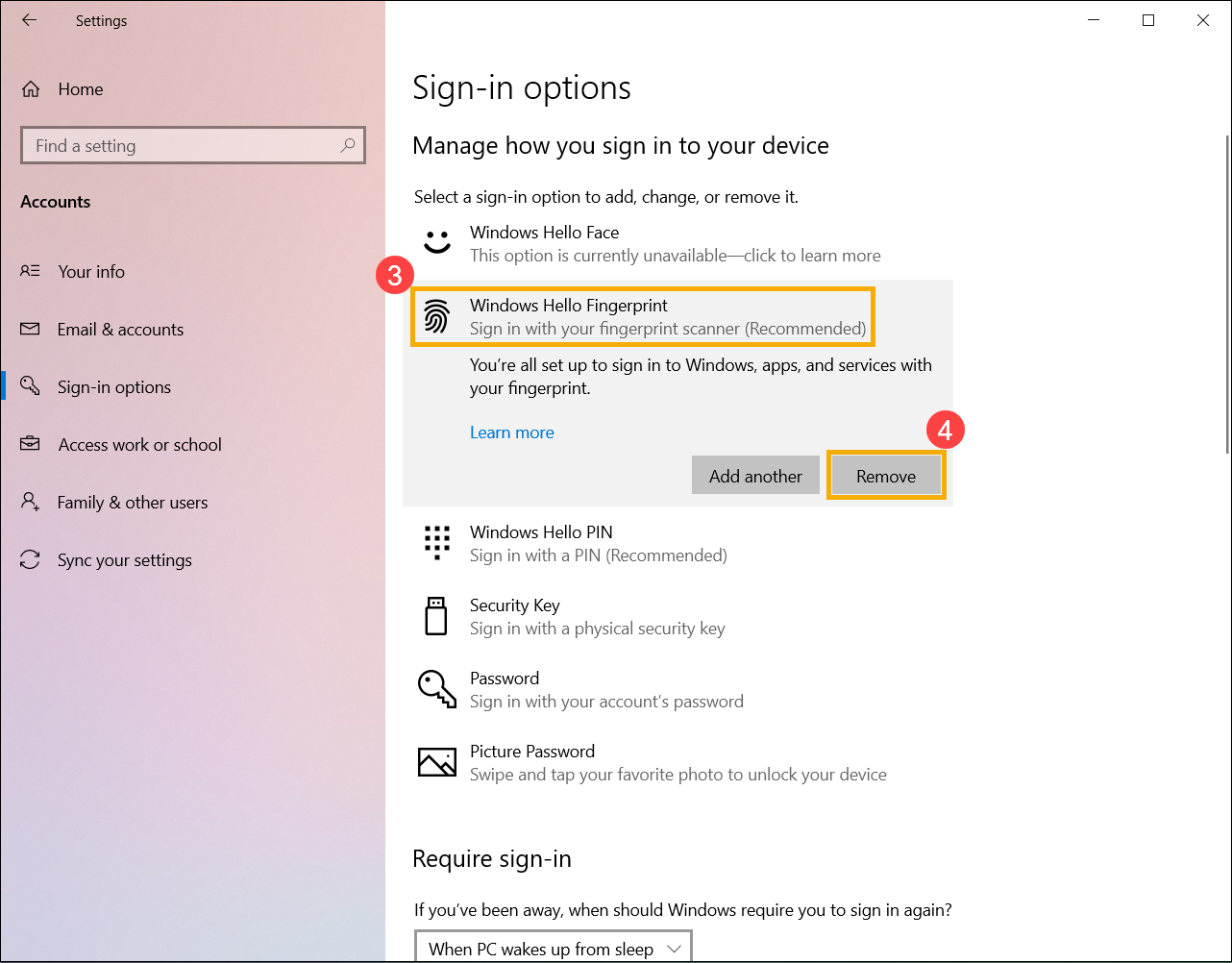
Вернуться в начало
Настроить динамическую блокировку
Динамическая блокировка позволяет Вам использовать устройства, сопряженные с Вашим компьютером, чтобы определять Ваше отсутствие и блокировать компьютер вскоре после того, как сопряженное устройство выйдет за пределы диапазона Bluetooth. Благодаря этой функции кому-либо будет сложнее получить доступ к Вашему устройству, если Вы отойдете от компьютера и забудете заблокировать его.
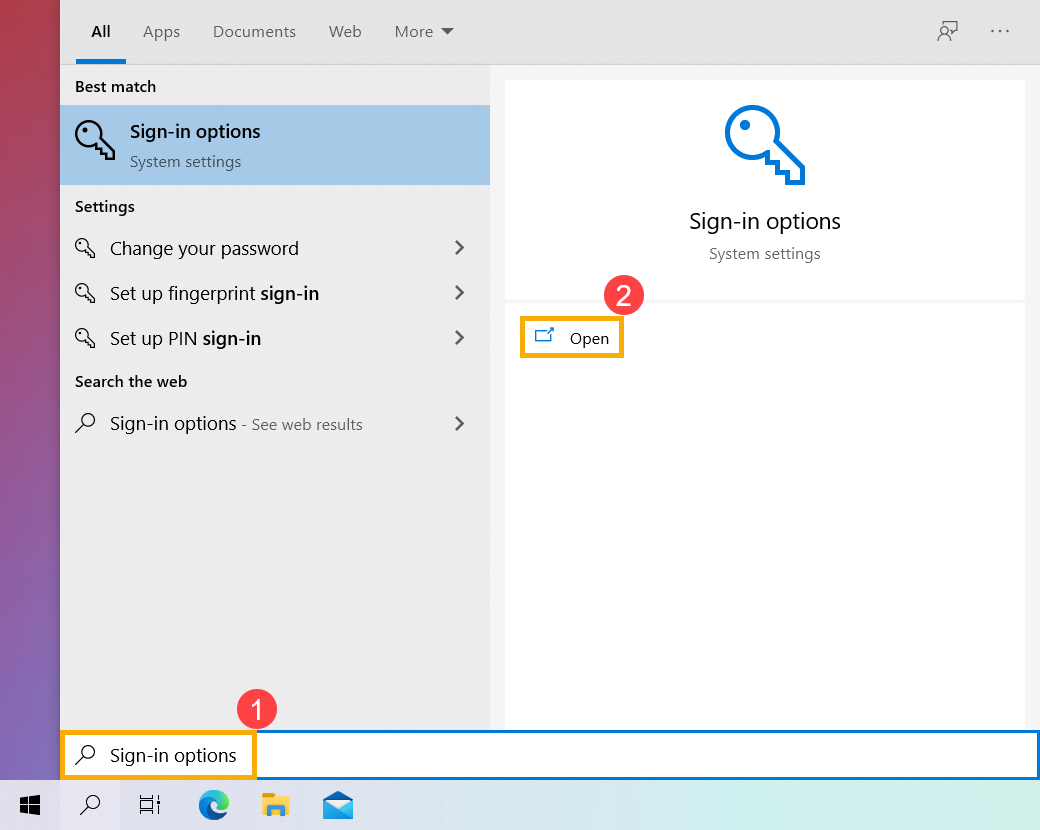
1. Укажите в поисковой строке Windows [Варианты входа] ① и нажмите [Открыть] ② .
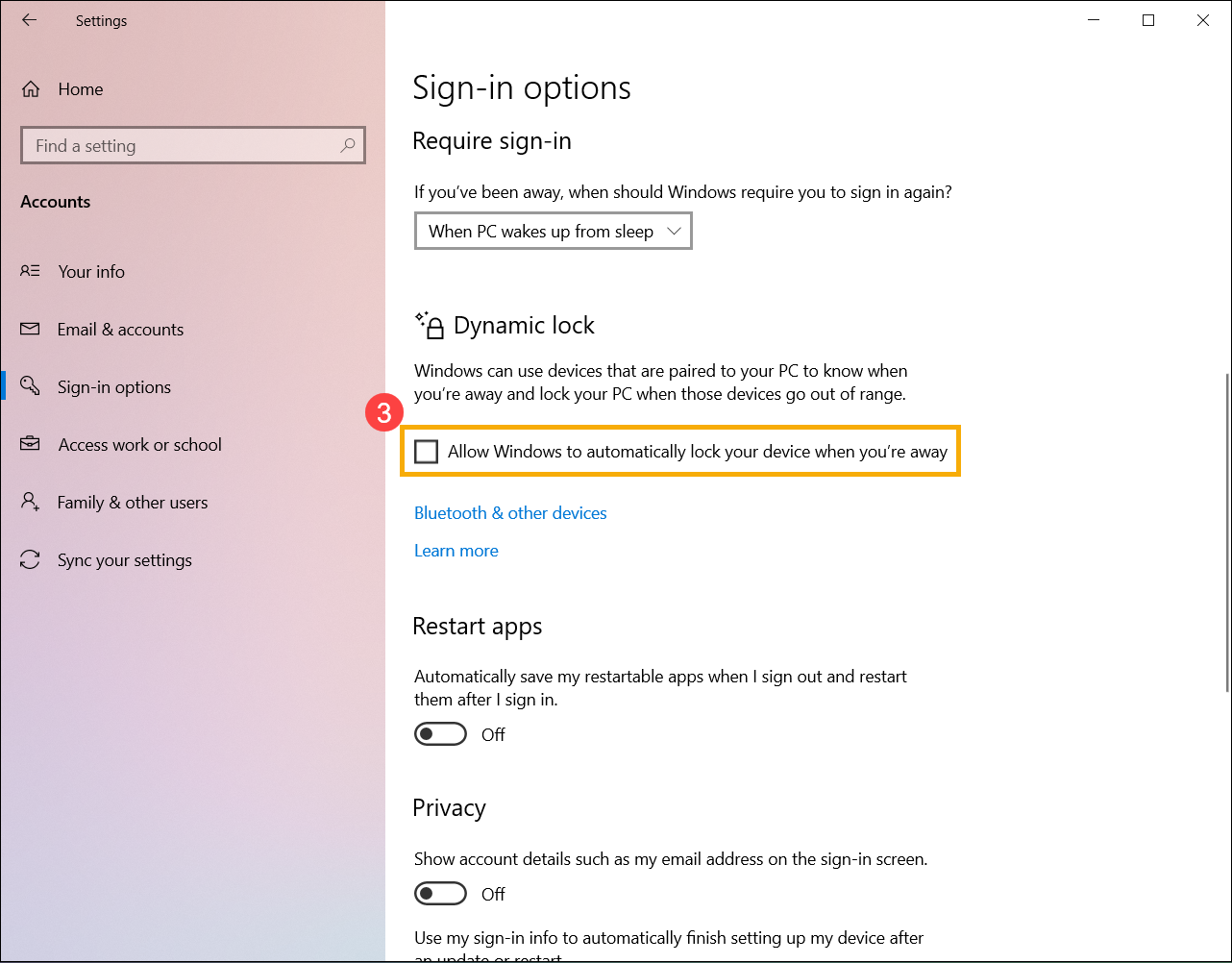
2. В параметрах входа прокрутите вниз до раздела Динамическая блокировка и установите флажок [Разрешить Windows автоматически блокировать Ваше устройство, когда Вас нет] ③ .
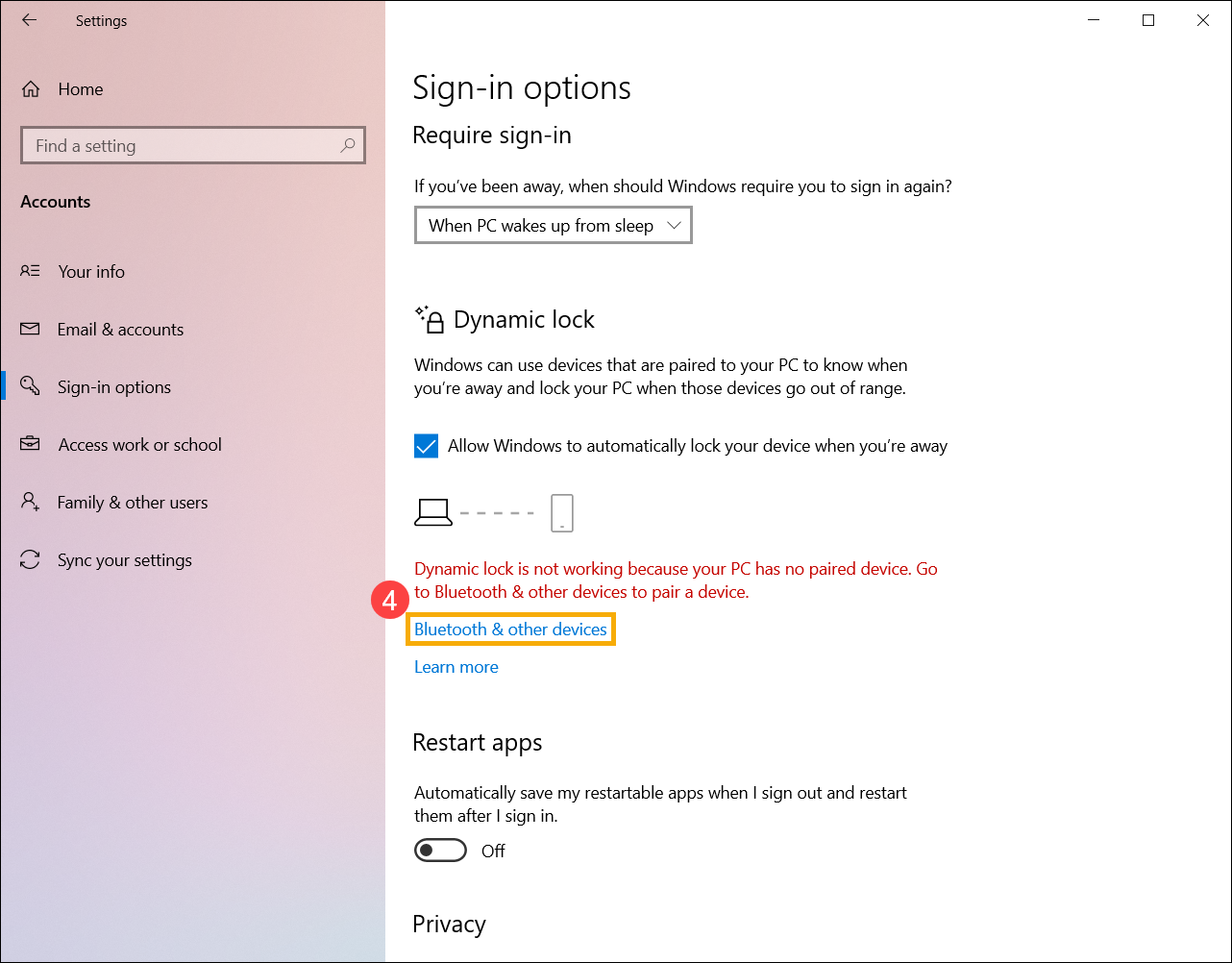
3. Если Вы видите уведомление о том, что динамическая блокировка не работает, потому что на Вашем компьютере нет сопряженного устройства, выберите [Bluetooth и другие устройства] ④ , чтобы выполнить сопряжение устройства Bluetooth с Вашим компьютером. Здесь Вы можете узнать больше: Как установить сопряжение с устройством Bluetooth .
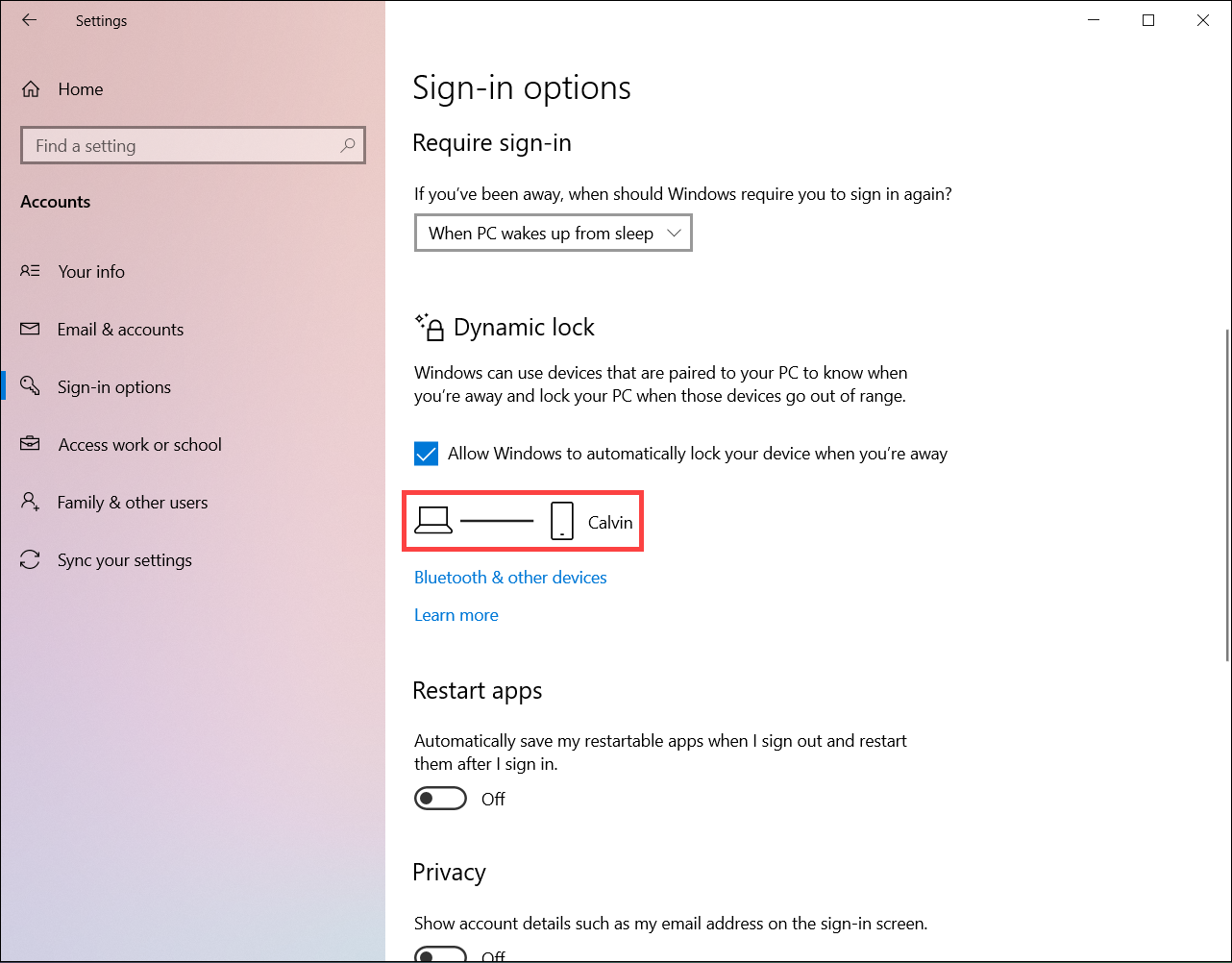
4. После завершения сопряжения блокировка будет отображаться, как показано ниже. Когда Вы отойдете от ПК, возьмите с собой устройство Bluetooth, и Ваш компьютер автоматически заблокируется примерно через минуту после того, как Вы окажетесь вне зоны действия Bluetooth.
Вернуться в начало
Отпечаток пальца не работает в Windows 10 [ЛУЧШИЕ РЕШЕНИЯ]
Windows 10 принесла повышенную безопасность, и одной из этих функций, которые улучшают безопасность вашего компьютера, является сканирование отпечатков пальцев. Сканирование отпечатков пальцев звучит потрясающе, если у вас есть конфиденциальные данные на вашем компьютере, и вы не хотите, чтобы кто-то получал к ним доступ.
Однако, похоже, что сканирование отпечатков пальцев не работает для некоторых пользователей в Windows 10, поэтому давайте посмотрим, как мы можем решить эту проблему.
Невозможность использования вашего отпечатка пальца может быть угрозой безопасности, и в этой статье мы рассмотрим следующие вопросы:
- Windows 10 заблокирован отпечаток пальца . В некоторых случаях устройство чтения отпечатков пальцев не отвечает, независимо от того, какие действия вы можете предпринять, чтобы его исправить. Эта проблема затрагивает все модели отпечатков пальцев.
- Устройство считывания отпечатков пальцев в Windows 10 не работает HP, Dell, Lenovo . По мнению пользователей, устройство считывания отпечатков пальцев не работает на устройствах HP, Dell и Lenovo. Эта проблема не связана только с этими брендами и может появиться практически на любом ПК.
- Настройка отпечатка пальца Windows Hello не работает . Многие пользователи сообщали, что настройка отпечатка пальца Windows Hello не работает для них. Это может быть проблемой, поскольку вы вообще не сможете использовать вход по отпечатку пальца.
- Сканер отпечатков пальцев, считыватель не работает с Windows 10 . По мнению пользователей, сканер отпечатков пальцев не будет работать на их ПК. Имейте в виду, что эта проблема затрагивает как встроенные, так и USB-сканеры отпечатков пальцев.
- Отпечаток пальца Windows 10 без ПИН-кода, Hello . Пользователи часто спрашивают, могут ли они использовать свой отпечаток пальца без настройки ПИН-кода или использования Windows Hello. К сожалению, это невозможно, и единственный способ использовать регистрацию по отпечатку пальца – это предварительно настроить PIN-код.
- Отпечаток пальца в Windows 10 неактивен . По мнению пользователей, иногда вариант отпечатка пальца может быть недоступен. Если это так, попробуйте переустановить драйверы сканера отпечатков пальцев и проверьте, помогает ли это.
- Windows Hello недоступна на этом устройстве . Иногда может появиться сообщение о том, что Windows Hello недоступна на вашем устройстве. Это сообщение обычно появляется, если у вас нет сканера отпечатков пальцев или он работает неправильно.
- Вход в систему по отпечатку пальца Windows 10 не работает, недоступен, отсутствует . Пользователи сообщали о различных проблемах при входе по отпечатку пальца, и если функция идентификации по отпечаткам пальцев не работает или отсутствует, обязательно попробуйте некоторые из наших решений.
- Отпечаток пальца Windows 10 перестал работать . Мало кто сообщил, что на компьютере внезапно перестал работать отпечаток пальца. Если у вас возникла та же проблема, вам просто нужно восстановить отпечатки пальцев, и проблема должна быть решена.
- Отпечаток пальца и пин-код Windows 10 не работают . В некоторых случаях пользователи сообщали, что не могут использовать логин по отпечатку пальца или ПИН. Если это так, вы можете попытаться воссоздать свой PIN-код и отпечаток пальца и посмотреть, поможет ли это.
Что делать, если отпечаток пальца не работает в Windows 10
Обычно эти проблемы вызваны несовместимостью драйверов, поэтому вы можете сделать несколько вещей:
- Откат драйверов/использование драйверов по умолчанию
- Обновите драйверы
- Переключитесь на локальную учетную запись/создайте новую учетную запись
- Запретите ПК выключать USB-устройства
- Обновление HP Support Assistant
- Удалить программное обеспечение для отпечатков пальцев
- Удалите отпечатки пальцев и обновите драйвер отпечатков пальцев
- Удалите и заново создайте свой ПИН-код
- Обновите свой BIOS
- Используйте другой сканер отпечатков пальцев
Решение 1. Откат драйверов/использование драйверов по умолчанию
- Откройте Диспетчер устройств , щелкнув правой кнопкой мыши кнопку Пуск и выбрав Диспетчер устройств из списка.
- Найдите драйвер отпечатка пальца и дважды щелкните его, чтобы открыть его свойства.
- Нажмите кнопку Откатить драйвер .
Если вы уверены, что проблема связана с самой последней версией драйвера, и вам удается откатить ее, чтобы избежать проблем в будущем, ознакомьтесь с этим пошаговым руководством, которое поможет вам заблокировать Windows 10 от автоматического обновления некоторых драйверов.
Это установит ранее установленный драйвер вместо того, который вы используете в настоящее время. Иногда лучше использовать драйвер по умолчанию, который поставляется с Windows 10, и для возврата к драйверам по умолчанию выполните следующие действия:
- Откройте Диспетчер устройств .
- Найдите свой драйвер сканера отпечатков пальцев.
- Нажмите его правой кнопкой мыши и выберите Удалить устройство .
- Установите флажок Удалить программное обеспечение драйвера для этого устройства и нажмите Удалить .
Windows не может автоматически найти и загрузить новые драйверы? Не волнуйтесь, мы вас обеспечим.
Решение 2. Обновите драйверы
Часто лучше использовать последнюю версию драйвера, оптимизированную для Windows 10, поэтому обязательно посетите производителя сканера отпечатков пальцев и проверьте наличие последних версий драйверов для Windows 10.
Знаете ли вы, что большинство пользователей Windows 10 имеют устаревшие драйверы? Будьте на шаг впереди, используя это руководство.
Если нет драйверов для Windows 10, вы можете просто загрузить последние версии драйверов. Стоит также отметить, что в некоторых случаях более старые драйверы могут работать лучше, чем последние, поэтому вы можете попробовать и более старые драйверы.
Обновлять драйверы вручную рискованно, поэтому мы рекомендуем вам скачать Средство обновления драйверов Tweakbit (одобрено Microsoft и Norton), чтобы сделать это автоматически. Таким образом, вы защитите свою систему от повреждений, загрузив и установив неправильные версии драйверов.
Решение 3 – Переключиться на локальную учетную запись/создать новую учетную запись
Последнее, что мы собираемся попробовать, – это переключиться на локальную учетную запись, и если это все равно не поможет, вы даже можете создать новую учетную запись Windows. Вот как перейти на локальную учетную запись, если вы не уверены:
- Перейдите в Настройки и нажмите значок Аккаунт .
- В своем аккаунте нажмите Войдите, используя локальный аккаунт .
- Вам будет предложено ввести текущий пароль. Теперь нажмите Далее .
- Установите ваше имя пользователя, пароль для вашей локальной учетной записи. После этого нажмите Далее .
- Теперь нажмите Выйти и завершить .
Кроме того, вы можете попробовать создать новую учетную запись и настроить для нее сканер отпечатков пальцев. После этого просто удалите новую учетную запись и вернитесь к старой.
Windows не позволяет добавить новую учетную запись? Не волнуйтесь, у нас есть решение вашей проблемы.
Решение 4. Запретите ПК отключать USB-устройства
Если вы используете USB-сканер отпечатков пальцев, вы можете решить эту проблему, просто запретив компьютеру отключать USB-устройства. Это относительно просто, и вы можете сделать это, выполнив следующие действия:
- Откройте Диспетчер устройств .
- Перейдите в раздел Универсальная последовательная шина и дважды щелкните Корневой концентратор USB .
- Перейдите на вкладку Управление питанием . Снимите флажок Разрешить компьютеру выключать это устройство для экономии энергии . Нажмите ОК , чтобы сохранить изменения.
- Повторите эти шаги для всех устройств USB Root Hub , которые есть на вашем ПК.
После этого ваш сканер отпечатков пальцев должен начать работать снова. Если ваше устройство имеет встроенный сканер отпечатков пальцев, вы можете повторить те же действия для него и не дать компьютеру выключить его.
Решение 5. Обновление HP Support Assistant
Если отпечаток пальца не работает в Windows 10, возможно, проблема в приложении HP Support Assistant . Если у вас есть это приложение на вашем компьютере, обязательно обновите его до последней версии.
Вы можете сделать это, просто запустив приложение и выбрав вариант обновления, или вы можете загрузить последнюю версию с веб-сайта HP. После обновления приложения перезагрузите компьютер, и сканер отпечатков пальцев снова начнет работать.
Помните, что это решение работает, только если вы используете устройство HP. Если у вас есть компьютер другого бренда и на вашем компьютере нет HP Support Assistant, то это решение не применимо к вам.
Решение 6 – Удалить программное обеспечение для отпечатков пальцев
По словам пользователей, если отпечаток пальца не работает в Windows 10, вы можете решить проблему, просто удалив программное обеспечение для отпечатков пальцев. Для этого выполните следующие простые шаги:
- Откройте Настройки приложения . Вы можете сделать это быстро с помощью сочетания клавиш Windows Key + I .
- Приложение настроек теперь появится. Перейдите в раздел Приложения .
- Найдите программное обеспечение для считывания отпечатков пальцев в списке и выберите его. Теперь нажмите кнопку Удалить .
- Следуйте инструкциям на экране, чтобы завершить процесс удаления.
После удаления программного обеспечения для отпечатков пальцев вам необходимо удалить драйвер отпечатка пальца с вашего ПК. Мы подробно объяснили, как это сделать в Решении 1 , поэтому обязательно ознакомьтесь с подробными инструкциями.
После удаления драйвера отпечатков пальцев и программного обеспечения перезагрузите компьютер. Windows 10 теперь установит драйвер по умолчанию, и проблема должна быть решена.
Если у вас возникли проблемы с открытием приложения Настройка, обратитесь к этой статье, чтобы решить эту проблему.
Решение 7 – Удалите отпечатки пальцев и обновите драйвер отпечатков пальцев
Если отпечаток пальца не работает в Windows 10, вы можете устранить проблему, просто удалив отпечатки пальцев. Для этого выполните следующие действия:
- Откройте приложение Настройки и перейдите в раздел Аккаунты .
- Выберите Параметры входа в меню слева. На правой панели перейдите в раздел Windows Hello и нажмите кнопку Удалить в разделе Отпечаток пальца .
После удаления отпечатков пальцев необходимо удалить драйвер отпечатка пальца. Чтобы узнать, как это сделать, проверьте Решение 1 .
Теперь вам нужно скачать и установить последнюю версию драйвера для вашего сканера отпечатков пальцев. Наконец, вам нужно зарегистрировать два новых отпечатка пальца. Для этого выполните следующие действия:
- Перейдите в Приложение настроек> Аккаунты> Параметры входа.
- Убедитесь, что у вас есть ПИН-код. Если нет, настройте свой PIN-код сейчас.
- Перейдите в раздел Windows Hello на правой панели и нажмите кнопку Настроить .
- Следуйте инструкциям на экране, чтобы настроить отпечаток пальца.
- После добавления отпечатка пальца перейдите в раздел Windows Hello и нажмите кнопку Добавить еще .
- Следуйте инструкциям на экране, чтобы добавить еще один отпечаток пальца.
После этого ваш сканер отпечатков пальцев должен начать работать.
До сих пор не работает? Вот некоторая дополнительная информация, которая может помочь вам решить проблему раз и навсегда.
Решение 8 – Удалите и воссоздайте свой PIN-код
Несколько пользователей сообщили, что отпечаток пальца не работает в Windows 10 из-за их PIN-кода. Однако вы можете решить эту проблему, просто удалив свой PIN-код. Для этого выполните следующие действия:
- Откройте Приложение настроек и перейдите в Аккаунты> Параметры входа . В разделе PIN нажмите кнопку Удалить .
- Нажмите кнопку Удалить еще раз, чтобы подтвердить.
- Вас попросят ввести пароль вашей учетной записи Microsoft. Введите пароль и нажмите ОК .
Теперь вам просто нужно добавить свой PIN-код снова. Вы можете сделать это, выполнив следующие действия:
- Перейдите к параметрам Вход и нажмите кнопку Добавить в разделе PIN .
- Введите свой пароль и нажмите кнопку Войти .
- Введите нужный PIN-код в два поля ввода и нажмите ОК .
После повторного создания PIN-кода проблема должна быть полностью решена, и вы сможете снова использовать свой отпечаток пальца.
PIN-код не работает в Windows 10? Посмотрите это руководство, чтобы снова обезопасить свой компьютер.
Решение 9 – Обновите свой BIOS
Если отпечаток пальца не работает в Windows 10, возможно, проблема в вашем BIOS. Если ваше устройство имеет встроенный сканер отпечатков пальцев, вы можете решить эту проблему, обновив BIOS.
Обновление BIOS – это сложная процедура, и если вы не будете осторожны, это может привести к необратимому повреждению вашего ПК. Мы написали краткое руководство по прошивке BIOS, поэтому обязательно ознакомьтесь с ним ниже.
В дополнение к обновлению BIOS, многие пользователи рекомендуют также обновить драйверы вашего чипсета.
Обновление BIOS кажется пугающим? С помощью этого удобного руководства упростите задачу.
Решение 10 – Используйте другой сканер отпечатков пальцев
Если проблема не устранена, вы можете попробовать использовать другой сканер отпечатков пальцев. В редких случаях ваш сканер отпечатков пальцев может быть несовместим с аппаратной конфигурацией вашего компьютера или операционной системой.
Поэтому перед покупкой нового сканера отпечатков пальцев убедитесь, что устройство совместимо с вашей машиной. Мы рекомендуем приобрести USB-ключ для идентификации отпечатков пальцев Kensington VeriMark, крошечный считыватель отпечатков пальцев, полностью совместимый с Windows. Вы можете купить его у Amazon .
Если у вас есть какие-либо другие проблемы, связанные с Windows 10, вы можете найти решение в разделе исправлений Windows 10.
Для получения дополнительных предложений или вопросов, обратитесь к разделу комментариев ниже.
ЧИТАЙТЕ ТАКЖЕ
- Экран входа в систему Windows 10 медленный, застрял, заморожен [FIX]
- Исправлено: отсутствует экран входа в Windows 10
- Исправлено: Windows 10 Build зависает при входе
- Исправлено: не удалось разблокировать с помощью этого ключа восстановления ошибка BitLocker
- Windows 10 готовит параметры безопасности [Fix]
Здравствуйте. А Вы знали, что пароли уже не способны обеспечить максимальную безопасность хранения данных? Именно поэтому, разработчики Microsoft предлагают использовать вход по отпечатку пальца на Windows 10. Это один из самых надежных методов аутентификации, наряду со сканированием сетчатки глаза и графическим кодом. Сейчас я расскажу Вам подробнее о настройке этих возможностей.
Согласно статистике, большинство пользователей не уделяют особого внимания подбору сложных паролей для входа в систему, что становится причиной взлома и других негативных последствий. Или же, код доступа элементарно забывается. В такой ситуации лучшим вариантом станет применение:
- биометрической проверки;
- графического пароля;
- PIN-кода.
Но есть у всех этих способов один главный недостаток. К примеру, чтобы перейти к сканированию отпечатков, все равно придется сначала ввести данные учётной записи Майкрософт. Рассмотрим подробнее перечисленные выше варианты аутентификации.
Биометрическая система
Настройка выполняется следующим образом:
- Переходим в «Параметры» (этот пункт находится в меню «Пуск»).
- Далее – раздел «Учётные записи», где нужно из списка слева выбрать «Параметры входа»:
- Теперь выбираем «Отпечаток пальца» (Windows Hello). Вам предложат провести сканирование:
- Для каждого пальца нужно проделать эту операцию восемь раз, чтобы результаты были максимально достоверными. Это нужно на тот случай, если какой-то из отпечатков повредится в результате пореза и прочих действий.
Стоит отметить, что пока данная система авторизации несовершенна. Её можно легко обойти с помощью качественного муляжа. Возможно, в скором времени сканеры будут усовершенствованы.
Кроме того, к минусам можно отнести локальное хранение биометрических данных, что не исключает возможность их хищения и использования в мошеннических целях.
На тот случай, если сканирование не работает, то для входа всегда можно использовать пароль от учётной записи.
Графический ключ
Чтобы его установить, переходим в уже знакомые настройки:
- Кликаем по кнопке «Добавить» в разделе «Графический пароль». Стоит отметить, что без добавления аутентификации по коду, этот способ окажется недоступным.
- Выбираем базовое изображение, на котором с помощью мыши или сенсорного ввода начинаем рисовать геометрические фигуры (круги, линии, дуги) в определенной последовательности и с разным расположением на экране.
- Три раза нужно подтвердить свой ввод.
Вот и всё, теперь можно смело пользоваться этим способом.
Внимание! Уже известно несколько случав взлома графического пароля. И если хотите надежно защитить Ваши данные, то используйте комплексную защиту.
Группе ученых из GFS Technology удалось разработать алгоритм перебора возможных вариантов, что позволило эффективно взламывать графическую защиту. Их приложение основано на схожих предпочтениях большинства пользователей, которые на картинках любят обводить глаза, носы, лица, очертания прочих объектов. Так что, стоит придумать что-то неординарное и сложное для повышения уровня защищенности.
Принцип работы данной системы основан на построении сетки с отмеченными координатами точек, указанных при создании кода. Когда Вы его вводите, происходит проверка на соответствие введенных данных положению зарегистрированных точек. Даже если отклонение незначительно, есть вероятность успешной аутентификации. Конечно, если вместо круга ввести линию, то результат будет отрицательным.
Использование PIN
Наряду с применением вышеперечисленных способов защиты, этот метод может оказаться очень эффективным. Чтобы настроить вход по PIN, заходим в «Параметры». Затем выбираем «Учётные записи». Слева отобразится список вкладов. Нас интересуют «Параметры входа». Знакомое окно?
Кликаем «Добавить» в соответствующей части и вводим дважды придуманный код:
Вот и всё. Защита активирована.
В одной из статей я рассказывал о шифровании данных на дисках с помощью встроенных средств Windows. Если хотите, чтобы Ваша информация была надежно скрыта от постороннего доступа, то следует настроить авторизацию по флешке. На съемном носителе будут сохранены ключи дешифрования.
- Тонкости настройки и установки клиента Telnet для Windows 10
- Не работает лицензия Windows после замены жесткого диска — решение проблемы
- Как на практике применить групповые политики в Windows 10
- Как настроить Яндекс Почту на Windows 10
- Настройка файла подкачки на Windows 10 под каждую конфигурацию
- Как установить несколько ОС Windows 7 8 10 на одну флешку
При входе в систему, нужно будет подсоединить USB носитель для получения доступа. Поверьте, такой способ наиболее надежный. А если его совместить с перечисленными выше механизмами, то даже самый «матёрый» хакер не сможет ничего сделать! Рекомендую прочесть материал о BitLocker для большего погружения в тему.
А Вы знали, что Microsoft активно работает над совершенствованием Windows Hello. Помимо проверки отпечатка пальца, к биометрической авторизации будет добавлено сканирование сетчатки глаза. Пока что проблема состоит в разработке специальных устройств, поскольку обычная веб-камера не способна справиться с такими сложными задачами.
Validity sensors hp как включить
Windows update impacting certain printer icons and names. Microsoft is working on a solution.
Click here to learn more
Information
Need Windows 11 help?
Check documents on compatibility, FAQs, upgrade information and available fixes.
Windows 11 Support Center.
Information
Windows update impacting certain printer icons and names. Microsoft is working on a solution.
Click here to learn more
Information
Need Windows 11 help?
Check documents on compatibility, FAQs, upgrade information and available fixes.
Windows 11 Support Center.
- HP Community
- Notebooks
- Notebook Hardware and Upgrade Questions
- Validity Fingerprint Sensor in windows 10 not working
Validity Fingerprint Sensor in windows 10 not working
- Mark Topic as New
- Mark Topic as Read
- Float this Topic for Current User
- Bookmark
- Subscribe
- Mute
- Printer Friendly Page
Auto-suggest helps you quickly narrow down your search results by suggesting possible matches as you type.
Showing results for
Search instead for
Did you mean:
Guidelines
Any failures related to Hotkey UWP service? Click here for tips.

Create an account on the HP Community to personalize your profile and ask a question
Your account also allows you to connect with HP support faster, access a personal dashboard to manage all of your devices in one place, view warranty information, case status and more.
Common problems for Battery
We would like to share some of the most frequently asked questions about: Battery Reports, Hold a charge, Test and Calibrating Battery . Check out this link: Is your notebook plugged in and not charging?
12-04-2017 06:08 AM — edited 12-04-2017 07:09 AM
HP Recommended
Product: HP ENVY 15
Operating System: Microsoft Windows 10 (64-bit)
My fingerprint device stopped sensing swpie on it. whether while adding new fingerprint or using HP simplepass to login windows. This happend after recent windows update feature -1709.
I’ve no idea what changes related to fingerprint device, the windows auto update has installed to my computer.
I don’t see validity sensor driver in hp support website for windows 10 operating system.
Kindly help me in getting it working.
8 REPLIES 8

Riddle_Decipher
31,166 4,261 2,622
HP Support Agent
12-05-2017 12:53 PM
HP Recommended

Welcome to the HP Forums
I would like to take a moment and thank you for using this forum, it is a great place to find answers.
As I understand the validity Fingerprint Sensor in windows 10 not working,
Don’t worry as I’ll be glad to help, however, to provide an accurate resolution, I need a few more details:
Did you check with any alternate applications, apart from the HP Simple pass?
While you respond to that, here’s what I recommend you do:
Install the HP Simple Pass Identity Protection Software for Windows 10: ftp://ftp.hp.com/pub/softpaq/sp71501-72000/sp71729.exe
If the issue persists, Please Click here to download the most viable driver for Windows 10 fingerprint reader (if need be) & if your
Simple Pass Software isn’t working:
Click here to download a different version of the same software.
If the information I’ve provided was helpful,
give us some reinforcement by clicking the solution and kudos buttons,
that’ll help us and others see that we’ve got the answers!
Riddle_Decipher
I am an HP Employee
Was this reply helpful? Yes No
12-06-2017 09:47 AM
HP Recommended
Thanks for your time.
I haven’t really tried any alternative. Simple pass was preinstalled in windows 8.1 and i continue to use it even after windows 10 upgrade.
on your recommendations —
sp71729 — detected an existing software — AuthenTec FingerPrint — and prompts to uninstall it. I’ve no idea how to do that as no such software exists in ‘Programs and Features’
sp72114 — install window disappears without any message
sp63224 — installed successfully, however the issue persists. My fingerprint device doesn’t recogonize anything i’m getting green and red lights however.
Appreciate your help.
Was this reply helpful? Yes No
Dvortex
9,855 1,717 927
12-07-2017 07:01 AM
HP Recommended
I see that you were interacting with @Riddle_Decipher. He is out of office and I’m here to help!
Follow the steps below to install or update the fingerprint sensor drivers or security applications.
- Go to HP Drivers and Downloads.
- Enter your product name or number in the Enter product name or number box, and then click Go. You might need select a model number from a list before you can access the support page for your product. If so, select your model number from the list.
- From your product support site, select Drivers & software .
- Select your language and operating system from the drop-down menus under Select driver language and OS.
- Choose to download the Validity Fingerprint Sensor driver or HP SimplePass application, as needed:
- In the Driver — Keyboard, Mouse, and Input Devices section, click Validity Fingerprint Sensor Driver .
- In the Software — Security section, click HP SimplePass Identity Protection Software .
- Click Download, and then click Save to save the file to a convenient location on your hard drive, such as the desktop on the computer.
- Double-click the downloaded file and then follow the instructions to install the driver or software.
Restart the PC and try to set up the simple pass again.
If the issue persists, check the steps listed here: http://bit.ly/2nEBlpJ
That should help. Let me know!
Cheers
Please click » Accepted as Solution » on the post that solves your issue to help others find the solution. To show appreciation for my help, please click the » Thumbs Up Icon » below!
Please click «Accepted as Solution» on the post that solves your issue to help others find the solution. To show appreciation for my help, please click the «Thumbs Up Icon» below!
DVortex
I am not an HP Employee
Was this reply helpful? Yes No
New member
12-10-2017 02:00 AM — edited 12-10-2017 02:02 AM
HP Recommended
After several days of attempts, here is the solution that finally worked for me:
— I uninstalled the Validity FIngerprint Sensor — checking «Delete Driver Files» (previously, without deleting the files, there was no result)
— after this, I rebooted the system — at this point a new device driver showed up, different from the Validity (and, I guess, now bundled with Windows and conflicting with the Validity driver):
— at this point, the sensor started to work again.
Before this (but I think, it had no impact on solving the issue) I had also updated the BIOS to the new version available on the HP website, and reset the sensor through the BIOS interface. But I think the real issue was the conflict between the two drivers, and the fact that the Validity driver took precedence even when uninstalled, if undeleted.
- Tags:
- HP Pro Book 430 G2
1 person found this reply helpful
Was this reply helpful? Yes No
Dvortex
9,855 1,717 927
12-10-2017 11:24 AM
HP Recommended
Thanks for the update & Great stuff! Glad to know that you were able to fix the issue
Visit us again if you have any concerns!
Thank you again and may you have a wonderful day and even better tomorrow
Please consider marking my post as » Accepted Solutions » to help other users with the same issue to find a solution more efficiently. Click on » Thumbs up » to give me «Kudos».
Please click «Accepted as Solution» on the post that solves your issue to help others find the solution. To show appreciation for my help, please click the «Thumbs Up Icon» below!
DVortex
I am not an HP Employee
Was this reply helpful? Yes No
07-12-2018 07:06 AM — edited 07-12-2018 07:19 AM
HP Recommended
@Riddle_Decipher wrote:
@Anand_B
Welcome to the HP Forums
I would like to take a moment and thank you for using this forum, it is a great place to find answers.
As I understand the validity Fingerprint Sensor in windows 10 not working,
Don’t worry as I’ll be glad to help, however, to provide an accurate resolution, I need a few more details:
Did you check with any alternate applications, apart from the HP Simple pass?
While you respond to that, here’s what I recommend you do:
Install the HP Simple Pass Identity Protection Software for Windows 10: ftp://ftp.hp.com/pub/softpaq/sp71501-72000/sp71729.exe
If the issue persists, Please Click here to download the most viable driver for Windows 10 fingerprint reader (if need be) & if yourSimple Pass Software isn’t working:
Click here to download a different version of the same software.
Keep me posted,
If the information I’ve provided was helpful,
give us some reinforcement by clicking the solution and kudos buttons,
that’ll help us and others see that we’ve got the answers!
Good Luck.
Is there difference between «Validity Sensors(WBF) (PID=0018) » and «Synaptics FP Sensors(WBF) (PID=003f)» since I have tried downloading and installing Synaptics FP Sensors(WBF) (PID=003f) from your link above «the most viable driver for Windows 10 fingerprint reader»? But, it didn’t install at all, there was no response after clicking on that WBFDDKSetupH, although there was a prepartion shown to install.
My laptop name is HP Pavilin dv6.