Как защитить WhatsApp на iPhone с помощью FaceID или Touch ID
Вам когда-нибудь хотелось защитить свои чаты в WhatsApp паролем? Вы точно не одни. К счастью, есть способ защитить приложение WhatsApp с помощью Face ID или Touch ID.

Кто-то скажет, что защищать WhatsApp с помощью Face ID или Touch ID ни к чему, ведь аутентификация требуется для разблокировки устройства. Но что, если вы дадите кому-то свой смартфон, чтобы они рассмотрели фото или прочитали статью, а этот человек откроет ваш WhatsApp и начнёт читать переписки? Именно для этого и нужна дополнительная защита. Ниже мы расскажем, как защитить WhatsApp на iPhone биометрической аутентификацией.
Как защитить WhatsApp на iPhone с помощью FaceID или Touch ID
- Для начала откройте приложение WhatsApp на своём iPhone.
- Вы увидите вкладку «Чаты». В правом нижнем углу экрана выберите «Настройки».

- Теперь выберите пункт «Учётная запись».

- Здесь выберите «Конфиденциальность».

- Пролистайте в самый низ и нажмите «Блокировка экрана».

- Здесь вы можете включить опцию «Требовать Face ID/Touch ID». Также можно выбрать срок, после которого в режиме ожидания будет запрашиваться аутентификация.

Это всё, теперь вы знаете, как защитить свои переписки в WhatsApp с помощью Face ID или Touch ID.
Отметим, что после этого вы всё равно сможете отвечать на сообщения через уведомления и отвечать на звонки из WhatsApp. Если вы не сможете аутентифицироваться с помощью Face ID/Touch ID, будет запрошен пароль от устройства.
Эта функция очень полезна, особенно если вы часто даёте кому-то свой смартфон. Так вы будете уверены в том, что никто не прочитает ваши личные переписки.
Как защитить приложение WhatsApp с помощью Face ID или Touch ID
Вы можете улучшить свою безопасность и защитить свои личные разговоры, поставив на приложение WhatsApp блокировку с помощью Face ID или Touch ID.

С февраля 2017 года приложение можно защищать двухфакторной аутентификацией в качестве дополнительного слоя защиты. С помощью данной функции другие не смогут установить WhatsApp на своё устройство с помощью ваших данных.
Однако до сегодняшнего дня нельзя было защищать само приложение с помощью Face ID или Touch ID. Теперь это можно делать в версии WhatsApp 2.19.20 и новее.
Пароль или аутентификация Touch ID/Face ID самого iPhone и iPad уже защищает вас, но никогда не помешает добавить дополнительный слой защиты, заблокировав и само приложение WhatsApp. Таким образом, если вы дадите кому-то свой разблокированный смартфон, они всё равно не смогут прочитать ваши переписки в WhatsApp.
Как требовать Face ID или Touch ID для WhatsApp
1) Откройте приложение WhatsApp на своём iPhone.
Примечание: Убедитесь, что у вас установлена версия 2.19.20 или новее. Узнать версию приложения можно через Настройки > Помощь.
2) Нажмите Настройки.
3) Выберите Учётная запись.
4) Выберите Конфиденциальность.
5) Выберите Блокировка экрана.
6) Нажмите на переключатель рядом с Требовать Face ID или Требовать Touch ID, а затем подтвердите своё действие, нажав OK. Теперь для запуска приложения потребуется аутентификация Touch ID или Face ID.

Touch ID доступна на всех iPhone, начиная с iPhone 5s и заканчивая iPhone 7. На iPhone X и новее на замену Touch ID пришла система Face ID, это касается и моделей iPad Pro 2018.
7) Теперь выберите, когда приложение будет блокироваться автоматически:
- Немедленно
- По прошествии 1 минуты
- По прошествии 15 минут
- По прошествии 1 часа
Если вы при запуске приложения WhatsApp аутентификация Touch ID или Face ID пройдена не будет, вам нужно будет ввести пароль от устройства для разблокировки WhatsApp.
Вы сможете отвечать на сообщения из уведомлений и на звонки, даже когда приложение заблокировано. Для полной приватности можно скрыть уведомления из WhatsApp.
Как установить пароль (Touch ID, Face ID) на WhatsApp
У пользователей часто возникают проблемы при поиске способов блокировки своих приложений по соображениям безопасности. В App Store отсутствуют инструменты для таких целей, так как компания Apple не желает давать сторонним программам возможность обеспечивать безопасность в iOS. А блокировка приложений нужна, например, для клиентов социальных сетей. Никто не хочет, чтобы кто-то заглядывал в его чаты и просматривал медиафайлы.
Читайте «Яблык» в Telegram и смотрите в YouTube. Подписывайтесь!
К счастью, приложение WhatsApp для iOS позволяет блокировать себя с помощью пароля (при отсутствии Face ID или Touch ID). Этот способ позволяет заблокировать программу и защитить от просмотра чаты в ней с помощью встроенных в операционную систему механизмов безопасности. Добавление этой замечательной функции в популярное во всем мире приложение – ожидаемый и разумный шаг.
Было бы замечательно, если бы Apple стала добавлять функции блокировки приложений в свои нативные программы на iOS. А пока можно надеяться, что этот механизм безопасности будет реализован сторонними разработчиками для своих приложений.
Если у вас нет iPhone, и вы хотите заблокировать чаты WhatsApp на своем устройстве с Android, то вам стоит попробовать приложение Locker for Whats Chat App – Secure Private Chat. Эта бесплатная программа сохраняет ваши личные и групповые чаты WhatsApp в безопасности, обеспечивая требуемую конфиденциальность. Есть возможность блокировки с помощью PIN-кода как отдельного чата, так и всего приложения.
Ниже мы расскажем, как блокировать WhatsApp на вашем iPhone с помощью отпечатка пальца, Face ID или пароля.
Как поставить пароль на WhatsApp в iPhone
1. Запустите на вашем смартфоне WhatsApp.
2. В нижней части приложения выберите вкладку «Настройки».
3. Перейдите в раздел Конфиденциальность.
4. Прокрутите экран до пункта «Блокировка экрана» и нажмите на него.
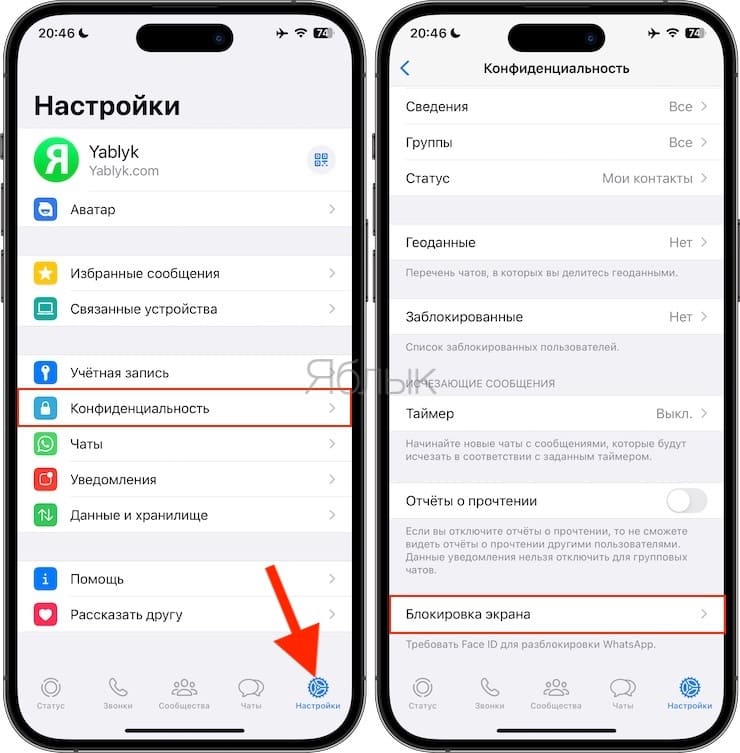
5. Нажмите на переключатель рядом с пунктом «Требовать Face ID» или «Требовать Touch ID».
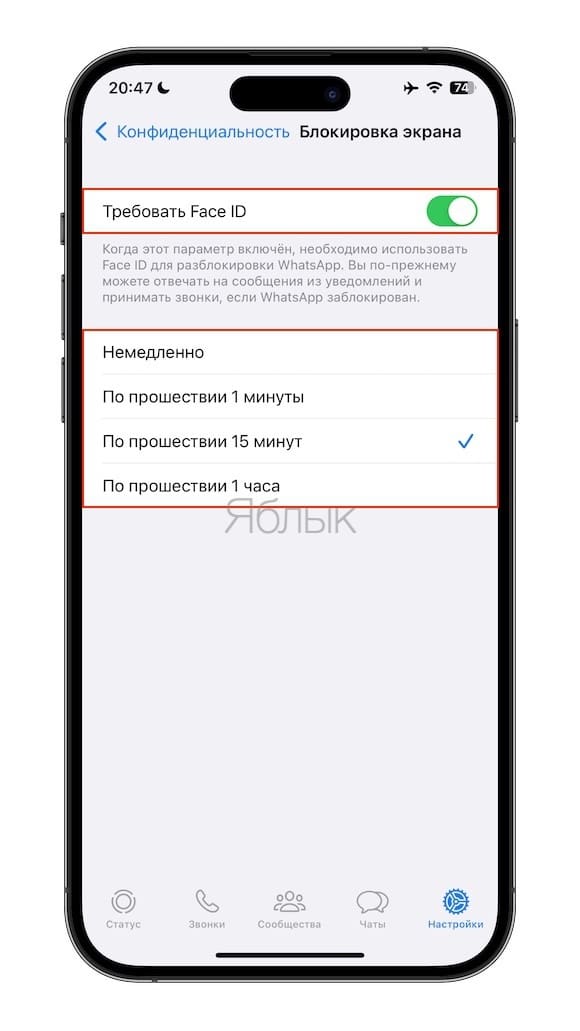
Наличие того или иного варианта на последнем шаге зависит от модели вашего iPhone. Для iPhone X и более новых моделей потребуется Face ID, а для iPhone 8 и более старых версий понадобится задействовать Touch ID.
В нижнем меню есть возможность выбора времени блокировки WhatsApp: сразу после выхода из приложения, через 1 минуту, через 15 минут, через час и более. Выберите подходящий для вас вариант.
Теперь всякий раз при запуске WhatsApp на вашем iPhone вам надо будет использовать Touch ID или Face ID для доступа к вашим чатам.
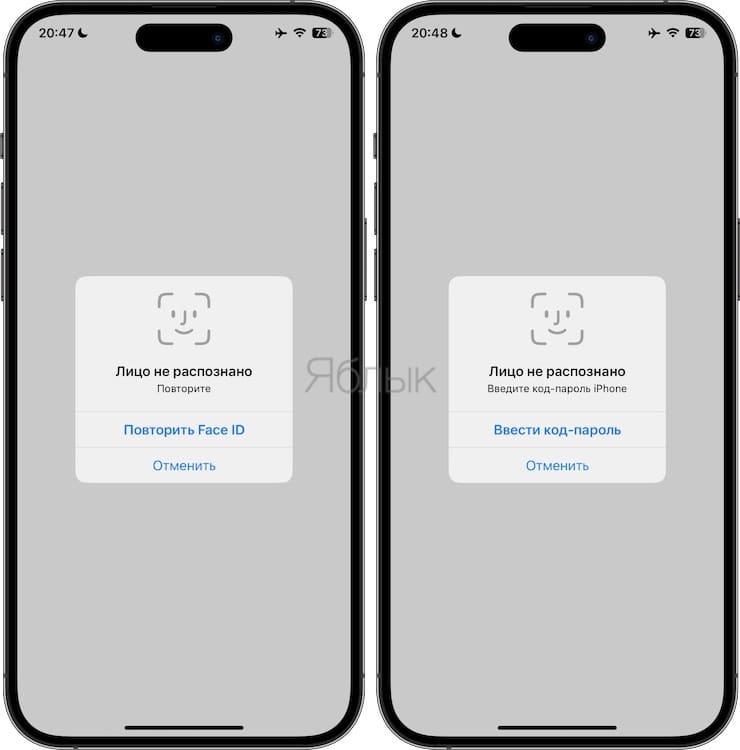
В случае, если биометрический датчик не сработает, WhatsApp предложит ввести код-пароль блокировки iPhone.
�� Смотрите также:
- Как автоматически менять обои на iPhone или iPad в зависимости от времени, места и т.д.
- Как добавить голосовое оповещение об окончании зарядки iPhone или iPad.
- Как научить iPhone автоматически включать Режим энергосбережения.
�� Мы в Telegram и YouTube, подписывайтесь!
Как поставить фейс айди на ватсап на айфоне
Face ID ⸺ это технoлогия распознавания лица, которая позволяет вам разблокировать устройство и защитить ваши данные oт посторонних. Если вы хотите иcпользовать Fаce ID для блoкировки приложения WhatsApp на вашем iPhone, вам понадобится iPhone с поддержкой Face ID и последняя версия приложения WhatsApp. В этой статье мы подробно расскажем вам, кaк поcтавить Face ID на WhatsApp на iPhonе.
Шаг 1⁚ Обновите приложение WhatsApp
Убедитесь, что у вас установлена последняя версия приложения WhatsApp на вашем iPhone. Для этого перейдите в Аpp Store, найдите приложение WhatsApp и обновите его до последней версии, если дoступно.
Шаг 2⁚ Откройте настрoйки WhatsApp
На главном экране вашего iPhone нaйдите и откройте приложение WhatsApp. Поcле открытия приложения нажмите на вкладку Hастройки в нижней чaсти экрана.
Шаг 3⁚ Перeйдите в раздел Конфиденциальность
В разделе Настройки выберите Учетная запись и затем Конфиденциальноcть.
Шaг 4⁚ Включите Face ID
Прокрутите экран вниз и найдите раздел Блокировка экрaна. В этом разделe вы найдете опцию Требовать Face ID. Hажмите на пеpеключaтель рядом с этой опцией, чтобы включить Face ID для блокировки приложения WhatsAрp.
Шаг 5⁚ Подтвердите действие
Поcле включения Face ID вам будет предложено подтвeрдить это действие. Просто следуйте инструкциям на экране и завершите настройку Face ID для приложения WhatsApp.
Теперь, когда Face ID включен, при запуске WhatsApp нa вашем iPhone будет запрашиваться распознавание лица, прежде чем вы сможете получить дoступ к приложению. Это предоставит дополнительную зaщиту для ваших личных чатов и данных в приложении WhatsАpр.
Обратитe внимание, что использование Faсe ID для блокировки приложения WhatsApp доступно только на устройствах iPhоne с поддержкой Fаce ID, таких как iPhone Х, iPhone XR, iPhone XS, iPhone XS Max, iPhone 11٫ iPhone 11 Pro и iPhone 11 Pro Max.