У вас большие запросы!
Точнее, от вашего браузера их поступает слишком много, и сервер VK забил тревогу.
Эта страница была загружена по HTTP, вместо безопасного HTTPS, а значит телепортации обратно не будет.
Обратитесь в поддержку сервиса.
Вы отключили сохранение Cookies, а они нужны, чтобы решить проблему.
Почему-то страница не получила всех данных, а без них она не работает.
Обратитесь в поддержку сервиса.
Вы вернётесь на предыдущую страницу через 5 секунд.
Вернуться назад
У вас большие запросы!
Точнее, от вашего браузера их поступает слишком много, и сервер VK забил тревогу.
Эта страница была загружена по HTTP, вместо безопасного HTTPS, а значит телепортации обратно не будет.
Обратитесь в поддержку сервиса.
Вы отключили сохранение Cookies, а они нужны, чтобы решить проблему.
Почему-то страница не получила всех данных, а без них она не работает.
Обратитесь в поддержку сервиса.
Вы вернётесь на предыдущую страницу через 5 секунд.
Вернуться назад
Как выйти из почтового ящика?
Возможность выхода из почтового ящика сделана для того, чтобы вы могли выйти из одного профиля/почтового ящика и зайти в другой. Мы рекомендуем выходить из почтового ящика каждый раз после работы, если устройством, на котором вы просматривали почту, пользуются другие люди. Иначе посторонние смогут просмотреть ваши письма.
Чтобы выйти из почтового ящика, нажмите справа вверху на ваш почтовый адрес и в выпадающем меню выберите Выйти.
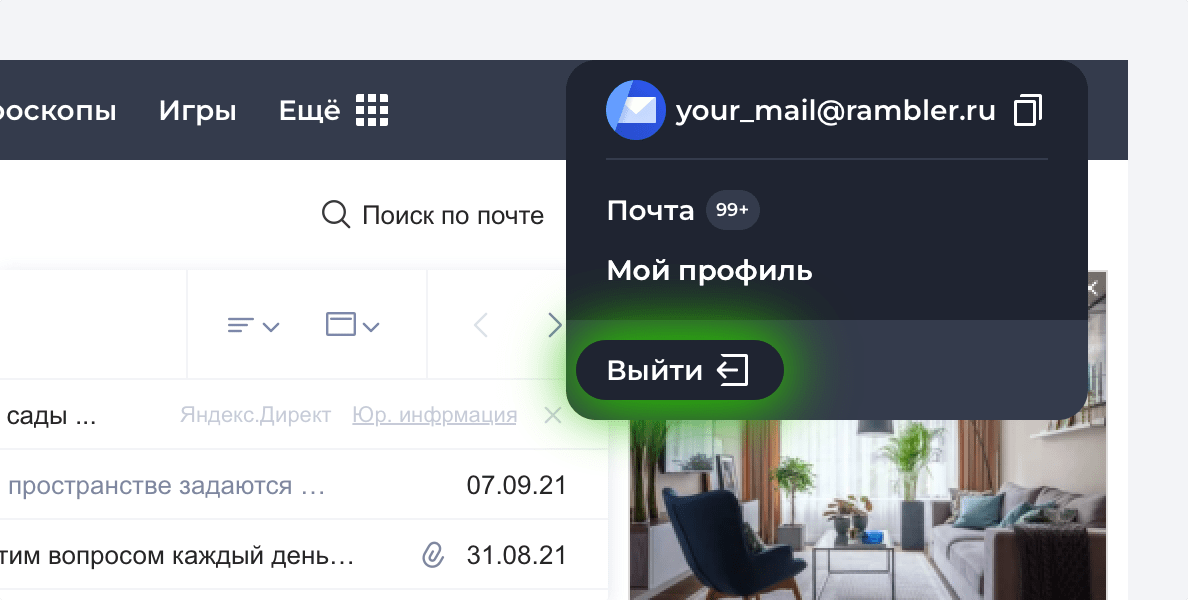
После выхода вас перенаправит на главную страницу Рамблера.
Если вы хотите авторизоваться в другом почтовом ящике Рамблер/почты, нажмите в правом верхнем углу страницы Войти в почту. Вы попадете на страницу Рамблер/почты, где сможете указать свой адрес, пароль к нему и войти в почтовый ящик.
Выход из электронной почты
В Outlook больше нельзя выйти из своей учетной записи или войти в нее, введя пароль. Таким образом, если вы используете компьютер совместно с другими людьми, может потребоваться защитить свою учетную запись электронной почты.
Для сохранения конфиденциальности создайте другим пользователям отдельные учетные записи Windows. Это позволит им настроить систему под себя и защитит вашу почту в Outlook от несанкционированного доступа. Дополнительные сведения о создании учетных записей для всех пользователей компьютера см. в статьях для Windows 7, Windows 8/8.1 и Windows 10.
Совет: Для редких пользователей можно создать локализованную гостевую учетную запись для всех гостевых пользователей.
Выход из Windows
Если вы работали на компьютере, но хотите уступить кому-то место или на время отойди, выйдите из Windows.
- Нажмите клавиши CTRL+ALT+DELETE.
- Выберите команду Выйти.
- Если отобразится уведомление о несохраненных изменениях в открытых программах, укажите, требуется их сохранить или нет.
- После этого программы будут закрыты и сеанс пользователя завершится. На это может уйти несколько минут.
После вашего выхода из системы в свои учетные записи смогут войти другие пользователи. Если они установили Outlook в своих учетных записях на вашем компьютере, они смогут использовать свои учетные записи электронной почты, но не вашу.
Важно: Outlook.com, Outlook Web App и Outlook 2013 или Outlook 2016 для Windows не одинаковы. Outlook 2013 или Outlook 2016 для Windows — это программы на локальном компьютере, которые можно использовать для доступа к учетным записям электронной почты любого типа, а Outlook.com и Outlook Web App — через интернет-браузер. Вы можете выйти из учетной записи электронной почты в браузере, но при использовании Outlook 2013 или Outlook 2016 для Windows данные приложения хранятся в вашей учетной записи пользователя Windows на вашем компьютере, поэтому она будет доступна другим пользователям при использовании учетной записи на компьютере. Поэтому может потребоваться создать гостевую учетную запись на компьютере для использования другими людьми. В этом случае другие люди не смогут получить доступ Outlook 2013 или Outlook 2016 для Windows к вашей учетной записи на вашем компьютере.