Как включить микрофон на телефоне нокиа
Регулировка громкости динамика телефона, Отключение микрофона, Повторный набор номера – Инструкция по эксплуатации Nokia 5510
Внимание! Текст в этом документе был распознан автоматически. Для просмотра оригинальной страницы Вы можете воспользоваться режимом «Оригинал».

Регулировка громкости динамика телефона
Для увеличения или уменьшения громкости динамика телефона во время
разговора нажмите 0! или соответственно. Для регулировки громкости
можно также использовать клавиши на левой стороне телефона.
Отключение микрофона
Для отключения микрофона во время разговора: нажмите ^, затем
прокрутите меню до пункта Откл. мкфн. и нажмите
Для включения микрофона: нажмите ^, затем
), прокрутите меню до пункта
Повторный набор номера
Для повторного набора одного из 20 набранных последними номеров: в режиме ожидания
нажмите 0, затем с помощью 0 или
прокрутите список до требуемого номера или имени и
Быстрый набор телефонного номера
Если клавише быстрого набора назначен телефонный номер, этот номер можно набрать
(в режиме ожидания) одним из следующих способов:
• Нажмите соответствующую клавишу быстрого набора, затем
• Если включена функция Быстрый набор (см. стр. 58): нажмите клавишу быстрого набора и
удерживайте ее нажатой до тех пор, пока телефон не начнет установление соединения.
Для вызова своего автоответчика нажмите и удерживайте нажатой клавишу «1».
Перестал работать микрофон на телефоне
У вас перестал работать микрофон на телефоне или собеседник вас плохо слышит? В этой статье попробуем разобраться с этой проблемой и методами домашнего ремонта.
Если вы предварительно проверили все программные настройки микрофона на телефоне, то начнем с физических неисправностей.
Отверстие под микрофон засорилось
Так часто бывает, что отверстие под микрофон засоряется мусором, и звук плохо проходит к микрофону.
Отверстие под микрофон может быть выполнено по-разному. У некоторых моделей смартфонов оно сразу видно, а у других оно общее с полифоническим динамиком.
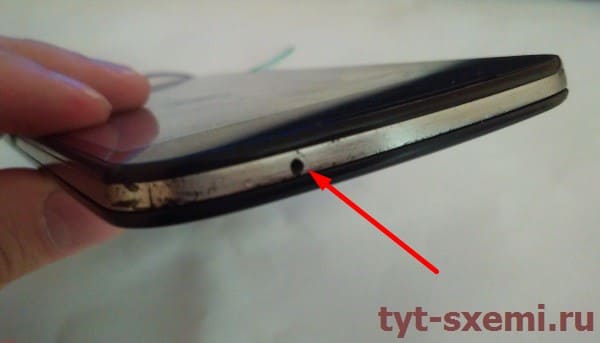
Например, у этого телефона отверстие располагается на каркасе рамки.
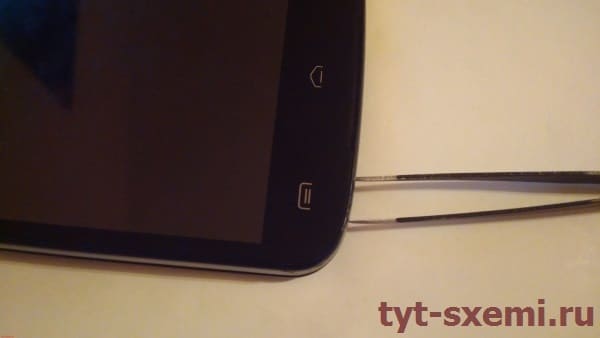
Почистить его довольно просто. Возьмите пинцет и аккуратно пройдитесь им по всей площади отверстия.
Не суйте пинцет слишком глубоко, иначе вы повредите мембрану микрофона.
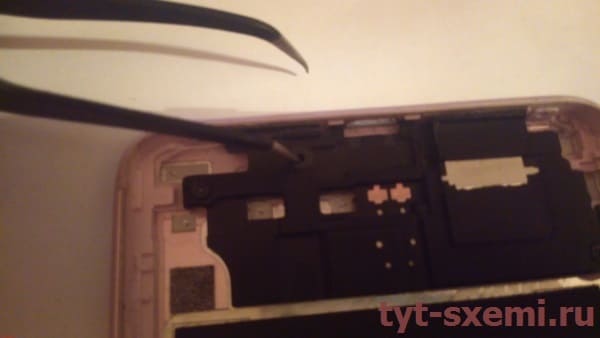
А на этом смартфоне чтобы почистить отверстие под микрофон, нужно было его разобрать. У него отверстие под микрофон находится рядом с отверстиями под динамики. Их трудно почистить щеткой, поэтому пришлось полностью разобрать устройство.
Вместо пинцета можно использовать зубочистку или швейную иглу (иголку). Иголку берите потолще, чтобы было легче чистить.
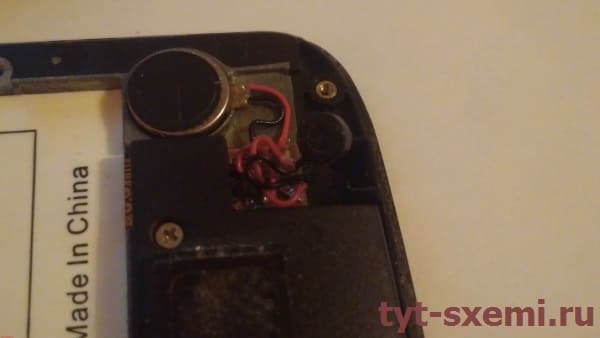
А еще могут быть грязными защитные резинки, которые защищают микрофон от влаги и пыли. Тоже на забудьте их проверить.
Микрофон совсем не работает
Если вас совсем не слышно и диктофон не может записать ничего, то придется разобрать смартфон для дальнейшей диагностики и ремонта.
Отошел шлейф
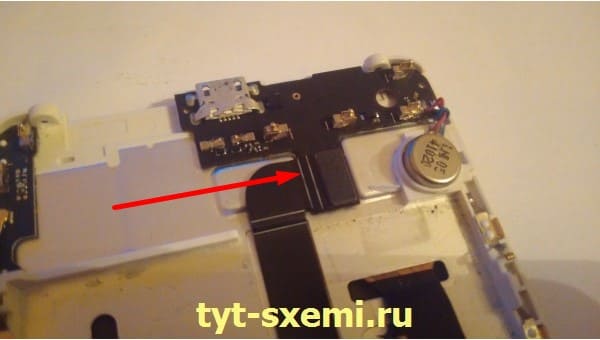
При ударах бывает и такое, что шлейф нижней платы с микрофоном отошел от материнской платы.
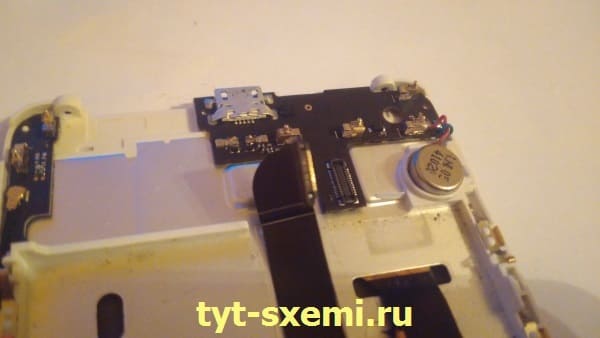
Если есть мусор на разъеме или следы от воды — почистите ох щеткой.
Достаточно просто его переподключить. Аккуратно прислоните шлейф к разъему и без лишних усилий защелкните шлейф к разъему.
Неисправный микрофон и нарушение контакта
Так же полное отсутствие звука от микрофона может означать, что микрофон или его контакты неисправны и находятся в обрыве. Разберем случай с конкретным примером.
Разбираем телефон и переходим к нижней плате. К ней припаян микрофон на двух проводах.
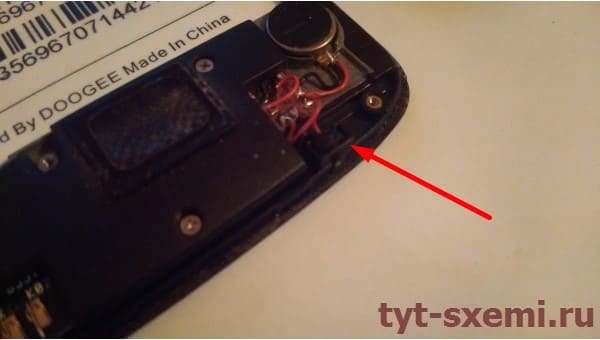
От микрофона отпаялся один провод.
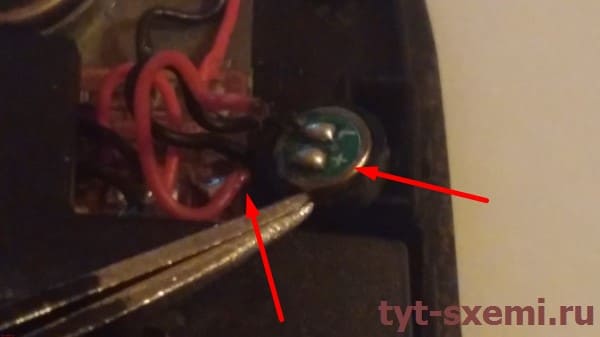
И теперь нужно его припаять обратно. Красный цвет – это плюс, а черный – это минус.
Нельзя их перепутывать, иначе микрофон не будет работать.
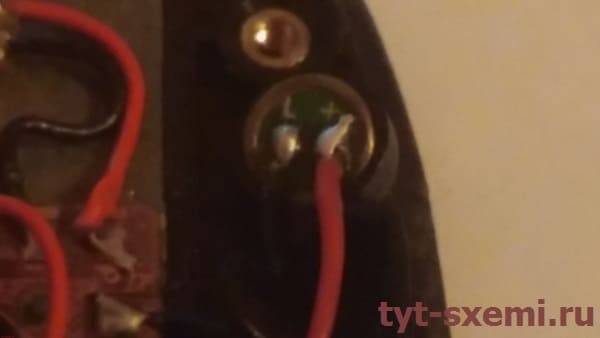
Микрофон восстановлен и готов к проверке.
Конечно, если у вас SMD микрофон, пайка будет сложнее.
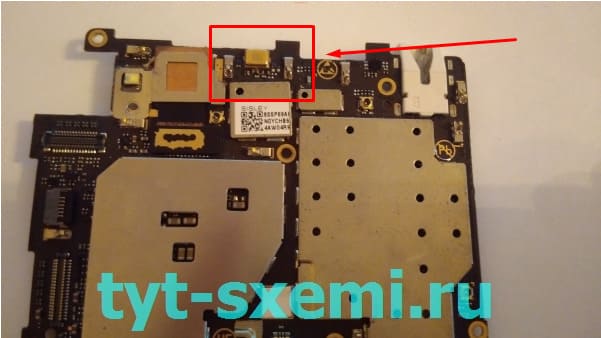
Подробная инструкция по пайке микрофон находится в этой статье.
Микрофон тихо записывает звук
Если вы не хотите разбирать ваше устройство и микрофон всегда записывал звук плохо, вы можете попробовать усилить его. Подходит для Android устройств.
Для этого зайдите в режим разработчика на вашем устройстве. В этом меню есть разные настройки, в том числе и уровень записи звука.
Обратите внимание на то, что вы меняете заводские настройки и целиком и полностью несете за это ответственность сами.
В целом, уровень шума будет выше, но зато вас будет лучше слышно. Если и это не помогло, то придётся менять старый микрофон на новый.
А еще можно попробовать поставить более мощный микрофон на место старого (если корпус телефон позволят это сделать). На бюджетные устройства ставят маленькие микрофоны и их можно поменять на новые, которые размером будут больше. Соответственно, и звук такие микрофоны запишут больше, лучше и качественнее.
Сложные неисправности
Если ничего из вышеперечисленного не помогло, то могут быть следующие серьезные неисправности:
Вышла из строя микросхема, которая отвечает за звук. Она могла выйти из строя от попадания воды, от механических повреждений (ударов по корпусу) или от статики (что маловероятно, но не стоит исключать).
Сбой программного обеспечения. Отсутствие функции записи звука на телефоне редко пропадает из-за сбоя в ПО, но не стоит исключать и этот вариант. Обычно сбой в ПО показывает несколько неисправностей сразу. Например, частые ошибки приложений, спонтанные перезагрузки и сильные зависания.
Попадание влаги на материнскую плату. Даже небольшая капля воды способна вызвать такую неисправность. И иногда невооруженным глазом найти пятно от воды или коррозию на SMD деталях очень сложно.
На все неисправности есть подробные инструкции по ремонту, однако это все требует дополнительных инструментов, деталей и времени.
На Nokia не работает микрофон — что делать


На Нокиа не работает микрофон: причины
Нарушение функциональности часто бывает связано с:
- Засорением мембраны.
- Попаданием влаги внутрь корпуса, окислением электрической цепи и замыканием контактов.
- Механическим повреждением его элементов при падении, ударах или сильном сдавливании.
- Программными сбоями. Проблемы в работе микрофона могут возникать из-за установки вредоносных приложений на устройство, непрофессионально выполненной прошивки, некорректного обновления.
Иногда сторонние приложения (установленные самостоятельно) конфликтуют со встроенным микрофоном, из-за чего не удается пользоваться его возможностями.
На телефоне Нокия не работает микрофон: решение
Можно попытаться решить проблему самостоятельно. Для этого нужно:
- аккуратно очистить загрязненную мембрану с помощью тонко свернутой ваты, смоченной в спирте;
- удалить приложения, имеющие доступ к микрофону и нарушающие его работу;
- перезагрузить смартфон;
- обновить ОС до актуальной версии или, наоборот, «откатиться» до предыдущей, в которой такие неполадки не возникали.
Ни один из вариантов не помог? Рекомендуем обратиться в сервисный центр. Причину, по которой не работает микрофон на телефоне Nokia, быстро определяют с помощью высокоточного диагностического оборудования.
Май 17, 2021 г. 15:32
Ремонт на ваших глазах
за 15-30 мин. Без наценок.
Приезжаем в назначенное время и место.
Ремонт на ваших глазах
за 15-30 мин. Без наценок.
Приезжаем в назначенное время и место.


- Для СМИ и партнеров
- Реквизиты
- Ремонт iPhone
- Ремонт Samsung**
- Ремонт Honor
- Ремонт телефонов
- Ремонт ноутбуков
- Ремонт Apple
- Ремонт планшетов
- Ремонт компьютеров
- Блог
8 (800) 100-39-13 — бесплатная горячая линия
для улучшения качества обслуживания, ваш разговор может быть записан
* — Представленные на сайте товарные знаки используются с правомерной информационной и описательной целью.
iPhone, Macbook, iPad — правообладатель Apple Inc. (Эпл Инк.);
Huawei и Honor — правообладатель HUAWEI TECHNOLOGIES CO., LTD. (ХУАВЕЙ ТЕКНОЛОДЖИС КО., ЛТД.);
Samsung – правообладатель Samsung Electronics Co. Ltd. (Самсунг Электроникс Ко., Лтд.);
MEIZU — правообладатель MEIZU TECHNOLOGY CO., LTD.;
Nokia — правообладатель Nokia Corporation (Нокиа Корпорейшн);
Lenovo — правообладатель Lenovo (Beijing) Limited;
Xiaomi — правообладатель Xiaomi Inc.;
ZTE — правообладатель ZTE Corporation;
HTC — правообладатель HTC CORPORATION (Эйч-Ти-Си КОРПОРЕЙШН);
LG — правообладатель LG Corp. (ЭлДжи Корп.);
Philips — правообладатель Koninklijke Philips N.V. (Конинклийке Филипс Н.В.);
Sony — правообладатель Sony Corporation (Сони Корпорейшн);
ASUS — правообладатель ASUSTeK Computer Inc. (Асустек Компьютер Инкорпорейшн);
ACER — правообладатель Acer Incorporated (Эйсер Инкорпорейтед);
DELL — правообладатель Dell Inc.(Делл Инк.);
HP — правообладатель HP Hewlett-Packard Group LLC (ЭйчПи Хьюлетт Паккард Груп ЛЛК);
Toshiba — правообладатель KABUSHIKI KAISHA TOSHIBA, also trading as Toshiba Corporation (КАБУШИКИ КАЙША ТОШИБА также торгующая как Тосиба Корпорейшн).
Товарные знаки используется с целью описания товара, в отношении которых производятся услуги по ремонту сервисными центрами «PEDANT».Услуги оказываются в неавторизованных сервисных центрах «PEDANT», не связанными с компаниями Правообладателями товарных знаков и/или с ее официальными представителями в отношении товаров, которые уже были введены в гражданский оборот в смысле статьи 1487 ГК РФ
** — время ремонта может меняться в зависимости от модели устройства и сложности проводимых работ
Похожие публикации:
- Как изменить диаграмму
- Как с облака майл ру скачивать больше 4 гб за раз
- Как сравнить 2 ячейки в excel на совпадения
- Как установить браузер на компьютер без браузера
Nokia n82. Не работает микрофон при разговоре. при включении громкой связи всё нормально. В чем дело?
При обычном разговоре и при разговоре по громкой связи используется один и тот же (единственный) микрофон, а это значит, что раз при громкой связи Вас слышат нормально, то микрофон исправен!! !
Вы могли нечаянно нажать на кнопку выключения микрофона, а такая возможность есть в большинстве телефонов. Обычно, в Руководстве пользователя об этой функции рассказано довольно подробно с указанием на то, какие кнопки используются для выключения и повторного включения микрофона. Это может выполняться одной и той же кнопкой, при каждом нажатии на неё происходит смена режима (включено – выключено – включено – выключено и т. д.) .
Так что не спешите нести телефон в мастерскую, найдите и почитайте инструкцию или в самом телефоне найдите раздел «Справка» , разыщите в ней упоминание об этой функции и внимательно прочтите, как и с помощью каких кнопок управлять отключением и включением микрофона.
Остальные ответы
Нет вероятно проблема в микрофоне. попробуйте задать вопрос здесь это группа vkontakte посвященная nokia n82 вот ссылка [ссылка заблокирована по решению администрации проекта]
У тебя микрофон не работает, нужно починить.
поменяймикрофон ето не так и сложно да и купит микрофон не так и дорога и не так уж и сложно
Digital ServiceГуру (2648) 14 лет назад
придурок.. в телефоне только один микрофон и он или работает или нет.. думай бошкой своей дибил ебаный
vovka ivanov Мыслитель (6495) ты че ахуел ты наверно малолетка сразу видно и 4мо каторое токо по интернету тока так можеш писать лашара слушай я ченил телефоны кагда ты еще в яйцах болталса я работаю в мастерской по починке телефонов да и какова хуя ты лезеш с табой ведь не разговаривают ушлепок
говоришь в нижний а орет верхний тоесть нижний сломан купи и сам поменяй ничего сложного
MuzEdГуру (3590) 14 лет назад
Ну ты знатоооок!
Главное, в ремонт сразу не несите! Очень часто это сбой системный, и его самому можно устранить. Подробно, как и чем, можете тут почитать
gadget-media.ru/microphone-does-not-work-android/
На кнопочном мобильнике неожиданно перестал работать микрофон, я слышу а меня нет, в чём может быть причина?
Отключение микрофона
Для отключения микрофона во время разговора: нажмите ^, затем (Варианты), прокрутите меню до пункта Откл. мкфн. и нажмите (Выбрать). Для включения микрофона: нажмите ^, затем дествия в обратном порядке.
222 111Ученик (230) 1 год назад
Спасибо, помогло. Бабуля случайно выключила звук
Остальные ответы
нет контакта (например после падения) или микрофон не исправен
Не поверишь — он сломался.
Кирилл ЯковлевУченик (136) 1 год назад
Отвалился микрофон захарканный и в крошках — самоубийство
Сдох, грязь попала.
Похожие вопросы
Ваш браузер устарел
Мы постоянно добавляем новый функционал в основной интерфейс проекта. К сожалению, старые браузеры не в состоянии качественно работать с современными программными продуктами. Для корректной работы используйте последние версии браузеров Chrome, Mozilla Firefox, Opera, Microsoft Edge или установите браузер Atom.
Как включить микрофон на Nokia 105
Нokia 105 — это один из самых простых и надежных телефонов на рынке. Многие люди выбирают его, чтобы иметь простой и удобный способ общения, не загружая себя ненужными функциями. Но иногда пользователи могут столкнуться с проблемой, когда микрофон телефона перестает работать. Если вы столкнулись с такой ситуацией, не волнуйтесь — решение проблемы может быть намного проще, чем вы думаете!
Включение микрофона на Nokia 105 — это простая процедура, которую можно выполнить даже без особых технических навыков. Первым шагом является проверка настроек устройства. Убедитесь, что уровень громкости микрофона установлен на достаточно высоком уровне, чтобы другие люди могли вас слышать ясно и четко. Вы можете найти эти настройки в меню «Настройки» вашего телефона.
Если уровень громкости микрофона уже на максимуме, но проблема не решается, следующий шаг — проверить сам микрофон на наличие повреждений. В некоторых случаях, проблема может быть вызвана физическим повреждением устройства или пылью, которая накопилась вокруг микрофона. Проверьте микрофон на предмет возможных повреждений и очистите его, если это необходимо.
Если после этих действий микрофон все еще не работает, рекомендуется обратиться в сервисный центр. Там эксперты смогут провести более детальную диагностику и выяснить, в чем причина проблемы с микрофоном. Возможно, понадобится замена микрофона или каких-то других деталей. Специалисты центра смогут помочь вам решить эту проблему и вернуть вашему телефону его функциональность.
Включение микрофона на Nokia 105
- Включите телефон. Для этого нажмите и удерживайте кнопку включения/выключения, которая находится на верхней части устройства. Подождите, пока экран телефона полностью загрузится.
- Выберите режим разговора. На главном экране телефона вы увидите несколько значков. Найдите значок телефона и нажмите на него. Это приведет вас в режим разговора.
- Проверьте настройки микрофона. В режиме разговора нажмите на значок меню, который находится под дисплеем. Затем в списке настроек найдите «Настройки разговора» и выберите его.
- Настройте уровень громкости. В настройках разговора вы увидите несколько опций, связанных с звуком. Найдите настройки микрофона и увеличьте уровень громкости, если он слишком низкий.
- Завершите настройку. После того, как вы установите желаемый уровень громкости микрофона, нажмите кнопку «Готово» или аналогичную кнопку, чтобы сохранить настройки.
Теперь ваш микрофон на Nokia 105 включен и готов к использованию. Убедитесь, что вы находитесь в тихом помещении и прикройте руку устройством при разговоре, чтобы получить лучший звук.
Шаг 1: Откройте настройки
- Включите ваш телефон Nokia 105 и перейдите на главный экран.
- Откройте меню, нажав кнопку «Меню» на центральной клавише.
- Используйте клавиши навигации для перемещения курсора к значку «Настройки».
- Нажмите кнопку «Выбор» или «ОК», чтобы открыть меню настроек.
Теперь вы находитесь в меню настроек вашего телефона Nokia 105 и готовы продолжить настройку микрофона. Следующий шаг — это найти опцию «Звук и сигналы» или «Звук» в меню настроек. Следуйте инструкциям в следующем разделе для продолжения.
Шаг 2: Найдите раздел «Звук»
Чтобы включить микрофон на Nokia 105, вам необходимо найти раздел «Звук» в настройках устройства. Следуйте приведенным ниже инструкциям, чтобы выполнить этот шаг:
| Шаг 2.1: | Откройте меню телефона, нажав на кнопку «Меню» на главном экране. |
| Шаг 2.2: | Прокрутите список доступных опций и найдите раздел «Настройки». |
| Шаг 2.3: | Откройте раздел «Настройки» и найдите опцию «Звук». |
| Шаг 2.4: | Выберите опцию «Звук», чтобы открыть подробные настройки звука. |
В этом разделе вы сможете найти различные опции, связанные с звуком, включая настройки микрофона. Продолжайте чтение руководства, чтобы узнать, как включить микрофон на Nokia 105.
Шаг 3: Настройте микрофон
После того, как вы включили микрофон на Nokia 105, вам потребуется настроить его, чтобы он работал правильно. Вот простая процедура настройки микрофона:
- Откройте меню на своем телефоне, нажав на кнопку «Меню».
- Перейдите в настройки, пролистав меню вниз и выбрав вариант «Настройки».
- В меню настроек найдите опцию «Звук и звонки».
- Выберите «Настройки звука» и найдите опцию «Микрофон».
- Проверьте уровень громкости микрофона и, если необходимо, увеличьте его.
- Сохраните изменения, выбрав соответствующую опцию.
После завершения настройки микрофона ваш Nokia 105 будет готов к использованию. Теперь вы можете комфортно разговаривать по телефону и использовать функции голосового набора.
Шаг 4: Проверьте работу микрофона
После того, как вы включили микрофон на Nokia 105, вам следует проверить его работу. Для этого вам понадобится небольшой тестовый звонок или запись голосового сообщения.
1. Наберите номер другого телефона или своего домашнего номера, чтобы сделать звонок. Убедитесь, что у вас есть хороший сигнал и вы можете услышать гудки.
2. Когда звонок будет принят, держите телефон ухом и поговорите в микрофон. Запросите собеседника оценить качество звука и громкость вашего голоса.
3. Если вы хотите отправить голосовое сообщение, откройте приложение «Голосовая запись» или подобное на вашем телефоне. Нажмите на кнопку записи и произнесите короткое сообщение. Затем остановите запись и прослушайте ее, чтобы убедиться, что ваш голос ясно слышен.
Если в процессе проверки вы обнаружили проблемы с работой микрофона, попробуйте перезагрузить телефон или обратитесь в сервисный центр для получения дополнительной помощи.
Шаг 5: Включите микрофон
Чтобы включить микрофон на Nokia 105, выполните следующие действия:
| Шаг 1: | Включите телефон, нажав и удерживая кнопку включения. |
| Шаг 2: | Перейдите в меню настройки, нажав на кнопку «Меню». |
| Шаг 3: | Выберите опцию «Настройки» с помощью клавиш навигации и подтвердите выбор, нажав на кнопку «ОК». |
| Шаг 4: | Прокрутите вниз до опции «Телефон» и выберите ее, нажав на кнопку «ОК». |
| Шаг 5: | В списке опций выберите «Звук» и снова подтвердите выбор, нажав на кнопку «ОК». |
| Шаг 6: | Прокрутите вниз до опции «Микрофон» и выберите ее. |
| Шаг 7: | Используя клавиши навигации, включите микрофон, переместив ползунок в положение «Вкл». |
| Шаг 8: | Нажмите на кнопку «ОК», чтобы сохранить изменения. |
| Шаг 9: | Теперь микрофон на вашем Nokia 105 будет включен и готов к использованию. |