Создание и отправка сообщений электронной почты в Outlook для Windows
Работа с классической версией Outlook позволяет легко читать и отвечать на сообщения, независимо от того, есть ли у вас связь с Интернетом или нет. При переходе с Gmail на Outlook лучше учитывать некоторые отличия, такие как Сортировка почты в Outlook и предоставление общего доступа к файлам, хранящимся в OneDrive. Для получения дополнительных сведений ознакомьтесь с разделом ниже.
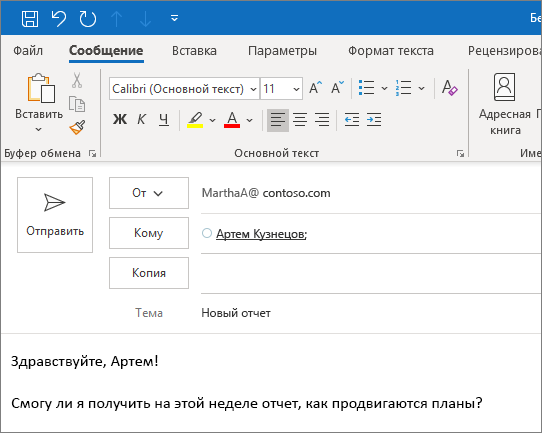
Создание сообщения электронной почты
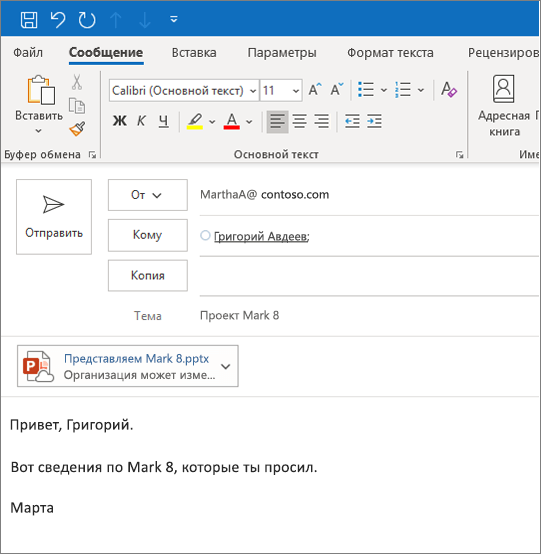
- Выберите команду Создать сообщение.
- Добавьте получателей, тему и введите сообщение.
- Если вы хотите отправить файл, выберите команду Добавить файл.
- Нажмите кнопку Отправить.
Сортировка почты
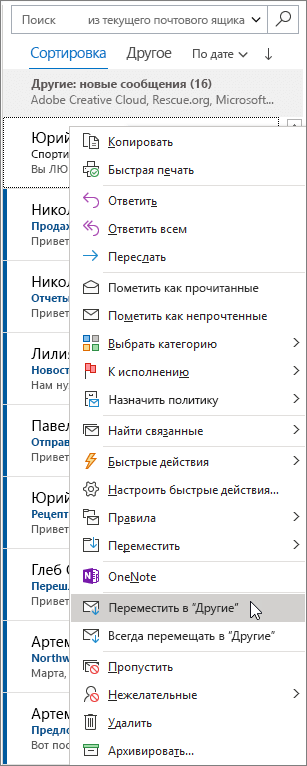
Сортировка почты позволяет сосредоточиться на самых важных сообщениях. Она разделяет папку «Входящие» на две вкладки: Отсортированные и Другие.
Если вы хотите сортировать сообщения по-другому, их можно перемещать и указывать, куда доставлять последующие сообщения от определенного отправителя.
- Откройте вкладку Отсортированные или Другие.
- Щелкните правой кнопкой мыши сообщение, которое нужно переместить, и выберите команду Переместить на вкладку «Другие» или Переместить на вкладку «Отсортированные».
Чтобы включить или отключить сортировку почты:
- Выберите Вид >Показать отсортированные сообщения.
Ответ на сообщение электронной почты
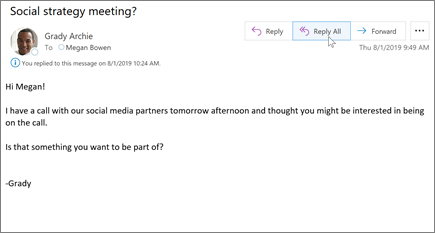
- Выберите электронное сообщение или поток, на который вы хотите ответить.
- В области чтения нажмите кнопку ответить, ответить всемили Переслать.
- Введите ответ и нажмите кнопку Отправить.
Символ @ для привлечения внимания
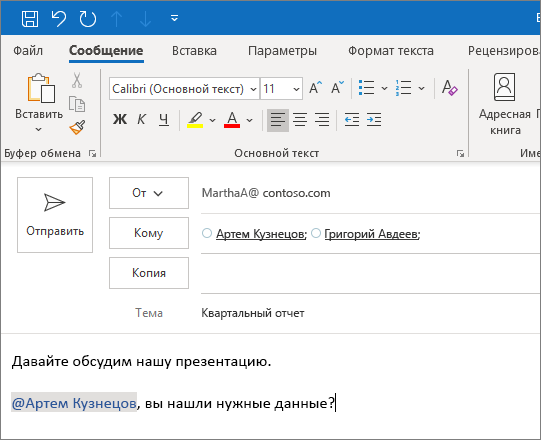
- В теле приглашения по электронной почте или в календаре введите @ и первые несколько букв имени или фамилии нужного контакта.
- Выберите нужного человека из предложенных Outlook вариантов. По умолчанию указывается полное имя. Можно удалить часть упоминания, например оставить только имя.
- Упомянутый контакт добавляется в поле Кому письма или приглашения на собрание.
Предоставление общего доступа к файлу в виде вложения
Outlook позволяет вкладывать файлы с компьютера или из облачных хранилищ, таких как OneDrive и SharePoint.
- Нажмите кнопку прикрепить файл и выберите файл.
- Если для файла отображается небольшое облако, он сохранен в облачном расположении, и вы можете им делиться и совместно работать над ним с другими пользователями. Если такого значка нет, нажмите стрелку раскрывающегося списка и выберите Отправить в OneDrive.
- Введите сообщение и нажмите кнопку Отправить.
Примечание: Функции и информация в этом руководстве относятся к почте Outlook, доступной по Microsoft 365.
Примечание: Эта страница переведена автоматически, поэтому ее текст может содержать неточности и грамматические ошибки. Для нас важно, чтобы эта статья была вам полезна. Была ли информация полезной? Для удобства также приводим ссылку на оригинал (на английском языке).
Создание и отправка сообщений электронной почты, а также ответы на них

Создавайте и отправляйте сообщения электронной почты, отвечайте на них и пересылайте другим пользователям.
Создание и отправка сообщения
- На вкладке Главная нажмите кнопку Создать сообщение.
- Добавьте получателей, тему и текст сообщения.
- Нажмите кнопку Отправить.
Ответ на сообщение
- Выберите сообщение, на которое необходимо ответить.
- Нажмите кнопку Ответить.
- Введите сообщение.
- Нажмите Отправить.
Примечание: Полученные вложения не добавляются в ответ автоматически.
Пересылка сообщения другим пользователям
- Выберите сообщение, которое необходимо переслать.
- Нажмите кнопку Переслать.
- Добавьте тех, кому вы хотите переслать сообщение.
- При необходимости добавьте в текст сообщения примечание.
- Нажмите кнопку Отправить.
Примечание: При пересылке добавляются все полученные вложения.
Как отправить письмо по электронной почте
В этом уроке мы научимся отправлять письма по электронной почте. Рассмотрим, как пересылать текстовые сообщения и файлы – фото, документы, видео.
Как работать с почтой в интернете
Электронная почта или электронный ящик – это адрес в интернете, на который получают письма. Также с него отправляют письма, причем, не только текст, но и вложения – файл или несколько файлов.
Такой адрес пользователь получает после регистрации на почтовом сайте. Для доступа к нему используется браузер: Google Chrome, Яндекс Браузер, Opera, Mozilla Firefox или другой. А еще ящиком можно пользоваться через специальную программу – почтовый клиент.
Каждый электронный ящик уникален и принадлежит только своему владельцу. Чаще всего адреса заводят на следующих сайтах:
- Яндекс (yandex.ru)
- Google (gmail.com)
- Майл (mail.ru)
Есть и другие сайты: rambler.ru, i.ua, ukr.net, yahoo.com и т.д. Но они менее популярны и обычно не так надежны.
Для работы с письмами нужно знать данные для входа: почтовый сайт, логин и пароль. Почтовый сайт и логин указаны в названии самого ящика. Логин – до знака @, сайт – после.

Принцип работы с почтой следующий:
- Открываем сайт
- Вводим логин и пароль
- Попадаем в личный кабинет
В личном кабинете происходит получение и отправка писем. Вот как выглядят такие кабинеты на популярных сайтах:

на Яндексе (yandex.ru)

на Майле (mail.ru)

в Google (gmail.com)
На заметку . На компьютере люди обычно работают с письмами в личных кабинетах. Заходят в них через программу для интернета: Google Chrome, Яндекс.Браузер, Opera, Mozilla Firefox, Edge или другую. Но некоторые предпочитают пользоваться почтовым клиентом. Это отдельная программа: Microsoft Outlook, The Bat, Mozilla Thunderbird или другая. На телефоне же наоборот: люди чаще пользуются отдельным приложением, а не мобильным браузером.
Как отправить письмо с компьютера
1 . Для отправления письма нужно зайти в свой ящик и нажать на кнопку «Написать». Обычно она находится на самом видном месте в личном кабинете – вверху слева. Вот как она выглядит на разных сайтах:

на Яндексе (yandex.ru)

на Майле (mail.ru)

в Google (gmail.com)
2 . Откроется форма отправки. Заполняем ее.
Кому . В это поле печатаем электронный адрес, на который нужно отправить письмо. Он пишется только английскими буквами без пробелов. В нем могут быть знаки (точка, дефис или нижнее подчеркивание) и цифры. Примерно посередине обязательно есть знак @, а после него идет почтовый сайт. Пример: komarov.k.w@mail.ru
Чтобы напечатать знак @ нажмите Shift на клавиатуре и, не отпуская, цифру 2 в верхнем ряду клавиш.
Если при наборе адреса вы допустите техническую ошибку, например, не укажете знак @, то название подсветится красным цветом. А если ошибетесь в написании, например, укажите не ту букву, то либо после отправки придет уведомление о недоставленном сообщении, либо письмо придет другому человеку.
Тема . В это поле нужно напечатать заголовок письма, его суть. Чем точнее, тем лучше. Примеры:
- Предложение по закупкам
- Отчёт о работе
- Напоминание об оплате счета
- Запись на прием
Старайтесь всегда заполнять поле «Тема». Так как если вы оставите его пустым, получателю поступит сообщение с заголовком «Без темы».

Многие люди не открывают такие письма, так как в них могут быть вирусы и реклама. По той же причине не стоит писать шуточные или неконкретные темы.
Примеры плохих «тем»:
- Срочно
- Я к вам пишу — чего же боле?
- Открой меня!
Также не пишите в эту строку текст самого письма. Во-первых, это не принято, а, во-вторых, данное поле имеет определенную длину. И если слов будет много, часть обрежется.
Поле для текста . Находится под строкой «Тема». Здесь и нужно печатать сообщение, то есть непосредственно само письмо. Если текста много, поле автоматически расширится.
Не забудьте поздороваться, старайтесь писать кратко и по делу. Если боитесь допустить ошибки в словах, настройте проверку орфографии.
3 . После заполнения всех полей нажимаем на кнопку «Отправить» внизу.
Пример письма

Яндекс (yandex.ru)

Майл (mail.ru)

Google (gmail.com)
Как отправить письмо с телефона
Через приложение
Почтовое приложение – это отдельная программа для телефона. Она помогает работать с письмами: быстро их получать и отправлять.
У каждого почтового сайта есть свое официальное приложение. Установить его можно бесплатно через Play Market (Google Play) на Андроиде и App Store на Айфоне. После установки нужно открыть программу и ввести данные от ящика: его название (логин) и пароль.
Приложения для Андроида:
Приложения для Айфона:
Яндекс.Почта
1 . Откройте приложение.
2 . Нажмите на иконку карандаша в нижнем углу.

3 . Заполните форму:
- В поле «Кому» напечатайте электронный адрес получателя.
- В поле «Тема» укажите, о чем или от кого письмо.
- В поле под темой напечатайте свое сообщение.

Программа добавляет подпись «Отправлено из мобильного приложения Яндекс.Почты». Ее можно удалить или изменить в настройках.
4 . Нажмите «Отправить» вверху.

Почта Mail.ru
1 . Откройте приложение.
2 . В правом верхнем углу нажмите на иконку карандаша.

3 . Откроется окошко для создания нового сообщения.

- В строку «Кому» введите адрес получателя.
- В строку «Копия» можно дополнительно добавить еще один или несколько адресов.
- В строку «Тема» введите тему сообщения.
- В самую большую область напечатайте основной текст.
Приложение автоматически добавляет цифровую подпись. Ее можно изменить в настройках.
4 . Нажмите на перевернутый треугольник в правом верхнем углу для отправки сообщения.

Приложение Gmail
1 . Откройте программу.
2 . Нажмите на значок + в нижнем углу.

3 . Заполните форму.
- Кому: адрес получателя.
- Тема: суть сообщения.
- Текст сообщения: содержание письма.
4 . Для отправки нажмите на иконку вверху справа.

Через мобильный браузер
1 . Перейдите по адресу mail.yandex.ru.
2 . Напечатайте логин и нажмите «Войти».

3 . Напечатайте пароль и нажмите «Войти».

4 . Откроется ящик. Чтобы написать новое сообщение, нажмите на маленький значок карандаша в левом верхнем углу.

5 . Откроется окошко:
- В поле «Кому» напечатайте адрес.
- В поле «Тема» придумайте тему.
- В нижнее большое поле напечатайте текст.

6 . Для отправки нажмите на иконку конверта в правом углу.

1 . Перейдите в сервис Майл по адресу m.mail.ru.
2 . Нажмите на кнопку «Почта».

3 . Откроется форма авторизации. Заполните ее своими данными – напечатайте логин и пароль. Нажмите «Войти».

4 . Откроется ящик. Нажмите кнопку «Написать».

5 . Появится форма для создания нового сообщения:
- В поле «Кому» укажите адрес получателя.
- В поле «Тема» напечатайте тему.
- В следующее большое текстовое поле напечатайте сообщение.

6 . Нажмите «Отправить».
1 . Перейдите на сайт gmail.com.
2 . Нажмите на «Добавить аккаунт».

3 . Напечатайте логин.

4 . Напечатайте пароль.

5 . Откроется электронный ящик. Нажмите на значок карандаша для создания нового сообщения.

6 . Заполните форму:
- В поле «Кому» напечатайте адрес.
- Поле «Копия» оставьте пустым.
- В поле «Тема» придумайте тему.
- В текстовое поле под темой напишите основной текст.

7 . Нажмите на кнопку «Отправить».
Отправка писем с вложениями
В предыдущих разделах я показал, как отправлять письма в популярных сервисах. В этом разделе мы научимся прикреплять файлы к письму. Это могут быть документы, фотографии, музыка и другие файлы.
Все примеры мы рассмотрим на компьютере в браузере Google Chrome.
Один или несколько файлов
1 . Перейдите в ящик Яндекс по адресу mail.yandex.ru. Нажмите «Написать».

2 . Заполните форму, как мы это делали ранее. Чтобы прикрепить файл, щелкните по иконке скрепки справа от кнопки «Отправить».

3 . Откроется окошко, через которое нужно выбрать файл.

4 . Щелкните по файлу два раза левой кнопкой мыши, и он автоматически прикрепится к письму.

5 . Чтобы добавить другие файлы, нажмите еще раз на значок скрепки. Откроется окошко для загрузки.
Их можно загружать по одному, а можно, зажав клавишу Ctrl, щелкать левой кнопкой мышки по каждому. Таким образом выделится сразу несколько элементов.

Кликните по кнопке «Открыть» и выделенные файлы прикрепятся к письму.

6 . Щелкните «Отправить» и письмо с вложениями уйдет по адресу. Вот в каком виде оно поступит:

1 . Перейдите в ящик по адресу e.mail.ru.
2 . Нажмите на кнопку «Написать письмо» и заполните форму, как мы это делали ранее.

3 . Щелкните по ссылке «Прикрепить файл».

Откроется окошко для выбора. Чтобы добавить один файл просто щелкните по нему два раза левой кнопкой мыши. А чтобы добавить несколько – удерживайте клавишу Ctrl и кликайте по каждому из них. Затем нажмите «Открыть».

Файлы успешно загрузились.

4 . Кликните по кнопке «Отправить». Сообщение поступит вот в таком виде:

1 . Зайдите в ящик по ссылке gmail.com. Щелкните по кнопке «Написать» и заполните поля, как мы это делали ранее.
2 . Снизу, напротив «Отправить», будет иконка скрепки – щелкните по ней.

3 . Откроется окошко для выбора.
Кликните два раза левой кнопкой мыши по файлу для его загрузки. Или клавишей Ctrl и левой кнопкой выберите несколько файлов, а затем нажмите «Открыть».

4 . Щелкните по «Отправить» и сообщение с вложением уйдет по адресу.

Вот в каком видео оно поступит:

Много файлов (папку)
В предыдущем пункте мы рассмотрели, как отправить один или несколько файлов. Сейчас я покажу, как переслать много файлов. Например, более 30 фотографий или большой пакет документов.
Чтобы не добавлять каждый файл отдельно их можно запаковать в архив. Тогда получится всего один файл, внутри которого будут находиться все нужные данные. Таким образом можно пересылать целые папки.
Мы рассмотрим архивацию (добавление в архив) двумя способами:
- через программу WinRaR
- через архиватор 7-Zip
Используйте ту программу, которая установлена на вашем компьютере.
Если нет ни одной, скачайте и установите 7-Zip с официального сайта. Это бесплатно.
Архиватор WinRaR – платный и имеет пробный период 40 дней. Скачать программу можно с официального сайта rarlab.com.
Щелкните по папке с нужными файлами правой кнопкой мыши. Выберите пункт «Добавить в архив».

Откроется окошко с настройкой сжатия. Я рекомендую в пункте «Формат архива» установить переключатель на ZIP, так как этот формат будет открываться без дополнительных программ.
Также можете применить дополнительное сжатие в пункте «Метод сжатия», что немного уменьшит размера архива.

Нажмите OK, и архив будет создан рядом с папкой.

Если его открыть, внутри будет нужная папка с файлами. Теперь зайдите в ящик и прикрепите архив к письму, как мы это делали ранее.

7-Zip – бесплатная программа. Ее можно загрузить с сайта 7-zip.org.
Откройте каталог с нужной папкой. Щелкните по ней правой кнопкой мыши, выберите 7-Zip – Добавить к архиву.

Появится окошко с настройками архивации:
- В пункте «Формат архива» рекомендую установить «zip», чтобы архив без проблем открылся на компьютере получателя.
- Чуть ниже можно задать уровень сжатия.

Полученный файл-архив отправьте по почте как обычный вложенный файл.
Файл большого размера
Большинство почтовых сервисов имеет ограничение на пересылаемый объем. Поэтому если ваш файл больше 30 Мб, то его сначала нужно загрузить на облако (диск). А потом скопировать ссылку и вставить в пересылаемое сообщение.
На заметку . Популярные почтовые сайты имеют свое облако (диски) и бесплатно раздают их пользователям.
Также большой файл можно переслать при помощи архиватора, разделив его на несколько частей.
Как отправить файл через облако (диск)
Зайдите в свой ящик в Яндексе. В верхнем меню, напротив логотипа, будет пункт «Диск» – нажмите на него.

В новой вкладке откроется Яндекс Диск. Нажмите на кнопку «Загрузить».

Появится окошко, через которое выберите нужный файл. Он добавится в Диск.

Щелкните по нему правой кнопкой мыши, выберите «Поделиться».

Яндекс создаст ссылку для загрузки. Кликните по пункту «Копировать ссылку».

Вернитесь в почту и создайте новое сообщение. В поле для текста вставьте ссылку: правая кнопка мыши – Вставить.

Нажмите «Отправить» и сообщение со ссылкой на файл уйдет получателю. Он его получит в следующем виде:

При переходе по ссылке откроется страница для загрузки файла.

Перейдите в свой ящик на Gmail. Нажмите на иконку с квадратиками в правом верхнем углу. Из списка выберите «Диск».

Загрузится ваш Google Диск. Нажмите на кнопку «Создать».

В окошке щелкните по пункту «Загрузить файлы».

Добавьте свой файл. Затем щелкните по нему правой кнопкой мыши и выберите «Копировать ссылку общего доступа».

Появится сообщение, что доступ включен и ссылка скопируется в буфер обмена.

Вернитесь в свой ящик и создайте новое сообщение. В текст вставьте скопированную ссылку (правой кнопкой мыши – Вставить) и отправьте письмо.

Вот в каком виде оно придет:

При переходе по ссылке откроется страница для просмотра и скачивания файла.

Зайдите в свой ящик на Майле. Слева, в нижнем меню, будет пункт «Облако» – нажмите на него.

Откроется облако Mail.ru. Кликните по кнопке «Загрузить».

Появится окошко, в которое вы можно перенести файлы мышкой или нажать на «Выбрать файлы» для ручной загрузки.

Добавьте файл и кликните по нему правом кнопкой мыши. Выберите «Получить ссылку».


Вернитесь в ящик и создайте сообщение. В текст вставьте ссылку, кликнув правой кнопкой мыши и выбрав «Вставить». И отправьте письмо.

Вот как оно будет выглядеть:

При переходе по ссылке получатель сможет скачать файл.

При помощи архиватора
Если вы решите прикрепить объёмный файл как вложение, его придется разделить на части. Иначе почтовый сервис выдаст предупреждение о превышаемом размере. Рассмотрим, как это сделать с помощью архиваторов WinRaR и 7-ZIP.
Разделение на части через WinRaR
1 . Нажмите правой кнопкой мыши по папке и выберите пункт «Добавить в архив».

2 . В параметрах укажите формат ZIP, выберите максимальный метод сжатия. В пункте «Разделить на тома размером» напечатайте объем одной части и нажмите ОК.

3 . Будет создано несколько архивов по указанному в настройках объему.

4 . Далее создайте новое письмо, прикрепите все части архива и нажмите «Отправить».
Важно отправить именно все части. Если чего-то будет не доставать, файлы не откроются.
Разделение на части через 7-Zip
1 . Щелкните по папке правой кнопкой мыши, выберите пункт «7-Zip» и «Добавить к архиву».

2 . В параметрах выберите «Формат архива: zip», «Уровень сжатия: Максимальный» и нажмите на текстовое поле в пункте «Разбить на тома размером».
В архиваторе 7-ZIP размеры указываются в байтах, но можно ввести объем и в мегабайтах, просто добавив в конце английскую букву М.

3 . После нажатия на кнопку ОК архив будет разделен на части по указанному размеру.

Далее откройте ящик, создайте сообщение и прикрепите все части архива.

Ответы на частые вопросы
Как переслать ссылку
Скопируйте ссылку. Если это адрес сайта (страницы в интернете), то щелкните правой кнопкой мыши по верхней строке браузера. В меню выберите «Копировать».

Затем вставьте ее в тело письма: правой кнопкой по большому текстовому полю – Вставить.

Нажмите «Отправить» и сообщение со ссылкой уйдет по адресу.

Как отправить письмо сразу нескольким получателям
- Откройте электронный ящик и создайте новое сообщение.
- В поле «Кому» напечатайте адрес первого получателя. Затем нажмите на текстовое поле напротив добавленного адреса и введите следующий адрес.

Таким образом можно добавить несколько контактов. Также их можно указать в строке «Копия».

Как отправить письмо себе
Для этого при составлении письма просто введите свой электронный адрес в поле «Кому».
Обновлено: 17.04.2020
Автор: Илья Курбанов
Как отправить письмо через Gmail
В создании этой статьи участвовала наша опытная команда редакторов и исследователей, которые проверили ее на точность и полноту.
Команда контент-менеджеров wikiHow тщательно следит за работой редакторов, чтобы гарантировать соответствие каждой статьи нашим высоким стандартам качества.
Количество просмотров этой статьи: 19 460.
В этой статье:
В этой статье мы расскажем вам, как отправить электронное письмо с помощью Gmail. Это можно сделать на веб-сайте Gmail на компьютере или в приложении Gmail на мобильном устройстве.
Метод 1 из 2:
На компьютере

- Если вы еще не вошли в свою учетную запись Gmail, введите адрес электронной почты и пароль.

- В старой версии Gmail нажмите «Написать».

- Чтобы ввести несколько адресов электронной почты, введите первый адрес, нажмите Tab ↹ и повторите это с другими адресами электронной почты.
- Чтобы отправить копию или скрытую копию письма другому человеку, щелкните по «Копия» или «Скрытая копия» справа в строке «Кому», а затем введите адрес электронной почты в строке «Копия» или «Скрытая копия».

- Как правило, тема письма кратко описывает то, о чем идет речь в письме.

Введите текст письма. Сделайте это в большом текстовом поле под строкой «Тема».

- Например, чтобы сделать текст полужирным, выделите его и нажмите на значок «B» под письмом.

Прикрепите файл (если понадобится). Для этого нажмите на значок

- К письму можно прикрепить фото или вставить его непосредственно в письмо. Щелкните по значку


Щелкните по Отправить . Эта синяя кнопка находится в правом нижнем углу окна с письмом. Письмо будет отправлено на указанные адреса электронной почты.
Метод 2 из 2:
На мобильном устройстве

- Если вы еще не вошли в свой аккаунт Gmail, выберите свою учетную запись и/или введите адрес электронной почты и пароль.

Коснитесь значка

. Он находится в правом нижнем углу экрана. Откроется окно для создания нового письма.

- Чтобы отправить копию или скрытую копию письма другому человеку, нажмите «Копия» или «Скрытая копия» справа в строке «Кому», а затем введите адрес электронной почты в строке «Копия» или «Скрытая копия».

- Как правило, тема письма кратко описывает то, о чем идет речь в письме.

Введите текст письма. Сделайте это в текстовом поле «Написать письмо».


Коснитесь значка «Отправить»

. Он выглядит как бумажный самолетик и находится в правом верхнем углу экрана. Письмо будет отправлено.
- Чтобы сохранить свое письмо как черновик на компьютере, дождитесь, когда рядом со значком в виде мусорной корзины, который находится в правом нижнем углу окна, появится сообщение «Сохранено», а затем нажмите «X» в верхнем правом углу окна. Ваше письмо будет сохранено в папке «Черновики», которая расположена на левой панели почтового ящика.
- Адрес получателя скрытой копии не раскрывается получателю основного письма.
- Перечитайте письмо. Никогда не указывайте в нем свой адрес, номер телефона и тому подобную личную информацию, если только не отправляете письмо близкому другу или члену семьи.
Предупреждения
- Не указывайте свой адрес электронной почты на подозрительных сайтах и не сообщайте его незнакомым людям.
Дополнительные статьи

войти в Gmail

создать дополнительный адрес электронной почты на Gmail или Yahoo

использовать YouTube, не имея аккаунта на Gmail

найти старые электронные письма в Gmail

искать архивные письма в Gmail

искать письма по дате в Gmail

блокировать электронные письма в Gmail

управлять ярлыками в Gmail

создать папку в Gmail

найти контакты в Gmail

настроить почту Gmail на iPhone

добавлять контакты в Gmail

проверить электронную почту с помощью Google Mail

изменить учетную запись Gmail по умолчанию
Об этой статье
Штатный автор wikiHow
В создании этой статьи участвовала наша опытная команда редакторов и исследователей, которые проверили ее на точность и полноту.
Команда контент-менеджеров wikiHow тщательно следит за работой редакторов, чтобы гарантировать соответствие каждой статьи нашим высоким стандартам качества. Количество просмотров этой статьи: 19 460.