Шаг за шагом: Как вернуть удаленные электронные письма из Gmail, Outlook, Hotmail и Yahoo
Эта статья расскажет вам как восстановить удаленные письма из Outlook, Gmail, Hotmail или Yahoo. Если вы удалили важное письмо с вашего ПК, расслабьтесь и узнайте как с легкостью вернуть удаленные письма из Gmail, Outlook, Hotmail и Yahoo.
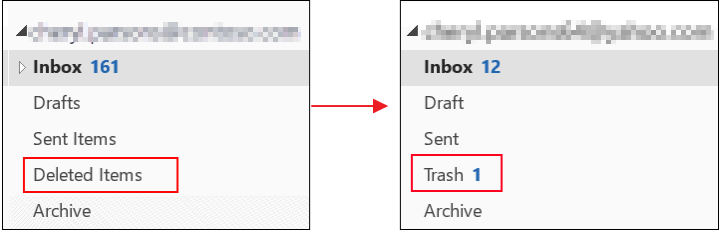
Как восстановить удаленные электронные письма в Windows:
1. Перейдите в папку Удаленные (Trash) и найдите письмо(-а), которые вы ищите.
2. Нажмите правой клавишей мышки на письмо и выберите «Переместить» («Move To»), для того, чтобы переместить письма в папку Входящие (Inbox) или другую, по вашему выбору.
3. Вы так же можете использовать кнопку «Восстановить» («Restore»), которая автоматически отправит письма в папку Входящие (Inbox).
Последующая таблица вкратце покажет основные шаги, как вернуть удаленные письма из Outlook, Gmail, Yahoo и Hotmail. Нажмите на ссылки для более детального руководства.
Как восстановить удаленные письма в течении/после 30 дней
«Привет всем, вы знаете, как восстановить удаленные письма в Outlook? Это случилось, когда я чистил мою папку Входящие и все полученные письма пропали. Как я могу восстановить их? Пожалуйста, помогите мне!«
Вы когда-нибудь случайно по ошибке удаляли важные письма или даже полностью очищали свою папку Входящие? Если да, не беспокойтесь о своих потерянных письмах. В этой статье представлено несколько практических методов, которые помогут вам вернуть удаленные письма или даже восстановить навсегда удаленные электронные письма из Outlook, Gmail, Hotmail, Yahoo и т. д. Следуйте инструкциям, чтобы восстановить удаленные электронные письма.
Заметка: Обычно в корзине электронной почты удаленные письма хранятся только 30 дней. Вы можете найти удаленные письма из корзины в течение этого периода. Через 30 дней все удаленные электронные письма навсегда исчезнут. Но, если вы загрузили .pst или сохранили файлы на локальном диске на своем ПК, у вас может быть шанс получить удаленные электронные письма с помощью одного из лучших приложений для восстановления данных.
Часть 1. Как восстановить удаленные электронные письма в течении 30 дней
Почти все почтовые приложения или программы имеют папку Мусорник, которая работает таким же образом как Корзина (Recycle Bin) на ПК, для сохранения и временного хранения ненужных файлов. Следовательно, если вы удалили письма в Outlook, Gmail, Hotmail или Yahoo, вы можете воспользоваться методами ниже, чтобы восстановить удаленные электронные письма из папки мусорника:
| Эффективные решения | Пошаговое решение проблемы |
|---|---|
| 1. Восстановление электронных писем в Outlook | Выберите «Удаленные» («Deleted . Пошаговая инструкция |
| 2. Восстановление электронных писем в Gmail | Войдите в Gmail > нажмите «Настройки». Пошаговая инструкция |
| 3. Восстановление электронных писем в Yahoo | Войдите в Yahoo! Mail > нажмите. Пошаговая инструкция |
| 4. Восстановление электронных писем в Hotmail | Войдите в hotmail > нажмите. Пошаговая инструкция |
1. Как восстановить удаленные электронные письма из Outlook
Когда вы удаляете электронное письмо, контакт или элемент из календаря, он помещается в папку Удаленные (Deleted Items). Если вы не видите письма в папке удаленных, проверьте папку нежелательной почты (Junk Email).
Восстановление электронных писем, которые все еще находятся в папках Удаленные или Нежелательная почта
Шаг 1. Выберите папку «Удаленные» («Deleted Items») в левой панели окна Outlook.com.
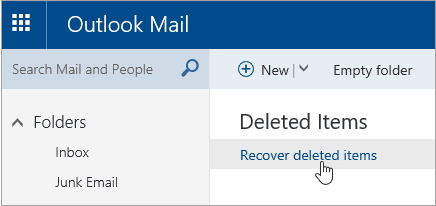
Шаг 2. В верхней части окна выберите «Восстановить удаленные элементы» («Recover deleted items»).
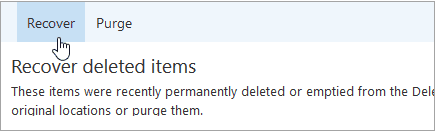
Шаг 3. Диалоговое окно покажет список с удаленными письмами. Выберите элементы или письма, которые вы хотите восстановить и нажмите на «Восстановить» («Recover») > «OK».
Папка Нежелательная почта: Выберите письмо, которое вы хотите восстановить и выберите «Не нежелательное» («Not junk»).
Восстановление электронных писем, которые были удалены из папки Удаленные (Deleted Items)
Если вы не можете найти элементы в папке Удаленные, то следующее место, где их искать – папка Элементы с возможностью восстановления (Recoverable Items folder).
Шаг 1. В левой панели выберите папку «Удаленные».
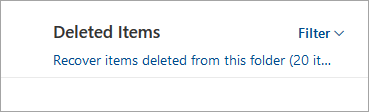
Шаг 2. Сверху, над списком элементов, выберите «Восстановить элементы, удаленные из этой папки» («Recover items deleted from this folder»).
Шаг 3. Выберите элементы, которые вы хотите восстановить и нажмите «Восстановить» («Restore»). Заметка: Вы можете выбрать только все те письма, которые отображаются. Это сделано для предотвращения случайных действий с сообщениями, которые вы не видите.
2. Как восстановить удаленные электронные письма из Gmail
Шаг 1. Откройте Gmail и войдите в ваш аккаунт > нажмите «Настройки» («Settings») > нажмите «Ярлыки» («Labels»).
Шаг 2. Нажмите на «Показывать корзину» («Show trash»). После этого в левой панели окна Gmail будет отображается папка удаленных писем.
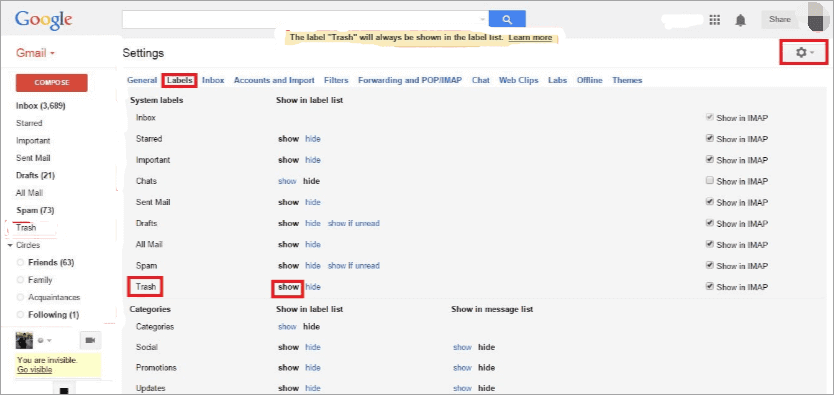
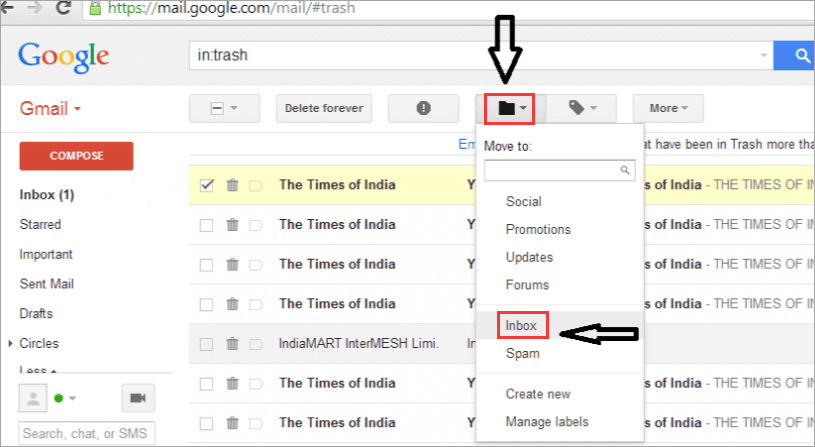
Шаг 3. Теперь вы можете видеть все удаленные письма в папке Удаленные (Trash). Выберите или отметьте нужные сообщения электронной почты и файлы, щелкните значок почты в верхней части окна со словами «Переместить в» («Move To»), чтобы переместить удаленные сообщения электронной почты в папку «Входящие».
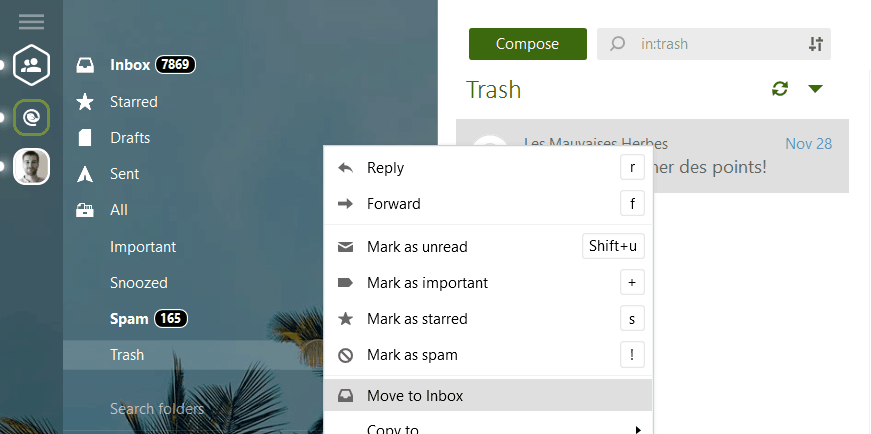
Этот метод так же работает если вы используете почтовый клиент, как, например, Mailbird.
Если вы не можете найти электронное письмо в папке «Корзина», это может быть связано с тем, что вы очистили папку «Корзина» или нажали кнопку «Удалить навсегда» на сообщении, которое уже находилось в папке «Корзина». Если это произошло, вы можете отправить запрос в службу поддержки Gmail с просьбой восстановить эти удаленные сообщения и электронные письма в вашей учетной записи Gmail. Но не ожидайте слишком многого; этот подход обычно терпит неудачу.
3. Как восстановить удаленные электронные письма из Yahoo
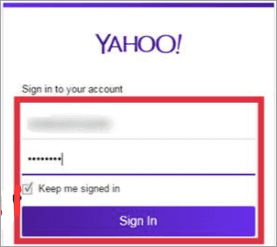
Шаг 1. Войдите в Yahoo! Mail и откройте папку «Trash».
Шаг 2. Откройте нужное письмо. Выберите любое электронное письмо из списка сообщений, которое желаете восстановить.
Шаг 3. Нажмите на «Move» в Yahoo! Mail меню и выберите Inbox или другую папку для восстановления сообщения.
Шаг 4. Кроме этого вы можете перетаскивать электронные письма в любые папки нажатием «DO».
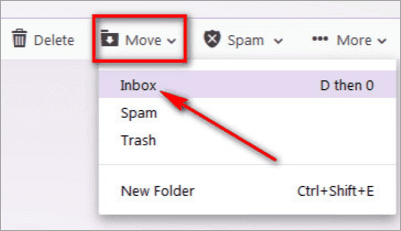
Это будет сложно, если вы не знаете, как восстановить удаленные электронные письма от Yahoo через 30 дней. Кроме того, невозможно восстановить окончательно удаленные сообщения Yahoo из учетной записи без какой-либо резервной копии. Таким образом, вы должны сделать резервную копию писем Yahoo, чтобы восстановить потерянные электронные письма, когда они вам понадобятся.
4. Как восстановить удаленные электронные письма из Hotmail
Шаг 1. Откройте сайт Hotmail и войдите в свою учетную запись.
Шаг 2. Нажмите на «Deleted» в левой панели окна Hotmail. Если вы не видите его, прокрутите ниже. Обычно папка удаленных находится в конце пунктов меню левой панели.
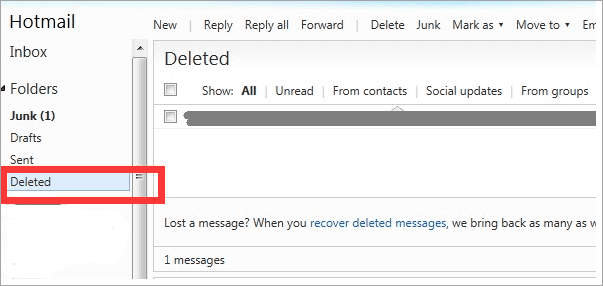
Шаг 3. Нажмите на «Recover deleted messages» для восстановления удаленных писем.
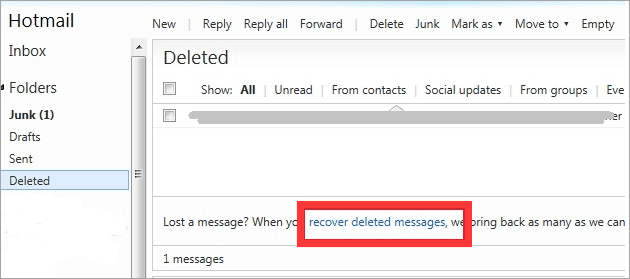
Часть 2. Как вернуть удаленные электронные письма после 30 дней
Большинство почтовых клиентов или программ сохраняют в корзине только удаленные или временные файлы электронной почты в течение 30 дней. Через 30 дней электронные письма удаляются безвозвратно.
1. Как восстановить удаленные электронные письма из Outlook после 30 дней
Однако, если вы загрузили базу данных электронной почты (файлы .pst/.ost) или сохранили полученные электронные письма на локальном диске вашего ПК, а затем удалили их по ошибке, не беспокойтесь. У вас все еще может быть шанс восстановить окончательно удаленные электронные письма с помощью инструмента для восстановления электронной почты.
Скачать бесплатно EaseUS программу для восстановления данных
EaseUS Data Recovery Wizard позволит вам восстановить удаленные электронные письма из Outlook на вашем ПК после 30 дней. Эта утилита может постоянно восстанавливать удаленные файлы как на Windows, так и на Mac из-за случайного удаления, повреждения или форматирования жесткого диска, вирусной атаки, сбоя системы, переустановки/обновления ОС и т. д.
Заметка: EaseUS Data Recovery Wizard поддерживает только восстановление из Outlook на вашем локальном ПК. Если вы пользователь Gmail, Hotmail или Yahoo Mail, вам нужно обратиться за помощью в пользовательскую службу поддержки.
Узнайте ниже, как найти потерянные файлы электронной почты на локальном диске вашего компьютера:
1. Загрузите и установите на свой компьютер EaseUS Data Recovery Wizard.

2. Используйте установленную программу для поиска и восстановления потерянных данных. Выберите раздел диска или папку, из которой «пропали» ваши данные. Затем нажмите кнопку «Сканировать».

3. Когда сканирование будет завершено, найдите в списке результатов нужные вам файлы и папки.
Выберите их и нажмите кнопку «Восстановить». При выборе места для сохранения восстановленных данных не следует использовать тот же диск, который вы сканировали!

Помимо восстановления электронной почты, программа восстановления данных EaseUS также поддерживает форматированное восстановление, восстановление удаленных файлов, восстановление данных из очищенной Корзины (Recycle Bin), восстановление потерянного раздела диска, восстановление после сбоя ОС, восстановление раздела в формате RAW и т. д.
2. Как восстановить удаленные электронные письма из Gmail после 30 дней
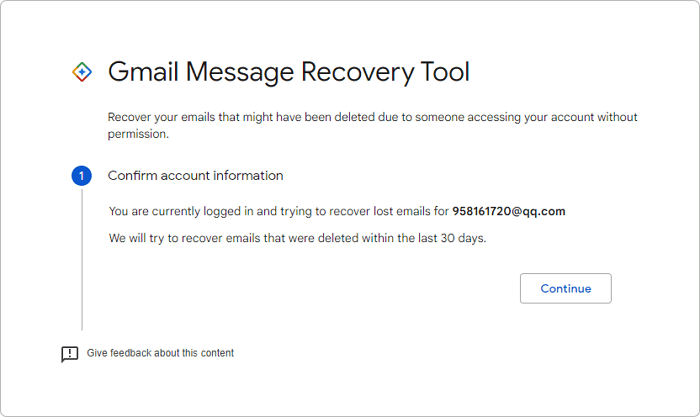
Если вам нужно восстановить окончательно удаленное электронное письмо Gmail по истечении 30-дневного периода, Google предлагает Gmail Message Recovery Tool. С помощью этого вы можете восстановить электронные письма, которые были потеряны из-за проблем с сервером или других технических проблем на стороне Google.
Отправьте вручную запрос на восстановление электронной почты, которую вы окончательно удалили. Следуйте инструкциям Google и надейтесь на лучшее.
Часть 3. Как вернуть удаленные электронные письма на iPad/iPhone
Что делать, если вы мобильный пользователь? Потеря данных происходит каждый день, и электронные письма не исключение. Но с помощью этих решений вы можете легко восстановить удаленные или утерянные электронные письма на своем iPhone или iPad.
1. Восстановление удаленных электронных писем на iPhone/iPad с помощью функции отмены
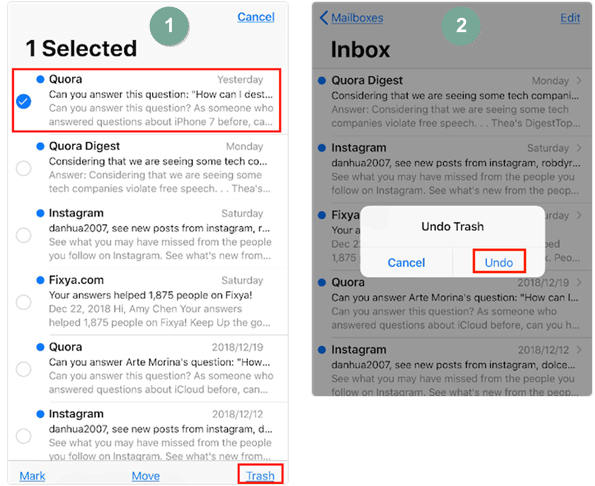
Шаг 1. На вашем iPhone или iPad с запущенным приложением «Почта» («Mail») выберите письмо и нажмите кнопку корзины.
Шаг 2. Как только вы поняли, что удалили не то электронное письмо, сразу же быстро (и осторожно) встряхните свой iPhone или iPad. Затем вы увидите диалоговое окно с надписью, как показано на рисунке. Нажмите «Отменить» («Undo»), чтобы отменить предыдущее действие удаления.
Шаг 3. Затем вы увидите, что удаленное письмо вернулось во Входящие. Но там написано: «У этого сообщения нет содержания».
Шаг 4. Перейдите в папку Входящие или Почтовые ящики или закройте приложение Почта и снова откройте его, вы увидите восстановленное письмо.
2. Восстановление удаленных электронных писем на iPhone/iPad из корзины
Если вы поняли, что удалили электронные письма случайно, вы можете выполнить следующие действия, чтобы восстановить удаленные письма.
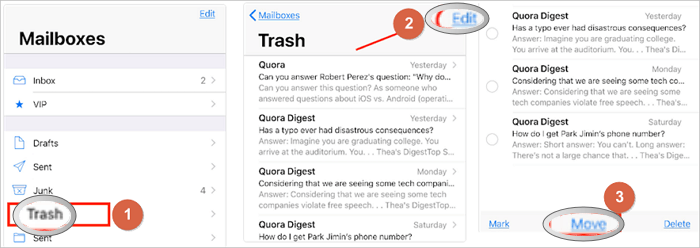
Шаг 1. На вашем iPhone или iPad войдите в приложение Почта.
Шаг 2. Перейдите в «Почтовые ящики» («Mailboxes»).
Шаг 3. Выберите пункт «Корзина» («Trash») и нажмите на него.
Шаг 4. Нажмите на кнопку «Редактировать» («Edit»).
Шаг 5. Выберите электронные письма, которые вы хотите восстановить и нажмите на кнопку «Переместить» («Move»).
Шаг 6. Выберите папку, в которую вы хотите переместить их, и затем проверьте ее.
Заключение
Это все, что касается восстановления удаленных писем в течение 30 дней или через 30 дней. Вы можете получить помощь с помощью любого из вышеперечисленных решений. Если у вас все еще есть проблемы, свяжитесь с нами как можно скорее. Мы рады помочь.
Последние статьи — Также в программе EaseUS
Восстановление удаленных элементов или электронной почты в Outlook Web App
Если вы случайно удалили элемент из почтового ящика, его часто можно восстановить. В первую очередь удаленный элемент, например сообщение электронной почты, встречу в календаре, контакт или задачу, можно найти в папке «Удаленные». Если ее нет, вы можете восстановить ее с помощью восстановления удаленных элементов (в зависимости от параметров, которые управляются вашим ИТ-администратором).
Эта статья применима к приложению Outlook Web App. Оно используется организациями, в которых работа почтовых серверов управляется с помощью Exchange Server 2013 или 2010. Если вы используете Microsoft 365, Exchange Server 2016 или 2019, вашей почтовой программой является Outlook в Интернете. Для получения справки по Outlook в Интернете см. раздел Получение справки по Outlook в Интернете.
Восстановление элемента из папки «Удаленные»
При удалении сообщений электронной почты, контактов, элементов календаря или задач они перемещаются в папку «Удаленные».
- В браузере войдите в Outlook Web App, используя URL-адрес, предоставленный пользователем, который управляет электронной почтой вашей организации. Введите имя пользователя и пароль и нажмите кнопку Войти.
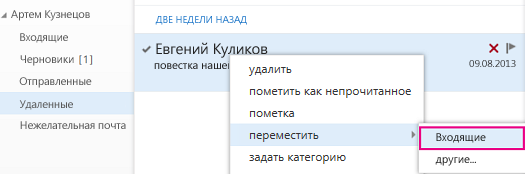
- В списке папок электронной почты выберите «Удаленные».
- Чтобы восстановить сообщение электронной почты, сделайте следующее:
- Чтобы восстановить сообщение в свой почтовый ящик, щелкните его правой кнопкой мыши и выберите «Переместить >«Входящие».
- Чтобы восстановить сообщение в другую папку, щелкните его правой кнопкой мыши и выберите «Переместить>». Выберите расположение папки и выберите «Переместить».
- Чтобы восстановить элементы других типов:
- Чтобы восстановить контакт, щелкните его правой кнопкой мыши и выберите «Переместить в контакты».
- Чтобы восстановить элемент календаря, щелкните его правой кнопкой мыши и выберите пункт «Переместить в календарь».
- Чтобы восстановить задачу, щелкните ее правой кнопкой мыши и выберите «Переместить в задачи».
Советы по восстановлению элементов из папки «Удаленные»
- При удалении папки она перемещается в папку «Удаленные», где отображается как вложенная папка. Чтобы восстановить ее (и все элементы, которые она содержит), щелкните удаленную папку правой кнопкой мыши, выберите «Переместить», а затем выберите папку, в которая ее нужно переместить.
- Администратор может настроить политику для удаления элементов из папки «Удаленные» через определенное количество дней. Как и при удалении вручную, элементы, удаленные политикой, перемещаются в папку «Элементы с возможностью восстановления». Поэтому если вы не можете найти то, что нужно, в папке «Удаленные», поищите в папке «Элементы с возможностью восстановления».
Восстановление элемента, которого уже нет в папке «Удаленные»
Если вы не нашли элемент в папке «Удаленные», поищите его в папке «Элементы с возможностью восстановления». Это скрытая папка, в которую перемещаются элементы в:
- Они удаляются из папки «Удаленные».
- Папка «Удаленные» очищается вами или политикой, настроенной ИТ-администратором.
- Чтобы удалить элемент, выберите его и нажав shift+DELETE.
Чтобы просмотреть и восстановить элементы, перемещенные в папку «Элементы с возможностью восстановления»:
- В браузере войдите в Outlook Web App, используя URL-адрес, предоставленный пользователем, который управляет электронной почтой вашей организации. Введите имя пользователя и пароль и нажмите кнопку Войти.
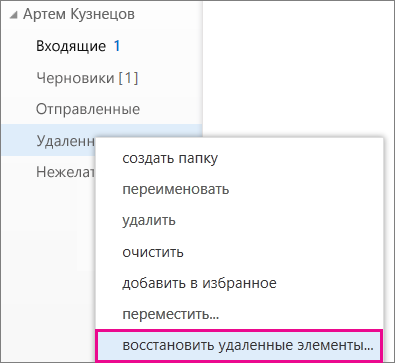
- В списке папок электронной почты щелкните правой кнопкой мыши «Удаленные» и выберите «Восстановить удаленные элементы».
- При необходимости используйте поле поиска, чтобы найти элемент, который нужно восстановить.
- Когда вы найдете элемент, выберите его и выберите «Восстановить».
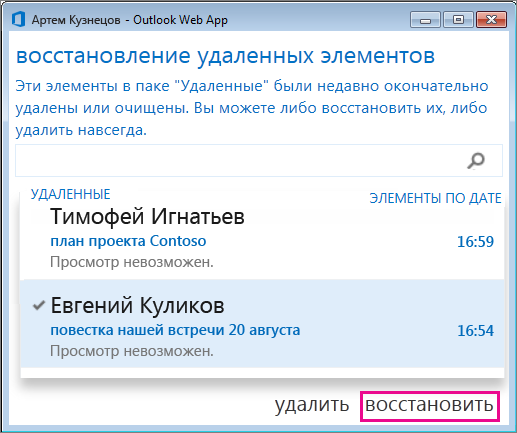
Восстановленные элементы перемещаются в расположение по умолчанию для каждого типа элементов.
- сообщения перемещаются в папку «Входящие»;
- элементы календаря перемещаются в календарь;
- контакты перемещаются в папку «Контакты»;
- задачи перемещаются в папку «Задачи».
Советы по восстановлению элементов из папки «Элементы с возможностью восстановления»
- Дата удаления элемента в папке «Элементы с возможностью восстановления» — это дата его перемещении в папку «Удаленные». Это не дата, когда элемент был перемещен в папку «Элементы с возможностью восстановления».
- У элементов в папке «Элементы с восстановления» нет значков, поэтому они выглядят очень похоже.
- Если вы ищете контакт, поищите элемент с именем человека, но без строки темы.
- Если вам нужно найти встречу в календаре, ищите элемент, у которого нет поля с именем человека или темой.
- Если вы ищете контакт, встречу в календаре или задачу, ищите текст этого элемента.
Восстанавливаем письма удаленные в Яндекс.Почта
Во время использования почтового сервиса любой пользователь постоянно получает новые письма от своих родственников, друзей, коллег и иных собеседников. Кроме того, он может получить письмо, которые предназначалось не ему, но из-за ошибок отправителя при наборе почтового адреса попало в его почтовый ящик, а также различные рекламные и спам сообщения. Поэтому на постоянной основе мы удаляем письма в почтовом ящике, которые считаем бесполезными или нежелательными. Нередко удаление сообщения делается по ошибке, а потом нужно восстановить это удаленное послание, так как оно оказывается было важным. В данной статье расскажем читателям — где и какое время хранятся удаленные сообщения, а также как можно самостоятельно восстановить удаленные письма в Яндекс Почте. Будут приведены пошаговые инструкции для этой процедуры в браузере на компьютере, мобильной версии сайта и приложении для мобильных девайсов.

Удаленные письма
Прежде чем рассказывать, как восстановить важные удаленные письма в ящике Яндекс Почта, выясним, куда помещаются такие сообщения и как долго они в этом месте хранятся. Для того чтобы удалить письмо или группу сообщений Яндекс Почты, необходимо отметить нужные послания, после чего около них отобразится галочка. Потом нажать на Удалить в верхней части страницы, или щелкнуть правой кнопкой мыши и щелкнуть в отобразившемся списке аналогичную кнопку. После удаления все сообщения попадают в папку «Удаленные», где они хранятся 31 день. По истечению этого срока корзина для удаленных писем в Яндекс Почте автоматически очищается. Тот же принцип хранения действует и для писем в папке«Спам».

Однако любая переписка также может быть восстановлена в течение указанного срока. Надо учесть, что восстановить письма или группу сообщений от любого пользователя сети можно в течение указанного срока, кроме одного варианта. Если вы сделали очистку папки «Удаленные» или «Спам» через клик по Очистить , то в этом случае только наличие резервной копии позволит сделать восстановление удаленных посланий. В остальных случаях для восстановления удаленных сообщений достаточно их из корзины переместить в любую папку.
На компьютере
Теперь рассмотрим, что нужно сделать для восстановления удаленных писем на компьютере или ноутбуке. Если пользователь посещает почтовик при помощи компьютера, следующий порядок действий позволит сделать восстановление удаленных сообщений:
- Открываем Яндекс Почту и авторизуемся в личном аккаунте почтового сервиса, используя логин и пароль.
- В левой части страницы среди всех почтовых папок нужно найти папку «Удаленные».

- Открываем это хранилище и среди удаленных сообщений находим одно или несколько писем, которые требуется восстановить. Отмечаем нужные письма, потом кликаем по стрелочке около строчки «В папку», которая находится на верхней правой части функционального меню над сообщениями и выбираем папку, куда хотим переместить их. При наведении курсора на строчку «В папку» около него отобразится шестеренка.

- Альтернативный вариант — отметить нужное сообщение, кликнуть по нему правой кнопкой мыши и выбрать в диалоговом меню «Переложить в папку». Затем выбрать папку, куда надо переместить нужные письма.

- Также в почте Yandex вы всегда можете просто перетащить мышкой нужное сообщение из папки с удаленными письмами в необходимое место.

Для поиска нужного письма среди всех удаленных сообщений можно использовать функция поиска по дате. Необходимо просто выбрать нужный месяц под удаленными сообщениями справа внизу.

Спам
Папку «Спам» сделали специально для хранения различных подозрительных, рекламных и спамерских посланий. В общем здесь хранятся совершенно бесполезные сообщения. При этом информация в данной папке хранится всего 10 дней. Это надо учесть, так как по истечению данного срока все старые сообщения в данном хранилище будут удалены безвозвратно. Возвратить их обратно после такой очистки можно будет потом только при помощи резервной копии.
Однако нередко сам сервис может перемещать в данную папку сообщения, если его встроенному алгоритму покажется, что они спамерские или рекламные. Нередкая картина, когда сервисом туда удаляются письма от вашего близкого человека или коллеги, с которым вы общаетесь уже давно. Просто сервис по непонятным причинам решил, что какое-то послание возможно содержит угрозу для получателя и надо лучше поместить его в эту папку. Дальше владелец аккаунта сам решит, что делать с ним. О том, как восстановить спам письма на Яндекс Почте из этой вкладки, расскажем далее в этом разделе.
Для восстановления письма из папки «Спам» нужно использовать следующую пошаговую инструкцию:

- Открываем почтовый сервис Yandex и авторизуемся в нем, используя ранее описанный вариант.
- В левой части страницы находим папку «Спам» и переходим в нее.
- Выбираем сообщение, которое нужно вернуть из данного в места, например, в папку «Входящие».
Ниже вы узнаете, как можно восстанавливать удаленные сообщения из «Спам» сразу несколькими способами:
- В первом случае нажимаем по значку «Не спам!», которое располагается в центре панели над сообщениями в данной папке. После этого данное сообщение автоматически переместится во «Входящие». Довольно удобный вариант для восстановления удалённых сообщений в папку «Спам».

- Второй вариант. Щелкаем по стрелочке около пункта «В папку» и в диалоговом окне выбираем место, куда хотим возвратить удаленное сообщение.

- И напоследок еще один вариант. Щелкаем правой кнопкой мышки по письму, которое надо восстановить и в контекстном меню кликаем по строчке «Переложить в папку». Выбираем нужное место и данное послание будет перемещено в него.

Если увидели около папки «Спам» надпись «Очистить», посмотрите, что за сообщение попало в данное хранилище. Если узнаете среди адресатов таких посланий известного вам человека, то можете восстановить его при помощи описанных ранее вариантов. Восстанавливать за один раз можно как одиночные сообщения, так и несколько сообщений сразу. Если нужный вам месседж не найден среди слишком большого числа писем в данной папке, воспользуйтесь функцией фильтрации по месяцам. Благодаря данной функции искать письма намного проще. Этот фильтр располагается справа внизу под удаленными сообщениями.
Мобильная версия
Расскажем далее в статье, можно ли восстановить письма в мобильной версии сайта. Если пользователь случайно удалил какие-то письма и хочет их восстановить, то в мобильной версии сайта их также можно сделать с помощью описанных ранее сценариев. Для этого:
- Заходим в свой аккаунт на Яндекс Почте.
- Затем жмем значок в виде трех полосок в левой верхней части экрана.
- В выпадающем меню щелкаем по папке «Удаленные».

- Далее отмечаем письма, которые надо восстановить.
- После этого жмем на значок в виде трех точек справа внизу.
- Потом кликаем по строчке «В папку» и выбираем, куда будут восстановлены выбранные письма.

В мобильной версии также можно восстановить переписку в течение 31 дня. По истечению данного срока она должна автоматически удалиться и восстановить ее можно будет только при помощи резервной копии. При этом порядок действий для восстановления удаленных посланий в мобильной и десктопной версиях почтового сервиса практически ничем не отличается.
При работе с Яндекс Почтой надо учитывать, что и в мобильной версии письма также могут удаляться в спам. Для восстановления таких сообщений в мобильной версии почтового сервиса надо будет сделать следующее:
- Входим в свой почтовый аккаунт при помощи стандартного варианта и кликаем по гамбургер-меню слева вверху.
- Затем в открывшемся окошке выбираем сообщения, которые планируем восстановить.

Тут также доступен вариант автоматического перемещения любого письма в папку «Входящие» при помощи клика по кнопке «Не спам!». Другой вариант подразумевает клик по строке «В папку» и выбор пути для восстанавливаемого сообщения.
Мобильное приложение
В мобильном приложении восстановление удаленной переписки ничем не отличается от рассмотренного ранее варианта для десктопной версии. Процесс восстановления удаленных сообщений как на Андроиде, так и на Айфоне не имеет никаких отличий. Необходимо будет сделать такие шаги:
- Заходим в мобильное приложение и кликаем по иконке в виде трех полосок вверху слева.
- Потом находим папку «Удаленные» и открываем ее.

- Отыскиваем нужные сообщения для восстановления и помечаем их.
- Потом жмем на значок в виде трех точек справа вверху на экране.
- Далее в новом окошке нажимаем по строчке «Переложить в папку».

Далее сервис предложит папки, куда можно переместить удаленные сообщения. Просмотрите список данных папок и выберите нужную.
Спам сообщения восстанавливаются в мобильной программе по следующему алгоритму:
- По стандартному варианту открываем мобильное приложение и кликаем по гамбургер-меню вверху слева.
- Затем в выпадающем меню находим папку «Спам» и переходим в нее.

- В данной папке надо отметить нужные сообщения, а потом кликнуть по иконке в виде трех точек справа вверху. В отобразившемся меню кликнуть по строчке «Переложить в папку». Система предложит путь для восстановления. Отыскиваем нужную папку и перемещаем в нее выбранные для восстановления письма.

Надо заметить, что если в папке «Удаленные» или «Спам» есть какие-то письма, то рядом с ними появится значок в виде веника. Можно использовать его для очистки данных папок. Только нужно не забывать, что содержимое данных папок в этом случае будет удалено безвозвратно.
Заключение
В статье было подробно описано, как можно восстановить удаленные сообщения из папок «Удаленные» и «Спам» в Яндекс Почте. В первую папку письмо может быть удалено самим владельцем почтового ящика, а вот во вторую сервис отправляет входящие письма автоматически. Зачастую туда действительно попадает различный спамерский контент, но исключать удаление послания от вашего знакомого человека в это место не стоит. Срок хранения удаленных сообщений в папке «Удаленные» составляет 31 день, а вот в папке «Спам» они хранятся всего 10 дней. После истечения указанных сроков папки автоматически очищаются и восстановить удаленный контент не получится. Перед очисткой любых папок специалисты рекомендуют просматривать названия удаляемых сообщений. Вдруг среди есть важное для вас письмо, которое попало сюда случайно. После очистки папки восстановить удаленное содержимое будет невозможно, поэтому делайте такую процедуру аккуратно.
Как восстановить удалённое письмо, контакт, фильтр?
Как восстановить удалённое письмо, контакт, фильтр?
Чтобы восстановить удалённое письмо:
- Откройте Почту с компьютера.
- Перейдите в папку «Корзина».
- Найдите и откройте нужное письмо.
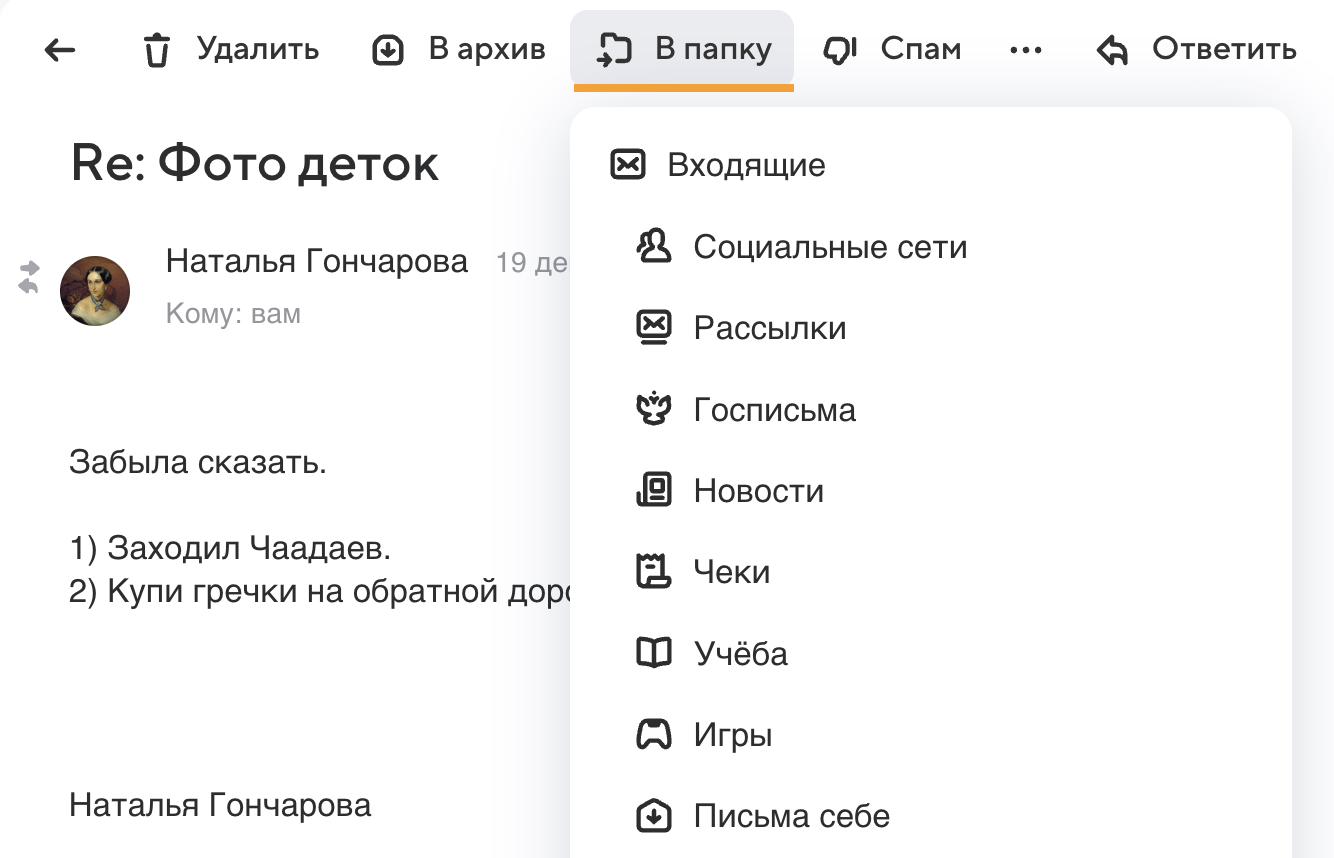
- Нажмите «В папку» наверху экрана.
- Выберите папку, в которую хотите переместить письмо.
Восстановить удаленный контакт, фильтр или другую настройку невозможно.
Можно ли восстановить письма, удалённые из корзины?
К сожалению, нельзя. Письма, перемещённые в корзину, через 30 дней удаляются безвозвратно с серверов Mail.ru. Когда вы сами удаляете письма из корзины, восстановить их тоже невозможно. Помочь не сможет даже служба поддержки.
Чтобы случайно не удалить важные письма, архивируйте их: в открытом письме нажмите кнопку «В архив» вверху экрана. В папке «Архив» письма хранятся бессрочно.