Как правильно настроить код-пароль на Айфоне. Все, что нужно знать
Айфон по праву считается одним из самых безопасных смартфонов в мире. Многие думают, что это заслуга Touch ID или Face ID, и будут правы. Вот только оба сканера — всего лишь альтернатива код-паролю. Именно комбинация символов, которую вы время от времени используете для разблокировки телефона обеспечивает защиту ваших данных. Но для того, чтобы пользоваться им как профи и обезопасить свой Айфон, нужно знать некоторые нюансы, например, отличия код-пароля от пароля iCloud и то, как лучше всего его настроить. В этой статье вы найдете все то, что нужно знать об этом методе защиты.
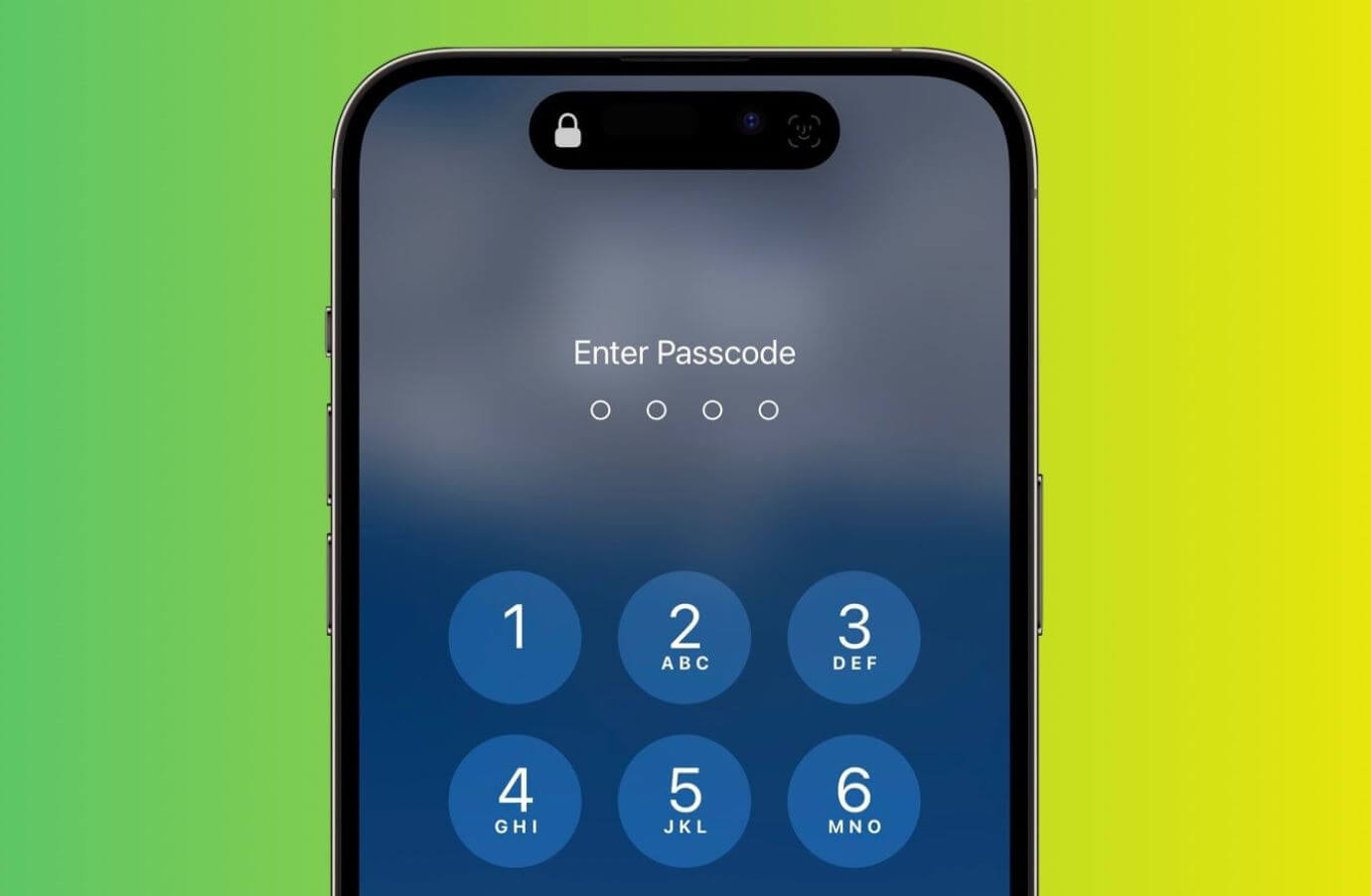
Рассказываем все, что нужно знать о код-пароле на Айфоне
Что такое код-пароль на Айфоне
Если вы не можете разблокировать Айфон с помощью отпечатка пальца или Face ID, вам нужен код-пароль. Это комбинация символов, которая дает доступ к iPhone, включая приложения и настройки. Когда вы вводите код-пароль на экране, он обрабатывается устройством автономно и не отправляется на серверы Apple, поэтому за его безопасность можете не переживать.
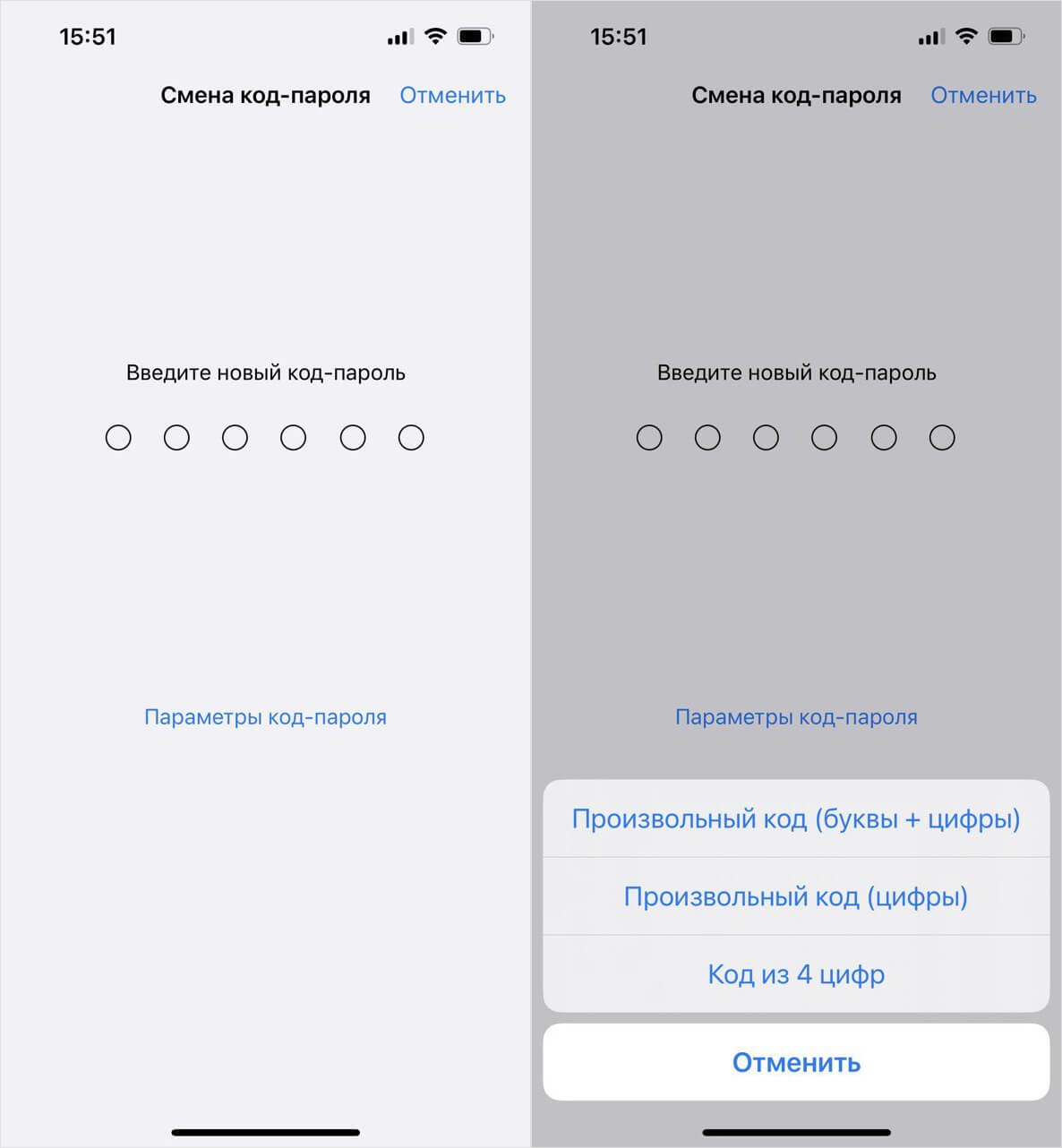
Код-пароль — основной способ защиты Айфона
Вдобавок пароль от Айфона хранится в специальном защищенном секторе процессора, поэтому доступа к нему нет даже у сотрудников компании. Теоретически код-пароль можно взломать, но делается это при помощи специальной аппаратуры и занимает нереально много времени. Хорошо это или плохо, но к блокировке Айфона нет доступа у сторонних приложений, поэтому создать динамический пароль, как на Андроид, нельзя.
Некоторые ошибочно путают код-пароль от Айфона и пароль от iCloud, хотя это совершенно разные вещи. Первый отвечает за безопасность файлов на смартфоне и нужен для управления им. Пароль от учетной записи iCloud отвечает за безопасность ваших резервных копий и других данных.
При создании учетной записи вам будет предложено создать комбинацию из букв, где одна — заглавная, и нескольких цифр, тогда как у код-пароля таких требования нет. Пароль от iCloud хранится на серверах Apple и подлежит восстановлению, а также дополнительно защищается двухфакторной аутентификацией с помощью кода, отправленного на доверенное устройство.
Как создать надежный код-пароль от Айфона
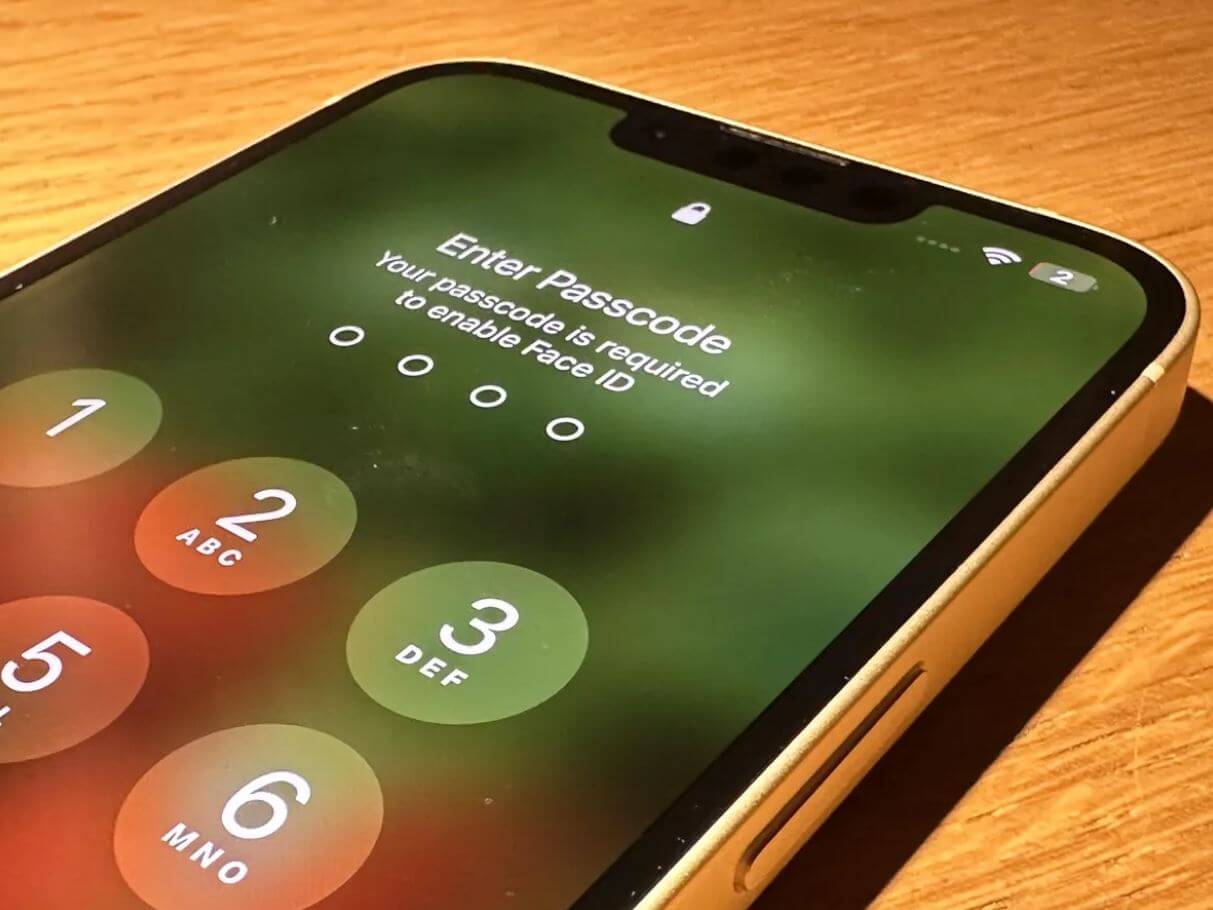
Четырехзначный пароль — самый небезопасный способ защиты Айфона
При создании пароля обратите внимание на то, что можно выбирать совершенно разные комбинации для ввода. Имейте в виду, что некоторые из них небезопасны.
- Произвольный код из цифр и букв — комбинация из цифр, букв на любом языке и других знаков. На мой взгляд, это самый надежный способ защиты Айфона, так как ее крайне сложно подсмотреть или подобрать вручную.
- Произвольный код из цифр — средний по сложности способ защиты. Вы можете использовать столько цифр, сколько вам хочется. Вводить код-пароль из цифр пользователю проще, а чем больше знаков — тем сложнее будет его подсмотреть и запомнить.
- Код из 4 цифр — самый быстрый способ разблокировки, но самый небезопасный. Его легко подсмотреть, а усугубляется все тем, что пользователи часто ставят одни и те же цифры или памятные даты вроде дня рождения.
Конечно же, надежнее всего использовать код-пароль из цифр и букв, усложнив его символами вроде @, * и других. Да, вводить его долго, но зато вы можете не переживать за то, что его разблокирует кто попало.
Можно ли отключить код-пароль на Айфоне
В настройках есть возможность отключить код-пароль Айфона насовсем. Если это сделать, то ваш смартфон не будет защищен и им сможет воспользоваться кто угодно. Более того, вместе с ним отключается и Face ID — они не работают друг без друга, так как код-пароль всегда остается в качестве альтернативы сканеру для разблокировки. Сделать это легко.
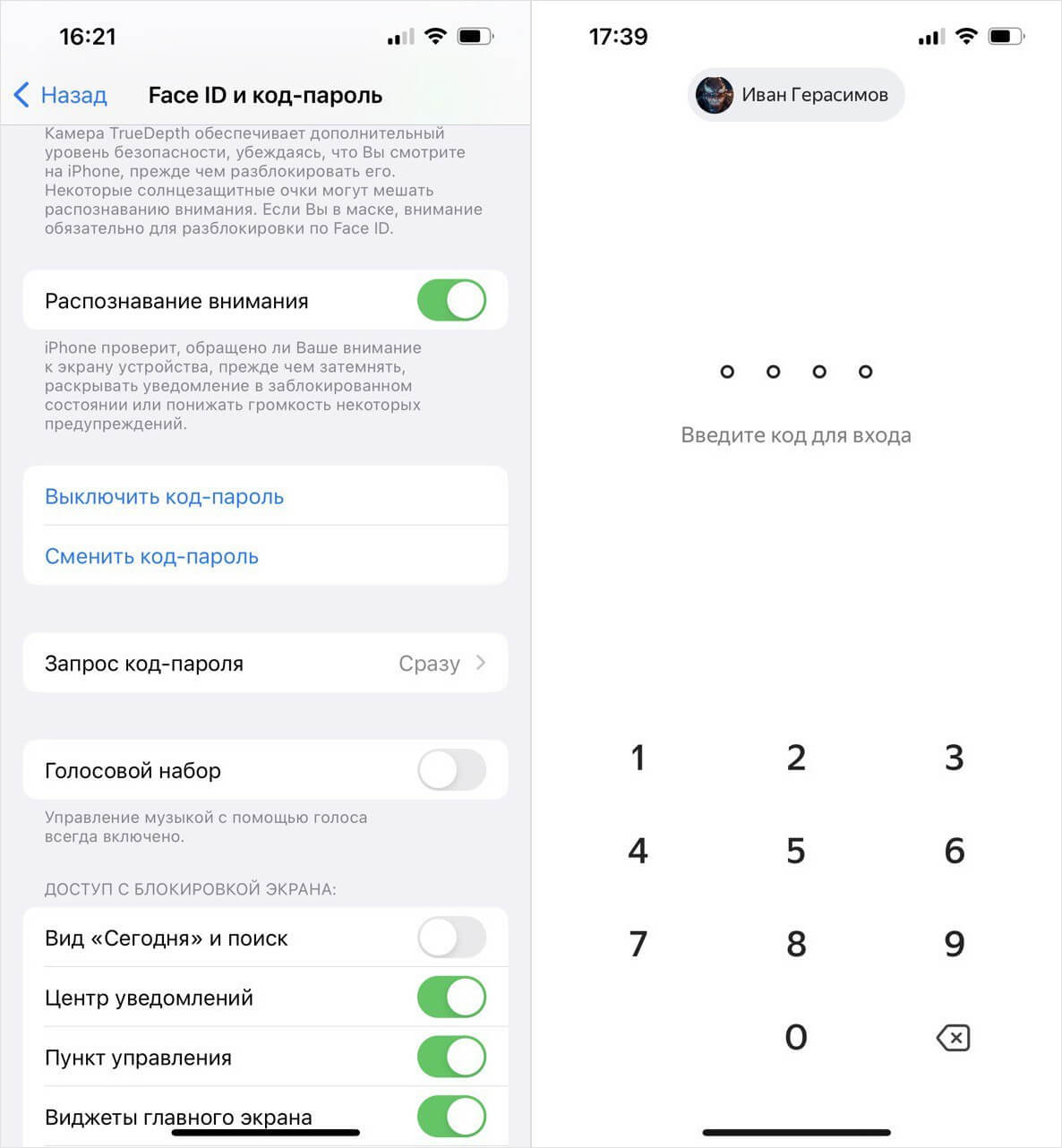
Даже если выключить код-пароль на Айфоне, приложения все равно будут защищены собственным ПИН-кодом
- Зайдите в Настройки.
- Выберите «Face/Touch ID и код-пароль».
- Введите пароль от Айфона.
- Нажмите «Выключить код-пароль».
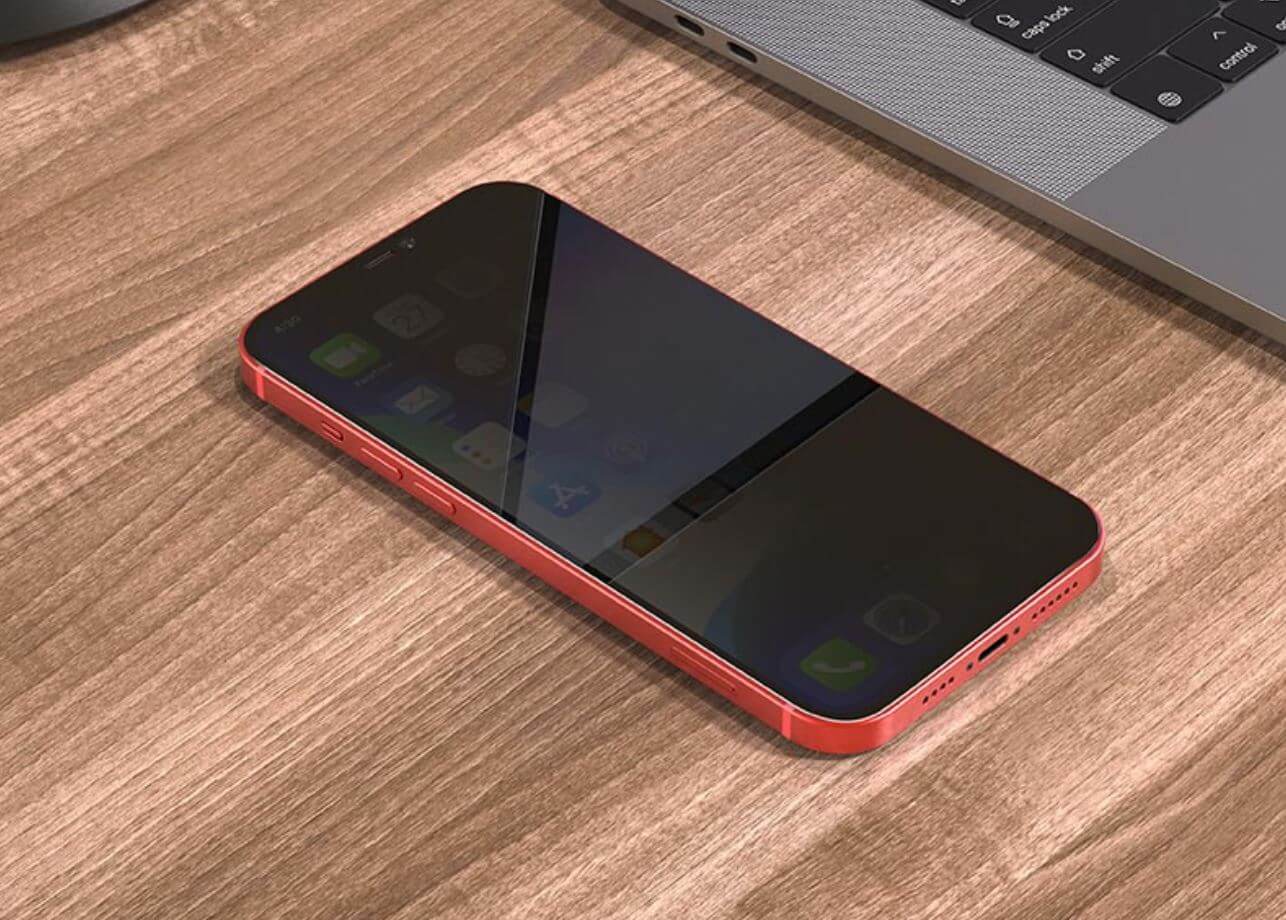
Антишпионское стекло — топовый способ защитить свой Айфон
Несмотря на то, что при отключении код-пароля одновременно деактивируется Face ID, все ваши банковские приложения остаются под защитой. Дело в том, что при их установке вы задаете отдельный PIN-код, который настраивается в параметрах каждого приложения. Если же четырехзначный код-пароль вам ближе всего, и вы не планируете его менять, то используйте антишпионское стекло, чтобы никто не смог подсмотреть его на вашем экране.
Как видите, код пароль — основной и самый надежный способ защиты Айфона, а Face ID и Touch ID его лишь дублируют. Но для того, чтобы его использование приносило реальную пользу, попробуйте придерживаться этих советов.
- Делайте длинный пароль из разных символов.
- Избегайте словарных слов: соедините в одном пароле несколько несвязанных между собой слов, которые имеют значение лишь для вас.
- Превращайте слова в числа с помощью клавиатуры. Например, фразу FOLDTOYSTREET легко заменить на 365386978338, помня всего лишь словосочетание.
Но имейте в виду, что восстановить пароль от Айфона нельзя — только сбросить. В нашем материале рассказали, как это сделать разными способами, чтобы снова получить доступ к своему смартфону.
Временно используйте свой старый код-пароль, если забудете свой новый код-пароль для iPhone или iPad
В iOS 17, iPadOS 17 и более поздних версиях функция сброса код-пароля помогает вам получить доступ к своему телефону, если вы забыли свой новый код-пароль.
Сведения о сбросе код‑пароля
При изменении код-пароля в iOS 17, iPadOS 17 и более поздних версиях функция сброса код-пароля дает вам 72 часа, в течение которых можно использовать старый код-пароль для iPhone или iPad для доступа к устройству. Когда вы получаете доступ к своему устройству iPhone или iPad таким образом, вам необходимо немедленно поменять свой код-пароль еще раз.
Использование функции «Сброс код‑пароля»
- На экране блокировки устройства попробуйте ввести пароль пять раз, пока на экране не появится сообщение о том, что устройство недоступно, и вам не будет предложено повторить попытку позже.
- Когда сможете, нажмите «Забыли код‑пароль?» в нижнем углу экрана.
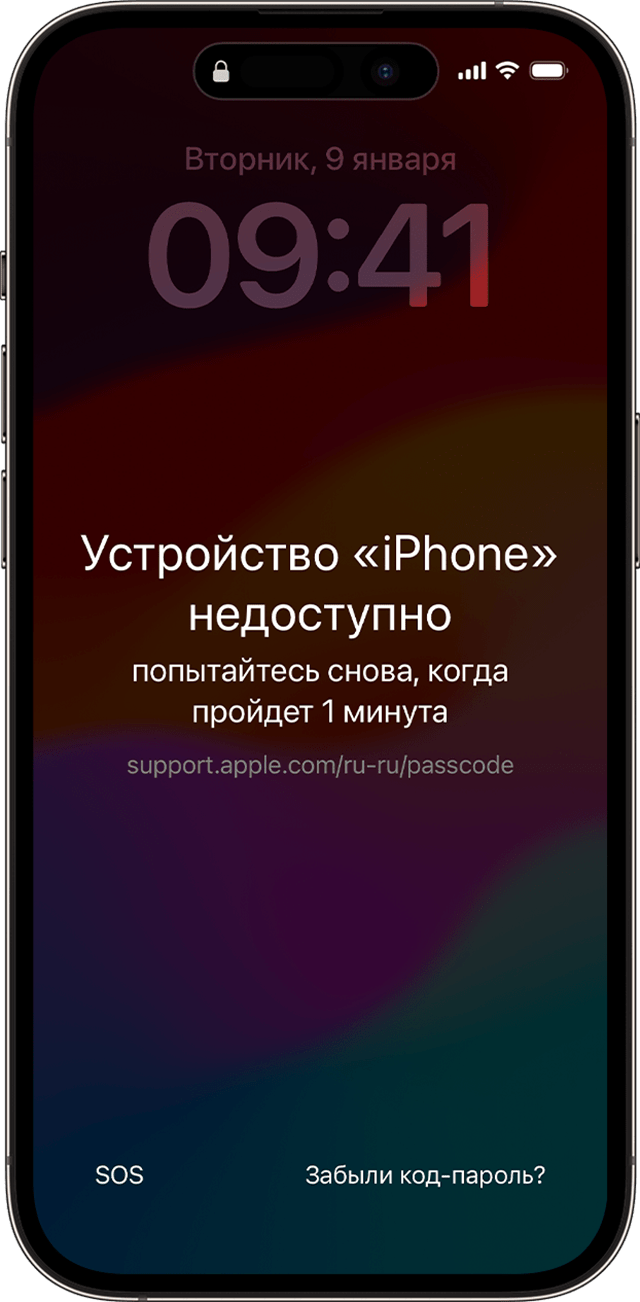
- Нажмите «Ввести предыдущий код‑пароль».
- Введите старый код‑пароль, а затем следуйте инструкциям на экране, чтобы установить новый код‑пароль.
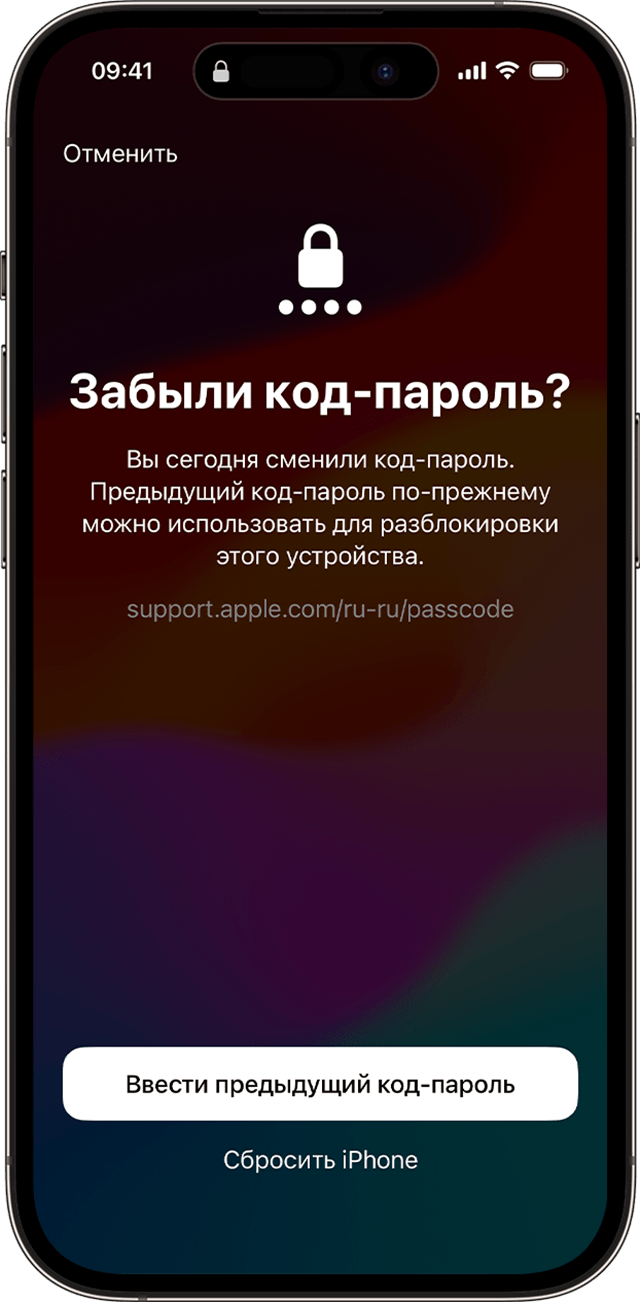
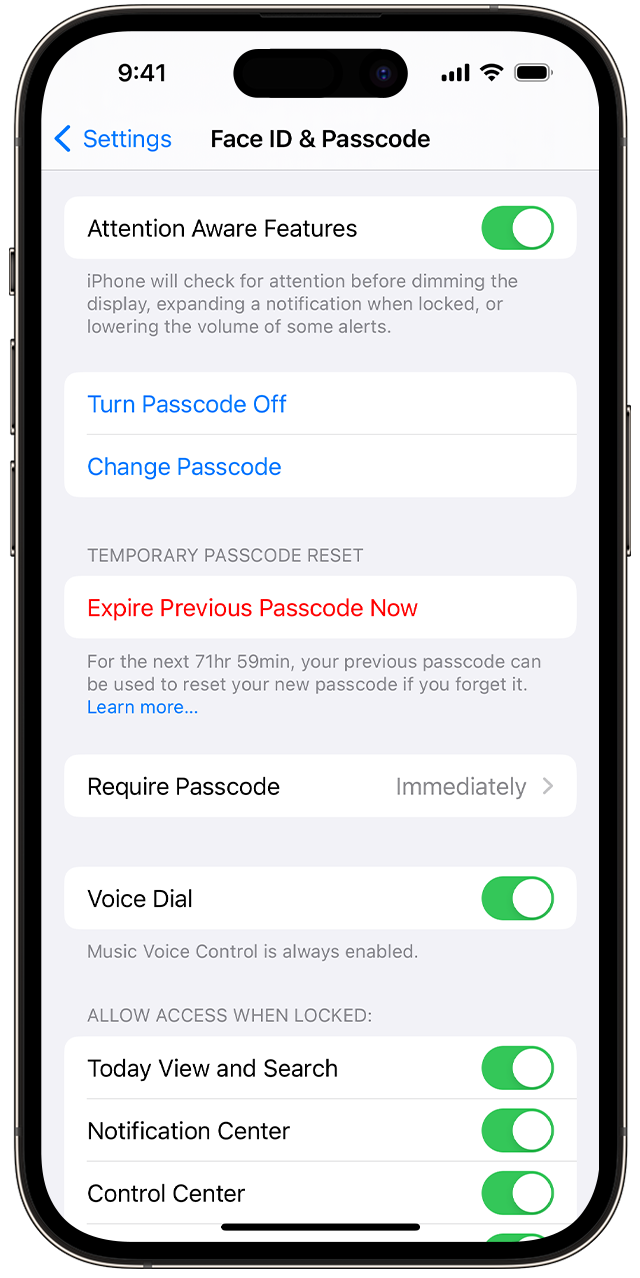
Окончание срока действия старого код-пароля до истечения 72 часов
Эта страница полезна?
Благодарим вас за отзыв.
Как разблокировать iPhone 11 без пароля. 5 лучших способов
Несмотря на наличие Face ID, код-пароль по-прежнему является основным способом защиты Айфона. Вот только забыть его не составит труда: вы можете сделать сброс смартфона или перенос данных со старого устройства на новый, введя на телефоне впопыхах первую комбинацию, что пришла в голову. Если не помнишь пароль от Айфона, то, считай, потерял сам телефон, но отчаиваться не стоит — есть как минимум 5 отличных способов разблокировать его самостоятельно. Давайте разберемся, как это сделать на примере самой популярной модели на сегодняшний день — iPhone 11.
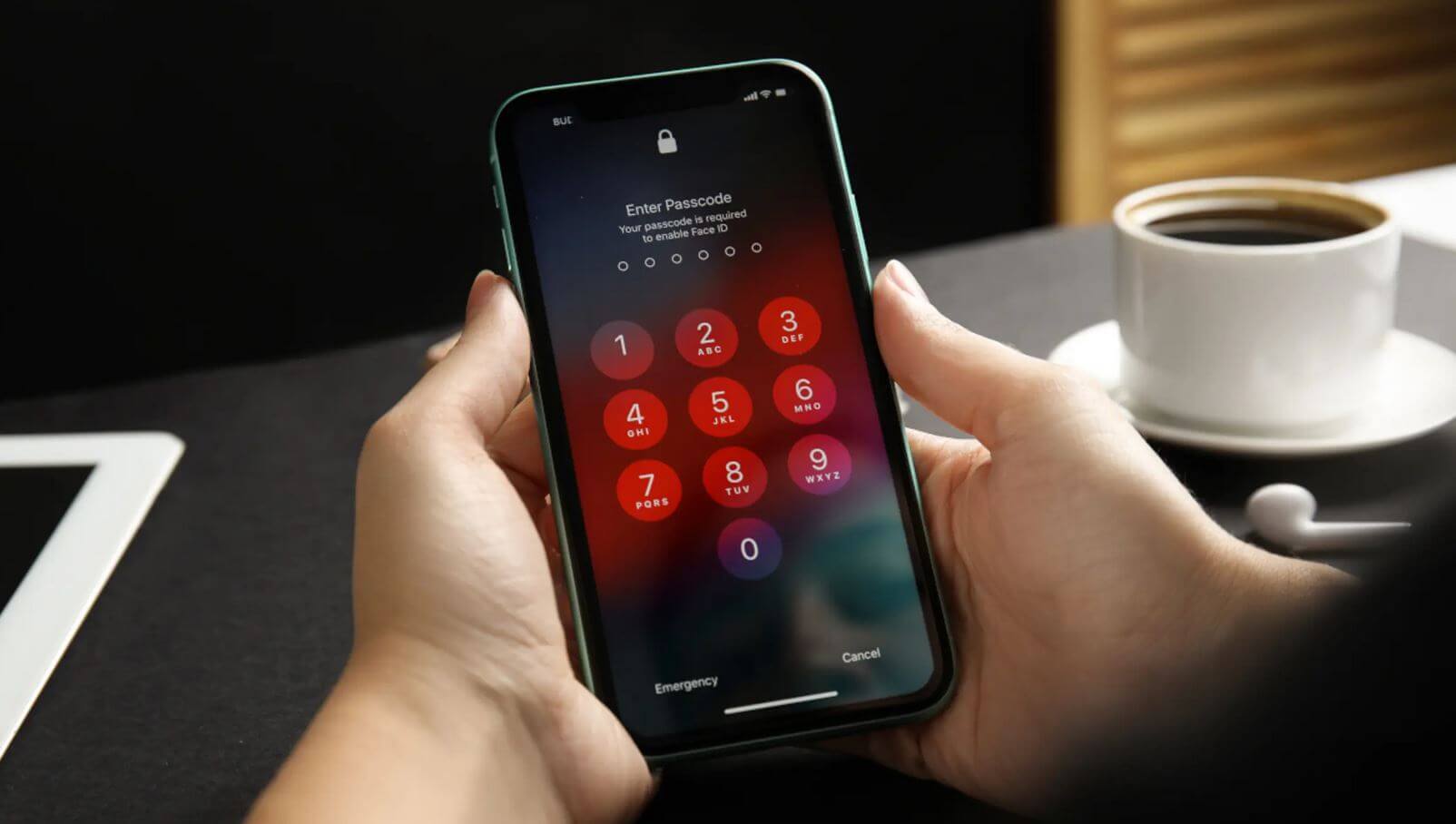
Разбираемся, как сбросить пароль на Айфоне, если его не помнишь
Важно понимать, что если вы забыли пароль от Айфона, восстановить его нельзя — такой функции попросту нет. В этом вам даже не поможет Apple, так как она не имеет доступа к нему — код-пароль зашифрован и хранится в самом устройстве. Так что, единственный способ — сбросить его.
Как сбросить Айфон 11 без пароля
Самый надежный метод сделать сброс пароля на Айфоне — воспользоваться специальной утилитой для ПК. Почему я рекомендую именно этот способ — ну, хотя бы по той причине, что он понятнее остальных. Взять, к примеру, программу Tenorshare 4ukey: она проста в использовании — даже ребенок разберется, как разблокировать iPhone 11 в пару кликов. Утилита сделает сброс смартфона до заводских настроек и удалит код-пароль.
- Скачайте Tenorshare 4ukey по этой ссылке и установите на свой компьютер.
- Подключите Айфон к ПК с помощью кабеля Lightning.
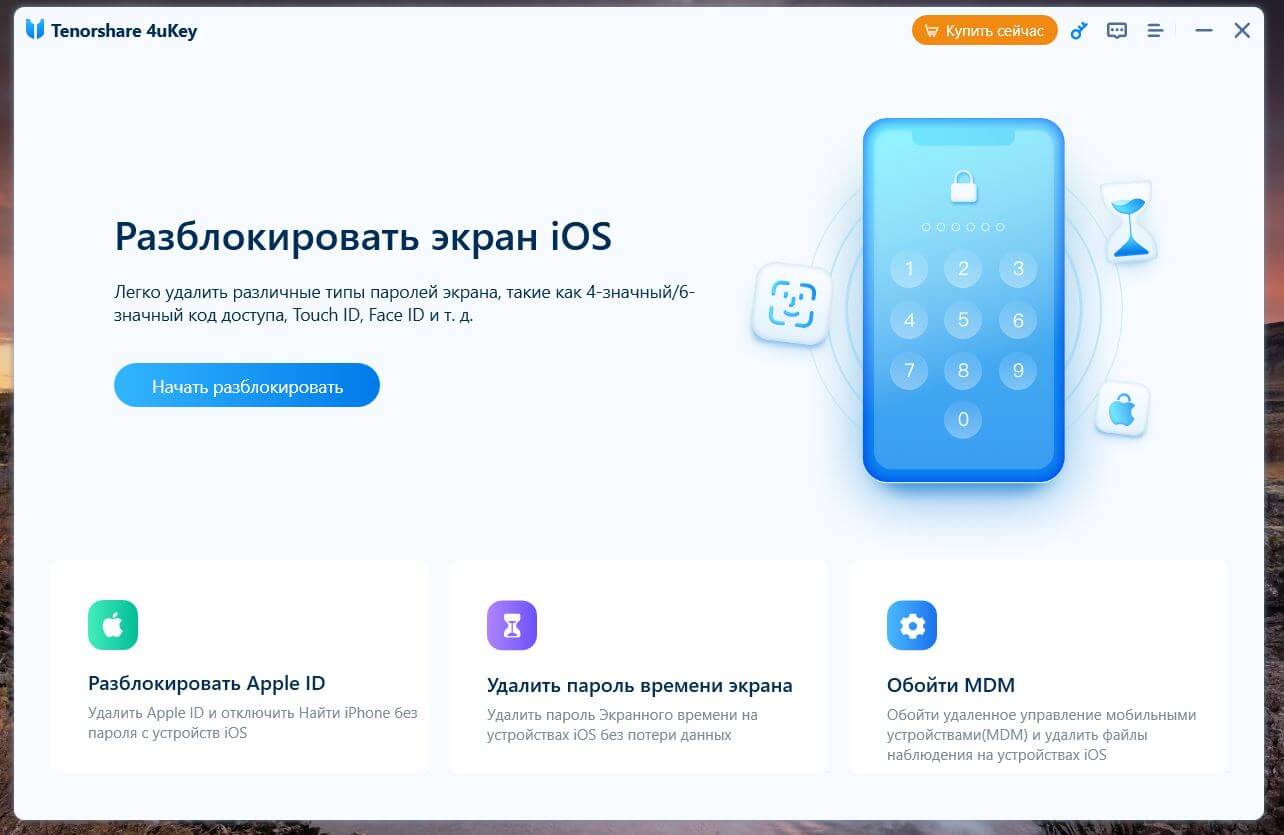
Разблокировка Айфона производится буквально в пару кликов

Для удаления пароля нужно всего лишь подключить Айфон к ПК
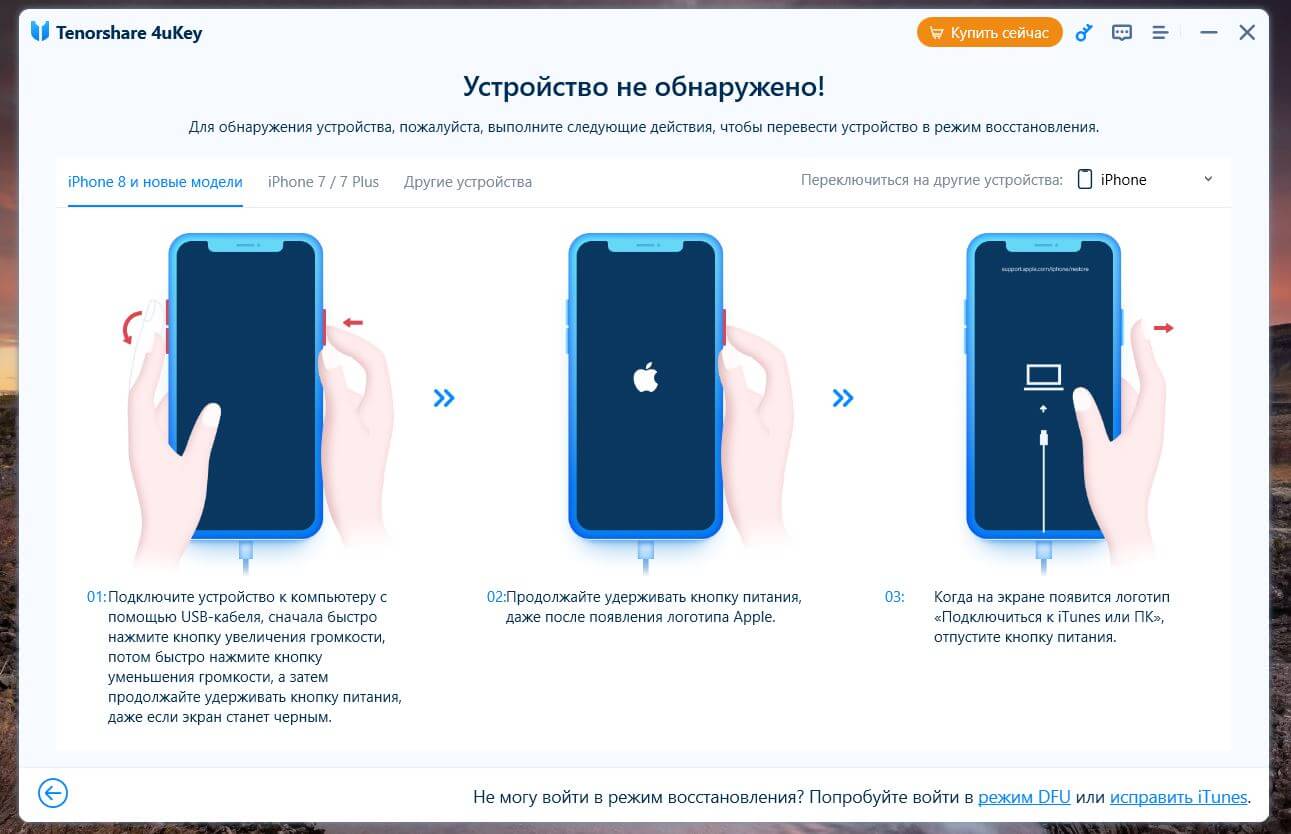
Утилита самостоятельно введет Айфон в режим DFU без вашего участия
На мой субъективный взгляд, это лучший способ разблокировки — для него лишь требуется наличие компьютера и программы Tenorshare 4ukey. В остальном, вам не потребуется даже подключения к Интернету и тем более — знаний, как работает iOS. При этом утилита Tenorshare 4ukey платная, но с ее помощью вы можете также разблокировать iPad без пароля. Вдобавок за внесенную сумму вы также получите дополнительные функции вроде обхода MDM-профиля, сброса Apple ID и удаления пароля Экранного времени.
Как сбросить пароль на Айфон 11 через iCloud
Если предыдущий способ вам по каким-то причинам не подошел, то вы всегда можете вернуть телефон в рабочее состояние другим методом. Но как разблокировать iPhone 11, если не помнишь пароль? Попробуйте сделать это через Айклауд с другого устройства. В этом вам поможет сервис «Локатор», где вы можете удаленно стереть данные с Айфона, избавившись от забытой комбинации цифр.
- Зайдите на сайт iCloud и введите данные своего Apple ID.
- Нажмите внизу «Локатор» и откройте список привязанных устройств.
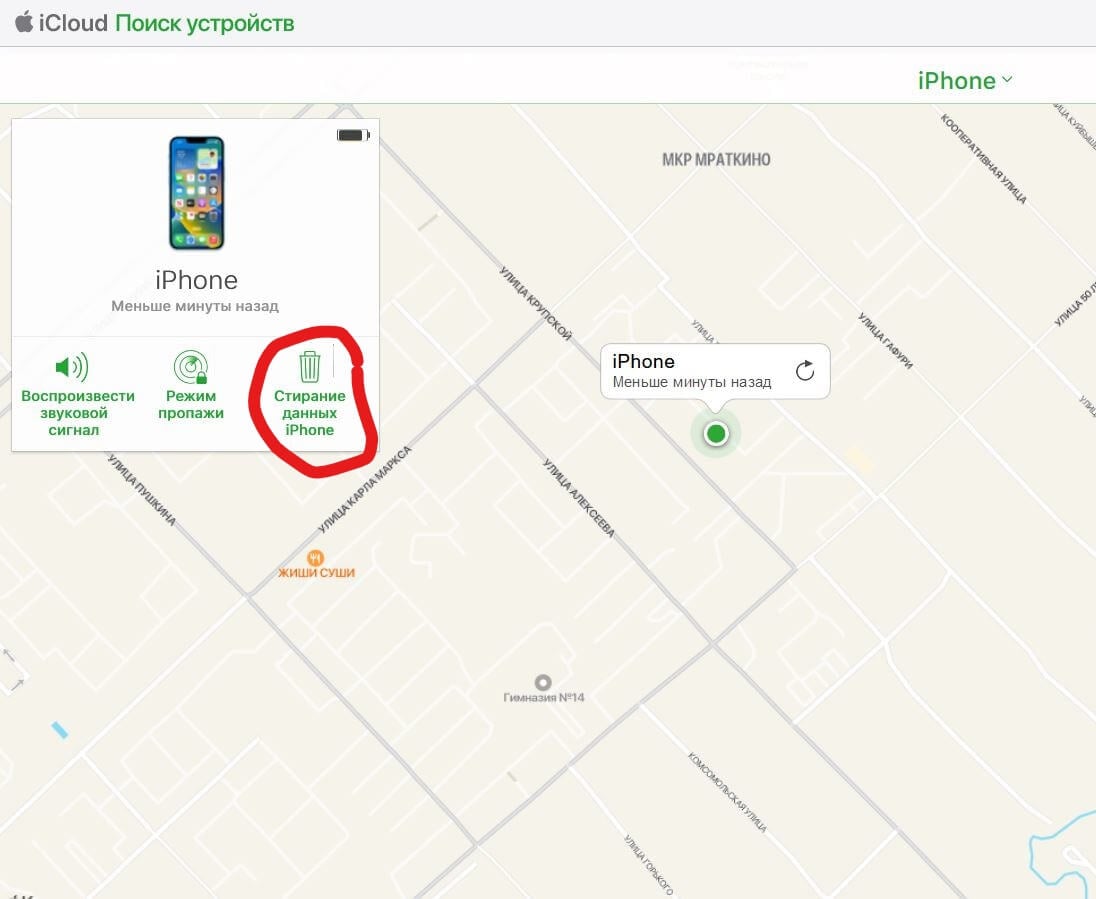
Стереть данные с iPhone вместе паролем можно через iCloud
Сделать это можно с помощью любого устройства — iPad, компьютера или другого Айфона. Но как быть, если не помнишь данные Apple ID? Тогда смотрите еще один способ ниже!
Как разблокировать Айфон 11 через iTunes
Каждый из нас наверняка хоть раз пользовался iTunes на компьютере, чтобы создать резервную копию для переноса на новый смартфон. В этом случае, фирменная утилита Apple тоже поможет вам, если вы хотите разобраться, как разблокировать iPhone, не зная пароля. Все очень просто.
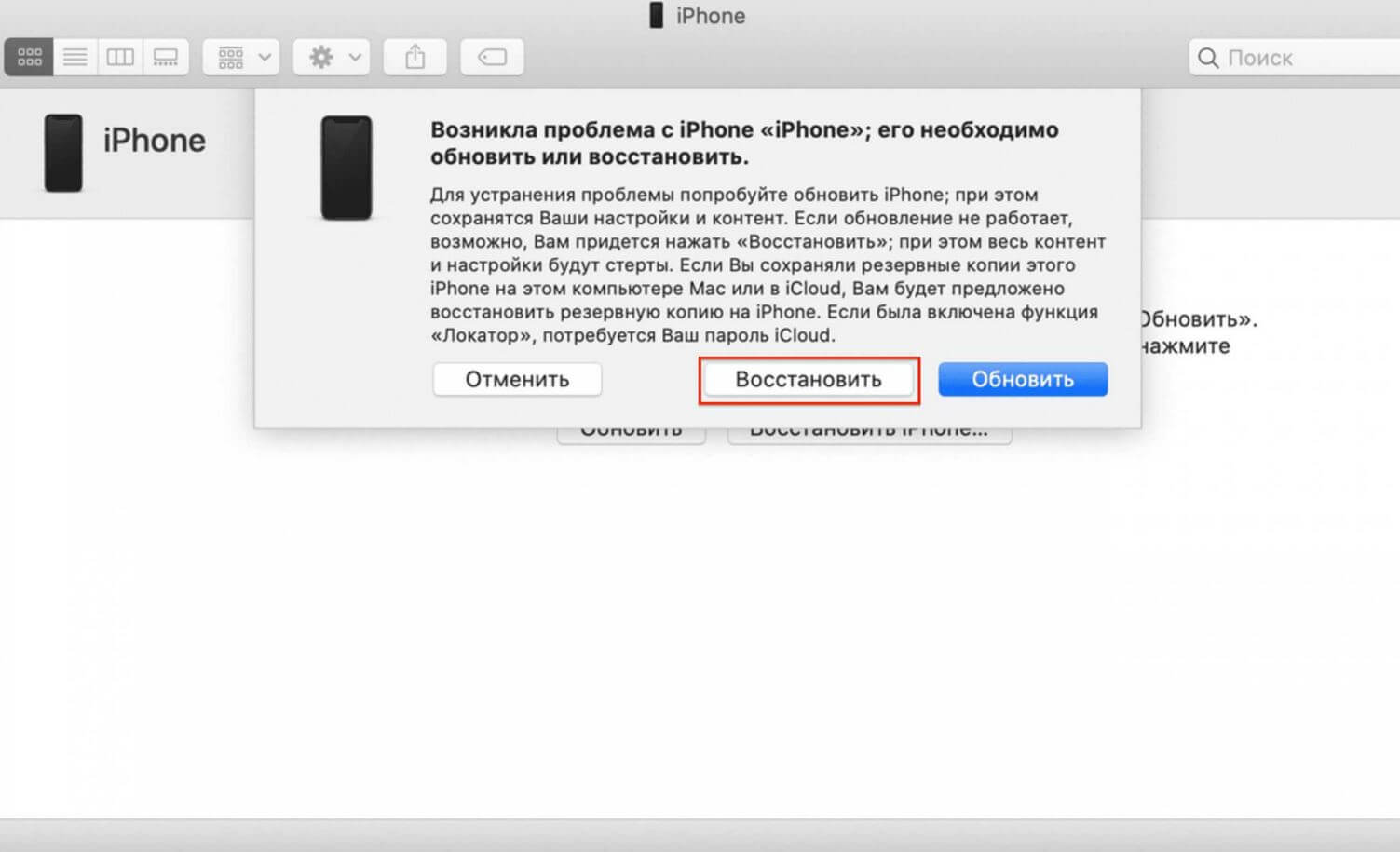
Сброс пароля через iTunes — один из самых простых способов
- Скачайте iTunes по этой ссылке и установите на свой ПК.
- Откройте программу и подождите, пока она обнаружит ваше устройство и синхронизирует данные.
- Затем нажмите на значок вашего Айфона и на экране настроек при необходимости нажмите Создать копию сейчас».
- После этого вверху нажмите «Восстановить iPhone» и дождитесь окончания сброса.
После этого код-пароль на iPhone удалится, а смартфон сбросится до заводских настроек: можно настроить его с нуля или же восстановить все данные из резервной копии.
Как сбросить пароль на iPhone 11 через Локатор
Многие пользователи скептически относятся к iTunes и iCloud или не имеют возможности ими воспользоваться. Так что, они ищут еще более простой способ, как разблокировать Айфон 11, если забыл пароль. Ответ прост — сделать это через Локатор на другом iPhone или iPad с тем же Apple ID. Его удобство, в отличие от сброса через iCloud, в том, что не нужно вводить данные учетной записи — это экономит время и позволяет не мучаться с паролем от аккаунта, который помнишь не всегда.
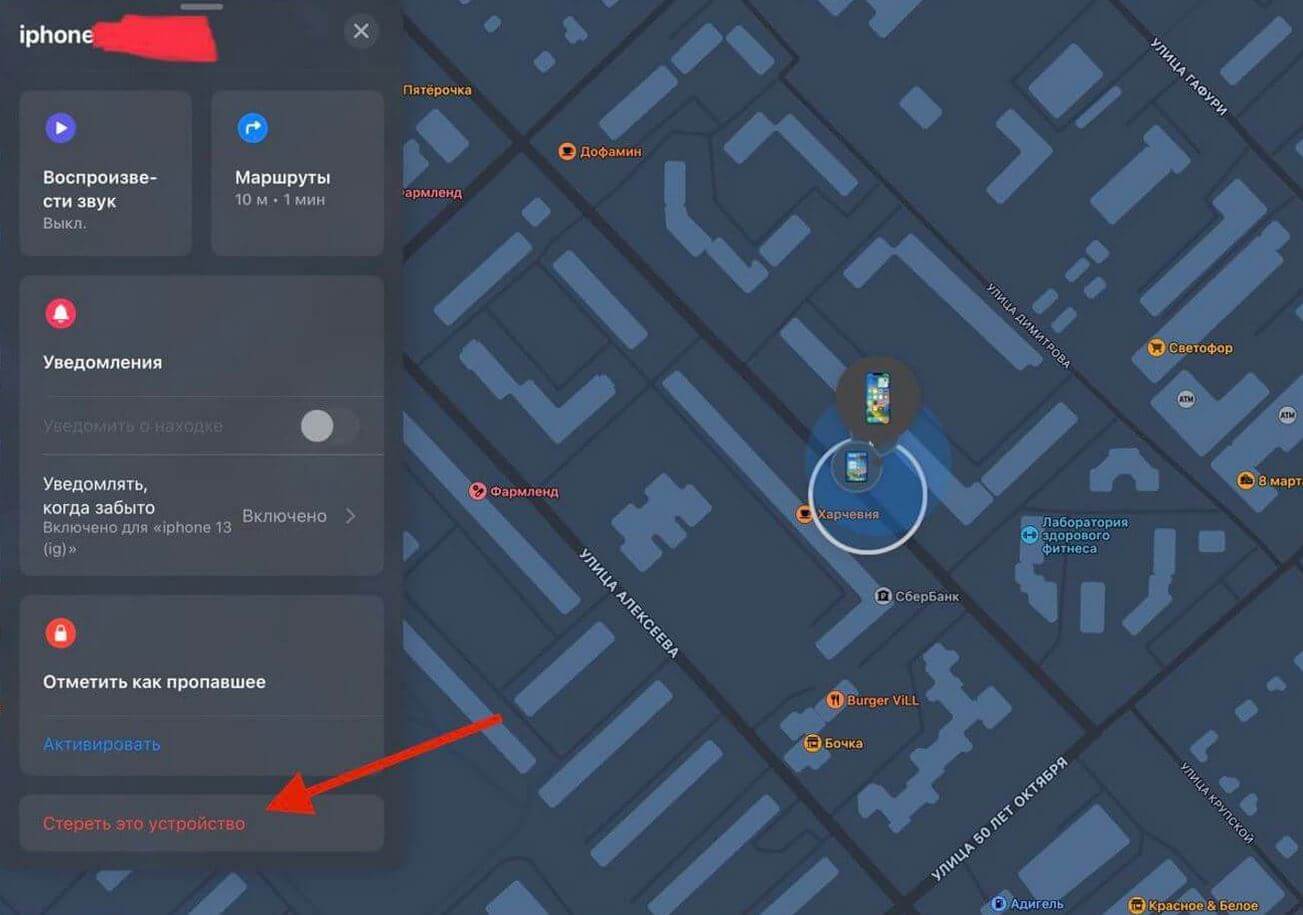
Если под рукой есть iPad или iPhone с тем же Apple ID, то можно сбросить пароль через Локатор
- Запустите на iPad приложение «Локатор».
- Нажмите вкладку «Устройства».
- Выберите iPhone из списка, нажмите «Стереть это устройство» и подтвердите выбор.
Важно помнить, что данный способ работает только при условии, если на смартфоне включена функция «Найти iPhone» и геолокация, иначе удалить пароль на Айфоне не удастся. Минус еще и в том, что iPad или Mac может не оказаться под рукой, так что, способ не такой уж и универсальный.
Как сделать сброс Айфона без компьютера
Разработчики Apple предусмотрели различные способы обхода ограничений, поэтому долго думать, как разблокировать iPhone 11 без пароля, не придется. Самый простой — сделать это прямо с экрана блокировки без дополнительных устройств и сторонних приложений. Однако помните, что это приведет к удалению всех данных: если готовы рискнуть, чтобы вернуть Айфон в рабочее состояние, то давайте посмотрим, как это делается.
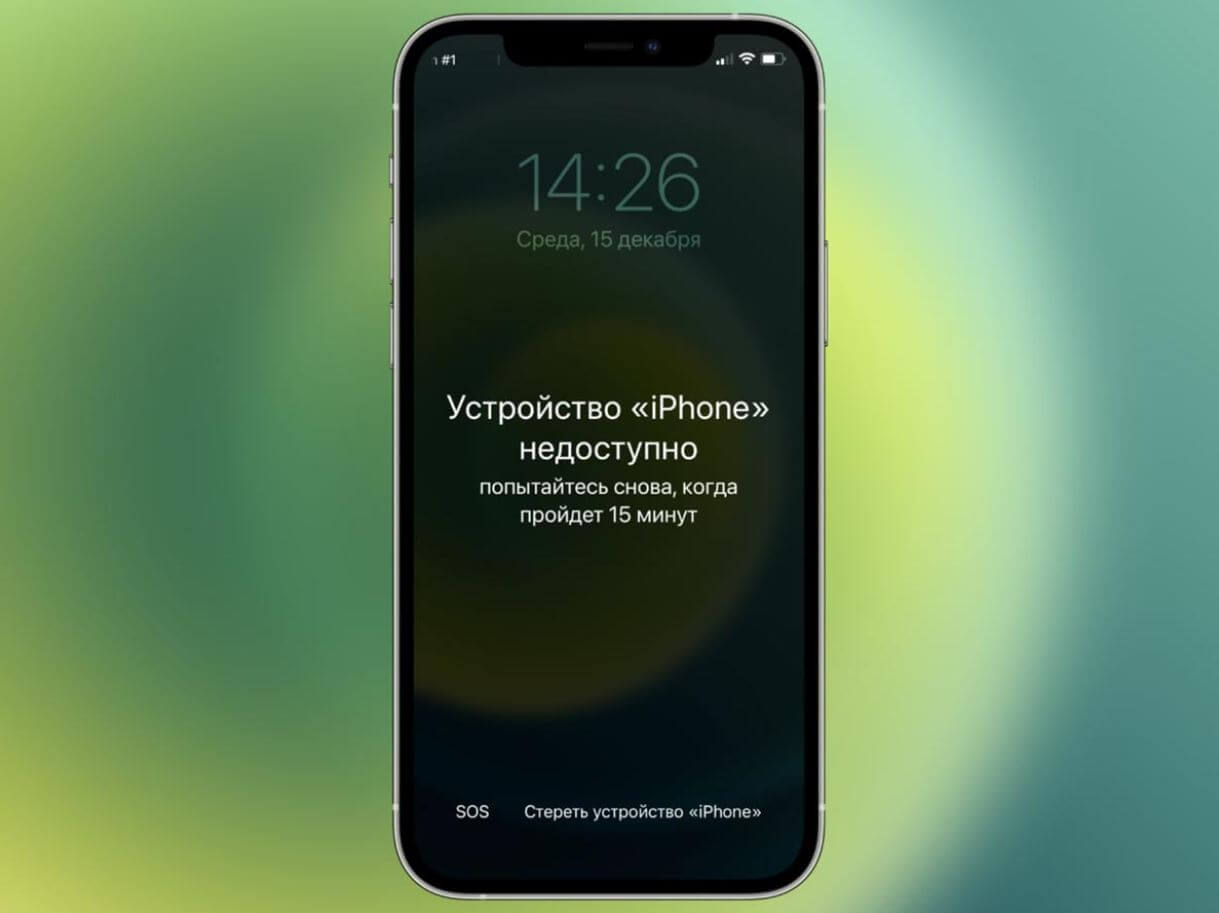
Произвести сброс можно даже с экрана блокировки Айфона
- Введите неправильно код-пароль от iPhone 6-7 раз.
- Айфон заблокируется и на экране появится надпись «Стереть iPhone».
- Затем нажмите на нее и подтвердите сброс до заводских настроек.
- Дождитесь окончания сброса, после чего повторно настройте смартфон.
Обратите внимание, что и здесь есть определенные ограничения. Так, iPhone должен быть в рабочем состоянии и подключен к Интернету. А еще его нельзя перезагружать, иначе кнопки «Стереть iPhone» не будет. Учитывая то, что пользователи в панике перезапускают смартфон, этот способ также может не подойти.
Так как сбросить пароль на iPhone удобнее? Лучший способ, конечно же, воспользоваться Tenorshare 4ukey: утилита весит немного, поэтому скачать ее можно даже при слабом сигнале Интернета. Вдобавок она не требует большого количества ресурсов — можно запустить ее даже на старом ПК или рабочем компьютере, которые как правило не отличаются производительностью.
К тому же, вам не придется идти в ближайший сервисный центр для разблокировки Айфона. С вас возьмут около 1000 рублей за удаление пароля, но это лишь разовая акция: если купить Tenorshare 4ukey, то приложение останется с вами навсегда и пригодится в разных жизненных ситуациях. Например, сможете обойти блокировку MDM, если случайно купите новый iPhone с этим профилем — снова сэкономите деньги и время.
Что удобно — утилита работает со всеми моделями актуальными устройствами, включая iPhone SE 2022, iPhone 14 и iPad Air 5, а также поддерживает последние версии iOS 16 и iPadOS 16. Программа будет актуальна и для владельцев старых устройств: например, iPhone или iPad с iOS 10.2 или iOS 11, то можно сбросить пароль без потери данных! Обычно такими гаджетами пользуются родственники в возрасте, поэтому разблокировка через эту утилиту будет безболезненной и все содержимое смартфона останется на месте!
iCloud спрашивает пароль от старого Apple ID — что делать

Если вы не так давно решили сменить Apple ID, то можете столкнуться с так называемыми фантомными запросами от iOS. Система по неведомой причине постоянно требует ввести пароль от старой учетной записи Apple ID, порой даже тогда, когда ни к App Store, ни к iTunes Store вы не обращаетесь. Что в таком случае делать расскажем в этой инструкции.
iCloud спрашивает пароль от старого Apple ID — что делать
Первый способ
Если iCloud достал запросами пароля от старого Apple ID первым делом необходимо обновиться до последней для вашего устройства версии iOS. Сделать это можно «по воздуху», перейдя в меню «Настройки» -> «Основные» -> «Обновление ПО». После того, как актуальная версия iOS будет установлена, запросы пароля старой учетной записи Apple ID прекратятся.
Если же обновиться до актуальной версии iOS вы по каким-то причинам не можете, решать проблему придется вручную, при помощи второго способа.
Второй способ
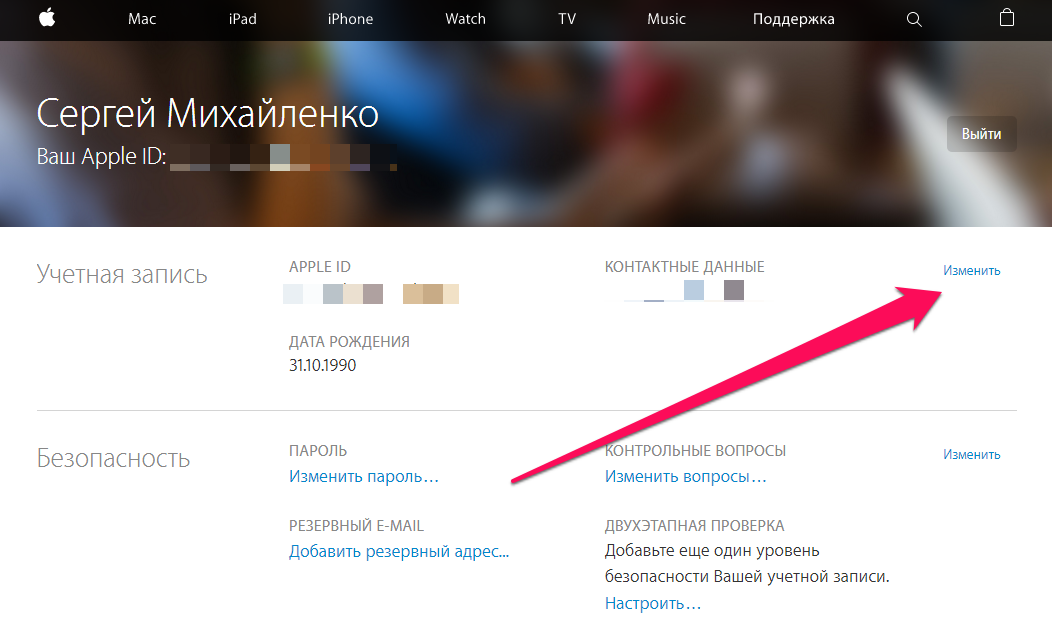
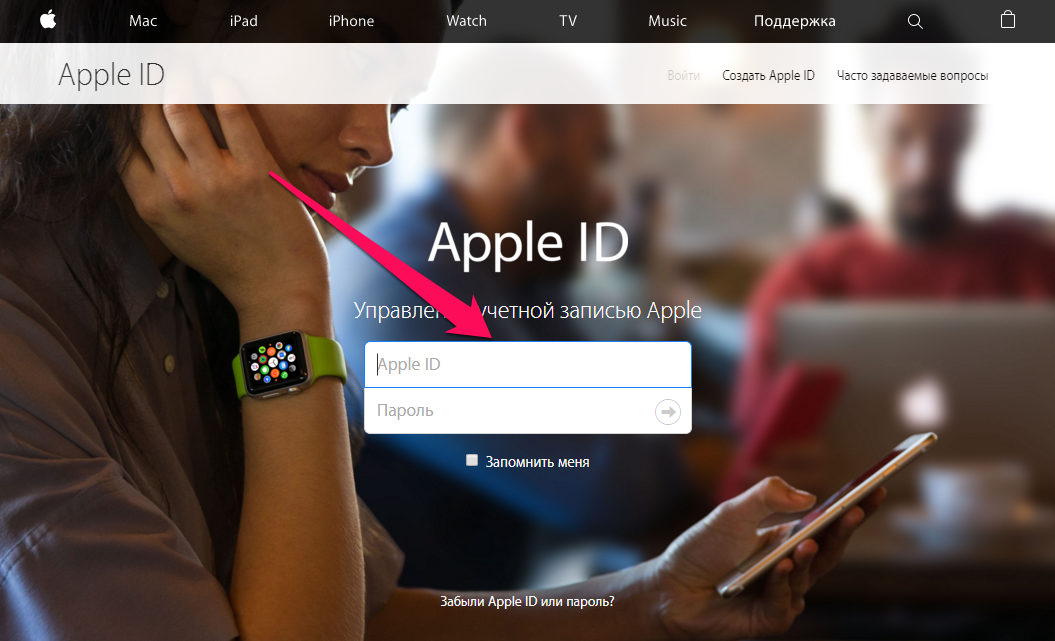 Шаг 2. В секции «Учетная запись» нажмите «Изменить»
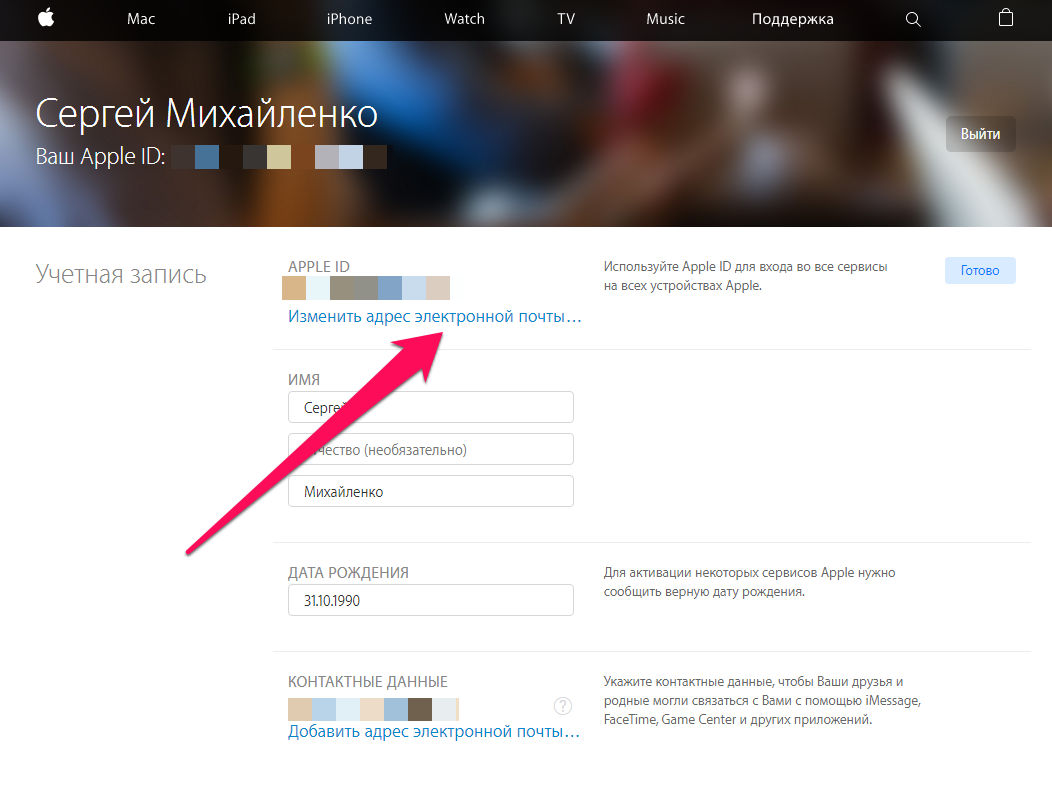
 Шаг 3. Нажмите на ссылку «Изменить адрес электронной почты»
 Шаг 4. Измените логин вашего Apple ID на старый почтовый адрес, пароль для которого iCloud у вас запрашивает
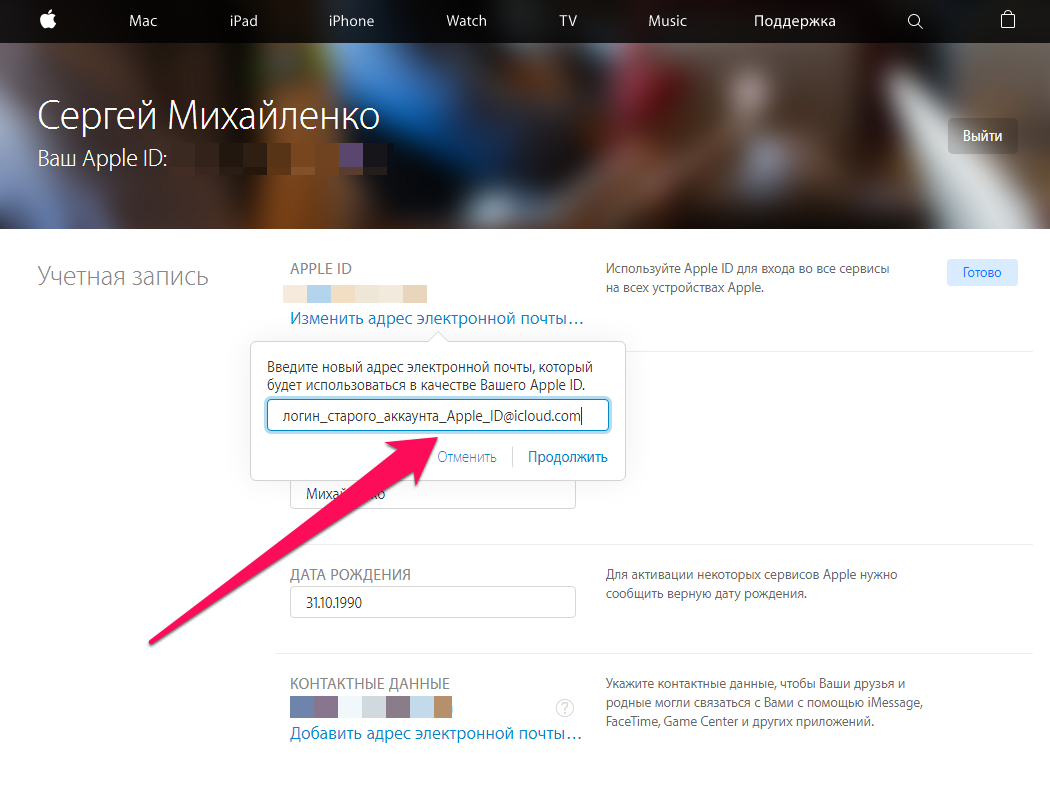 Шаг 5. Нажмите «Продолжить», после чего выйдите из учетной записи Apple ID
Шаг 6. На своем iPhone, iPad или iPod touch перейдите в меню «Настройки» -> «iCloud»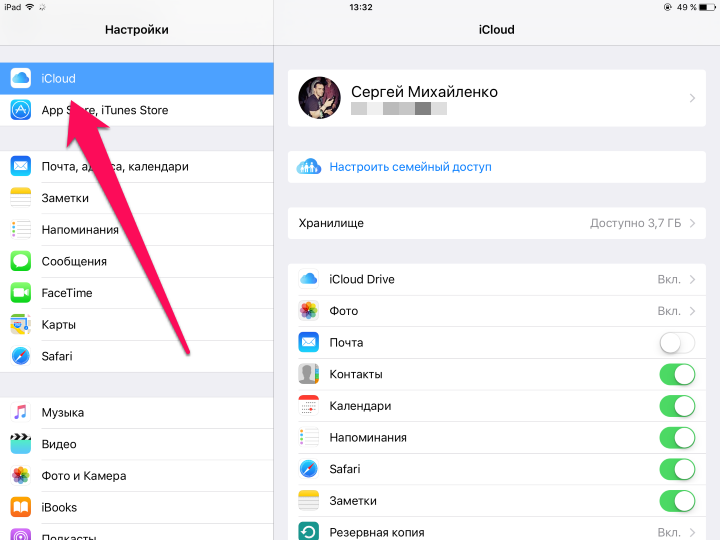 Шаг 7. Прокрутите страницу вниз и нажмите кнопку «Выйти», после чего подтвердите выход
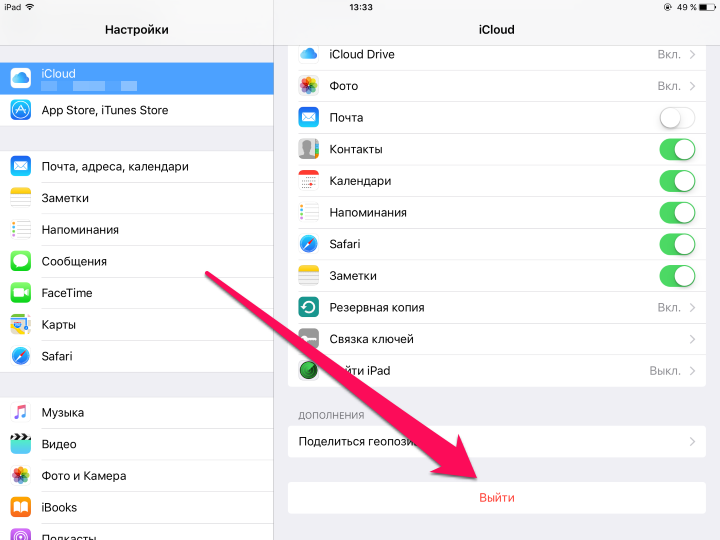 Шаг 8. Нажмите «Оставить на [Устройстве]» или «Удалить с [Устройства]» (разницы в выборе для вас нет) и дождитесь полноценного выхода из учетной записи
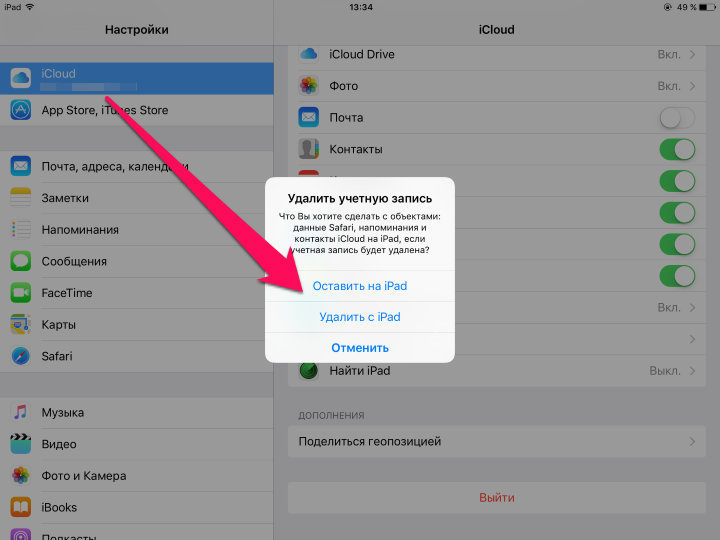 Шаг 9. Если вы авторизованы под этой учетной записью на других ваших устройствах Apple, повторите шаги 6-8 и на них
Шаг 10. Вновь перейдите на официальную страницу управления Apple ID и повторно авторизуйтесь
Шаг 11. Смените логин Apple ID на тот, который вы хотите использовать. На указанную почту придет письмо подтверждения со ссылкой активации
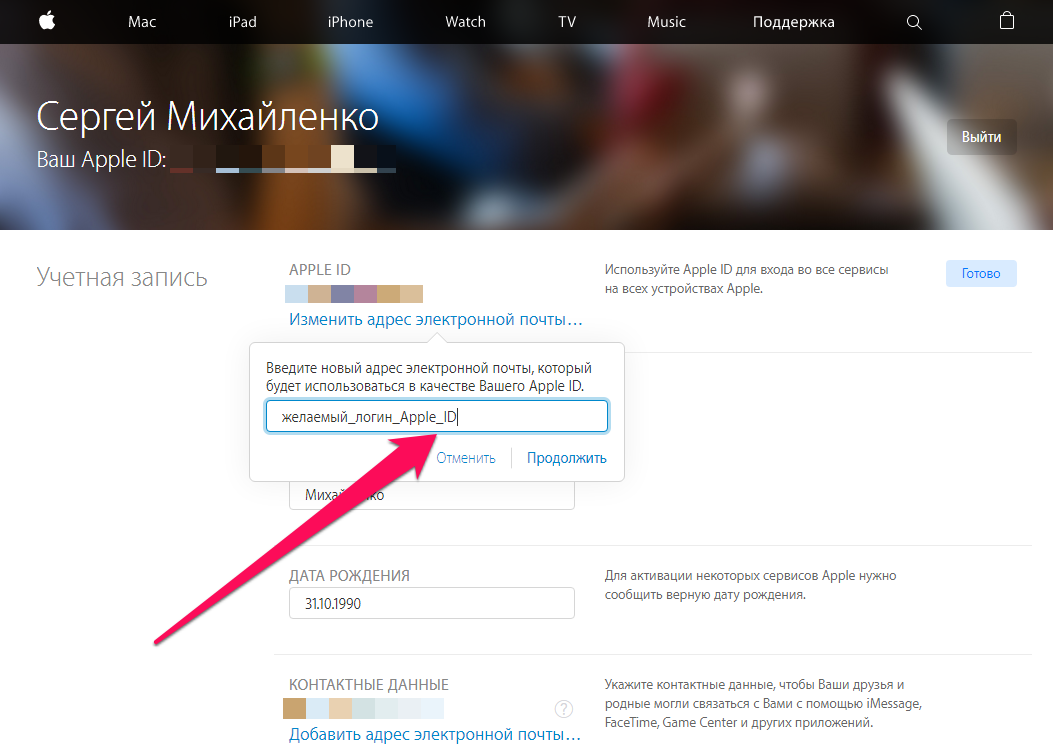 Шаг 12. На мобильном устройстве перейдите в меню «Настройки» -> «iCloud» и войдите с использованием нового логина Apple ID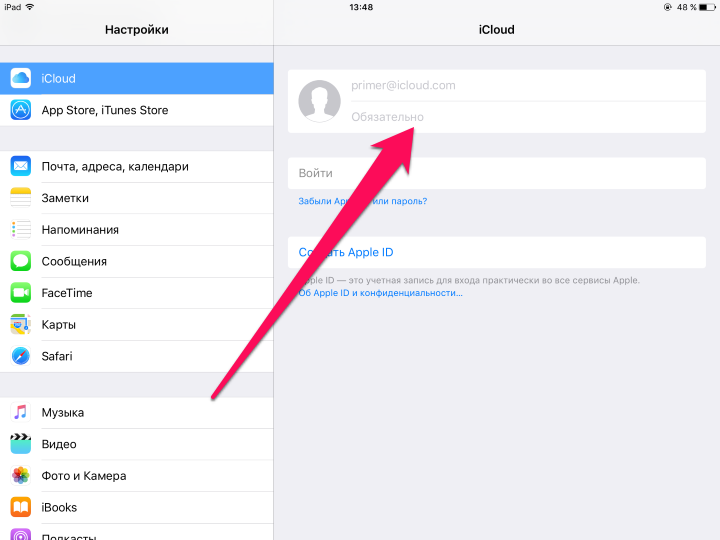
- Стоит ли клеить защитную пленку на экран смартфона?
- Как сделать лучше качество фотографии на айфоне 5s
- Как слушать музыку в iTunes
Теги: Инструкции для iPhone и iPad Apple ID Инструкции для iPhone и iPad