покупка
Альтернативные коды: разблокировка скрытых смайлов для Outlook и Word
В современную цифровую эпоху смайлы часто используются для передачи настроений и контекста. Эмодзи предназначены не только для социальных сетей; их можно легко включить в нашу повседневную работу. Тем не менее, многие по-прежнему не осознают, что с помощью простого сочетания другой ключами и специальными кодами, эти выразительные значки можно мгновенно интегрировать в тексты на различных платформах, включая Сообщения Outlook, Word документы, Текстовые документы.
Чтобы развернуть другой код, просто нажмите и удерживайте клавишу Alt, затем введите назначенный код с помощью цифровой клавиатуры, расположенной с правой стороны клавиатуры. Те, у кого нет цифровой клавиатуры, могут копировать и вставлять символы прямо с этой страницы.
Альтернативный код для эмодзи
Смайлик ��
Имя смайлика
Лицо с закатывающими глазами
Alt + 128580
Перевернутое лицо
Alt + 128579
Слегка улыбающееся лицо
Alt + 128578
Слегка нахмуренное лицо
Alt + 128577
Лицо с медицинской маской
Alt + 128567
Лицо без рта
Alt + 128566
Головокружительное лицо
Alt + 128565
спящее лицо
Alt + 128564
Прилив крови к лицу
Alt + 128563
Удивленное лицо
Alt + 128562
Лицо кричит от страха
Alt + 128561
Тревожное лицо с потом
Alt + 128560
Приглушенное лицо
Alt + 128559
Лицо с открытым ртом
Alt + 128558
Громко плачущее лицо
Alt + 128557
Гримасничающее лицо
Alt + 128556
Усталое лицо
Alt + 128555
Сонное лицо
Alt + 128554
Усталое лицо
Alt + 128553
Страшное лицо
Alt + 128552
Страдающее лицо
Alt + 128551
Хмурое лицо с открытым ртом
Alt + 128550
Грустное, но облегченное лицо
Alt + 128549
Лицо с паром из носа
Alt + 128548
настойчивое лицо
Alt + 128547
Плачущее лицо
Alt + 128546
надутое лицо
Alt + 128545
Alt + 128544
Обеспокоенное лицо
Alt + 128543
Разочарованное лицо
Alt + 128542
Щурящее лицо с языком
Alt + 128541
Подмигивающее лицо с языком
Alt + 128540
Лицо с языком
Alt + 128539
Целующееся лицо с закрытыми глазами
Alt + 128538
Целующееся лицо с улыбающимися глазами
Alt + 128537
лицо дует поцелуй
Alt + 128536
Целующееся лицо
Alt + 128535
Смущенное лицо
Alt + 128534
Смущенное лицо
Alt + 128533
Задумчивое лицо
Alt + 128532
Потухшее лицо в поту
Alt + 128531
Безразличное лицо
Alt + 128530
Невыразительное лицо
Alt + 128529
Нейтральное лицо
Alt + 128528
Ухмыляющееся лицо
Alt + 128527
Улыбающееся лицо в солнечных очках
Alt + 128526
Улыбающееся лицо с глазами-сердечками
Alt + 128525
Облегченное лицо
Alt + 128524
Вкусная еда для лица
Alt + 128523
Улыбающееся лицо с улыбающимися глазами
Alt + 128522
Подмигивающее лицо
Alt + 128521
Улыбающееся лицо с рогами
Alt + 128520
Улыбающееся лицо с ореолом
Alt + 128519
Ухмыляющееся косящее лицо
Alt + 128518
Ухмыляющееся лицо от пота
Alt + 128517
Ухмыляющееся лицо с улыбающимися глазами
Alt + 128516
Ухмыляющееся лицо с большими глазами
Alt + 128515
Лицо со слезами радости
Alt + 128514
Сияющее лицо с улыбающимися глазами
Alt + 128513
Ухмыляющееся лицо
Alt + 128512
Сердитое лицо с рогами
Alt + 128127
Солнце с лицом
Alt + 127774
Лицо полной луны
Alt + 127773
Лунное лицо последней четверти
Alt + 127772
Лицо Луны в первой четверти
Alt + 127771
Лицо новолуния
Alt + 127770
Улыбающееся лицо
Хмурое лицо
Люди ��
| Emoji | Имя смайлика | Код Alt |
|---|---|---|
| �� | человек в постели | Alt + 128716 |
| �� | человек, принимающий ванну | Alt + 128704 |
| �� | Человек, идущий | Alt + 128694 |
| �� | Человек на горном велосипеде | Alt + 128693 |
| �� | Человек на велосипеде | Alt + 128692 |
| �� | гребная лодка | Alt + 128675 |
| �� | Надутый человек | Alt + 128590 |
| �� | Человек хмурится | Alt + 128589 |
| �� | Человек, поднимающий руку | Alt + 128587 |
| �� | Человек кланяется | Alt + 128583 |
| �� | Человек жестикулирует ОК | Alt + 128582 |
| �� | Человек, жестикулирующий «нет» | Alt + 128581 |
| �� | Стрижка человека | Alt + 128135 |
| �� | человек, получающий массаж | Alt + 128134 |
| �� | Человек, опрокидывающий руку | Alt + 128129 |
| �� | Человек в тюрбане | Alt + 128115 |
| �� | Человек: Светлые Волосы | Alt + 128113 |
| �� | Человек, играющий в гольф | Alt + 127948 |
| �� | Человек, поднимающий тяжести | Alt + 127947 |
| �� | Плавание | Alt + 127946 |
| �� | Серфинг | Alt + 127940 |
| �� | Бегущий человек | Alt + 127939 |
| ⛹ | Человек, прыгающий мяч | Alt + 9977 |
| �� | Детектив | Alt + 128373 |
| �� | Пара с сердцем | Alt + 128145 |
| �� | Женщина танцует | Alt + 128131 |
| . | Охрана | Alt + 128130 |
| �� | Строитель | Alt + 128119 |
| . | малыш | Alt + 128118 |
| �� | Старая женщина | Alt + 128117 |
| �� | Старик | Alt + 128116 |
| �� | Человек в тюрбане | Alt + 128115 |
| . | Мужчина в китайской кепке | Alt + 128114 |
| �� | Человек: Светлые Волосы | Alt + 128113 |
| �� | невеста с вуалью | Alt + 128112 |
| �� | Люди с кроличьими ушками | Alt + 128111 |
| . | Полицейский | Alt + 128110 |
| �� | Женщины, взявшись за руки | Alt + 128109 |
| �� | Мужчины, взявшись за руки | Alt + 128108 |
| �� | Женщина и мужчина держатся за руки | Alt + 128107 |
| �� | Семья | Alt + 128106 |
| �� | Женщина | Alt + 128105 |
| �� | Мужчина | Alt + 128104 |
| �� | девушка | Alt + 128103 |
| �� | Мальчик | Alt + 128102 |
| �� | Бюст в силуэте | Alt + 128100 |
| �� | Бюсты в силуэте | Alt + 128101 |
Животное ��
| Emoji | Имя смайлика | Код Alt |
|---|---|---|
| �� | Отпечатки лап | Alt + 128062 |
| �� | Нос свиньи | Alt + 128061 |
| �� | панда | Alt + 128060 |
| . | медведь | Alt + 128059 |
| . | Волк | Alt + 128058 |
| �� | Хомяк | Alt + 128057 |
| �� | лягушка | Alt + 128056 |
| . | Свинья морда | Alt + 128055 |
| �� | Собачья морда | Alt + 128054 |
| �� | Лицо обезьяны | Alt + 128053 |
| �� | Лошадиная морда | Alt + 128052 |
| �� | Извергающий кит | Alt + 128051 |
| �� | Лицо дракона | Alt + 128050 |
| . | Кошачья морда | Alt + 128049 |
| �� | Лицо кролика | Alt + 128048 |
| . | Лицо тигра | Alt + 128047 |
| �� | Коровья морда | Alt + 128046 |
| �� | Лицо мыши | Alt + 128045 |
| �� | Дельфин | Alt + 128044 |
| �� | Двугорбый верблюд | Alt + 128043 |
| �� | верблюд | Alt + 128042 |
| �� | пудель | Alt + 128041 |
| . | Koala | Alt + 128040 |
| . | Penguin | Alt + 128039 |
| �� | Птица | Alt + 128038 |
| �� | Цыпленок лицом вперед | Alt + 128037 |
| �� | Baby Chick | Alt + 128036 |
| �� | Вылупление цыпленка | Alt + 128035 |
| �� | Черепаха | Alt + 128034 |
| �� | Blowfish | Alt + 128033 |
| �� | Тропическая рыба | Alt + 128032 |
| �� | Рыба | Alt + 128031 |
| �� | Леди жук | Alt + 128030 |
| . | Пчела | Alt + 128029 |
| . | Муравей | Alt + 128028 |
| �� | Ошибка | Alt + 128027 |
| �� | Спиральная оболочка | Alt + 128026 |
| �� | Octopus | Alt + 128025 |
| . | Слон | Alt + 128024 |
| �� | Кабан | Alt + 128023 |
| �� | Свинья | Alt + 128022 |
| . | Собака | Alt + 128021 |
| �� | Курица | Alt + 128020 |
| . | Петух | Alt + 128019 |
| . | Обезьяна | Alt + 128018 |
| �� | овца | Alt + 128017 |
| �� | Козел | Alt + 128016 |
| �� | Овен | Alt + 128015 |
| . | Лошадь | Alt + 128014 |
| �� | Змея | Alt + 128013 |
| �� | Улитка | Alt + 128012 |
| �� | Кит | Alt + 128011 |
| �� | Крокодил | Alt + 128010 |
| �� | Dragon | Alt + 128009 |
| �� | Кошка | Alt + 128008 |
| �� | кролик | Alt + 128007 |
| . | Леопард | Alt + 128006 |
| . | Tiger | Alt + 128005 |
| �� | Корова | Alt + 128004 |
| �� | Буйвол | Alt + 128003 |
| �� | Ox | Alt + 128002 |
| �� | мышь | Alt + 128001 |
| �� | Крыса | Alt + 128000 |
Смайлики в Аутлуке: где найти, как пользоваться?
Смайлики в Аутлуке – отличный способ разнообразить переписку. Иногда можно внести неформальную нотку даже в рабочее общение, что уж говорить о письмах, отправляемых друзьям и знакомым? Давайте найдем эмодзи и научимся ими пользоваться – поверьте, это доставит вам массу приятных эмоций!
Встроенный инструмент
Далеко не все знают, как поставить смайлик в Аутлуке – многие думают, что такой опции в почтовом клиенте попросту нет. Другие считают, что можно пользоваться только самыми простыми эмодзи, добавляя их вручную через клавиатуру.
Если вам уже надоели значки и , можно сделать кое-что интересное! Давайте сначала создадим новое письмо, а потом научимся работать со смайликами в Outlook.
- Заходим в почтовый клиент и жмем «Создать сообщение» ;

- Заполняем поля «Получатель» и «Тема» ;

- Добавляем основной текст письма, при необходимости прикладываем файлы.
А вот теперь мы готовы творить! Найдите в теле письма место, где будет размещаться эмодзи. И воспользуйтесь сочетанием клавиш для смайликов в Аутлуке: одновременно зажмите «Win+» .
Появится небольшое окно, в котором отображаются все доступные иконки! Их очень много, точно будет, из чего выбрать – такой же набор есть в любом современном смартфоне. Для удобства картинки рассортированы по категориям: эмоции, люди, еда, развлечения, транспорт и чувства. Во вкладке с часиками находятся наиболее часто используемые эмодзи.

Здесь же есть значок лупы, чтобы открыть поисковую строку. Искать смайлы в Outlook можно только на английском, русские запросы здесь не сработают.
После того, как вы выберете подходящий эмодзи, он отобразится в тексте письма – правда, в черно-белом формате. Но не переживайте, когда собеседник получит сообщение, он сможет увидеть цветную картинку. Впрочем, все зависит от возможностей конкретного компьютера.
Это самый простой и доступный ответ на вопрос, как поставить смайлик в почте Outlook. Особенно актуален для тех, кто пользуется последними версиями почтового клиента и операционной системы. Зачем изобретать что-то новое, если под рукой есть такой классный готовый инструмент?
Сторонние сервисы
Если по каким-то причинам вы не смогли разобраться, как поставить смайл в Аутлуке с помощью сочетания клавиш, придется прибегнуть к помощи специальных сайтов. Также этот вариант подойдет тем, кто технически не может открыть панель эмодзи на своем компьютере.
Специальных сервисов очень много – например, unicode-table.com , emojitool.ru , emojilo.com и другие. По соответствующему запросу можно найти массу тематических ресурсов, которые доступны абсолютно бесплатно.

Как это работает? Вы выбираете интересные вам эмоджи – а их тут очень много. Как правило, каталог также рассортирован по категориям, чтобы вам было проще искать и находить нужное.
После того, как вы выберете картинки, вы жмете на них – чтобы перенести в строку копирования. Затем кликаете на значок «Скопировать» и переносите данные в буфер обмена.

А как вставить смайлик в почте Outlook? Легче легкого – открываете письмо, ставите курсор в нужное место и жмете на клавиши Ctrl+V. Изображение появится там, где нужно.
В данном случае никто не застрахован от проблем с отображением. Лучше всего добавлять эмоджи, зашифрованные в юникод – тогда вероятность их загрузки намного выше. Впрочем, все опять зависит от технических особенностей компьютера получателя письма.
В прошлой статье рассказали о том, как изменить подпись в Outlook.
Специальные символы
Еще один дополнительный инструмент, который может предложить ответ на вопрос, как ставить смайлики в почте Outlook. Не воспринимайте его как полноценную альтернативу, но возьмите на заметку. Здесь можно найти много всего интересного (не только эмодзи).
- Откройте инструмент создания нового письма и кликните по значку «Символы» – он находится наверху справа;
- Выберите вкладку «Символ» из выпадающего меню, а затем – «Показать другие» .

Откроется окошко с символами и специальными значками, где вы увидите массу разнообразных иконок. Среди них есть и эмодзи.

Подробно рассказали вам о том, как вставить смайлик в письмо Outlook . Почему бы и нет? Иногда это более чем уместно – пользуйтесь всеми возможностями почтового клиента и поднимайте настроение себе и собеседникам!
покупка
Вставка Emojis/смайликов в Outlook (на компьютере, в Интернете и на мобильных устройствах)
В современную цифровую эпоху общение вышло за рамки простых слов. Настроение, тон и нюансы, которые часто можно упустить в текстовых сообщениях, можно адекватно передать с помощью смайлов. Эти простые символы способны передавать эмоции, придавать изюминку сообщению и делать общение более привлекательным.
В этом руководстве рассматривается полное руководство по использованию смайлов в Outlook на настольных компьютерах, в Интернете и на мобильных платформах. Изучите сочетания клавиш, инструменты и методы для улучшения и персонализации сообщений Outlook.
- Скопировав и вставив
- Автор Kutools одним щелчком мыши (с большим количеством смайлов, поддержка добавления новых)
- По символьной функции
- По альтернативному коду (необходимо запомнить номер кода)
- Вставив онлайн-изображение
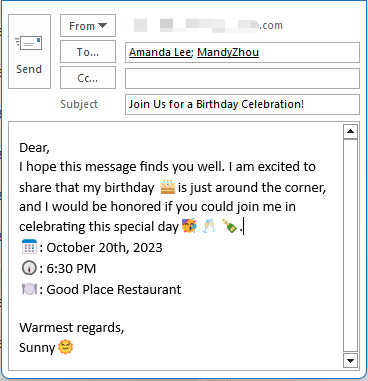
Видео: вставка смайлов в Outlook
Добавьте смайлики в сообщение в Windows 10 и Windows 11 с помощью ярлыков
В Windows 10 и 11 у вас есть преимущество использования сочетаний клавиш для доступа к обширной библиотеке смайлов, благодаря которой добавление смайлов в сообщение Outlook становится простым и эффективным.
Шаг 1. Нажмите на место, куда вы хотите вставить смайлик, в тексте сообщения.
Шаг 2. Используйте ярлыки, чтобы отобразить панель смайлов.
Все, что вам нужно сделать, это нажать кнопку Windows ключ, за которым следует ; or . ключи.


После нажатия ярлыков появляется панель смайлов, позволяющая прокручивать или искать идеальный смайлик, дополняющий ваше сообщение.
| Windows 11 | Windows 10 |
 |
 |
Шаг 3. Выберите и вставьте смайлы
После этого просто выберите любой смайлик, и он будет вставлен автоматически.

Как видите, вы можете искать нужные смайлы, вводя ключевые слова в поле Поиск панель, то соответствующие смайлы будут перечислены ниже.

И в Windows 10, и в Windows 11, помимо обычных смайлов, есть дополнительные средства для передачи эмоций, таких как каомодзи и символы. Однако Windows 11 пошла еще дальше, предлагая изображения GIF на панели смайлов. Вы можете переключать вкладки, чтобы получать нужные вам выражения.
| Windows 11 | Windows 10 |
 |
 |
- Эмодзи могут обновляться с последующими обновлениями Windows.
- С помощью этого метода вы можете вставлять смайлы в тему.
- Когда вы щелкнете за пределами панели смайлов, панель смайлов автоматически скроется. Чтобы он появился снова, просто нажмите клавишу Windows вместе с «.» или «;» еще раз.
Добавьте Emojis в сообщение во всех версиях Windows
Хотя только Windows 10 и 11 предлагают встроенные ярлыки, пользователи более старых версий Windows по-прежнему могут наслаждаться магией смайлов в своих сообщениях Outlook, используя различные методы.
Добавьте смайлы в сообщение, скопировав и вставив
Самый простой метод во всех версиях — классическое копирование и вставка. Многочисленные онлайн-платформы предоставляют обширные коллекции смайлов. Просто найдите смайлик, который соответствует вашему настроению, скопируйте его и вставьте в сообщение Outlook. Этот метод обеспечивает гибкость, позволяя использовать смайлы из разных источников.
Здесь мы предлагаем несколько смайлов и картинок, которые вы можете скопировать и вставить.
Emoji
 |
 |
 |
 |
 |
|||||
GIF
Шаг 1. Выберите смайлик и скопируйте его.
Выберите смайлик и щелкните правой кнопкой мыши, чтобы выбрать «Копировать изображение», чтобы скопировать его в буфер обмена.

Шаг 2. Вставьте смайлик в текст сообщения.
Нажмите на место, куда вы хотите вставить смайлик, нажмите Ctrl + V чтобы вставить скопированный смайлик, затем измените его размер по своему усмотрению.

Добавьте Emojis в сообщение Kutools одним щелчком мыши (с большим количеством смайлов поддержка добавления новых)
Kutools for Outlook Автора Панель эмодзи представляет решение в один клик, революционизирующее вставку смайлов. Помимо стандартной библиотеки смайлов, Kutools предлагает расширенную коллекцию. Его смайлы не просто количество, они более визуально привлекательны и разнообразны. Более того, если вы имеете в виду определенный смайлик, Kutools также поддерживает добавление новых смайлов в вашу библиотеку.
Включите панель Emoji, щелкнув Кутулс > хлеб и на панели переключитесь на Вкладка Emoji . Затем вы можете нажать на любой смайлик, который вам нравится, и вставить его в тело сообщения.
- Чтобы раскрыть весь потенциал нашей функции Emoji, вам необходимо установить Kutools for Outlook. Еще не установили? Не беспокойся! Загрузите сейчас и получите бесплатную 30-дневную пробную версию. никаких ограничений не предусмотрено. Улучшите свои возможности Outlook уже сегодня!
- Панель Emoji Kutools for Outlook также позволяет вам создать собственную группу для сбора собственных смайлов или изображений. Более подробную информацию о том, как использовать панель Emoji, можно получить. посещениездесь.
Добавить Emojis в сообщение с помощью функции «Символ»
Функция символов, которую часто упускают из виду, является эффективным инструментом для вставки смайлов. Эта функция позволяет пользователям вставлять смайлы из предопределенного списка символов. Кроме того, эти смайлы можно раскрасить, чтобы они выделялись. Однако в разных версиях Windows они могут выглядеть по-разному.
Шаг 1. Включите диалоговое окно «Символ».
В окне сообщения на вкладке Вставка выберите Символ > Другие символы .

Шаг 2. Найдите символ, который хотите добавить.
В окне «Символы» на вкладке «Символы»
- Выберите Пользовательский интерфейс Segoe Emoji в раскрывающемся списке «Шрифт»
- Выберите Расширенные персонажи – Самолет 1 в Подмножество выпадающий список.
- Прокрутите, чтобы найти символ, который вы хотите использовать в сообщении.
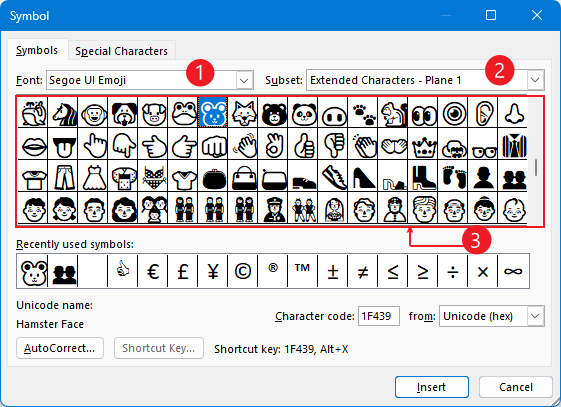
Шаг 3: Нажмите кнопку «Вставить», чтобы вставить символ.

Если вам больше не нужно вставлять символ, нажмите Закрыть чтобы закрыть диалоговое окно Символ.
Внимание: Вы не можете искать определенные смайлы в диалоговом окне «Символ».
Добавьте смайлы в сообщение по альтернативному коду (необходимо запомнить номер кода)
Для тех, кто любит сочетания клавиш, метод Alt-кода является благом. Это предполагает использование определенных комбинаций цифр при нажатии клавиши Alt для создания смайлов.
Например, Alt + 128513 может создать определенный смайлик. Найдите место, куда вы хотите вставить смайлик, затем удерживайте другой клавишу и нажмите 1 2 8 5 1 3 на цифровой клавиатуре.
Теперь вставлен определенный смайлик.

Чтобы получить больше смайлов, вам нужно запомнить эти кодовые номера. Ниже я собрал подборку часто используемых смайлов вместе с соответствующими им альтернативными кодами. Расширенный список смайлов, доступных через альтернативные коды, можно найти на этой странице: Альтернативные коды: скрытое сокровище эмодзи на вашей клавиатуре
| Emoji | Описание | Альтернативные коды |
| . | Сердитое лицо с рогами | Alt + 128127 |
| . | Ухмыляющееся лицо | Alt + 128512 |
| �� | Сияющее лицо с улыбающимися глазами | Alt + 128513 |
| �� | Лицо со слезами радости | Alt + 128514 |
| �� | Ухмыляющееся лицо с большими глазами | Alt + 128515 |
| �� | Ухмыляющееся лицо с улыбающимся глазом | Alt + 128516 |
| . | умывание лица потом | Alt + 128517 |
| . | Ухмыляющееся косящее лицо | Alt + 128518 |
| . | Улыбающееся лицо с ореолом | Alt + 128519 |
| . | Улыбающееся лицо с рогами | Alt + 128520 |
| �� | Подмигивающее лицо | Alt + 128521 |
| . | Улыбающееся лицо с улыбающимися глазами | Alt + 128522 |
| �� | Вкусная еда для лица | Alt + 128523 |
| . | Облегченное лицо | Alt + 128524 |
| �� | Улыбающееся лицо с глазами-сердечками | Alt + 128525 |
| . | Улыбающееся лицо в солнечных очках | Alt + 128526 |
Внимание: один и тот же код Alt может создавать разные смайлы в разных версиях Windows.
Добавьте эмодзи, вставив онлайн-изображение
Помимо упомянутых методов, еще один способ включить смайлы в тело сообщения — это встраивание онлайн-изображений. Этот подход прост и предлагает на выбор широкий спектр смайлов.
Шаг 1. Включите окно «Онлайн-изображения»
В окне сообщения найдите место, куда вы хотите вставить смайлик, затем на вкладке «Вставка» выберите Картинки > Интернет-фото .

Шаг 2. Найдите нужный смайлик и вставьте его.
- В строке поиска введите ключевые слова которое лучше всего соответствует искомому изображению, а затем нажмите Enter .
- Просмотрите результаты, чтобы найдите нужные смайлы и выберите.
- Нажмите Вставить кнопку, чтобы добавить его в сообщение.

Результат:
Изображение эмодзи вставляется в исходном размере; вам следует изменить его размер по мере необходимости.

Добавьте смайлики в сообщение на Mac
Если вы используете Mac Outlook, вам повезло, поскольку интеграция смайлов в ваши сообщения очень проста. Давайте рассмотрим, как вы можете улучшить свои электронные письма, добавив веселья.
Шаг 1. Нажмите на место, куда вы хотите вставить смайлик, в тело письма.
Шаг 2. Используйте ярлыки, чтобы отобразить панель смайлов.
Все, что вам нужно сделать, это нажать кнопку Command ключ, за которым следует либо Control и Space ключи.
Command Control Space
После нажатия ярлыков появляется панель смайлов, позволяющая прокручивать или искать идеальный смайлик, дополняющий ваше сообщение.

Или вы можете щелкнуть Посмотреть больше товаров кнопку и выберите эмодзи в подменю. (Примечание: В некоторых версиях этот значок эмодзи может быть недоступен. )

Шаг 3. Выберите и вставьте смайлы
После этого просто выберите любой смайлик, и он будет вставлен автоматически.


Ноты:
- Нажмите Закрыть на панели смайлов, чтобы закрыть ее, если вам больше не нужно вставлять смайлы.
- Вы можете быстро найти ненужные смайлы, выполнив поиск смайлов по ключевым словам или переключив группы.
Добавьте Emojis в сообщение в Интернете
Если вы используете веб-версию Outlook, вы можете добавлять смайлы следующим образом:
Шаг 1. Включите панель Emoji в редакторе сообщений.
Нажмите Дополнительные параметры кнопку, затем выберите Emoji .

Теперь панель смайлов отображается справа от электронного письма.

Шаг 2. Выберите и вставьте смайлы
Прокрутите, чтобы найти нужный смайлик, затем нажмите на него, чтобы вставить его в позицию курсора в сообщении.

Как видите, вы можете искать нужные смайлы, вводя ключевые слова в поле Поиск панель, то соответствующие смайлы будут перечислены ниже.


Ноты:
- Нажмите Закрыть на панели смайлов, чтобы закрыть ее, если вам больше не нужно вставлять смайлы.
- Вы можете переключать группы для быстрого поиска нужных смайлов.
Добавьте смайлы в сообщение на мобильном телефоне
На мобильных устройствах процесс интуитивно понятен. Независимо от того, используете ли вы Android или iOS, на вашей клавиатуре наверняка есть специальная кнопка с эмодзи. Нажатие на него открывает множество смайлов.
Возьмите IOS в качестве примера.
Шаг 1. Нажмите значок «Эмодзи».
Когда вы вводите текст сообщения, вы можете видеть, что на вашей клавиатуре появляется смайлик. Нажми.

Шаг 2. Найдите нужный смайлик.
Затем на клавиатуре появятся различные смайлы. Вы можете найти смайлы, введя ключевые слова в поле Поиск панель, также можно переключать группы для быстрого поиска нужных смайлов.

Шаг 3. Нажмите, чтобы вставить смайлик.

Примечание: Вы также можете добавить смайлики в тему этим методом.
В приведенном выше руководстве описаны методы вставки смайлов в сообщения Outlook на различных устройствах. Я верю, что это будет вам очень полезно. Дополнительные важные сведения и методы Outlook для улучшения вашего рабочего процесса. , ныряй сюда.
Лучшие инструменты для офисной работы
Kutools for Outlook — Более 100 мощных функций для улучшения вашего Outlook
Более Особенности 100 Ждем вашего исследования! Нажмите здесь, чтобы узнать больше.
Стильное оформление электронной почты с помощью эмодзи

- Поместите курсор в нужное место эмодзи.
- Нажмите клавиши Windows+ . (точка), чтобы открыть средство выбора эмодзи Windows.
- Выберите символ, чтобы вставить его в сообщение электронной почты.
- Когда все будет готово, выберите ×, чтобы закрыть средство выбора эмодзи.
Примечание: Средство Windows 10 или 11 эмодзи доступно только с Windows 10 или 11 языковым пакетом на английском языке.
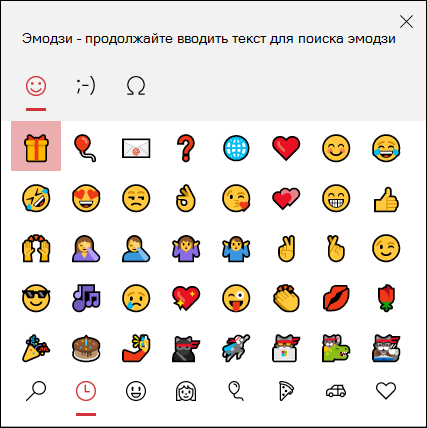
В средстве выбора эмодзи Windows можно прокрутить список, использовать значки категорий в верхней или нижней части средства выбора эмодзи или ввести ключевое слово для поиска нужных эмодзи. Например, при вводе слова present фильтруйте доступные эмодзи. Затем просто щелкните элемент, который вы хотите вставить в сообщение электронной почты.
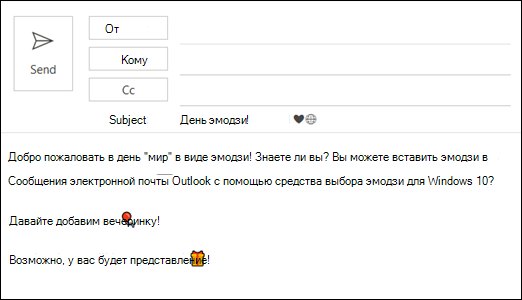
Другие параметры

- Если вы его знаете, введите текстовый код. Например, для смайлика введите 🙂
- Выберите home >Get Add-ins. Найдите эмодзи, выберите надстройку и нажмите кнопку «Добавить». Следуйте дополнительным инструкциям, чтобы узнать, как его использовать.