Как в Яндекс Почте создать группу получателей

Создание группы получателей писем в Яндекс Почте дает возможность существенно ускорить массовые рассылки. Например, если нужно отправить письмо сотрудникам, которые работают в одном отделе, удобно добавить их в единую группу получателей, и отправлять этой группе письма при необходимости. И подобных примеров группировки получателей может быть масса. В этой статье мы рассмотрим способ создать группу получателей в Яндекс Почте, настроить ее и использовать.
Как в Яндекс Почте создать группу получателей
Группа получателей создается из контактов. Предварительно необходимо добавить в контакты Яндекс Почты адреса.
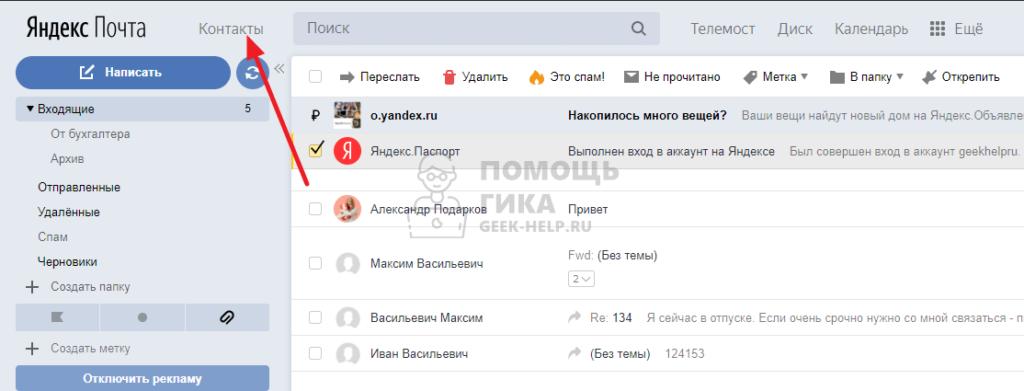
Чтобы создать группу получателей в Яндекс Почте, перейдите в список контактов, нажав на соответствующую кнопку над списком папок с письмами.
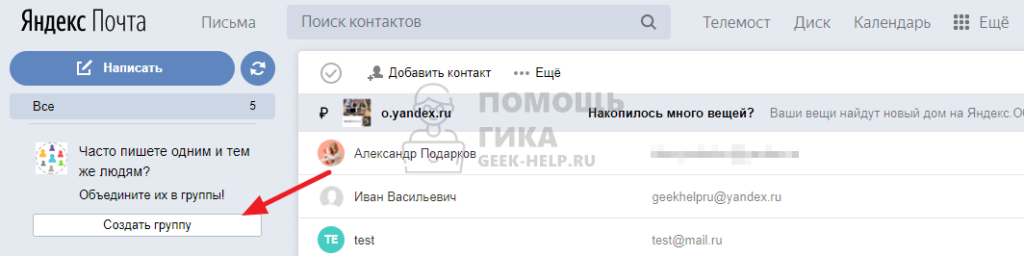
Далее нажмите в левом меню на пункт “Создать группу”.
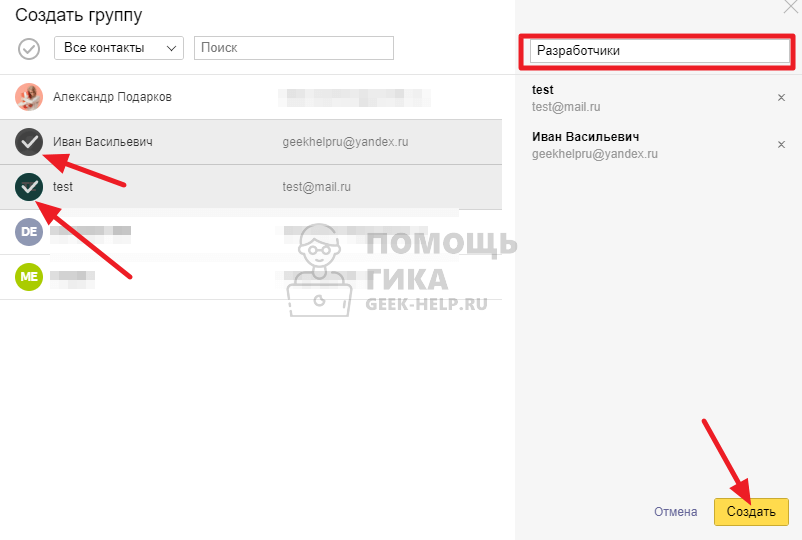
Появится окно, в нем нужно добавить контакты, которые должны быть в группе, а в правом верхнем углу написать название группы. После этого нажмите “Создать”.
Обратите внимание
Чтобы было удобнее искать контакты, можно использовать поиск.
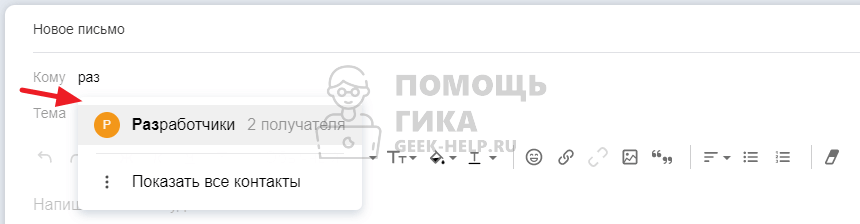
Теперь группа создана, можно отправить письмо по адресам, которые в ней состоят. Для этого при написании письма укажите в пункте “Кому” название группы.
Обратите внимание
Создать группу получателей можно только на компьютере в веб-версии Яндекс Почты. Однако использовать группу можно и из мобильных устройств.
Как удалить группу получателей в Яндекс Почте
Чтобы удалить созданную группу получателей в Яндекс Почте, перейдите в раздел “Контакты”.
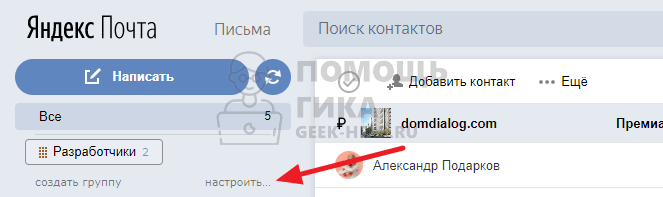
Далее наведите мышь на название группы, которую нужно удалить, в левом меню и выберите пункт “Настроить”.
Откроется список всех созданных групп получателей. Надо выделить ту, которую требуется удалить, и нажать “Удалить”.
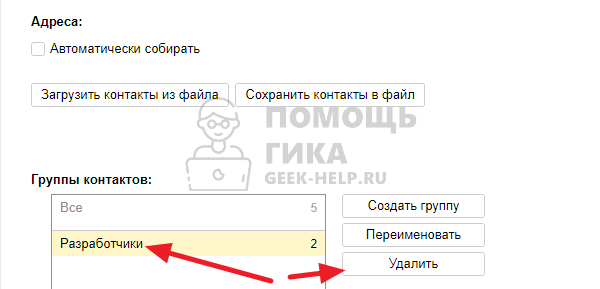
После этого группа получателей будет сразу удалена.
Обратите внимание
Сами получатели из списка контактов в таком случае не удаляются. Их все еще можно использовать, в том числе объединять в группы.
Как добавить контакты в группу получателей в Яндекс Почте
Если группа получателей уже создана, но нужно добавить в нее новые контакты, это можно легко сделать. Перейдите в раздел “Контакты” в почтовом ящике.
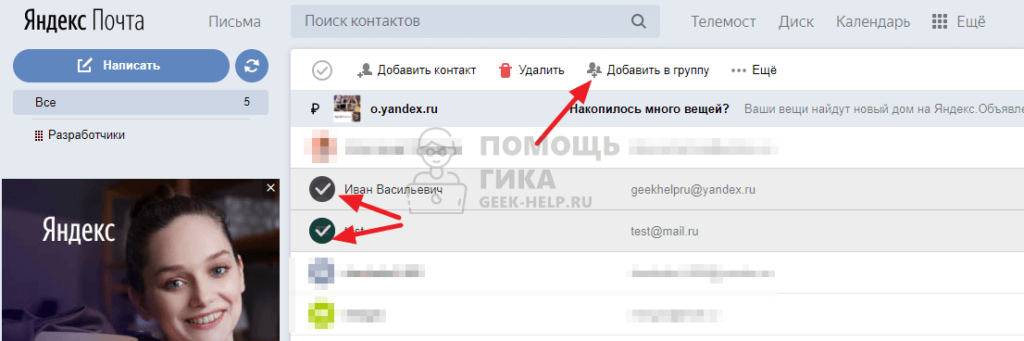
Далее отметьте контакты, которые нужно добавить в группу, и нажмите сверху “Добавить в группу”.
Во всплывающем окне выберите название группы, куда нужно добавить контакты.
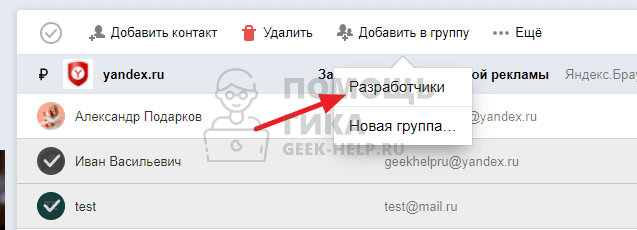
Сразу после этого контакты будут помещены в группу.
Адресная книга в Яндекс почте
Мало кто пользуется этим разделом, хотя адресная книга очень полезная функция в электронной почте. В списке контактов легко найти нужного адресата, просмотреть все его письма и написать письмо. Кроме этого в адресную книгу можно добавлять номер телефона адресата, дополнительные адреса электронной почты, день рождения и дополнительную информацию.
Переходим в раздел «Контакты», переход осуществляется с помощью ссылки в верхней панели из основной страницы электронной почты на Яндексе.

На странице контактов, у Вас скорее всего уже будут какие-либо пользователи, с которыми Вы обменивались письмами. Большинство контактов добавляется автоматически при переписке.
Для поиска определенного пользователя в наличии имеется поисковая строка. Вводим начальные буквы имени или электронного адреса и Яндекс убирает из списка лишние контакты.
При этом, даже если Вы будете набарать русскими буквами, латинские имена и адреса все равно будут оставаться. То есть, если Вы набираете «Вас», то, допустим, пользователь с именем «Vasya», останется в списке.
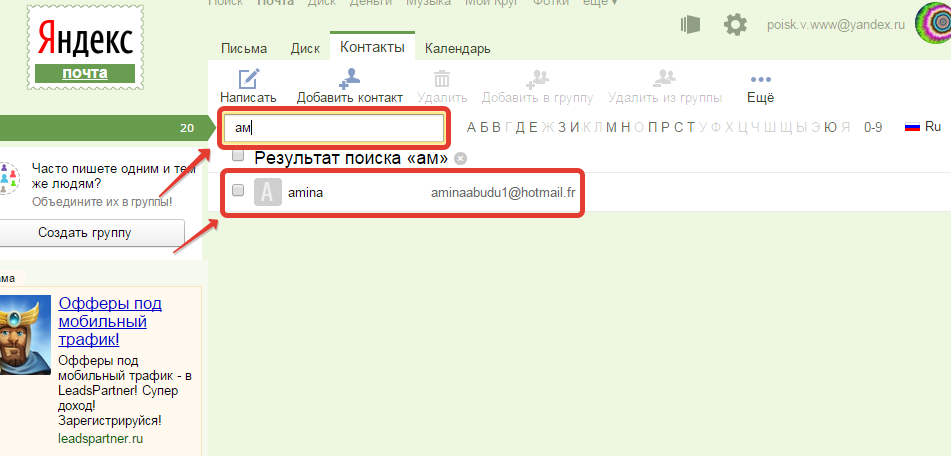
Еще удобнее функция «буквенного поиска», все буквы находятся правее поисковой строки. Нажимаем любую букву и остаются лишь те контакты, которые начинаются с данной буквы. Допустим, нажимаем «П», отстаются контакты, чьи электронные адреса начинаются с «p»(англ) — prorab@mail.ru, prohorov@yandex.ru или тому подобное, еще остаются пользователи, чьи имена или фамилии начинаются с «П» или «P» (английской) — Петр, Petr, Полина, Поляков, Петров, Petrov и т.д.

При наведении курсором мышки на любого пользователя, справа появляется кнопка «Написать письмо».

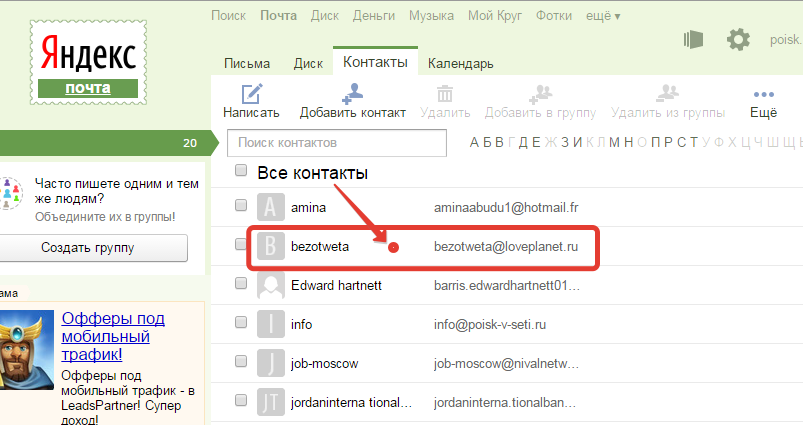
Для редактирования контакта кликаем в любом месте с его именем или электронным адресом.
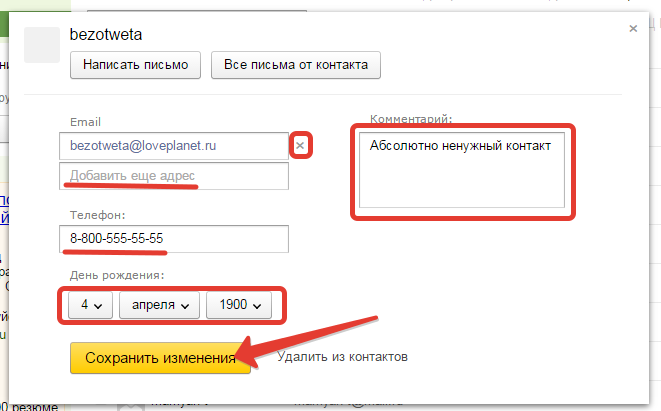
При редактировании, можно добавлять дополнительный электронный адрес, номер телефона, установить дату рождения и добавить комментарий. После редактирования нажимаем «Сохранить».
Для удаления одного или нескольких контактов, выделяем флажком в чек-боксе и нажимаем «Удалить контакт».

Для добавление нового контакта, в верхней панели нажимаем «Добавить контакт».
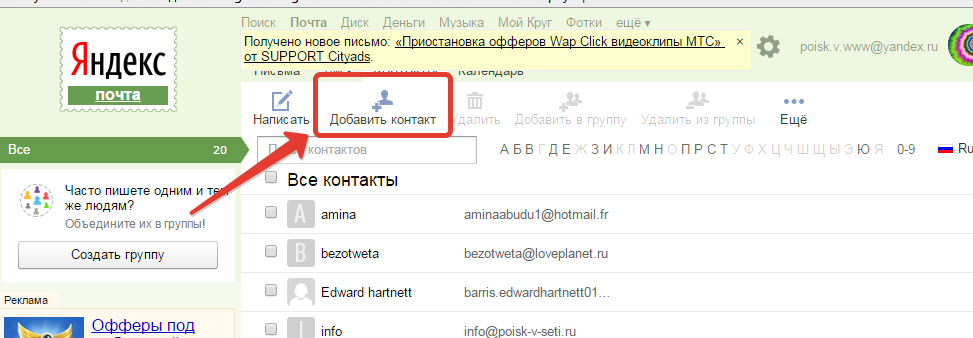
Для добавления контактов, открывается точно такое же окно, как и для редактирования, с той лишь разницей, что при создании самостоятельно потребуется вводить адрес электронной почты пользователя, имя, фамилию и отчество.
Как в Яндекс Почте добавить или удалить контакт

По почте часто приходится общаться с одними пользователями. Это может быть друг, начальник, коллега, которому в течение дня, недели, месяца регулярно направляются письма. Чтобы было удобнее взаимодействовать с такими пользователями, в Яндекс Почте внедрили технологию контактов.
Контакты — это пользователи, которым будет максимально удобно отправлять письма при их написании. Достаточно при отправке письма ввести пару букв от электронного адреса пользователя, который добавлен в контакты, и Яндекс автоматически предложит его почту в качестве адресата. В нашей статье рассмотрим способы добавить пользователя в Яндекс Почте в контакты или удалить его.
Как добавить контакт в Яндекс Почте
Есть несколько способов добавить контакт. Один из них автоматический, другой ручной. Рассмотрим оба этих варианта.
Автоматически
Яндекс Почта обучена понимать, по каким адресам наиболее часто пользователь отправляет письма. Распознав это, почтовый сервис автоматически добавляет в список контактов таких адресатов.
Например, вы переписывались с пользователем — получали от него сообщения и отправляли ему ответные. Яндекс понимает, что это важный для вас адрес электронной почты, который может потребоваться использовать в будущем. Поэтому данный адрес будет автоматически добавлен в список контактов.
Обратите внимание
Данная функция работает на стороне самого почтового клиента. Точные ее алгоритмы не раскрываются, и момент добавления пользователя в контакты автоматически зависит от многих факторов — от количества этих контактов до периодичности переписки.
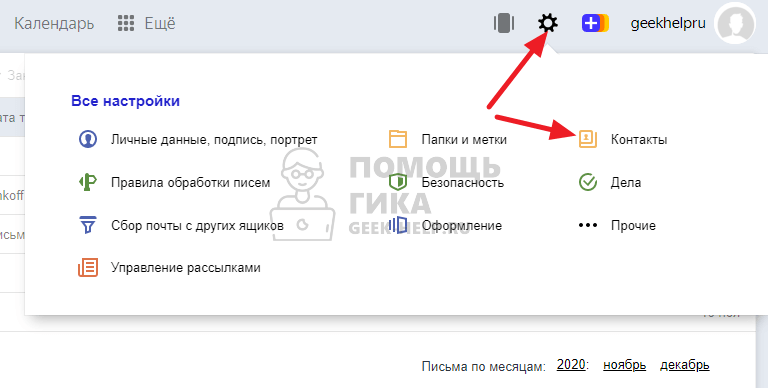
Если нужно отключить автоматическое добавление контактов в Яндекс Почте, необходимо перейти в настройки — в раздел “Контакты”.
Здесь следует снять галочку с пункта “Автоматически собирать”, после чего сохранить изменения.
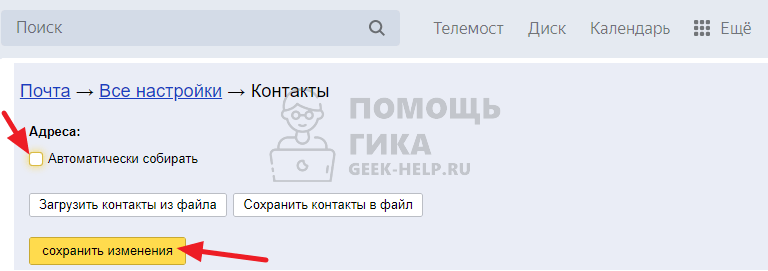
Все, теперь Яндекс перестанет автоматически собирать контакты, основываясь на частоте переписки с ними.
Обратите внимание
Все ранее собранные автоматически контакты будут сохранены. Ниже мы рассмотрим способ их удалить.
В ручном режиме
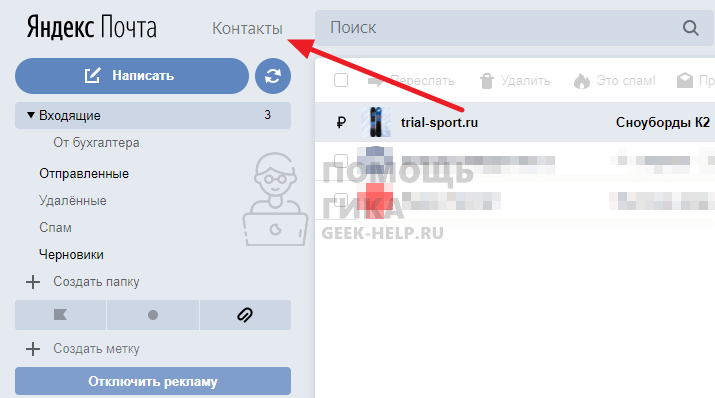
Можно добавить адрес электронной почты в список контактов в ручном режиме. Для этого необходимо перейти к списку всех контактов, нажав на соответствующий пункт над списком папок.
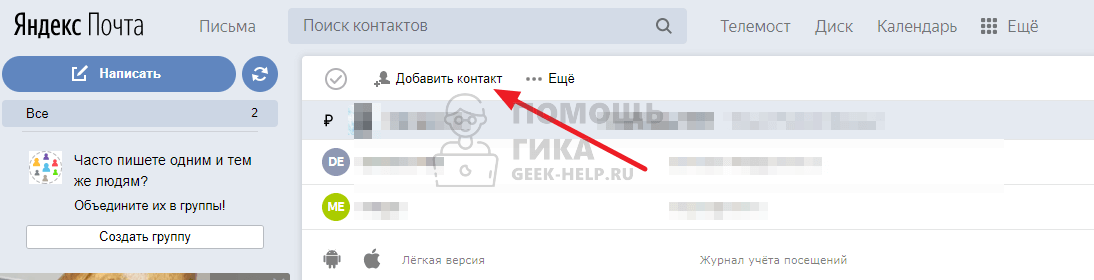
В списке контактов нажмите “Добавить контакт”.
Далее нужно ввести сведения о контакте — имя, фамилию, отчество, адрес электронной почты и так далее. И нажать “Добавить в контакты”.
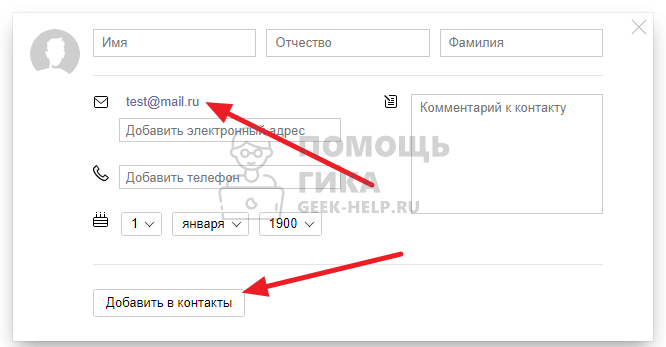
Можно ограничиться только адресом электронной почты.
Теперь этот контакт будет значиться в списке контактов и предлагаться автоматически в качестве адресата при вводе адреса электронной почты.
Есть еще один способ добавить в контакты — более быстрый, если вы уже находитесь в письме с пользователем. Достаточно нажать на его имя в письме.
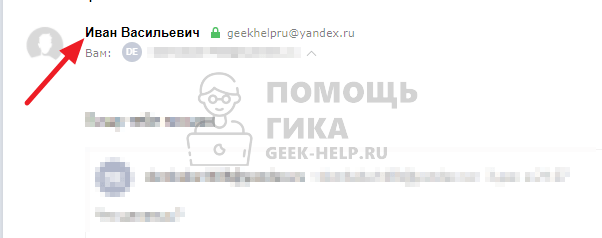
И выбрать пункт “Добавить в контакты”.
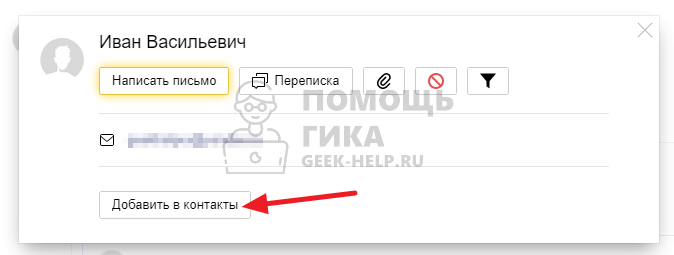
После этого адрес будет добавлен в контакты.
Как удалить контакт из Яндекс Почты
Добавленный любым способом в Яндекс Почте контакт можно удалить, если он больше не нужен. Это может быть полезно, например, если пользователь сменил почту, а Яндекс по привычке постоянно предлагает его старый контакт для отправки письма.
Чтобы удалить контакт из Яндекс Почты, перейдите к списку контактов.
Выделите контакт (или несколько контактов), который больше не нужен. И нажмите “Удалить”.

После этого контакты будут удалены.
Обратите внимание
В мобильной версии Яндекс Почты, а также в приложении для мобильных устройств, нельзя редактировать и просматривать список контактов. Однако при написании письма адресаты из списка контактов будут предлагаться. Единственный вариант изменить список контактов на телефоне в Яндекс Почте — открыть полную версию сайта и внести необходимые изменения.
Как экспортировать и импортировать список контактов в Яндекс Почте

Список контактов в Яндекс Почте может накапливаться годами. И, если по неким причинам пользователю потребуется сменить адрес своей почты, у него есть возможность перенести полный список контактов в новый аккаунт. Для этого в Яндекс Почте предусмотрены возможности экспорта и импорта контактов. В этой статье мы подробно их рассмотрим.
Обратите внимание
Чтобы имело смысл экспортировать список контактов, предварительно нужно убедиться, что добавлены именно необходимые контакты. В отдельной статье мы рассказывали, как добавить или удалить контакты в Яндекс Почте.
Как экспортировать список контактов в Яндекс Почте
Чтобы экспортировать список контактов в Яндекс Почте для последующего его импорта в другой почтовый аккаунт, перейдите в раздел “Контакты”.
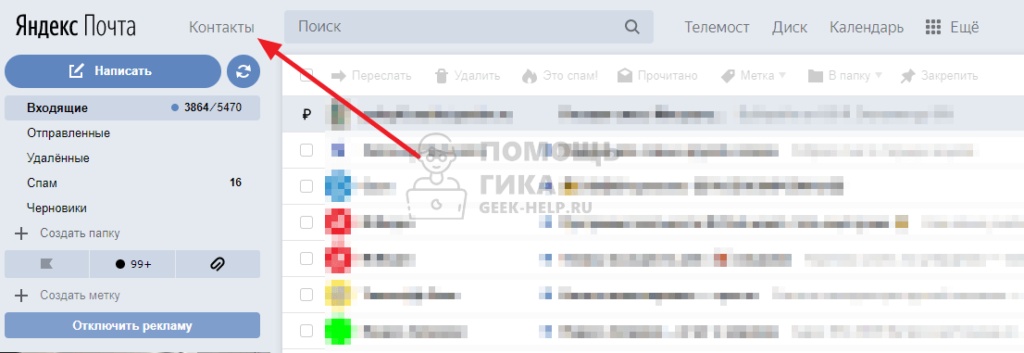
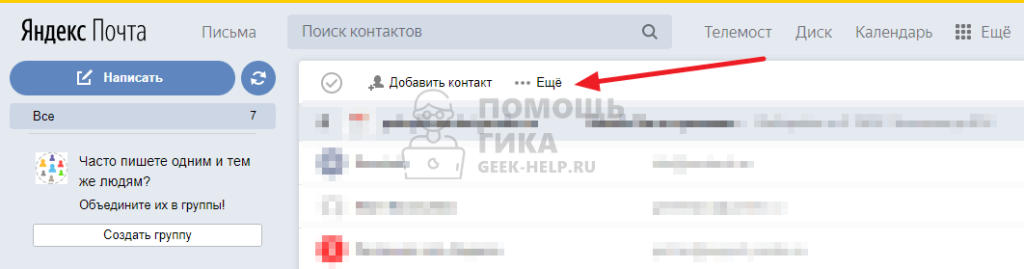
Далее нажмите на кнопку “Еще” сверху всех контактов.
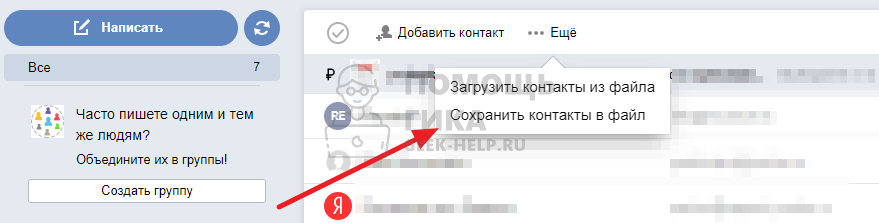
Откроется дополнительное меню. Нужно нажать на вариант “Сохранить контакты в файл”.
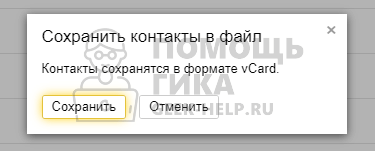
Далее подтвердите сохранение списка контактов в формате vCard.
Обратите внимание
vCard — это формат электронной визитной карточки. Есть масса приложений, сервисов и устройств, которые поддерживают работу с файлами данного формата. Соответственно, импортировать список контактов можно будет не только в другой аккаунт Яндекс Почты, но и в прочие сервисы. Например, импортировать vCard можно при помощи почтового клиента Outlook. А открыть vCard для просмотра и редактирования можно при помощи обычного блокнота.
Сразу после этого список контактов из Яндекс Почты в формате vCard загрузится на ваш компьютер.
Как импортировать список контактов в Яндекс Почте
Импортировать в Яндекс Почту можно список контактов только в формате vCard. В других форматах импортировать данные в почтовый сервис не удастся без предварительного преобразования формата.
Чтобы импортировать список контактов в Яндекс Почту, перейдите в раздел “Контакты”.
Далее сверху нажмите на кнопку “Еще”.
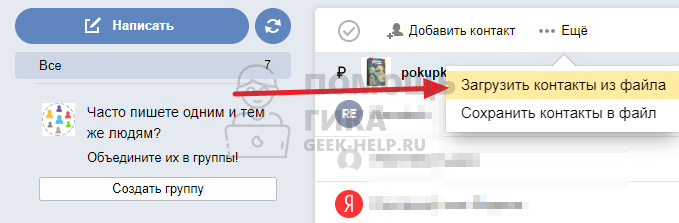
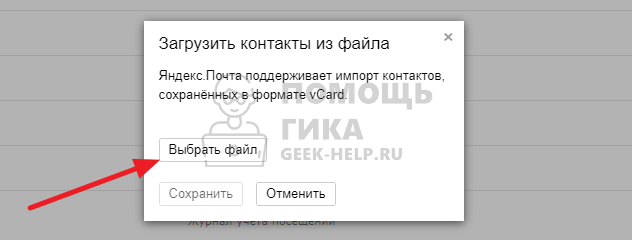
Выберите пункт “Загрузить контакты из файла”.
Далее нажмите “Выбрать файл” и укажите почтовому сервису на файл с нужными контактами.
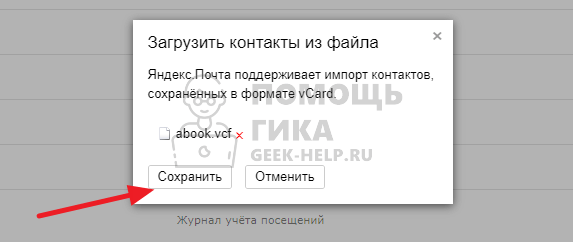
Выполнится загрузка контактов.
Обратите внимание
Чем больше контактов, тем дольше будет длиться их загрузка.
Сразу после загрузки контактов ими можно пользоваться.