Запись видео с рабочего стола и из игр в OBS Studio

Среди программ для записи видео с экрана компьютера или ноутбука, как платных, так и бесплатных, OBS Studio — вероятно, одна из лучших утилит: она доступна полностью бесплатно, работает в Windows, Mac OS и Linux и для большинства пользователей предоставляет достаточный набор возможностей почти для любых задач записи экрана и осуществления трансляции в Интернет.
- Установка, первый запуск, настройки
- Запись видео с экрана в OBS Studio
Установка, первый запуск и настройки OBS Studio
Скачать OBS Studio x64 и 32-бит (на русском языке) для Windows 10, 8.1 и Windows 7, а также для других поддерживаемых ОС вы можете с официальной страницы https://obsproject.com/ru/download. Установка без особых нюансов (доступен и portable вариант OBS Studio в Zip-архиве), но: при отсутствии необходимых системных библиотек на компьютере вам предложат установить их, предоставив ссылку на загрузку. После установки библиотек установщик OBS Studio потребуется запустить снова.
После первого запуска OBS Studio вам будет предложено запустить мастер автоматической настройки программы в зависимости от ваших задач: для записи видео или для ведения трансляций.
В ходе автоматической настройки будет определено предпочтительное разрешение записи, FPS, кодек (аппаратное или программное кодирование). Обычно, параметры определяются оптимальным образом, но не всегда, например:
Процесс записи видео с экрана в OBS Studio
OBS Studio записывает сцены (по умолчанию одна, но можно создать больше и переключаться между ними в процессе), каждая из которых содержит выбранные источники, причем их может быть несколько. Например:
- В разделе «Источники» нажимаем «Плюс» и добавляем «Захват экрана», даем имя источнику, применяем настройки — в окне отображается наш экран (пусть вас не смущает эффект бесконечного зеркала, когда мы начнем запись и свернем OBS Studio, программа перестанет записывать саму себя и такого эффекта не будет). Иногда встречается проблема с чёрным экраном в окне предварительного просмотра и на записи, об исправлении: Как исправить чёрный экран при записи в OBS Studio.

- При желании мы можем добавить новые источники: например, текст для логотипа, картинку, видео с веб-камеры, запись окна конкретной программы, видео из отдельного файла. Тот источник, который находится выше в списке «Источники» в записи будет находиться «выше» предыдущего источника, то есть перекрывать его. Каждый источник мы можем выбрать мышью прямо в окне предварительного просмотра и переместить его или изменить размер. А если есть необходимость, можно записывать видео с нескольких мониторов одновременно или переключаясь между ними.
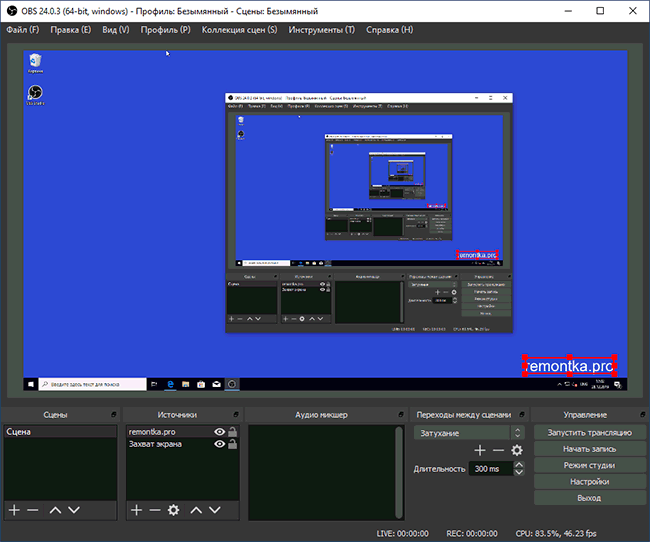
- Для различных источников доступны различные настройки. Например, для «Захват игры» их больше, а для простого «Захват экрана» (для записи рабочего стола) — меньше, можно лишь включить или отключить запись указателя мыши.

- По мере добавления источников в разделе «Аудио микшер» будут появляться отдельные звуковые дорожки, для которых возможно изменение громкости, полное выключение источника, а также некоторые аудио-эффекты (открыть можно в контекстном меню источника звука).

- Если при записи вы используете более одной сцены, можно включить «Режим студии», чтобы видеть, что происходит как в записываемой (транслируемой) в настоящий момент сцене и той, на которую можно переключиться.
А вдруг и это будет интересно:
- Лучшие бесплатные программы для Windows
- Не удалось запустить службу Windows Audio на Локальный компьютер — как исправить?
- Ошибка DXGI ERROR DEVICE HUNG — как исправить?
- Как сбросить Windows на заводские настройки в командной строке
- Как создать отчет о работе Wi-Fi сети в Windows 11 и 10
- Устройство tap0901 — что это и как установить драйвер?
- Windows 11
- Windows 10
- Android
- Загрузочная флешка
- Лечение вирусов
- Восстановление данных
- Установка с флешки
- Настройка роутера
- Всё про Windows
- В контакте
- Одноклассники
-
Андрей 30.12.2019 в 06:37
Запись видео с рабочего стола в Open Broadcaster Software (OBS)

Я не раз писал про различные программы записи видео со звуком с рабочего стола и из игр в Windows, в том числе о таких платных и мощных программах как Bandicam и бесплатных простых и эффективных решениях наподобие NVidia ShadowPlay. В этом обзоре поговорим о еще одной такой программе — OBS или Open Broadcaster Software, с помощью которой вы можете сравнительно легко записать видео со звуком с разных источников на вашем компьютере, а также выполнять прямую трансляцию рабочего стола и игр в популярные сервисы, такие как YouTube или Twitch.
Несмотря на то, что программа бесплатна (это ПО с открытым исходным кодом), она предоставляет действительно обширные возможности записи видео и аудио с компьютера, производительна и, что важно для нашего пользователя, имеет интерфейс на русском языке.
Внимание: рекомендую инструкцию по новой версии программы — Запись видео с экрана в OBS Studio. В примере ниже будет продемонстрировано использование OBS для записи видео именно с рабочего стола (т.е. создание скринкастов), но утилиту так же легко можно использовать и для записи игрового видео, надеюсь, после прочтения обзора будет ясно, как именно это сделать. Также отмечу, что OBS на настоящий момент представлена в двух версиях — OBS Classic для Windows 7, 8 и Windows 10 и OBS Studio, которая помимо Windows поддерживает OS X и Linux. Рассматриваться будет первый вариант (второй на настоящий момент находится в ранних стадиях разработки и может быть нестабилен).
Использование OBS для записи видео с рабочего стола и игр

После запуска Open Broadcaster Software, вы увидите просто пустой экран с предложением запустить трансляцию, начать запись или запуск предпросмотра. При этом, если сразу сделать что-то из перечисленного, то транслироваться или записываться будет только пустой экран (впрочем, уже по умолчанию, со звуком — как с микрофона, так и звуком с компьютера).
Для того, чтобы произвести запись видео с какого-либо источника, в том числе с рабочего стола Windows, нужно добавить этот источник, кликнув правой кнопкой мыши в соответствующем списке внизу окна программы.

После добавления «Рабочий стол» в качестве источника, вы можете настроить захват мыши, выбрать один из мониторов, если их несколько. Если же вы выберите «Игра», то появится возможность выбрать конкретное запущенную программу (не обязательно игру), окно которой будет записываться.

После этого достаточно просто нажать «Начать запись» — в этом случае видео с рабочего стола будет записываться со звуком в папку «Видео» на компьютере в формате .flv. Также можно запустить предварительный просмотр, чтобы убедиться, что захват видео работает нормально.

Если требуется более подробно настроить параметры, зайдите в настройки. Здесь вы можете изменить следующие основные опции (некоторые из них могут быть недоступны, что зависит, в том числе, от используемого на компьютере оборудования, в частности, видеокарты):

- Кодирование — настройка кодеков для видео и звука.
- Трансляция — настройка прямой трансляции видео и звука в различные онлайн-сервисы. Если вам требуется только запись видео на компьютер, можно установить режим «Локальная запись». Также после этого вы сможете изменить папку сохранения видео и поменять формат с flv на mp4, который тоже поддерживается.
- Видео и аудио — настройка соответствующих параметров. В частности, разрешения видео по умолчанию, используемой видеокарты, FPS при записи, источников для записи звука.
- Горячие клавиши — настройка горячих клавиш для начала и остановки записи и трансляций, включения и отключения записи звука и др.
Дополнительные возможности программы
При желании, помимо непосредственно записи экрана, вы можете добавить изображение веб-камеры поверх записываемого видео, просто добавив в список источников «Устройство захвата» и настроив его так же, как это делалось для рабочего стола.

Настройку любого из источников можно также открыть, дважды кликнув по нему в списке. Некоторые дополнительные настройки, такие как изменение местоположения, доступны через меню правого клика по источнику.

Аналогичным образом можно добавить и водяной знак или логотип поверх видео, использовав «Изображение» как источник.
Это не весь список того, что можно делать с Open Broadcaster Software. Например, доступно создание нескольких сцен с разными источниками (например, разными мониторами) и выполнение переходов между ними в процессе записи или трансляции, автоматическое отключение записи с микрофона при «тишине» (Нойз гейт), создание профилей записи и некоторые расширенные параметры кодеков.
На мой взгляд, это один из отличных вариантов бесплатной программы для записи видео с экрана компьютера, удачно сочетающее широкие возможности, производительность и относительную простоту использования даже для начинающего пользователя.
А вдруг и это будет интересно:
- Лучшие бесплатные программы для Windows
- Не удалось запустить службу Windows Audio на Локальный компьютер — как исправить?
- Ошибка DXGI ERROR DEVICE HUNG — как исправить?
- Как сбросить Windows на заводские настройки в командной строке
- Как создать отчет о работе Wi-Fi сети в Windows 11 и 10
- Устройство tap0901 — что это и как установить драйвер?
- Windows 11
- Windows 10
- Android
- Загрузочная флешка
- Лечение вирусов
- Восстановление данных
- Установка с флешки
- Настройка роутера
- Всё про Windows
- В контакте
- Одноклассники
-
Дмитрий 23.03.2016 в 18:52
- Кайрат 19.01.2017 в 17:20
- Dmitry 20.01.2017 в 11:18
Как пользоваться OBS для записи видео с экрана компьютера
В создании этой статьи участвовала наша опытная команда редакторов и исследователей, которые проверили ее на точность и полноту.
Команда контент-менеджеров wikiHow тщательно следит за работой редакторов, чтобы гарантировать соответствие каждой статьи нашим высоким стандартам качества.
Количество просмотров этой статьи: 4163.
В этой статье:
В этой статье мы расскажем вам, как пользоваться программой OBS Studio для записи видео с экрана компьютера под управлением Windows или macOS.
Метод 1 из 2:
Как записать видео с экрана

- Чтобы записать прохождение игры, перейдите в следующий раздел.

Нажмите + в разделе «Источники». Вы найдете его в левом нижнем углу. Отобразится список источников.

Щелкните по Захват экрана . Откроется окно «Создать/Выбрать источник».

Нажмите OK . Откроется окно предварительного просмотра.

Выберите экран, видео с которого хотите записать. Если у вас только одна видеокарта или монитор, пропустите этот шаг. В противном случае выберите соответствующий экран в меню «Экран».

Щелкните по OK . Вы вернетесь на главную страницу OBS Studio.

- «Устройство воспроизведения» — этот ползунок управляет громкостью устройства воспроизведения (например, колонок).
- «Микрофон» — этот ползунок управляет громкостью микрофона. Если вы пользуетесь микрофоном, передвиньте ползунок вправо; в противном случае передвиньте его влево.

Щелкните по Начать запись . Вы найдете эту опцию в нижнем правом углу OBS. Запустится процесс записи видео с экрана.

- Видеофайл будет сохранен в папке «Видео». Чтобы открыть ее, нажмите ⊞ Win + E , а затем щелкните по папке «Видео» на левой панели окна Проводника.
- Чтобы изменить папку для сохранения, нажмите «Настройки» в нижнем правом углу OBS, нажмите «Обзор» у «Путь записи» и выберите нужную папку.
Метод 2 из 2:
Как записать прохождение игры

Запустите нужную игру. OBS Studio может записать прохождение любой игры, которая поддерживает DirectX или OpenGL. [1] X Источник информации

Запустите OBS. Эта программа находится в разделе «Все приложения» меню «Пуск» (Windows) или в папке «Программы» (macOS).

Нажмите + в разделе «Источники». Вы найдете его в левом нижнем углу. Отобразится список источников.

Нажмите Захват игры . Откроется окно «Создать/Выбрать источник».

Щелкните по OK .

- Если вы не поменяете эту опцию и свернете игру, например, нажав Alt + Tab ↹ , экран станет темным, пока вы снова не развернете игру.
- Чтобы захватить только игру, откройте меню «Режим», выберите «Захват отдельного окна», а затем выберите игру.

Щелкните по OK . Вы вернетесь на главную страницу OBS Studio.

- «Устройство воспроизведения» — этот ползунок управляет громкостью устройства воспроизведения (например, колонок).
- «Микрофон» — этот ползунок управляет громкостью микрофона. Если вы пользуетесь микрофоном, передвиньте ползунок вправо; в противном случае передвиньте его влево.

Щелкните по Начать запись . Вы найдете эту опцию в нижнем правом углу OBS. Запустится процесс записи видео с экрана.

- Видеофайл будет сохранен в папке «Видео». Чтобы открыть ее, нажмите ⊞ Win + E , а затем щелкните по папке «Видео» на левой панели окна Проводника.
- Чтобы изменить папку для сохранения, нажмите «Настройки» в нижнем правом углу OBS, нажмите «Обзор» у «Путь записи» и выберите нужную папку.
Дополнительные статьи

отключить файлы cookie

бесплатно пользоваться Netflix

печатать слова на калькуляторе

сделать скриншот экрана на компьютерах HP

создавать и удалять файлы и папки через Командную строку в Windows

найти скриншоты из Minecraft

отключить клавишу Fn

запустить EXE–файл из командной строки

выключить или перезагрузить удаленный компьютер с через Командную строку

запустить .JAR файл

взломать WPA/WPA2 ключ от Wi–Fi с помощью Kali Linux

перенести данные с флешки на компьютер

соединить текстовые (TXT) файлы при помощи командной строки

скопировать и вставить ссылку
- ↑https://obsproject.com/wiki/Sources-Guide
- ↑https://obsproject.com/wiki/Sources-Guide
Об этой статье
Штатный автор wikiHow
В создании этой статьи участвовала наша опытная команда редакторов и исследователей, которые проверили ее на точность и полноту.
Команда контент-менеджеров wikiHow тщательно следит за работой редакторов, чтобы гарантировать соответствие каждой статьи нашим высоким стандартам качества. Количество просмотров этой статьи: 4163.
Как записывать с помощью OBS для начинающих [Пошаговое руководство]
OBS (Open Broadcaster Software) — бесплатная программа для записи и потоковой передачи видео. Вы можете использовать его для одновременной записи нескольких источников видео, веб-камер или углов камеры, снимков экрана и статической графики. Кроме того, он позволяет одновременно захватывать несколько каналов звука.
КАК запись с ОБС? Кривая обучения OBS немного крутая для многих пользователей, особенно для новичков.
В этом посте я хотел бы рассказать вам, как быстро начать запись экрана с помощью OBS. Следуйте инструкциям ниже, и вы сможете получить свою первую запись прямо сейчас.
Тем не менее, если вам нужен простой способ записи экрана и звука, перейдите по ссылке Часть 2., где вы можете найти «забрать и уехать» экранный диктофон без какой-либо кривой обучения.
СОДЕРЖАНИЕ
- Часть 1. Как записывать с помощью OBS
- Часть 2. Самый простой способ записи экрана и звука на ПК и Mac
Часть 1. Как записывать с помощью OBS
Программа записи экрана OBS — это многофункциональный и полностью кроссплатформенный инструмент. Вы можете загрузить и установить его на Windows 8,8.1.10, XNUMX, Mac или Linux.
Процесс записи на этих устройствах аналогичен. Поэтому я приведу пример того, как использовать OBS для записи экрана в Windows. Итак, теперь давайте быстро начнем и мгновенно запишем экран.
Быстрая установка OBS Studio
При первом запуске OBS сцена уже добавлена по умолчанию. Вы можете увидеть это в нижнем левом углу интерфейса.
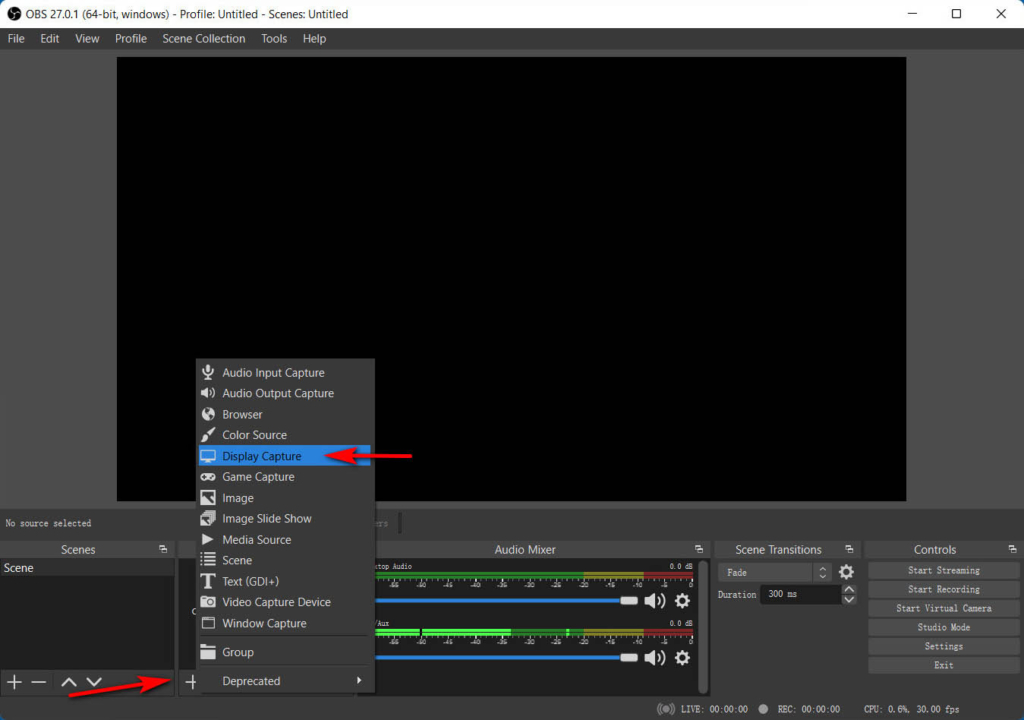
Перед началом записи вам необходимо добавить источник внутри этой сцены. Щелкните значок «+» в нижней части панели с надписью «Источники», и вы увидите список параметров. Выберите Захват дисплея для записи в полноэкранном режиме или Захват окон для записи определенного окна. Подтвердите свой выбор, нажав кнопку ОК.
Совет: многие новички обнаружат, что OBS показывает несколько окон в OBS, если они выберут Display Capture. Это вызвано тем, что OBS Studio отображается в предварительном просмотре, и это нормально. Чтобы избавиться от него, вы можете переместить OBS на другой, не захваченный монитор. Или вы можете выбрать вместо этого режим игры или захвата окна.
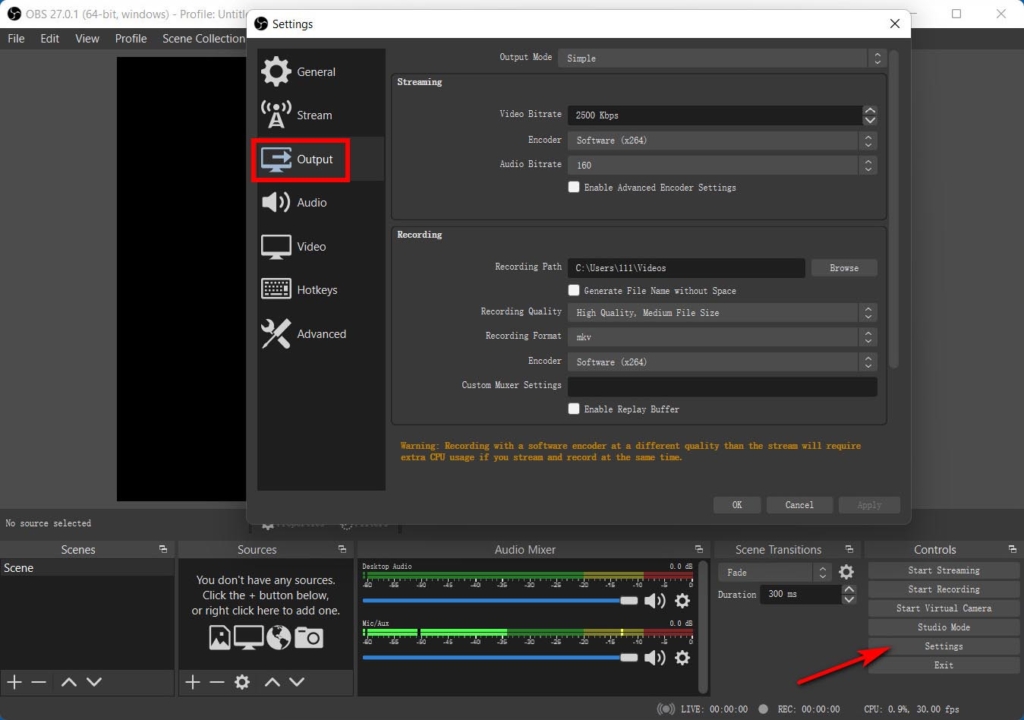
Теперь откройте меню настроек в правом нижнем углу. На вкладке «Вывод» вы можете выбрать путь записи, качество записи и формат. Многие пользователи задаются вопросом, какие форматы записи для OBS лучше всего. Что ж, FLV и MKV настоятельно рекомендуются командой OBS. Оба формата могут содержать разные типы видео или аудио.
Теперь вы готовы к записи OBS.
Начать запись
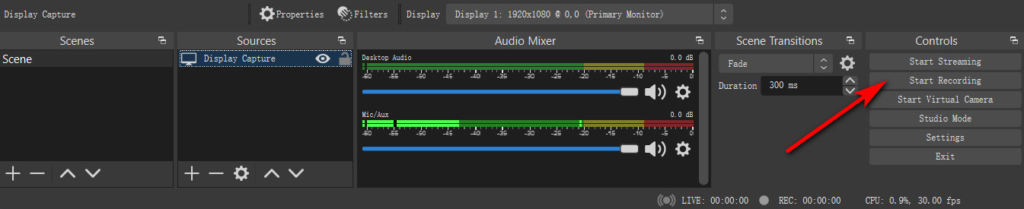
Как только параметр установлен, вы можете нажмите «Начать запись» в правом нижнем углу вкладки.
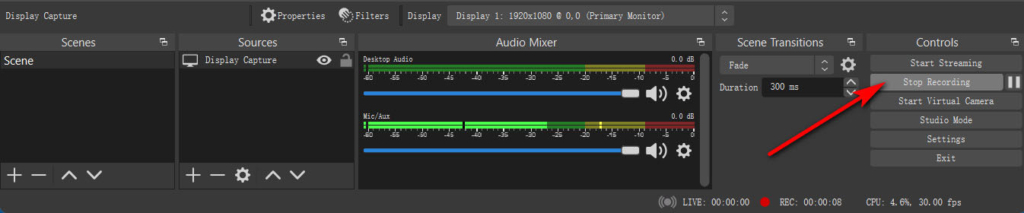
Чтобы остановить запись, нажмите кнопку Остановить запись, и видео будет записано в конкретную папку, которую вы указали в настройках.
Многие пользователи не понимают где OBS сохраняет записи.
Найти его можно двумя способами. Во-первых, когда видео будет записано, в нижней части интерфейса OBS появится подсказка о пути записи. Второй способ — открыть меню «Настройки» на вкладке «Элементы управления», расположенной в правом нижнем углу интерфейса. Появится мастер. Затем перейдите на вкладку «Вывод», и вы увидите путь записи. Идите по этому пути, и вы сможете найти свой скринкаст.

Часть 2. Самый простой способ записи экрана на ПК и Mac
Следуйте инструкциям выше, и вы научитесь легко просматривать записи с помощью OBS.
Однако вы можете заметить, что OBS не позволяет добавлять текст или строки в режиме реального времени. Кроме того, нет горячих клавиш для быстрого запуска или остановки записи. В результате вы можете включить интерфейс OBS в свой скринкаст.
Есть ли лучшие способы избежать такой ситуации?
Здесь очень много Альтернативы OBS для записи, которая могла бы решить эту проблему. Среди всех этих замен Программа записи экрана AmoyShare это отличный вариант.
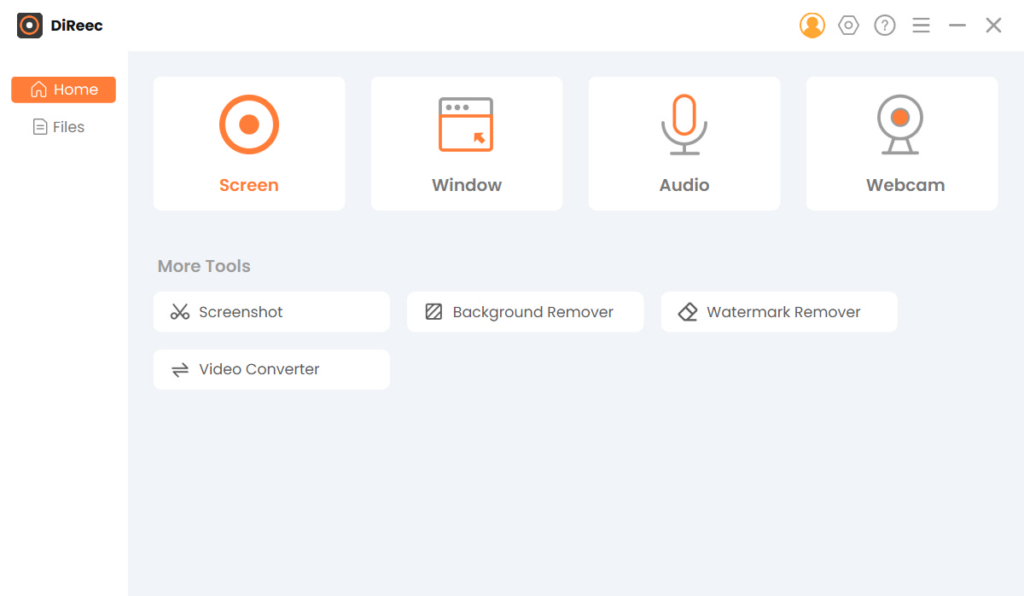
AmoyShare Screen Recorder — это универсальный инструмент, который позволяет записывать экран, звук и веб-камеру одновременно или по отдельности. Кроме того, вы также можете использовать встроенный рекордер окон, чтобы специально захватить любое желаемое окно.
Ключевые особенности этого средства записи экрана включают в себя:
● Одновременная запись экрана, веб-камеры и звука;
● Установите область записи на полный экран, окно или определенную пользователем область;
● Захват звука с микрофона и системного звука и сохранение их в чистом аудиофайле;
● Редактирование текста, линий, фигур и т. Д. В процессе записи;
● Горячая клавиша для запуска / остановки, приостановки / возобновления записи, захвата экрана, открытия / закрытия веб-камеры и т. Д.
● Предварительный просмотр и обрезка скринкаста перед сохранением;
● Расширенный режим записи для блокировки окна записи, записи треков мыши, исключения определенного окна в процессе записи;
● Добавьте эффект мыши, чтобы его было легко заметить.
Затем как записать экран с помощью этого бесплатного средства записи экрана?
Прежде всего, установите AmoyShare Screen Recorder на Windows 11/10/8/7 или Mac 10.10+.
Мгновенный захват HD-видео и звука
- для Windows 10/8/7
- для Mac OS X 14+
- для Android
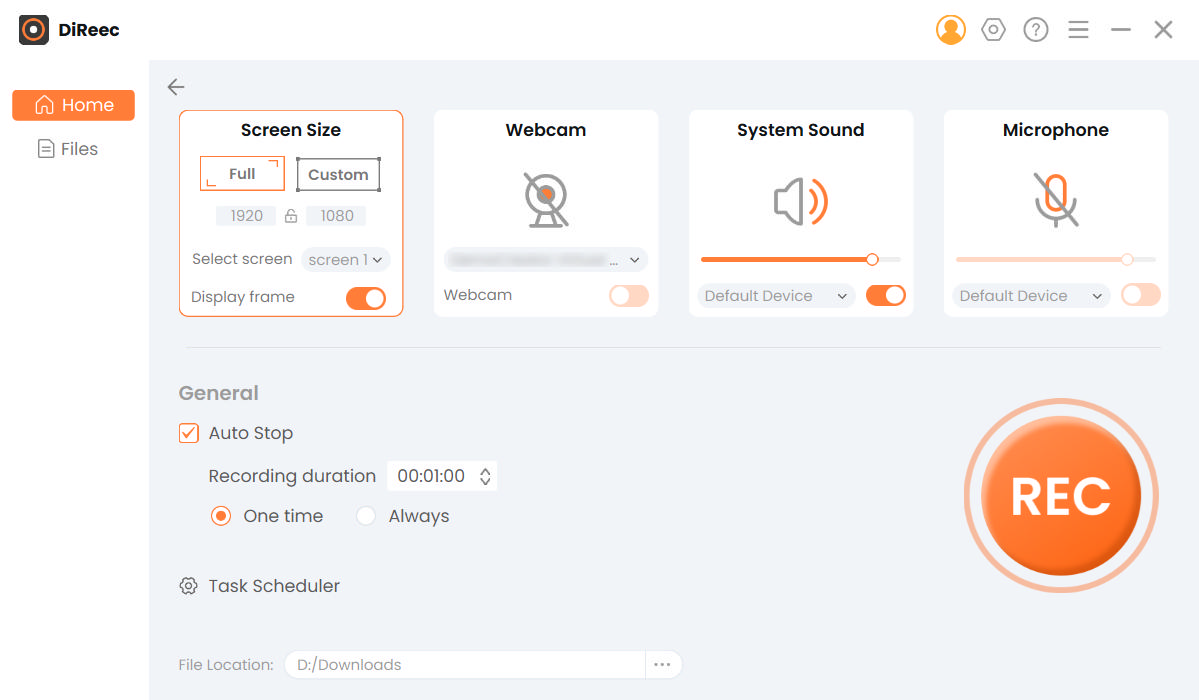
- Запустите Screen Recorder, выберите модуль «Экран», включите значок «Дисплей», установите область записи и при необходимости включите веб-камеру. Теперь нажмите оранжевый значок REC, чтобы начать запись.
- Редактирование пером, текстом, формой, шагами в реальном времени.
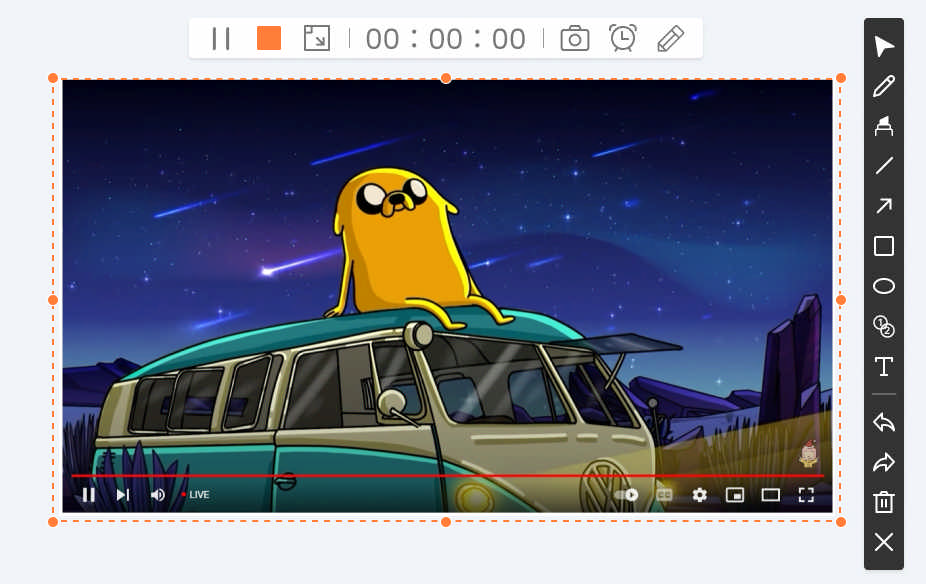
- Нажмите значок оранжевого квадрата, чтобы остановить запись. Затем вы можете просмотреть и обрезать скринкаст перед сохранением его на свой компьютер.
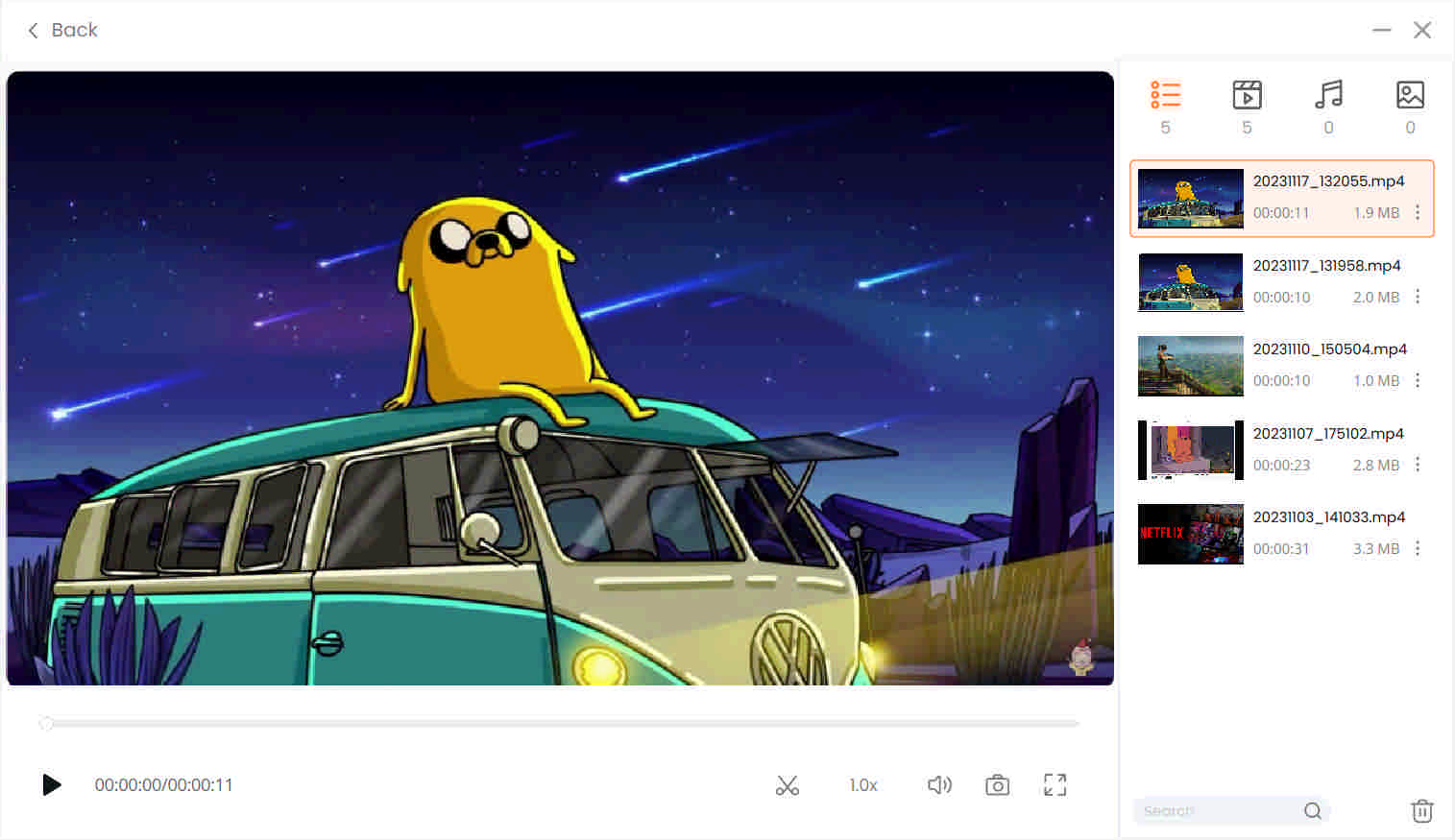
Все сделано. Шаги просты, а функции мощные.
Сделайте это прямо сейчас!
Как записывать с OBS? Выше приведен базовый подход к быстрому запуску записи экрана с помощью OBS. Следуйте за ним и снимите свое первое видео прямо сейчас.
Тем не менее, устройство записи экрана OBS не идеально подходит для создания видеоуроков или записи игрового процесса с ограниченными функциями. Если вы хотите добавить аннотацию во время записи или использовать горячую клавишу для запуска различных настроек записи, Программа записи экрана AmoyShare это лучший вариант.
Он позволяет записывать HD-видео и аудио с редактированием, обрезкой и другими настраиваемыми функциями.
Попробуйте прямо сейчас!
Мгновенный захват HD-видео и звука