Как установить WhatsApp на компьютер? Для новичков!

В данном видео я покажу вам как установить WhatsApp на компьютер. Это видео для новичков! Данная версия ватсап называется #WhatsAppWeb и устанавливается она на ваш ПК с официальной страницы данного мессенджера. Ссылка на оф. сайт Ватсап https://www.whatsapp.com/ Чтобы установить и пользоваться версией #WhatsApp на своем ПК или ноутбуке необходимо: 1. В браузере на вашем ПК на официальной странице перейти в меню «WatsApp Web» 2. Открыть #Ватсап на своем телефоне Смотрите это видео на нашем канале YouTube: https://www.youtube.com/watch?v=bK-WO4Qu2Y0
Показать больше
Войдите , чтобы оставлять комментарии
Как пользоваться WhatsApp на компьютере без телефона
WhatsApp, в отличие от Telegram, имеет куда больше функциональных ограничений. Помимо того, что вы не можете перенести переписку между iOS и Android, для использования мессенджера на компьютере всегда было нужно держать рядом подключенный смартфон. Естественно, это не делало его удобнее. Ведь ограничение состояло не только в необходимости поддерживать соединение, но и использовать для связи именно мобильную связь, даже если сам компьютер уже подключён к безлимитной сети Wi-Fi. Впрочем, сегодня мы расскажем вам, как пользоваться WhatsApp Web без телефона.
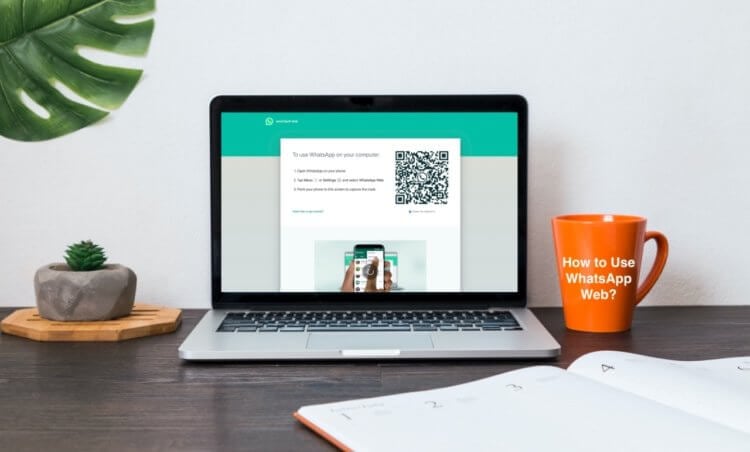
WhatsApp можно пользоваться на компьютере без телефона
Недавно разработчики WhatsApp представили функцию отвязанного запуска десктопной версии мессенджера на компьютере. Это значит, что теперь для использования Ватсап на ПК или Mac не нужно использовать смартфона в качестве донора. Забегая вперёд, скажу, что для первого подключения телефон всё-таки нужен, но его не нужно держать постоянно подключенным.
Как пользоваться Ватсапом на компьютере без телефона
Пока нововведение находится в стадии бета-тестирования, но доступно всем пользователям без исключения в релизной сборке приложения. То есть скачивать тестовую версию WhatsApp, чтобы пользоваться мессенджером на компьютере без смартфона, не нужно. Всего-то и нужно, что включить режим использования WhatsApp без телефона в настройках, а потом открыть десктопную версию мессенджера.
- Скачайте последнюю версию WhatsApp для Android;
- Запустите WhatsApp и нажмите на три точки справа;
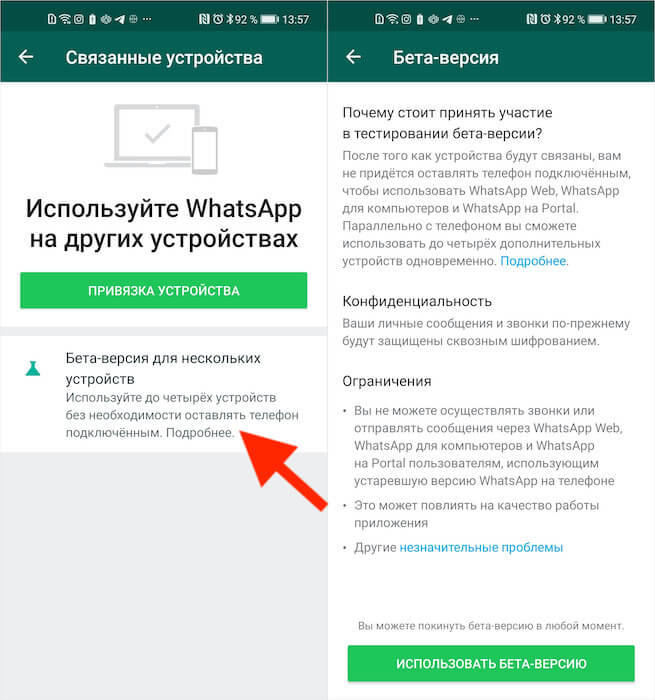
Сначала нужно присоединиться к бета-тестированию функции подключения к нескольким устройствам
- В выпадающем меню выберите «Привязанные устройства»;
- Нажмите «Бета-версия для нескольких устройств»;
- После этого выберите «Привязка устройства»;
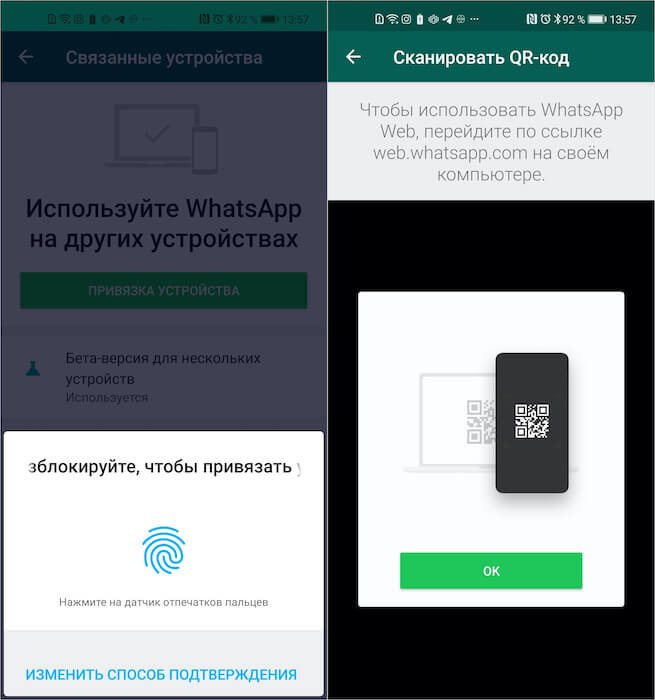
Отсканируйте QR-код на экране компьютера
- Откройте WhatsApp Web на компьютере (можно нативное приложение);
- Отсканируйте QR-код на компьютере для подключения.
Всё, на этом функции вашего смартфона заканчивается. Теперь вы сможете пользоваться WhatsApp на компьютере без телефона. Если раньше при использовании десктопной версии мессенджера мобильное приложение оставалось нерабочим, то теперь будет работать и оно, потому что смартфон не исполняет роли донора, и его даже можно отнести куда-то ещё или просто выключить.
Интересно, что на компьютер передаются именно те чаты, которые связаны с устройством, используемым для подключения. То есть, если я подключаюсь к WhatsApp Web с Android-телефона, где у меня больше чатов, то на компьютере появятся они все. А, если я воспользуюсь в качестве донора своим Айфоном, то и чаты подтянутся именно те, которые доступны на нём.
Как пользоваться WhatsApp на iPad
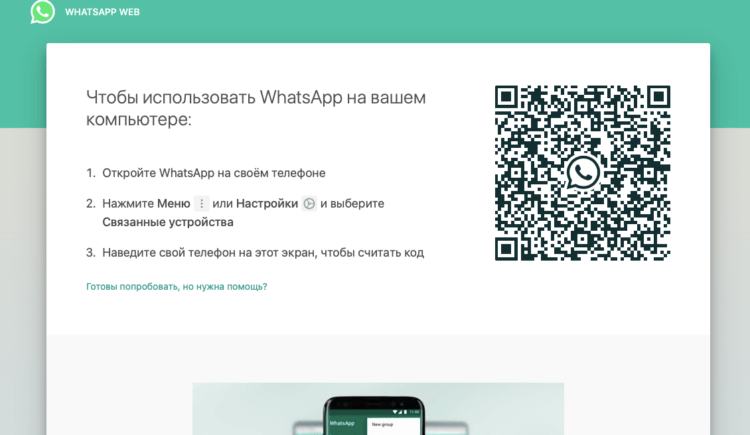
Вот этот QR-код надо отсканировать телефоном
Это очень странная ситуация, учитывая, что WhatsApp в принципе хочет избавиться от привязки разных устройств друг к другу для использования мессенджера. Выходит, что у разработчиков не получается добиться того, чего они хотели, потому что сам факт активации настольной версии WhatsApp всё-таки требует маломальского участия смартфона и совсем без него нельзя.
На данном этапе WhatsApp позволяет таким образом подключать к одному аккаунту до четырёх устройств. Например, я так запустил мессенджер одновременно и на телефоне с Android, и на компьютере Mac, и на iPad. Да-да, на планшетах Apple WhatsApp тоже работает. Правда, не в виде отдельного приложения, а веб-версии, которая запускается в браузере.
Работает это точно так же, как и на компьютере:
- Запустите на iPad URL-адрес web.whatsapp.com;
- На смартфоне зайдите в «Привязанные устройства»;
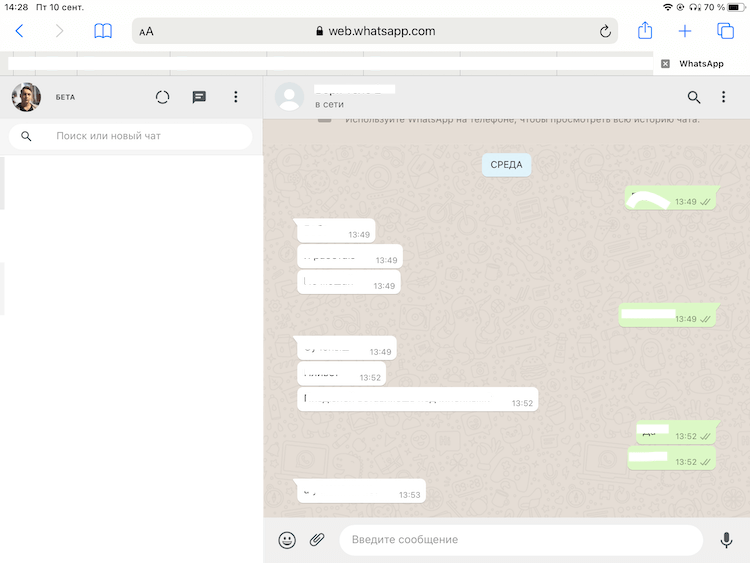
WhatsApp может работать на iPad. Правда, только в браузере
- Отсканируйте телефоном QR-код на экране iPad;
- Подтвердите подключение и пользуйтесь WhatsApp на iPad.
Никаких ограничений по использованию десктопной версии WhatsApp на iPad нет. Мессенджер работает без глюков или глюков. Просто выбираете чат с нужным собеседником и общаетесь с ним через планшет, набирая сообщения на виртуальной клавиатуре. Поддерживать для этого смартфон включенным не нужно. Можете его даже отключить. iPad (и компьютер) будут использовать Wi-Fi-подключение и работать без проблем.

Теги
- Ватсап на телефон
- Новичкам в Android
- Приложения для Андроид
Наши соцсети
Новости, статьи и анонсы публикаций
Как установить WhatsApp на компьютер или ноутбук: пошаговая инструкция


Добро пожаловать на WiFiGid! В этой статье я покажу вам, как можно установить WhatsApp на компьютер с официального сайта без каких-то проблем. Лично я на компьютере пользуюсь WEB версией, но ради такого события все-таки установлю полноценное приложение WhatsApp и покажу как это сделать по шагам. Начинаем?
Если у WhatsApp что-то поменялось, рекомендую написать об этом в комментариях ниже, чтобы мы могли оперативно поправить эту статью для будущих читателей.
Шаг 0 – А может все-таки WEB?

Чуть ниже мы рассмотрим пошаговую процедуру установки настоящего приложения на компьютер или ноутбук, а в этом коротком разделе хотелось бы вспомнить про WEB версию вотсапа. Если вы вдруг не знаете, что это – это просто официальный «сайт» WhatsApp, который вы открываете в браузере и получаете доступ ко всей своей переписке.
По мне это очень удобно: ничего не нужно устанавливать, все запускается в один клик, работает из любого браузера и под любой операционной системой (хоть Windows 7, хоть Windows 11, хоть Mac). Если вас такое устраивает:
Актуальная ссылка на этот вотсап:
Шаг 1 – Страница загрузки
Если вас не устраивает WEB-версия вотсапа, попробуем установить полноценную компьютерную версию.
- Переходим на официальный сайт WA, открываем страницу загрузки:
- Нажимаем на кнопку «Скачать в Microsoft». Раньше было доступна полноценная версия для Windows, но сейчас доступна загрузка только из Microsoft Store.
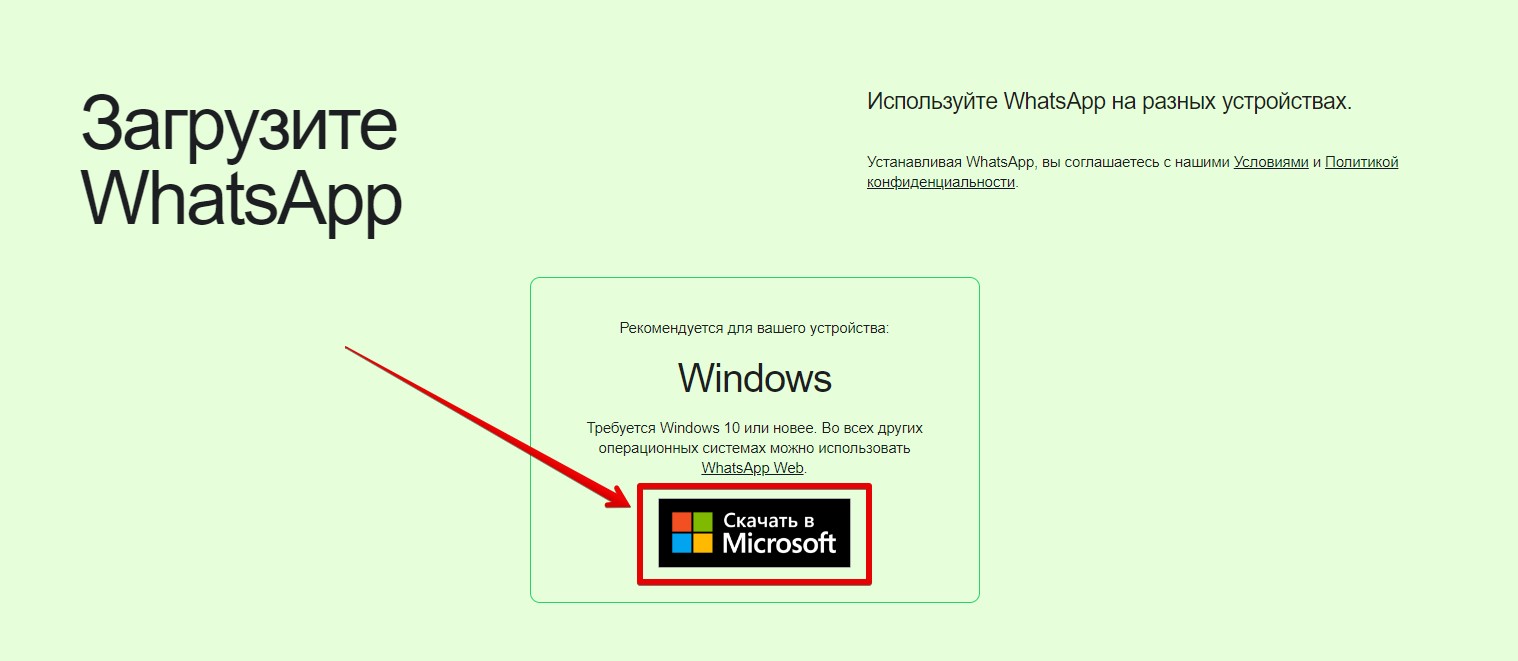
Если у вас Mac – на этом шаге вы получите загрузку для своего устройства, но т.к. большая часть наших читателей все-таки использует Windows, оставшийся процесс я покажу на ней. Хотя обе программы очень похожие.
Шаг 2 – Установка
Если вы все сделали правильно, можно перейти к установке.
- После прошлого экрана у вас должен открыться Microsoft Store с предложением установки WhatsApp. Нажимаем на кнопку «Получить».
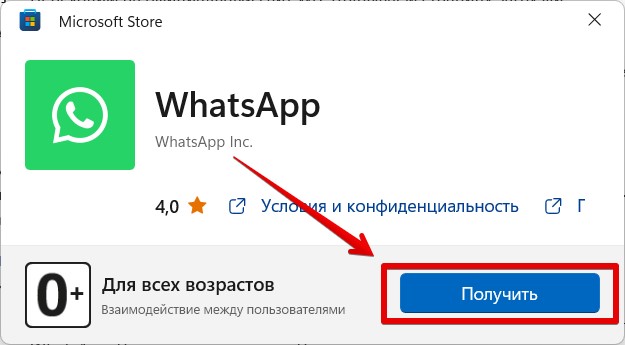
- Начнется процедура скачивания и установки, которая может занять некоторое время. Просто сидим и ждем.
- После установки в этом окошке появится кнопка «Открыть». Можно нажать по ней.
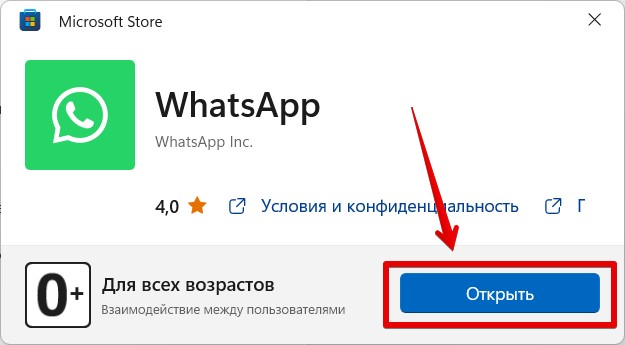
Шаг 3 – Первичная настройка
Отлично, мы только что установили WhatsApp на наш компьютер или ноутбук, но прямо сейчас он не привязан к нашему аккаунту, а значит нужно быстро исправить это недоразумение.
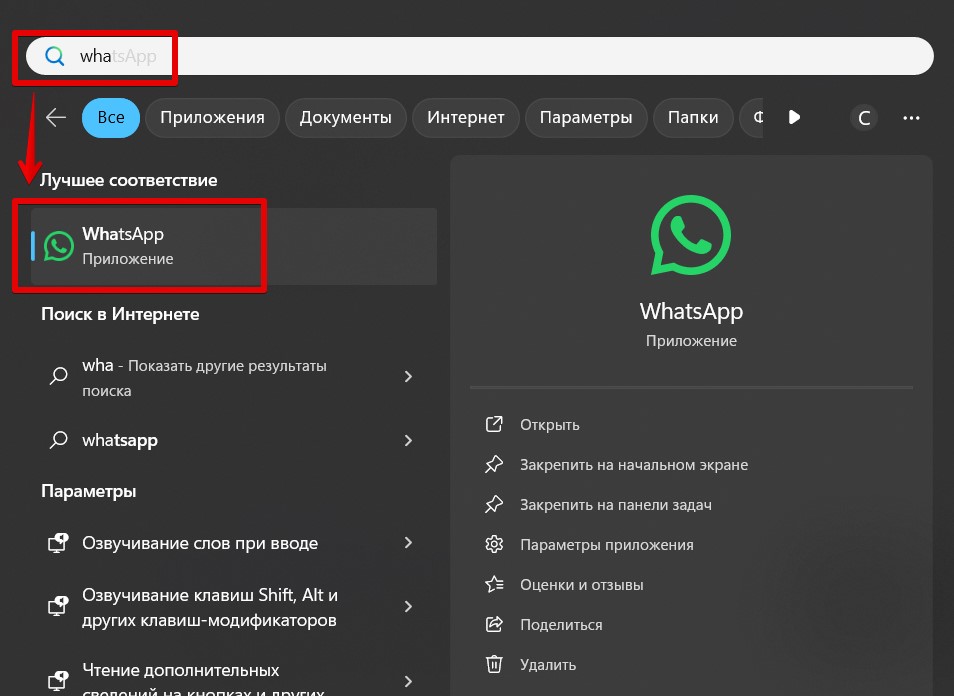
- Запускаем установленное приложение WhatsApp. Если на прошлом этапе вы не нажали на кнопку «Открыть», то это всегда можно сделать через то же меню «Пуск» или поиск в системе.
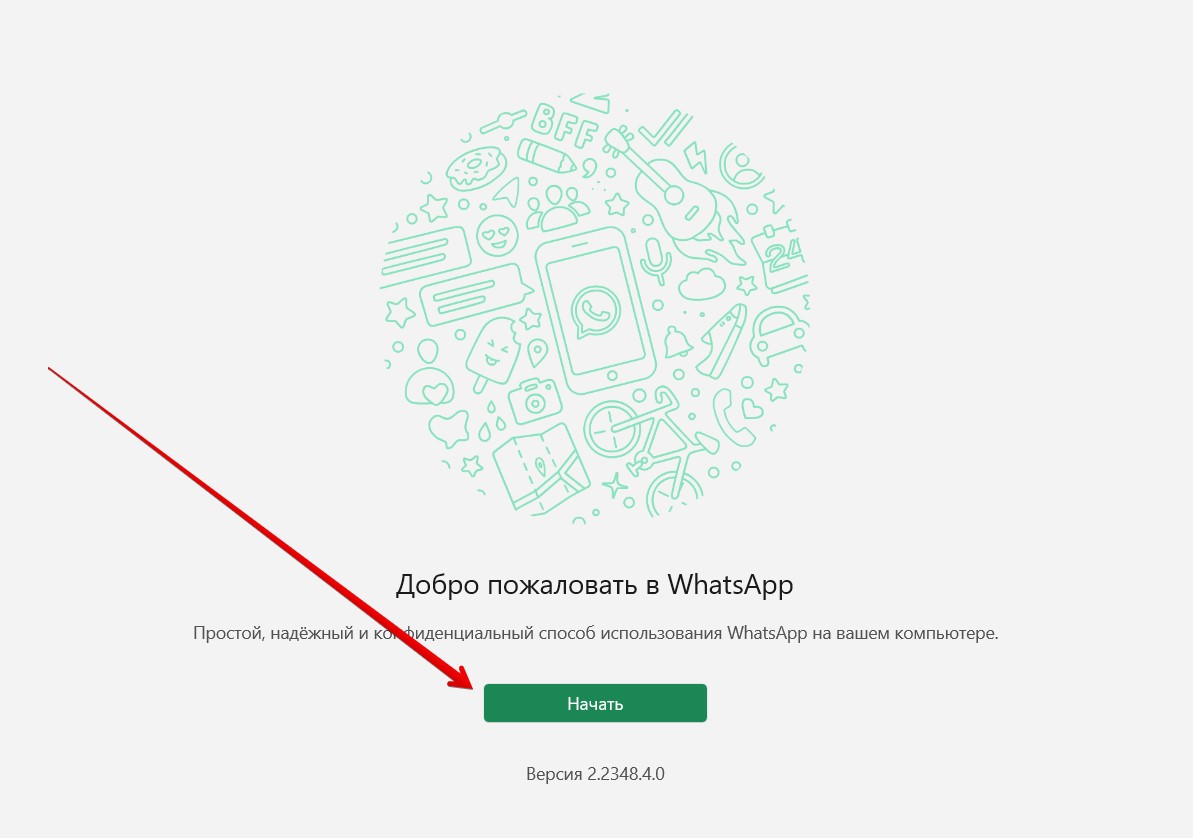
- На приветственном экране нажимаем на кнопку «Начать».
- Получаем понятную инструкцию: можно напрямую привязать по номеру телефона или использовать уже авторизованное приложение на телефоне. Я буду использовать второй вариант, т.к. на телефоне у меня установлен WhatsApp.
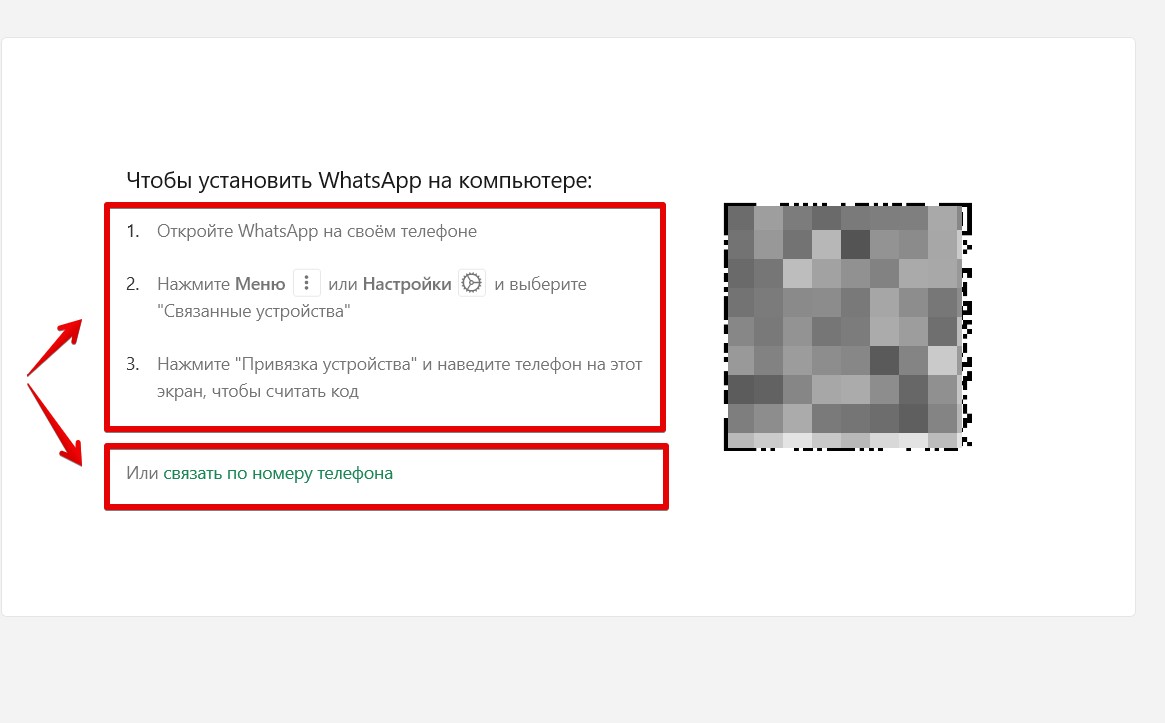
- Итак, я открыл приложение на телефоне, перешел в мнею выбрал «Связанные устройства», нажал на кнопку «Привязка устройства» и навел камеру на этот QR код в приложении на компьютере.
Все! Мой WhatsApp мгновенно открывается на компе со всеми переписками.
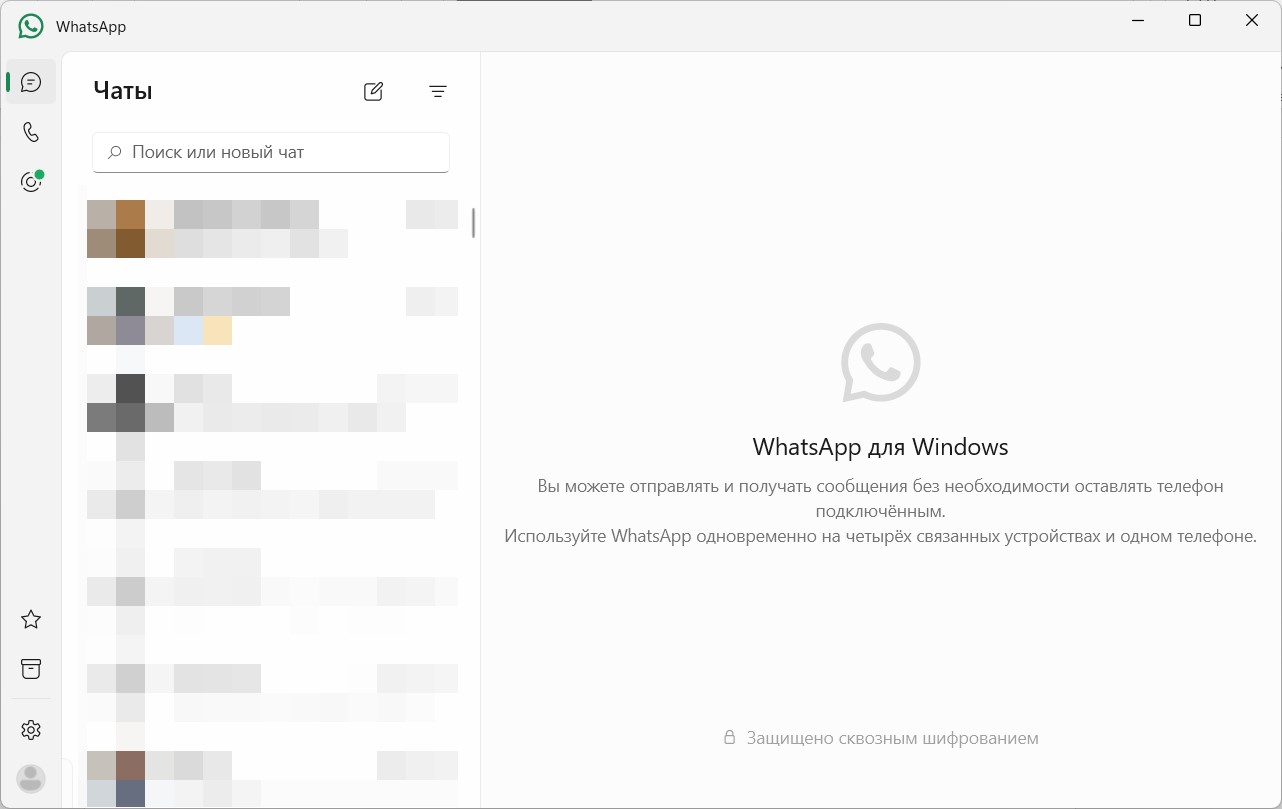
В другие дни вы просто запускаете WhatsApp, и у вас уже все будет доступно – просто пользуйтесь.
Как открыть WhatsApp на любом компьютере
Большинство пользователей устанавливают мобильное приложение WhatsApp на телефон или планшет, но не используют его на компьютере. Конечно, можно поставить клиент для ПК, но это не всегда удобно. Разработчики предусмотрели особый способ общения в Ватсап через компьютер без скачивания программы и даже без ввода пароля. Достаточно зайти в браузер и активировать веб-версию мессенджера. Для этого подойдет абсолютно любой браузер.
Как открыть Ватсап на компьютере через браузер
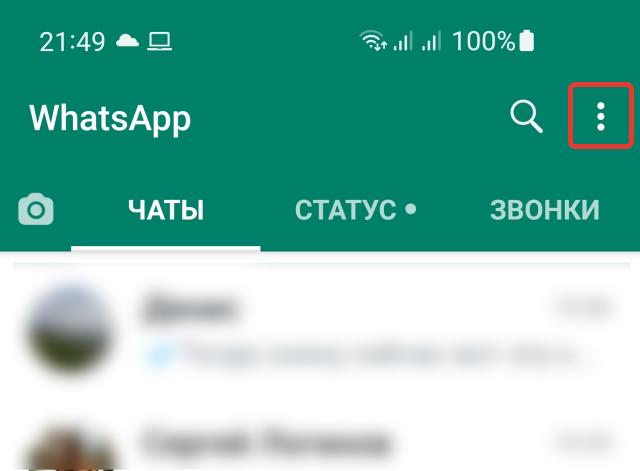
Теперь откройте мобильное приложение WhatsApp на своем смартфоне и выйдите на главную страницу программы (ту, где у вас список чатов). Нажмите на кнопку настроек с тремя точками в правом верхнем углу экрана.
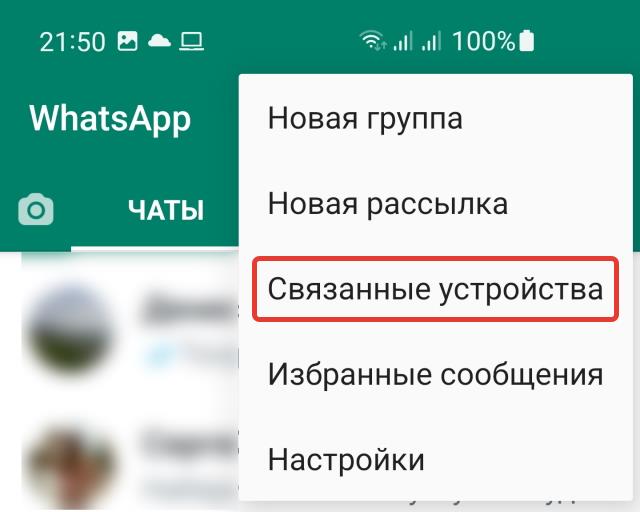
В появившемся меню выберите пункт Связанные устройства.
Теперь нажимаем на кнопку Привязка устройства для создания новой сессии.
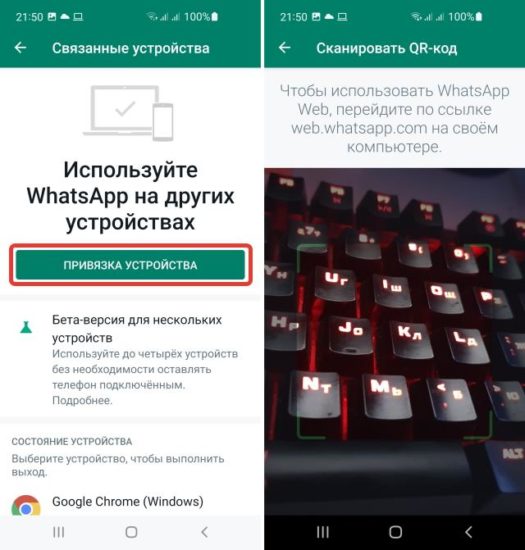
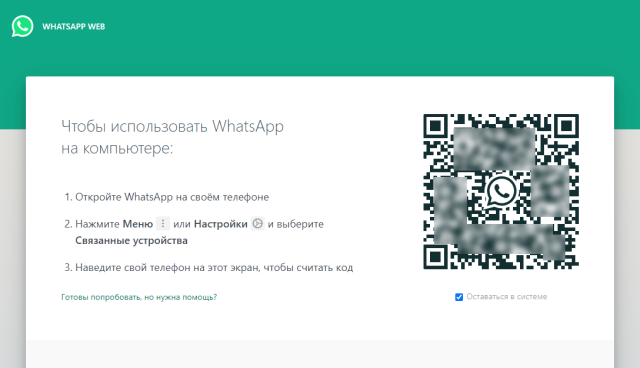
Подносим смартфон к экрану своего компьютера, сканируем приведенный QR-код камерой. Никаких паролей и логинов вводить не потребуется. Процесс соединения занимает пару секунд, после чего вы увидите свой список чатов в окне вашего браузера на компьютере.
Читайте также:
- 7 советов по защите WhatsApp, о которых вам необходимо знать
- 7 важных настроек для защиты вашего WhatsApp-аккаунта
- Как предотвратить взлом и прослушку WhatsApp
- Насколько безопасно использовать WhatsApp?
- 5 фишек WhatsApp для продвинутых пользователей
Как очистить сообщения WhatsApp в браузере
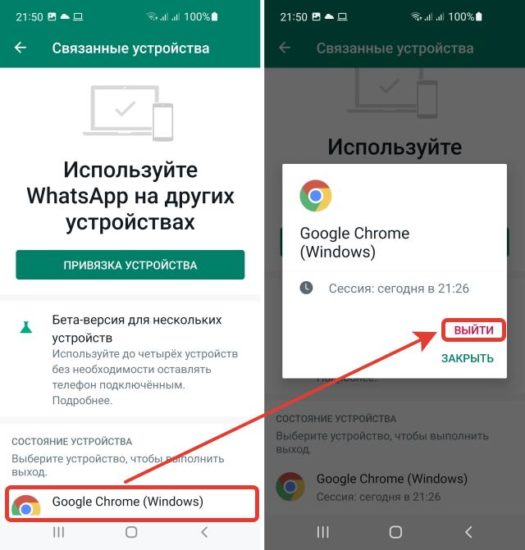
Если вы зашли в мессенджер с чужого компьютера, то не забудьте удалить сессию с перепиской, отключив привязанное устройство. Сделать это можно даже без доступа к этому конкретному ПК. Войдите в приложение на телефоне, снова перейдите к настройке привязанных устройств, выберите компьютер, который вам необходимо отключить, а затем нажмите на Выйти. Без включения телефона окно мессенджера в браузере бесполезно для злоумышленника. Он не прочитает никаких сообщений, не узнает логина и вашего телефонного номера.
Если вам нужно написать длинное сообщение или послать файл с компьютера через WhatsApp, проще всего открыть браузер и инициировать веб-сессию. Установка клиентской программы не требуется. Метод работает с планшетов, ноутбуков и любых других устройств с интернет-браузером.
Понравилась статья? Поделитесь!
Читайте также:
- 7 советов по защите WhatsApp, о которых вам необходимо знать
- 7 важных настроек для защиты вашего WhatsApp-аккаунта
- Как предотвратить взлом и прослушку WhatsApp
- Насколько безопасно использовать WhatsApp?
- 5 фишек WhatsApp для продвинутых пользователей