Как изменить аккаунт в Яндексе
Каждый из нас сталкивался с необходимостью изменить данные своего профиля на Яндексе. Это может быть связано с изменением адреса электронной почты, пароля, имени или других личных данных. В этой статье мы расскажем, как изменить аккаунт в Яндексе и ответим на некоторые часто задаваемые вопросы.
- Как изменить свой профиль в Яндексе
- Можно ли сменить Яндекс ID
- Можно ли изменить Яндекс ID
- Как добавить второй аккаунт в Яндекс
- Можно ли связать два аккаунта в Яндексе
- Полезные советы и выводы
Как изменить свой профиль в Яндексе
Если вы зарегистрированы на Яндексе и хотите внести изменения в свой профиль, следуйте этим простым шагам:
- Откройте приложение Яндекс или зайдите на сайт.
- Нажмите на иконку меню, расположенную в верхнем левом углу экрана.
- В открывшемся меню выберите пункт «Мой профиль».
- На странице «Мой профиль» вы увидите свои данные, которые можно изменить.
Можно ли сменить Яндекс ID
Если вы хотите изменить логин своего ящика на Яндексе, то к сожалению, это невозможно. Логин является уникальным идентификатором и привязан к вашему электронному ящику. Однако, если вы хотите использовать другой логин, вам нужно создать новый аккаунт.
Можно ли изменить Яндекс ID
Вы можете изменять другие данные в своем профиле на Яндексе в любой момент. Например, вы можете обновить свое имя, фамилию, адрес, телефон и т.д. Данные о документах и адресах можно переиспользовать на других сервисах Яндекса для удобства использования.
Как добавить второй аккаунт в Яндекс
На Яндексе вы можете использовать несколько аккаунтов одновременно. Чтобы добавить новый аккаунт, необходимо выполнить следующие действия:
- Нажмите на свой аватар в правом верхнем углу.
- Выберите пункт «Управление аккаунтами».
- Нажмите на кнопку «Добавить аккаунт» и введите данные нового аккаунта.
Теперь вы можете легко переключаться между своими аккаунтами на Яндексе.
Можно ли связать два аккаунта в Яндексе
На данный момент нет возможности объединить два аккаунта в Яндексе в один. Однако, вы можете одновременно использовать несколько аккаунтов, не выходя из них, что хорошо для работы с разными сервисами Яндекса.
Полезные советы и выводы
- Не забывайте профиль на Яндексе обновлять: это поможет сохранить актуальные данные и избежать проблем с использованием сервисов.
- Если вы хотите иметь несколько аккаунтов на Яндексе, добавьте их в Управлении аккаунтами, чтобы не терять время на переключение лишний раз.
- Если вам не нравятся данные, которые выбрали при регистрации, вы можете их легко изменить не создавая нового аккаунта.
Таким образом, изменить аккаунт на Яндексе несложно, и это поможет вам в использовании различных сервисов. Надеемся, что наша статья поможет вам разобраться в этом вопросе и получить более полный опыт использования Яндекса.
- Как перенести профиль Яндекса
- Как изменить картинку в Яндексе
- Почему Яндекс не переводит видео
Для изменения информации в профиле Яндекс необходимо открыть приложение, нажать на иконку меню в верхнем левом углу экрана и выбрать «Мой профиль». В разделе «Мой профиль» на экране будут отображены личные данные, которые можно изменить, например, имя и фамилию пользователя, дату рождения, пол и адрес электронной почты. Чтобы внести изменения, необходимо щелкнуть на нужном поле и ввести новую информацию. После того, как все необходимые изменения выполнены, нажмите на кнопку «Сохранить» внизу страницы. В случае успеха появится сообщение об успешном сохранении профиля. Внесение изменений помогает поддерживать актуальность информации в профиле и делать его более информативным для использования внутри сервисов Яндекс.
Все права защищены © 2014-2024
Как поменять аккаунт в Яндексе?

Если вы хотите сменить имя в профиле Яндекса, вам нужно перейти на страницу Яндекс. Паспорта по этой ссылке: https://passport.yandex.ru/profile , затем в блоке с вашим именем кликнуть на пункт «Изменить персональную информацию», перезаписать имя и нажать на кнопку «Сохранить».
Как изменить адрес электронной почты на Яндексе?
Почта «Яндекса» – не исключение. Чтобы добавить вторую почту, кликните на свой логин (имя почтового ящика) справа вверху. Откроется небольшое окно, в котором нажмите на кнопку «Добавить пользователя». Из открывшейся формы вам будет доступна регистрация нового аккаунта.
Как подключить Алису к другому аккаунту?
А дальше следуйте инструкции:
- Скачайте приложение Яндекс в Google Play. …
- Откройте приложение и войдите в свой аккаунт на Яндексе. …
- В меню приложения выберите пункт Устройства.
- Если на вашем аккаунте еще нет подключенных устройств, на открывшемся экране выберите Станцию Мини. …
- Нажмите кнопку Подключиться к скрытой сети.
Можно ли Перепривязать Яндекс станцию?
Купленную по подписке Станцию нельзя передать другому пользователю, пока срок действия подписки не закончится, — если отвязать от нее аккаунт, на который оформлена подписка, Станция перестанет работать.
Как изменить имя Алисы?
Изменить фразу для вызова Алисы
- Откройте страницу с настройками устройства: В приложении В браузере Скачайте приложение Яндекс в Google Play или App Store. …
- На открывшемся экране перейдите на вкладку Настройки.
- Выберите пункт Фраза для вызова помощника.
- Отметьте вариант, который вам нравится.
Как поменять авто в Яндекс Такси?
Если водителю нужно сменить транспортное средство в Яндекс Такси, ему следует написать обращение в техническую поддержку сервиса с этой просьбой. Работник пишет менеджеру службы Яндекс, чтобы изменить информацию, введённую им при регистрации в личном кабинете в подразделе «Водитель».
Как создать второй аккаунт в Яндекс Такси?
Подключение 2 аккаунта Яндекс-такси возможно либо напрямую, в качестве партнера, либо через посредничество таксопарка, имеющего статус официального партнера.
…
Для регистрации необходимы документы:
- Полис ОСАГО;
- водительское удостоверение утвержденного образца;
- техпаспорт на автомобиль;
- лицензия;
- паспорт.
Как удалить данные с таксометра?
Как удалить аккаунт в Яндекс Про -Таксометр?
- Всё просто! Для начала перейдите в настройки приложения и нажмите на привязанный номер телефона.
- Теперь вы перешли в окно управления аккаунтом.
- Зажмите свой аватар, пока не появится окно, в котором необходимо подтвердить удаление аккаунта в «Таксометр».
- После этого аккаунт и все привязанные к нему данные будут удалены.
Как выйти из всех сервисов Яндекс?
Если вы авторизованы на нескольких компьютерах, к которым в том числе есть доступ у других людей, вы можете пройти деавторизацию на всех компьютерах — то есть выйти из аккаунта на всех устройствах сразу. Для этого зайдите в почтовый ящик, кликните по иконке пользователя, а затем нажмите «Выход на всех устройствах».
Как выйти из аккаунта гугл на компьютере Яндекс?
Нажимаем на «Управление аккаунтом Google» Выбираем вкладку «Данные и персонализация» Проматываем вниз страницы и находим «Удаление сервиса или аккаунта» Далее выбираем «Удаление аккаунта Google»
Как сменить аккаунт в Яндексе?
Как сменить аккаунт в Яндекс почте?
- В правом верхнем углу нажмите на фото профиля
- Нажмите на Добавить пользователя
- В форме авторизации введите логин и пароль, если есть другой аккаунт Яндекс. Если нет, то нажмите Зарегистрироваться и пройдите регистрацию
- Готово!
Как выйти из аккаунта в Яндекс браузере?
Выход из профиля осуществляется таким образом:
- Откроем Яндекс браузер на главной странице. …
- Нужно будет кликнуть левой кнопкой мыши на маленькую фотографию рядом с электронным адресом.
- После этого откроется новая вкладка «Яндекс.Паспорт». …
- Находим графу «Выйти на всех устройствах» и кликаем на неё ЛКМ.
Как изменить имя на Яндексе?
Изменить имя, фамилию, пол и год рождения
- Перейдите в Яндекс ID.
- Нажмите ссылку Изменить персональные данные.
- Внесите необходимые изменения.
- Нажмите кнопку Сохранить.
Как на телефоне сменить аккаунт?
Зайдите первым делом в настройки.
- Найдите раздел «Аккаунты» и нажмите «Добавить аккаунт».
- Далее выберите аккаунт Google.
- Теперь выберите новый аккаунт или существующий. …
- Введите данные от второго аккаунта.
- Производится вход в систему.
- Добавьте данные для оплаты приложений или контента или просто пропустите этот шаг.
Сколько почтовых ящиков можно создать на Яндексе?
Можно добавлять до 5 «учёток», как было сказано выше. Но Яндекс планирует увеличить лимит до десяти через некоторое время (как сообщают официальные источники в интернете). Чтобы убрать из списка определенный адрес, следует выбрать его (чтобы он стал активным), а затем в меню кликнуть на «Выход».
Как выйти из аккаунта на Яндекс почте?
Выйти из почтового ящика
Откройте меню аккаунта в правом верхнем углу экрана и нажмите кнопку Выйти из сервисов Яндекса. Если вы забыли выйти из Почты на чужом устройстве, откройте Яндекс ID и в блоке История входов и устройства нажмите ссылку Выйти на всех устройствах.
Как выйти из аккаунта Яндекс с телефона?
Все действия осуществляются непосредственно с телефона.
- Заходим в «Настройки» телефона
- Затем находим «Учетные записи и архивация»
- Выбираем «Учетные записи»
- Выбираем учетную запись Google аккаунта, которую собираемся удалить из телефона.
- Нажимаем на «Удалить учётную запись»
Как выйти из аккаунта Яндекс на другом устройстве?
» Откройте меню учетной записи в правом верхнем углу экрана и нажмите кнопку Выход. Если вы забыли выйти из Почты на чужом устройстве, откройте страницу Паспорта и в блоке История входов и устройства нажмите ссылку «Выйти на всех устройствах» или там же в» Устройства, сервисы и программы » — отключите устройство.
Как в Яндекс почте поменять имя отправителя?
Чтобы изменить подпись и имя отправителя, выполните следующие действия:
- Нажмите ссылку настройки в правом нижнем углу экрана.
- Измените данные в соответствующих полях.
- Нажмите кнопку Сохранить изменения.
Как поменять имя почтового ящика на mail ru?
К сожалению, изменить адрес почты нельзя. Создайте новую почту с нужным именем и настройте в ней сборщик писем со старой почты. Все письма оттуда будут приходить на новый адрес.
Как изменить фамилию в Яндекс Маркете?
Чтобы изменить имя и фамилию, телефон или время для связи, отредактируйте их на вкладке Настройки. Изменить тип профиля с частного лица на организацию и наоборот нельзя. Для этого необходимо удалить аккаунт и зарегистрироваться заново.
Как поменять основной аккаунт Google?
Единственный способ изменить Google-аккаунт по умолчанию — выйти из всех учетных записей Google, а затем снова войти в основную учётку, которую вы хотите установить в качестве дефолтной, прежде чем войти в какие-либо дополнительные учетные записи.
Читайте также Курс обучения созданию сайтов на WordPress
Как изменить аккаунт Gmail на телефоне?
Как открыть настройки Gmail
- Откройте Gmail на устройстве Android.
- В левом верхнем углу нажмите на значок .
- Нажмите Общие настройки или выберите аккаунт, настройки которого нужно изменить.
Меняем логин от Яндекс Почты
Изменить уже зарегистрированный почтовый адрес в Яндекс Почте невозможно. Однако вы можете сменить личные данные, если возникла необходимость. Плюс, использовать новый почтовый адрес всё же можно, но для этого придётся прибегнуть к некоторым «хитростям».

- Как сменить логин от Яндекс Почты
- Вариант 1: Изменить персональные данные
- Вариант 2: Задать другое доменное имя
- Вариант 3: Создать дополнительный почтовый ящик
Как сменить логин от Яндекс Почты
Давайте рассмотрим несколько альтернативных вариантов смены логина и почтового адреса в Яндексе.
Вариант 1: Изменить персональные данные
Если причины смены адреса заключается в попытке сменить в нём фамилию, то её можно прописать в персональных данных. В таком случае при отправлении письма получатель будет видеть ваши личные данные, в которых вы указали имя и фамилию. Заполняются эти данные следующим образом:
-
Кликните по иконке шестерёнки в верхней части экрана. Из предложенных пунктов настройки выберите «Личные данные, подпись, портрет».

Здесь, в строке «Ваше имя» вы можете задать свои имя и фамилию, которые будут указываться в письме.

Если же вам нужно, чтобы и в сервисах Яндекса использовалось ваше имя, то его придётся установить/сменить через Яндекс Паспорт, но и в таком случае адрес электронной почты останется прежним.
-
Кликните в верхней части интерфейса почты на миниатюру вашей главной фотографии. Из контекстного меню выберите «Управление аккаунтом».

Вас перебросит на страницу Яндекс Паспорта. Здесь воспользуйтесь ссылкой «Изменить персональную информацию».


Вариант 2: Задать другое доменное имя

Электронный адрес можно немного сократить за счёт изменения доменного имени, которое пишется после символа собаки «@». Однако данные, которые стоят перед «@» изменить не получится.
- Кликните в верхнем меню по иконке настроек. Перейдите в раздел «Личные данные, подпись, портрет».
- В блоке «Отправлять с адреса» выберите подходящий домен из представленных.
Вариант 3: Создать дополнительный почтовый ящик

Вы можете создать дополнительный почтовый ящик с нужным вам адресом и привязать его к своему основному.
- Кликните по миниатюре вашей главной фотографии и выберите из контекстного меню пункт «Создать нового пользователя».
- Здесь воспользуйтесь кнопкой «Зарегистрироваться» или войдите с помощью одной из представленных социальных сетей.
- Заполните форму регистрации в соответствии с теми параметрами, которые желаете видеть в новом профиле.
- Номер телефона указывать необязательно, особенно, если создаёте дополнительный аккаунт. Вместо этого воспользуйтесь ссылкой «У меня нет телефона».
- Если вы отказались вводить номер телефона, то вам нужно будет выбрать контрольный вопрос и записать на него ответ. Также потребуется переписать проверочный код от Яндекса.
- Нажмите кнопку «Зарегистрироваться» после того, как заполните все поля.
К сожалению, смена личных данных или регистрация дополнительного профиля – это всё, что вы можете сделать. Сменить сам электронный адрес в Яндекс Почте невозможно.
Как удалить аккаунт Яндекс: простая инструкция
В интернете много слухов на эту тему: кто-то пишет о том, что удаленный профиль не получится восстановить. В других источниках указано, что кнопку «Удалить» в настройках нельзя найти. Рассказываем, как удалить аккаунт в Яндекс быстро и легко.


Чтобы получить ответы на все вопросы и понять, как удалить аккаунт в Яндексе навсегда или вернуть его обратно, стоит познакомиться с небольшой инструкцией.
Причины удаления аккаунта
Перед тем, как удалить аккаунт Яндекс почты полностью, следует убедиться, нужно ли это пользователю на самом деле. Список основных причин для удаления включает:
- отсутствие необходимости в почте, на которую постоянно приходит спам и рекламные письма;
- взлом электронного ящика для получения конфиденциальной информации — или даже просто попытки взломать аккаунт;
- желание полностью удалить всю информацию и связанные с электронной почтой профили в других сервисах Яндекс;
- заведение нового почтового адреса, по какой-то причине больше подходящего пользователю (например, из-за более запоминающегося названия).
Часть таких проблем, из-за которых пользовали задумываются об удалении, легко решить, оставив старый профиль. Так, со спамом и не слишком полезной рекламой можно бороться, отписавшись от рассылок и настроив фильтр. Тем более что в новом ящике тоже со временем появится реклама.
Попытки взлома можно предотвратить, заменив пароль более надежной комбинацией и не сохраняя новые данные. Также стоит знать о том, что поддержка удаленного профиля прекращается уже через 30 дней. А завести вместо него новый с тем же названием получится не раньше, чем через 6 месяцев.

Инструкция по удалению
Первое, что следует сделать перед тем, как удалить Яндекс почту и аккаунт навсегда — перейти в этот профиль, введя его пароль и логин. Или, если идентификаторы уже введены и вход выполнен — кликнуть по названию профиля и выбрать в выпадающем меню пункт «Управление аккаунтом».

Если используется ЯндексБраузер, переход к профилю будет еще более простым. Возможность входа появляется при открытии новой страницы. Достаточно нажать по заголовку, который является названием профиля — без всяких дополнительных меню.

Нажатие по названию своего аккаунта автоматически перебрасывает пользователя на страницу Яндекс Паспорта. Здесь можно изменять различные настройки и персональные данные, адреса и фото на аватаре, воспользоваться справкой и подключить дополнительные службы. И даже установить более надежный пароль и выйти из профиля сразу на всех устройствах, если он был взломан. А еще — удалить аккаунт.
Для этого понадобится выполнить такие действия:
- Пролистать страницу вниз.
- Найти кнопку с надписью «Удалить аккаунт».
- Нажать на кнопку и перейти к меню удаления.
- Познакомиться с информацией о том, к каким сервисом будет прекращен доступ после удаления. Это может быть просто Почта, но иногда — еще и Яндекс. Диск или Яндекс. Музыка.
- Ввести капчу (набор латинских или кириллических символов) и подтвердить телефонный номер, привязанный к профилю, нажав на соответствующую кнопку.
- Ввести код, который система отправляет на телефон.
- Нажать на кнопку «Удалить аккаунт» и еще раз подтвердить окончательное удаление.
Как сменить аккаунт на яндекс почте
Одной из причин, по которой стоит более внимательно и серьезно подходить к выбору логина для электронной почты, является невозможность его изменить. Многим пользователям такое решение может показать неубедительным, ведь система позволяет свободно менять любые настройки почтового ящика, формировать пароли и пр. Почему же аналогичную процедуру нельзя выполнить с ником, который используется в качестве первой части адреса электронного ящика? Как в почте «Яндекса» изменить логин, если это возможно, и какие меры могут стать альтернативой его замены?

Общие сведения
Выбор логина производится на стадии регистрации учетной записи. Скорее всего, на этот момент человек не думает о том, что в дальнейшем может возникнуть вопрос о том, как в почте «Яндекса» изменить логин, и несерьезно относится к выбору. В дальнейшем, при попытке поменять адрес самостоятельно, приходит осознание: сделать это невозможно. Как быть в этом случае? В целом, можно использовать следующие хитрости:
- сформировать новый ящик, не потеряв связи со старым;
- изменить домен для отправки корреспонденции;
- заменить текущий логин на номер сотового телефона.
Приведем описание каждого из этих вариантов детально далее.

Создание нового электронного ящика
Если вас интересует конкретный адрес, который вы хотели бы получить, то единственным для вас вариантом будет регистрация еще одной учетной записи на «Яндексе». Что может быть проще, однако в этом случае может возникнуть вопрос о том, как не потерять связь со старым ящиком. Разработчиками почтового сервиса данный вариант предусмотрен – реализована возможность сбора корреспонденции с любых ящиков. Таким образом вход в почту «Яндекс» будет осуществляться под новым логином, а просматривать почту можно со всех имеющихся электронных адресов.
Замена домена
Мало кто из пользователей рассматриваемого нами почтового сервиса знает, что можно выбирать домен для отправки корреспонденции. Под доменом подразумевается часть электронного адреса, которая следует после значка «собачка». Чтобы просмотреть доступные варианты, необходимо перейти в свою учетную запись и кликнуть по значку настроек (шестеренка в верхней части формы экрана). Здесь в списке следует нажать на кнопку выбора и установить отметку напротив приемлемого варианта.
Такой вариант может вполне подойти для пользователей, задающихся вопросом о том, как в почте «Яндекса» изменить логин. По сути, получив с такого ящика почты электронное письмо, невозможно понять, что оно отправлено от данного пользователя.

Использование мобильного номера в качестве логина
Можно ли изменить логин в почте «Яндекс», например, на номер мобильного телефона? Для своих пользователей сервис предоставляет такой шанс. Для этого достаточно привязать электронную почту к своему номеру и произвести соответствующую настройку в учетной записи. При этом,отправлять корреспонденцию по такому адресу можно набирая номер в любом формате через +7/7/8. Также сохраняется предыдущий адрес. Таким образом, у почтового ящика появляется два адреса.
Заключение
Пользователи, которых интересует, как в почте «Яндекса» изменить логин, должны быть расстроены вестью о том, что это сделать невозможно. Однако, используя вышеприведенные рекомендации, можно несколько подкорректировать вид своего используемого адреса эл. ящика. Если это не устраивает клиента, то всегда можно выйти из текущей учетной записи и нажать кнопку «Регистрация», тем самым формируя новый аккаунт с желаемым логином. Неплохим вариантом является и добавления к своей почте сотового номера. Запомнить такой адрес достаточно легко не только самому пользователю, но и всем тем людям, кому он сообщает свои контакты.

Своевременнная смена пароля, правильная настройка авторизации и аутентификации в профиле почты — залог её безопасности и сохранности конфиденциальных данных (переписки, фото, документов).
Данная статья поможет вам поменять пароль на e-mail от Яндекс, а также расскажет, что нужно делать, если требуется сменить логин почты.
Можно ли изменить адрес e-mail?
Полностью изменить логин в Яндекс.Почте нельзя. Чтобы использовать другой адрес, соответственно, нужно зарегистрировать новый аккаунт.
Но можно изменить доменное имя профиля (например, с .ru на .by). Делается это так:
1. Щёлкните вверху справа иконку «шестерёнка» (расположена по левую сторону от логина).

2. В настроечной панели перейдите в раздел «Личные данные… ».

3. Чтобы сменить доменное имя почты Яндекс, в блоке «Отправлять письма с адреса» откройте ниспадающий перечень и выберите альтернативный адрес (например, ya.ru).

Ещё один способ выйти из положения (обойтись без изменения адреса) — создать новый e-mail и подключить к нему старый. Таким образом вы будете получать письма, которые приходят на оба аккаунта. Активируется опция следующим образом:
1. В учётной записи, под разделами корреспонденции (Входящие, Отправленные…), щёлкните кнопку «Добавьте ваш ящик».

2. Введите логин и пароль ящика, которые необходимо подключить к аккаунту.

3. Нажмите кнопку «Подключить… ».
Как выполняется смена пароля?
1. Щёлкните по своему логину (он расположен возле аватарки вверху справа).

2. В меню клацните «Сменить пароль».
3. Чтобы изменить ключ для входа, введите используемую символьную комбинацию и два раза новую (в двух следующих полях).

4. Введите капчу (слово с картинки).
5. Кликните «Сохранить».
Безопасного и комфортного вам использования почты Яндекс!
Привет! Сегодня я покажу вам как изменить имя логин в Яндексе. Вы можете очень просто и быстро поменять имя пользователя аккаунта в почте и паспорте. Смотрите инструкцию далее и пишите комментарии, если у вас есть вопросы. Поехали!)
На главной странице Яндекс браузера, вверху справа нажмите на кнопку Меню. В открывшемся окне нажмите на вкладку Настройки.

В общих настройках, возле вашей аватарке и имени нажмите на вкладку Настроить.

В открывшемся окне укажите ваше новое имя и нажмите Сохранить. Здесь также можно выбрать аватарку для своего профиля.

Обратите внимание. Изменить имя вашего почтового ящика, который указан в email адресе, вы не можете. Вы можете выбрать другое доступное, либо создать новый ящик.
Остались вопросы? Напиши комментарий! Удачи!
Компьютерная грамотность с Надеждой
Заполняем пробелы — расширяем горизонты!
Аккаунт Яндекс
Что означает аккаунт? Аккаунт произошло от английского слова «account», переводится как «учетная запись», «личный счет».
Аккаунт содержит сведения о конкретном пользователе, которые необходимы для его подключения к компьютерной системе, к программе, к сайту, к форуму, к социальной сети и т.п.
Что такое аккаунт?
Как правило, аккаунт содержит:
- имя пользователя (или вымышленный ник), который называют логином, и
- пароль, который в Яндексе хранится в зашифрованном виде.
Таким образом, аккаунт можно представить в виде формулы, что он состоит из двух важных частей:
Зачастую аккаунт является фактически личной страничкой или личным кабинетом пользователя на каком-либе интернет-ресурсе (например, на Яндекс, Google, Mail.ru, ВКонтакте, Facebook, Subscribe, WebMoney, форумы, соц.сети, сайты поиска работы, сайты знакомств и многие другие).
Кроме имени (логина) и пароля, в аккаунте, то есть в учетной записи, для усиления безопасности зачастую еще хранится контрольный (секретный) вопрос, ответ на который известен только пользователю. Аккаунт может содержать и массу другой информации:
- ФИО (фамилию, имя, отчество),
- фото или другую картинку для графической идентификации пользователя,
- номер мобильного телефона или контрольный (секретный) вопрос,
- страна проживания,
- город, домашний адрес,
- сведения о политических взглядах, о семье, о работе и т.п.
Пользователю, который имеет свой аккаунт на каком-либо интернет-ресурсе, предоставляется больше возможностей по сравнению с тем пользователем, который не имеет своего аккаунта, то есть не зарегистрирован на интернет-ресурсе.
В этом можно будет сегодня убедиться на примере аккаунта Яндекса. Если у Вас нет аккаунта, то Вы пользуетесь поисковиком Яндекса, как все незарегистрированные пользователи этой системы.
Если у Вас есть аккаунт Яндекса, можно еще пользоваться
- бесплатной почтой от Яндекса,
- использовать Яндекс. Деньги,
- загрузить свои фотографии на сервис Яндекс.Фотки,
- пользоваться бесплатным облаком для хранения больших файлов Яндекс.Диск
- и многими другими сервисами Яндекса.
Как создать аккаунт в Яндексе?
Для этого нужно завести свою почту на Yandex. Это называется «иметь свой аккаунт» на Яндексе.
Допустим, что у Вас нет почты на Yandex. Давайте ее создадим. Для этого набираем в поисковой строке браузера «yandex.ru», после чего попадаем на сайт Яндекса:

Рис. 1. Завести новую почту Яндекс
На главной странице Яндекса в правом верхнем углу находим скромную ссылку «Завести почту» и кликаем по ней. Далее предлагается пройти регистрацию нового почтового ящика:
Цифры 1 и 2 на рис. 2 — при регистрации почты Яндекс вводим имя и фамилию.
Я рекомендую вводить настоящие фамилию и имя, чтобы в дальнейшем Вы могли, например, при потере пароля подтвердить Службе поддержки Яндекса, что аккаунт является лично вашим. Для этого иногда Служба поддержки Яндекса просит, например, выслать скан паспорта. Если Вы почитаете комментарии к этой статье ниже, то сможете убедиться в том, что с проблемой получить доступ к своей почте Яндекс (а вместе с ней и к своим Яндекс.Деньгам) сталкиваются многие пользователи.

Рис. 2. Регистрация новой почты Яндекса
3 на рис. 2 — придумываем хороший логин, который должен быть свободным и никем из пользователей Интернета до сих пор не занятым.
Логин – это основная часть адреса вашей почты на Yandex. Он должен состоять из латинских букв и цифр, можно точку и дефис. Например, выбирая логин Nadezda, я сразу получаю сообщение, что «логин для регистрации не доступен». Это происходит, потому что логин Nadezda занят другим пользователем Яндекса.
Я добавляю цифры Nadezda01 и читаю сообщение, что такой «логин свободен». Тогда полный адрес почты будет Nadezda01@yandex.ru (приведен в качестве примера и НЕ является моей почтой). Этот адрес можно будет сообщить знакомым, чтобы они писали Вам письма на этот адрес.
Теперь пора взять блокнот, ручку и записывать все данные, которые Вы вводите: логин, пароль, номер телефона или контрольный вопрос. Надеяться на свою память — это утопия.
Зачем такие сложности, спросите Вы? Дело в том, что аккаунт позволяет Вам пользоваться, кроме почты, другими сервисами: Яндекс.Деньги, Яндекс.Диск и многое другое. При возникновении каких-либо проблем с аккаунтом (кража, недоступность и т.п.) Вам срочно понадобятся не только пароли, но и секретный вопрос, или номер мобильного телефона.
Далее заполняем следующие поля:
- цифра 4 на рис. 2 — придумайте пароль (не менее 6-8 символов) и обязательно запишите его себе для памяти. Обратите внимание, что в конце поля с паролем есть значок глаза «Показывать текст пароля». При повторном клике по этому значку текст пароля скрывается точками.
- подтвердите пароль (еще раз ввести тот же самый пароль, что вводили выше),
- цифра 5 на рис. 2 — мобильный телефон (если забудете пароль от аккаунта или если будет проблемы с Яндекс.Деньгами, то проще всего восстановить доступ, если указать свой мобильник).
После ввода номера мобильного телефона потребуется его подтвердить. Вводим номер мобильного телефона и жмем на кнопку «Получить код» (5 на рис. 2). На телефон придет СМС с кодом подтверждения, его надо будет ввести в соответствующее поле.
Как зарегистрировать почту Яндекса, если нет мобильного телефона?
- Для этого кликаем по опции «У меня нет телефона» (5 на рис. 2). Появится меню (рис. 3), в котором выбираем контрольный (секретный) вопрос, а затем вводим ответ на него.
Не забудьте записать себе для памяти, например, в записную книжку контрольный вопрос и, конечно, ответ на него.

Рис. 3. Выбор контрольного вопроса при регистрации почты Яндекс
Как видно на рис. 3, можно выбрать контрольный вопрос из предложенных вариантов или кликнуть «Задайте собственный вопрос» (2 на рис. 3). Тогда нужно будет ввести свой вопрос, а потом ввести ответ на него.

Рис. 4. Выбрали контрольный вопрос (если нет мобильного телефона) и ввели ответ на вопрос
- На рис. 4 выбран контрольный вопрос «Ваш любимый киногерой» и введен ответ на него.
- Далее нужно ввести символы с картинки (если символы непонятны, кликните по ссылке «Другой код» или «Послушать код», так можно сделать несколько раз),
- должна стоять галочка напротив «Нажимая кнопку «Зарегистрироваться», я принимаю условия пользовательского соглашения и даю свое согласие Яндексу на обработку моих персональных данных …». Без этой галочки невозможна регистрация новой почты Яндекса.
После ввода всех перечисленных выше данных проверяем их на наличие (точнее, на отсутствие) ошибок, записываем (без ошибок)в свой секретный блокнот и нажимаем на кнопку «Зарегистрироваться» (5 на рис. 4).
Если ошибок нет, то появится поздравление с тем, что почтовый ящик успешно создан. Итак, Вы теперь имеете свой аккаунт на Яндексе и можете пользоваться всеми сервисами, которые предлагает Яндекс для владельцев аккаунта (то есть для зарегистрированных пользователей).
Как выйти из почты Яндекс?
Чтобы выйти из почты Яндекс, в правом верхнем углу почты Яндекса кликаем по маленькому треугольнику рядом с названием своего e-mail (1 на рис. 4), после чего появится выпадающее меню:

Рис. 5. Как выйти из аккаунта Яндекс
Если Вы выходите со своего устройства (компьютера, планшета и т.п.), в меню щелкаем по команде «Выход» (2 на рис. 5). На этом процедура «как выйти из почты Яндекс» завершена.
Если Вы заходили в свой аккаунт Яндекса на чужом устройстве, то для того, чтобы выйти из Яндекса, можно потом зайти в аккаунт Яндекса на своем устройстве и нажать на «Выход на всех устройствах» (3 на рис. 5). Тогда процедура «выйти из почты Яндекса на всех устройствах», включая чужие устройства, будет завершена.
Как входить в почту Яндекса после регистрации?
Регистрацию новой почты надо проходить только один раз. Можно регистрировать несколько почтовых ящиков Яндекса, главное, чтобы потом не запутаться в этом.
После регистрации входить в почту Яндекса можно так:
- зайти на главную страницу Яндекса: yandex.ru,
- в правом верхнем углу на главной странице Яндекса ввести свой логин и пароль,
- после чего кликнуть по кнопке «Войти» (2 на рис. 1).
Как сделать крупный шрифт в почте?
Заходим в свою почту, в правом верхнем углу кликаем опцию «Вид» и ставим галочку напротив «крупный шрифт».

Где поставить галочку, чтобы был крупный шрифт в Яндекс.Почте
Все сервисы Яндекса, доступные после регистрации аккаунта Яндекса
Поисковые системы ведут борьбу за своих пользователей. И в этой конкурентной борьбе они предоставляют своим пользователям различные сервисы, количество которых со временем растет и постоянно улучшается.
Чтобы найти в своем аккаунте все это богатство, следует
- зайти в свою почту (1 на рис. 6),
- кликнуть по кнопке «Еще» (2 на рис. 6),
- щелкнуть «Все сервисы» (3 на рис. 6):

Рис. 6. Откройте все сервисы Яндекса, которые Вам доступны после регистрации аккаунта Яндекса
20 апреля 2017 года появился новый интерфейса Яндекс.Почты. Ниже показаны, как там найти кнопку «Все сервисы»:

Рис. 6-1. Как найти «Все сервисы» в новом интерфейсе Яндекс.Почты
После перехода по ссылке «Все сервисы» (3 на рис. 6) откроется масса сервисов Яндекса. Главное, не забыть прокрутить открывшуюся страницу вниз, чтобы увидеть не только верхние сервисы, но и остальные:

Рис. 7. Список сервисов Яндекса, доступных тем, у кого есть аккаунт Яндекса
Все эти сервисы доступны тем пользователям, которые имеют свой аккаунт Яндекса, то есть, у которых есть почта Яндекса. Попадать в свои сервисы можно через почту Яндекса, по ссылке «Еще», как показано на рис. 6.
Решение проблем с Яндекс Почтой
Проблем с почтой может быть много:
- забыли пароль или логин,
- не получается войти в свою почту, хотя логин и пароль Вы помните,
- вопросы с номером телефона,
- есть подозрения, что почта взломана,
- не удается удалить почту
- и т.п.
Для решения проблем с Яндекс Почтой перейдите по ссылке:
Во многих случаях можно решить проблему с почтой самостоятельно. Именно поэтому после перехода по указанной выше ссылке сначала предлагается ответить на определенные вопросы.
Когда все это будет пройдено, появляется форма для связи с Яндексом напрямую. Форму следует заполнить, описываю свою ситуацию как можно более подробно. При этом не стоит ограничиваться коротким диагнозом типа «не могу войти в почту». Лучше подробно, по шагам написать, что Вы делаете для того, чтобы войти в почту. По этому описанию (а не по диагнозу) специалист Яндекса, возможно, сможет определить проблему и поможет ее решить.
Подробнее о том, как создать свой почтовый ящик на Яндексе и, следовательно, свой аккаунт Яндекс можно узнать, посмотрев мое видео (записано в 2012 году, теперь это история для старой версии регистрации аккаунта Яндекса):
Читайте также:
- Как Війти из аккаунта Вайбер?
- Как восстановить аккаунт через стим Гуард?
- Как дать другу аккаунт в стиме?
- Как изменить аккаунт почты mail ru?
- Как посмотреть привязанные аккаунты к стим?
- Как создать аккаунт на телевизоре Сони?
- Как удалить второй аккаунт в Телеграм?
- Что нужно сделать чтобы активировать аккаунт стим?
Борис Аладышкин/ автор статьи
Приветствую! Я являюсь руководителем данного проекта и занимаюсь его наполнением. Здесь я стараюсь собирать и публиковать максимально полный и интересный контент на темы связанные с современными технологиями и программным обеспечением. Уверен вы найдете для себя немало полезной информации. С уважением, Борис Аладышкин.
Как сменить аккаунт в яндексе
Подробнее об аккаунте на Яндексе читайте в Справке Яндекс ID. Откройте приложение Настройки и выберите пункт Пользователи и аккаунты.Изменить аккаунт:
- Откройте приложение Настройки и выберите пункт Аккаунт в Яндексе.
- Если на Телефон добавлено несколько аккаунтов, выберите нужный из списка.
- Отредактируйте профиль.
Как войти в Яндекс под другим аккаунтом
Переключение между аккаунтами
Если вы пользуетесь несколькими аккаунтами на Яндексе, вы можете переключаться между ними, не вводя логин и пароль. Для этого в правом верхнем углу нажмите портрет и в списке выберите нужный аккаунт или добавьте новый.
Как добавить второй аккаунт в Яндекс
Откройте приложение Настройки и выберите пункт Пользователи и аккаунты. Нажмите Добавить аккаунт и выберите тип добавляемого аккаунта. При необходимости разблокируйте смартфон, затем укажите логин и пароль для входа в аккаунт и следуйте инструкциям в приложении.
Как сменить аккаунт в приложении Яндекс
Откройте меню приложения. Нажмите на номер телефона. Сдвиньте аккаунт вправо или влево, нажмите Выбрать другой аккаунт.
Как выйти из аккаунта в Яндексе
Откройте меню аккаунта в правом верхнем углу экрана и нажмите кнопку Выйти из сервисов Яндекса. Если вы забыли выйти из Почты на чужом устройстве, откройте Яндекс ID и в блоке Входы и устройства нажмите ссылку Выйти на всех устройствах. Внимание.
Как можно изменить свой аккаунт
Как изменить личные данные:
- На телефоне или планшете Android откройте приложение «Настройки».
- Выберите Google. Управление аккаунтом Google.
- Вверху экрана выберите Личная информация.
- В разделе «Основная информация» или «Контактная информация» нажмите на сведения, которые хотите изменить.
- Внесите изменения.
Как зайти в свой аккаунт в Яндексе
Откройте любой сервис Яндекса. Нажмите кнопку Войти (обычно она расположена вверху справа). В качестве логина укажите номер телефона, который вы привязали к Яндекс ID. Нажмите кнопку Войти.
Как зайти на свой аккаунт в Яндексе
Войти в аккаунт:
- На Главном экране нажмите (портрет профиля).
- В открывшемся меню нажмите портрет профиля. Откроется страница Яндекс ID.
- В правом верхнем углу нажмите фото текущего аккаунта и выберите Добавить аккаунт.
- Введите логин нового аккаунта.
- Нажмите Войти.
- Введите пароль.
- Нажмите Войти.
Как найти аккаунты Яндекс
Если вы корректно указали имя и фамилию при регистрации и привязали номер телефона к аккаунту, Яндекс может найти все логины с этими данными. Для этого откройте страницу Восстановление логина и следуйте инструкциям. Автоматический поиск логина работает, только если вы точно указали имя и фамилию.
Можно ли иметь два аккаунта Яндекс
Нет, но можно одновременно пользоваться несколькими аккаунтами не выходя из них. Так же можно настроить пересылку почты с одного email на другой. Вы знаете ответ на этот вопрос?
Как перейти на другой аккаунт в хроме
Инструкции для браузера (например, Chrome)
Откройте страницу myaccount.google.com на устройстве Android. В правом верхнем углу страницы нажмите на значок профиля. Выйти. Войдите в нужный аккаунт.
Как войти в несколько аккаунтов одновременно в одном браузере
Войдите в аккаунт Google на компьютере. В правом верхнем углу экрана нажмите на изображение профиля или значок с первой буквой вашего имени. Выберите в меню пункт Добавьте ещё один аккаунт. Чтобы войти в нужный аккаунт, следуйте инструкциям.
Как удалить второй аккаунт Яндекс
Для полного удаления вашего аккаунта перейдите на вкладкуДанные и нажмите Удалить аккаунт внизу страницы. Удаление нужно будет подтвердить кодом, отправленным на ваш мобильный телефон или адрес почты. Если вы не привязали ни дополнительный адрес, ни номер телефона, нужно будет ответить на контрольный вопрос.
Как отвязать аккаунт Яндекс от устройства
Откройте приложение Дом с Алисой и выберите Станцию в списке устройств. Нажмите кнопку Отвязать устройство.
Как поменять логин на Яндекс
Здравствуйте. Изменить логин нельзя, он один на все время существования ящика. Чтобы получить новый логин, нужно создать новый аккаунт.
Можно ли пользоваться Яндекс станцией с двух аккаунтов
На одном аккаунте может быть несколько колонок. На аккаунте может быть только одна подписная колонка (при этом см предыдущий пункт). Хотя, возможно, эта ситуация изменится. Все станции на аккаунте могут пользоваться одной общей подпиской аккаунта.
Как изменить логин Яндекс аккаунта
Вы не можете изменить созданный при регистрации на Яндексе логин, но можете зарегистрировать новый. Для этого нажмите ссылку Выйти из сервисов Яндекса в меню учетной записи в правом верхнем углу страницы, а затем на открывшейся странице ссылку Завести почту. Внимание.
Где находится Профиль Яндекс браузера
Откройте в Проводнике папку старого профиля C:\Пользователи\Имя вашей учетной записи\AppData\Local\Yandex\YandexBrowser\User Data\Default. Примечание. Папка AppData является скрытой. Чтобы ее увидеть, включите отображение скрытых папок.
- Как войти в несколько аккаунтов одновременно в одном браузере
- Как найти аккаунты Яндекс
- Как перейти на другой аккаунт в хроме
- Можно ли иметь два аккаунта Яндекс
26.04.2023 Как сменить аккаунт в Яндекс Браузере
Яндекс Браузер является одним из самых популярных браузеров в России. Он предлагает не только быстрый и удобный серфинг в интернете, но и возможность использовать профили и аккаунты на Яндексе. мы рассмотрим, как сменить аккаунт в Яндекс Браузере, а также как добавить второй аккаунт и как войти в свой аккаунт Яндекса из приложения.
Для того чтобы переключиться между профилями в Яндекс Браузере, нужно нажать на портрет профиля в правом верхнем углу браузера и выбрать нужный профиль из появившегося меню. Если вы хотите сменить аккаунт в Яндекс Браузере, вам нужно открыть приложение Настройки и выбрать пункт «Аккаунт в Яндексе». Если на вашем телефоне добавлено несколько аккаунтов, выберите нужный из списка и отредактируйте профиль.
Что касается входа в Яндекс под другим аккаунтом, то все довольно просто. Для того чтобы переключаться между аккаунтами, нужно нажать на портрет в правом верхнем углу экрана и выбрать нужный аккаунт или добавить новый. Чтобы добавить второй аккаунт в Яндекс, нужно открыть приложение Настройки и выбрать пункт «Пользователи и аккаунты». Нажмите «Добавить аккаунт» и выберите тип добавляемого аккаунта. В случае необходимости разблокируйте смартфон, укажите логин и пароль для входа в аккаунт и следуйте инструкциям в приложении.
Если же вы забыли выйти из Почты на чужом устройстве, то можете открыть Яндекс ID и в блоке «Входы и устройства» нажать ссылку «Выйти на всех устройствах». Если вы хотите изменить свой аккаунт, то на телефоне или планшете Android нужно открыть приложение «Настройки», выбрать «Google» и управление аккаунтом Google. В разделе «Основная информация» или «Контактная информация» нажмите на сведения, которые хотите изменить, и внесите соответствующие изменения.
В целом, сменить аккаунт в Яндекс Браузере очень просто, а использование нескольких аккаунтов на Яндексе обеспечивает более гибкий и функциональный вход на различные сервисы. Надеемся, что эта информация окажется полезной для вас и поможет облегчить ваши повседневные действия в интернете.
Как удалить аккаунт Яндекс
Несмотря на все удобство, которое есть в приложениях Яндекса, иногда он все равно оказывается лишним: например, аккаунт Яндекса был создан для краткосрочных целей, чтобы был еще один почтовый ящик. Или же вы попросту решили сменить основную почту вместе с подпиской, перейдя на другой сервис: логичнее будет сразу удалить аккаунт Яндекса, чтобы он не мешался, не был подвержен взлому и утечке личных данных. Говорят, что удалить профиль в Яндексе нельзя, но это не так! Сегодня мы расскажем, как это сделать и случайно не запутаться в настройках.

Рассказываем, как удалить аккаунт Яндекса насовсем
Удаление аккаунта Яндекса
Удалить учетную запись в Яндексе довольно легко, вот только перед этим нужно проверить, не осталось ли у вас важных данных в нем. После удаления пропадут все данные, которые вы вводили, включая доступ к Почте, подписки в Дзене, плейлисты и медиатека в Яндекс.Музыке, а также файлы из Яндекс.Диска.

Удалить профиль в Яндексе иногда нужно по разным причинам
Обратите внимание на то, что у вас также пропадут и баллы Плюса, поэтому перед удалением аккаунта нужно их потратить, чтобы они не пропадали зря. В целом, пользователи удаляют учетную запись в Яндексе по следующим причинам.
- Ваш ящик оказался взломан или вы переживаете, что им может воспользоваться кто-то еще.
- Удалить личную информацию, включая платежные данные, и профиль целиком из всех сервисов Яндекса.
- На почту все время приходит спам и вы ею не пользуетесь.
- Вы не пользуетесь сервисами Яндекса, так как используете более выгодные предложения.
- У вас уже накопилось несколько аккаунтов Яндекса с похожим названием, из-за которых вы путаетесь.
На самом деле, все причины удаления профиля из Яндекса понятны, однако важно знать, что поддержка аккаунта Яндекса прекращается через 30 дней, но создать новый с таким же названием можно лишь спустя 6 месяцев.
Как удалить профиль в Яндексе
Удалить Яндекс ID можно двумя способами: через браузер на ПК и с помощью смартфона. Попробуем сделать это с компьютера.
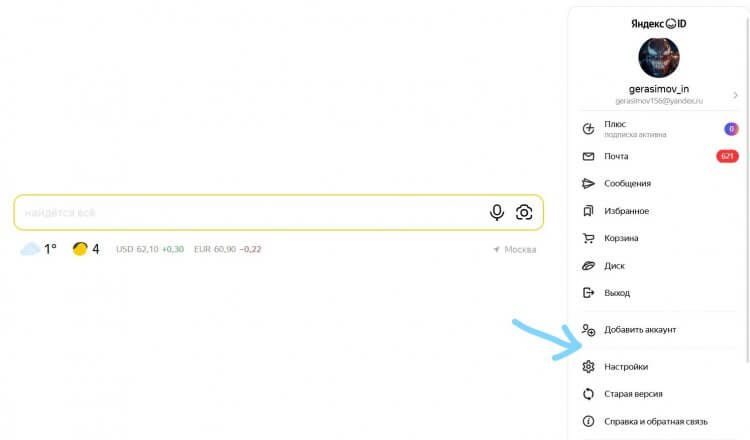
- Откройте стартовую страницу ya.ru.
- Отключите старый дизайн, если пользуетесь им, нажав на переключатель внизу экрана.
После того, как стартовая страница стала Дзеном, найти настройки Яндекса не так-то просто
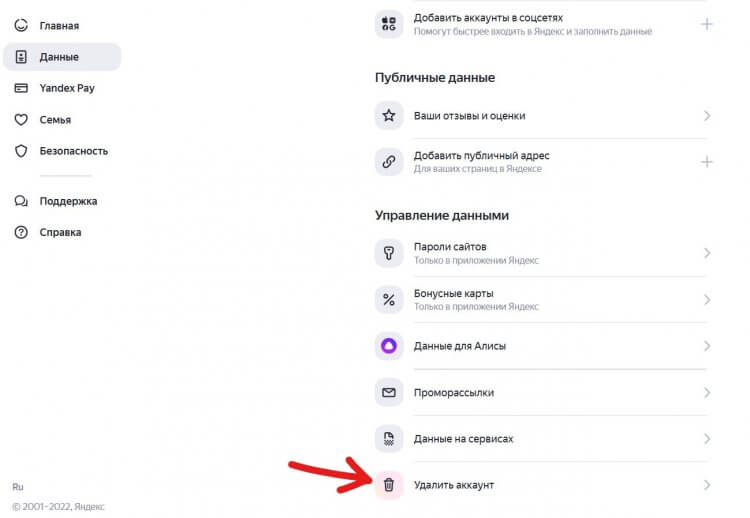
На самом деле, кнопка удаления находится не так уж и далеко Обратите внимание, что удалить с первого раза аккаунт не получается: система предупреждает, что нужно закрыть счет в Яндекс.Банке. Просто нажмите на ссылку «Узнать подробнее», после чего свяжитесь со службой поддержки, чтобы счет был закрыт. Кстати, на нем не должно быть средств, так что, заранее обнулите его.
Как удалить аккаунт Яндекса с телефона
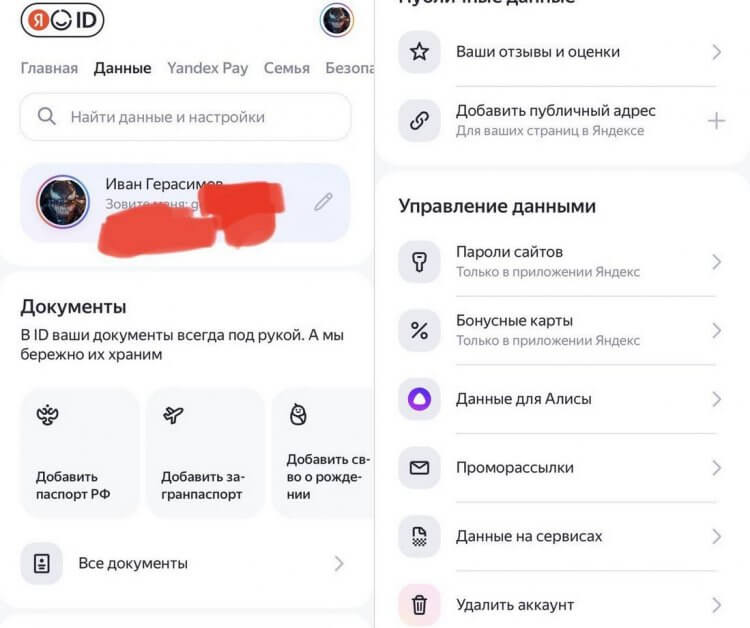
Если компьютера под рукой нет, вы всегда можете удалить профиль в Яндексе с телефона. Способ аналогичен предыдущему, но мы на всякий случай покажем, как это делается. На самом деле, процесс удаления аккаунта Яндекса через смартфон ничем не отличается от удаления через компьютер
- Откройте страницу ya.ru.
- Нажмите на значок профиля в правом верхнем углу.
- Выберите «Настройки, затем — «Настройки аккаунта».
- Вверху страницы нажмите «Данные» и прокрутите страницу до конца.
- Нажмите «Удалить аккаунт», после чего ознакомьтесь с информацией об удалении.
Следуйте подсказкам системы, после чего ваша страница будет удалена. Но учтите, что сразу страница насовсем не удаляется.
Как восстановить аккаунт Яндекса
Как уже говорилось выше, учетная запись Яндекса после удаления работает еще 30 дней: то есть, в течение этого времени вы можете восстановить его и вернуть все данные, кроме Почты. Фактически профиль остается замороженным, чтобы никто не мог занять название.
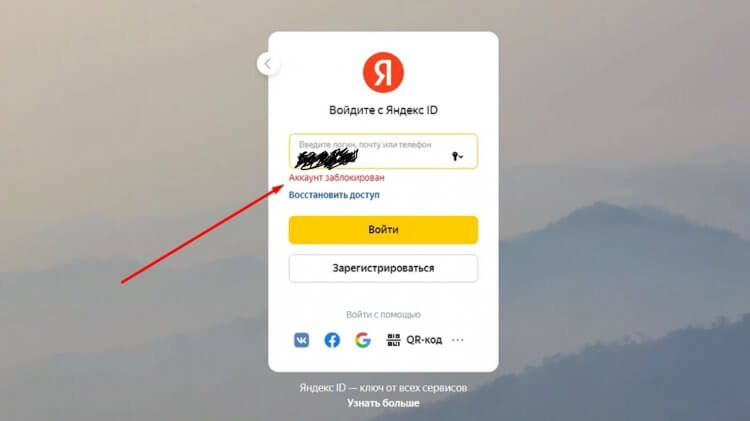
Восстановить аккаунт в Яндексе достаточно просто
- Зайдите на ya.ru, введите логин своего профиля и нажмите «Войти».
- У вас появится подпись «Аккаунт заблокирован». Нажмите на ссылку «Восстановить доступ».
- После этого введите капчу и подтвердите привязанный к профилю номер телефона, введя код из СМС.
- После этого вам потребуется ввести новый пароль для аккаунта, чтобы обезопасить его.
Как видите, удаление аккаунта в Яндексе напоминает удаление странички в соцсетях. Первоначально вы также удаляете данные, но разница в том, что, например, во ВКонтакте у вас намного больше времени на восстановление — 210 дней или 7 месяцев, после чего данные стираются окончательно. На восстановление аккаунта Яндекса дается всего 30 дней, поэтому лучше заранее запланировать восстановление, если не хотите остаться без своей страницы.

- Мобильные технологии
- Новичкам в Android
- Приложения для Андроид
Как узнать логин и пароль от Яндекса
Вы можете попробовать вспомнить ваш логин самостоятельно: Если вы корректно указали имя и фамилию при регистрации и привязали номер телефона к аккаунту, Яндекс может найти все логины с этими данными. Для этого откройте страницу Восстановление логина и следуйте инструкциям.
Как получить логин Яндекса
Зарегистрироваться на Яндексе со своей почтой:
- Откройте сервис Яндекса.
- Нажмите кнопку Войти (обычно она расположена вверху справа).
- В качестве логина укажите адрес почты, подойдет любой почтовый сервис.
- На указанный адрес будет отправлен код.
- Укажите имя и фамилию, нажмите Далее.
- Придумайте пароль, нажмите Далее.
Как выглядит логин в Яндексе
Логин Логин — это уникальное имя вашего аккаунта на Яндексе, которое вам нужно будет вводить при каждом входе в аккаунт. Также логин определяет адрес вашей Яндекс Почты: если вы выберете логин ivanov2009, вашим адресом станет ivanov2009@yandex.ru.
Как восстановить почту Яндекс Если не помнишь ничего
Перейдите на страницу восстановления доступа. Заполните форму и нажмите кнопку Дальше. Подтвердите номер телефона, который привязан к вашему Яндекс ID: Введите номер в поле ввода и нажмите Получить код.
Как узнать пароль Яндекса
Чтобы посмотреть сохранённые пароли в Яндекс. Браузере: Перейдите в Меню / Настройки / Настройки / Показать дополнительные настройки / Пароли и формы / Управление паролями.
Где посмотреть Пароли Яндекс
Чтобы посмотреть сохраненные пароли в Яндекс. Браузере, в верхней части окна браузера нажмите на кнопку Настройки Яндекс. Браузера и в появившемся меню выберите пункт Менеджер паролей. В окне Пароли вы увидите названия сайтов и логины к ним.
Как войти в свой аккаунт на Яндексе
Войти в аккаунт:
- На Главном экране нажмите (портрет профиля).
- В открывшемся меню нажмите портрет профиля. Откроется страница Яндекс ID.
- В правом верхнем углу нажмите фото текущего аккаунта и выберите Добавить аккаунт.
- Введите логин нового аккаунта.
- Нажмите Войти.
- Введите пароль.
- Нажмите Войти.
Как войти в Яндекс без ID
Войти с помощью QR-кода:
- Откройте любой сервис Яндекса.
- Нажмите кнопку Войти (обычно она расположена вверху справа).
- Выберите аккаунт для входа и нажмите QR-код.
- Откройте приложение Яндекс.
- В поисковой строке нажмите значок.
- Наведите камеру вашего устройства на QR-код в браузере.
Как войти в личный кабинет на Яндексе
Если у вас нет Яндекс ID, зарегистрируйтесь:
- Перейдите на страницу Отзывы и оценки.
- Нажмите кнопку Войти.
- Введите логин, пароль и нажмите кнопку Войти.
Как найти свой почтовый ящик на Яндексе
Вы можете зайти в свой почтовый ящик с любого устройства, подключенного к интернету. Для этого наберите в адресной строке браузера mail.yandex.ru, введите ваш логин и пароль на Яндексе и нажмите кнопку Войти.
Можно ли поменять логин в Яндексе
Вы не можете изменить созданный при регистрации на Яндексе логин, но можете зарегистрировать новый. Для этого нажмите ссылку Выйти из сервисов Яндекса в меню учетной записи в правом верхнем углу страницы, а затем на открывшейся странице ссылку Завести почту.
Как сохранить логин и пароль в Яндексе
Раньше Яндекс. Браузер сохранял пароли только при входе на сайт. Теперь это можно сделать вручную. Достаточно открыть «Менеджер паролей» в главном меню Браузера и добавить новую запись в списке паролей.
Как войти в Яндекс почту не зная пароля
Если вы забыли пароль для входа на Яндекс, попробуйте сбросить его самостоятельно. Для этого следуйте инструкциям на странице Восстановление доступа. Если вы привязали к своему аккаунту номер телефона или адрес почты, вам понадобится ввести его, чтобы получить код подтверждения.
Как узнать пароль от электронной почты Яндекс
Рассмотрим пример на браузере Яндекс. Браузер, заходим в «Настройки» — «Показать дополнительные настройки» — «Управление паролями» — нажимаем на поле, где введен пароль (она пока зашифрован) и нажимаем «Показать».
Что делать если не можешь зайти в Яндекс почту
Попробуйте восстановить доступ, чтобы сбросить пароль. Сбросить пароль автоматически всегда проще и быстрее, чем обращаться в службу поддержки, поэтому попробуйте все доступные варианты. Если восстановление доступа через SMS или адрес почты для вас недоступно, постарайтесь вспомнить ответ на контрольный вопрос.
Как поменять логин в Яндекс ID
Здравствуйте. Изменить логин нельзя, он один на все время существования ящика. Чтобы получить новый логин, нужно создать новый аккаунт.
Как создать пароль на Яндексе
Чтобы создать пароль приложения:
- Откройте вкладку Безопасность.
- В разделе Доступ к вашим данным выберите Пароли приложений.
- Нажмите Включить пароли приложений → Создать новый пароль.
- Выберите тип приложения.
- Придумайте название пароля, например укажите название приложения, для которого вы создаете пароль.
Как сменить пароль от Яндекса
Если вы хотите изменить пароль, в Яндекс ID перейдите на страницу Управление аккаунтом и в блоке Пароли и авторизация нажмите Сменить пароль.
Как сделать Яндекс ID
Яндекс ID можно создать, указав имя, фамилию и номер телефона (его потребуется подтвердить).Если вы входите в Яндекс ID с логином (почтовым адресом) и паролем:
- Если подозреваете, что кто-то мог его узнать.
- По просьбе Яндекса — если он отметит подозрительную активность.
- Для профилактики — не реже раза в год.
Что делать если забыл пароль от Яндекса
Для того, что бы восстановить пароль, нажмите на знак вопроса (выделен стрелкой):
- Перед вами откроется страница восстановления доступа.
- Указываем ответ на контрольный вопрос, который вы задавали при регистрации почтового ящика.
- Если ответ был верен, вам будет предложено ввести новый пароль для почты.
Как восстановить Яндекс почту если привязан старый номер
Сделайте запрос в техподдержку. Напишите им максимум данных, которые Вы помните от почты. Фамилию, имя, номер телефона, адрес почты, от каких сайтов приходят письма, кому последний раз отправляли и тд. Максимум информации.
Как восстановить пароль от почты Если нет доступа к телефону
На данный момент единственная возможность восстановить аккаунт является только эта форма https://accounts.google.com/signin/recovery. Попробуйте пройти проверку на стационарном компьютере, который чаще всего используете и тот, который использовали при регистрации аккаунта.
Что такое Яндекс ID и как им пользоваться
Яндекс ID — это единый аккаунт на Яндексе. Используйте его для авторизации на всех сервисах Яндекса. Если вам нужно сменить пароль или указать другую фамилию — достаточно обновить информацию в Яндекс ID. Изменения автоматически отобразятся во всех сервисах.
Как правильно зарегистрироваться на Яндексе
Пройти полную регистрацию:
- Войдите на сервис с помощью мобильного телефона.
- Перейдите на страницу Управление аккаунтом.
- Нажмите кнопку Создать логин.
- Придумайте логин для аккаунта на Яндексе.
- Придумайте пароль.
- Нажмите Готово. Теперь вы можете входить на Яндекс с помощью номера телефона или использовать новый логин.
Как найти Яндекс почту по номеру телефона
Чтобы войти на Яндекс по номеру и имени:
- Откройте любой сервис Яндекса.
- Нажмите кнопку Войти (обычно она расположена вверху справа).
- В качестве логина укажите номер телефона, который использовали при регистрации.
- Нажмите кнопку Войти.
- Введите код из SMS.
- Укажите имя и фамилию, которые вы указывали при регистрации.
Что делать если забыл имя почтового ящика
Попробуйте вспомнить его с помощью наших советов:
- Обратитесь к людям, с которыми вы переписывались.
- Проверьте настройки в социальных сетях, интернет-магазинах и Apple ID.
- Если в вашем браузере стоит автосохранение логинов и паролей, поищите имя почты в сохраненных данных.
Как восстановить аккаунт с помощью номера телефона
Чтобы проверить это, выполните следующие действия:
- Откройте страницу Аккаунт Google.
- На панели навигации слева выберите Безопасность.
- В разделе Вход в аккаунт Google нажмите Вход в аккаунт с помощью телефона.
- Нажмите Настроить.
- Вы можете:
- Добавить номер.
- Введите номер телефона, который:
- Следуйте инструкциям на экране.
Как восстановить свой аккаунт в Яндексе
Выход только один — необходимо написать письмо в службу поддержки Яндекса, описав проблему. Однако восстановление почтового ящика возможно только в том случае, если при регистрации вы указывали свои настоящие данные и можете подтвердить их, предъявив свой паспорт.
Как зайти на страницу Яндекса
Откройте любой сервис Яндекса. Нажмите кнопку Войти (обычно она расположена вверху справа). В качестве логина укажите номер телефона, который вы привязали к Яндекс ID. Нажмите кнопку Войти.
Как найти аккаунты Яндекс
Если вы корректно указали имя и фамилию при регистрации и привязали номер телефона к аккаунту, Яндекс может найти все логины с этими данными. Для этого откройте страницу Восстановление логина и следуйте инструкциям. Автоматический поиск логина работает, только если вы точно указали имя и фамилию.
- Яндекс может найти все логины, если вы указали имя, фамилию и привязали номер телефона к аккаунту
- В Google можно открыть раздел «Безопасность» и найти список приложений, вход в которые осуществлялся с помощью учетной записи Google
- Чтобы восстановить доступ к Почте Яндекс, нужно перейти на страницу восстановления доступа, заполнить форму и подтвердить номер телефона
- Чтобы зайти в свой почтовый ящик на Яндексе, нужно ввести mail.yandex.ru в адресной строке браузера, ввести логин и пароль и нажать кнопку Войти
- ID Яндекс аккаунта можно узнать в разделе «Управление аккаунтом»; для доступа к инструменту нужно ввести код подтверждения
- Чтобы найти все свои аккаунты в Яндексе, нужно открыть страницу Восстановление логина и следовать инструкциям
- Связанные аккаунты в Google можно найти в разделе Подключенные аккаунты или Приложения
- Чтобы войти в старый почтовый ящик Яндекс, нужно написать письмо в службу поддержки Яндекса, предъявив свой паспорт
- Чтобы войти в почту Яндекс без ID, можно воспользоваться QR-кодом, который нужно получить на странице Войти и отсканировать в приложении Яндекс.
- Как найти все мои аккаунты
- Как восстановить Почту Яндекс Если не помнишь ничего
- Как найти свой почтовый ящик на Яндексе
- Как узнать ID Яндекс аккаунта
- Как узнать все свои аккаунты в Яндексе
- Как найти связанные аккаунты
- Как войти в старый почтовый ящик Яндекс
- Как войти в почту Яндекс без ID
- Что делать если забыл имя почтового ящика
- Как найти почтовый ящик
- Что случилось с Яндекс
- Как войти в аккаунт Яндекс без номера телефона
- Как узнать аккаунт Яндекс по номеру телефона
- Как войти в личный кабинет на Яндексе
- Как узнать когда зарегистрирован Яндекс аккаунт
- Как посмотреть историю аккаунтов
- Как найти все свои почтовые ящики
- Как посмотреть все аккаунты в гугле
- Как восстановить аккаунт в Яндекс
- Как восстановить Яндекс почту без доступа к номеру
- Можно ли восстановить удаленный аккаунт Яндекс
- Что делать если не получается зайти в Яндекс почту
- Как узнать кому принадлежит Почта Яндекс
- Сколько почтовых ящиков можно создать на Яндексе
- Как объединить аккаунты в Яндексе
- Что такое Яндекс ID
- Для чего нужен Яндекс аккаунт
- Как посмотреть все свои старые аккаунты гугл
- Как найти старый аккаунт в гугле
- Где найти все аккаунты гугл
- Как узнать какие аккаунты привязаны к номеру в инстаграме
Как найти все мои аккаунты
Этот раздел в Google можно открыть, перейдя в панель управления «Моя учетная запись» по этой ссылке и там слева кликнув на раздел «Безопасность». Прокрутите вниз до элемента «Сторонние приложения с доступом к аккаунту». В нем будут перечислены приложения, вход в которые осуществлялся с помощью учетной записи Google.
Как восстановить Почту Яндекс Если не помнишь ничего
Перейдите на страницу восстановления доступа. Заполните форму и нажмите кнопку Дальше. Подтвердите номер телефона, который привязан к вашему Яндекс ID: Введите номер в поле ввода и нажмите Получить код.
Как найти свой почтовый ящик на Яндексе
Вы можете зайти в свой почтовый ящик с любого устройства, подключенного к интернету. Для этого наберите в адресной строке браузера mail.yandex.ru, введите ваш логин и пароль на Яндексе и нажмите кнопку Войти.
Как узнать ID Яндекс аккаунта
Инструмент для управления данными — часть «Яндекс ID», он находится в разделе «Управление аккаунтом». Чтобы получить доступ к инструменту, нужно ввести код подтверждения — это дополнительная мера безопасности. Код высылается на номер, привязанный к аккаунту.
Как узнать все свои аккаунты в Яндексе
Если вы корректно указали имя и фамилию при регистрации и привязали номер телефона к аккаунту, Яндекс может найти все логины с этими данными. Для этого откройте страницу Восстановление логина и следуйте инструкциям. Автоматический поиск логина работает, только если вы точно указали имя и фамилию.
Как найти связанные аккаунты
Откройте приложение Google, в котором вы связали аккаунт стороннего сервиса с аккаунтом Google. Это может быть приложение Google Home, Google Ассистент или YouTube. Выберите раздел Подключенные аккаунты, Связанные аккаунты или Приложения. Чаще всего он находится в разделе Настройки.
Как войти в старый почтовый ящик Яндекс
Выход только один — необходимо написать письмо в службу поддержки Яндекса, описав проблему. Однако восстановление почтового ящика возможно только в том случае, если при регистрации вы указывали свои настоящие данные и можете подтвердить их, предъявив свой паспорт.
Как войти в почту Яндекс без ID
Войти с помощью QR-кода:
- Откройте любой сервис Яндекса.
- Нажмите кнопку Войти (обычно она расположена вверху справа).
- Выберите аккаунт для входа и нажмите QR-код.
- Откройте приложение Яндекс.
- В поисковой строке нажмите значок.
- Наведите камеру вашего устройства на QR-код в браузере.
Что делать если забыл имя почтового ящика
На данный момент единственная возможность восстановить аккаунт является только эта форма https://accounts.google.com/signin/recovery. Попробуйте пройти проверку на стационарном компьютере, который чаще всего используете и тот, который использовали при регистрации аккаунта.
Как найти почтовый ящик
Наберите в строке браузера mail.ru — вы автоматически попадете на страницу мобильной версии. Нажмите надпись «Почта». В появившихся полях введите имя вашего ящика (логин), в выпадающем списке выберите домен (mail.ru, list.ru, inbox.ru или bk.ru), укажите пароль.
Что случилось с Яндекс
Домен Yandex.ru перестал существовать. Теперь главная страница «Яндекса» находится по адресу Ya.ru. Оттуда можно зайти в свою почту, посмотреть погоду, пробки и курсы валют, а также воспользоваться поиском. Поиск по «Яндексу» и погода доступны и на «Дзене».
Как войти в аккаунт Яндекс без номера телефона
Просто воспользуйтесь формой восстановления пароля. Возле входа в почту нажмите «Забыл пароль» и следуйте предложенным инструкциям. Согласно описанной ситуации, будет нужно нажать на «У меня нет доступа к указанному телефону» или что-то похожее, после этого станут доступны другие варианты восстановления почты.
Как узнать аккаунт Яндекс по номеру телефона
Чтобы войти на Яндекс по номеру и имени:
- Откройте любой сервис Яндекса.
- Нажмите кнопку Войти (обычно она расположена вверху справа).
- В качестве логина укажите номер телефона, который использовали при регистрации.
- Нажмите кнопку Войти.
- Введите код из SMS.
- Укажите имя и фамилию, которые вы указывали при регистрации.
Как войти в личный кабинет на Яндексе
Войти с помощью логина или почты
На странице авторизации нажмите Войти в личный кабинет. Введите ваш логин или почту, к которой привязан аккаунт с Плюсом. Нажмите Войти. Введите пароль и снова нажмите Войти.
Как узнать когда зарегистрирован Яндекс аккаунт
Яндекс: Самостоятельно узнать дату регистрации аккаунта невозможно. Мы можем вам сообщить эту информацию, но для этого просим прислать фото с документом — мы должны убедиться, что сообщаем конфиденциальные данные именно владельцу аккаунта.
Как посмотреть историю аккаунтов
Как найти действие:
- Откройте страницу Аккаунт Google.
- На панели навигации слева нажмите Данные и конфиденциальность.
- В разделе «Настройки истории» выберите Мои действия.
- Действие можно найти: по дате и времени (все действия отсортированы в хронологическом порядке); используя строку поиска и фильтры вверху экрана.
Как найти все свои почтовые ящики
Если пользуетесь смартфоном или планшетом на Android, то самый простой способ вспомнить свой имейл — это просмотреть информацию об аккаунте в настройках. Для этого откройте настройки гаджета и перейдите в пункт «Аккаунты». Здесь будут собраны все ваши учётные записи, включая соцсети, мессенджеры и имейл.
Как посмотреть все аккаунты в гугле
Вы также можете сразу перейти в Личный кабинет Google:
- Откройте страницу Аккаунт Google.
- На панели навигации нажмите Данные и конфиденциальность.
- В разделе «Управление данными и конфиденциальностью» выберите Какие данные хранятся в приложениях и сервисах, которыми вы пользуетесь Сохраненные данные из сервисов Google.
Как восстановить аккаунт в Яндекс
- Откройте страницу education.yandex.ru.
- Нажмите кнопку Войти.
- Нажмите Не помню пароль.
- Укажите логин.
- Введите символы с картинки и нажмите Далее.
- Введите номер телефона и нажмите Получить код.
- На ваш номер придет SMS с кодом доступа. Введите код и нажмите Подтвердить.
- Придумайте новый пароль.
Как восстановить Яндекс почту без доступа к номеру
Восстановить доступ к почте возможно через техническую поддержку почтового сервиса. Перед обращением подготовьте документы удостоверяющие личность, обычно это паспорт и фотография с паспортом в руках (разворот с фотографией).
Можно ли восстановить удаленный аккаунт Яндекс
В течение 30 дней после нажатия кнопки Удалить аккаунт вы можете восстановить доступ к нему, если проходили полную регистрацию. Если аккаунт был удален без вашего ведома, это значит, что кому-то стал известен ваш пароль или ответ на контрольный вопрос.
Что делать если не получается зайти в Яндекс почту
Попробуйте восстановить доступ, чтобы сбросить пароль. Сбросить пароль автоматически всегда проще и быстрее, чем обращаться в службу поддержки, поэтому попробуйте все доступные варианты. Если восстановление доступа через SMS или адрес почты для вас недоступно, постарайтесь вспомнить ответ на контрольный вопрос.
Как узнать кому принадлежит Почта Яндекс
Переходим на yandex.ru/collections/user/НИКНЕЙМ щелкаем правой кнопкой мыши и выбираем «Просмотр кода страницы» находим «cover_info» и пользовательский ID рядом.Затем подставляем данные в ссылки:
- yandex.ru/collections/user/НИКНЕЙМ/
- n.maps.yandex.ru/#!/users/ЯНДЕКС_ID.
- music.yandex.ru/user/НИКНЕЙМ/
Сколько почтовых ящиков можно создать на Яндексе
Почта от Яндекс позволяет бесплатно создать до 1000 ящиков.
Как объединить аккаунты в Яндексе
Нет, но можно одновременно пользоваться несколькими аккаунтами не выходя из них. Так же можно настроить пересылку почты с одного email на другой. Вы знаете ответ на этот вопрос?
Что такое Яндекс ID
Яндекс ID — это единый аккаунт для Яндекса, мобильных приложений и сайтов, которые поддерживают его авторизацию. Если вы входили в Почту или регистрировались на других сервисах Яндекса, у вас уже есть ID.
Для чего нужен Яндекс аккаунт
Яндекс ID — это единый аккаунт на Яндексе. Используйте его для авторизации на всех сервисах Яндекса. Если вам нужно сменить пароль или указать другую фамилию — достаточно обновить информацию в Яндекс ID. Изменения автоматически отобразятся во всех сервисах.
Как посмотреть все свои старые аккаунты гугл
Вы также можете сразу перейти в Личный кабинет Google:
- Откройте страницу Аккаунт Google.
- На панели навигации нажмите Данные и конфиденциальность.
- В разделе «Управление данными и конфиденциальностью» выберите Какие данные хранятся в приложениях и сервисах, которыми вы пользуетесь Сохраненные данные из сервисов Google.
Как найти старый аккаунт в гугле
Получить доступ к учётной записи Google можно с телефона, который к ней привязан.Как восстановить Гугл аккаунт после сброса настроек телефона:
- перейдите по адресу accounts.google.com/signin/recovery.
- введите ваш логин;
- укажите любой из паролей, который помните.
Где найти все аккаунты гугл
Способы поиска аккаунта пользователя:
- Войдите в консоль администратора Google. Войдите в аккаунт администратора (он не заканчивается на @gmail.com).
- В консоли администратора нажмите на значок меню Каталог Пользователи.
- Найдите пользователя в списке и нажмите на его имя, чтобы открыть страницу его аккаунта. Совет.
Как узнать какие аккаунты привязаны к номеру в инстаграме
Как проверить список привязанных номеров:
- Дождитесь завершения синхронизации и снова зайдите в «Настройки» приложения
- Из перечня разделов нажмите «Интересные люди». Первыми отобразятся профили людей из вашей телефонной книги с привязанными номерами.
- Найдите аккаунт пользователя по имени и фотографии на аватарке.
28.05.2023 Как найти аккаунты Яндекс
Яндекс — это одна из наиболее популярных интернет-компаний в России, которая предоставляет множество сервисов, включая почту, поиск, карты, музыку и т.д. Одним из основных условий использования большинства сервисов Яндекса является наличие личного аккаунта, который можно создать бесплатно на официальном сайте компании.
Однако, возникают ситуации, когда доступ к аккаунту может быть потерян из-за того, что пользователь забыл свой логин и/или пароль, или из-за других технических и организационных причин. мы рассмотрим несколько важных вопросов, связанных с поиском и восстановлением аккаунтов Яндекса.
Если вы забыли свой логин Яндекса, то есть не можете войти в свой аккаунт, существует способ его восстановления. Для этого вам необходимо открыть страницу восстановления логина на официальном сайте Яндекса и следовать инструкциям. Система автоматический поиска логина работает только в том случае, если вы точно указали свое имя и фамилию при регистрации, а также привязали к своему аккаунту номер телефона. Если все условия выполнены, то Яндекс найдет все аккаунты, зарегистрированные на ваше имя.
Если вы хотите найти все свои аккаунты на Яндексе, вам также будет полезен этот совет. Для этого вы можете использовать тот же способ, что и для восстановления логина. Просто откройте страницу «Восстановление логина» и следуйте инструкциям.
Если у вас есть аккаунты, связанные с другими сервисами, такими как Google, то они также могут быть связаны с вашим Яндекс аккаунтом. Чтобы найти связанные аккаунты, вам необходимо открыть приложение Google, в котором они были связаны, и выбрать раздел «Подключенные аккаунты», «Связанные аккаунты» или «Приложения». Обычно этот раздел находится в разделе «Настройки».
Если вы забыли свою почту на Яндексе и не можете войти в нее, то есть способ ее восстановления. Для этого вам необходимо перейти на страницу восстановления доступа. Заполните форму и нажмите кнопку «Дальше». Подтвердите номер телефона, который был привязан к вашему Яндекс ID, введя номер в соответствующее поле и нажав на кнопку «Получить код».
Если вы хотите зайти в свой почтовый ящик на Яндексе, вам нужно открыть браузер и ввести в адресной строке ссылку на официальный сайт почты Яндекса. После этого введите свой логин и пароль на Яндексе и нажмите кнопку «Войти».
Для того, чтобы узнать свой ID Яндекс аккаунта, вам нужно зайти в раздел «Управление аккаунтом» на сайте Яндекса, где находится инструмент для управления данными. Но предварительно вам нужно будет ввести код подтверждения, который будет отправлен на номер телефона, привязанный к вашему аккаунту.
Наконец, если вы потеряли доступ к вашему старому почтовому ящику на Яндексе и не можете войти в него, вам необходимо обратиться в службу поддержки Яндекса, описав проблему. Однако восстановление почтового ящика возможно только при условии, что вы указывали свои настоящие данные при регистрации и можете подтвердить их предъявив свой паспорт.
Теперь вы знаете, как найти и восстановить свои аккаунты на Яндексе, а также некоторые полезные советы и инструкции, которые помогут вам в использовании услуг Яндекса. Соблюдайте меры безопасности и будьте осторожны при работе с сервисами в интернете.
Похожие публикации:
- Как включить электрическую духовку siemens
- Как изменить номер телефона в viber
- Как сложить 3 ряд сидений на volvo xc90
- Как уменьшить размер файла автокад
Как быстро и просто сменить аккаунт в Яндексе
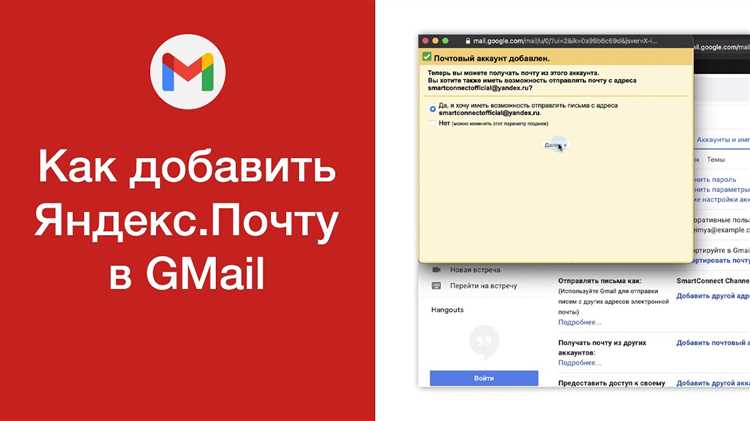
Всем известно, что Яндекс – это одна из крупнейших интернет-компаний, предоставляющая широкий спектр услуг, включая почту, поиск, карты и многое другое. Но что делать, если вы хотите сменить свой аккаунт в Яндексе?
Среди пользователей часто возникают вопросы о том, как быстро и просто сменить аккаунт в Яндексе, сохраняя всю свою информацию и данные. Возможно, вы хотите сменить почтовый адрес или создать отдельный аккаунт для работы, чтобы отделить рабочие и личные сообщения. В любом случае, сменить аккаунт в Яндексе – это вполне реально и несложно.
Для начала, вам потребуется войти в аккаунт, который вы хотите поменять. Затем, следует перейти в настройки аккаунта и выбрать настройки безопасности. Там вы найдете опцию «Сменить аккаунт» или «Добавить аккаунт». Нажмите на нее и следуйте инструкциям на экране. Вам может потребоваться ввести пароль от текущего аккаунта и указать новый почтовый адрес.
После завершения процесса смены аккаунта, вы сможете использовать новый аккаунт для доступа ко всем услугам Яндекса, включая почту, поиск и карты. Обратите внимание, что ваша старая информация и данные останутся недоступными. Таким образом, смена аккаунта в Яндексе позволяет вам создать новый аккаунт со свежими данными и обновленной информацией.
Теперь вы знаете, как быстро и легко сменить аккаунт в Яндексе, сохраняя все ваши данные и информацию. Будь то изменение почтового адреса или создание нового аккаунта для работы, Яндекс предоставляет простые и понятные инструкции для смены аккаунта. Следуйте им и наслаждайтесь пользованием нового аккаунта в Яндексе!
Как сменить аккаунт в Яндексе: подготовка к процессу
В случае необходимости сменить аккаунт в Яндексе, следует предварительно выполнить несколько действий для сохранения всех важных данных и предотвращения потери данных или доступа к аккаунту. Начните с резервного копирования всех необходимых файлов, документов и контактов, которые находятся в вашем текущем аккаунте.
Затем важно убедиться, что нет активных подписок, автоматических платежей или сервисов, связанных с вашим текущим аккаунтом. Отключите все подписки и отмените автоплатежи, чтобы избежать дальнейшего списания денежных средств после смены аккаунта.
Далее рекомендуется создать новый аккаунт в Яндексе, который станет вашим новым основным аккаунтом. Убедитесь, что новый аккаунт имеет надежный пароль и хорошо защищенные настройки безопасности. Перенесите резервные копии данных с вашего предыдущего аккаунта на новый аккаунт, чтобы иметь доступ ко всей необходимой информации после смены аккаунта.
Когда все данные и подписки сохранены и перенесены на новый аккаунт, можно приступать к процессу смены аккаунта в Яндексе. Следуйте инструкциям, предоставленным Яндексом для смены аккаунта, вводя новые данные и подтверждая свою личность, если это необходимо. После завершения процесса вы сможете входить в свой новый аккаунт и пользоваться полученными преимуществами безопасности и удобства нового аккаунта в Яндексе.
Разлогиньтесь от текущего аккаунта
Если вы хотите сменить аккаунт в Яндексе, первым шагом будет разлогиниться от текущего аккаунта. Это позволит вам выйти из системы и освободить аккаунт для входа с другими данными.
Чтобы разлогиниться, вам нужно найти вверху страницы на сайте Яндекса кнопку «Выход» или «Выйти» и нажать ее. Обычно она расположена рядом с вашим именем пользователя. После нажатия на кнопку вы будете перенаправлены на страницу входа, где необходимо будет ввести данные нового аккаунта.
Если вы используете приложение Яндекса на мобильном устройстве, то выход из аккаунта можно выполнить через настройки приложения. Обычно они находятся в меню, которое можно вызвать, свайпнув пальцем по экрану с левого края или нажав на иконку с несколькими горизонтальными линиями.
Сайт Яндекса & 1. Найдите кнопку «Выход» рядом с именем пользователя.
ewline 2. Нажмите на кнопку «Выход».
ewline 3. Введите данные нового аккаунта при следующем входе. \\
Мобильное приложение & 1. Откройте настройки приложения.
ewline 2. Найдите пункт с выходом из аккаунта.
ewline 3. Выйдите из текущего аккаунта.
ewline 4. Введите данные нового аккаунта при следующем входе. \\
При смене аккаунта важно помнить, что вы разлогиниваетесь только от текущего аккаунта, а не от всех аккаунтов в Яндексе. Это означает, что вы можете иметь несколько аккаунтов и переключаться между ними без необходимости повторного ввода логина и пароля.
После разлогинивания от текущего аккаунта вы можете войти с новыми данными и начать пользоваться Яндексом от другого аккаунта.
Подготовьте данные для вашего нового аккаунта.
При смене аккаунта в Яндексе вам потребуется предоставить некоторые данные для создания нового профиля. Важно собрать все необходимые данные, чтобы процесс перехода прошел быстро и без проблем. Вот несколько шагов, которые помогут вам подготовиться:
- Выберите новый логин: продумайте и выберите уникальный и легко запоминаемый логин для нового аккаунта. Проверьте его доступность, чтобы быть уверенным, что он не занят.
- Задайте новый пароль: создайте надежный пароль для нового аккаунта. Используйте комбинацию букв, цифр и специальных символов, чтобы обеспечить повышенную безопасность.
- Укажите персональные данные: заполните необходимые поля с вашими персональными данными, такими как имя, фамилия, дата рождения и контактная информация. Постарайтесь предоставить достоверную информацию для удобства использования аккаунта и в случае необходимости восстановления доступа.
- Перенесите данные с предыдущего аккаунта: если у вас уже существует аккаунт в Яндексе, вы можете решить, что хотите перенести некоторые данные, такие как контакты, письма или фотографии, на новый аккаунт. Подумайте заранее, какие данные вам нужны, и создайте резервные копии или сохрите их в другом месте для последующего импорта.
После того как вы соберете все необходимые данные, вы будете готовы к началу процесса смены аккаунта в Яндексе. Следуйте указаниям и инструкциям на сайте, чтобы успешно создать новый аккаунт и начать пользоваться всеми услугами Яндекса с новыми данными.
Смена аккаунта в Яндексе через настройки
Для того чтобы сменить аккаунт в Яндексе, достаточно внести несколько простых изменений в настройках. Начните с входа в свою учетную запись Яндекса. На главной странице найдите и нажмите на иконку вашего профиля, расположенную в верхнем правом углу.
После того как вы открыли меню своего профиля, найдите опцию «Настройки аккаунта» и выберите её. В открывшемся окне найдите раздел «Аккаунт» и перейдите в него. В этом разделе вы сможете произвести все необходимые изменения, включая смену аккаунта.
Чтобы сменить аккаунт, нажмите на кнопку «Сменить аккаунт» или аналогичную ей. Затем следуйте инструкциям, чтобы добавить новый аккаунт или выбрать существующий. Введите необходимые данные, такие как адрес электронной почты и пароль, чтобы подключить новый аккаунт к Яндексу.
После завершения процесса смены аккаунта вы сможете легко переключаться между разными учетными записями в Яндексе в любое удобное для вас время. Просто нажмите на иконку профиля и выберите нужный аккаунт из списка доступных.
Откройте настройки аккаунта

Чтобы сменить аккаунт в Яндексе, необходимо открыть настройки аккаунта. Для этого вам нужно найти иконку с изображением шестеренки или название «Настройки» в верхнем правом углу страницы Яндекса.
Кликните на эту иконку или название, чтобы открыть выпадающее меню настроек. В этом меню вы увидите различные вкладки и опции для управления вашим аккаунтом.
- Зайдите в раздел «Аккаунт». В этом разделе вы найдете основные настройки вашего аккаунта, такие как имя пользователя, фото профиля, пароль и другие сведения.
- Выберите вкладку «Сменить аккаунт». Эта вкладка позволит вам сменить текущий аккаунт и войти под другими учетными данными Яндекса.
Чтобы сменить аккаунт, вам может потребоваться ввести имя пользователя и пароль нового аккаунта. После этого вы сможете переключиться на новый аккаунт и использовать его для доступа к различным сервисам Яндекса.
Выберите опцию «Сменить аккаунт»
Если вам необходимо сменить аккаунт в Яндексе, вам понадобится выбрать опцию «Сменить аккаунт». Эта функция позволяет вам легко и быстро переключаться между различными аккаунтами без необходимости вводить повторно информацию о входе.
Чтобы выбрать опцию «Сменить аккаунт», вам необходимо открыть меню «Настройки» или «Аккаунт», которое обычно находится в верхнем правом углу страницы. Затем вы должны найти и нажать на ссылку «Сменить аккаунт». В некоторых случаях эта ссылка может быть отмечена как «Выход» или «Выйти из аккаунта», и вам нужно будет щелкнуть по ней, чтобы открыть список доступных аккаунтов.
После того, как вы выберете опцию «Сменить аккаунт», вам будет предоставлен список аккаунтов, которые вы можете использовать. Выберите тот аккаунт, который вы хотите использовать, и вам будет предложено ввести соответствующую информацию о входе, такую как адрес электронной почты или номер телефона, и пароль. После ввода этих данных вы сможете успешно войти в выбранный аккаунт и использовать его функции и сервисы.
Введите данные нового аккаунта
Для того, чтобы сменить аккаунт в Яндексе, вам понадобится ввести данные нового аккаунта. Это позволит вам получить доступ к новому профилю и использовать его функциональные возможности.
Для начала, необходимо ввести новый логин. Логин должен быть уникальным и состоять из латинских символов, цифр или комбинации обоих. Затем введите пароль для нового аккаунта. Пароль должен быть надежным и сложным, чтобы обеспечить безопасность вашего профиля.
После ввода логина и пароля, система может потребовать указать электронную почту, которая будет связана с новым аккаунтом. Это важно для восстановления доступа к аккаунту в случае утери пароля или других проблем с входом.
Также в ряде случаев могут потребоваться дополнительные данные, такие как номер телефона или дополнительные контактные данные для повышенной безопасности аккаунта.
Помимо основных данных, вы также можете внести дополнительные сведения о себе, такие как имя и фамилию, дату рождения, фотографию профиля и прочее. Эти данные помогут сделать ваш аккаунт более персонализированным и удобным в использовании.
Введение данных нового аккаунта — это первый шаг к смене аккаунта в Яндексе. После успешного заполнения всех полей вы сможете начать использовать новый аккаунт и наслаждаться его функциональностью.
Короткое описание
«Введите данные нового аккаунта» — это удобный и простой в использовании товар, который позволяет быстро и безопасно создавать новые аккаунты. С его помощью вы сможете легко вводить и хранить всю необходимую информацию, такую как логин, пароль, адрес электронной почты и другие данные. Благодаря тегам и , вы сможете выделить важные и акцентированные элементы, чтобы упростить ввод данных и обеспечить безопасность ваших аккаунтов. Не тратьте время на ручной ввод и регистрацию аккаунтов — введите данные нового аккаунта легко и быстро с помощью этого товара.
Вопрос-ответ:
Как создать новый аккаунт?
Для создания нового аккаунта, вам необходимо перейти на страницу регистрации, заполнить все необходимые поля, включая уникальное имя пользователя и пароль, и подтвердить регистрацию.
Какие данные нужно ввести при создании нового аккаунта?
При создании нового аккаунта требуется ввести уникальное имя пользователя, пароль, адрес электронной почты и некоторые персональные данные, такие как имя и фамилию.
Что делать, если я забыл пароль от нового аккаунта?
Если вы забыли пароль от нового аккаунта, вы можете воспользоваться функцией «Восстановление пароля», которая позволяет сбросить пароль, используя вашу электронную почту или другие методы подтверждения.
Какой тип аккаунта мне следует выбрать при создании нового аккаунта?
Выбор типа аккаунта зависит от того, для каких целей вы хотите использовать данный аккаунт. Если вы создаете аккаунт для личного пользования, выберите тип «Личный». Если вы создаете аккаунт для бизнеса, выберите тип «Бизнес».
Можно ли использовать одинаковый пароль для нескольких аккаунтов?
Рекомендуется использовать разные пароли для разных аккаунтов. Использование одинакового пароля для нескольких аккаунтов может повлечь за собой угрозу безопасности, так как взлом одного аккаунта может привести к взлому других.