Основные задачи в Publisher
Publisher позволяет создавать наглядные публикации профессионального качества, избавляя вас от необходимости тратить крупные средства и время на их создание в сложных настольных издательских системах.
Вы можете создавать простые вещи, такие как поздравительные открытки и наклейки, или более сложные проекты, такие как ежегодники, каталоги и профессиональные информационные бюллетени по электронной почте.
Создание публикации
Все публикации начинаются с шаблона, даже если он пустой. Важно найти тот из них, который соответствует вашему представлению о конечном виде публикации. В Publisher включены встроенные шаблоны.
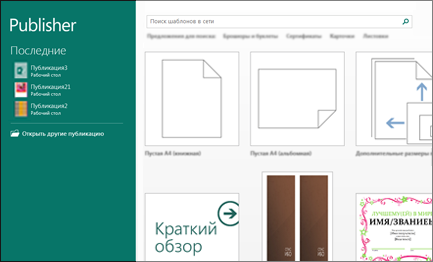
- Щелкните Файл >Создать и выполните одно из указанных ниже действий.
- Выберите один из Популярных шаблонов и нажмите кнопку Создать.
- Чтобы воспользоваться одним из установленных шаблонов Publisher, выберите раздел Встроенные, прокрутите список, щелкните категорию и нужный шаблон, а затем нажмите кнопку Создать.
- Чтобы найти шаблон на сайте Office.com, используйте поле Поиск шаблонов в сети. Введите слова, например «информационный бюллетень», выберите нужный шаблон и нажмите кнопку Создать.
Сохранение публикации
Сохраняя публикацию в первый раз, выполните следующие действия.
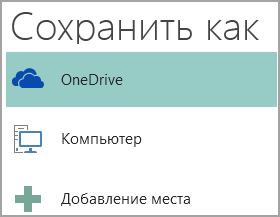
- Щелкните Файл >Сохранить как.
- В окне Сохранить как выберите расположение для сохранения публикации.
- OneDrive — это бесплатная служба корпорации Майкрософт, которая предоставляет защищенное паролем хранилище файлов в Интернете.
- На странице Другие веб-сайты есть список сайтов, которые вы открывали недавно, и кнопка Обзор, позволяющая сохранить публикацию на любом сайте, к которому у вас есть доступ.
- Пункт Компьютер дает возможность выбрать любую папку на вашем компьютере.
- Добавление места позволяет добавить сетевое расположение для сохранения публикации.
- Введите имя публикации и нажмите кнопку Сохранить.
После первого сохранения публикации вы можете сохранять ее, просто щелкнув Файл >Сохранить.
Чтобы изменить имя или расположение публикации, Щелкните Файл > Сохранить как и сохраните публикацию так же, как и в первый раз.
Вставка изображений в публикацию
- Щелкните Главная >Рисунки.
- Используйте параметры в диалоговом окне Вставка рисунков , чтобы найти рисунок, который вы хотите использовать.
Добавление текста к публикации
Чтобы добавить текст, необходимо создать текстовое поле. В большинстве шаблонов такие поля есть, но вы также можете добавить собственные.
1. Добавление текстового поля
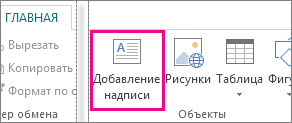
- Щелкните Главная >Добавить текстовое поле и перетащите указатель в форме крестика, чтобы добавить текстовое поле в нужном месте.
- Введите текст в текстовое поле. Если текст не помещается в поле, его можно увеличить или связать с другим полем.
2. Связывание текстовых полей
Чтобы текст переходил из одного поля в другое, вы можете связать текстовые поля.
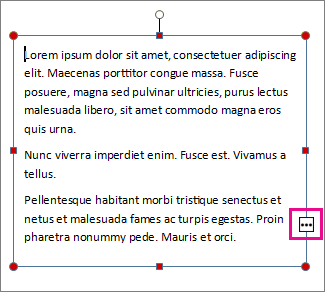
- Когда текстовое поле содержит слишком много текста, в правой нижней части поля отображается небольшой квадратик с многоточием.
- Создайте новое текстовое поле.
- Щелкните индикатор переполнения, и указатель примет форму кувшина.
- Переместите указатель в новое текстовое поле и щелкните его. В поле отобразится оставшийся текст.
Теперь при добавлении текста он будет переходить из одного поля в другое. Если и во втором текстовом поле закончится место, вы можете связать его с еще одним полем, после чего текст будет переходить между тремя полями.
Добавление стандартных блоков в публикацию
Стандартные блоки — это многоразовые элементы содержимого, такие как заголовки, календари, границы и объявления. В publisher есть встроенные стандартные блоки, или вы можете создать собственные.
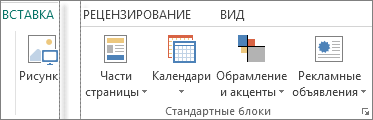
- На панели Перемещение по страницам выделите страницу публикации.
- На вкладке Вставка >Стандартные блоки выберите необходимую коллекцию стандартных блоков.
- Выберите стандартный блок или нажмите кнопку Другие , чтобы открыть Библиотеку стандартных блоков.
- Выберите стандартный блок.
Печать публикации
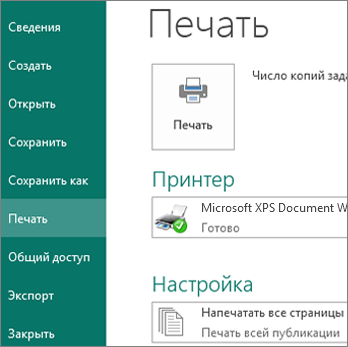
- Щелкните Файл >Печать.
- В разделе Печать введите количество копий в поле Число копий задания печати.
- Выберите необходимый принтер.
Примечание: Свойства принтера по умолчанию будут введены автоматически.
- Убедитесь, что выбран правильный диапазон страниц или разделов.
- Выберите макет расположения страниц на листе.
- Задайте размер бумаги.
- Выберите одностороннюю или двустороннюю печать.
- Если принтер поддерживает цветную печать, укажите, следует ли печатать в цвете или оттенках серого.
- Когда все будет готово, нажмите кнопку Печать.
Краткое руководство для начинающих по microsoft publisher
Microsoft Publisher lets you work as easily as you do in Microsoft Word, but instead of using tools for text, you’ll be using tools for editing page layouts and visual content.
Having said that, you may be wondering, what are the things you can do in Microsoft Publisher?
The answer: almost anything you need to professionally design and publish your material. Some examples include:
- Personalized birthday cards
- Event posters
- Newsletters for small businesses and organizations
- Professional business cards
- Flyers and programs
- Postcards and brochures
Of course, that’s just the tip of the iceberg. Editing and customizing that content is where MS Publisher really shines. You can work from scratch, from templates, or from existing content you may already have.
Getting Started With Microsoft Publisher
Before you start getting your hands dirty, there are a few basics you need to know. Because MS Publisher deals with all kinds of layouts, objects, formats and content, it doesn’t work exactly like you’re used to in MS Word. Below is a quick guide on how to go about the basic stuff.
Working with Objects
You’ll notice that in Publisher, everything will be formatted into movable “boxes”. These are known as objects, and are outlined with a border with four white circles and four white squares.
This may seem weird at first, but these frame-like boxes allow you to group, edit, manipulate and move content around on the page more easily. Here are some ways you’ll be working with objects frequently:
Adding text – To add text to your project, you work within the text boxes and can edit the text within the object directly. You can also add your own by going to the Insert tab and clicking on the Draw Text Box command, which lets you click and drag to create your own text object where you want it.
Most of the templates in Publisher will offer up pre-made boxes and objects, so getting familiar with these is necessary.
These boxes usually contain dummy text which you can easily double click and edit, customizing the font, size, and color.
Adding pictures – Adding pictures to your content is as easy as clicking on Home > Pictures. You’ll have options to insert pictures from a file, OneDrive or from a search on Bing. In addition, you have a number of options to format your picture in your publication.
Using Building Blocks
Building blocks make it easier for you to build and customize your publication by giving you pre-made elements. You can find these under the Insert tab on the ribbon:
By exploring a few customizations, you can easily select an element you want and then click and drag to reposition and resize the element accordingly. It’s an easy way to apply and manipulate reusable pieces of content.
You’ll find this coming in handy when you want to add headings, borders, sections, accents, and advertisements. Microsoft Publisher has these building blocks built right in, but you can also create your own.
Using the Design Checker in Publisher
This is another feature you’ll want to use when you’re done putting your publication content together. The Design Checker is accessible via File>Info>Design Checker. It’s a tool that reviews your final content for layout or design problems and it appears on the right hand side of the interface.
Think of this tool like your everyday spell checker, but for your publication content instead of textual typos.
The Design Checker reviews your content for a variety of design and layout problems, allowing you to catch and fix them before you finalize a print job.
And don’t worry if you aren’t a designer, the tool will provide you with explanations and suggestions on how to fix the problems it detects.
You can also specify the types of problems the tool will look for by clicking on the Design Checker Options dialog box.
Printing up your Project
As an application geared towards creating digital content meant to be printed up, this will be another basic task you’ll need to be familiar with. To print up your project, Microsoft Publisher has a few methods to help print your content.
In addition to your usual PDF and common file types, there is also the Pack and Go Wizard via File>Export>Pack and Go.
This method will give you options on how to save your file for different printing purposes – even for a commercial printer – so you don’t have to worry about the technical details of formatting and settings. The Wizard will do that for you. You simply decide which option is best for your needs:
Knowing how to work your way around with the above basics will let you work easily with any type of layout or project you’re working on.
Software description
Microsoft Publisher is a platform that is used to produce professional print publications. This is an application that provides its users with an affordable array of desktop publishing features that are easy for everyone to use. Therefore, a Microsoft Publisher download is a popular option for everyday recreational Microsoft users, teachers, parents, businesses, consultants, and freelancers. With a short learning curve, everyone is able to use this platform to design publications without requiring a background in graphic design. Publisher is commonly used to create sales and branding materials with a professional look.
How Is Microsoft Publisher Commonly Used?
Microsoft Publisher is similar to Microsoft Word; however, instead of using Microsoft’s tools for text editing, this platform is used to edit page layouts and create visual content. There are a few common ways that this platform is used. These include:
- This platform can be used to design posters for conferences and events
- The program can be used to create professional, personalized birthday cards
- Many small businesses use Microsoft Publisher to create business cards
- Publisher can be used to create flyers and programs
- The platform can create postcards and brochures
While these applications are nice, Publisher also provides a wide array of editing and customizing options. Individuals can use Publisher to:
- Create work from scratch
- Edit templates
- Work on content that has been imported from another application
As a result, this is one of the most versatile content creation and editing tools on the market.
The Main Features of Microsoft Publisher
There are a few main features that Publisher provides. Because this platform works with a wide variety of objects, formats, layouts, and content, it is a little bit different than Microsoft Word. Some of the main features of Publisher include:
- Add Text: This platform can be used to add text to any project. This is done by adding text boxes and editing the text that appears.
- Add Pictures: The platform allows users to add pictures to their content from their OneDrive, file, or even a search on the internet. Users can also access formatting options for their pictures from Microsoft Publisher.
- Building Blocks: Building blocks are among the main features of Publisher. Using building blocks, it is possible to build and customize publications with pre-made elements.
- Design Checker: This platform also has a design checker that allows users to review their final content for any design or layout problems.
Finally, Publisher can also be used to print content. There are a few options for printing ranging from standard printing to Pack and Go Wizard which provides additional printing choices. This allows users to control the appearance of their work from start to finish without requiring any graphic design knowledge.
Because Microsoft Publisher Office 365 is so versatile, it has quickly become one of the most popular content creation and editing platforms from Microsoft.
. РАБОТА С ГЛАВНОЙ СТРАНИЦЕЙ
3. РАБОТА С ТЕКСТОМ И ГРАФИКОЙ В PUBLISHER
3.1 Средства работы с текстом
3.2
Работа с графикой
.3
Прозрачные картинки в форматах TIFF, GIF и PNG
4.
АЛГОРИТМЫ СОЗДАНИЯ ПУБЛИКАЦИЙ
.1
Создание публикации с помощью мастера публикаций
.2
Создание новой публикации на основе уже существующей
.3
Создание публикации на основе шаблона
ЗАКЛЮЧЕНИЕ
Publisher —
приложение для создания, настройки и распространения всевозможных публикаций и
маркетинговых материалов профессионального качества. Даже не имея опыта в сфере
графического дизайна, с помощью различных шаблонов, вы сможете создавать
брошюры, информационные бюллетени, визитки, открытки, материалы для рассылки по
электронной почте и прочие публикации.
Основной целью разработчиков Microsoft Publisher было
предоставить людям, имеющим небольшой опыт в области дизайна, средство для
создания профессионально оформленных публикаций. Publisher содержит
исчерпывающий набор профессиональных инструментов для решения сложных
издательских задач. Программа включает:
свыше 2 тыс. разработанных профессиональными дизайнерами
шаблонов,
более 200 шрифтов,
тысячи картинок, фотографий,
звуковых эффектов для Web.
Гибкая модель программ-мастеров позволяет воспользоваться ими на любом
этапе создания публикаций.
В данной работе рассмотрены основные возможности программы Microsoft
Publisher, средства для создания публикаций, а также сформированы основные
алгоритмы для их создания.
How to Download Microsoft Publisher for Free
- Click the Download button on the sidebar. You will be redirected to an information page with some helpful FAQs about Publisher. You’ll also see a Download Now button; click it, and the Microsoft 365 download page will open in a new tab.
- There is a 30 day free trial for the Microsoft 365 Family package. Click the Try Free for 1 Month link to start the registration process.
- Confirm you want the free trial by clicking the Try 1 Month Free button.
- Only users with a registered Microsoft account can receive the month-long trial. Either log in to your account or create a free account. The free trial is for new users only, so if you’ve already purchased an Office subscription in the past, you won’t be eligible. There is an easy hack you can use, which is to register your account under a different email address.
- You do need to enter your payment information so that if you decide to stick with Publisher and Microsft 365 past the 30 days, your information will already be in the system. Click the Next button to enter the secure payment portal.
- There are types of accepted payment methods. Choose either Credit Card or Debit Card, PayPal, or Mobile Phone.
- A form will appear where you can enter your credit card, log in to PayPal, or enter your mobile number to register your payment method.
- Press the Subscribe button.
- After your payment method is confirmed, click the Continue button.
- Click the Download the Desktop Apps button, and your Microsoft dashboard will open in a new tab.
- Click the Install Office button, and the OfficeSetup.EXE file will download to your computer.
- You can open the file when the download is complete, and Microsoft 265, including Publisher, will automatically begin installing on your computer.
How to Make a Magazine in Microsoft Publisher
Save yourself the stress when creating a magazine, refer to our list of instructions below. Here, you’ll learn how to make professional magazines effortlessly in Publisher.
1. Decide on a Topic and Identify the Target Readers
Before anything else, who do you think would be interested in reading your magazine? Your target readers will highly depend on what topic you’re planning to talk about in your magazine. When deciding on a definite topic, try considering your area of expertise such as music, fashion, electronics, and many more. And from that data, you can gather information about people who are very much likely to read those topics.
2. Open Microsoft Publisher
Microsoft Publisher is a user-friendly desktop publishing application that’s capable of making high-quality and very creative printed publications. Aside from magazines, Publisher is also perfect for creating marketing flyers or pamphlets, brochures, posters, and newspapers. To get started in making your magazine, simply open Microsoft Publisher, create a new publication, and then set up the initial layout.
3. Think of a Title and Find a Cover Image
Depending on what your topic is about, think of a title that’s catchy but also relevant. Emphasizing relevance, your title has to be connected to what your magazine is about, and the same can be said with the image for the magazine cover. If you’re planning to make a construction magazine, your title should at least incorporate construction terminologies and the cover image should be something that can easily be associated with the company.
4. Choose a Cover Article
Magazines need to have a specific article that’s capable of drawing most of the attention of the readers, and this article should be placed up front. This is otherwise known as a cover article and it intends to discuss a topic that deserves to be put in the spotlight. With fashion magazines, for example, you can highlight the latest trends or some of the newly released apparel from well-known designers.
5. Start Writing the Body Articles
Writing a magazine is not easy, it may even take months if you’re unable to supply the necessary content for the articles. Nevertheless, just make sure that you maintain relevance throughout your magazine, and you need to make sure that readers would continue flipping through the next pages. And once you’re done writing the articles, don’t rely too much on Publisher’s built-in grammar and spelling checker, you need to proofread it yourself as well.
6. Enhance by Adding Graphics
It’s never enough to have a magazine with a catchy cover. Yes, it might help in drawing attention from people, but the inner pages are the ones that are capable of keeping them interested. To enhance the design of your magazine, you simply need to add relevant and appropriate graphics. If you’re planning to download and use stock images, just make sure to choose those that are not watermarked.
7. Design the Magazine’s Back Page
Do not neglect the back page of your magazine, make a catchy design for it just like you made one for the magazine’ cover. Some people look at the back of a book to get a brief overview of the story, they usually do it with magazines as well to understand whether or not the magazine might interest them. In addition to the compelling content, you can also use the back page for placing your contact details.
ОСНОВНЫЕ ХАРАКТЕРИСТИКИ ПРОГРАММЫ
Основным элементом документов Publisher, как и других издательских
систем, являются текстовые полосы набора. В программе полосой набора является
текстовый блок — прямоугольная область, которая может содержать текст и которой
можно манипулировать как единым объектом.
Чтобы разместить текстовый блок, достаточно выбрать в панели инструментов
соответствующую функцию и мышкой начертить на странице границы нового блока.
После этого блок доступен для ввода текста. Для быстрого форматирования текста
используют привычные стили. Текстовыми блоками можно манипулировать как
обычными объектами: перемещать их, изменять размеры, вращать и т. п.
Для текстового блока предусмотрено задание типа границы и заливки
внутренней области, способа обтекания текста вокруг блока, текстовые блоки
могут связываться таким образом, чтобы текст по мере заполнения одного блока
начинал перетекать в другой, что необходимо при создании больших
многостраничных документов.
Важной функцией системы является поддержка таблиц. В отличие от привычных
таблиц Word, таблицы Publisher являются самостоятельными объектами, такими же,
как рисунки или текстовые блоки
В остальном же действия с таблицами этих двух
приложений (объединение/разбиение ячеек, заливка внутренней части и
форматирование) практически совпадают.
Другим важным элементом документа системы являются рисунки. Publisher,
как и другие приложения Office, поддерживает рисунки как во внутреннем формате
(к ним относятся автофигуры и объекты WordArt), так и импортированные из
внешних файлов.
Для нанесения на страницы повторяющихся элементов (колонтитулов, номеров
страниц, текущей даты) в системе предусмотрен механизм фоновых страниц (Master
page). Основные страницы при отображении как бы накладываются на фоновую, в
результате чего достигается нужный эффект. В Publisher очень просто не только
переходить между основной и фоновой страницей, но и перемещать любой объект
между ними.предоставляет системы поверки орфографии, автоматических переносов и
поддержки тезауруса, мастер импорта документов Word.
Кроме названных, в программу внесены и другие заимствованные из Office
функции: предварительный просмотр публикации перед печатью, функция
восстановления документа после сбоя и фоновое сохранение, усовершенствованная
система подсказки и упрощенный доступ к обновлению продукта через web-узел
разработчика.
Microsoft Publisher Features
Unlike most of the Office 365 apps that can be used by just about anyone, Publisher serves a specific niche. It’s used for creating marketing materials such as flyers, menus, book cover designs, brochures, banners, and more. Its features include:
- Drag-and-drop functionality
- Ruler and guides so everything lines up perfectly
- Save high-resolution image files with common image formats
- Automatically saves work to OneDrive
- Photo importer
- Ability to use high-resolution picture backgrounds
- Integrates with all Office 365 applications
There are hundreds of premade templates to choose from, or you can design your own. Publisher uses the same ribbon-style menu bar as all the Office 365 apps, so if you’re already comfortable with Word or Excel, you should have an easy time using Publisher as well.
While Word also has a variety of templates for marketing materials — you’ll have more options, flexibility, and tools with Publisher.
Microsoft Publisher Templates
On top of helping you work with your original PDF content, Microsoft Publisher also comes equipped with hundreds of premade layouts and cookie cutter templates you can use for guidance, ideas or inspiration.
To use a template in MS Publisher:
- Click on File > New.
- Then, you can either:
- Select one of the Featured templates, and click Create.
- Choose Built-in and scroll to select a category and choose a template, and click on Create to use it.
- Use the Search functionality for online templates to find the kind of template that you need.
- Once the template is open in Publisher, you can start formatting and editing it.
Additional Microsoft 365 Apps
In addition to its essential productivity software, Microsoft 365 gives all subscribers access to 1 TB of OneDrive cloud storage. This gives you the flexibility to access your files from anywhere, share with team members, and collaborate with others. Here are some of the most popular apps that come with Microsft 365.
- Word: A premier word processing tool, Word has everything you might need when creating text-based documents. In addition to a wide selection of templates, fonts, layout, and proofing options, Word also has a collection of tables and graphs to help organize your content in an easy-to-digest manner.
- Excel: Widely considered the best spreadsheet tool for commercial use, Excel comes with a myriad of features, formulas, functions, and more. You can automate your data entry from several different business tools to help streamline your process and quickly organize the data in an organized style.
- PowerPoint: If you need to make a presentation for any reason, PowerPoint is the easiest and best software to use. It comes with beautifully designed templates, a great selection of fonts, colors, transitions in between slides, and you can animate each object on the slide. There are also a host of tools to help you while presenting your slideshow.

Эта тема закрыта для публикации ответов.
- Красивые шрифты онлайн
- Как очистить кэш яндекс браузера на пк и смартфоне
- Onedrive
- Как быстро найти текст в браузере chrome
- Генератор штрих кодов
- Как переключить язык на андроиде
- Кодеки для видео и аудио
- Где в эксель колонтитулы
- Как подключиться и настроить удаленный рабочий стол на windows 7 и windows 10
- Где можно найти загрузки
- Как отключить антивирус macafee на windows 8
- Как найти похожую картинку, фотографию, изображение в интернет
- Почему тормозит видео? что делать?
- Как запустить панель управления в windows 10
- Как увеличить скорость вентилятора на видеокарте
sprigan, gula, Hawk2024, Aliant, daniil5966, Dzurdzuk, Ravil-mvp, biz1721, tandrosha, Тахмаз, Dennisun11, Sezim0707, ladlen37, Bekzod1306, anna5464, annana, РОС, Lady Die Dei, Adic Irina_ti, BuHHuTTyX, fortunate, Moshkova.A, Lea33, Amurochka, dragonpiu, nebesnaya, Iriska_mur, lancelot082, Petersenevgenya, Bumlibum, show-me-now, dimsolo, Enila, Гюнель, stallion20, tochka_otscheta_, vlad2019vlad, Veld350, natali111, dbakaev, beato, Xeniazbz, sergey9899===, Ламка
Дни рождения сегодня
ManVip, Вольха Редная, Макои, Ириса-112, Доктор Лектер
ОглавлениеЧто такое SEO-оптимизация? И как она применяется в выборе названия паблика?Обязательные этапы развития и роли индивидов внутри формированийСтруктура ГалактикиЯдроПеремычкаДискСпиральные рукаваКоронаПримеры.
ОглавлениеКрасивые шрифты для WordРукописные русские шрифты для ВордаКириллические / русские шрифты для wordУстановка шрифтов в Ворде и Фотошопе (для Windows).
ОглавлениеProcess ExplorerЧто такое диспетчер задач и что обозначает каждая вкладка?Process ExplorerСпособы запуска «Диспетчера задач»«Панель задач»Меню «Пуск»«Панель управления»Запуск исполняемого файла«Командная строка»Лечим.
ОглавлениеЛинейчатая, линейчатая с группировкой и объемная линейчатая диаграмма.Линейчатая диаграмма.Объемная линейчатая (с группировкой). Диаграмма Excel.Как оформлять графики в дипломной работеПузырьковая диаграмма.
ОглавлениеВиды сателлитовПросмотр и чистка истории на Андроид’еЯндекс браузерChromeOperaУдаляем Историю Просмотров Яндекс.Браузера на Планшете – 5 СпособовКак Отключить Запись Сетевой Активности.
ОглавлениеЯндекс.Картинки – современный инструмент поискаЧто объединяет все эти ресурсыКак загрузить фотографии из галереи телефона на Яндекс.Диск Как работает безлимит на.
ОглавлениеКак очистить строку поиска в Яндексе на AndroidУдаление через «Настройки»Удаление конкретных запросов в поискеКак удалить отдельные записи из историиУдалить историю.
ОглавлениеКак очистить кэш на андроидеВыборочная уборкаПолное затираниеКэш thumbnails — очисткаОчистка кэша оперативной памятиОбщие понятияКак очистить кэш (временные файлы) в windows.
© 2014—2023, LodosSteam. Все права защищены.
Копирование материалов портала возможно лишь с предварительного согласия редакции или с установкой активной индексируемой ссылки на наш сайт.
Основные возможности Microsoft Publisher 2019
Microsoft Publisher (ранее Microsoft Office Publisher) – настольная издательская система, предназначенная для создания простого контента по типу открыток, ярлыков или текстовых заметок. Приложение чем-то похоже на Word, однако отличается от него упором на разработку разметки страницы, а не на текстовое оформление и проверку текста. Программа, так же, как и Word, дает возможность вставлять медиа-файлы (изображения), графические представления данных (таблицы, диаграммы) и позволяет эффективно работать с текстом (разметка, стили, цвет букв). Одна из главных функций – вёрстка макета для публикации (придание окончательной графической структуры).
Основные возможности приложения
Создание профессиональных макетов. Паблишер может размещать и оформлять необходимые данные в таком порядке, какой необходим пользователю.
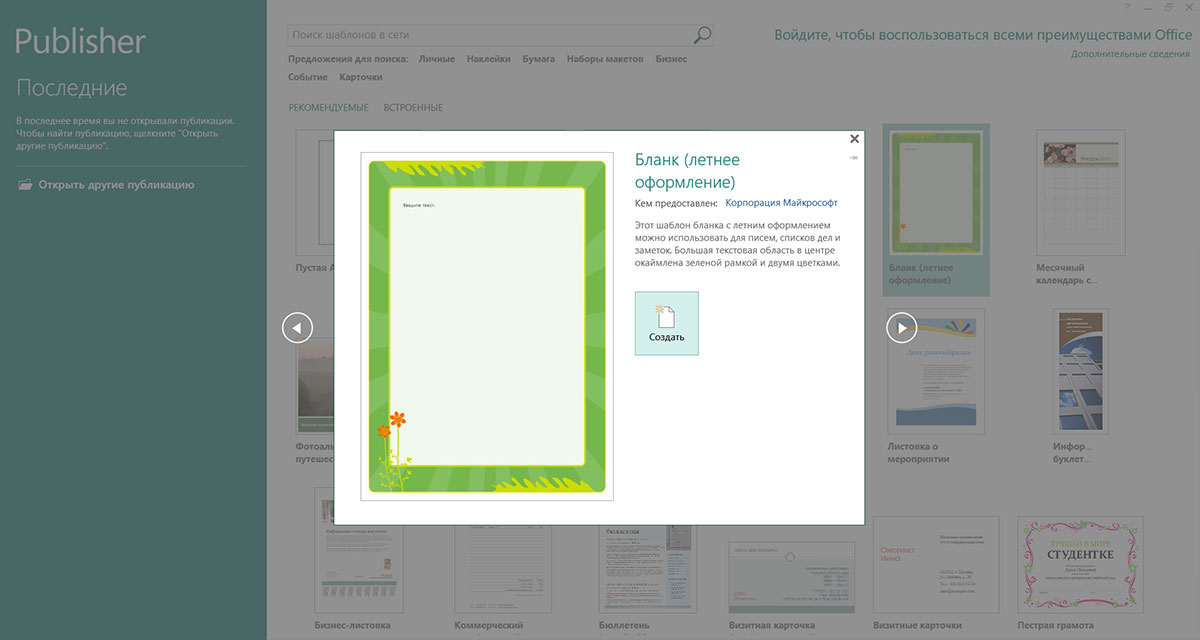
Легкое создание контента. Готовые шаблоны позволяют создавать любые документы – начиная от поздравительных открыток, и заканчивая сложными документами для маркетинговых задач.
Эффективная система для взаимодействия с аудиторией. Можно распечатывать файлы, отправлять их по почте, сохранять материалы в необходимых форматах.
Преимущества обновленной версии
Обновлённый Майкрософт Паблишер усовершенствовал свои средства для работы:
- Использование библиотеки из большого количества шаблонов оформления.
- Создание фирменных эмблем.
- Динамический просмотр шаблонов.
- Новые алгоритмы поиска.
- Оптимизация в написании текста – сохранение часто используемых символов, изображений.
- Создание и использование цветовых схем.
- Расширение функционала каталогов.
- Графическая настройка публикаций.
Использование
Microsoft Publisher поставляется в комплекте программ Microsoft Office или Microsoft 365. Последняя версия, Microsoft Publisher 2019, доступна для компьютеров с Windows. Приобретается она один раз, но имеет постоянную возможность обновления. Некоторые функции доступны при работе с другими программами офисного комплекта: OneDrive, SharePoint, и другие.
Панели управления
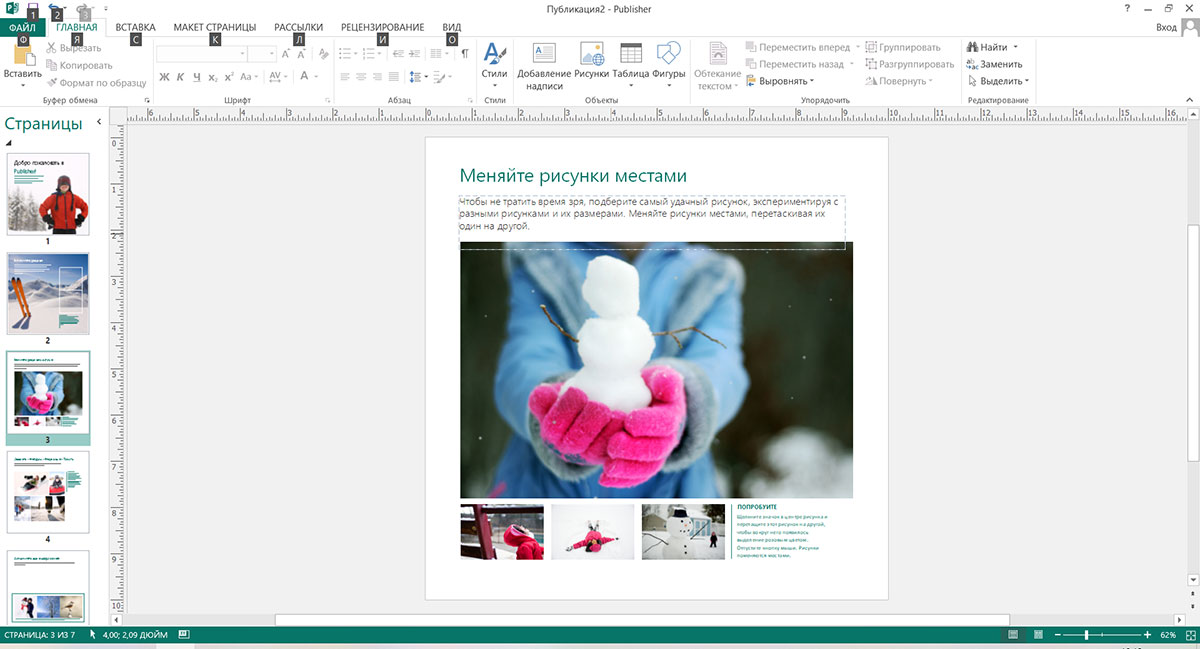
- Главная – основная вкладка, где расположены кнопки управления основными функциями (форматирование текста, шрифта, стиля).
- Вставка – внедрение в документ таких компонентов как фото, видео, таблицы, графики. Также есть дополнительные возможности (части страниц, календари, реклама).
- Макет страницы – работа над элементами публикации, их расположение и формирование структуры документа.
- Рассылка – формирует необходимые в рассылаемом документе данные на основе баз и списков.
- Рецензирование и вид – панели инструментов, содержащих такие возможности, как орфография, язык, переводчик, вид, масштаб и другие.
- Рисование и работа с надписями – работа с графическими инструментами относительно публикации. Позволяет работать над фигурами, вставленными изображениями и текстом.
Заключение
Таким образом, Microsoft Publisher 2019 – приложение для разработки маркетинговых материалов: брошюр, анкет, альбомов и др. Программа поддерживает широкий функционал, необходимый для всего процесса работы – от подготовки макета и до производства готового изделия.
Программа Microsoft Publisher: в чём её суть и как в ней работать
Считается, что в офисном пакете от Microsoft это самая недооценённая компонента – она реже других устанавливается на компьютеры, занимая вместе с PowerPoint последние места в различных рейтингах продуктов Office. Между тем программа может оказаться очень даже полезной, если вы часто и много работаете с печатной продукцией разной направленности.
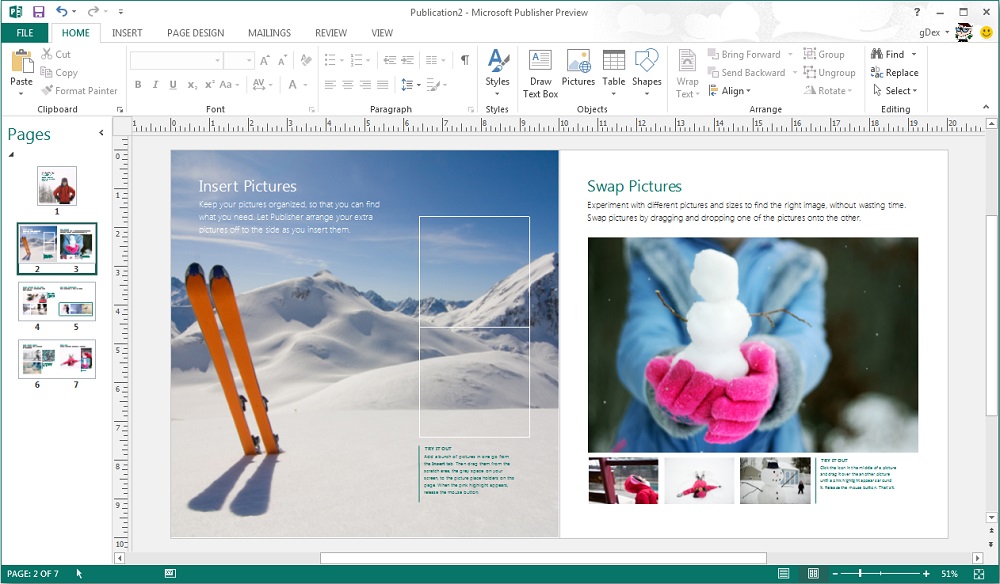
Что это за программа Publisher
Как видно из названия, этот программный продукт можно причислить к категории издательских, хотя полноценной типографской программой Publisher назвать никак нельзя. Но базовые типографские элементы здесь доступны, готовые публикации можно легко отправлять по назначению через электронную почту, осуществлять проверку грамматики текстовой составляющей и конвертировать публикации в формат Word, например.
Если вы не в ладах с издательскими системами, но горите желанием их освоить – вот для чего может пригодиться Microsoft Publisher. Начните знакомство с данным направлением именно с этой программы, и если Word, Exel или Access вам знакомы, то изучать принципиально новый интерфейс вам не придётся. Более того, здесь тоже имеются временные версии, так что если вы привыкли к продуктам набора 2007 года, то никаких проблем здесь тоже не предвидится.
Программа входит в офисный пакет, начиная с Windows Vista/XP. Документы Microsoft Publisher имеют расширение pub и могут содержать как форматированный текст, так и графические элементы.
Возможности MS Publisher
В первую очередь эта программа предназначена для подготовки публикаций, презентабельных в печатном виде.
Рассмотрим вкратце, какие виды публикаций, которые можно создавать в MS Publisher:
- буклеты:
- бюллетени;
- газеты;
- брошюры;
- календари;
- альбомы;
- открытки.
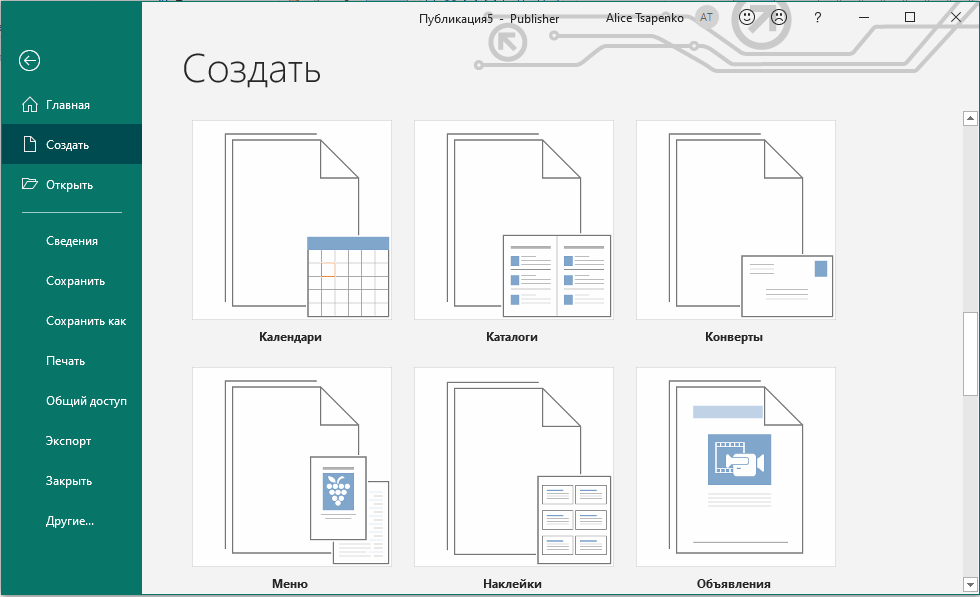
И это отнюдь не полный перечень, учитывая, что в настоящее время вопросам дизайна в маркетинге уделяется первостепенное значение.
Облегчает задачу наличие большого количества готовых шаблонов, позволяющих начать создавать презентабельные документы с графикой даже неподготовленным пользователям.
Добавление картинок и фотографий реализовано столь же просто, как в Word: изображение можно перетаскивать мышкой или выбирать на диске, изменять размер и положение, выполнить обтекание текстом или настроить яркость или контрастность.
Если после долгих часов работы решили, что выбранный шаблон оказался неудачным, переделывать работу с самого начала не придётся: имеется мастер, позволяющий максимально безболезненного мигрировать с одного шаблона на другой.
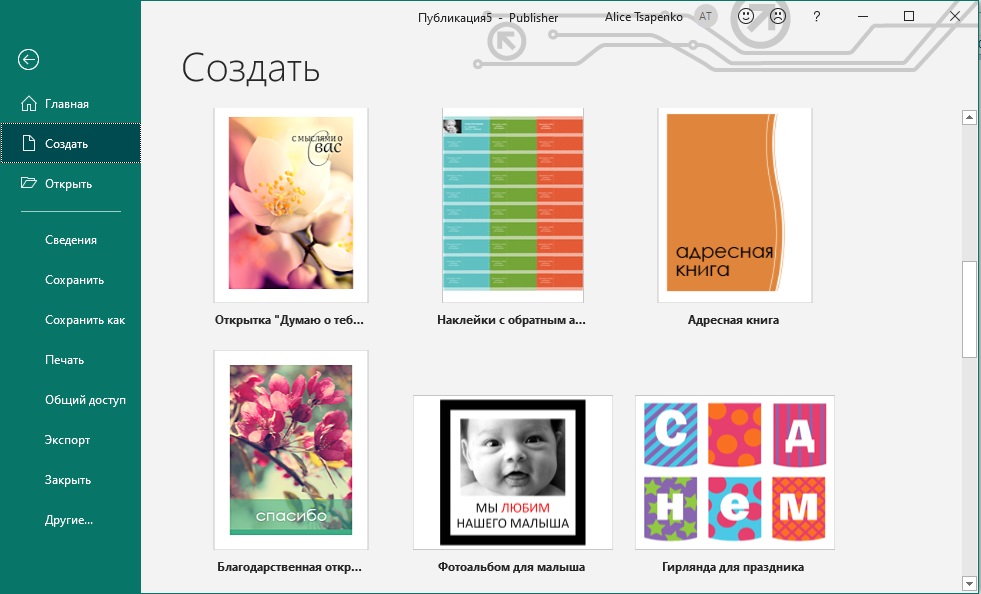
С вводом и форматированием текста также всё хорошо. Не так совершенно, как в Word, но вполне достаточно, чтобы не наделать детских ошибок. О цветовом оформлении работ тоже можно не переживать: в вашем распоряжении достаточно средств, чтобы настроить цветовую гамму публикации в соответствии с вашими пожеланиями.
Что ж, перейдём к более подробному изучению возможностей пакета.
Создание буклета в Publisher
Если вы профессиональный дизайнер, очевидно, что использование шаблонов для вас будет нежелательным. Но для всех остальных это очень полезная функция – ведь их создавали специалисты, руководствуясь последними достижениями в сфере маркетинга, подбирая форматирование, шрифты, цветовую гамму и другие параметры страницы наиболее привлекательными для восприятия.
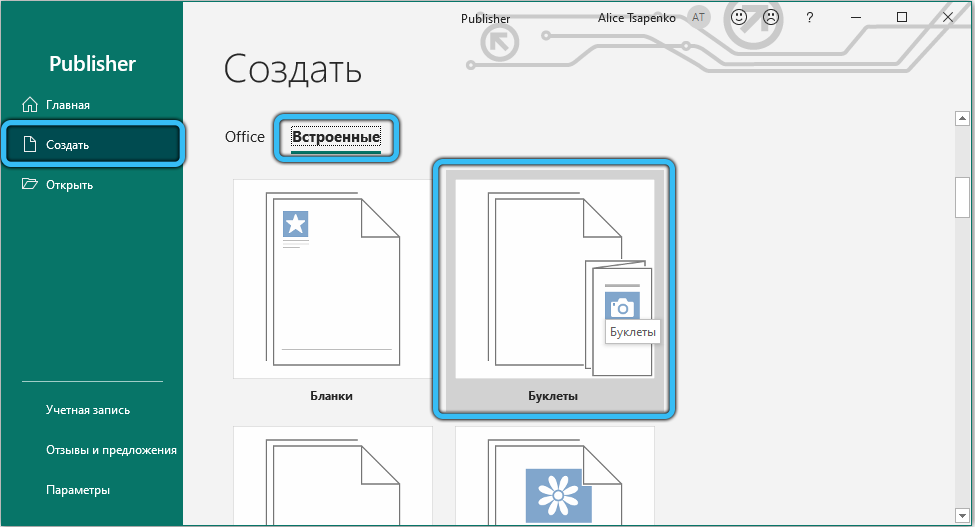
Шаблонов здесь достаточно, но если их количество перестало вас устраивать, в интернете можно найти массу других – профессиональных и не очень, платных и на бесплатной основе. Жаль, что на официальном сайте Microsoft дополнительных шаблонов для Publisher вы не найдёте, хотя для того же PowerPoint или Word их там предостаточно.
Выбрав шаблон, вы можете не переживать, что при дальнейшем редактировании что-то перепутаете, и порядок следования страниц окажется неправильным.
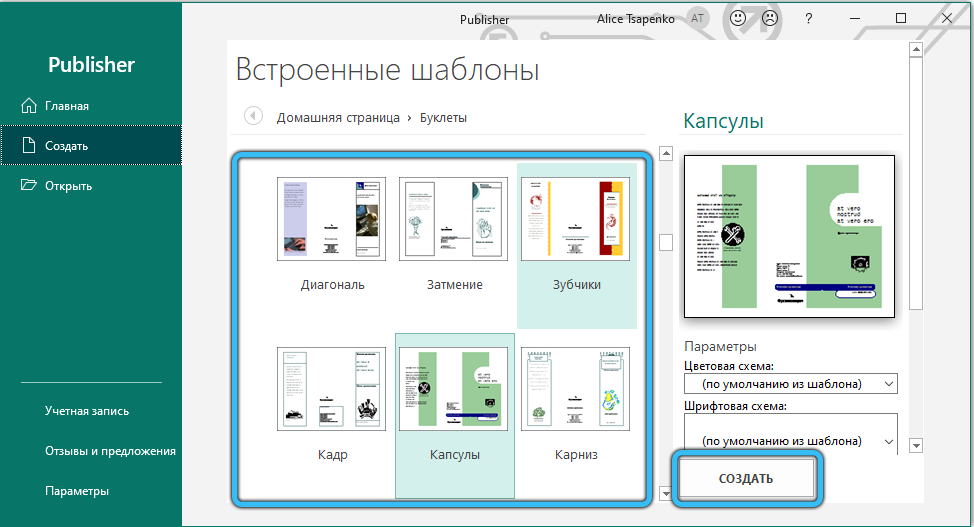
Чтобы сделать буклет в MS Publisher, без красиво оформленных заголовков и графики не обойтись. Именно картинки обычно составляют основу композиции буклета. Можно использовать собственные фотки, но можно и картинки, загруженные из интернета. Если буклет предназначен для коммерческого использования, то вам придётся считаться с авторскими правами.

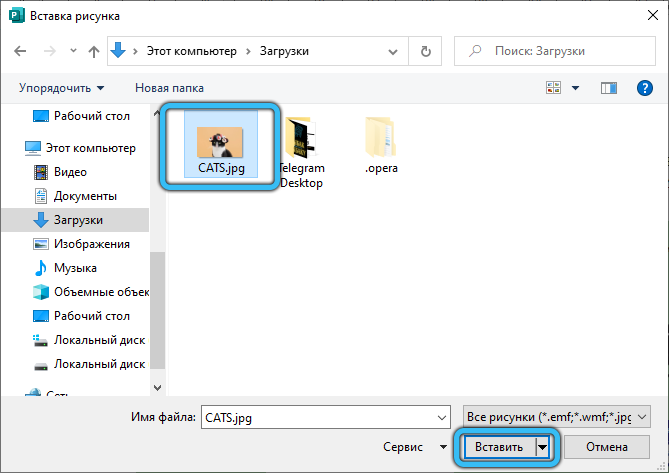
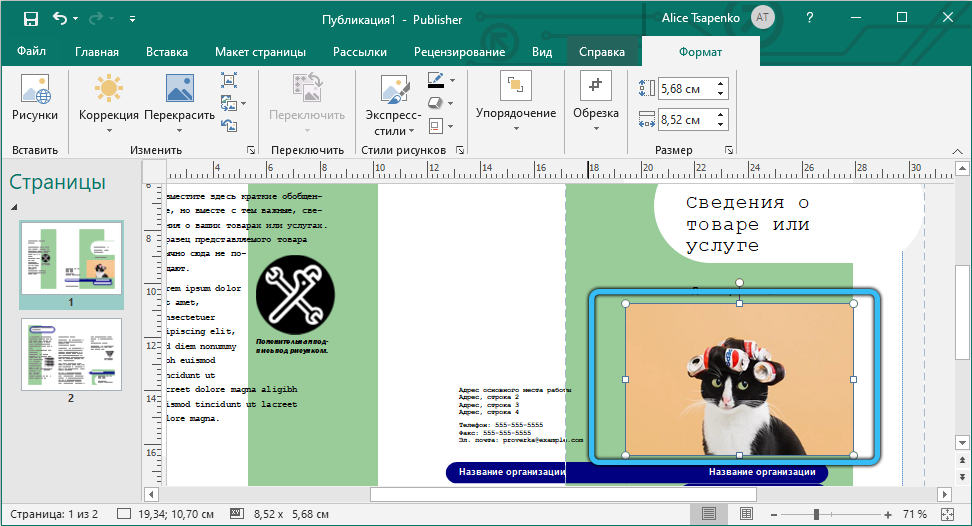
Если какие-то элементы дизайна в шаблоне вам кажутся лишними, их можно удалить, а с самой картинкой выполнять самые разные манипуляции – растягивать её на несколько полос, размещать под текстом или над ним. Если возникают проблемы, можно попробовать использовать пункт «Очистить всё форматирование», и тогда вы не будете скованы конкретным шаблоном.

Когда вы разместили на странице все нужные графические элементы дизайна, можно приступать к набору текста (его также можно вставлять копированием). Приготовьтесь к тому, что возможно, в пределах разметки текст не поместится, и придётся манипулировать с размером шрифта, при этом некоторые картинки могут смещаться, а то и вовсе пропадать со страницы. Чтобы такого не случалось, используйте специальные направляющие, позволяющие выравнивать графику и текст.
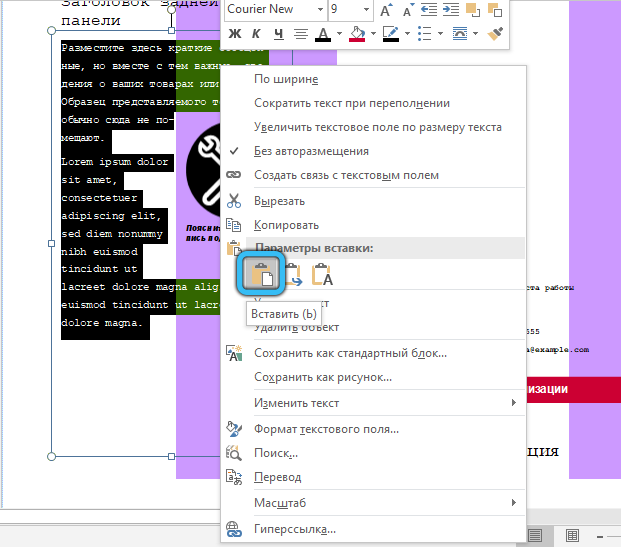
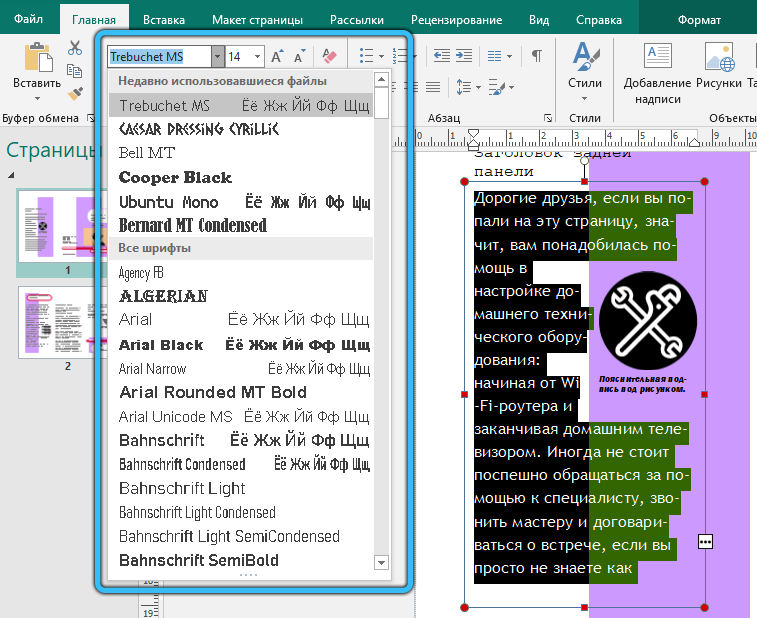
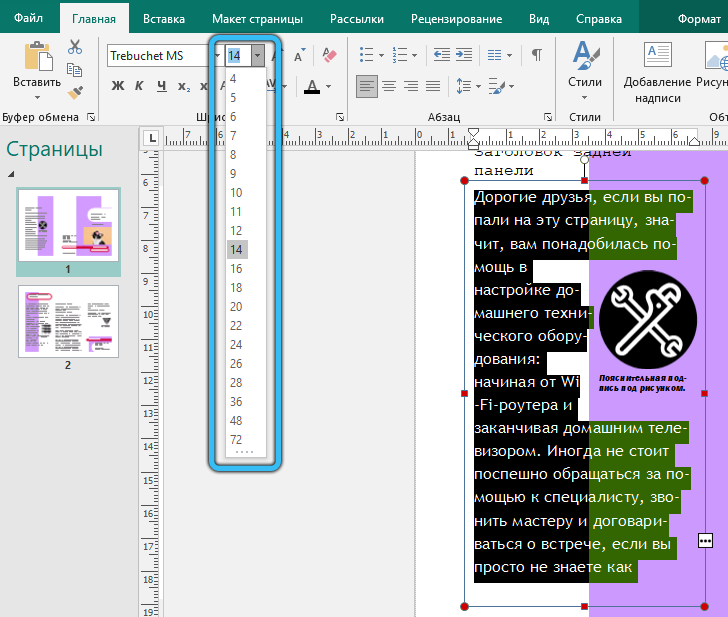
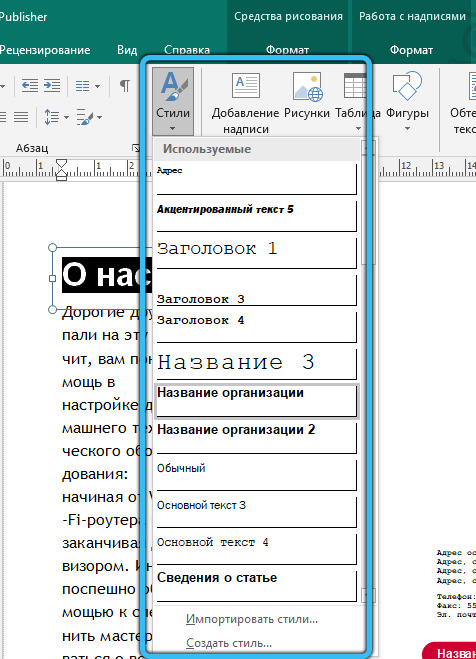
Понятно, что основной дизайн буклета определён выбранным шаблоном, но кое-что мы можем сделать и самостоятельно. Во-первых, речь идёт о взаимном выравнивании блоков текста и графики, которых в Publisher имеется несколько типов, и они позволяют сделать так, чтобы обе компоненты выглядели идеально, нигде ничего не выпиралось и не налезало друг на друга.
Как видим, пользоваться программой Microsoft Publisher для создания буклетов достаточно просто, но хотелось бы завершить обзор возможностями печати созданных документов. Поскольку буклет редко бывает одностраничным, выбирайте двухстороннюю печать, не переживая, что странички будут распечатаны не в том порядке. Единственный момент, за которым нужно следить, – возможно, ваш принтер не в состоянии печатать на всей странице, оставляя поля в 5 мм, и тогда при создании макета вам нужно выбирать и соответствующий шаблон.
Создание газеты
Речь не идёт о периодическом издании, пускай и местечкового формата, но вы можете попробовать себя в качестве издателя для создания факультетской, школьной или стенной газеты для своего отдела в офисе.
Опять же, лучше начать с освоения готовых шаблонов – вам останется только наполнить его соответствующим контентом. Но если у вас есть силы и желание, никто не запрещает вам создавать собственные шаблоны со своим набором шрифтов, графических элементов, размещением колонок и линий. Достаточно просто выбрать новый чистый лист подходящих вам размеров.
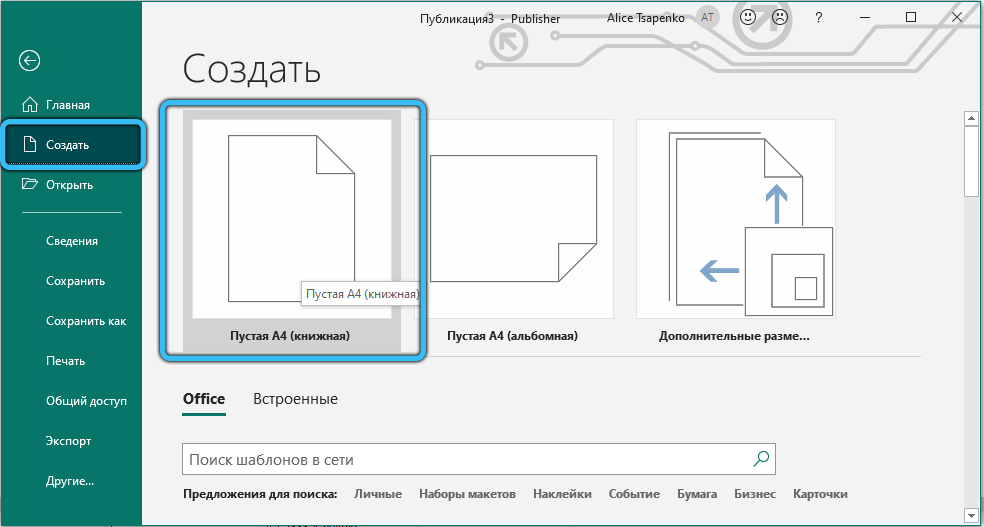
Если выбран вариант с готовым шаблоном, просто заполняйте его текстом, фотографиями, рисунками. Тем, кто предпочитает создавать всё самостоятельно, предлагаем следующую инструкцию по созданию шаблона своими силами:
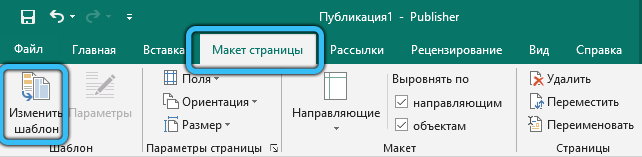
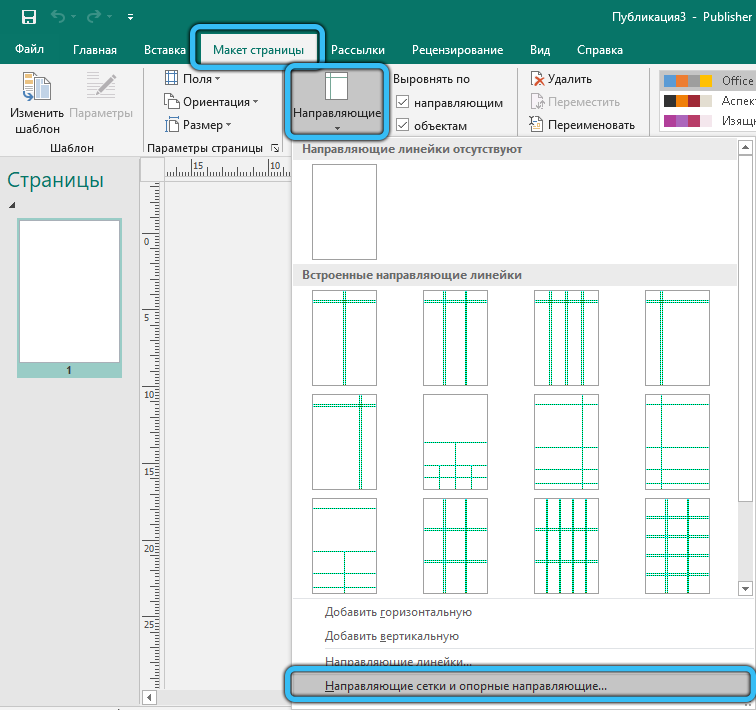
- кликаем по закладке «Макет страницы», выбираем пункт «Направляющие, сетки, опорные направляющие». Это позволит нам сформировать вспомогательную разметку для симметричного расположения информационных блоков с изображениями и текстом;
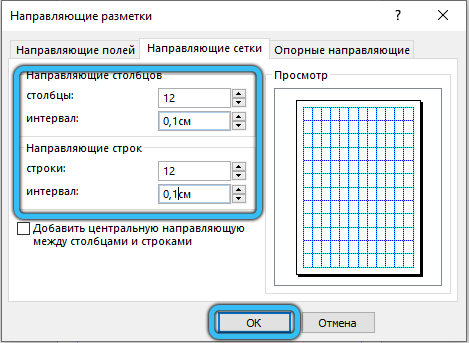
- выбираем закладку «Направляющие разметки» в одноимённом окне, указываем параметры страницы – число столбцов, расстояние между ними, количество строк, если нужно;
- одна статья не всегда помещается в одном текстовом блоке, а вставлять фрагменты в разные блоки очень неудобно. Поэтому в программе предусмотрена возможность связывания нескольких блоков в единое целое, но для начала нам нужно разместить их на странице, указав также место для заголовков – под это тоже требуется отдельный блок;
- блоки можно растягивать, используя ранее подготовленные направляющие. Для этого кликаем по вкладке «Вставка» и затем выбираем пункт «Нарисовать подпись»;

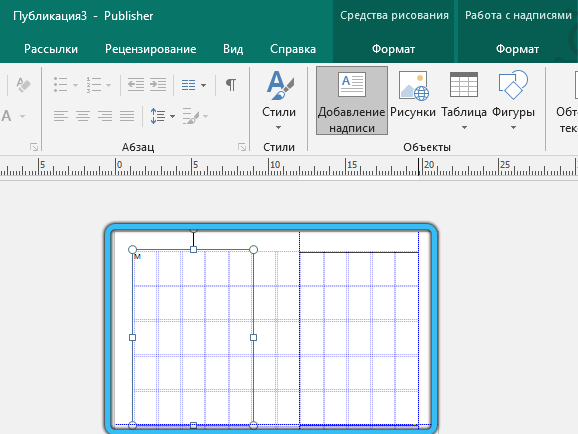
- когда наш первый текстовый блок готов, выделяем его и кликаем по вкладке «Формат», в которой нас интересует параметр «Создать связь». Нам предложат указать второй текстовый блок, который будет логически связан с текущим. Если набираемый текст в первый блок не поместится, он автоматически будет перенесён в связанный блок.

По такому принципу можно создавать шаблоны любой понравившейся формы, которые наполнять свежим контентом с заданной периодичностью и распространять газету в печатном или электронном виде.
Как в Publisher сделать бюллетень
Офисные работники и студенты часто сталкиваются с необходимостью создания различного информационного контента, и если такие материалы оформлены в виде аккуратных, структурированных и красиво оформленных бюллетеней, это будет способствовать их более лёгкому восприятию.
Рассмотрим несложный алгоритм, как правильно создать и наполнить такой бюллетень:
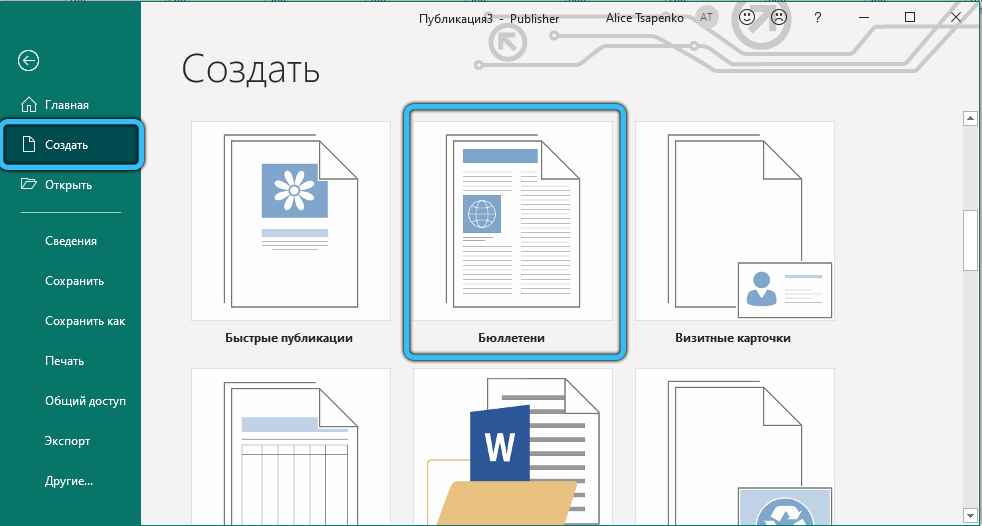
- после запуска программы нам будет предложены выбрать публикацию из списка. Выбираем пункт «Бюллетени»;
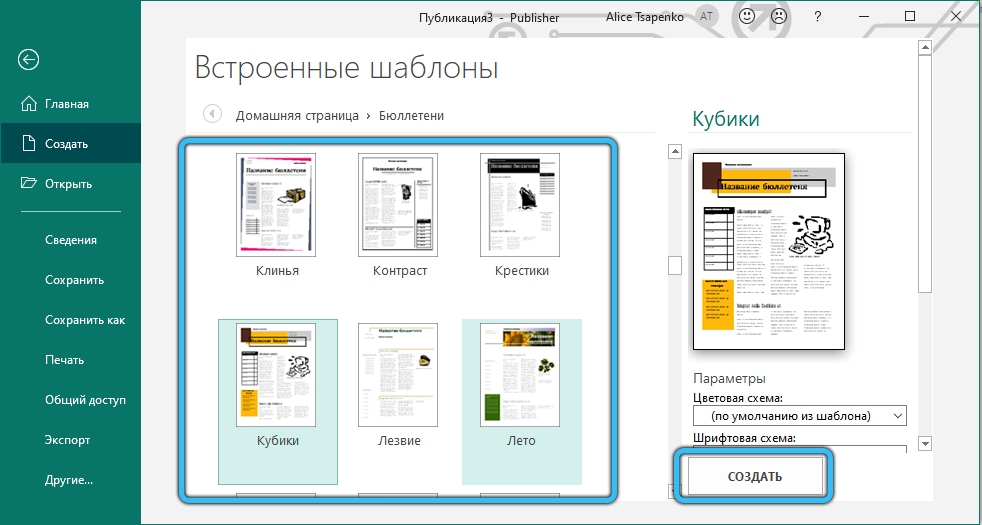
- теперь дело за выбором шаблона, хотя при желании можно создать и собственный;
- появится уже размеченная страница, в которой можно выделять отдельные блоки и производить их корректировку под свои потребности – изменять размер, выбирать другой шрифт, способ форматирования, цветовую гамму;
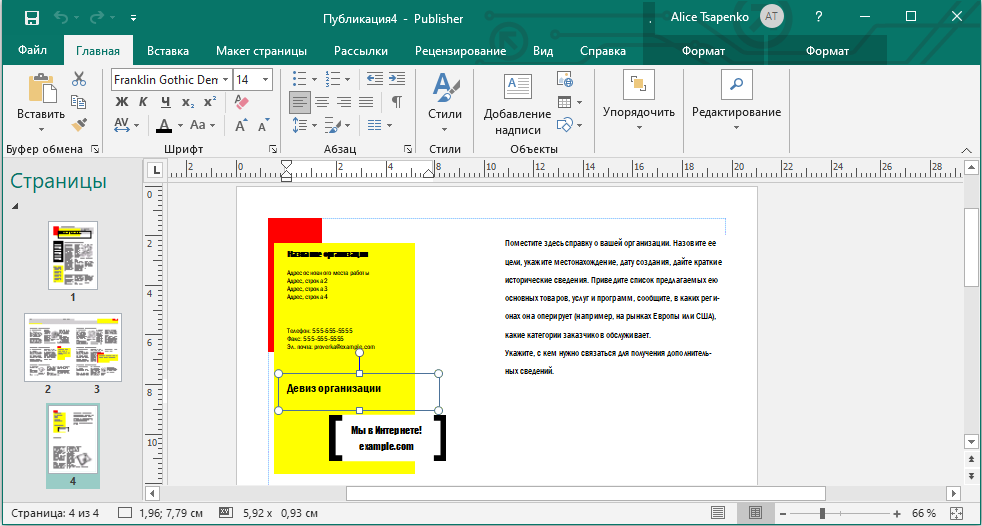
- теперь в блок можно вносить собственный контент – текст вместе с изображениями;
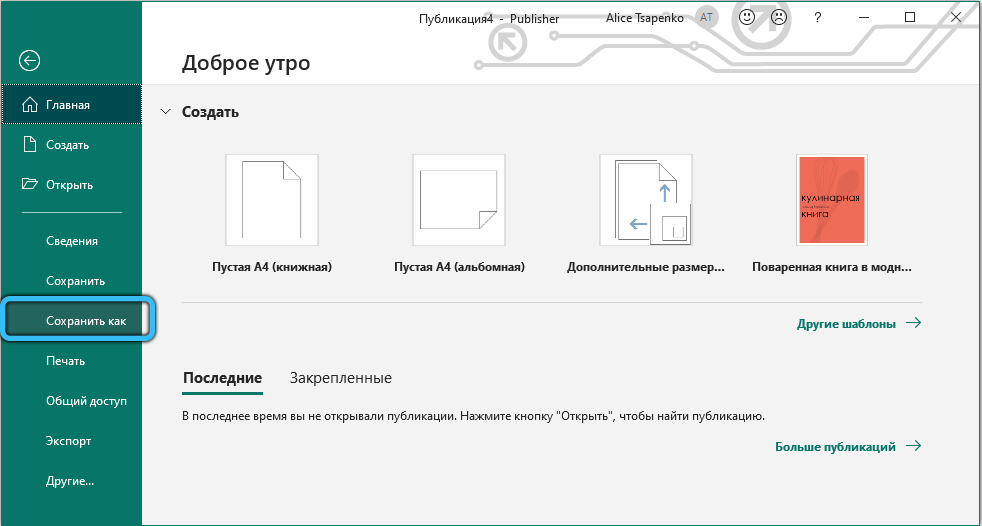
- аналогичным образом поступаем с другими блоками, если в этом есть необходимость. Не забываем время от времени сохранять всю проделанную работу, нажимая кнопку «Сохранить как…»;
- если вы планируете разместить в бюллетене не один материал, а несколько, названия статей, согласно правилам грамотной работы в Publisher, необходимо внести в специальную шаблон-таблицу. Если направленность бюллетеня не многовариантна, эту таблицу можно просто удалить, выделив шаблон курсором и затем кликнув по кнопке Delete на клавиатуре;
- завершаем создание бюллетеня его сохранением на рабочем столе или в рабочей папке.
Как создать брошюру
Для создания различных рекламных материалов лучшим форматом можно назвать брошюру с уже готовым логотипом вашей компании и всеми полагающимися реквизитами, сохранёнными в шаблоне.
Если такая брошюра делается впервые, примерный алгоритм её создания будет выглядеть примерно так:
- после запуска программы и нажатия кнопки «Новый файл» вам нужно выбрать во вкладке «Типы публикаций» пункт «Бюллетень»;
- теперь нужно выбрать наиболее подходящий шаблон из списка имеющихся, сгруппированных по нескольким общетематическим категориям;
- в правой панели появится окно редактирования, где к выбранному блоку можно применить форматирование по своему вкусу – изменить начертание или размер шрифта, цветовую схему, добавить номера страниц или шапку;
- теперь наполняем брошюру контентом – рекламным текстом и изображениями;
- перед публикацией вы можете просмотреть в схематическом виде первую и вторую страницу документа, а при желании – выполнить некоторые простые манипуляции с содержимым блоков типа копирования или переноса в другое место;
- готовую брошюру можно распечатать, выбрав одно- или многостраничную печать в зависимости от объемов созданного материала. Отметим, что большинство шаблонов ориентировано на размер бумаги 8,5×11.
Ещё раз отметим, что, если вы создаёте собственный шаблон, сохраняйте его под оригинальным именем, чтобы его можно было легко найти.
Как сделать календарь
Пожалуй, календарь можно назвать самым сложным типом публикаций, которые можно создать в пакете Microsoft Publisher. Но даже при отсутствии навыков создания таких материалов вы сможете создать красочный календарь, использовав для этого любые подходящие изображения, от фотографий ваших близких (детей, внуков) до тематики, близкой вам (спорт, модели, автомобили, любимые актёры, коллекционирование и т. д.).
Рассмотрим пошаговую инструкцию создания календаря «с нуля»:
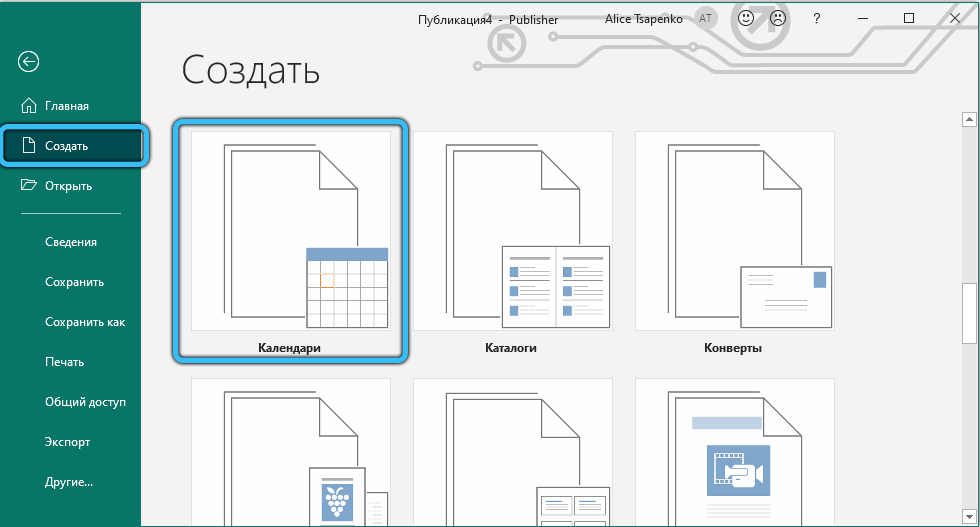
- запускаем программу, кликаем по кнопке «Новый файл», во вкладке «типы публикаций» выбираем «Календарь». Если используете пакет из Office 2003, для выбора шаблона перейдите во вкладку «Популярные категории шаблонов»;
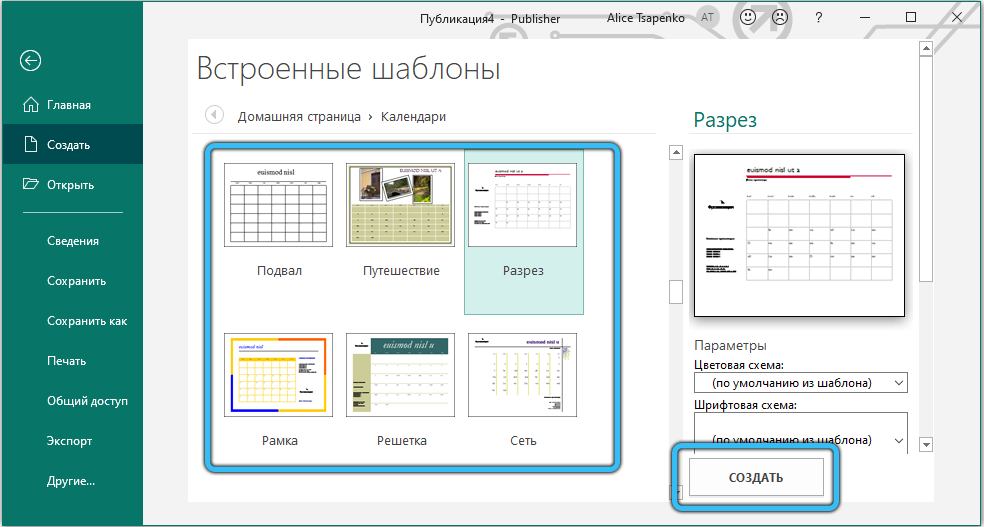
- выбираем тип будущего календаря в зависимости от его размера. Чтобы просмотреть, как будет выглядеть страница календаря выбранного шаблона, кликните на кнопку «Опции» – схема календаря отобразится в правом верхнем углу монитора. Сделайте двойной клик по этому изображению, если оно вас устраивает. Если нет, выберите другой шаблон из этой же или другой категории. Помните, что название категории – вещь условная, её всегда можно адаптировать под свои нужды;
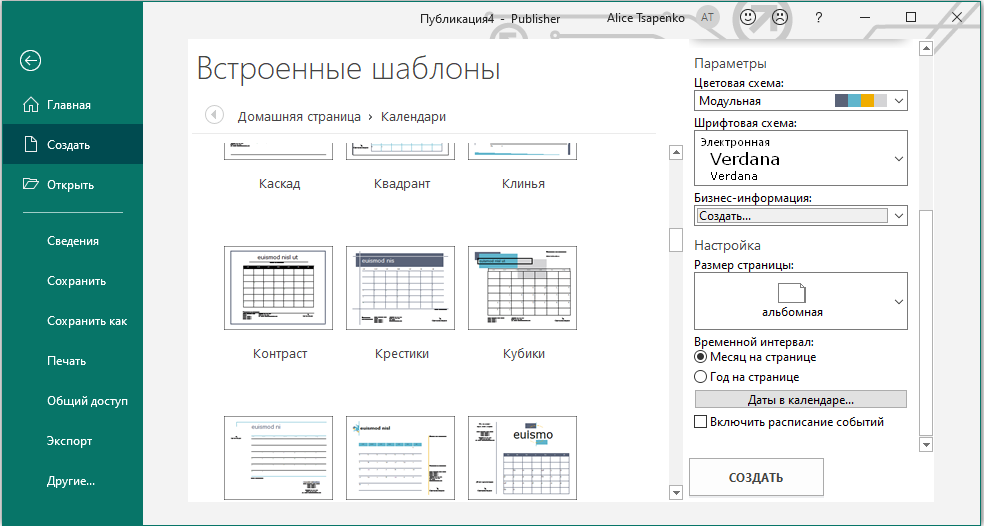
- в панели Customize, расположенной в панели главного окна программы, можно выполнить настройки типа и размера шрифта, а также цветовую схему, выбрав готовый вариант или нажав кнопку «Create New» для создания собственного варианта оформления календаря. В любом случае желательно сохранить шаблон календаря под уникальным именем, чтобы использовать его и в будущем;
- теперь можно приступить к другим настройкам. Выберите ориентацию страницы, портретную или альбомную. Задайте порядок и последовательность отображения месяцев, если требуется отмечать отдельные дни событиями – это тоже поддается корректировке. Если календарь создаётся «с нуля» или с нестандартными размерами, для этого потребуется добавить шаблон, кликнув по пункту Calendar Options, расположенной в панели Format Publication;
- теперь можно заняться добавлением собственного контента – изображений и/или текста.
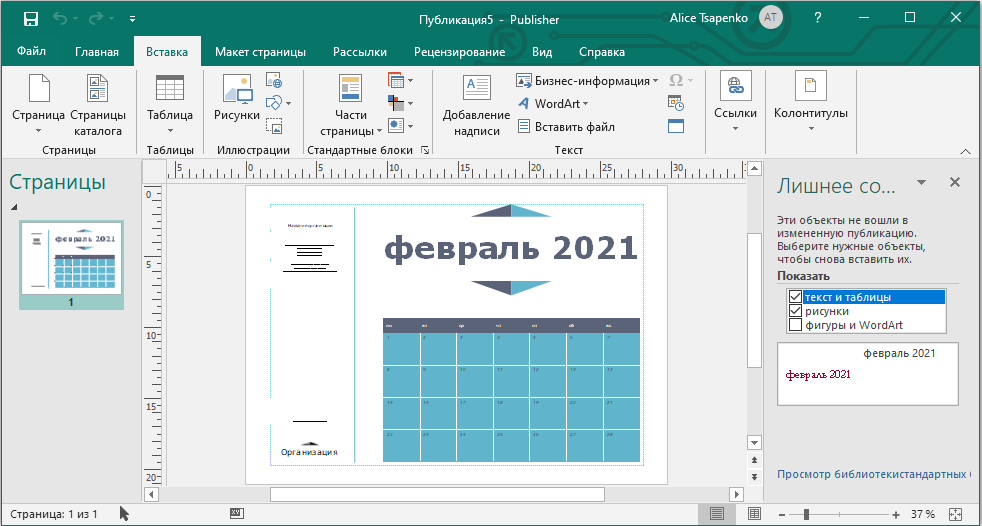
На забываем сохранить и сам календарь, когда он будет готов.
Как видим, создание публикаций в программе Microsoft Publisher – занятие достаточно увлекательное. Если использовать готовые шаблоны, то и несложное, а вот чтобы индивидуализировать создаваемый документ, придётся постараться, как же без этого…