Тайная группа снова открыта или как изменить тип группы ВКонтакте
Ранее мы уже публиковали несколько уроков о том, как создать группу и потом работать с ней. И сейчас мы продолжаем цикл обучающих статей на эту тему. Итак, вы освоили процесс создания групп, наполнения их контентом, возможно, даже провели пару конкурсов, но вдруг поняли, что выбрали закрытый тип группы, который перестал приносить пользу. Или, возможно, вы невнимательно прочитали описание в соответствующем разделе и теперь не знаете, что делать. В этом случае не стоит поддаваться панике — сменить тип группы ВКонтакте гораздо проще, чем кажется. К тому же, смена типа никак не повлияет на тех подписчиков, которые уже вступили в неё, а также на опубликованный материал.
Типы сообществ во ВКонтакте
Прежде чем рассказать о том, как вконтакте сделать группу открытой, стоит рассмотреть все варианты типов групп.
Получать полезные статьи блога Socialair
- Открытая — такая группа принимает в свои дружные ряды всех пользователей, а также предоставляет им доступ к любым материалам. Открытую группу не представляет труда найти с помощью поиска. Этот тип группы самый распространённый, просто потому что администраторы ограничивают свою аудиторию только по интересам.
- Закрытая — попасть в такую группу возможно, только если администратор сообщества лично пригласит вас, либо если вы подадите заявку, и её одобрят. Группу можно найти с помощью поиска, а материалы в ней также доступны, но только для участников. Те, кто просматривает группу через поиск, увидят только логотип группы, её название, описание и список участников. Если вы хотите создать группу только для своих сотрудников (или для какого-либо подразделения), то этот тип станет идеальным выбором. Как правило, закрытую группу создают клубы, кружки или студенческие организации.
- Частная — в данном случае, самое главное отличие от двух других типов в том, что подобные группы нельзя ни найти через поиск, ни увидеть на страницах участников. Попасть в них можно только одним способом: получить приглашение от администратора. Никто, кроме участников и приглашенных, не сможет увидеть название, логотип и другие материалы группы.
Итак, как ВКонтакте сделать группу открытой?
- Для начала вам нужно зайти в раздел «Управление сообществом», который находится прямо под аватаркой группы.
- Затем кликните по последнему разделу «Тип группы». Всплывающий список предложит три уже известных вам варианта: «открытая», «закрытая», «частная».
- Кликните по строке «Открытая».
- Готово! Ваша группа снова открыта и восхитительна.
Комьюнити-менеджмент
Прямая коммуникация с аудиторией, возможность быстрой обратной связи
Участие аудитории в разработке контента и мероприятий для сообщества
Чувство сопричастности к бренду/ продукту /услуге. Аудитория рекомендует бренд друзьям, как что-то свое
Активисты знают друг друга в лицо и соревнуются в активности
Надеемся, что наша статья о том, как вконтакте сделать группу открытой принесла вам пользу. О том, как создать группу, управлять сообществами в социальных сетях и рекламировать их, читайте в наших предыдущих статьях.
Как сделать группу в «ВК» видимой


С развитием технологий социальные сети стали жизненно необходимой опцией практически любого бизнеса, вне зависимости от его размера, ежегодного оборота доходов, периода существования.
Довольно частое явление, когда требуется сделать созданную ранее группу в «Вконтакте» видимой. Сразу хочется отметить, а зачем вообще их делают невидимыми?
На этапе создания паблика, его оформления и первичного наполнения, не хочется, чтобы пользователи видели «сырую» версию. Поэтому на начальном этапе, группу в «ВК» делают невидимой (закрытой). После прохождения предварительного этапа, паблик делается открытым. Также, некоторые владельцы сообществ изначально желают сделать свою группу ограниченной (придав статус важности и привилегированности вступления) или частной (секретной) для общения с узким кругом лиц и знакомых.
Как сделать группу открытой/закрытой:
- заходим в группу от лица администратора, имеющего полные права на ее редактирование;

- нажимаем значок «многоточие»;

- переходим в раздел «Управление сообществом»;

- выбираем «Тип группы», устанавливаем необходимый вид, среди которых доступны: «Открытая», «Закрытая» и «Частная».

Добавим немного комментариев.

Если выбрать такой тип группы, как «Закрытая», вступление в неё возможно после получения приглашения и/или одобрения соответствующей заявки администратором. Введя название сообщества в поиске, отобразится лишь его название и логотип (оформление), увидеть остальное можно только став её участником.
При выбранном типе «Открытая», группа станет видна всем желающим, содержимое можно будет просматривать, не являясь её участником.
Есть ещё одни специфичный вид, такой как «Частная», при котором увидеть группу нельзя даже через поиск, а для того, чтобы стать её участником необходимо получить персональное приглашение.
Сделать группу видимой в «ВК» можно установив тип «Открытая».
Стоит упомянуть ещё несколько важных моментов. Если вы хотите продвигать сообщество не только в «Вконтакте», но и поисковой системе «Яндекс», то для этого потребуется проделать ряд операций.
1) Собрать семантическое ядро с помощью сервиса «Яндекс Вордстат», разбив ключевые запросы по статьям (постам). На первых этапах нет смысла брать высокочастотные «ключи», сосредоточиться необходимо на сочетании низкочастотных и среднечастотных.

2) Публикуемые посты должны быть уникальными, минимальный объем текста должен быть не менее 500 знаков без пробелов.Важно, чтобы название сообщества и его описание содержали хотя бы по одной ключевой фразе.
3) Так же стоит ввести своё название URL, добавив в название используемый в названии «ключ».
1) Придумайте статус, который будет содержать сведения о проходящей акции, специальном предложении. Поисковые машины часто используют статусную информацию для формирования сниппета (описания для сайта в поиске).

2) Название альбомов, тем для обсуждений, видео должны также содержать в себе поисковые запросы.
3) Если для бизнеса важно продемонстрировать посетителям видеозаписи, то стоит воспользоваться загрузкой через «YouTube», так как поисковые системы «Яндекс» и «Google» относятся к содержимому данного сервиса с большим приоритетом, чем к стандартному проигрывателю в «Вконтакте».
4) Добавляем группу в сервис «Яндекс Вебмастер» и «Google Search Console» (о них вы можете узнать подробнее в соответствующих статьях нашего блога). Это позволит сообщить поисковым системам о необходимости её индексации.

По истечении от 7-ми до 14 дней поисковики проиндексируют контент в сообществе и начнут ранжировать его в своей выдаче.
Далее остаётся лишь регулярно работать над регулярным добавлением красочных и интересных постов, их уникальностью и привлекательностью для целевой аудитории.
Таким образом, открыв группу для просмотра и проделав шаги по поисковой оптимизации, можно добиться значительных результатов не только со стороны социальной сети «Вконтакте», но и систем «Яндекс» и «Google», что в конечном итоге придаст значительный прирост целевого трафика и, как следствие, клиентов.
При этом, индексация и ранжирование странички сообщества «VKontakte», как правило, происходит быстрее (от 2 недель до двух месяцев можно увидеть хорошие результаты при грамотном и профессиональном продвижении) нежели выход веб-сайта в топ органической выдачи (от 2 месяцев до нескольких лет в зависимости от региональности, уровня конкуренции, частотности запросов).
Отметим в заключении также, что в некоторых видах ниш (продажа аксессуаров для гаджетов, онлайн-курсы по обучению маникюру и др.) SMM-продвижение будет менее затратным, более прибыльным, актуальным и более быстрым, чем «стандартное начинание» с веб-сайта.
Как вести сообщество ВКонтакте: Создаём открытую группу
Сегодня мы расскажем об открытых группах, которые, несмотря на кажущуюся бешеную популярность пабликов, всё ещё остаются весьма популярными среди наших подписчиков. Формат открытой группы подойдет Вам, если Вы планируете обмен мнениями с участниками, не хотите ограничивать их в размещении записей на стене. Также такой формат хорошо подходит для досок свободных объявлений.
Создание группы
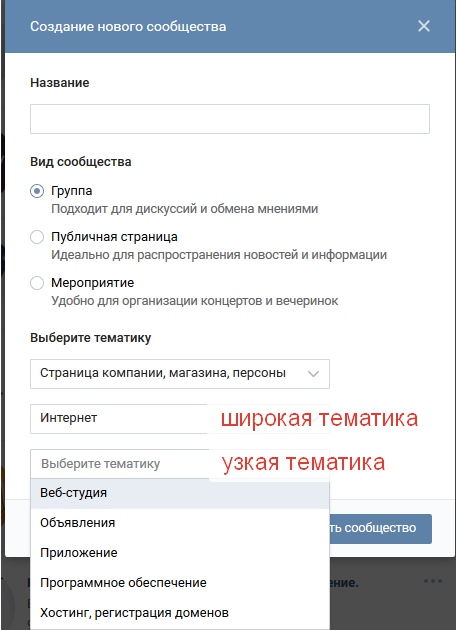
При создании группы нужно ввести:
- Название
- Вид сообщества (в нашем случае — группа)
- Тематика. Это либо «сообщество по интересам, блог», либо «Страница компании, магазина, персоны». Выбирается в зависимости от задач, стоящих перед сообществом.
- Широкая тематика. Это, собственно, то, чему посвящена ваша группа — авто/мото, красота и здоровье и т.д. Обратите внимание — для типа «Сообщество по интересам, блог» свой список тематик, для типа «Страница компании, магазина, персоны» — свой.
- Узкая тематика. Ее наличие или отсутствие зависит от выбранной широкой тематики.
Настройка разделов
Переходим к настройке разделов.
В группе доступны следующие разделы:
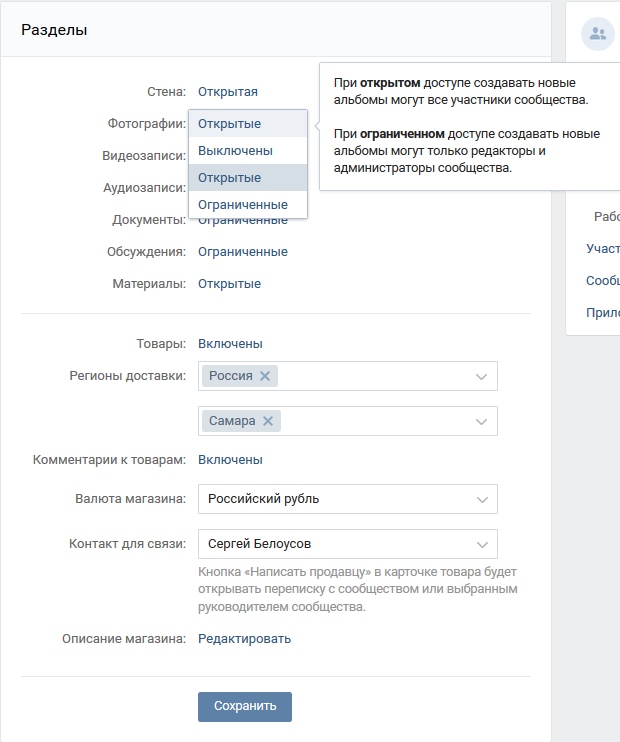
- Стена. Это то место, где размещаются посты как от группы, так и от пользователей.
Стена может быть выключена, в этом случае не будет возможности размещать публикации в группе.- С открытой стеной размещать публикации может как группа, так и пользователи. В новостной ленте у участников будут отображаться только посты от группы. Комментарии к публикациям при этом открыты.
- С ограниченной стеной размещать публикации может только группа, комментировать записи могут все пользователи.
- С закрытой стеной размещать публикации может только группа, комментарии при этом закрыты.
- Фотографии. Могут размещаться либо всеми участниками группы (если открыты), либо только редакторами и администраторами (если ограничены).
- Видеозаписи. Могут размещаться либо всеми участниками группы (если открыты), либо только редакторами и администраторами (если ограничены).
- Аудиозаписи. Могут размещаться либо всеми участниками группы (если открыты), либо только редакторами и администраторами (если ограничены). В большинстве случаев не нужны, но полезны, если группа связана с музыкой или с аудиокнигами.
- Документы. Могут размещаться либо всеми участниками группы (если открыты), либо только редакторами и администраторами (если ограничены).
- Обсуждения. Новые темы могут создаваться либо всеми участниками группы (если открыты), либо только редакторами и администраторами (если ограничены). Комментировать в обсуждениях могут все.
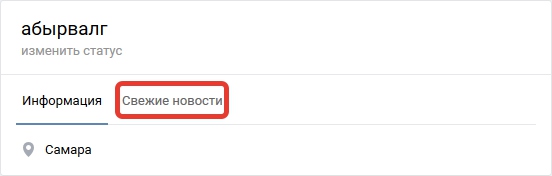
- Материалы. Если открыты, создавать вики-страницы от имени группы может любой ее участник. Если ограничены — только редакторы и администраторы. При этом, если раздел материалов не выключен, то в группе появится дополнительный раздел (по умолчанию — «Свежие новости»).
- Товары. Добавляются и редактируются только редакторами и администраторами сообщества. Просматривать и комментировать товары может любой пользователь ВКонтакте.
Комментарии
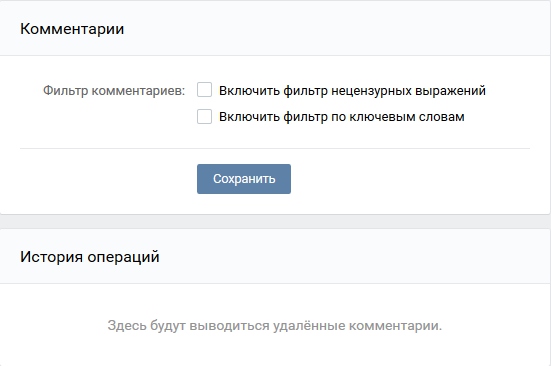
Если стена открыта или ограничена, можно включить фильтр нецензурной брани, а также настроить ключевые слова, комментарии с которыми будут автоматически удаляться. Например, упоминания конкурентов или слова, указывающие на то, что сообщение является спамом.
Ссылки
В этот раздел можно добавить ссылки на любую группу ВКонтакте, либо на любой сайт. В большинстве случаев лучше всего добавлять ссылки только на связанные непосредственно с вашей группой проекты (например, ссылка на мероприятие, которое организовывается вашей группой, ссылка на ваш сайт и т.д.)
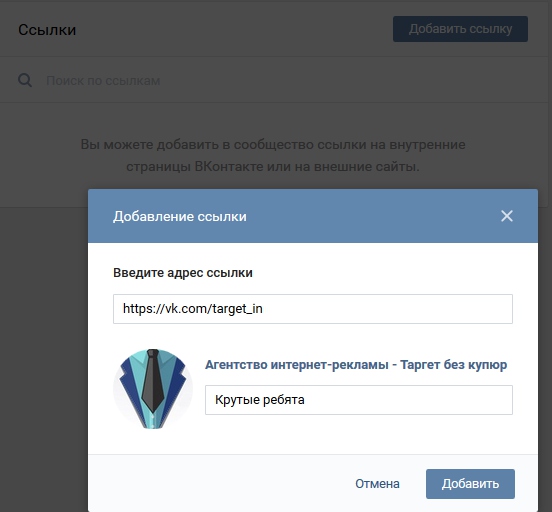
Участники
В этом разделе вы можете посмотреть список участников вашей группы, а также черный список — в него будут попадать люди, которых вы отправили в бан за нарушение правил сообщества.
Лайфхак: при просмотре участников группы через этот раздел сверху будут располагаться люди, последними вступившие в сообщество.
Сообщения
По умолчанию выключены. При включении пользователи могут обращаться в группу через личные сообщения. Администратор/редактор может добавить сообщения группы в левое меню чтобы всегда видеть наличие новых входящих сообщений.
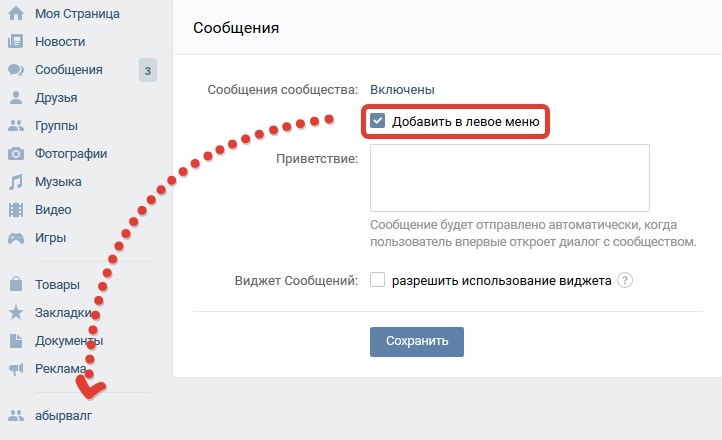
Добавьте приветствие и его увидит любой, кто откроет новый диалог с группой.
Приложения
Можно добавить приложение, подходящее под формат вашей работы с подписчиками — рассылки сообщений, анкеты, сбор заявок и т.д.
Одновременно в группе может быть установлено одно приложение.
Расположение разделов в группе
По умолчанию при при всех включенных разделах расположение выглядит так:

При заполнении разделов они будут располагаться так:

При этом, если убрать товары, то на их место переместится блок фотографий:
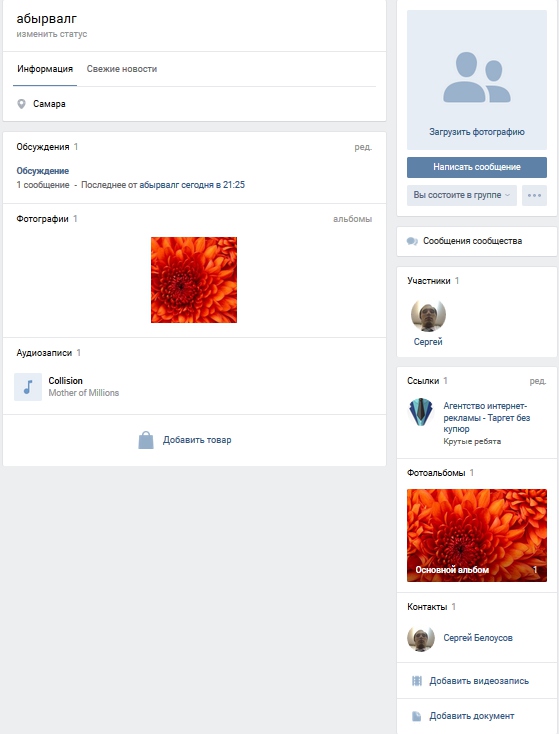
Расположение группы на страницах участников
Список групп располагается под личной информацией пользователя, обычно скрыт спойлером. также пользователи могут скрывать свои групп от посторонних.
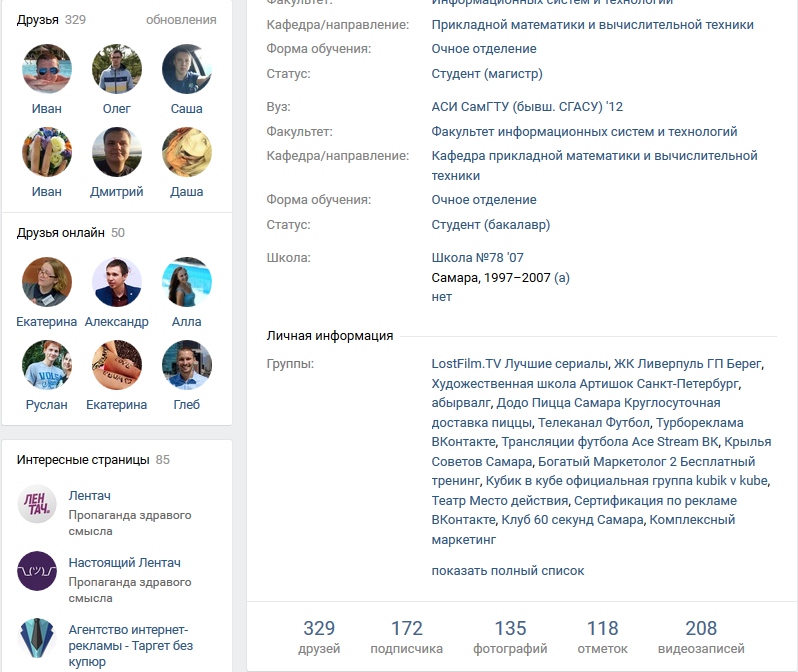
На этом мы завершаем наш обзор формата открытой группы, а в следующий раз поговорим о публичных страницах.
Понравилась статья? Пишите в комментарии!
Автор статьи Александр Немкович из агентства «Таргет без купюр»
Как перевести группу ВК в публичную страницу
В некоторых случаях может возникнуть необходимость перевести группу в публичную страницу, чтобы получить дополнительные возможности. Либо владельцы просто хотят сменить вектор выбранной ранее стратегии ведения онлайн-бизнеса. В этой статье мы поговорим о том, как перевести группу ВК в публичную страницу.
Для чего это нужно
Группы и паблики ВКонтакте уже давно заменяют многим пользователям сайты и торговые площадки. Даже если у вас есть другой ресурс для привлечения клиентов, паблик ВК поможет вам решить сразу несколько важных задач:
- повысить лояльность со стороны целевой аудитории. Если вы ведете свой бизнес в социальных сетях и активно его развиваете — это значит, что вы внимательно относитесь к своей деятельности и предлагаемый вами продукт или контент должен быть качественным;
- можно доступно и информативно рассказать о предоставляемых услугах или продаваемых товаров. Есть возможность создать интерактивное wiki-меню, чтобы помочь пользователю ознакомиться с нужными для него материалами или товарами;
- паблик может позволить решить ряд организационных моментов. Например, нужно собрать людей для проведения мероприятия или распространения важной информации. Сообщества ВКонтакте отлично справятся с данной задачей.
Изначально, перед тем, как создать сообщество, пользователь также задумывается о том, какая разница между публичной страницей и группой в ВК. По сути, они очень схожи между собой, но имеют определенные отличия. Об этом мы поговорим в следующем разделе.
Ключевые отличия типов сообществ
Перед тем, как сменить формат вашего сообщества, подумайте, будет ли он подходить вашей деятельности, какие недостатки будут для вас не критичными. Публичные страницы отлично подойдут для организаций, брендов, блогерам. Но они имеют свои моменты, которые обязательно нужно учесть во время выбора типа сообщества:
- другие пользователи не смогут свободно опубликовать пост в таком сообществе. Они могут предложить новость и только лишь после проверки администратором, ваш материал может попасть в ленту;
- разделы «Фото», «Обсуждения» и «Аудиозаписи» располагаются справа;
- паблик имеет дополнительные возможности, к примеру, руководитель может создать вики-страницу или организовать мероприятие;
- в публичной странице нет возможности хранить документы;
- вы не сможете в паблик пригласить своих друзей, посредством кнопки «Пригласить друзей», так как данного инструмента попросту здесь не будет;
- у каждого пользователя есть на странице блок «Интересные страницы». Если подписчики часто будут посещать ваше сообщество, то оно будет у них в списке интересных страниц на первом месте, что послужит отличной рекламой.
Можно сделать небольшой вывод: паблики отлично подходят для продвижения и продаж. Группы также имеют свои положительные стороны и недостатки. Изначально, они предназначены для объединения пользователей в одном месте, чтобы делиться информацией.
Особенности данного типа сообществ:
- группу можно закрыть от нежелательных пользователей. Вступить в такое сообщество можно будет лишь после одобрения со стороны руководства;
- вкладки «Фото», «Обсуждения» и «Аудиозаписи» находятся вверху под разделом новостей;
- отсутствует функция создания мероприятий;
- посты пользователей могут публиковаться сразу на стену, без каких-либо проверок, если группа является открытой;
- присутствует раздел «Документы». Но вместо него можно просто воспользоваться Гугл/Яндекс диском;
- можно воспользоваться кнопкой «Пригласить друзей»;
- группа легко может затеряться среди других сообществ.
Внимательно ознакомьтесь со всеми положительными и отрицательными сторонами того и другого типа сообществ. Быть может, на фоне плюсов негативные моменты будут казаться мелочью и смысла в смене вовсе нет.
Как перевести группу в публичную страницу в ВК
Перевести сообщество в публичную страницу не сложно и сам процесс не займет у вас больше пяти минут. Чтобы это сделать с ПК или ноутбука, воспользуйтесь инструкцией ниже:
- Откройте ваш профиль ВК, перейдите в раздел «Сообщества».
- Кликните на ту группу, которую вы желаете преобразовать в публичную страницу.
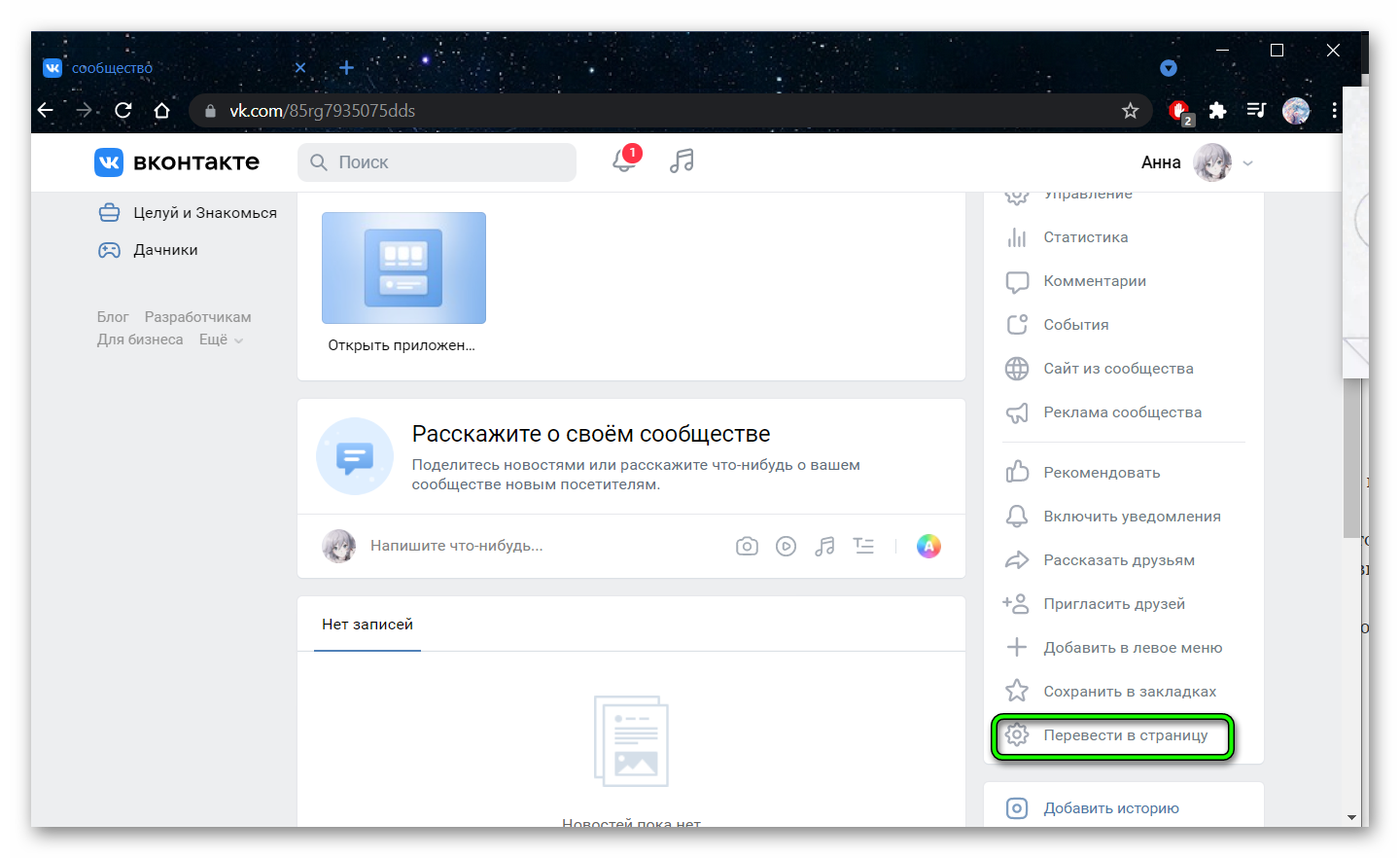
- Обратите внимание на панель инструментов, которая располагается справа. Нажмите на кнопку «Еще» и выберите вкладку «Перевести в страницу».
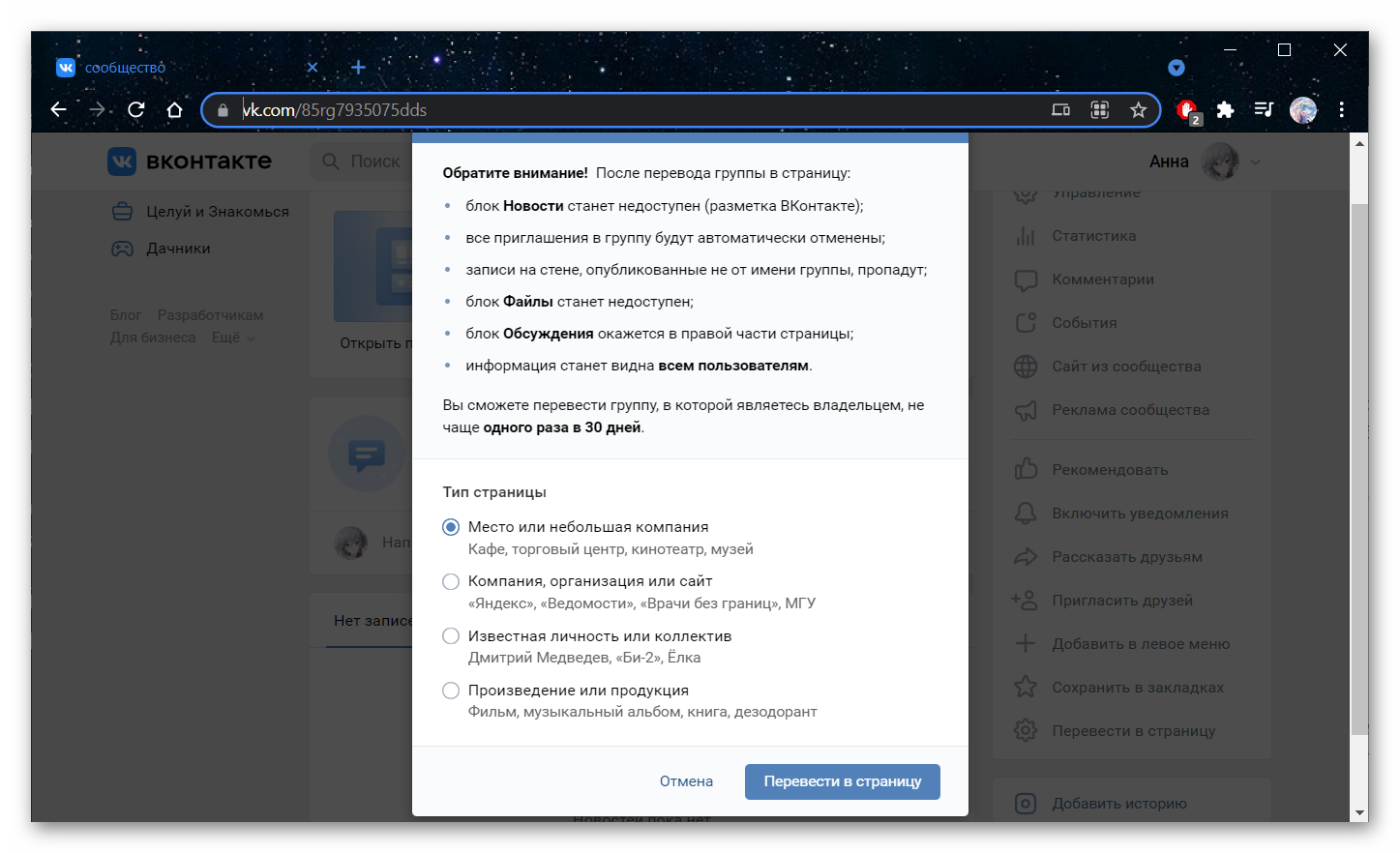
- Отобразится окно, в котором будет информация об изменениях в сообществе, которые вступят силу сразу же после того, как вы нажмете на кнопку «Перевести в страницу». Нажмите на нее сразу после того, как ознакомитесь с текстом и выберете «Тип страницы».
- Следом, вам необходимо будет подтвердить данное действие. Привяжите устройство, если высветилось соответствующее диалоговое окно и у вас есть установленное мобильное приложение.
- Если приложения нет — нажмите на кнопку «Подтвердить через СМС».
- В поле для ввода введите полученные на телефон цифры и нажмите на «Подтвердить».
- Отныне, ваше сообщество теперь будет являться публичной страницей.
Как перевести публичную страницу в группу
В этом разделе мы поговорим о том, как перевести публичную страницу в группу ВКонтакте. Это может понадобится затем, что в группы можно приглашать друзей и добавлять документы. Взвесьте все за и против перед тем, как изменить тип сообщества, так как данную процедуру можно выполнять лишь раз в месяц. Итак, приступим к смене паблика в группу. Инструкция, по сути, аналогичная:
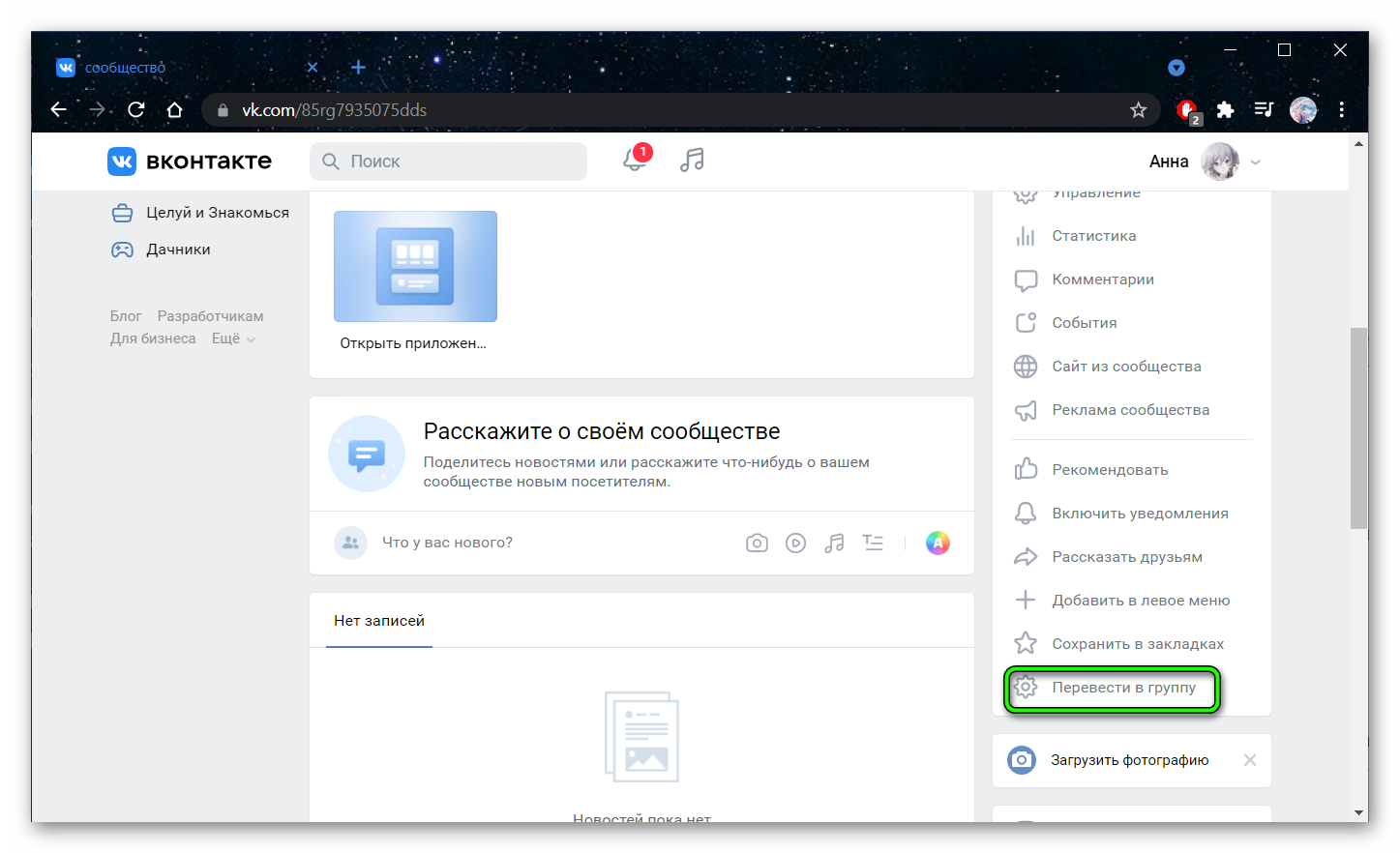
- Выберете в панели слева «Сообщества» и кликните на нужную страницу.
- В панели справа нажмите на пункт «Еще» и кликните на вкладку «Перевести в группу».
- Прочтите перечень изменений, которые будут касаться вашего сообщества. Если вас все устраивает — кликайте на кнопку «Перевести в группу».
- Может потребоваться подтверждение через СМС — об этом подробно описано в предыдущей инструкции.
- Теперь ваш паблик стал группой.
Как сделать из группы публичную страницу через смартфон
Если вы посещаете социальную сеть со смартфона, то вам придется перейти в основную версию ВК, чтобы осуществить данное действие. К сожалению, сейчас ни в мобильном приложении, ни в мобильной версии ВКонтакте, изменить тип сообщества нельзя. Таким образом, для начала нам нужно перейти в компьютерную версию социальной сети:
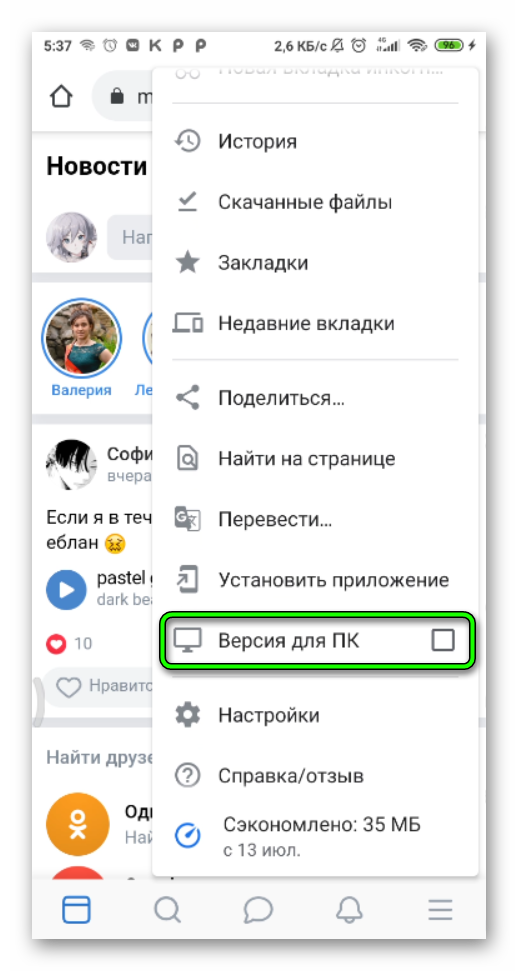
- Откройте свою страницу ВКонтакте в браузере на вашем смартфоне.
- В нижней части окна нажмите на вкладку «Версия для компьютера».
Откроется основной сайт ВК, который вы можете наблюдать, посещая ВКонтакте с компьютера. Чтобы изменить тип сообщества, воспользуйтесь предложенной ранее инструкцией, в которой мы детально расписали данный процесс.
Заключение
В этой статье мы поговорили о том, как сменить тип сообщества ВКонтакте через компьютер и смартфон. Проанализируйте свои действия, оцените все положительные и отрицательные стороны, прежде чем это делать — переводить сообщество можно лишь раз в месяц.