У вас большие запросы!
Точнее, от вашего браузера их поступает слишком много, и сервер VK забил тревогу.
Эта страница была загружена по HTTP, вместо безопасного HTTPS, а значит телепортации обратно не будет.
Обратитесь в поддержку сервиса.
Вы отключили сохранение Cookies, а они нужны, чтобы решить проблему.
Почему-то страница не получила всех данных, а без них она не работает.
Обратитесь в поддержку сервиса.
Вы вернётесь на предыдущую страницу через 5 секунд.
Вернуться назад
Как делать эдиты на пк
Приветствуем вас, дорогие ученики, читатели и случайные гости. Сегодня мы в очередной раз хотим рассказать вам об одной из особенностей After Effects, а именно – мы расскажем вам, что собой представляют эдиты в этой программе и как их нужно делать.
Собственно, начнем мы с того, что дадим вам определения эдита. Это нарезанный кадр с персонажем, с которым вы собираетесь производить дальнейшие манипуляции, будь то наложение эффектов, переходы и многое другое. Давайте же разбираться, как их можно сделать.
Итак, изначально вам нужно будет зайти в программу и открыть новый проект. После этого забрасываем на таймлайн все материалы, из которых вы собираетесь нарезать кадры.

В этом вам поможет комбинация клавиш Ctrl+Shift+D.
После этого вам нужно будет выбрать функцию Scale, на нижнем левом рабочем столе и поставить ключ на выделенном фрагменте. В нашем случае это будет немного дальше середины. Второй ключ мы ставим в конце отрезка.
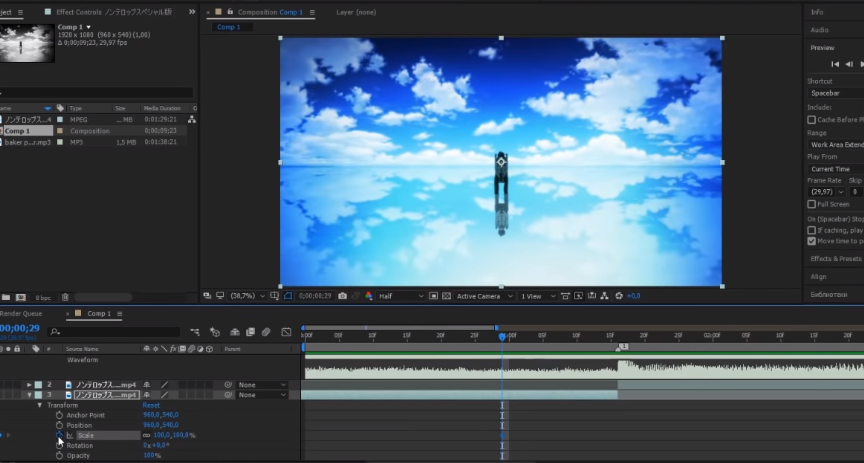
Далее нам нужно выделить оба ключа и перейти в настройки графиков.
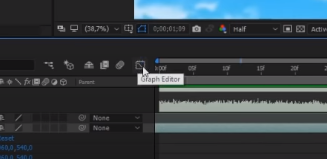
Выбирайте модели графиков внизу, чтобы настроить отдаление картинки так, как вам то будет нужно. Мы же ставим переход от 100 до 300.
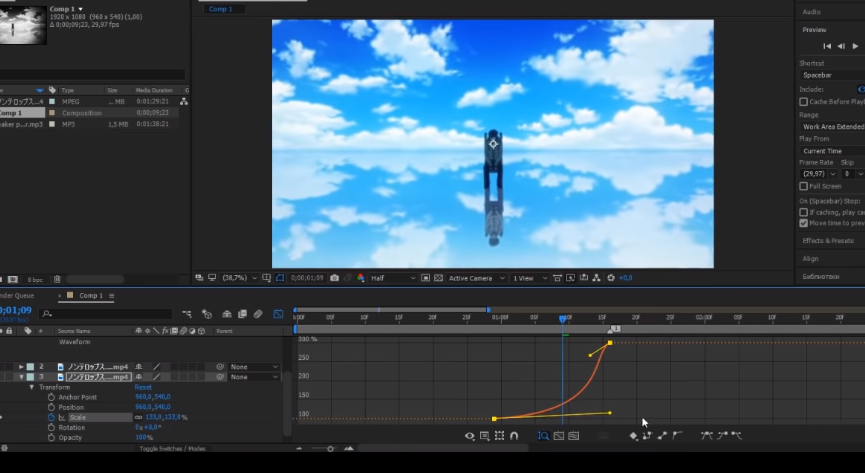
Теперь, для более сочного перехода, можно сделать тоже самое, только в обратную сторону, т.е. переход с увеличения на отдаление, при помощи графика, смотрящего только в другую сторону с показателями от 300 до 100.
Собственно, первый переход у вас готов. Он самый важный, т.к. именно на нем и будет строиться ваша дальнейшая работа. Давайте же попробуем сделать такой же переход, но с поворотом.
Теперь делаем тоже самое с ключами, только вместо пункта Scale, выбираем пункт Rotation. Это поворот, и мы, в нашей работе делаем его в 90 градусов.
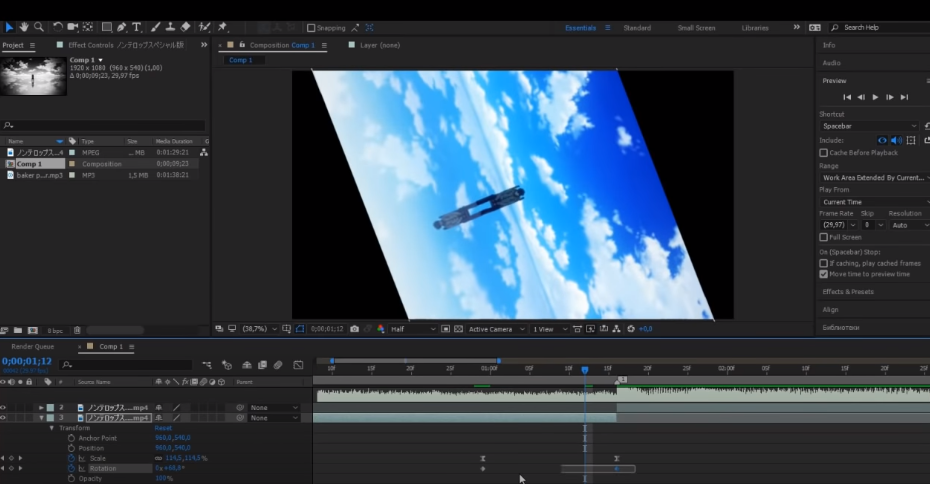
Точно также делаем полуоборот в обратную сторону, только на втором фрагменте и ключи выставляем не на 90, а на -90.
Для сочности перехода, можно добавить на стыки и другие эффекты. Как это делается – мы писали в наших предыдущих работах. Чтобы мы не повторялись, мы рекомендуем вам изучить ту статью, где все подробно и поэтапно расписано.
Вот, собственно, и все. Теперь вы знаете, что собой представляют эдиты в After Effets, а также знаете, как их делать.
У вас большие запросы!
Точнее, от вашего браузера их поступает слишком много, и сервер VK забил тревогу.
Эта страница была загружена по HTTP, вместо безопасного HTTPS, а значит телепортации обратно не будет.
Обратитесь в поддержку сервиса.
Вы отключили сохранение Cookies, а они нужны, чтобы решить проблему.
Почему-то страница не получила всех данных, а без них она не работает.
Обратитесь в поддержку сервиса.
Вы вернётесь на предыдущую страницу через 5 секунд.
Вернуться назад
Выбираем бесплатный редактор видео на ПК
Найти хороший бесплатный видеоредактор непросто. Можно перебирать один за другим, пока не найдется что-то, подходящее именно вам, но гораздо проще заранее знать, какой программой вам будет пользоваться удобнее всего. Сегодня мы представим обзор 10 достойных инструментов для работы с медиафайлами. Выбирайте бесплатный редактор видео на свой вкус.
Тонкая настройка цвета, профессиональная работа с эффектами
DaVinci Resolve
Выбор редакции
Простой интерфейс, большое разнообразие готовых эффектов
Movavi Video Editor
Удобный интерфейс для нарезки и склейки клипов
VirtualDub
Программа
Платформы
Ключевые возможности
Скачать
Простая работа со сложными эффектами: Chroma Key, стабилизация, удаление шумов.
Функциональность бесплатной версии, поддержка всех известных форматов.
Windows, Linux, Chrome OS, macOS
Интуитивно понятная программа, с функцией Chroma Key.
Windows, macOS, iOS, Android
Встроенный учебник, программа полностью на русском языке.
Windows, macOS, GNU/Linux
Захват видео с камеры, добавление звуков и аудио-переходов.
Windows, macOS, Linux, PC-BSD
Простота использования, невысокие системные требования.
Простая временная шкала, встроенная конвертация.
Развернуть таблицу
Цель команды авторов Movavi – предоставлять читателям только проверенную информацию. Для этого мы:
- Изучили спрос и популярность программ и сервисов, упомянутых в данной статье.
- Протестировали все программы и сервисы, выбранные для обзора.
- В ходе тестирования определили главные достоинства продуктов, а также для каких целей эти продукты подходят лучше всего.
- Изучили отзывы пользователей на популярных платформах и учли эту информацию при написании обзоров.
- Собрали отзывы пользователей и учли их мнение о программах Movavi, а также о продуктах других компаний.
Топ-10 бесплатных видеоредакторов на компьютер
Тип лицензии: пробная версия работает 7 дней, полная лицензия платная
Платформы: Windows, macOS
Хотите начать монтировать видео, но не знаете, с чего начать? Начните с установки Movavi Video Editor! Этот редактор поможет вам не только собрать видео с нуля, но и даст заряд новых идей. Он подскажет, что делать с фотографиями со свадьбы или выпускного, как сделать оригинальное видеопоздравление на день рождения, и чем разнообразить видео на вашем YouTube-канале. И для всего этого не потребуется долго читать обучающие инструкции – все функции программы простые и понятные. Сделать стильное видео с крутыми эффектами, если ты не профессиональный видеомонтажер? Легко!
Шаг 1. Загрузите и установите программу для монтажа
Скачайте программное обеспечение для редактирования видео прямо с официального сайта. Следуйте инструкциям по установке, и через несколько минут вы будете готовы использовать программное обеспечение на своем устройстве Mac или Windows.
Шаг 2. Добавьте файлы в программу
После установки программы откройте ее и добавьте видеофайлы со своего компьютера, флэш-накопителя или мобильного устройства. Вы также можете импортировать записи непосредственно с подключенной камеры.
Шаг 3. Отредактируйте видео
Как только ваш видеоконтент будет загружен в приложение, вы сможете приступить к редактированию. Видеоредактор от Movavi имеет множество инструментов и функций для работы с видео, включая обрезку, объединение, переходы, фильтры и многое другое. Вы можете настроить контрастность, яркость, насыщенность и многое другое. Воспользуйтесь силой искусственного интеллекта, чтобы создать потрясающее видео.
Шаг 4. Сохраните файл
После внесения изменений сохраните видео в нужном вам формате. Вы также можете загружать файлы напрямую в соцсети или экспортировать их прямо на другое устройство, например телефон или планшет.
Чтобы узнать больше про Movavi Video Editor, прочитайте отзывы ниже.